Diagnostika systému v aplikaci MyASUS – Obnovení PC a vytvoření jednotky pro obnovení
Relevantní produkty: Notebook, stolní počítač, počítač All-in-One, herní handheld
Pokud jste použili diagnostiku systému v aplikaci MyASUS, dodrželi jste rady pro řešení potíží a zařízení stále vykazuje problémy, můžete využít tento článek a provést reset zařízení nebo vytvořit jednotku pro obnovení systému. Následující články vám představí obnovení systému a jednotku pro obnovení.
Obnovení mého počítače
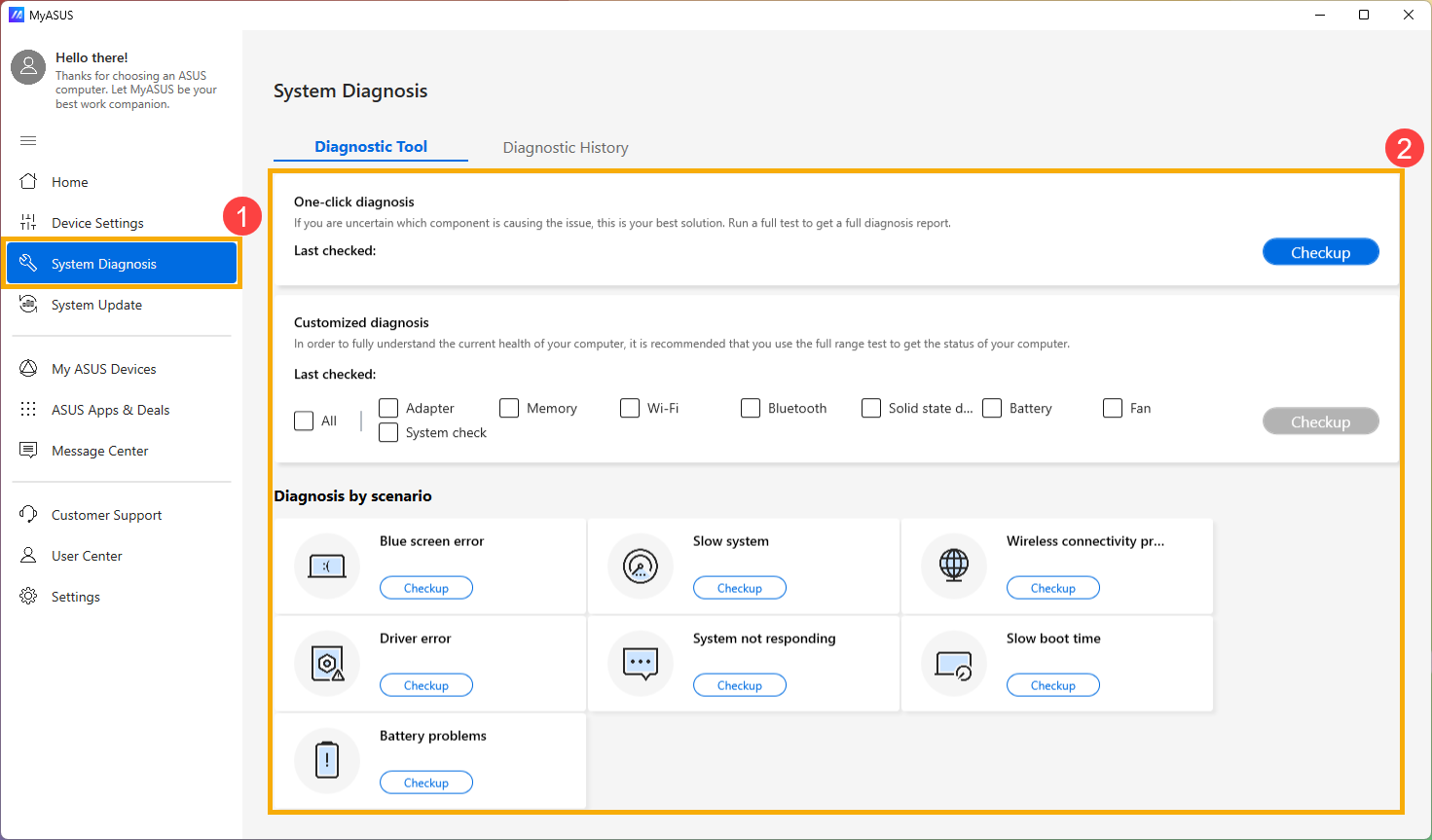
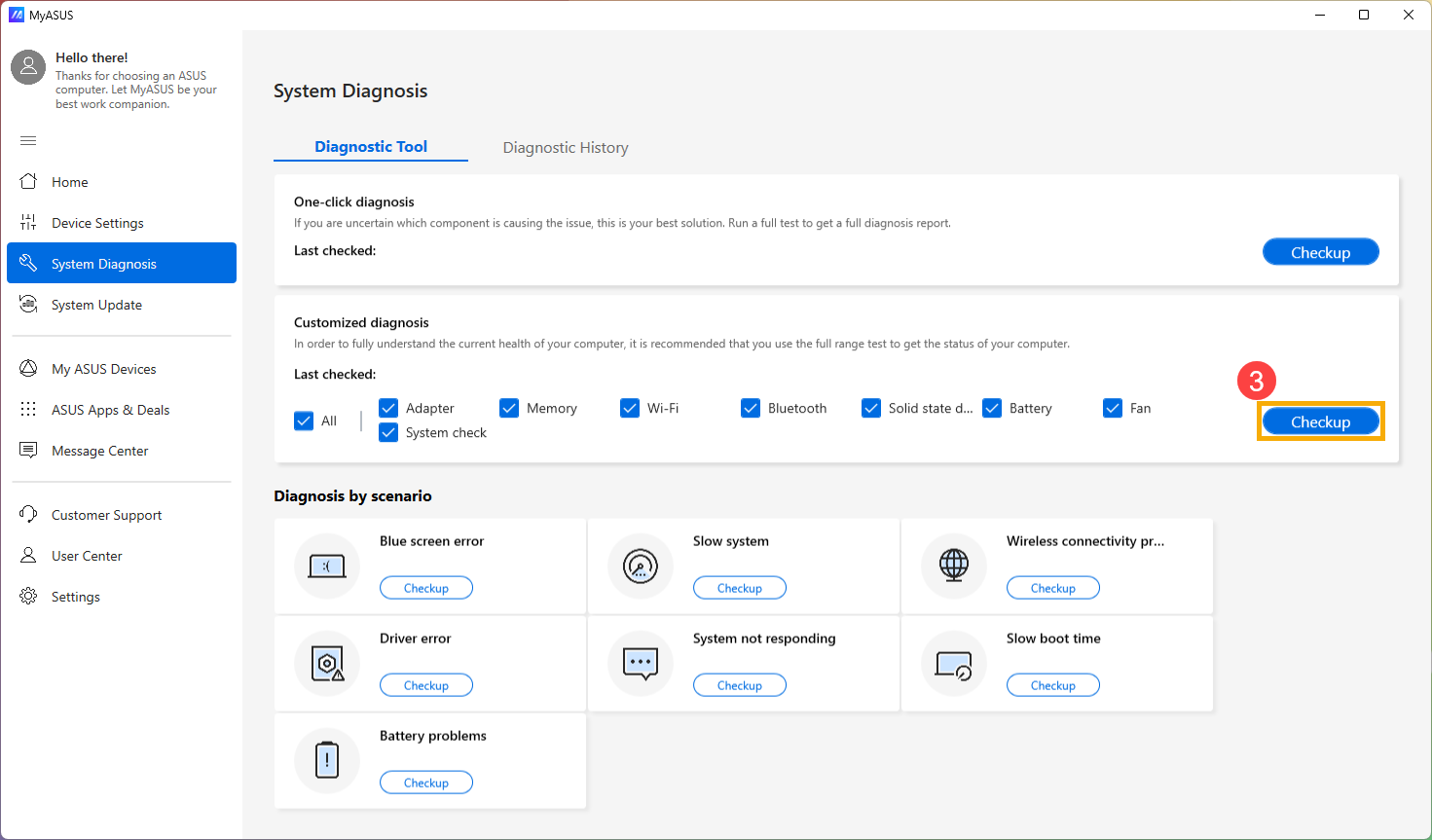
- Po otevření aplikace MyASUS klikněte na tlačítko [Diagnostika systému] v levé nabídce①. Vyberte sekci, kterou chcete otestovat② a klikněte na [Zkontrolovat]③.
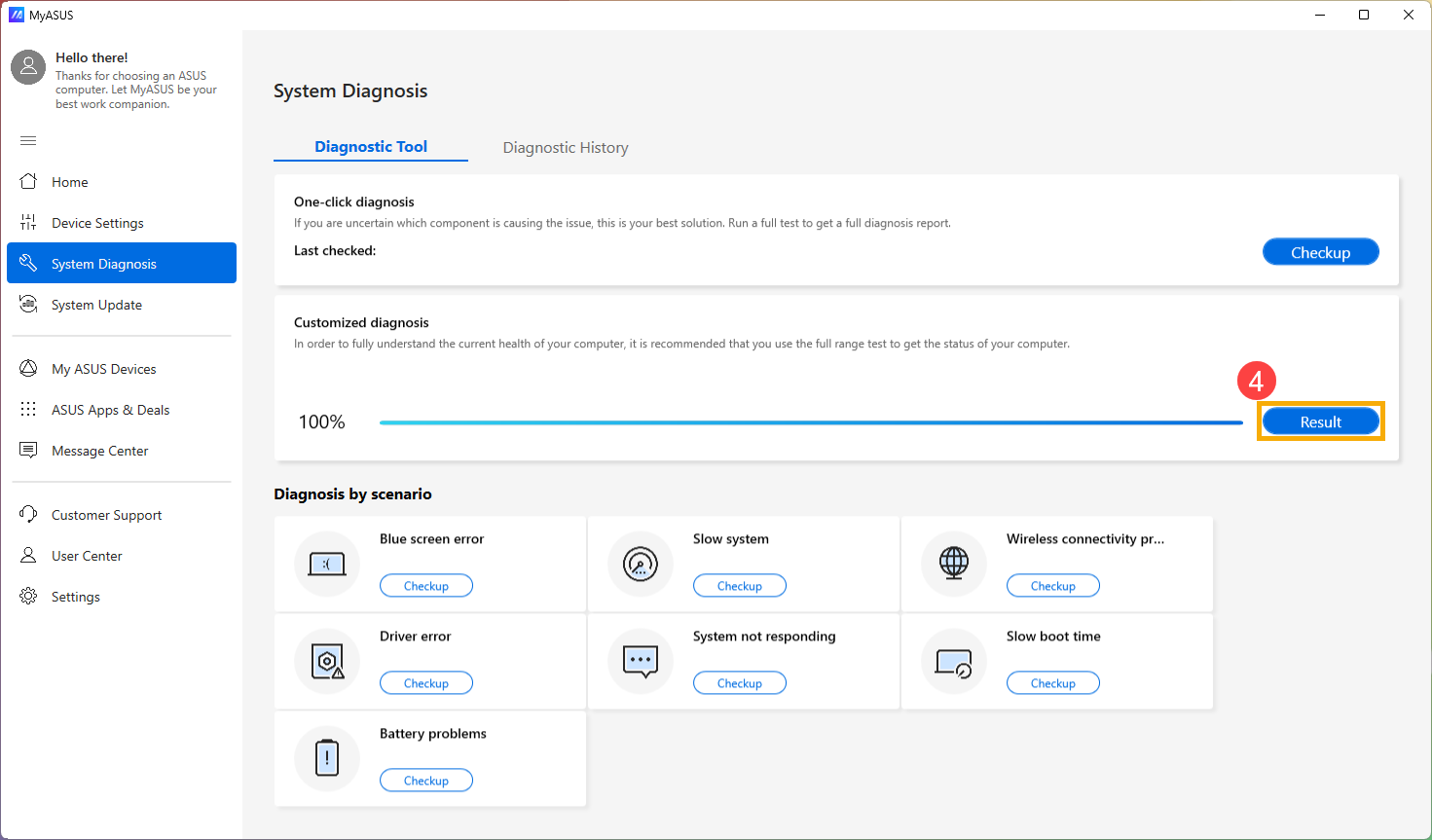
- Jakmile bude test dokončen, klikněte na [Výsledek]④.
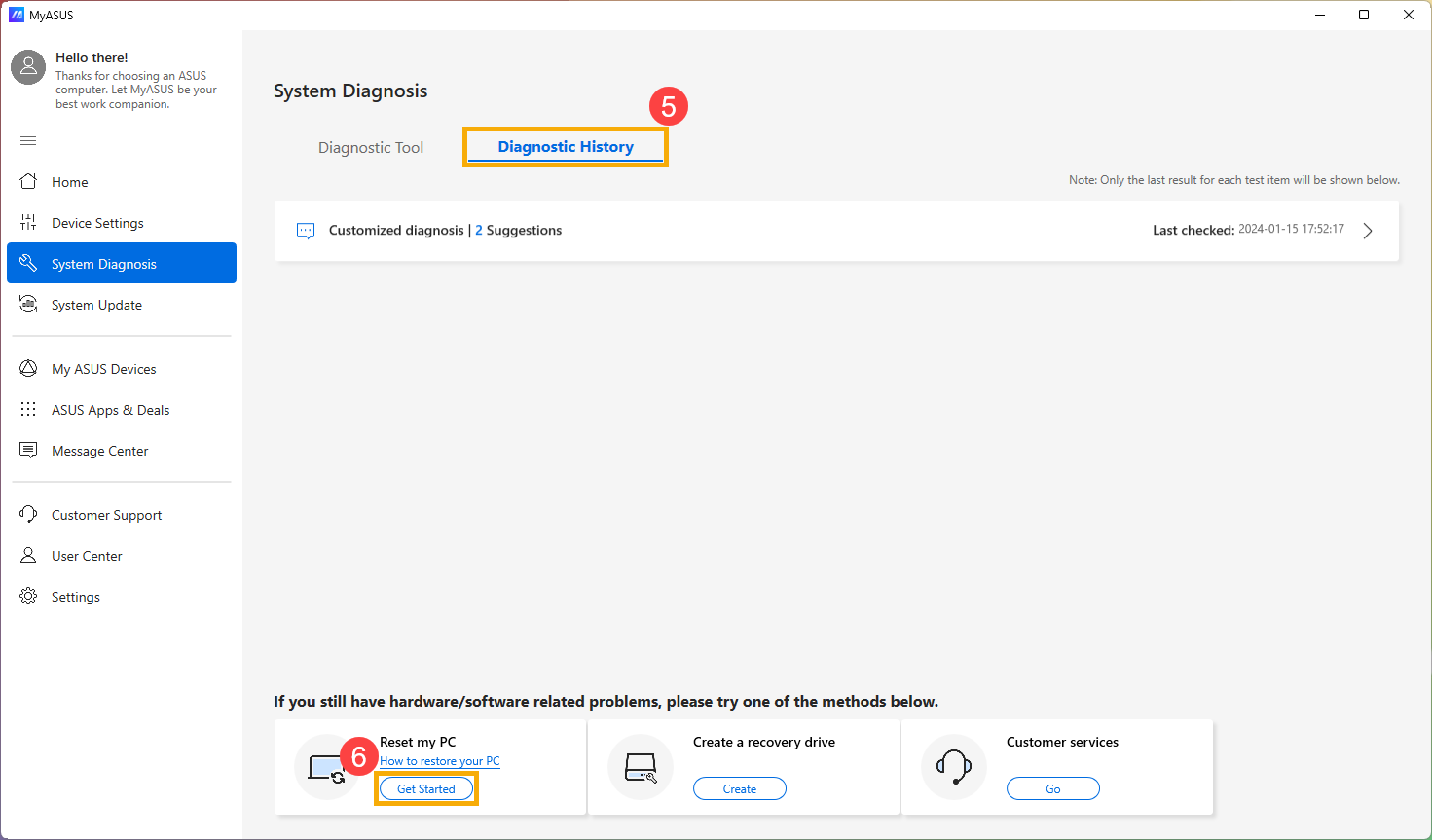
- Po zkontrolování výsledku přejděte do [Historie diagnostiky]⑤ a klikněte na [Začít]⑥ u sekce Obnovení mého počítače.
- Po kliknutí na [Začít] systém spustí opravu systému a následně obnoví vaše zařízení.
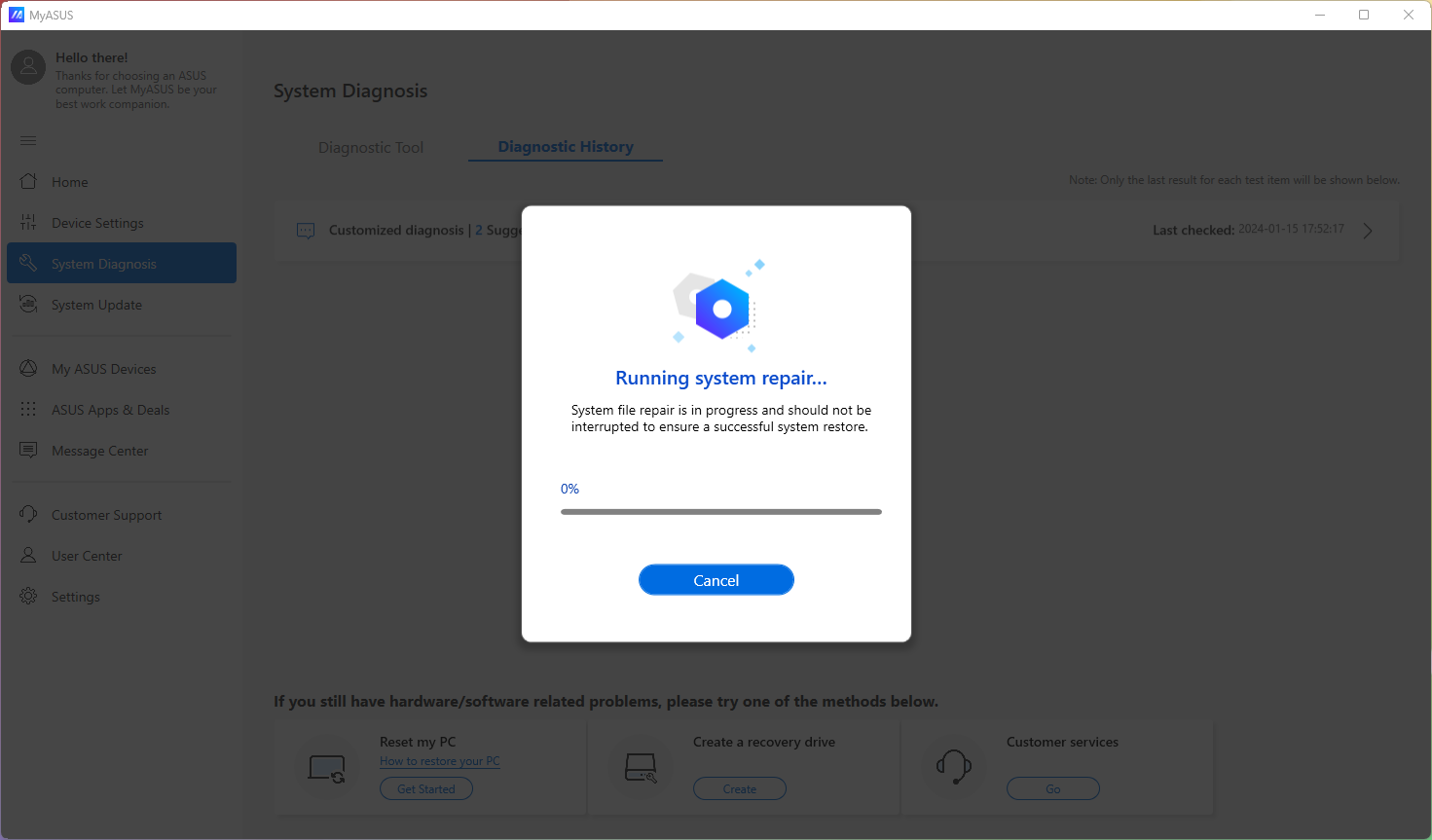
- Po dokončení opravy systému klikněte na tlačítko [Obnovení počítače]⑦.
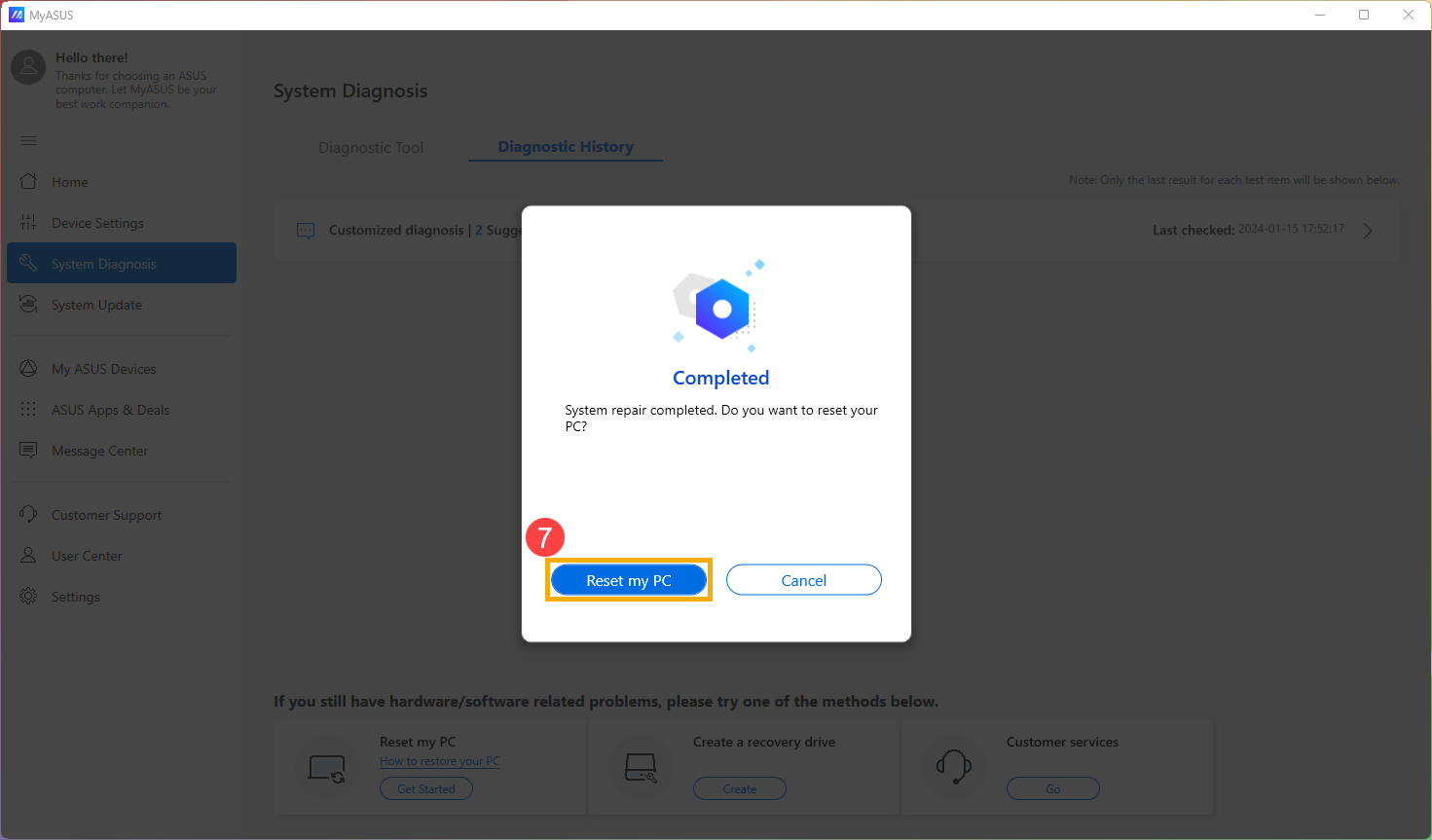
- Následující krok odstraní všechny osobní soubory. V případě potřeby zálohujte všechny své soubory. Klikněte na [Odebrat vše]⑧.
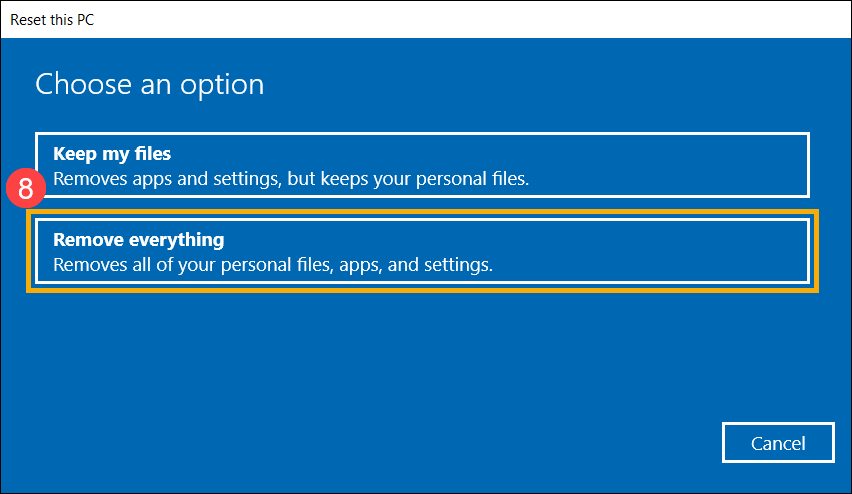
- Klikněte na možnost [Pouze odebrat soubory]⑨.
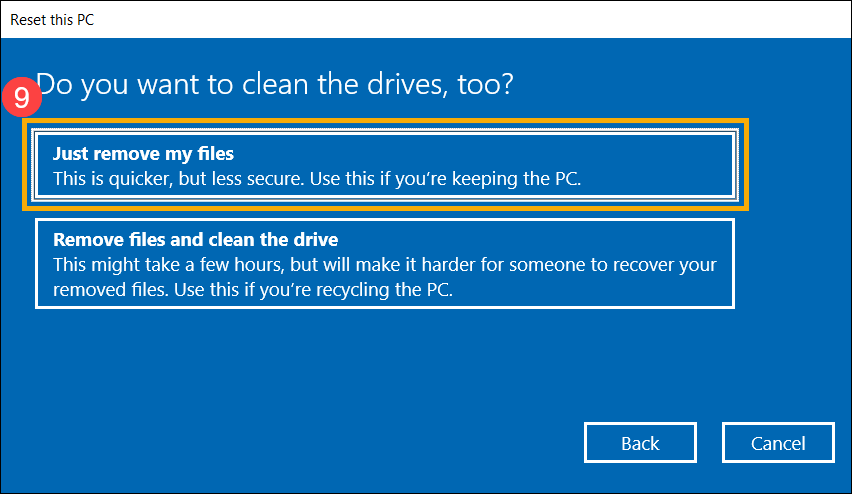
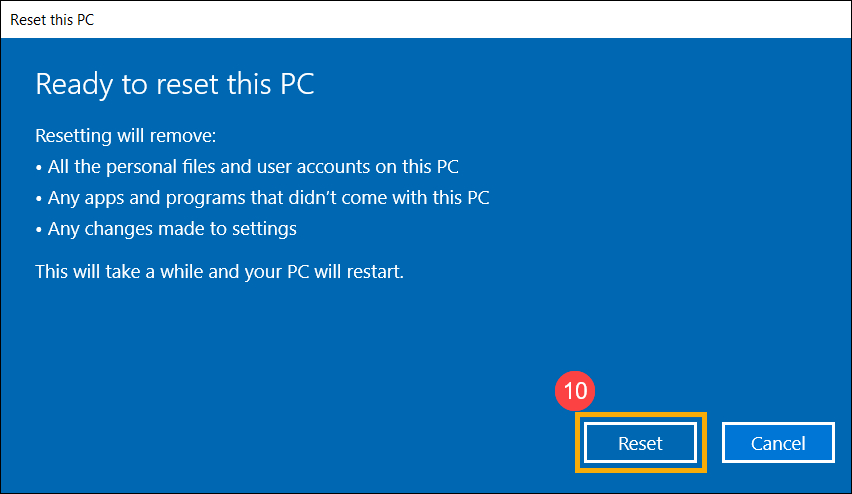
- Klikněte na [Obnovit]⑩ a začněte s obnovou svého počítače. Systém se během procesu několikrát restartuje. Jakmile bude proces dokončen, na počítači se zahájí inicializace.
Vytvoření jednotky pro obnovení
- Po otevření aplikace MyASUS klikněte na tlačítko [Diagnostika systému] v levé nabídce①. Vyberte sekci, kterou chcete otestovat② a klikněte na [Zkontrolovat]③.
- Jakmile bude test dokončen, klikněte na [Výsledek]④.
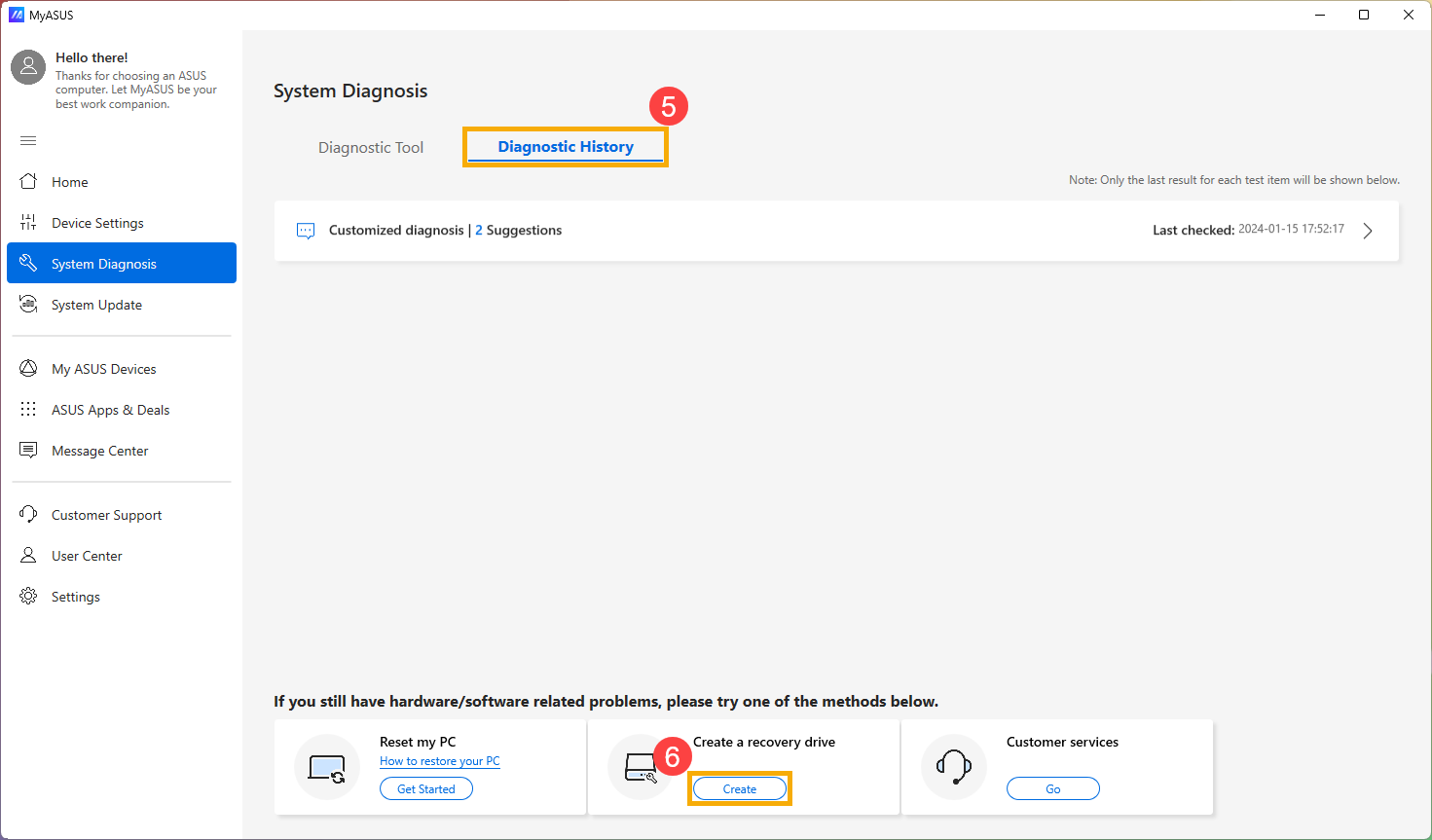
- Po zkontrolování výsledku přejděte do [Historie diagnostiky]⑤ a klikněte na tlačítko [Vytvořit]⑥ v sekci Vytvořit jednotku pro obnovení.
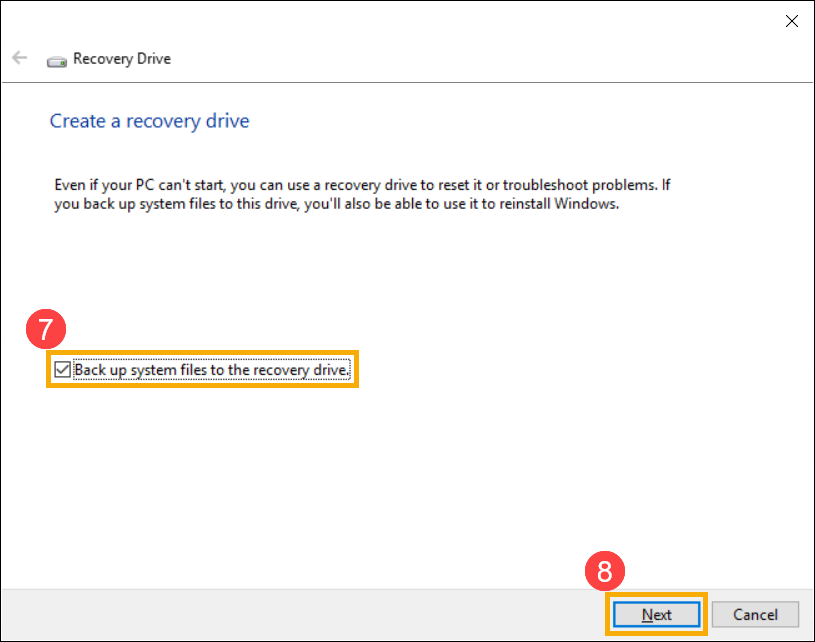
- V aplikaci MyASUS se objeví místní okno týkající se vytvoření jednotky pro obnovení.Vložte do počítače USB flash disk s úložištěm o velikosti alespoň 16 GB. Upozorňujeme, že během procesu dojde ke smazání celého obsahu jednotky.Vyberte možnost [Zálohovat systémové soubory na jednotku pro obnovení]⑦, pak klikněte na [Další]⑧a počkejte několik minut.
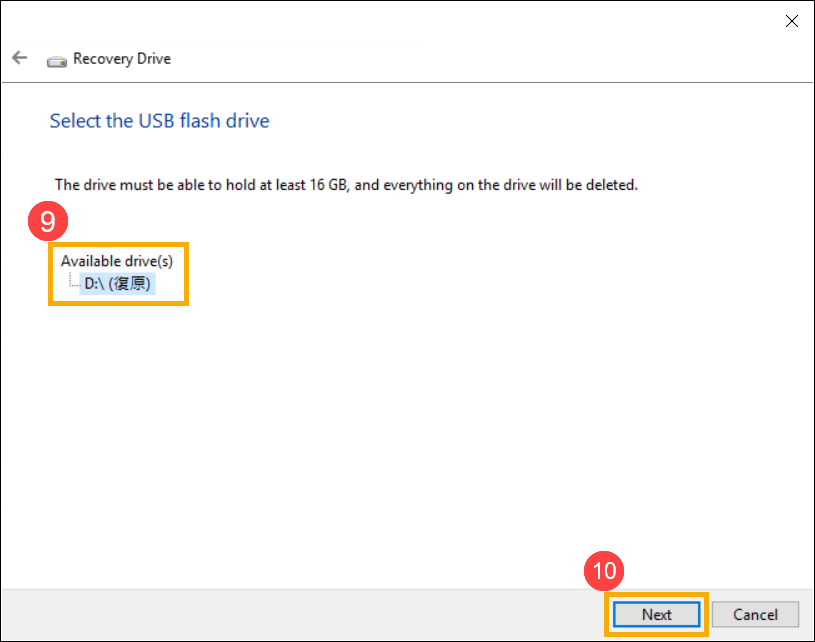
- Ujistěte se, že písmeno jednotky USB flash disku odpovídá tomu, kde chcete vytvořit jednotku pro obnovení (jak vidíte, jednotka D: je přiřazena USB flash disku)⑨. Tím předejdete situaci, že by došlo k nechtěnému odstranění dat na nesprávném USB flash disku. Klikněte na tlačítko [Další]⑨.
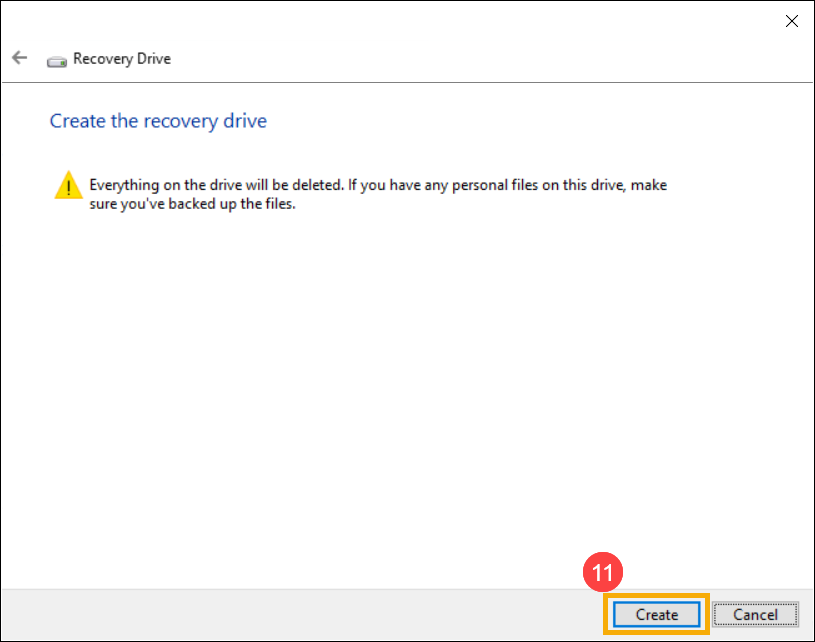
- Toto oznámení je varováním, že během procesu bude vše smazáno. Ujistěte se, že jste si zálohovali potřebné soubory. Pokračujte kliknutím na tlačítko [Vytvořit]⑪.
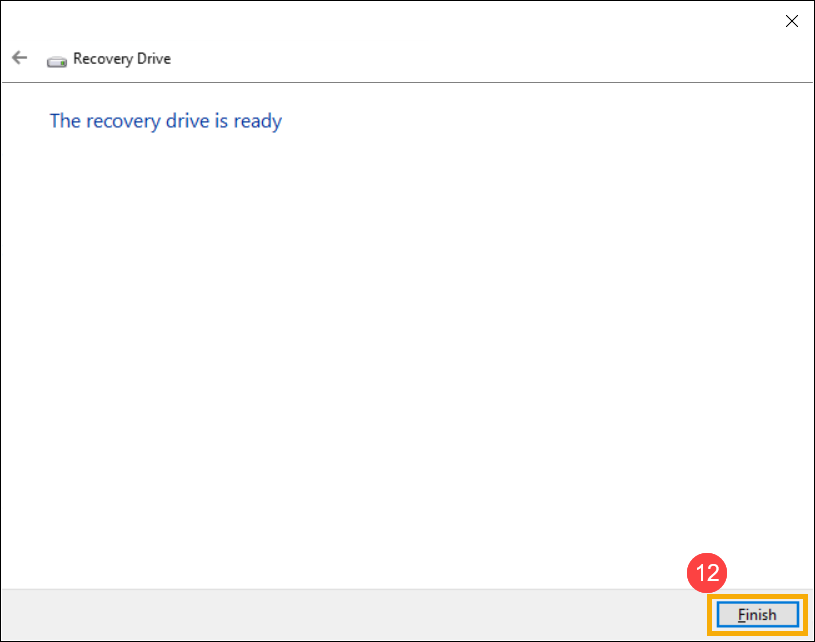
- Počkejte na dokončení procesu a klikněte na [Dokončit]⑫.
Stáhněte si aplikaci MyASUS hned teď a využijte dokonalých služeb. Klikněte níže!
