Category
[Motherboard]Intel 500 series a starší a AMD desky – jak vytvořit RAID v BIOS Setup
RAID: Redundantní pole nezávislých disků
Definice RAID
RAID 0 : (Proužkování dat) optimalizuje dva identické pevné disky pro paralelní čtení a zápis dat v prokládaných blocích.
RAID 1 : (Zrcadlení dat) kopíruje a udržuje identický obraz dat z jednoho disku na druhý disk.
RAID 5 : proužkuje jak data, tak paritní informace přes tři nebo více pevných disků.
RAID 10 je kombinací proužkování dat a zrcadlení dat bez nutnosti počítat a zapisovat paritu (redundantní data).
Úroveň RAID | Minimální počet disků | Zabezpečení | Přednosti | Nevýhody |
|---|---|---|---|---|
| 0 | 2 | Nízké | Vysoká rychlost | Žádné zrcadlení dat |
| 1 | 2 | Vysoké | Vysoká bezpečnost | Nízké využití kapacity disku |
| 5 | 3 | střední | Vysoká rychlost | Pomalý zápis na jeden disk |
| 10 | 4 | Vysoký | Stripování dat Zrcadlení dat | Potreba více disků |
※Poznámka: Buďte opatrní při vytváření nebo mazání RAID sady. Při odstranění RAID sady přijdete o všechna data na pevných discích, proto si před vytvářením nebo mazáním RAID sady zálohujte svá data.
Postupujte podle níže uvedeného nastavení pro vytvoření RAID v nastavení BIOS:
Obsah
Intel základní deska vytvořit RAID
AMD základní deska vytvořit RAID
Otázka 1: Jak nainstalovat ovladač RAID řadiče během instalace Windows® 10 nebo Windows® 11 OS?
Otázka 2: Jak odstranit RAID sadu?
Otázka 3: Jak ověřit, jaký režim RAID podporuje základní deska ?
Otázka 4: Co dělat, když už máte AHCI OS a poté vytvoříte nový datový RAID svazek ?
Otázka 5: Co dělat, když disk stále zobrazuje samostatný disk jako na obrázku níže, ale již jste nastavili BIOS do režimu RAID a vytvořili nový datový RAID svazek ?
Intel základní deska vytvořit RAID
(PRIME Z490M-PLUS jako příklad)
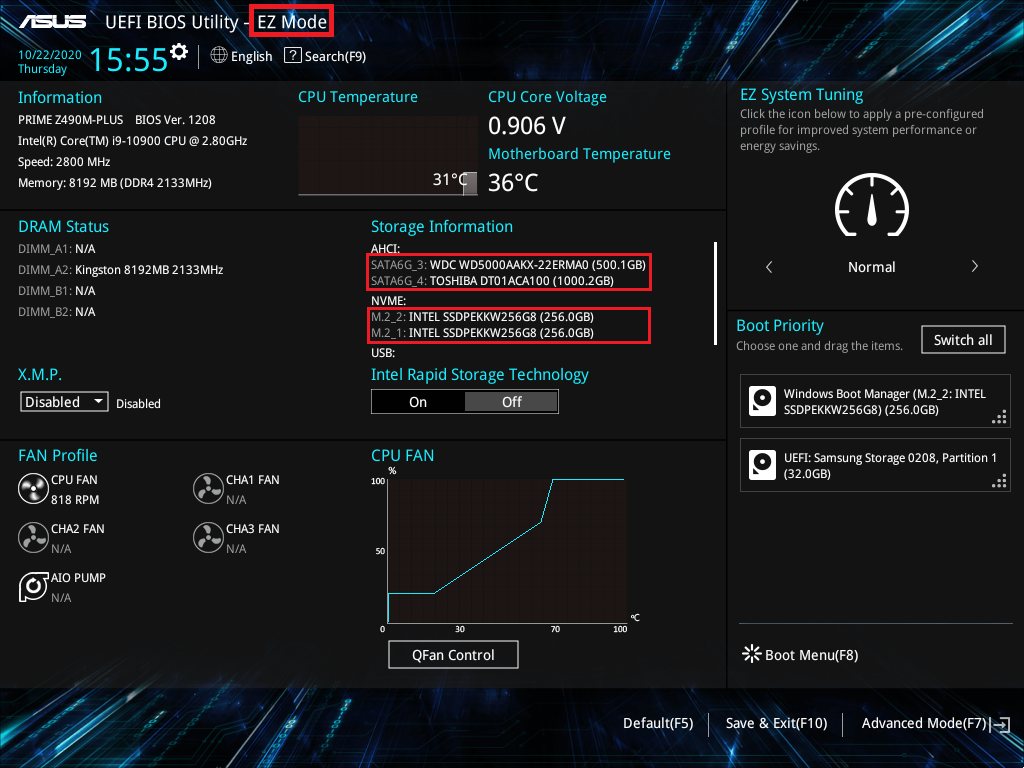
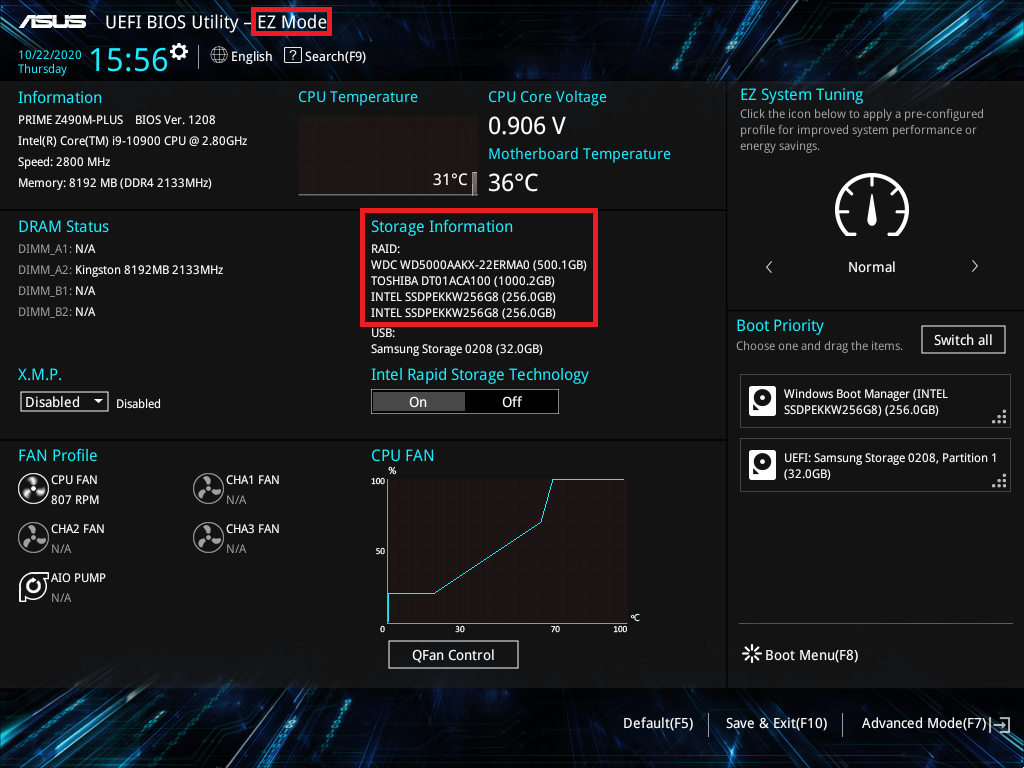
1. Zapněte systém a stiskněte klávesu „delete“ pro vstup do BIOS [EZ Mode], zkontrolujte připojený disk v informacích o úložišti
2. Stiskněte klávesu F7 a vstupte do [Pokročilý režim] podle obrázku níže
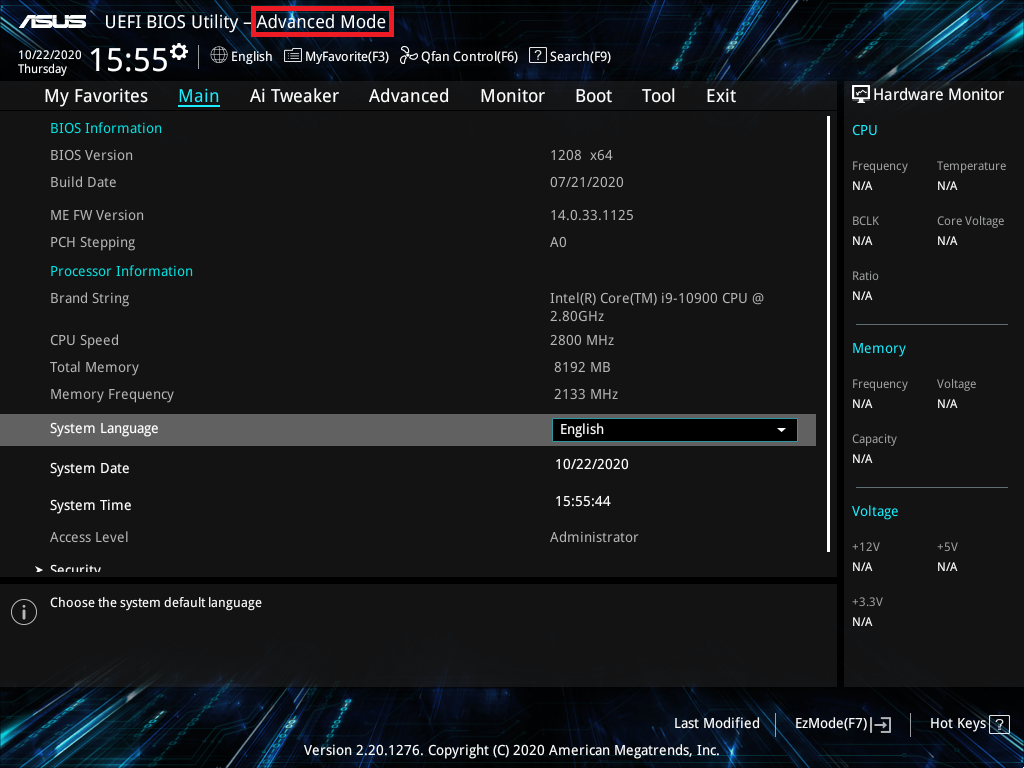
(Pokud stisknete klávesu „delete”, vstoupíte přímo do [Pokročilý režim] a není třeba stisknout klávesu F7)
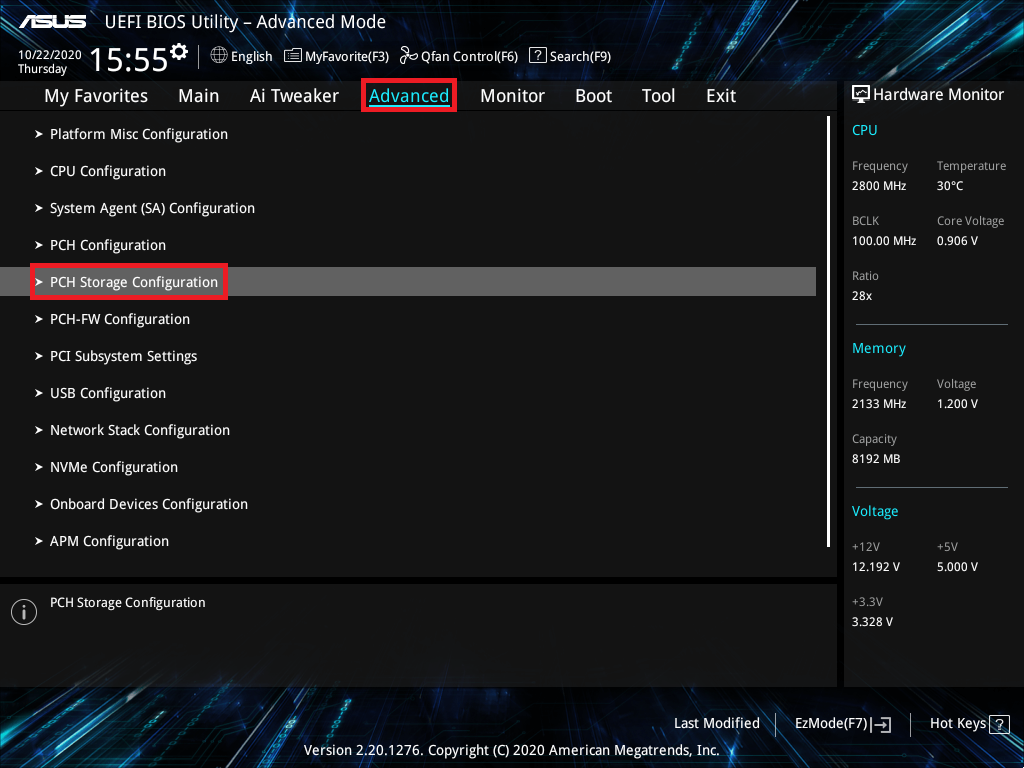
3. Klikněte na položku [PCH Storage Configuration] na stránce Pokročilé
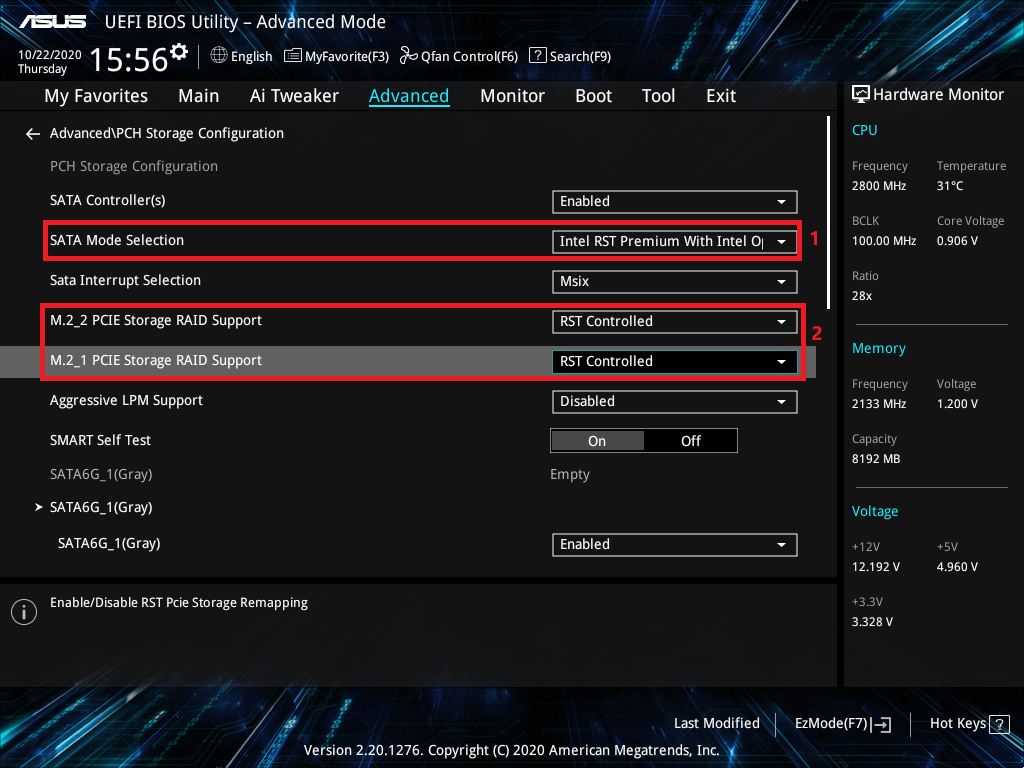
4. Položku [SATA Mode Selection] nastavte na [Intel RST Premium With Intel Optane System Acceleration(RAID)], jak je označeno na obrázku červenou 1
Pokud vytváříte pouze SATA RAID, pokračujte dalším nastavením
Pokud chcete také vytvořit M.2 Storage RAID, jak je označeno na obrázku červenou 2
Klikněte na [M.2_1 PCIE Storage RAID Support] a nastavte na [RST Controlled]
Klikněte na [M.2_2 PCIE Storage RAID Support] a nastavte na [RST Controlled]
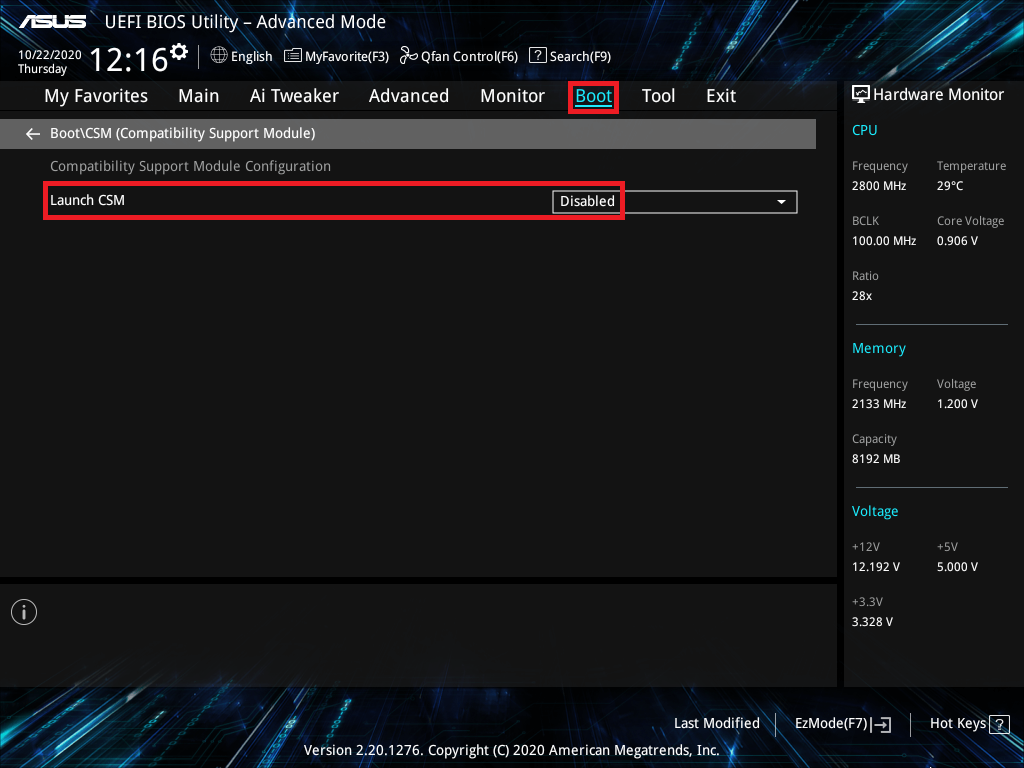
5. Klikněte na stránku [Boot] a nastavte položku [Launch CSM] na [Zakázáno]
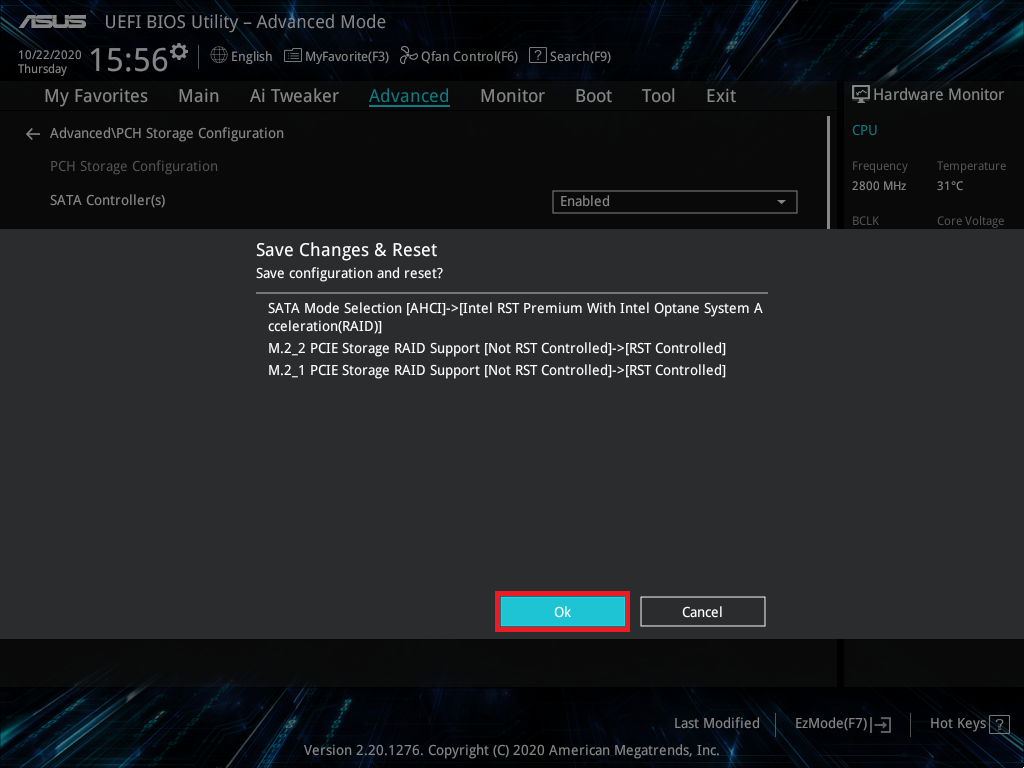
6. Stiskněte klávesu F10 a klikněte na OK, poté se systém automaticky restartuje
7. Stiskněte klávesu „delete“ po restartování systému a vstupte do BIOS [EZ Mode]
8. Stiskněte klávesu F7 a vstupte do [Advanced Mode] jako na obrázku níže
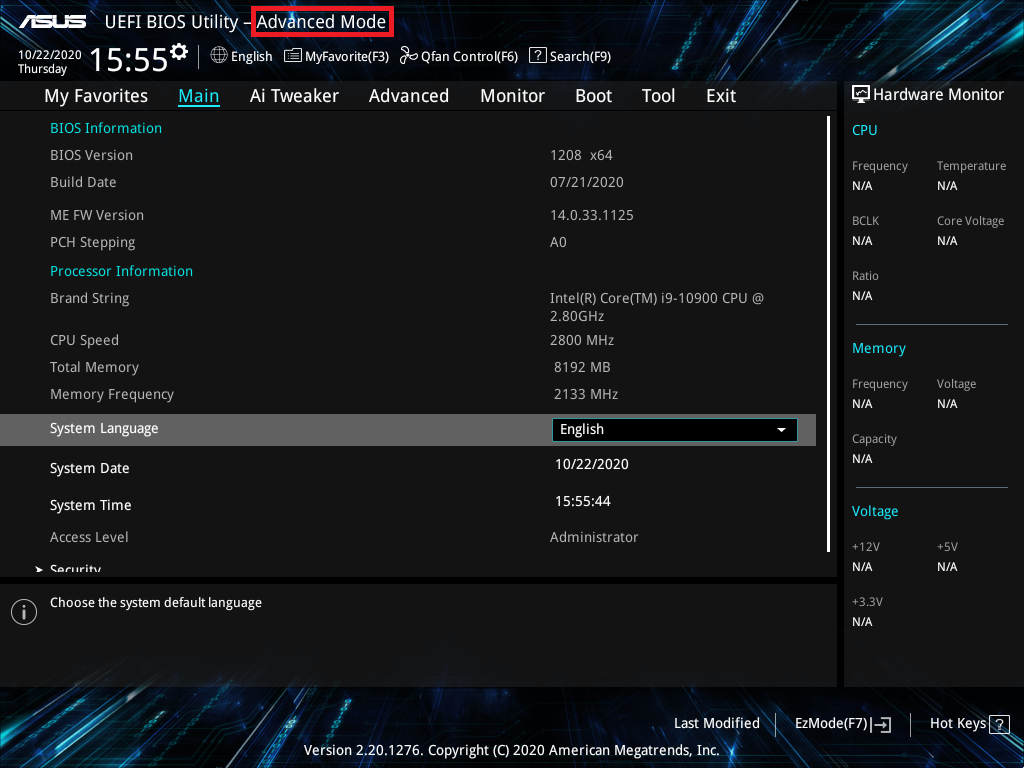
(Pokud stisknete klávesu „delete“ a vstoupíte přímo do [Advanced Mode], není třeba stisknout klávesu F7)
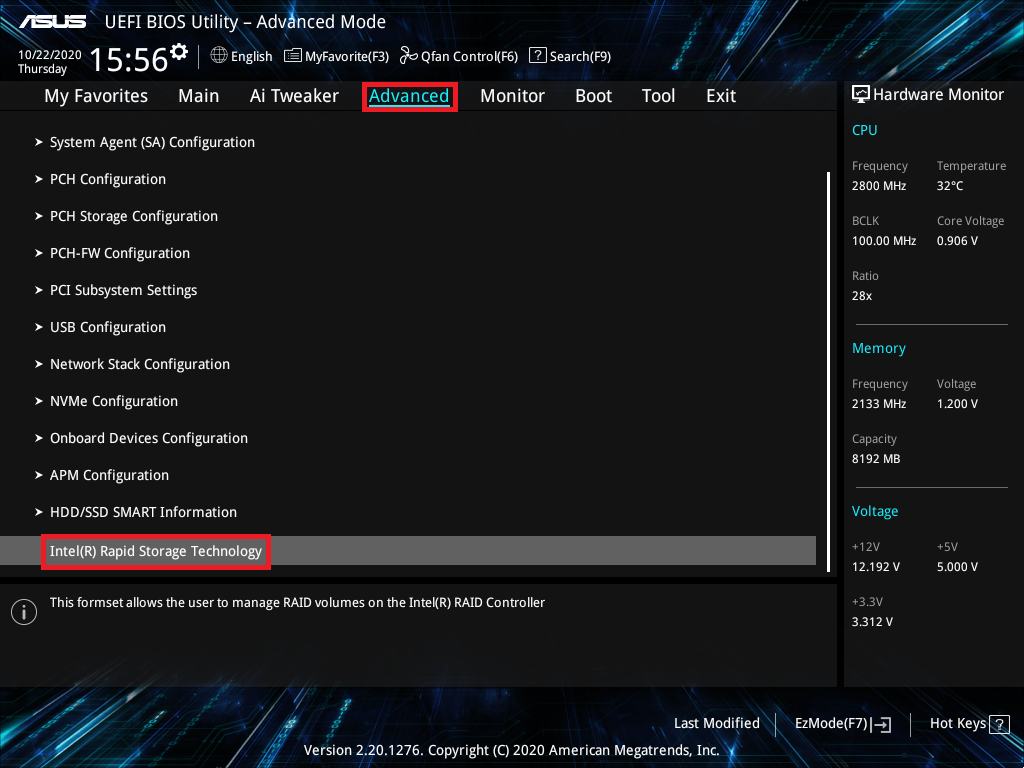
9. Klikněte na stránku [Advanced] a poté na položku [Intel(R) Rapid Storage Technology]
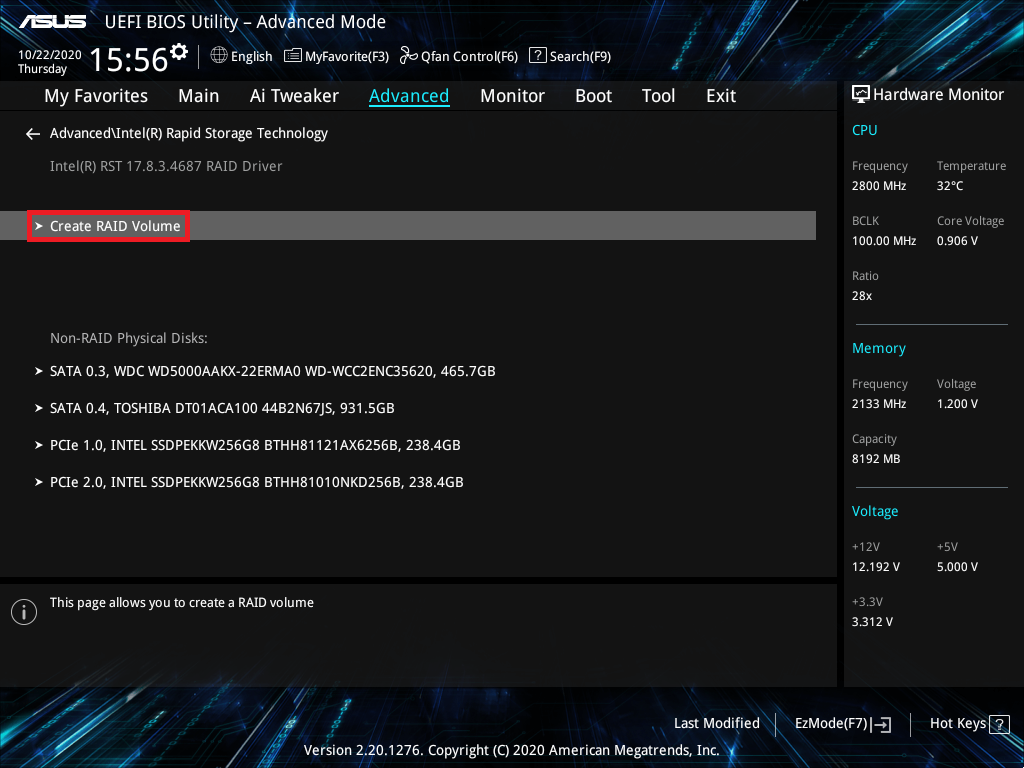
10. Klikněte na položku [Create RAID Volume]
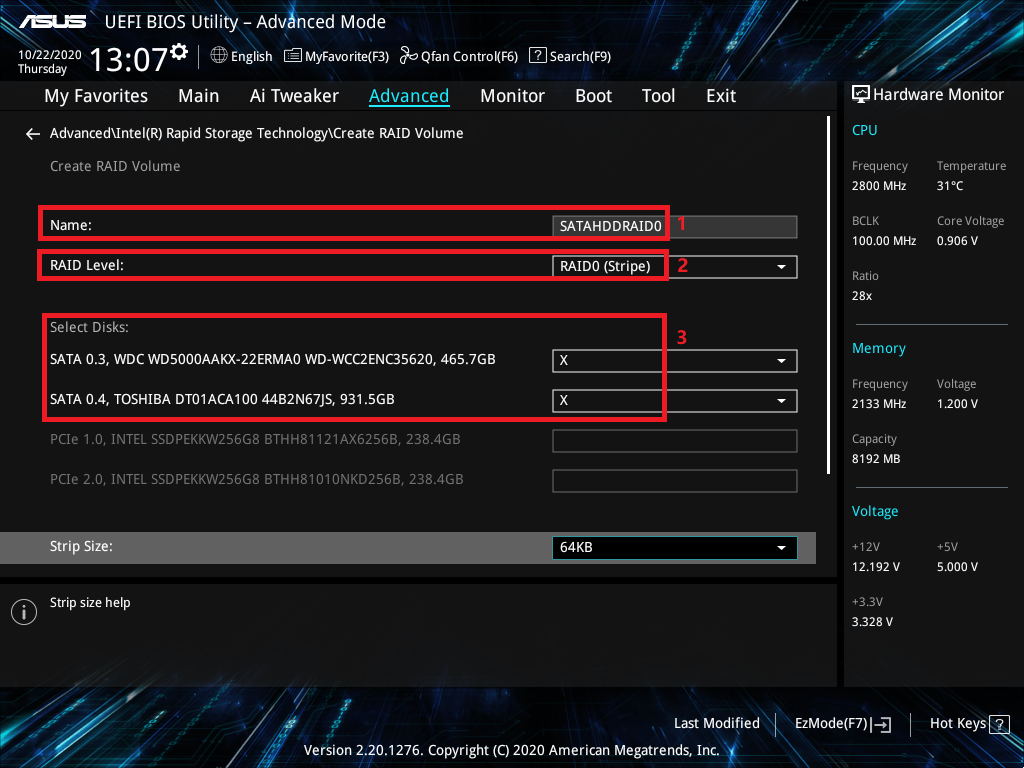
11. Nastavte název RAID, například: SATAHDDRAID0, jak je označeno červeně 1 na obrázku níže
Zvolte úroveň RAID, například: RAID0(Stripe), jak je označeno červeně 2 na obrázku níže
Vyberte disky, které chcete vytvořit a nastavte na [X], jak je označeno červeně 3 na obrázku níže
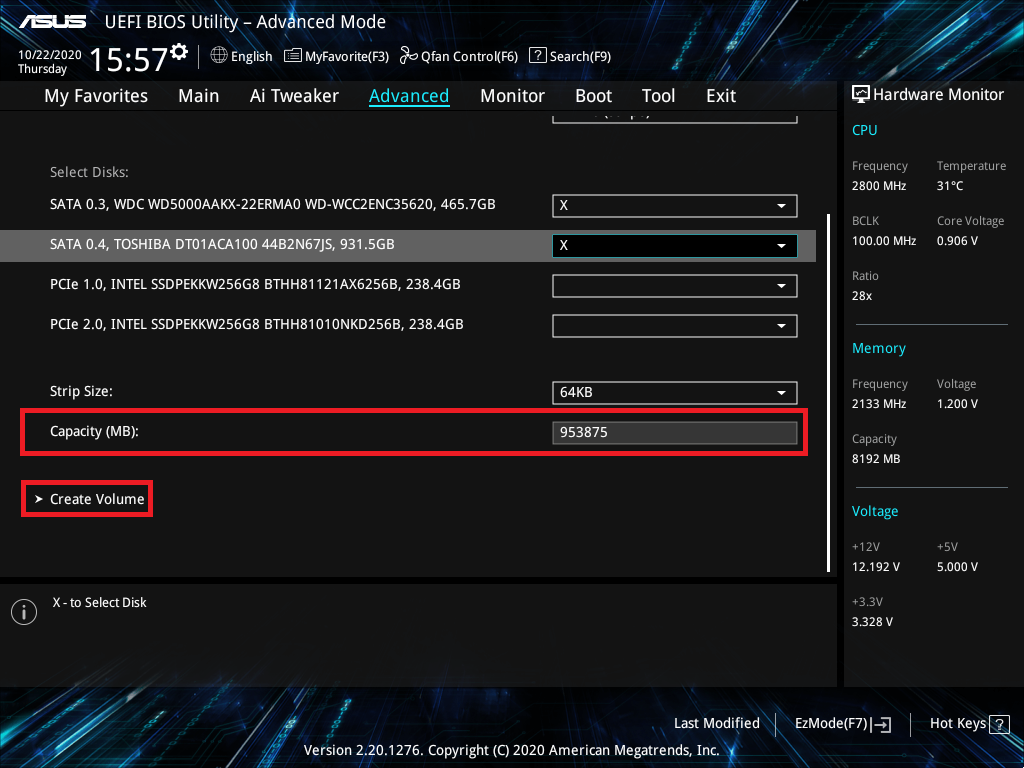
12. Nastavte kapacitu RAID a klikněte na [Vytvořit svazek] pro vytvoření RAID
Níže je nastavena maximální kapacita RAID
※Poznámka: Buďte opatrní při vytváření nebo mazání sady RAID. Při odstranění sady RAID ztratíte všechna data na pevných discích, proto si před vytvořením nebo odstraněním sady RAID zálohujte svá data.
AMD základní deska Vytvoření RAID
(ROG STRIX X570-E GAMING jako příklad)
1. Zapněte systém a stiskněte klávesu „delete“ pro vstup do BIOSu [Pokročilý režim]
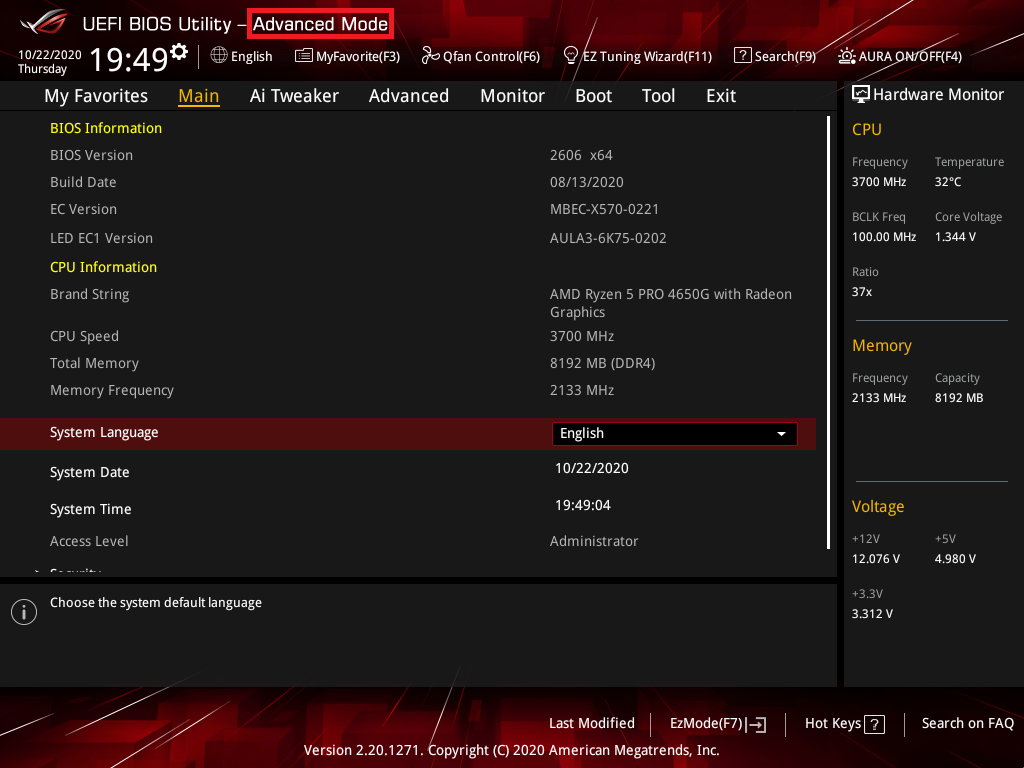
(Pokud stisknete „delete“ a vstoupíte do BIOSu [EZ Mode], stiskněte znovu klávesu F7 pro vstup do BIOSu [Pokročilý režim])
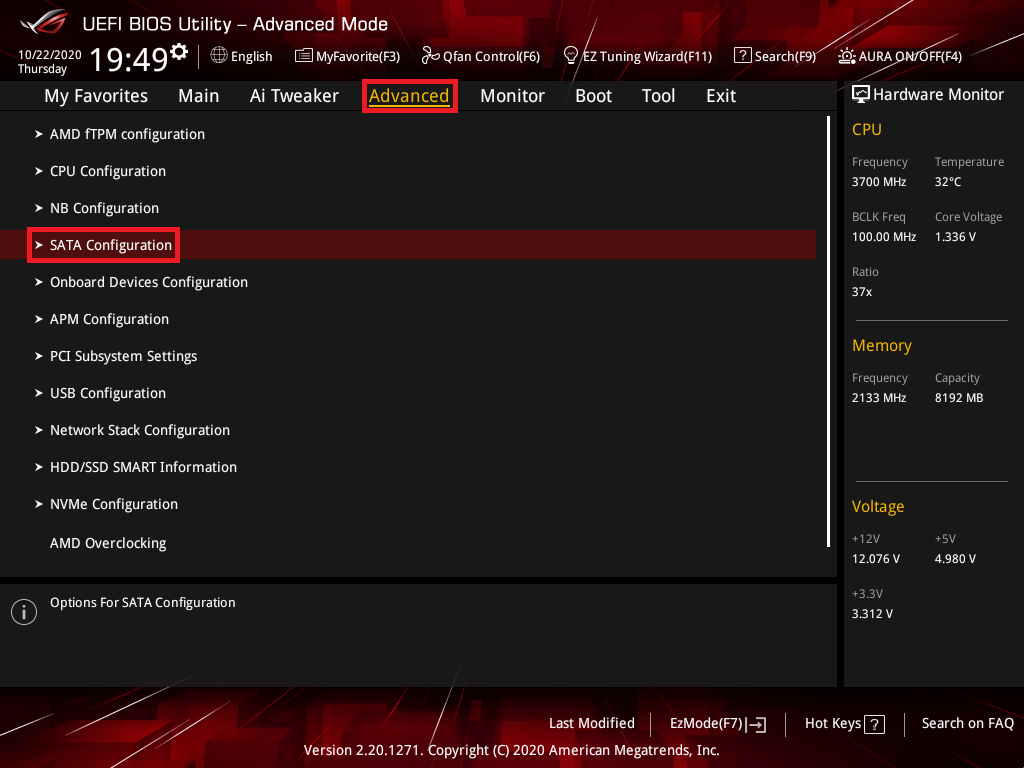
2. Klikněte na stránku [Pokročilé] a klikněte na položku [Konfigurace SATA]
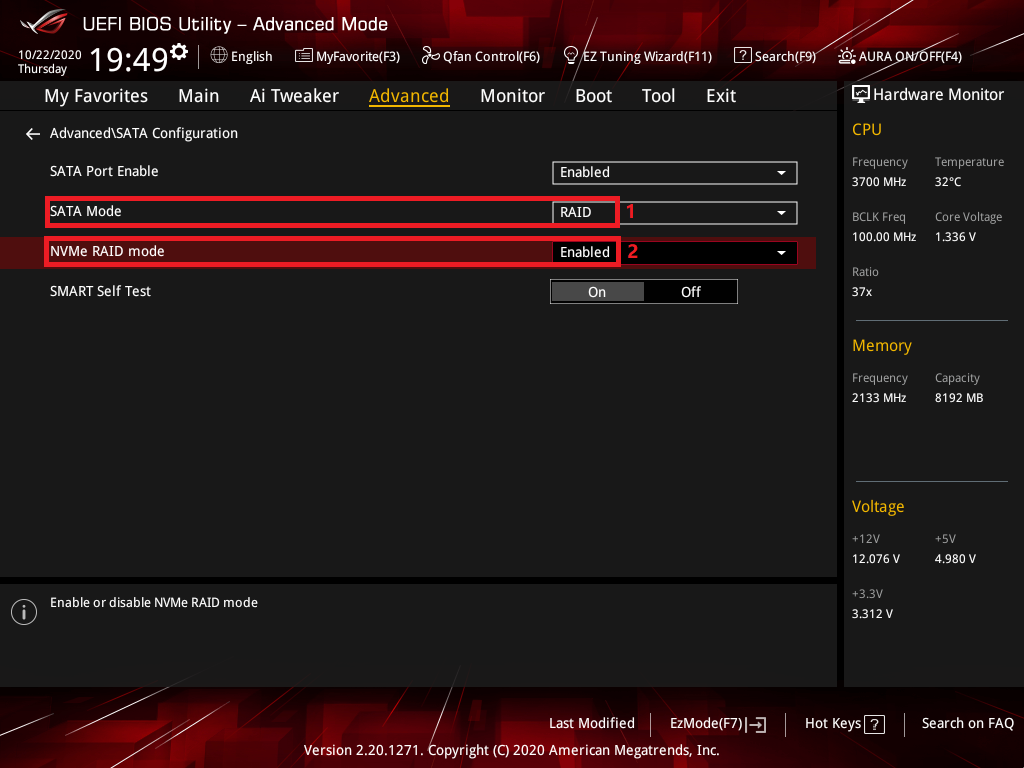
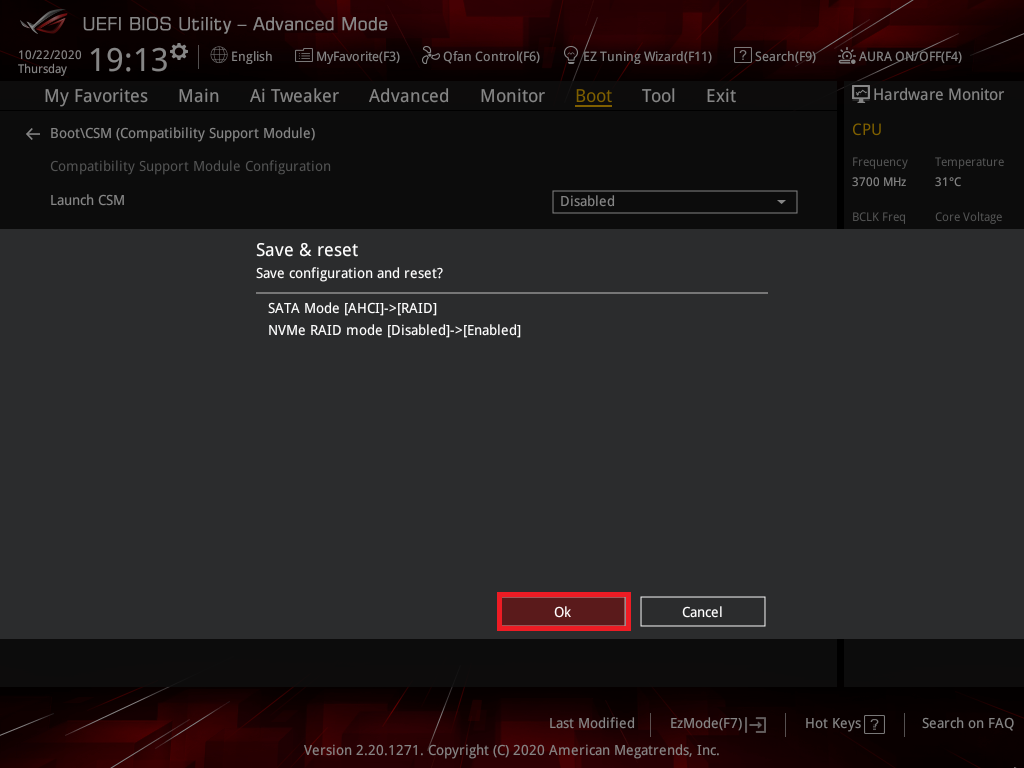
3. Pokud vytváříte pouze SATA RAID, klikněte na položku [SATA režim] a nastavte na [RAID], jak je označeno červenou 1 na obrázku níže, poté pokračujte dalším nastavením
Pokud chcete také vytvořit NVME RAID, nastavte [NVME RAID režim] na [Povoleno], jak je označeno červenou 2 na obrázku níže
4. Klikněte na stránku [Boot] a nastavte položku [Launch CSM] na [Zakázáno]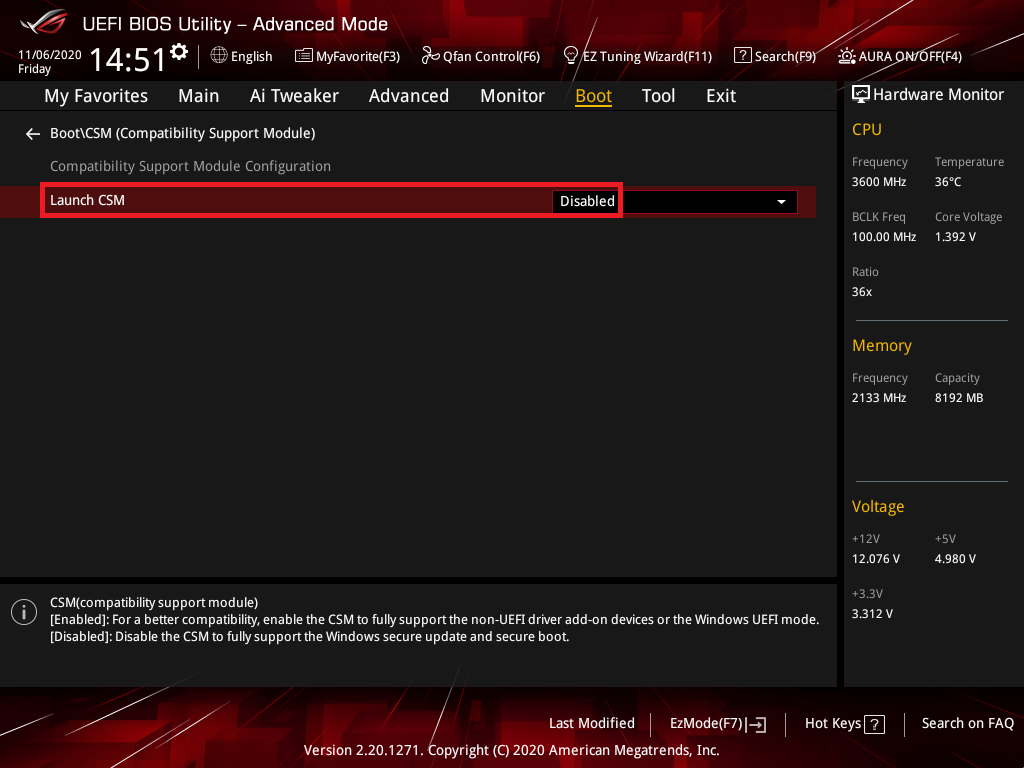
5. Stiskněte klávesu F10 a klikněte na OK, poté se systém automaticky restartuje
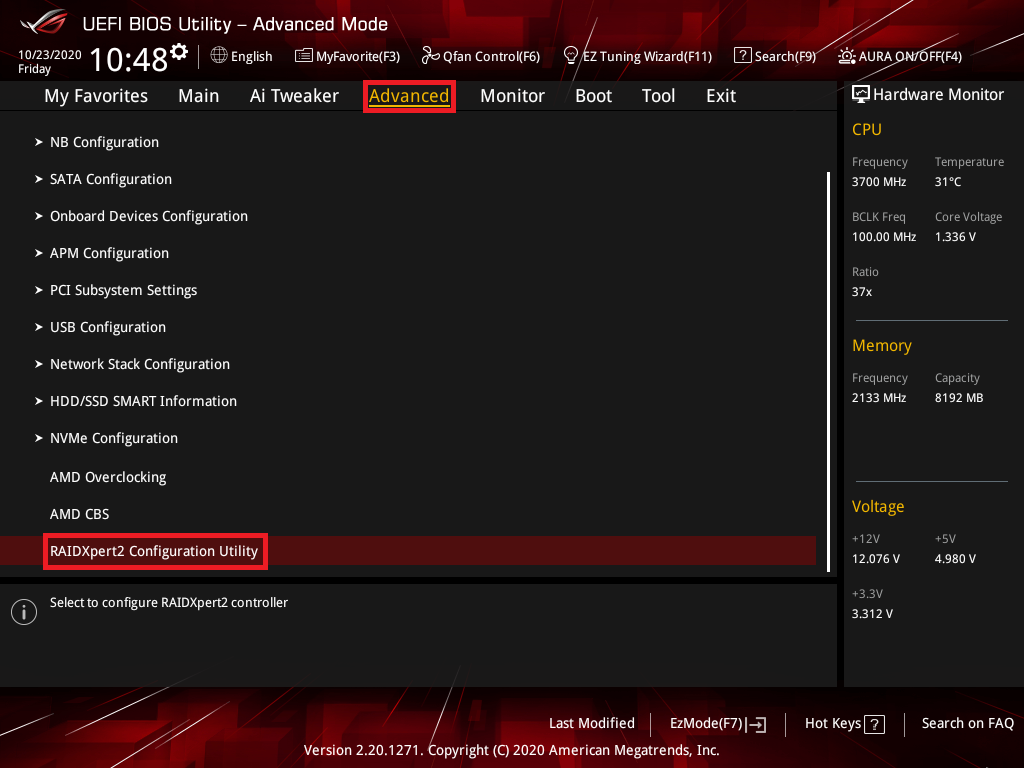
6. Stiskněte klávesu „delete“ pro vstup do BIOS [Pokročilý režim] při restartu systému, klikněte na stránku [Advanced] a klikněte na položku [RAIDXpert2 Configuration Utility]
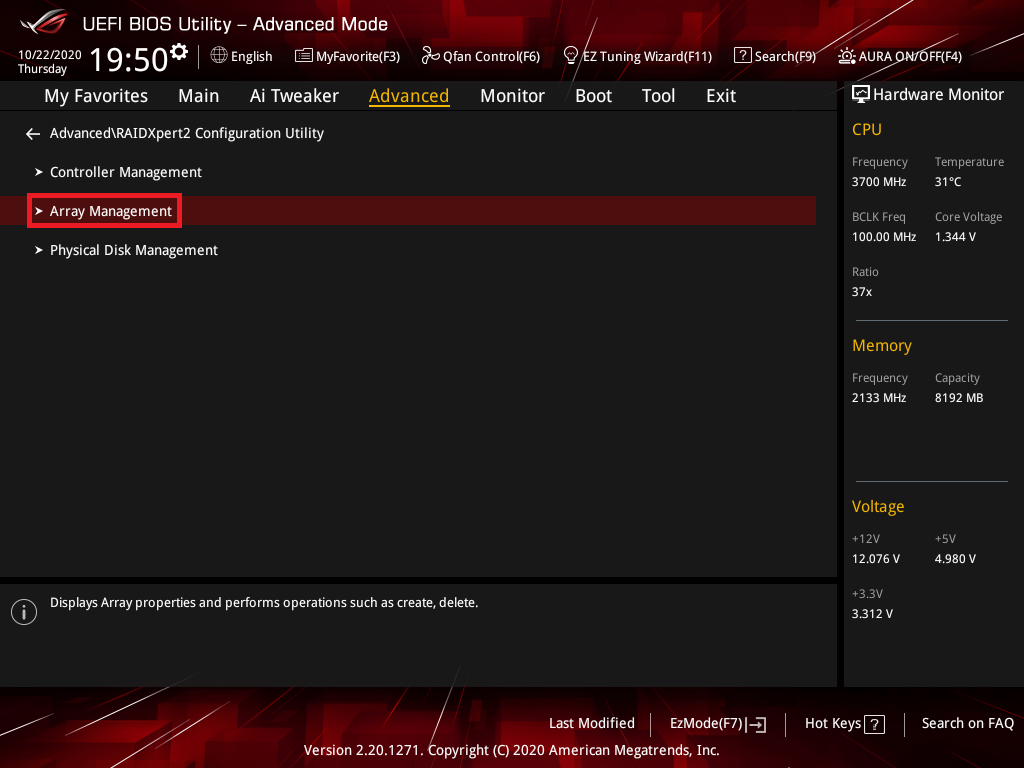
7. Klikněte na položku [Array Management]
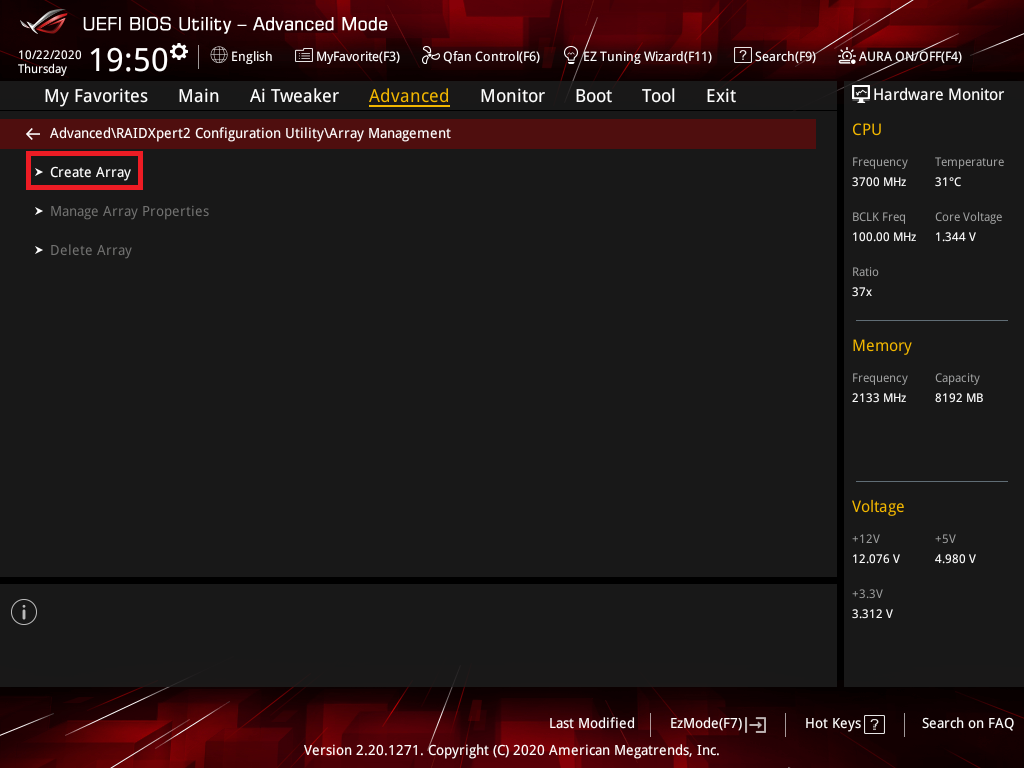
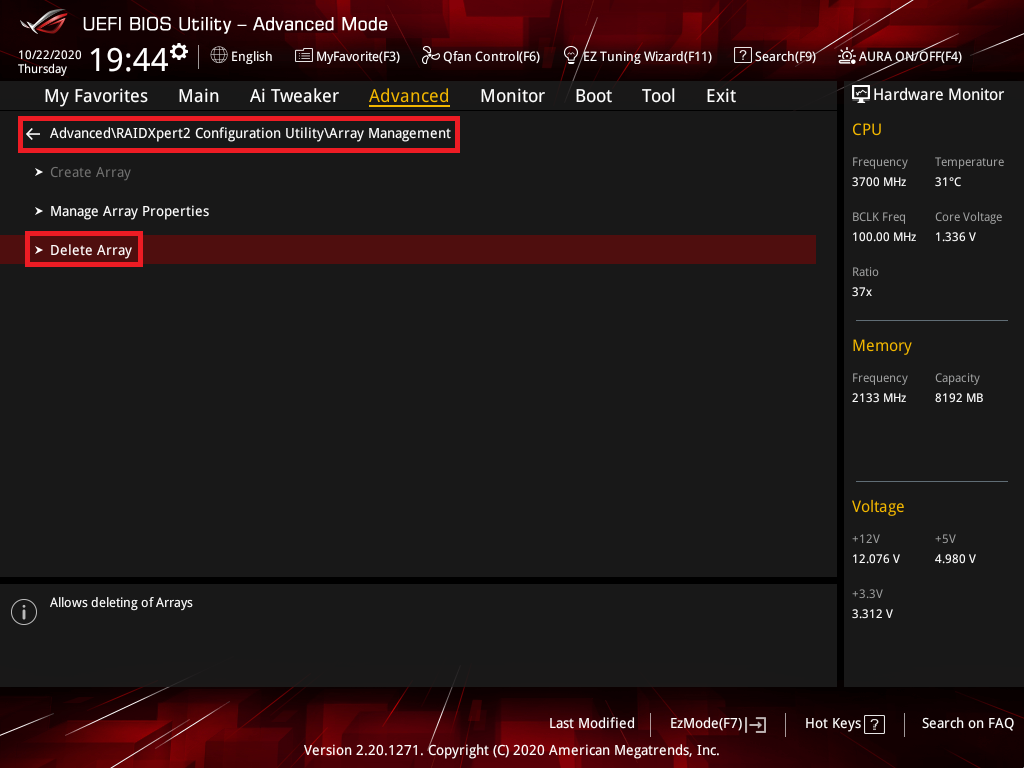
8. Klikněte na položku [Create Array], pokud je položka [Create Array] šedá, klikněte na možnost [Delete Array], vyberte fyzické disky a klikněte na možnost [Delete Array(s)]
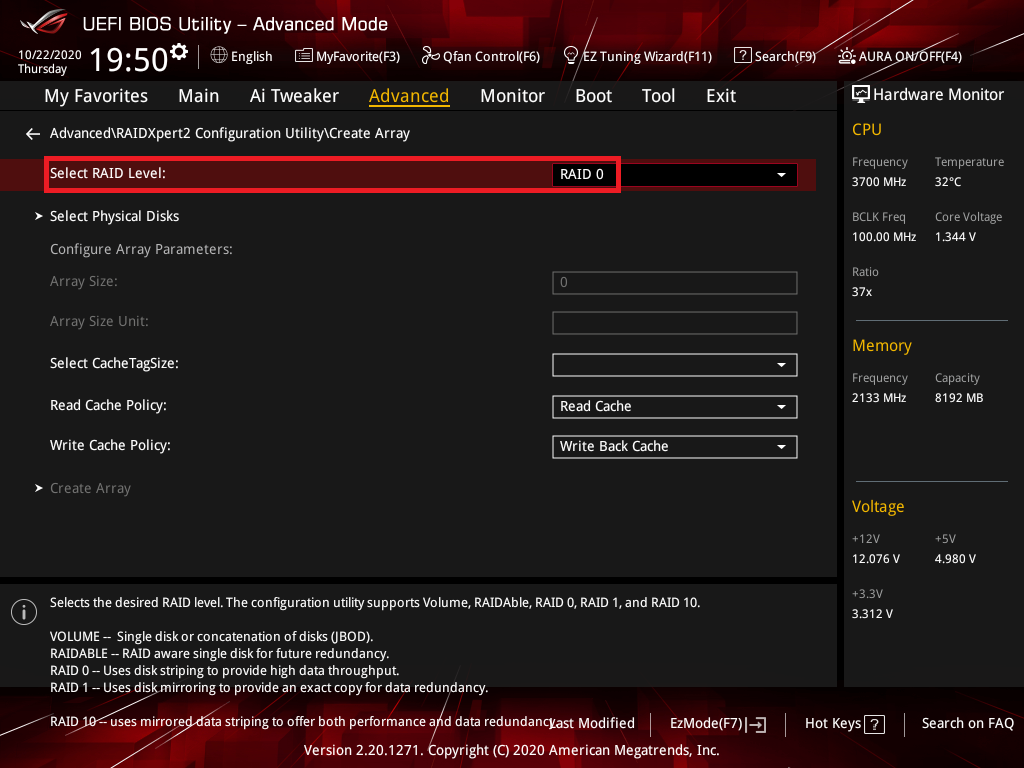
9. Klikněte na položku [Select RAID Level] a nastavte úroveň RAID, níže je uveden příklad nastavení [RAID 0]
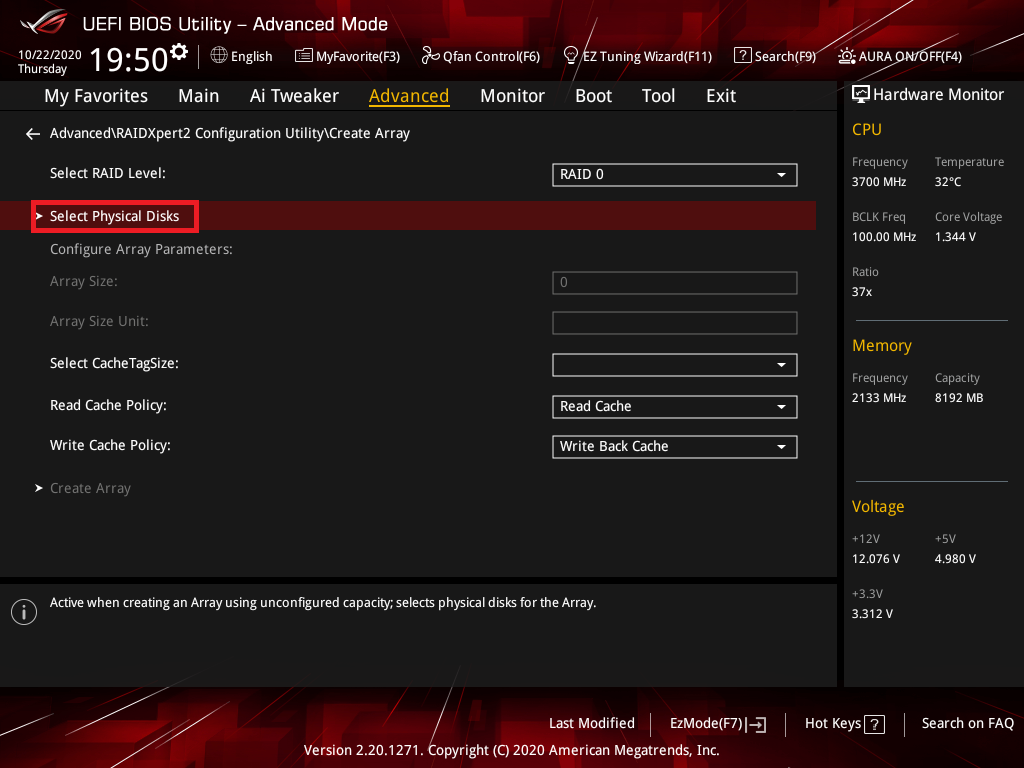
10. Klikněte na položku [Vybrat fyzické disky]
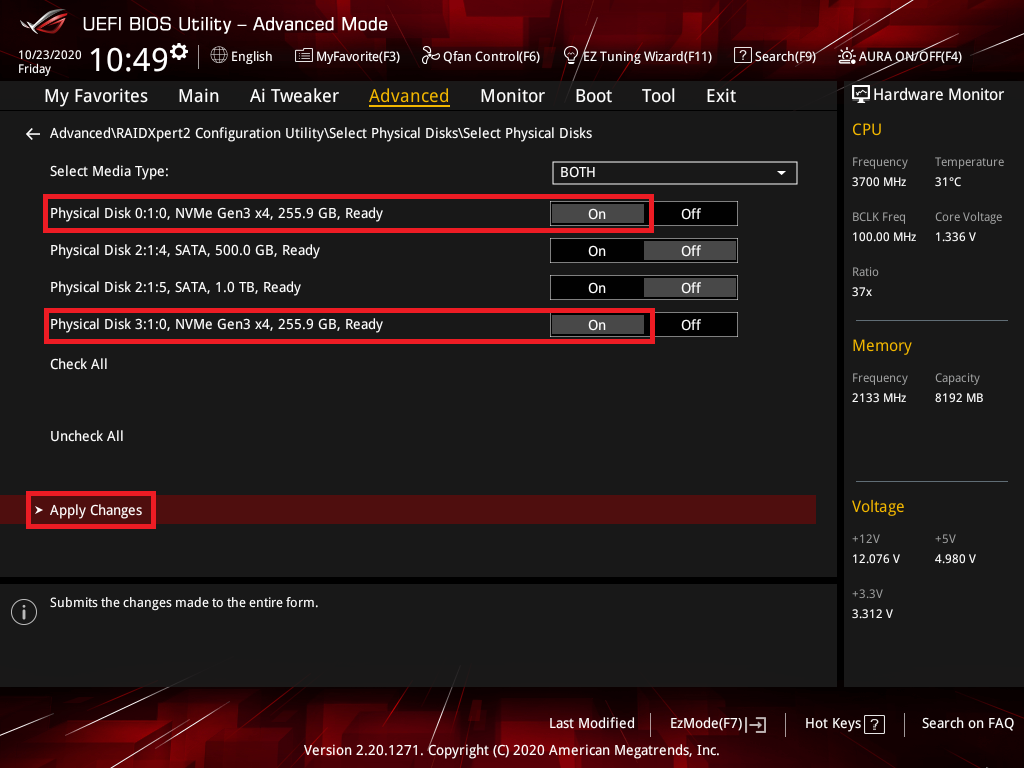
11. Vyberte disky, které chcete vytvořit a nastavte na [Zapnuto], klikněte na položku [Použít změny]
(Vyberte Disk0 a Disk3 jako příklad)
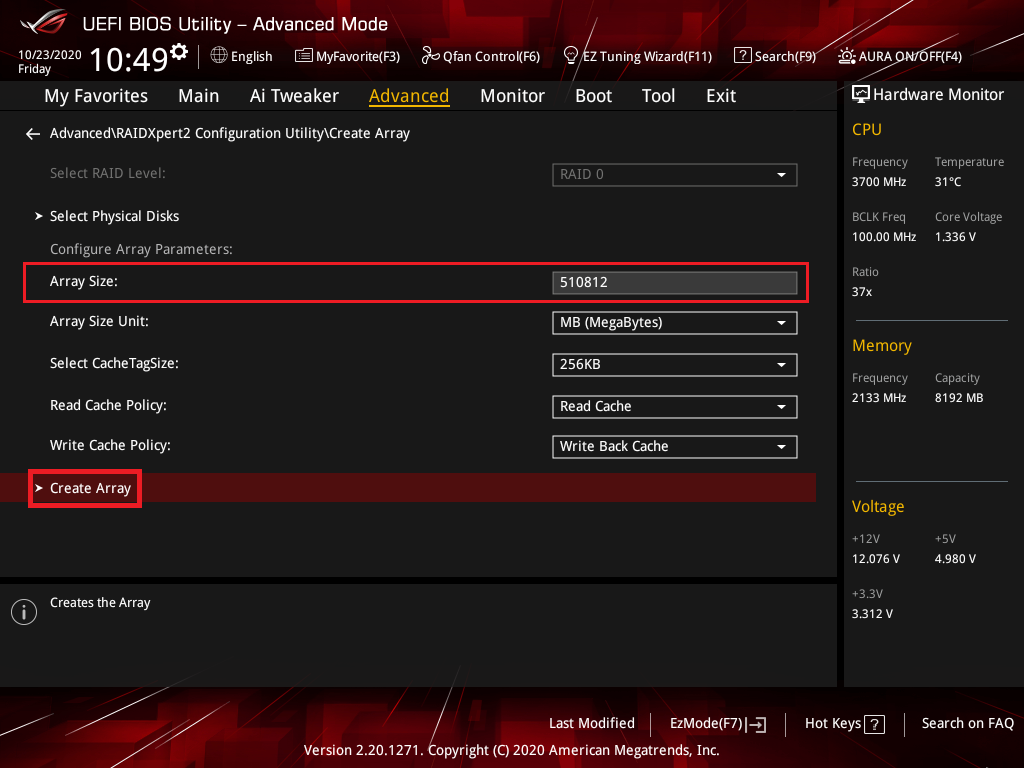
12. Nastavte velikost pole a klikněte na položku [Vytvořit pole]
Níže je nastavena maximální velikost pole
※Poznámka: Dávejte pozor při vytváření nebo mazání RAID sady. Při smazání RAID sady přijdete o všechna data na pevných discích, proto si prosím před vytvářením nebo mazáním RAID sady zálohujte svá data.
Q1: Jak nainstalovat ovladač RAID řadiče během instalace systému Windows® 10 nebo Windows® 11?
A1:
Intel Mother:
Postupujte podle Průvodce instalací Windows pro instalaci ovladače RAID řadiče během instalace systému Windows® 10 nebo Windows® 11:
- Spusťte počítač pomocí instalačního disku Windows® 10 nebo Windows® 11. Podle pokynů na obrazovce zahajte instalaci systému Windows® 10 nebo Windows® 11
- Po zobrazení výzvy k výběru typu instalace klikněte na Vlastní: Instalovat pouze Windows (pokročilé).

3. Klikněte na [Načíst driver]

4. Zobrazí se zpráva, která vás upozorní, abyste vložili instalační médium obsahující driver RAID řadiče. Klikněte na Procházet pro pokračování
a. Pokud máte v systému nainstalován pouze jeden optický disk, vysuňte instalační disk Windows OS a vložte do mechaniky Support DVD základní desky
b. Pokud nemáte optickou mechaniku, zkopírujte RAID driver na USB disk

5. Najděte driver ve správné složce na Support DVD a poté klikněte na OK pro pokračování

AMD základní deska:
Postupujte podle instalace Windows a nainstalujte driver RAID řadiče během instalace Windows® 10 nebo Windows® 11 OS:
- Spusťte počítač pomocí instalačního disku Windows® 10 nebo Windows® 11 OS. Postupujte podle pokynů na obrazovce pro zahájení instalace Windows® 10 nebo Windows® 11
- Když budete vyzváni k výběru typu instalace, klikněte na Vlastní: Nainstalovat pouze Windows (pokročilé).
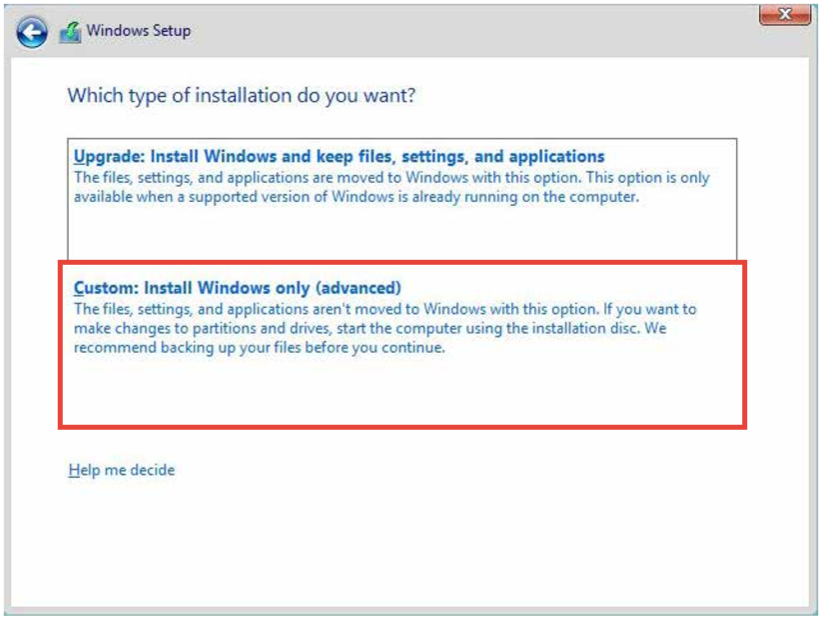
3. Klikněte na [Načíst ovladač]
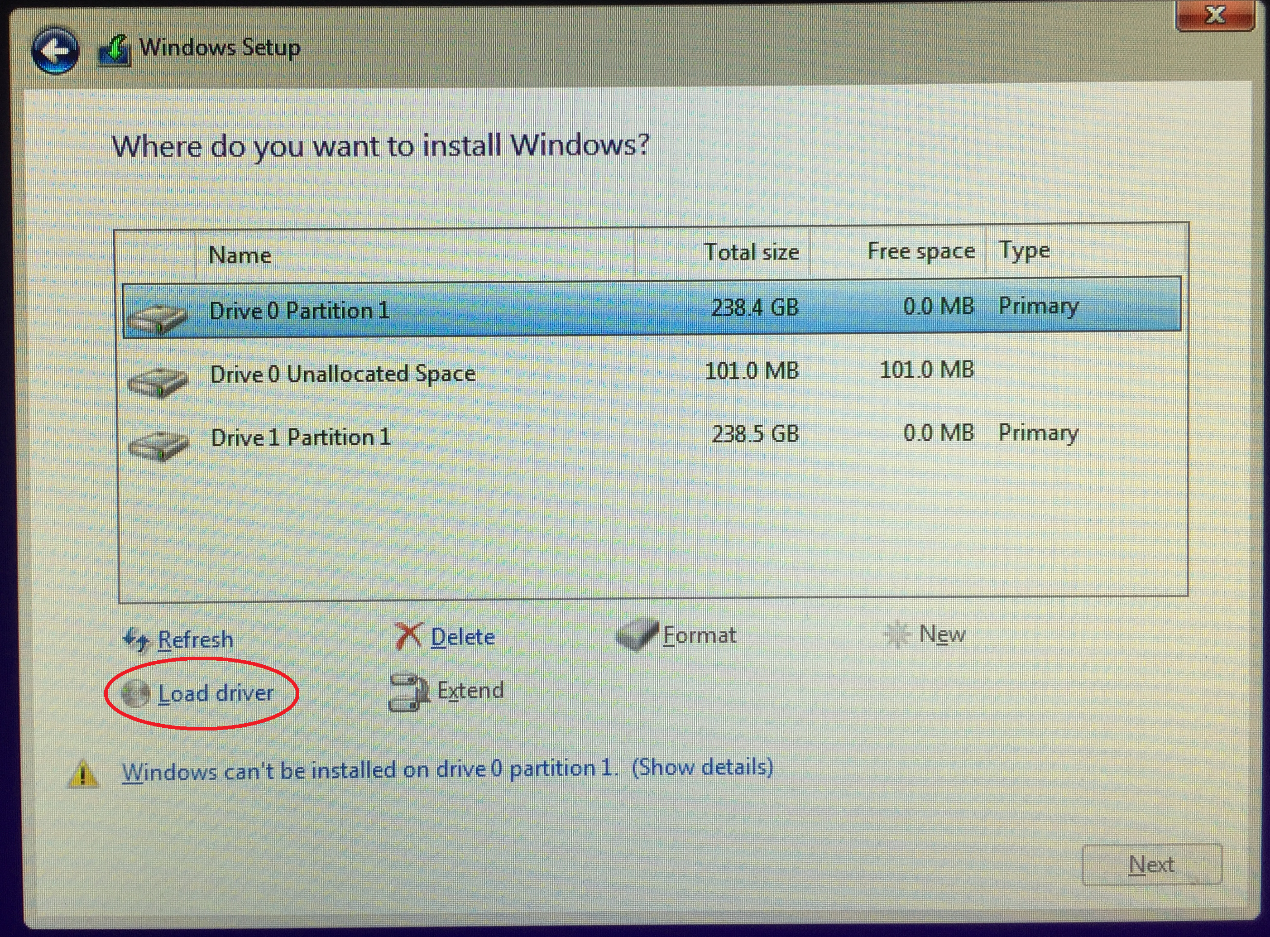
4. Zobrazí se zpráva, která vám připomene vložit instalační médium obsahující ovladač RAID řadiče, klikněte na Procházet pro pokračování
a. Pokud máte v systému nainstalovánu pouze jednu optickou mechaniku, vysuňte instalační disk Windows OS a nahraďte ho DVD s podporou základní desky v optické mechanice
b. Pokud nemáte optickou mechaniku, zkopírujte RAID ovladač na USB disk
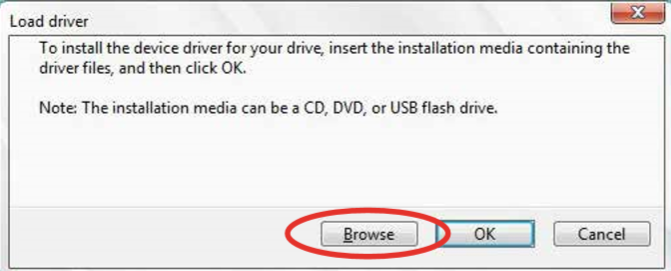
5. Najděte ovladač ve správné složce na podpoře DVD
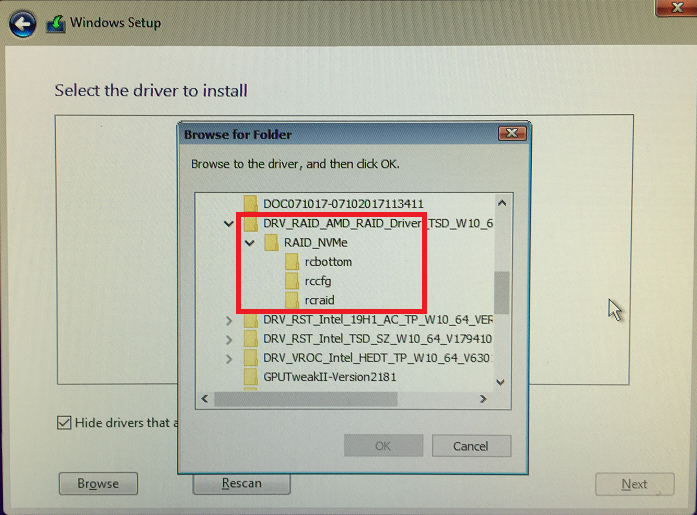
5. Vyberte složku rcbottom a klikněte na OK pro načtení ovladače
6. Opakujte kroky Nastavení 3 až 5 a vyberte složku rcraid a klikněte na OK pro načtení driveru
7. Opakujte kroky Nastavení 3 až 5 a vyberte složku rccfg a klikněte na OK pro načtení driveru
Q2: Jak odstranit RAID sadu?
A2:
Intel Platforma,
1. V menu Intel® Rapid Storage Technology vyberte RAID svazek, který chcete odstranit, a stiskněte <Enter>. Zobrazí se následující obrazovka:
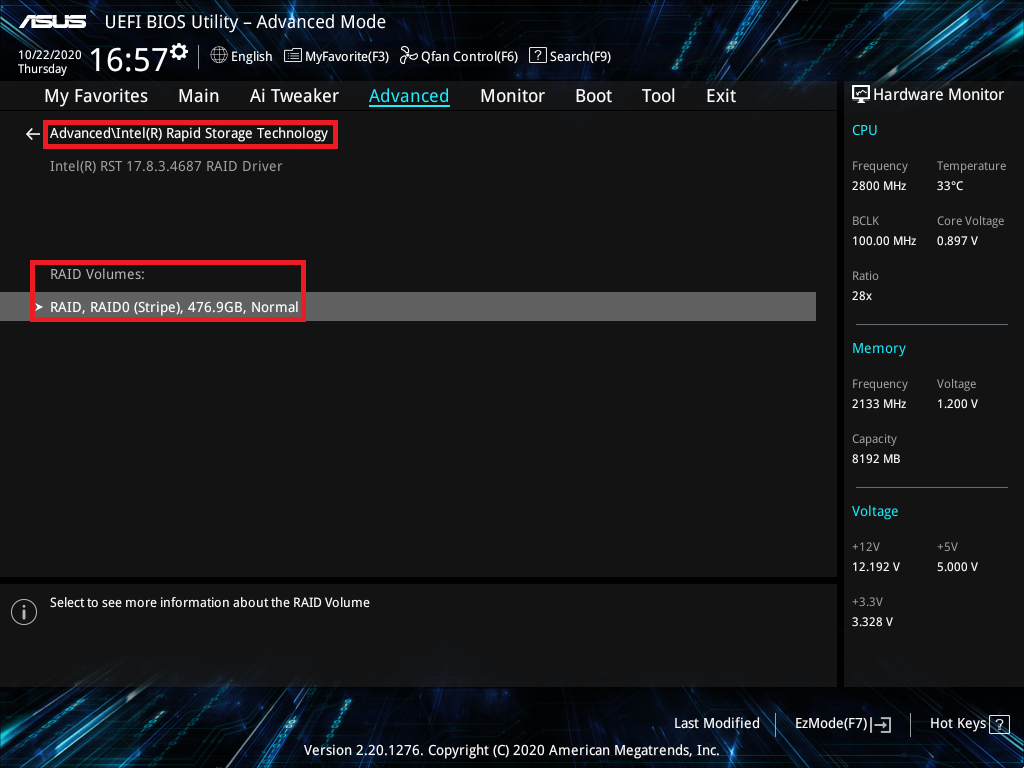
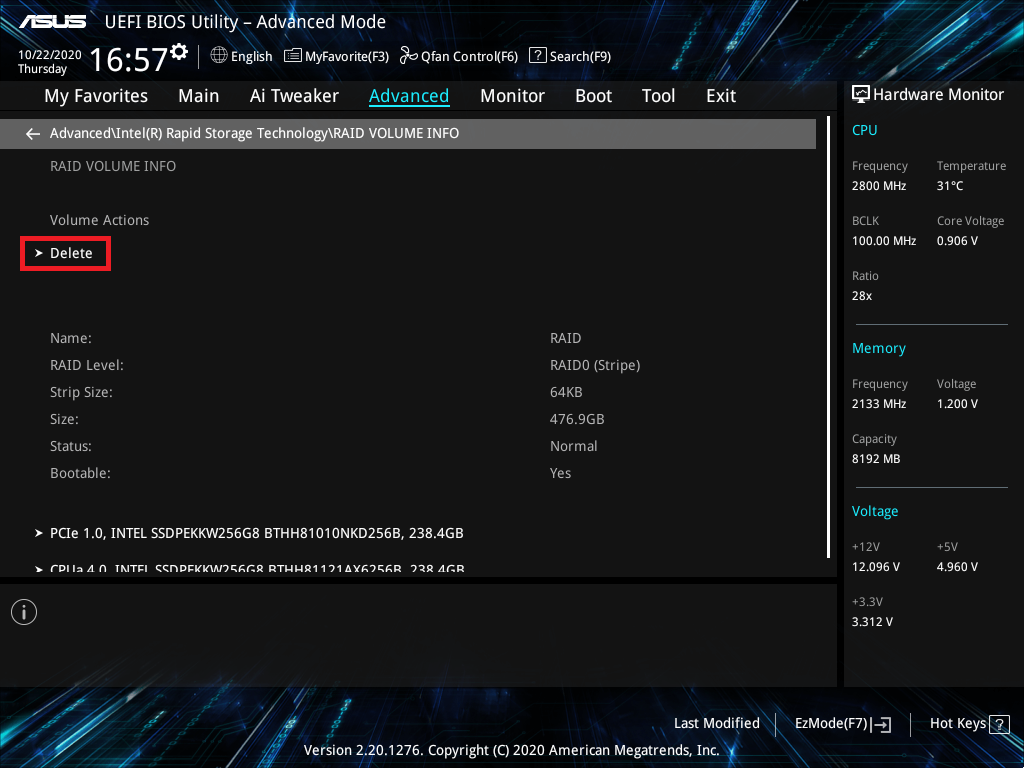
2. Když je položka Delete vybrána, stiskněte <Enter>, poté zvolte Yes pro odstranění RAID svazku a návrat do menu Intel® Rapid Storage Technology, nebo zvolte No pro zrušení
※Poznámka: Buďte opatrní při vytváření nebo mazání RAID sady. Při odstranění RAID sady přijdete o všechna data na pevných discích, proto si před vytvořením nebo mazáním RAID sady prosím zálohujte svá data.
AMD Platforma
1. V menu RAIDXpert2 Configuration vyberte položku [Smazat pole] a stiskněte <Enter>:
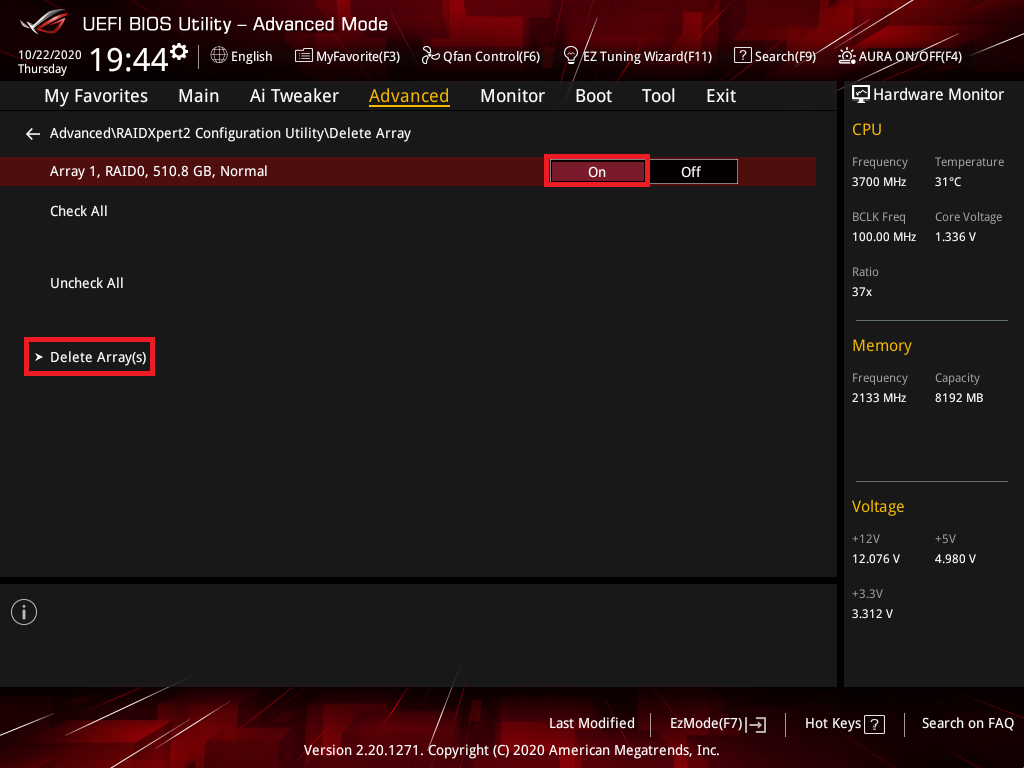
2. Vyberte RAID pole, které chcete odstranit, a nastavte na [Zapnuto]
Vyberte položku [Smazat pole(S)] a stiskněte klávesu <Enter>
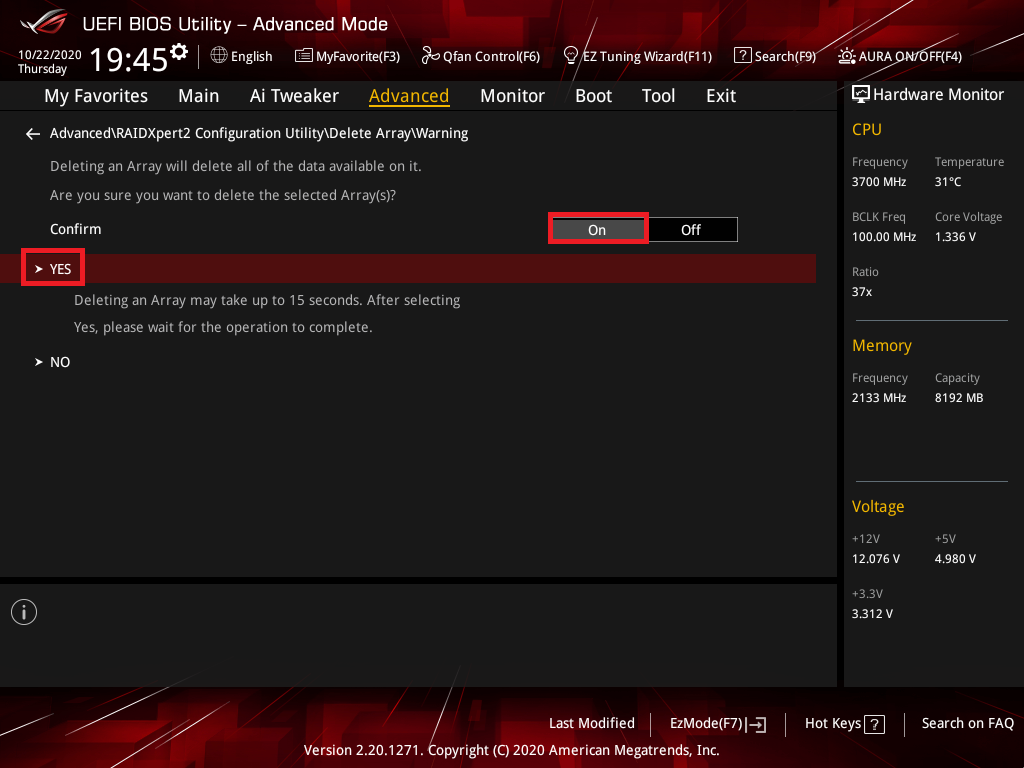
3. Nastavte Potvrdit položku na zapnuto a vyberte [Ano] pro smazání RAID nebo NE pro zrušení
※Poznámka: Buďte opatrní při vytváření nebo mazání sady RAID. Při smazání sady RAID přijdete o všechna data na pevných discích, proto si prosím před vytvářením nebo mazáním sady RAID zálohujte svá data.
Q3: Jak ověřit, který režim RAID základní deska podporuje?
A3: Podívejte se prosím na technické specifikace základní desky

Q4: Vytvořím RAID 5 s pěti nebo více M.2 nebo SATA HDD, ale stav RAID v BIOS setup ukazuje Inicializovat?
A4: Toto je normální stav ovladače RST, vždy bude ukazovat Inicializovat a nepřepne se do normálního stavu.
Q5: Co dělat, když už máte AHCI OS a poté vytvoříte nový datový RAID svazek?
A5:
1. Intel 500 série nebo starší Intel platformy: Důrazně doporučujeme přeinstalovat operační systém. (Poznámka: Ujistěte se, že jste zálohovali všechna důležitá data před přeinstalací operačního systému.)
2. AMD platformy:
a. Pokud je nově vytvořený RAID a operační systém na stejném typu disku (např. váš stávající operační systém je nainstalován na M.2 SSD a nově vytvořený RAID je také na M.2 SSD), doporučuje se přeinstalovat operační systém. (**Upozornění:** Před přeinstalací operačního systému si nezapomeňte zálohovat všechna důležitá data.)b. Pokud je nově vytvořený RAID a operační systém na různých typech disků (např. váš stávající operační systém je nainstalován na SATA Port SSD nebo HDD a nově vytvořený RAID je na M.2 SSD), není nutné operační systém přeinstalovat. Po vstupu do systému je však třeba nainstalovat software AMD RAIDXpert2.
Otázka 6: Co dělat, když disk stále zobrazuje samostatný disk jako na obrázku níže, ale již jste nastavili BIOS do režimu RAID a vytvořili nový datový RAID svazek?
Odpověď 6: Stažení a instalace Intel(R) Rapid Storage Technology Driver Software (Intel platforma) nebo AMD RAIDXpert2 (AMD platforma) z webových stránek podle vaší platformy základní desky
