Category
[MyASUS] Splendid – Úvod do čtyř režimů a řešení problémů souvisejících s funkcemi zobrazení
Tento článek představuje nastavení displeje Splendid dostupné v Nastavení zařízení MyASUS a vysvětluje běžné funkce související s displejem spolu s pokyny pro řešení problémů. Zahrnuje čtyři režimy displeje Splendid, stejně tak přehled a základní řešení potíží funkcí Tru2Life a OLED Flicker-Free Dimming, což vám pomůže dosáhnout optimálního vizuálního zážitku při každodenním používání.
Poznámka: Tru2Life a OLED Flicker-Free Dimming jsou podporovány pouze u vybraných modelů. Od generace 2027 již tyto funkce nebudou podporovány (některé modely prodávané v roce 2026 mohou být také vyloučeny z důvodu rozdílného návrhu produktu nebo specifikací). Pro skutečný stav podpory se, prosím, řiďte tím, co je zobrazeno v MyASUS.
Úvod
Splendid
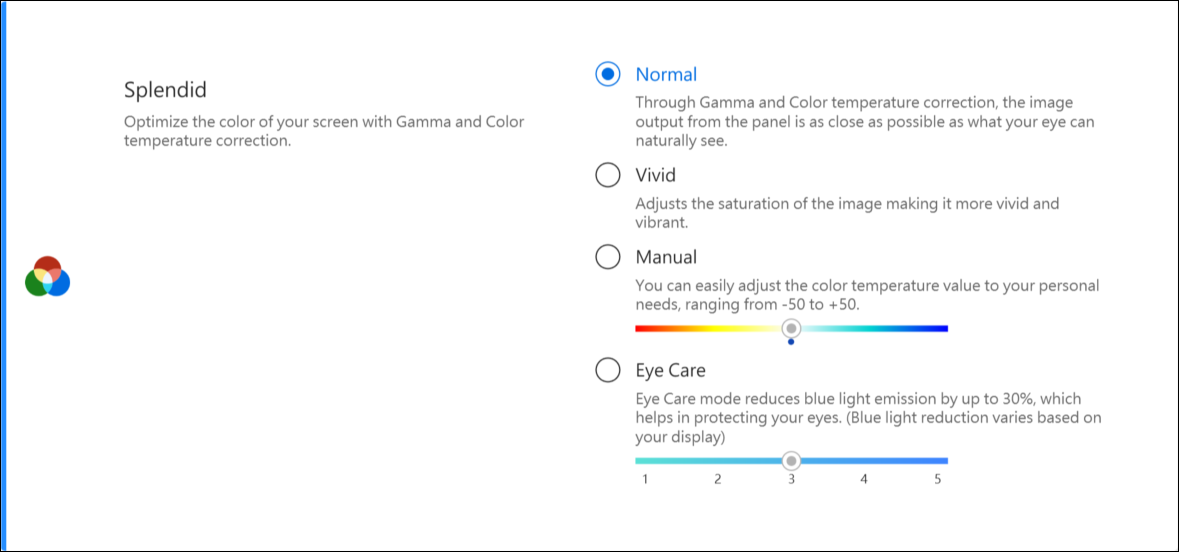
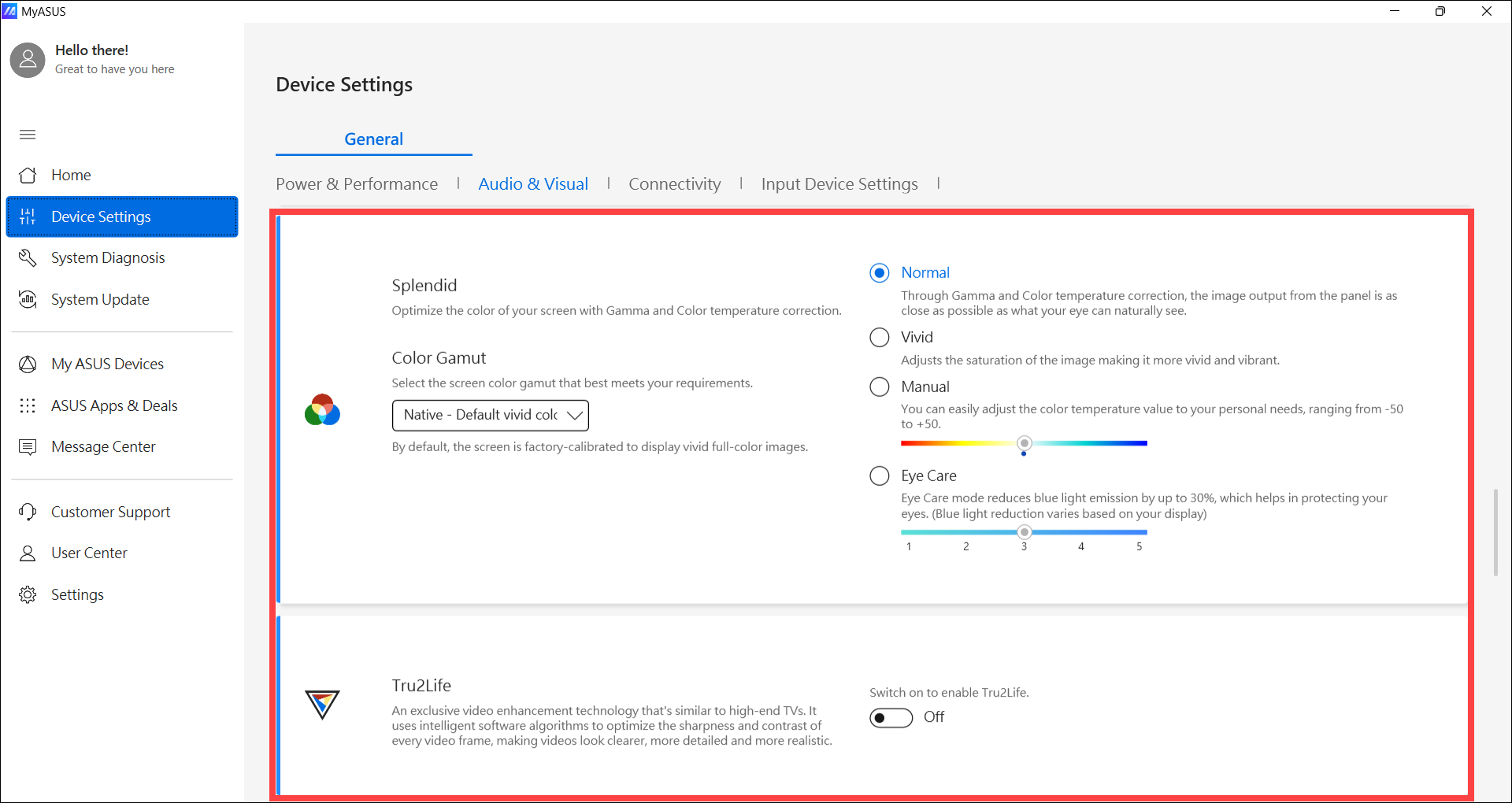
Optimalizujte barvy své obrazovky pomocí Gamma a doladěním barevné teploty. Ve výchozím nastavení jsou panely ASUS Splendid nastaveny tak, aby zobrazovaly co nejpřesnější barvy pro nejlepší vizuální zážitek. Někdy však uživatelé mohou chtít provést úpravy barev. Z tohoto důvodu jsme kromě režimu Normální zahrnuli další tři režimy: Režim Živý, Režim Ochrany očí a Manuální režim.
Poznámka: Pokud je vaše zařízení připojeno k externímu displeji a více displejů je nastaveno na 'Zobrazit plochu pouze na 2' nebo 'Klonovací režim', ASUS Splendid je automaticky deaktivován, aby se předešlo problémům či konfliktům.
Možnosti Splendid
- Normální: Pomocí korekce gama a barevné teploty je obrazový výstup z panelu co nejblíže tomu, co vaše oko přirozeně vidí.
- Sytý: Upravuje sytost obrazu, aby byl živější a výraznější.
- Manuální: Můžete snadno upravit hodnotu barevné teploty podle svých osobních potřeb v rozmezí od -50 do +50.
- Péče o oči: Režim Péče o oči snižuje emisi modrého světla až o 30 %, což pomáhá chránit vaše oči. (Snížení modrého světla se liší v závislosti na vašem LCD panelu)
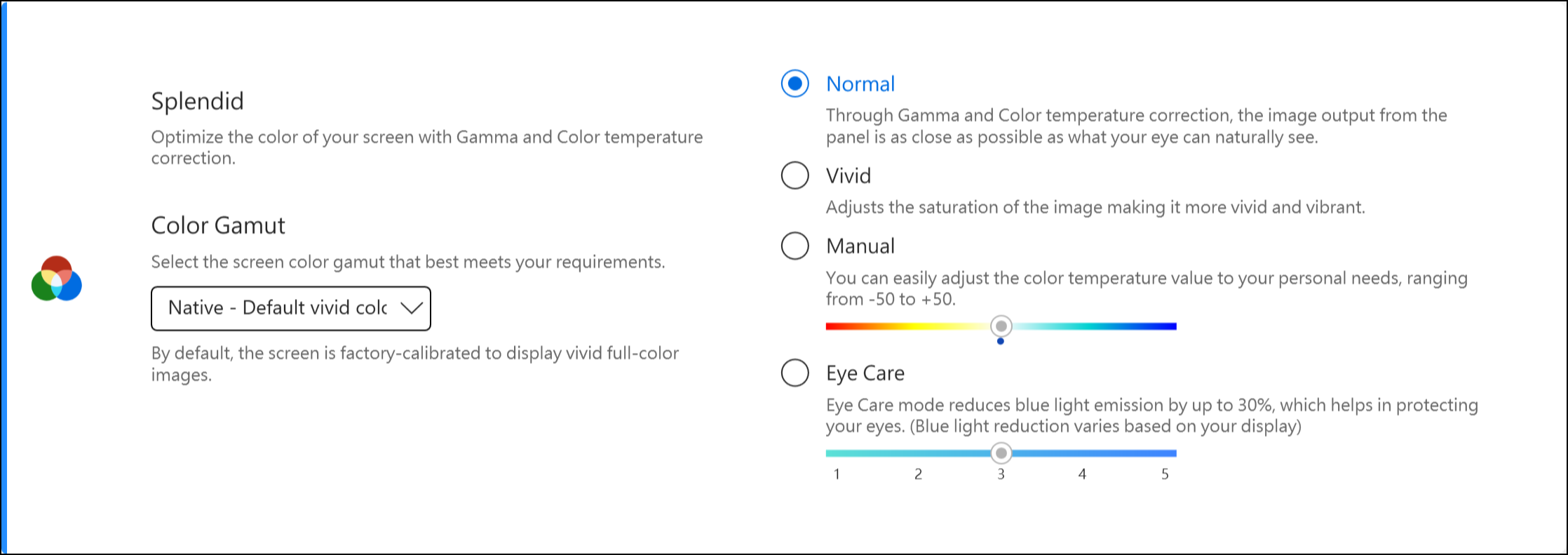
Barevný gamut *Podpora funkcí se liší podle modelu.
Barevný gamut displeje lze rychle a snadno přepnout pro různé úkoly nebo preference. Kromě ultravýrazného nativního nastavení barev můžete zvolit sRGB pro vytváření webového obsahu nebo prohlížení, DCI-P3 pro filmový obsah, nebo Display P3 pro filmové barvy upravené pro každodenní sledování v reálném světě.
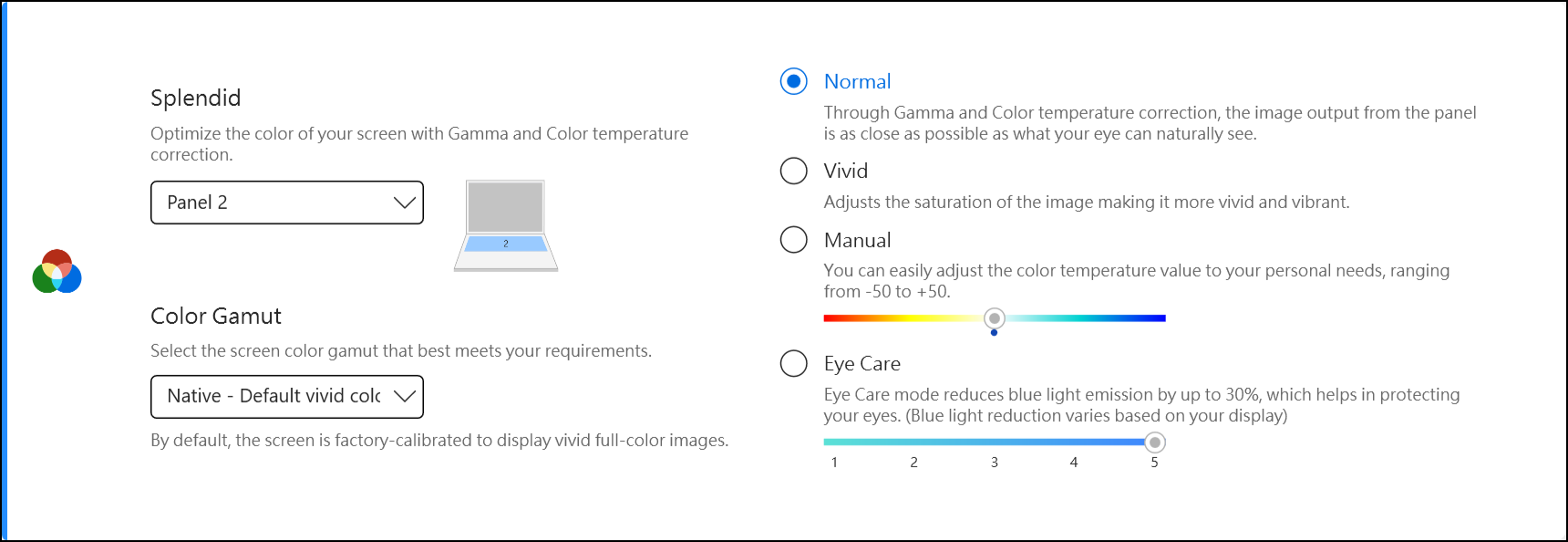
Pokud má váš notebook ScreenPad nebo ScreenPad Plus, možnost Splendid je zobrazena níže.
Řešení potíží 1 - Funkce Splendid / Tru2life / OLED Flicker-Free Dimming nefunguje po obnovení systému
Při procesu obnovení systému mohou být ztraceny potřebné soubory (*.icm), což může způsobit, že Splendid / Tru2life / OLED Flicker-Free Dimming nebude fungovat správně. Doporučuje se spustit Windows Update po resetování počítače, abyste zajistili, že soubory budou nainstalovány do zařízení.
Poznámka: Spuštění Windows Update může vyvolat obnovu BitLockeru. BitLocker je šifrovací bezpečnostní produkt od společnosti Microsoft, Asus neuchovává ani nemá možnost poskytnout obnovovací klíč. Asus nemůže obejít proces obnovy Microsoft BitLocker Recovery klíče. Pro více informací si prosím přečtěte tento článek Jak opravit, když se po zapnutí zobrazí obrazovka obnovy BitLockeru.
Některé intranety mohou blokovat proces Windows Update. Potřebné soubory (*.icm) si můžete stáhnout z webových stránek ASUS. Postupujte podle následujících kroků:
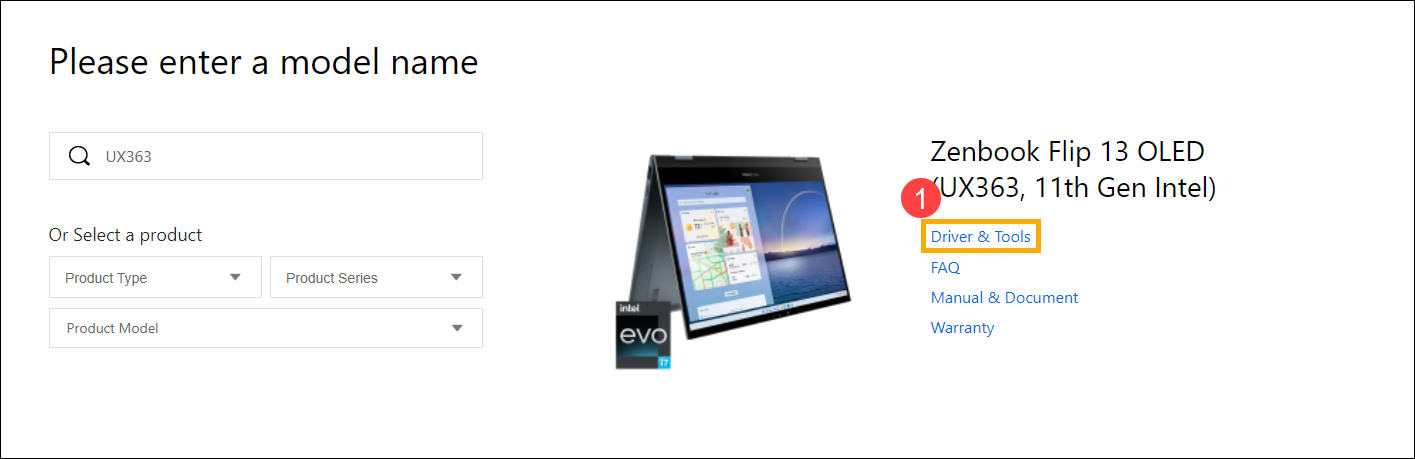
- Najděte své zařízení na ASUS Download Center.
- Klikněte na [Ovladače & Nástroje]①.
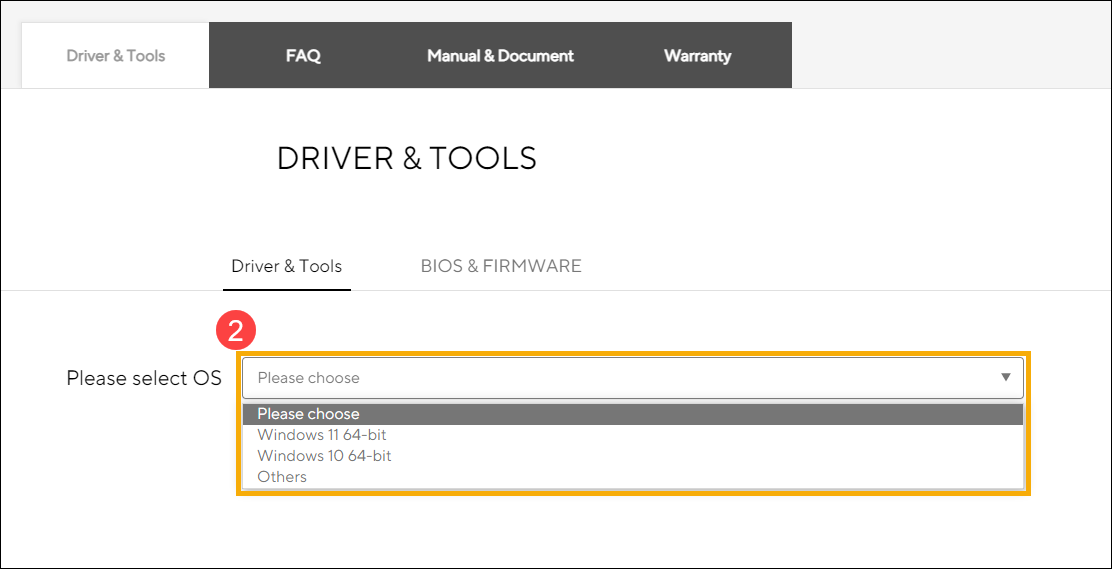
- Vyberte verzi OS②.
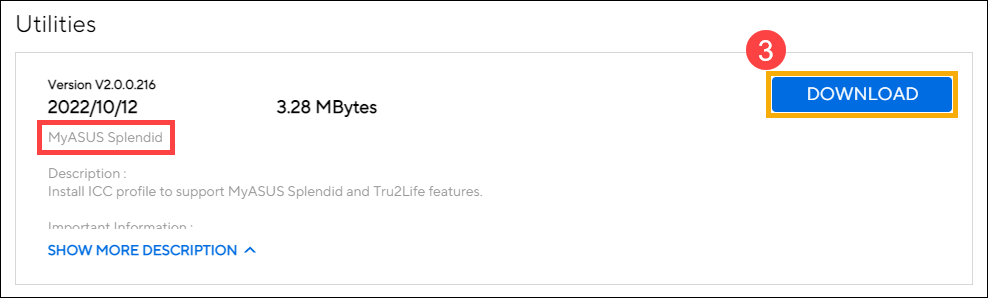
- Najděte 'MyASUS Splendid' v sekci 'Utilities' a stáhněte ji③.
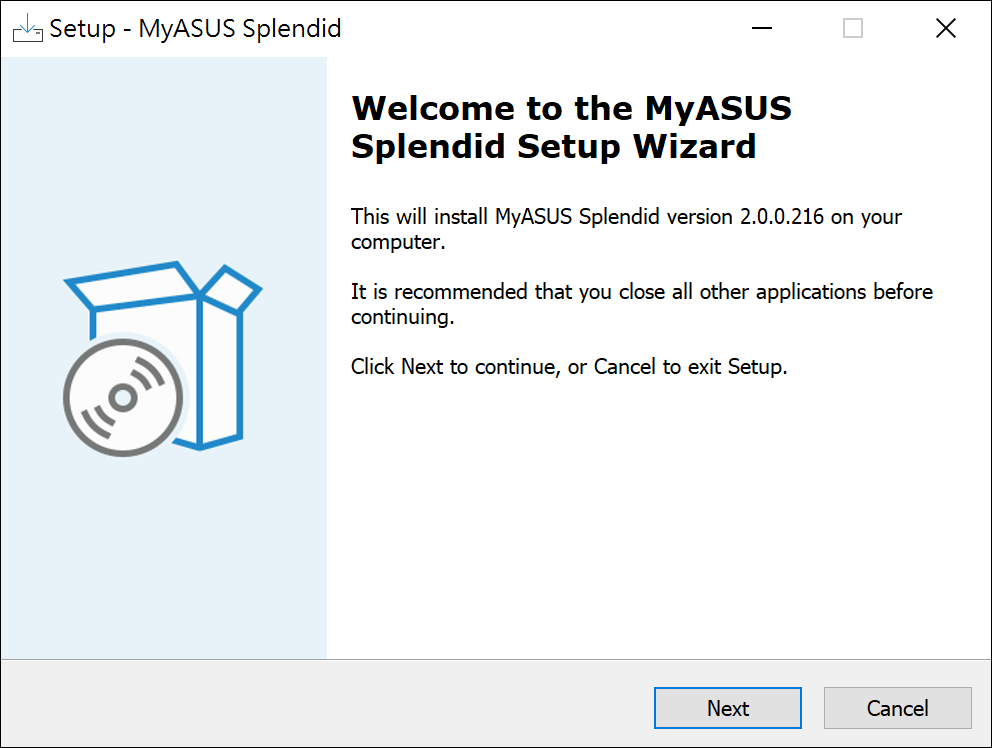
- Postupujte podle pokynů k dokončení instalačního procesu.
- Restartujte zařízení a zkontrolujte, zda můžete používat Splendid / Tru2life / OLED Flicker-Free Dimming v MyASUS.
- Pokud výše uvedené řešení a informace pro vás nefungují, kontaktujte autorizované servisní středisko ASUS pro další analýzu.
Odstraňování problémů 2 - Počítač s procesorem Intel a operačním systémem Windows S mode, funkce Splendid / Tru2life / OLED Flicker-Free Dimming nefunguje po obnovení systému
Pokud je váš počítač vybaven procesorem Intel a operačním systémem Windows S mode a po provedení obnovení systému zjistíte, že funkce Splendid / Tru2life / OLED Flicker-Free Dimming nefunguje / zmizela, postupujte podle následujících kroků pro odstranění problémů.
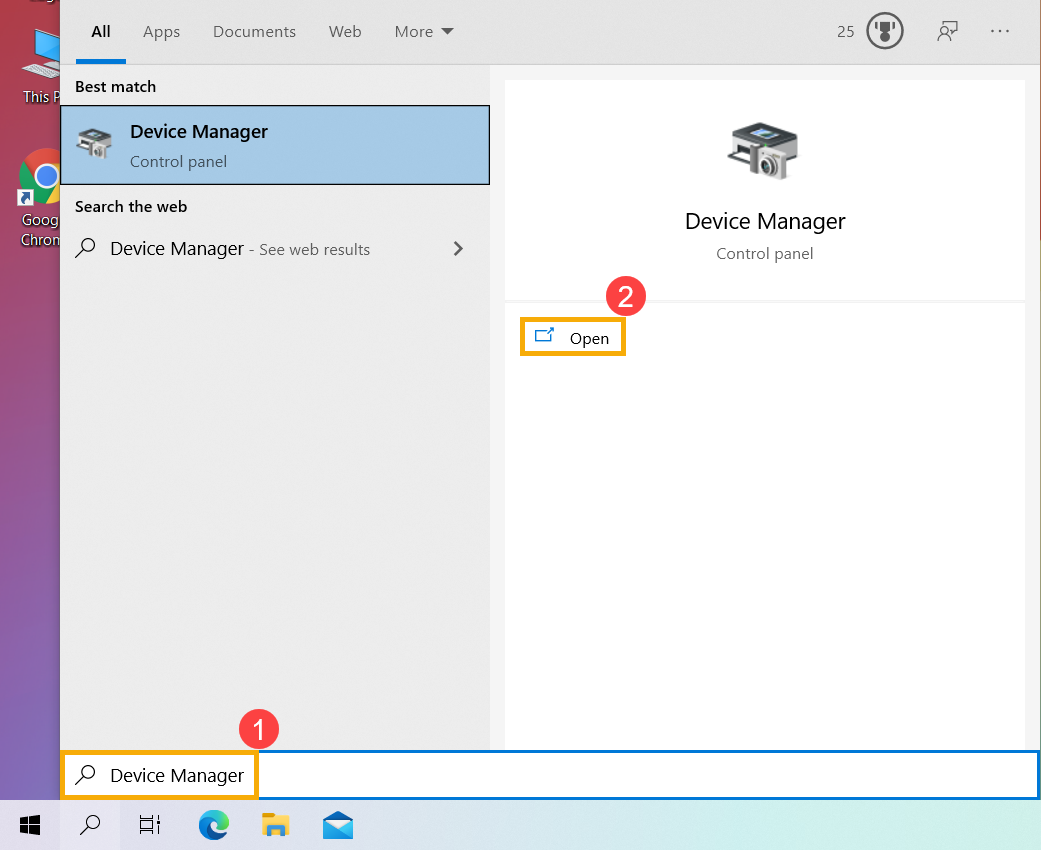
- Zadejte a vyhledejte [Správce zařízení] v panelu hledání Windows① a poté klikněte na [Otevřít]②.
- Odinstalujte Intel graphics driver. Klikněte na šipku vedle [Grafické adaptéry]③, poté klikněte pravým tlačítkem na [Intel(R) Iris(R) Xe Graphics]④ a zvolte [Odinstalovat zařízení]⑤.
Poznámka: Název zařízení se může lišit v závislosti na různých modelech. Pokud má váš počítač dva grafické zařízení, odinstalujte pouze Intel graphics driver.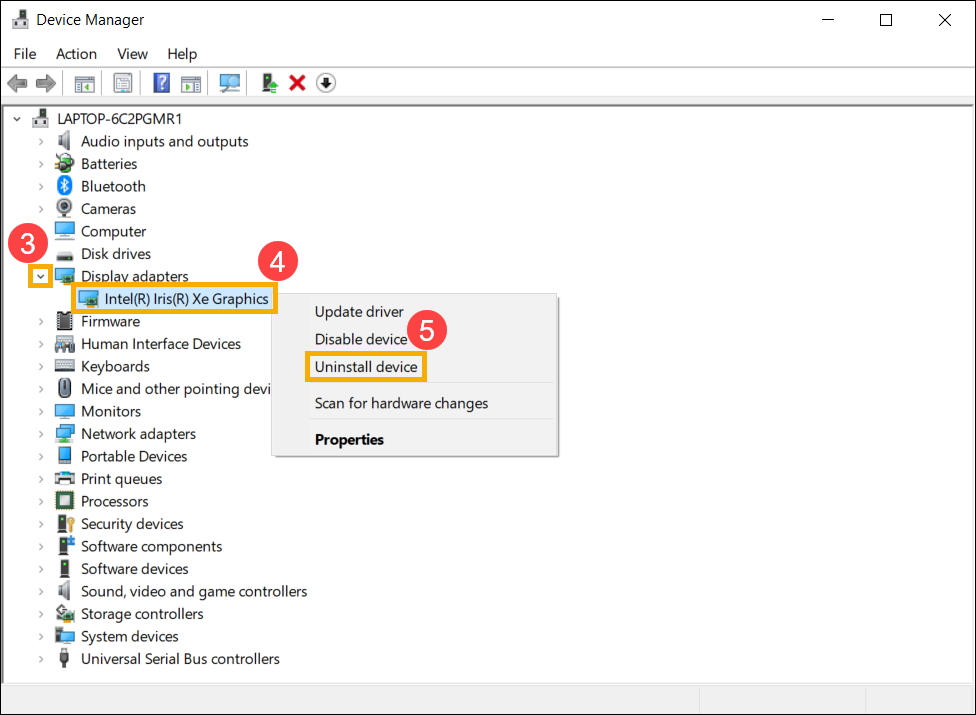
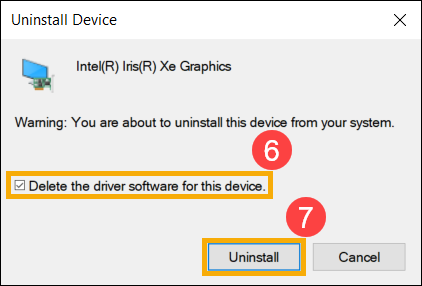
- Zaškrtněte políčko [Odstranit software ovladače pro toto zařízení]⑥ a poté klikněte na [Odinstalovat]⑦ a Intel graphics driver bude odstraněn.
- Po dokončení odinstalace prosím restartujte váš počítač.
- Přeinstalujte Intel graphics driver. Můžete si stáhnout Intel graphics driver z Aktualizace systému v MyASUS nebo z ASUS support site. Zde se můžete dozvědět více o Jak vyhledat a stáhnout drivers.
Poznámka: Název graphics driver může být odlišný podle různých modelů, a prosím stáhněte si nejnovější verzi Intel graphics driver podle vašeho modelu počítače.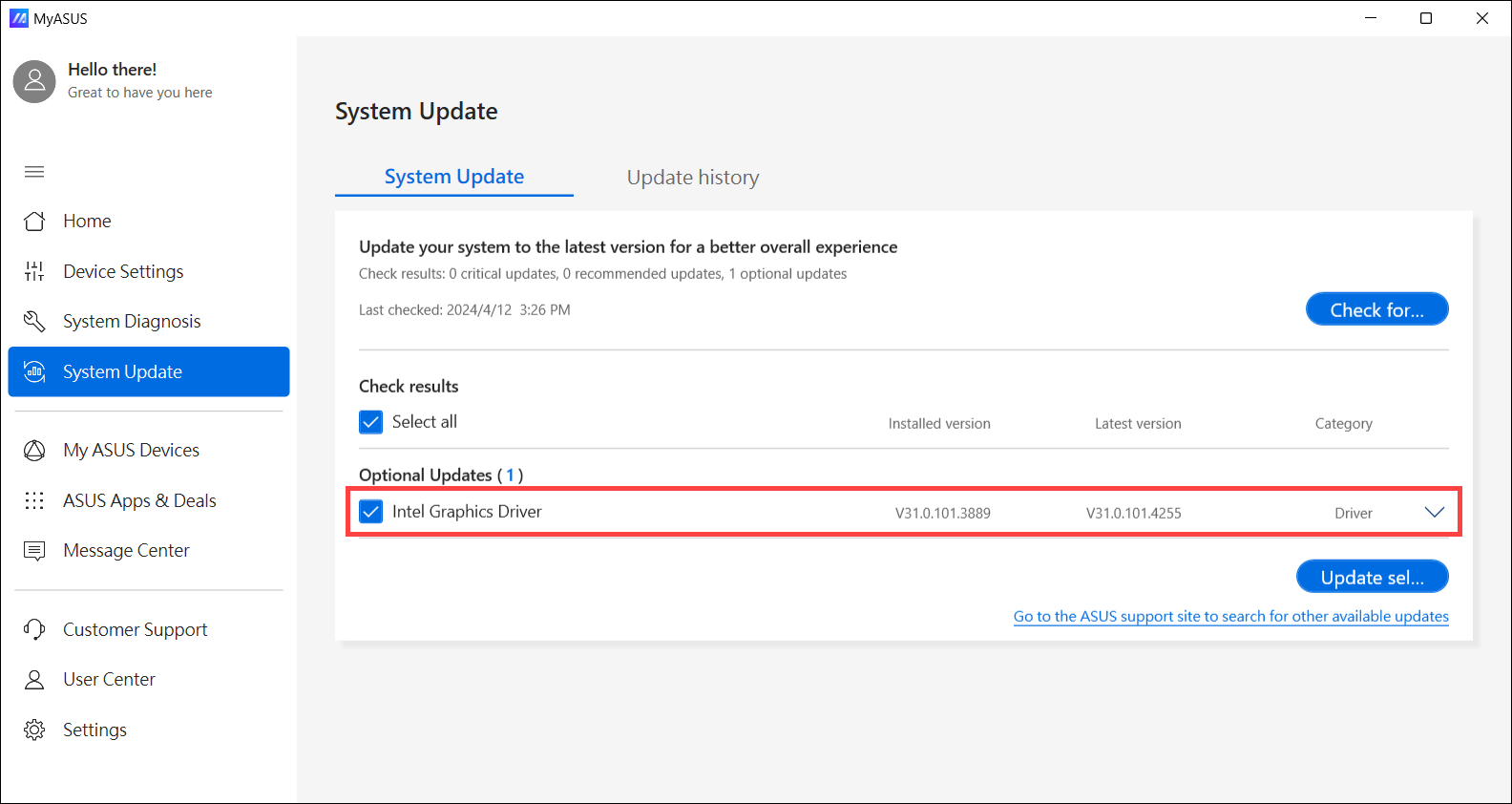
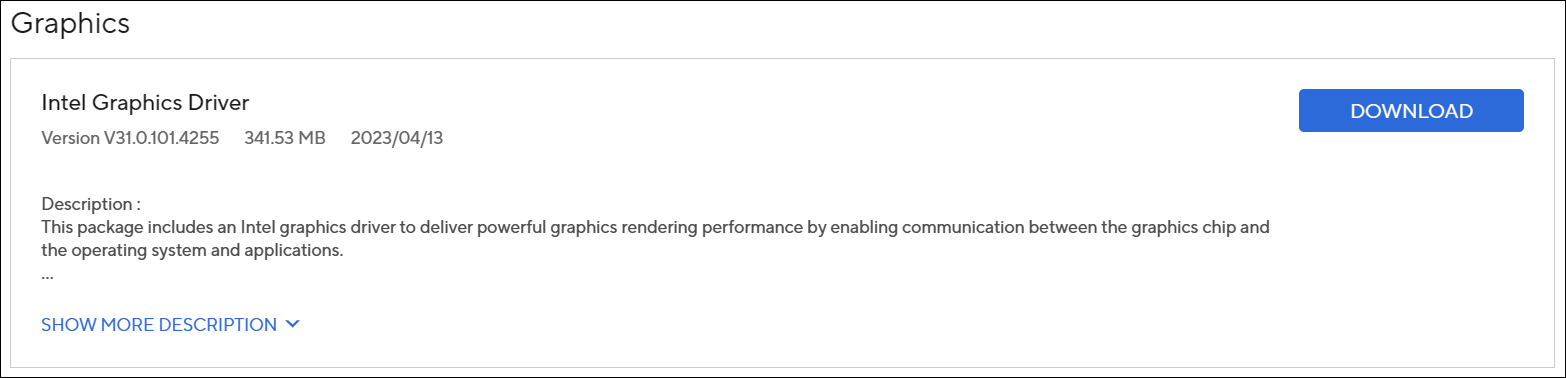
- Po stažení prosím znovu nainstalujte Intel graphics driver a poté by měl být problém s funkcí Splendid / Tru2life / OLED Flicker-Free Dimming, která nefunguje / zmizela, vyřešen. Zde se můžete dozvědět více o Jak nainstalovat driver.
- Pokud váš problém není vyřešen výše uvedeným řešením a informacemi, obraťte se prosím na autorizované servisní středisko ASUS pro další testy.