[Motherboard] Armoury Crate (Verze 6.0) Úvod
Obsah
1. Úvod do Armoury Crate
2. Podporované modely
3. Instalace & odinstalace Armoury Crate
4. Spuštění Armoury Crate
5. Přehled
6. Zařízení
7. Hřiště
7.1 Aura Tapeta
7.2 Aura Sync
8. Asistent
8.1 Makra
8.2 Scénářové profily
8.3 GameFirst
8.4 Herní knihovna
8.5 Fan Xpert
8.6 Nástroje
9. Obsah
9.1 Obsahová platforma
9.2 Propagace
10. Knihovna funkcí
11. Uživatelské centrum
12. Nastavení
13. Otázky & odpovědi
* Tento článek je určen pouze pro Armoury Crate verze 6.0 a vyšší.
* Tento článek uvádí jako příklad základní desku ROG STRIX Z890-E GAMIING WIFI. Funkce v Armoury Crate se mohou lišit v závislosti na základní desce.
Úvod do Armoury Crate
Armory Crate je integrovaný software vyvinutý společností ASUS, který se používá především k ovládání a přizpůsobení produktů ASUS ROG série a dalších esportových produktů ASUS. Poskytuje centralizované rozhraní, které umožňuje hráčům snadno upravovat výkon systému, RGB světelné efekty, rychlost ventilátorů a další nastavení hardwaru. Jednoduše řečeno, je to jako řídicí centrum, které vám dává plnou kontrolu nad vašimi esportovými zařízeními ASUS.
Podporované modely
Podporuje herní notebooky a stolní počítače série ROG a TUF. Pro podrobné informace o podporovaných modelech prosím odkazujte na Armoury Crate kompatibilní zařízení.
* Program Armory Crate musí být aktualizován na verzi 6.0 nebo vyšší. Pro více informací prosím odkazujte na oficiální stránku Armoury Crate.
Armoury Crate instalace & odinstalace
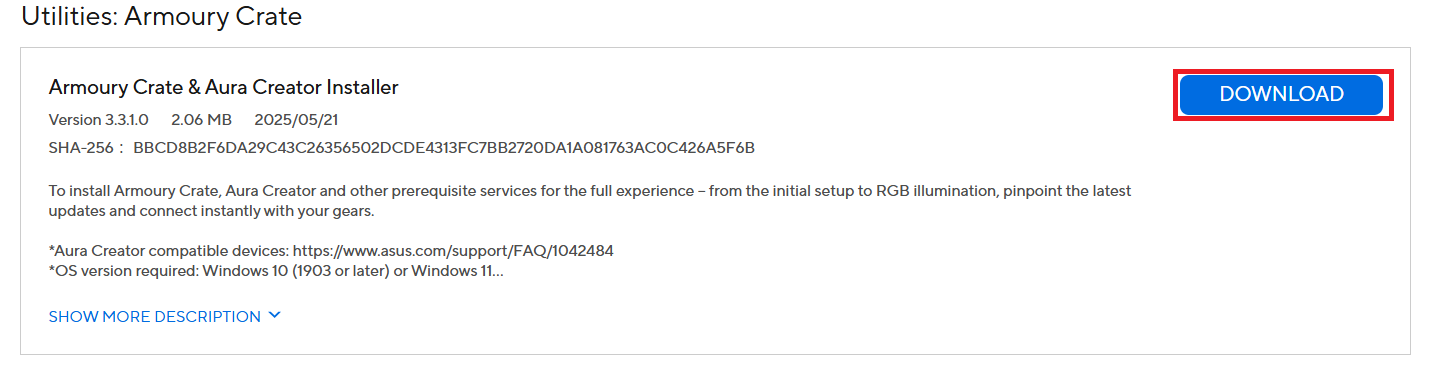
Jak získat aplikaci Armoury Crate, můžete ji stáhnout zde nebo se podívat na oficiální stránku ASUS pro více informací.
Jak odinstalovat program Armoury Crate, prosím odkazujte na oficiální stránku ASUS.
Spuštění Armoury Crate
Zadejte a vyhledejte [Armoury Crate] v poli Hledat ve Windows a poté klikněte na [Otevřít].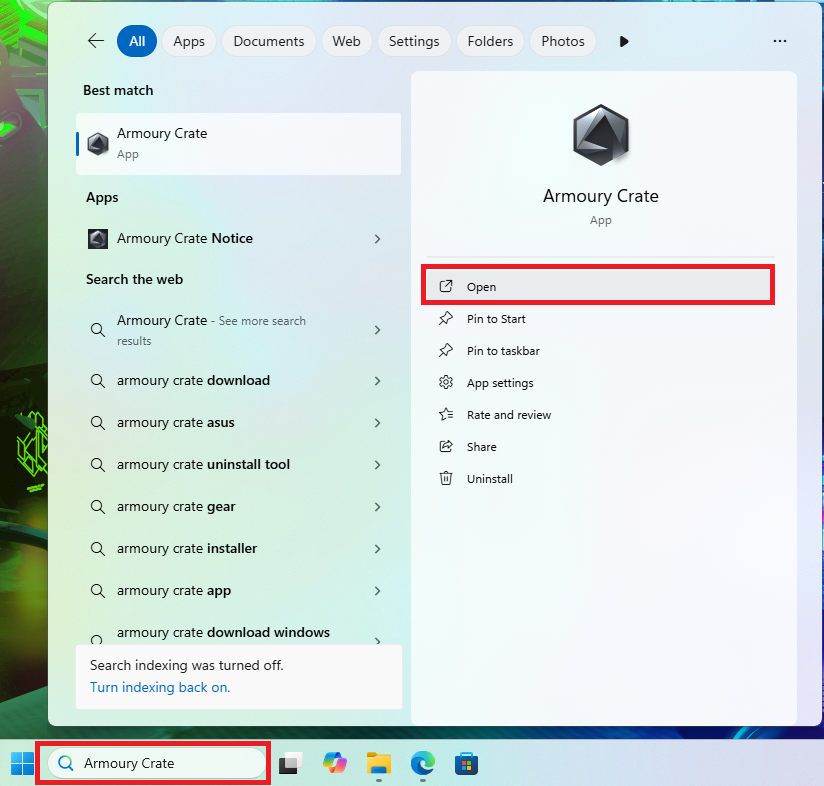
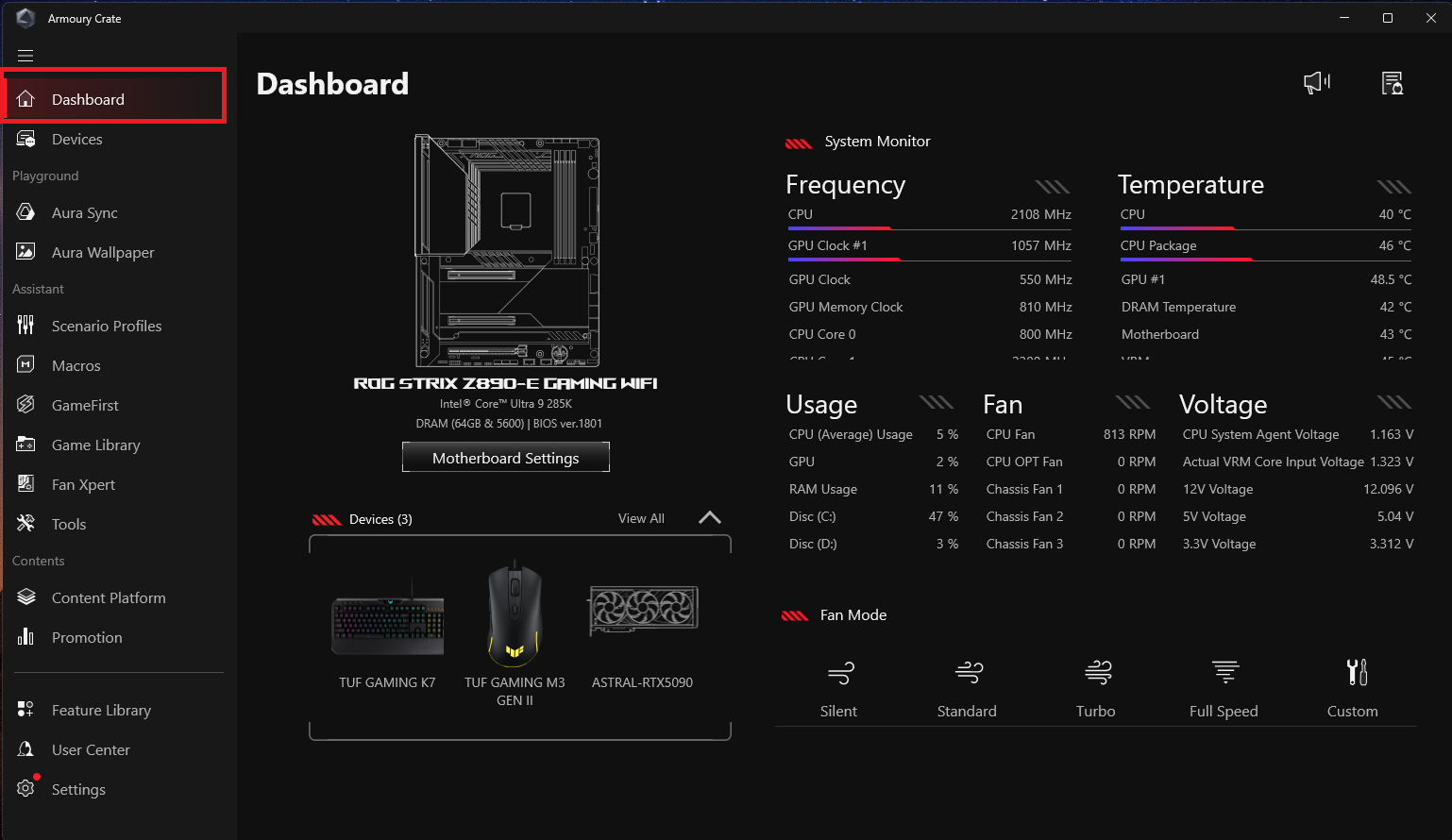
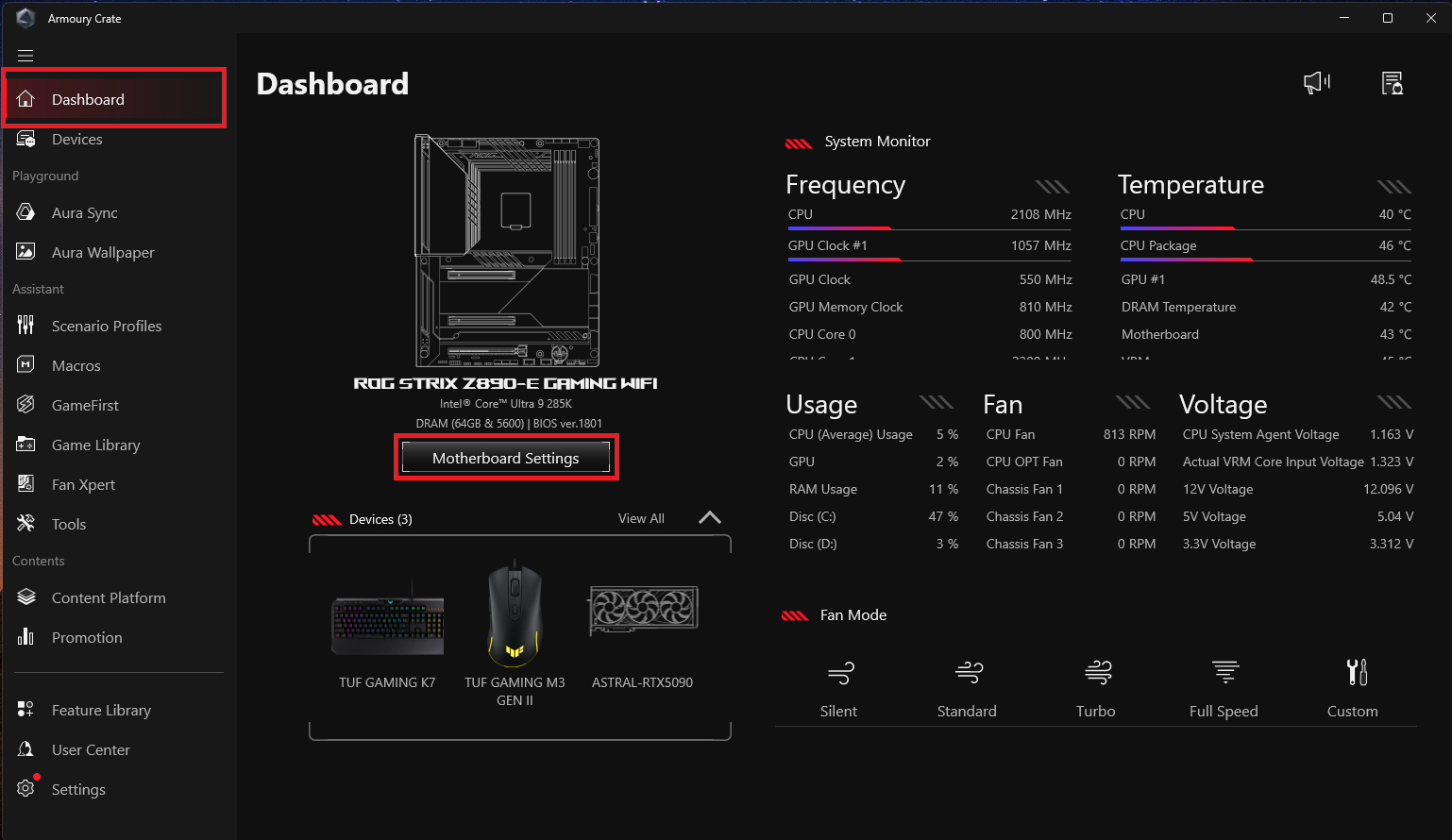
1. Nastavení základní desky
Efekt vypnutí: Nastavte světelný efekt základní desky při vypnutí.
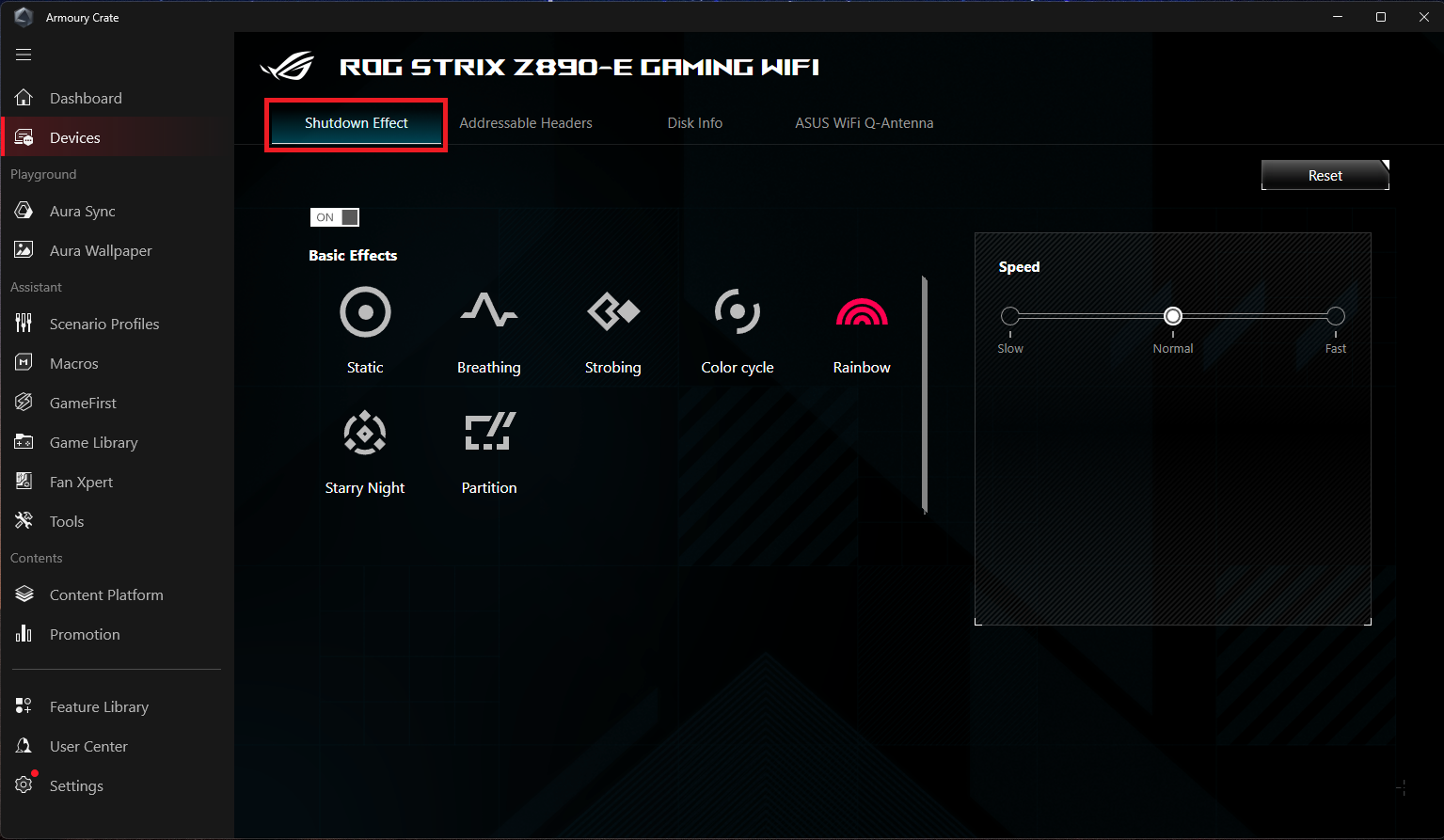
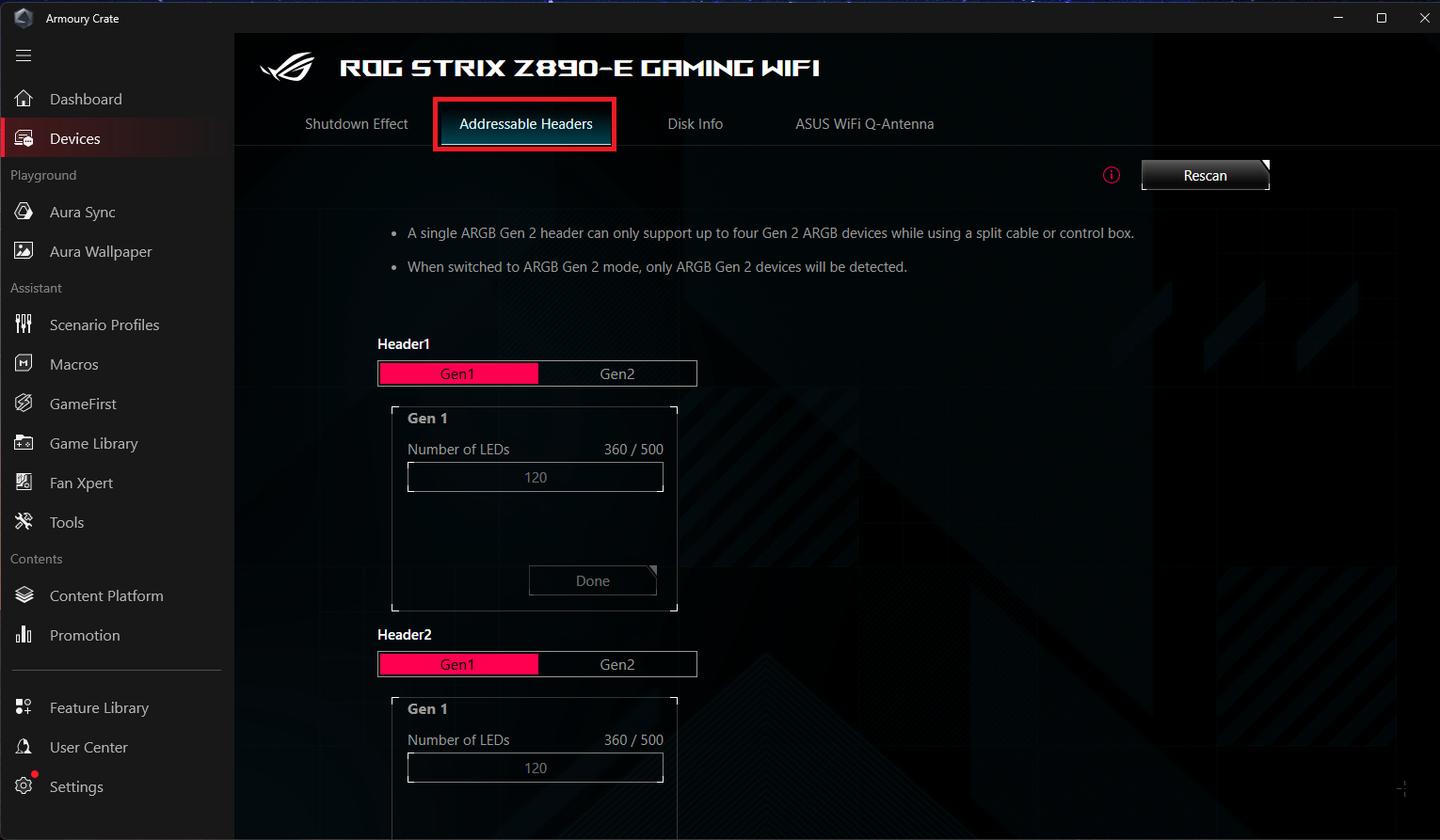
Adresovatelné konektory: Nastavte adresovatelné konektory základní desky. Ovládejte více ARGB zařízení.
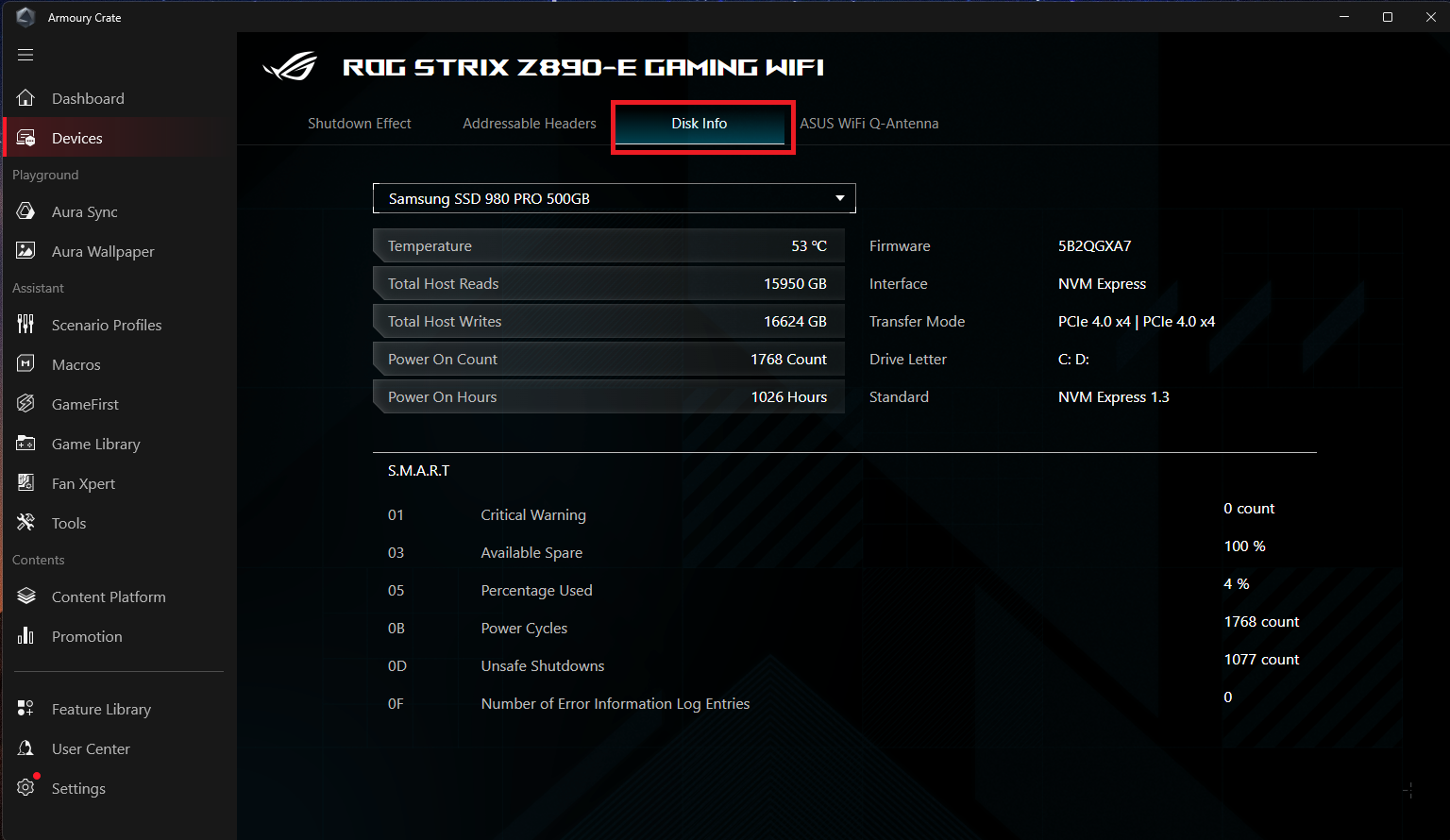
Informace o disku: Můžete vybrat SSD zařízení na vaší základní desce a získat příslušné informace.
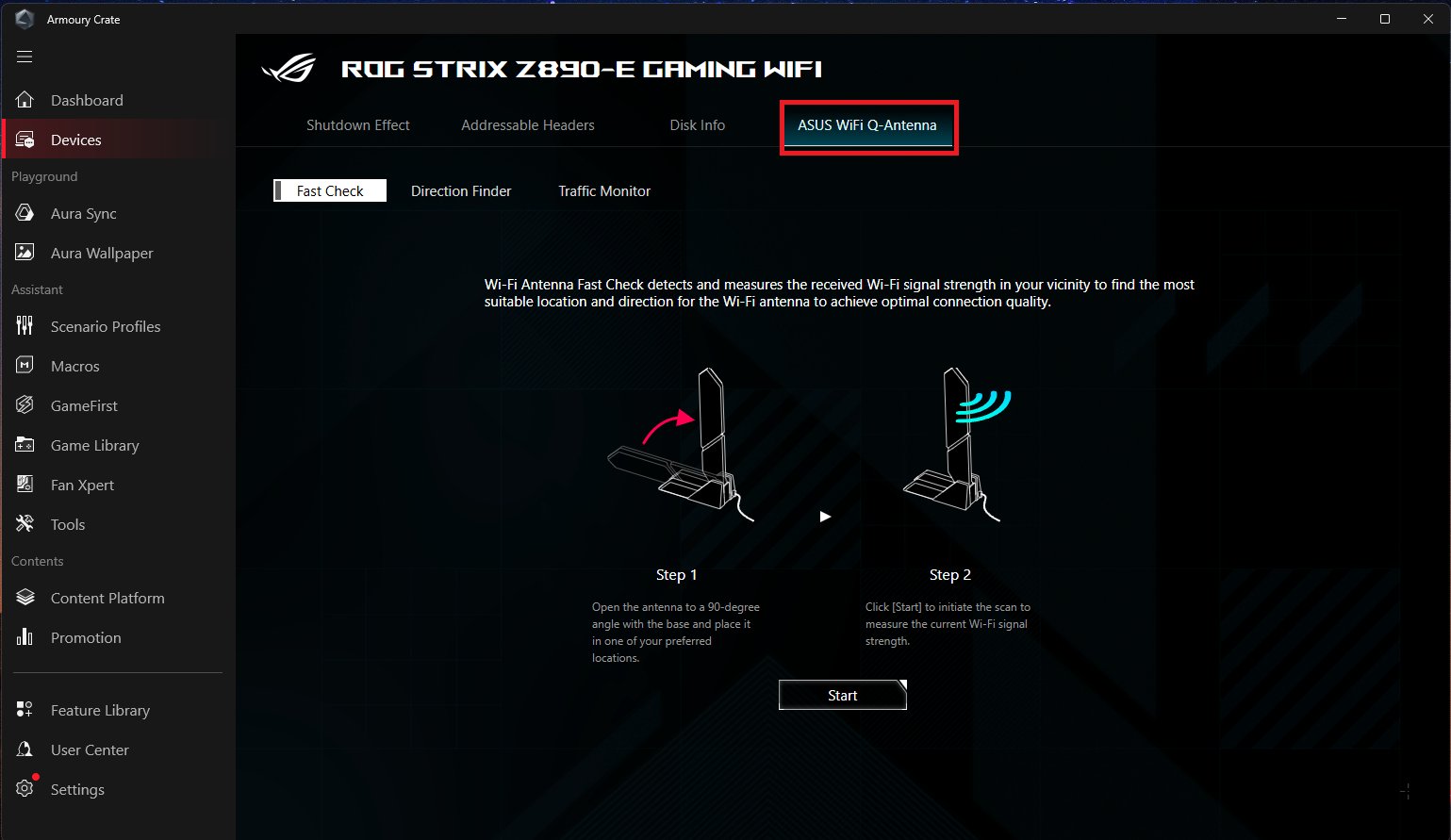
ASUS WiFi Q-Antenna: Pomáhá vám spravovat a monitorovat příslušná nastavení Q-Antenna, zlepšuje kvalitu příjmu a vysílání bezdrátových sítí.
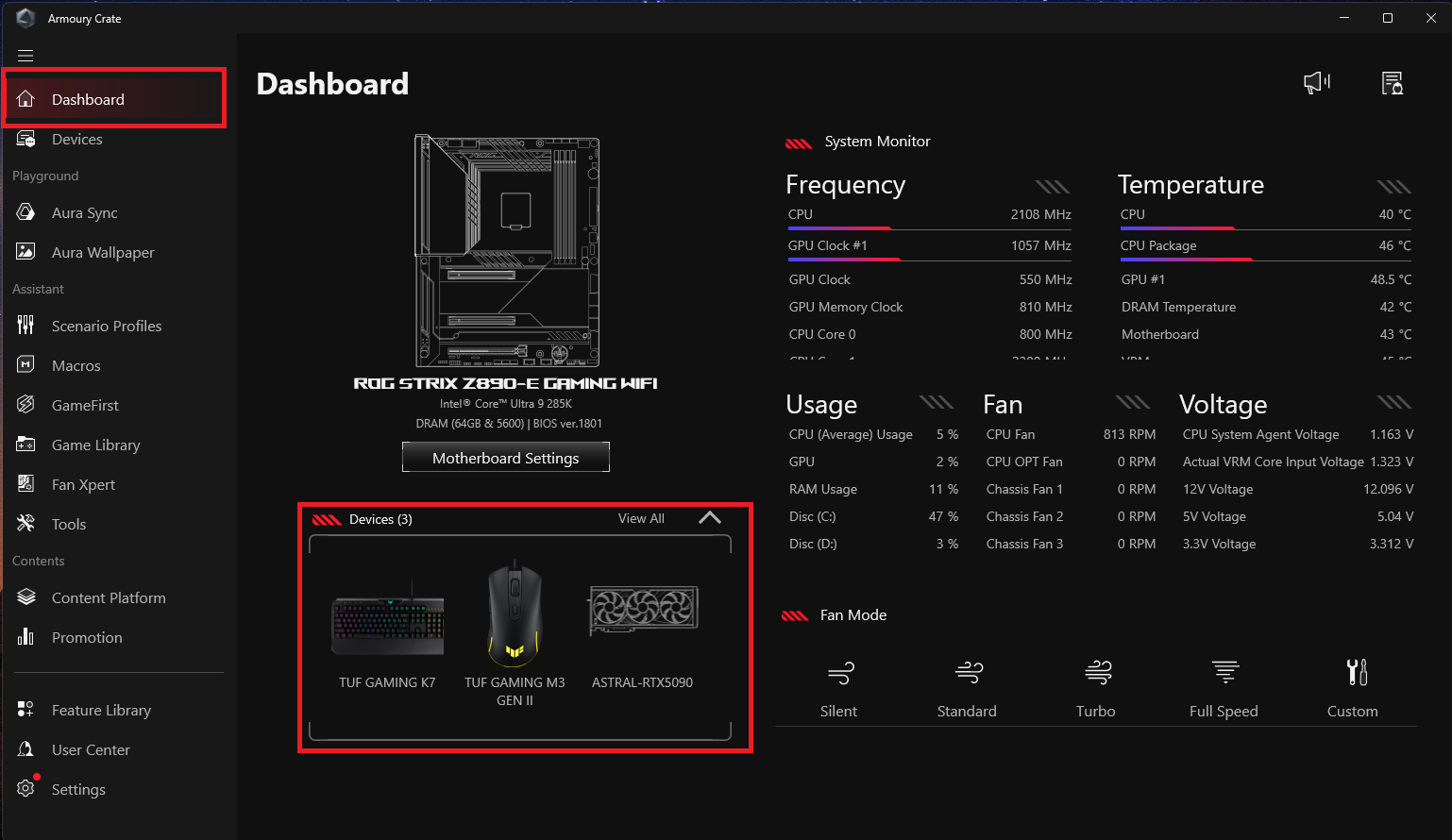
2. Zařízení
Zobrazit zařízení, která byla nainstalována a jsou kompatibilní s Armory Crate .
3. Systémový monitor
Sledujte různé stavy hardwaru a výkonnostní ukazatele systému.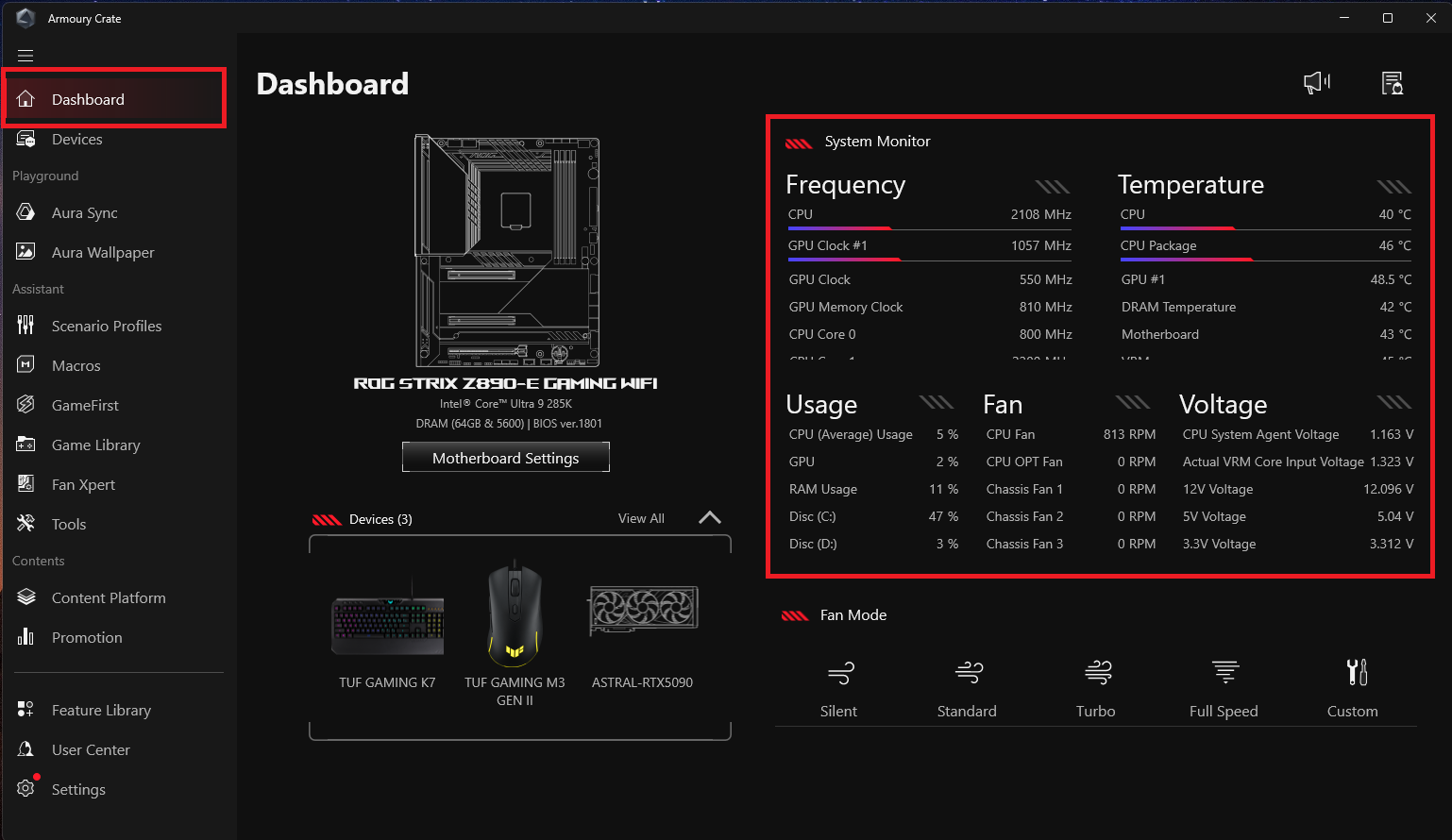
4. Režim ventilátoru
Pokud chcete změnit nastavení rychlosti ventilátoru, můžete vybrat přednastavený režim z níže uvedeného menu. Vybraný režim bude použit na všechny ventilátory.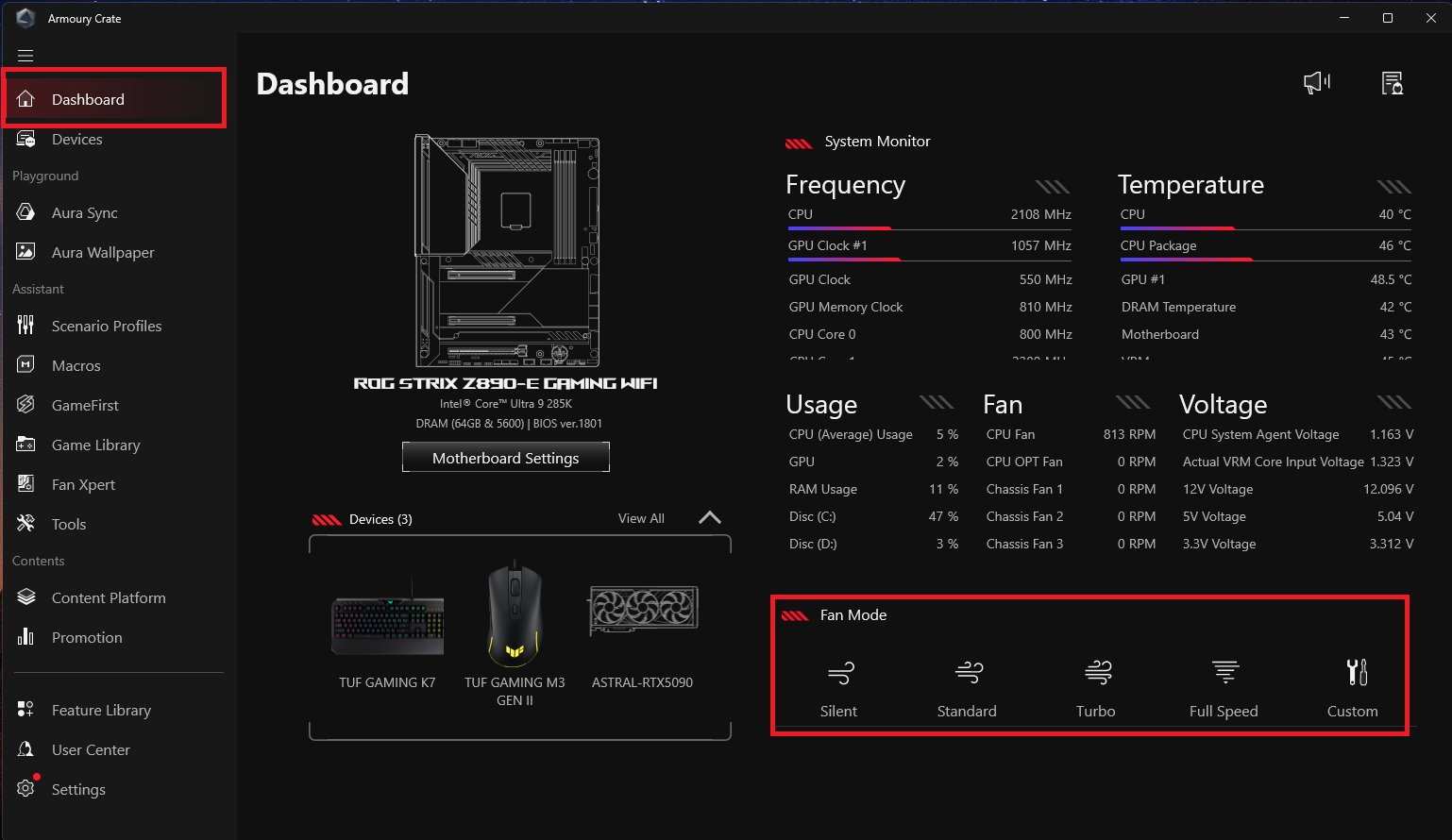
Zařízení
Zobrazit zařízení, která byla nainstalována a jsou kompatibilní s Armoury Crate, vše bude zobrazeno na této stránce a hráči mohou získat více aktualizací funkcí kompatibilních zařízení prostřednictvím centra aktualizací. 
Hřiště
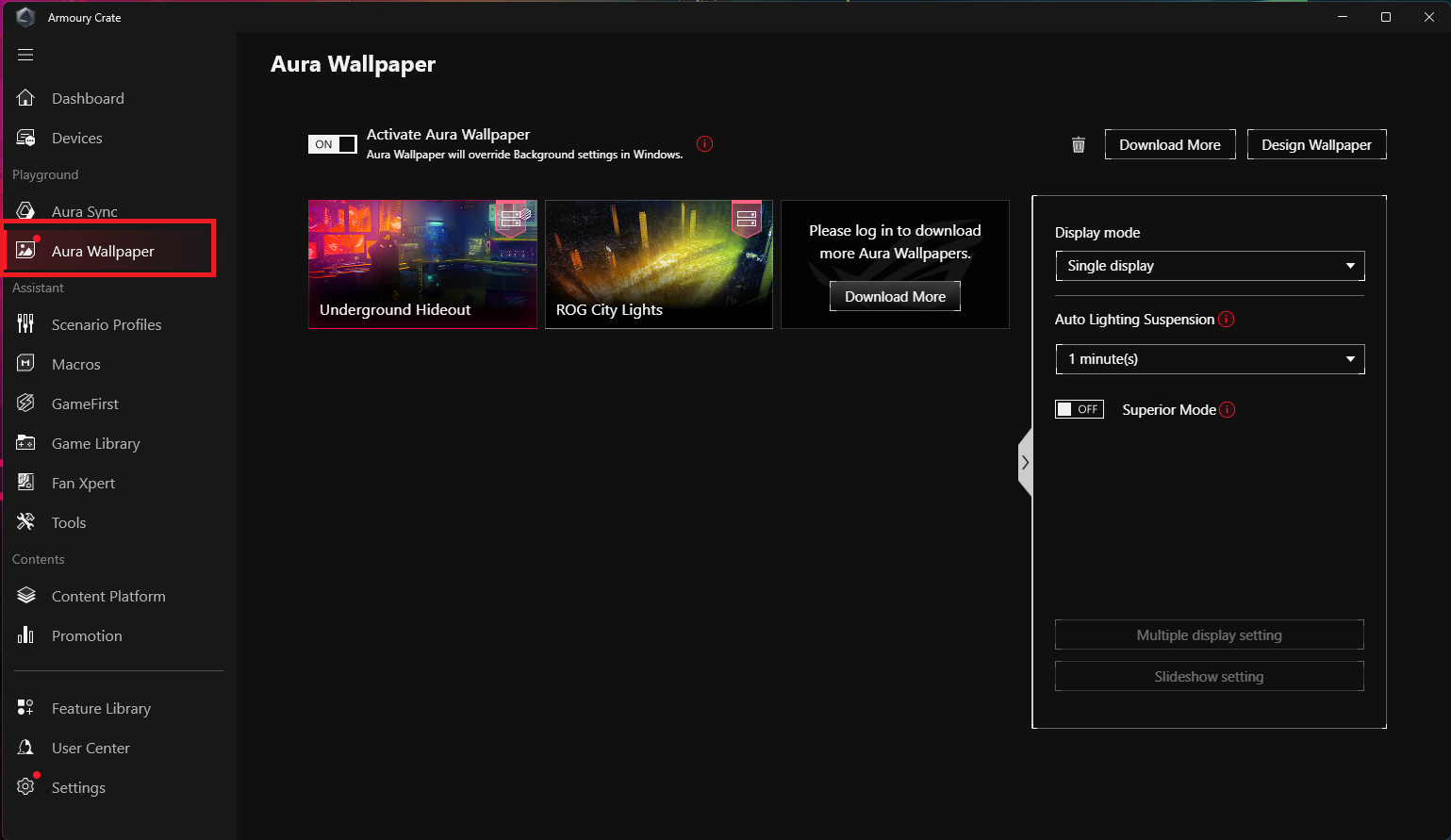
Aura Wallpaper
Aura Wallpaper je rozšiřující aplikace platformy Armoury Crate, která umožňuje, aby ubrusy ROG hráčů byly jedním ze zařízení Aura RGB. Aura Wallpaper umožňuje hráčům nastavit jedinečné ubrusy a synchronizovat je s nastavitelným RGB osvětlením a světelnými efekty Aura Sync, což dokonale kombinuje světelné efekty ubrusů, počítačů a periferních zařízení hráčů a vytváří tak personalizovaný esportový styl. Pro více informací se podívejte na úvod Aura Wallpaper.
Aura Sync
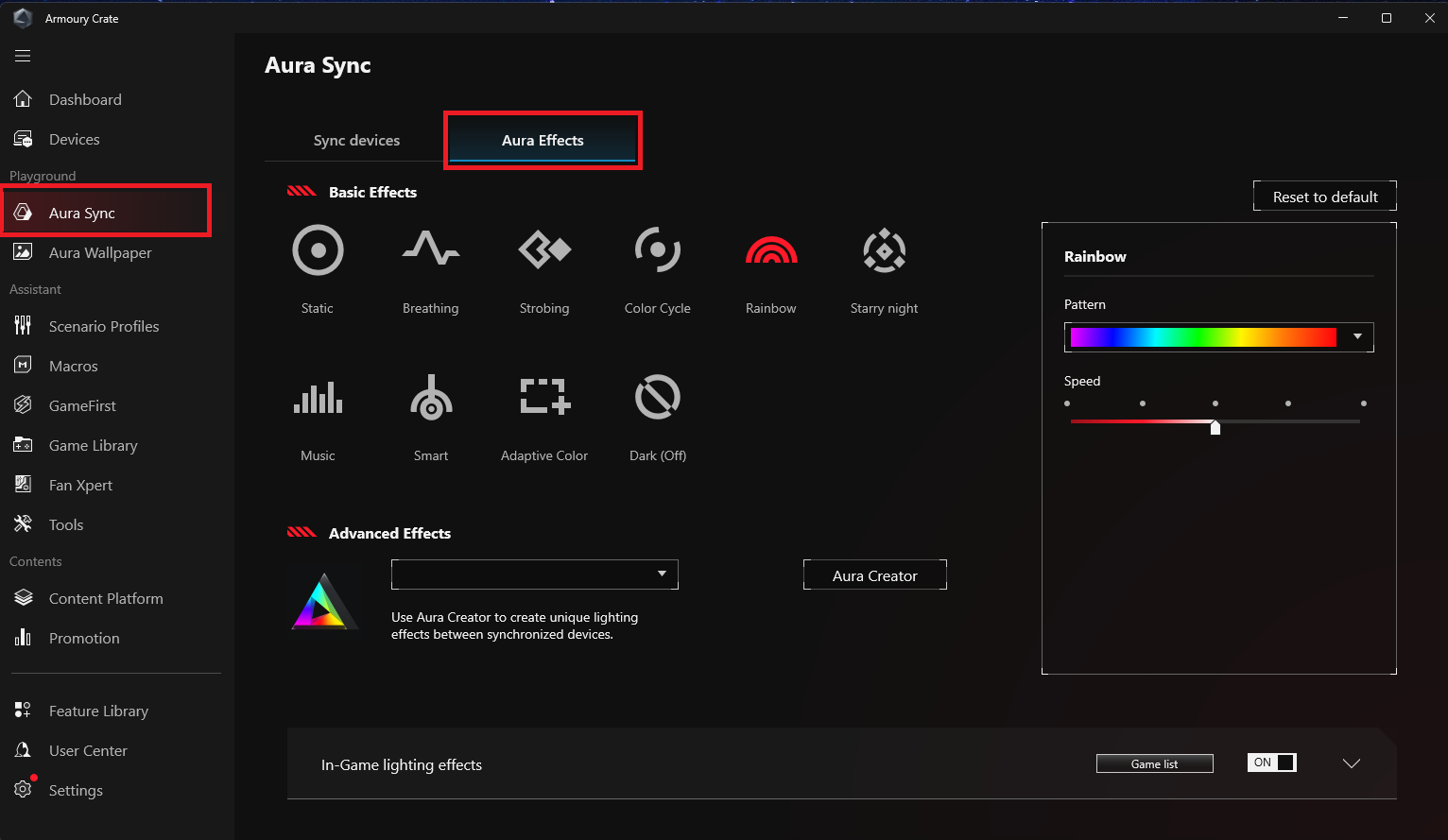
Integrujte periferní zařízení, která podporují funkci Aura Sync, a synchronizujte světelné efekty. Aktivujte Aura Creator v pokročilých funkcích pro úpravu světelných efektů Aura a nastavení parametrů.
1. Synchronizace zařízení
Vyberte periferní zařízení, která podporují AURA Sync pro synchronizaci světelných efektů.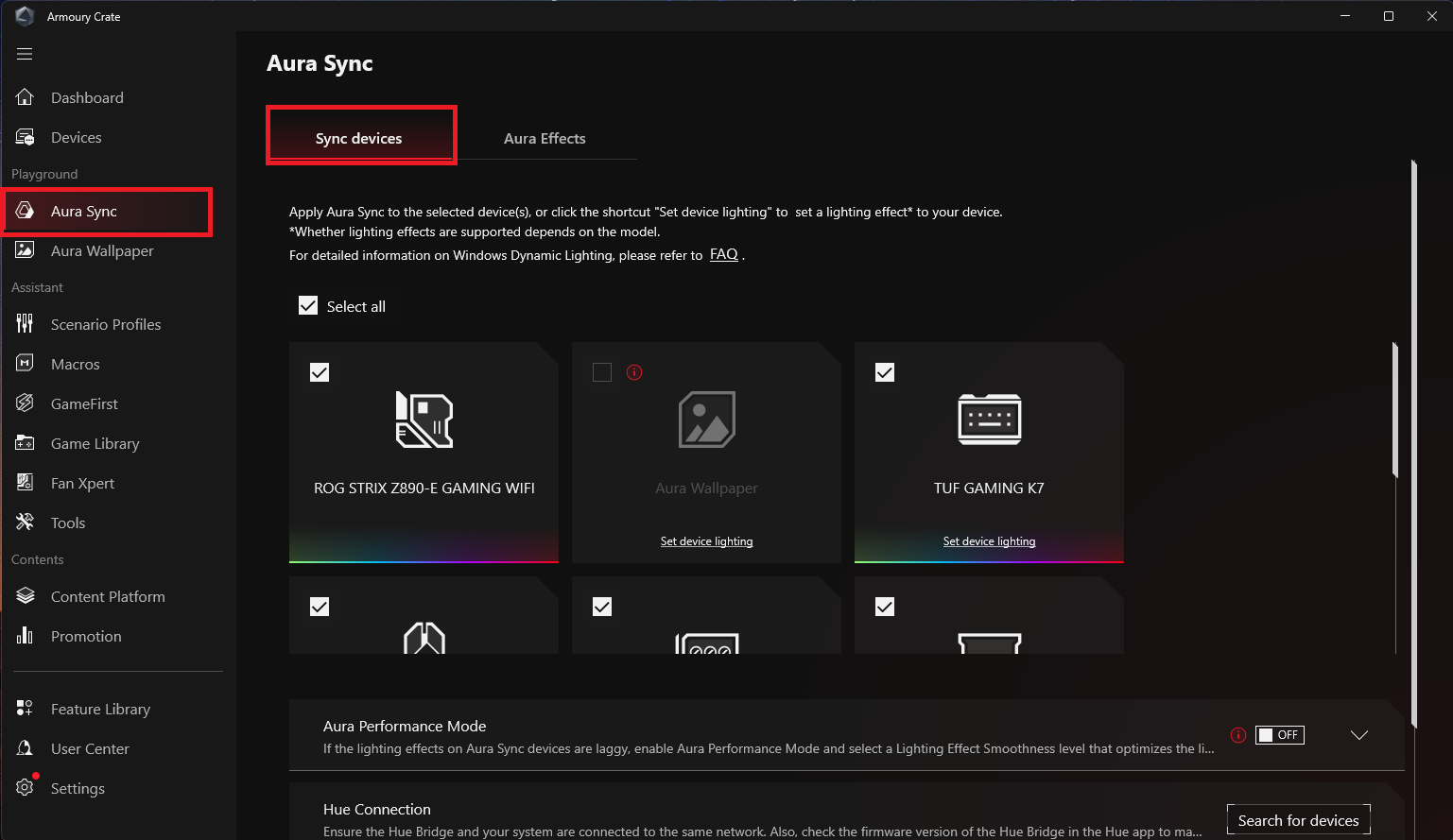
2. Efekty AURA
Základní efekty: Nastavte synchronizované světelné efekty jak pro zařízení, tak pro periferie. Typy světelných efektů se mohou lišit v závislosti na zařízení.
Pokročilé efekty: Pomocí Aura Creator můžete vytvářet jedinečné světelné efekty mezi synchronizovanými zařízeními v pokročilých efektech, více informací naleznete v Úvod do Aura Creator.
Asistent
Makra
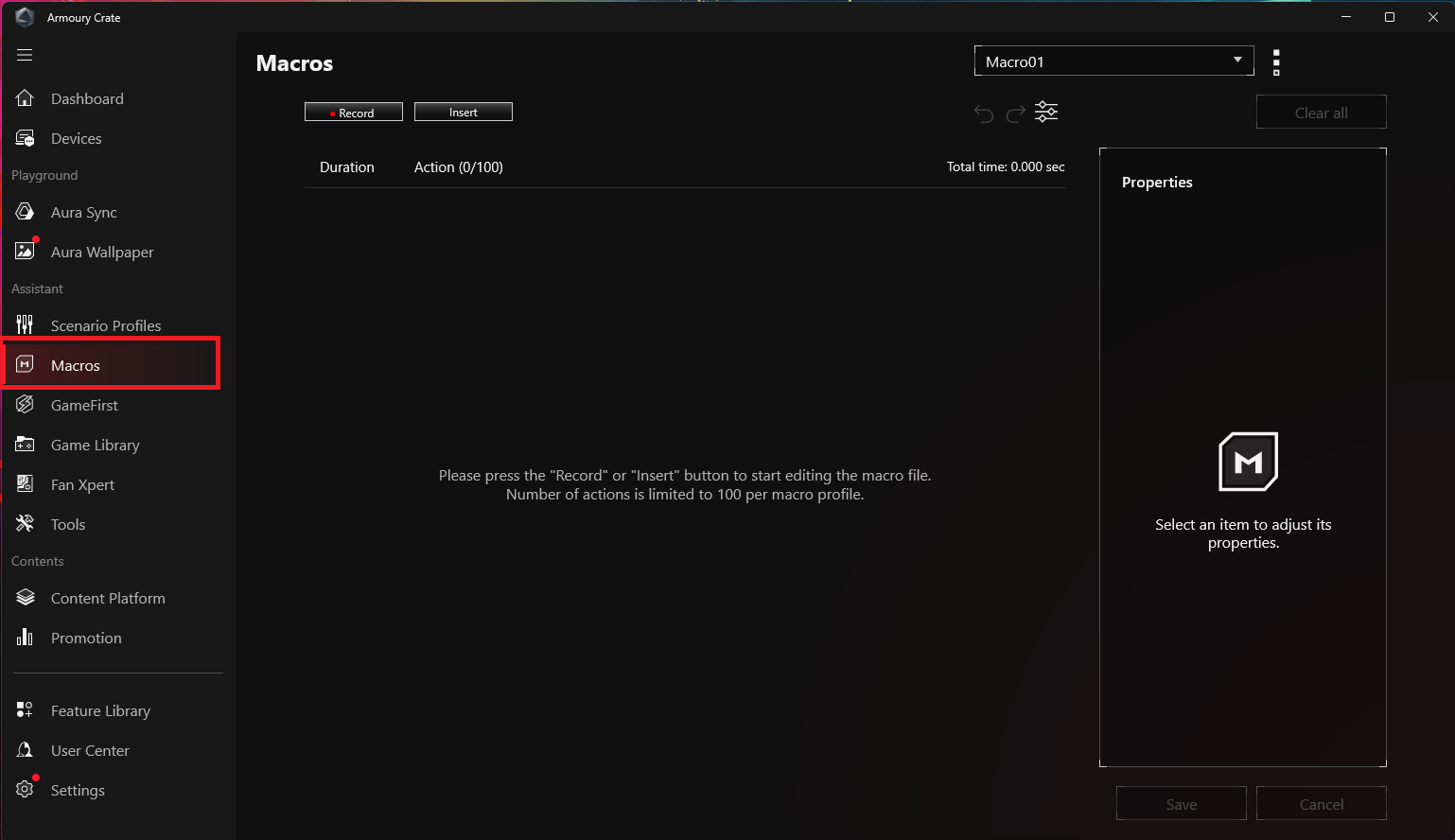
Na stránce nastavení makra může hráč upravovat akce makra, kombinovat sérii kliknutí myší nebo stisknutí kláves na klávesnici do jednoho kroku.
Profilové scénáře
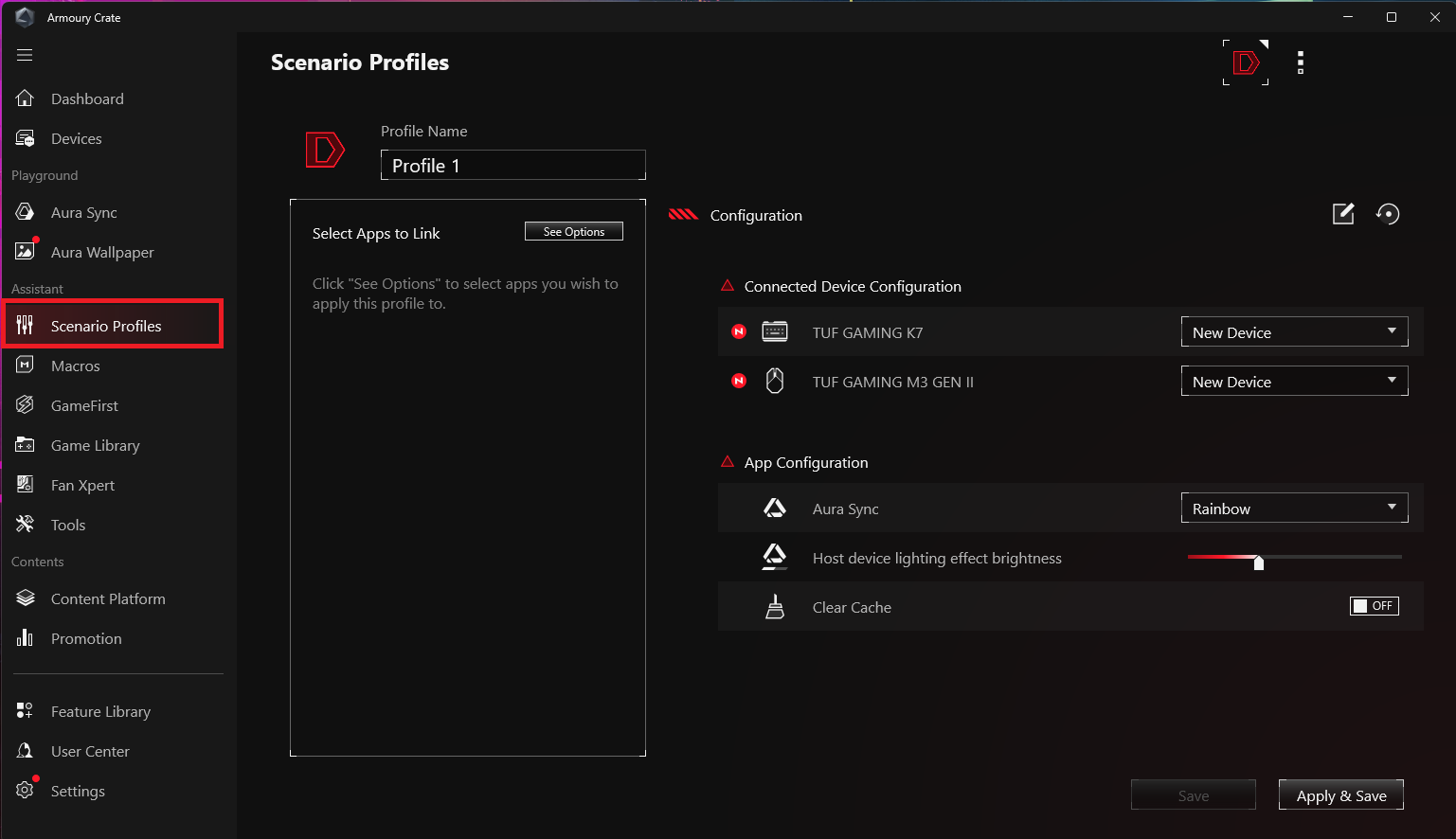
Podle osobních požadavků si hráči mohou nastavit konfiguraci systému a uložit ji jako profily, aby je mohli propojit s vybranými hrami a aplikacemi.
GameFirst
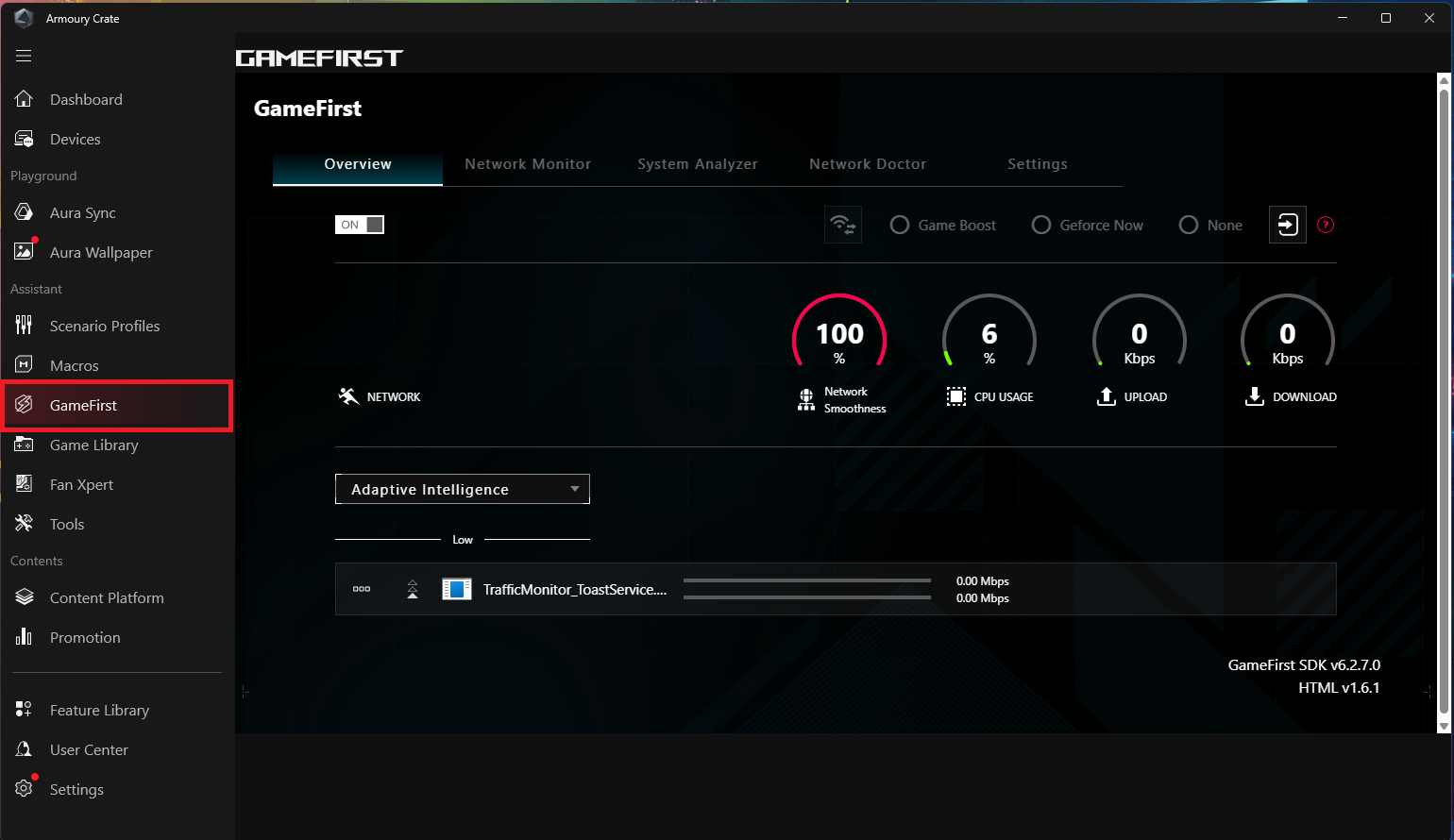
Optimalizujte své internetové připojení, zejména během hraní her, abyste snížili latenci a zlepšili herní zážitek. GameFirst zajišťuje, že herní aplikace získají prioritní síťové zdroje díky inteligentní síťové kontrole, čímž poskytuje plynulejší a stabilnější kvalitu připojení. prosím odkazujte na GameFirst.
Herní knihovna
Skenujte hry a aplikace nainstalované hráči pro klasifikaci a třídění, nebo pro použití kontextových profilů.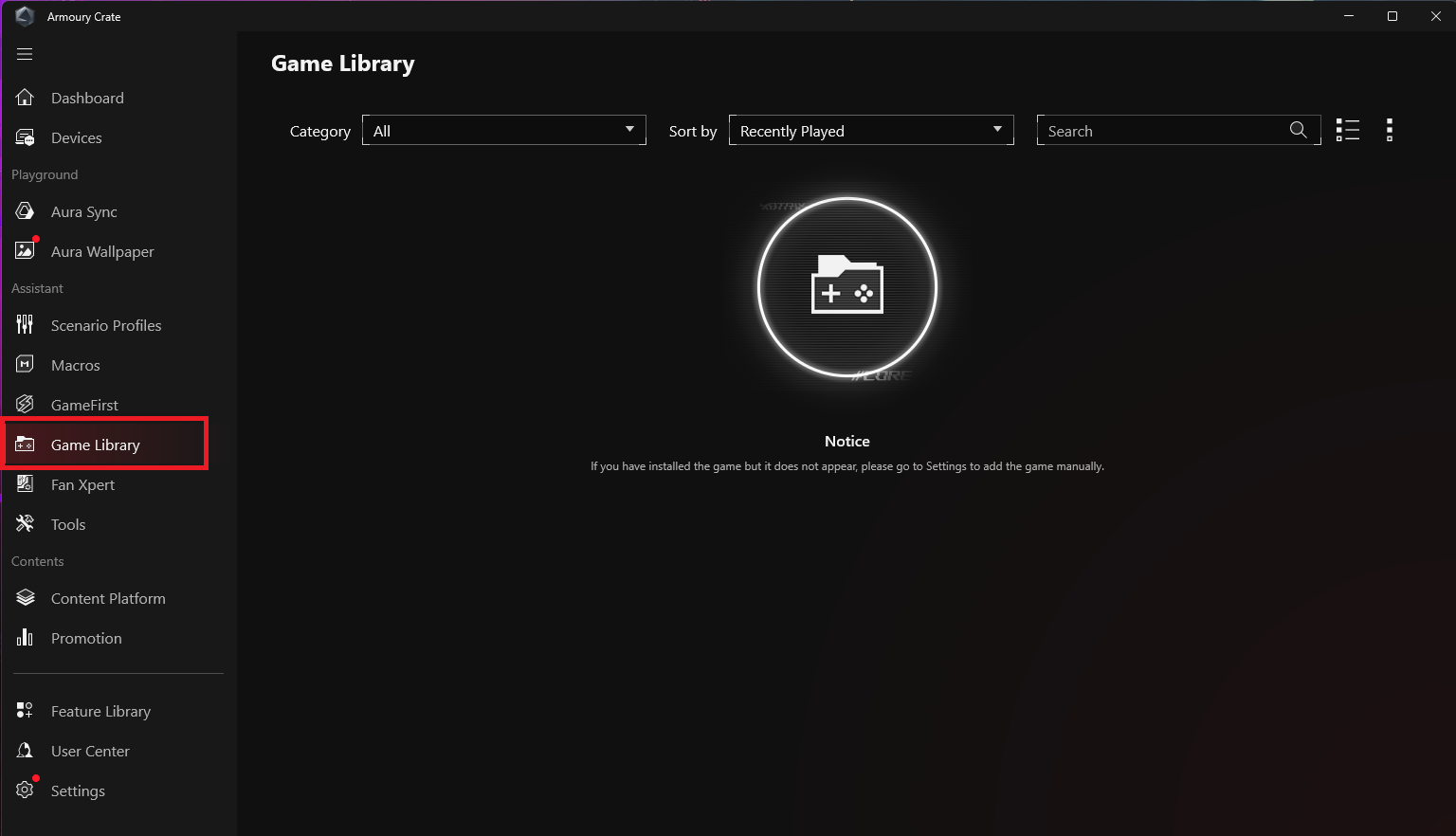
Fan Xpert
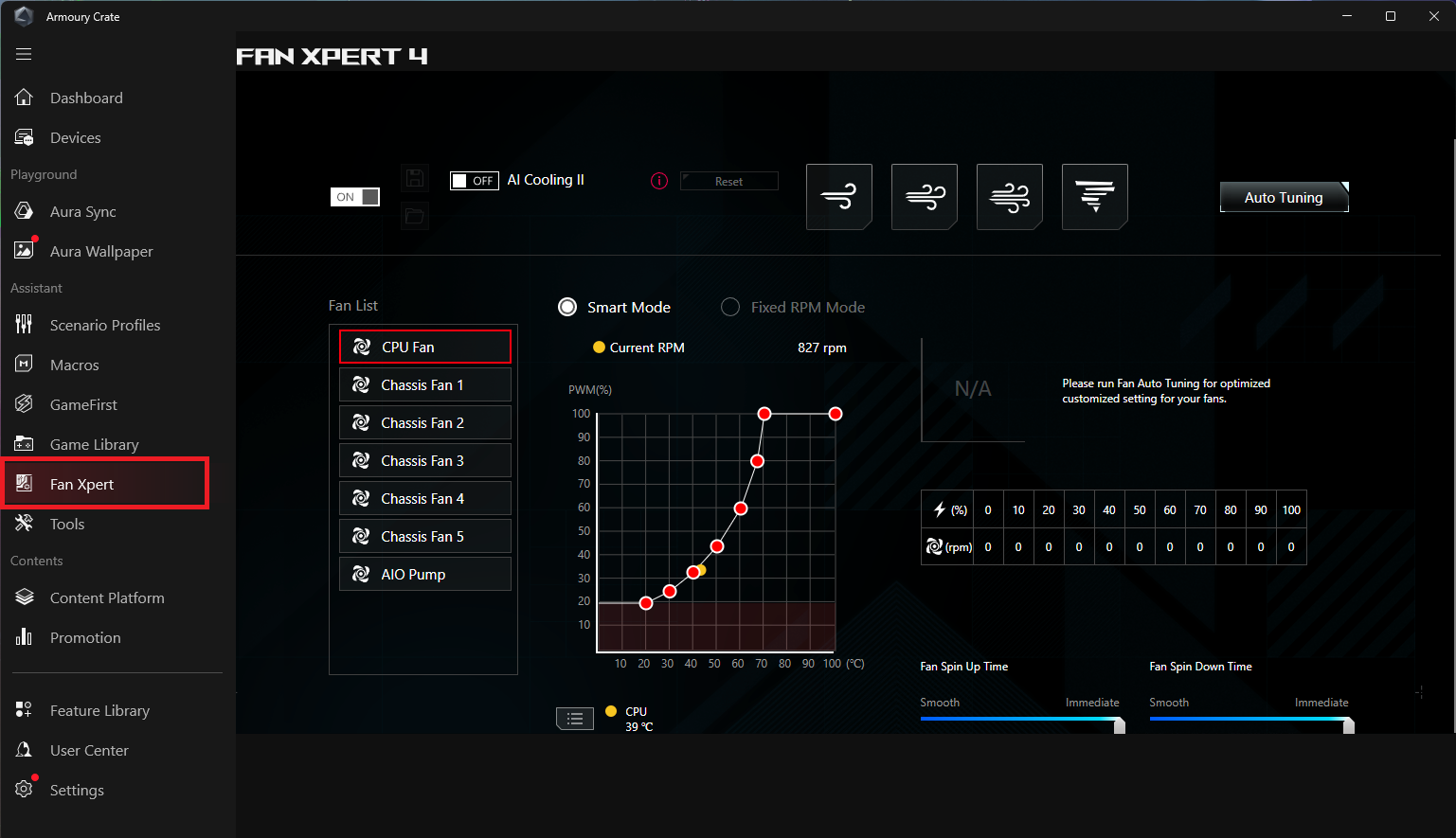
Lze použít ke kontrole ventilátorů připojených k základní desce. Umí detekovat různé ventilátory na základní desce a poskytuje různé možnosti nastavení, jako je úprava rychlosti, nastavení křivek ventilátorů, nastavení měřicích bodů teploty atd.
Nástroje
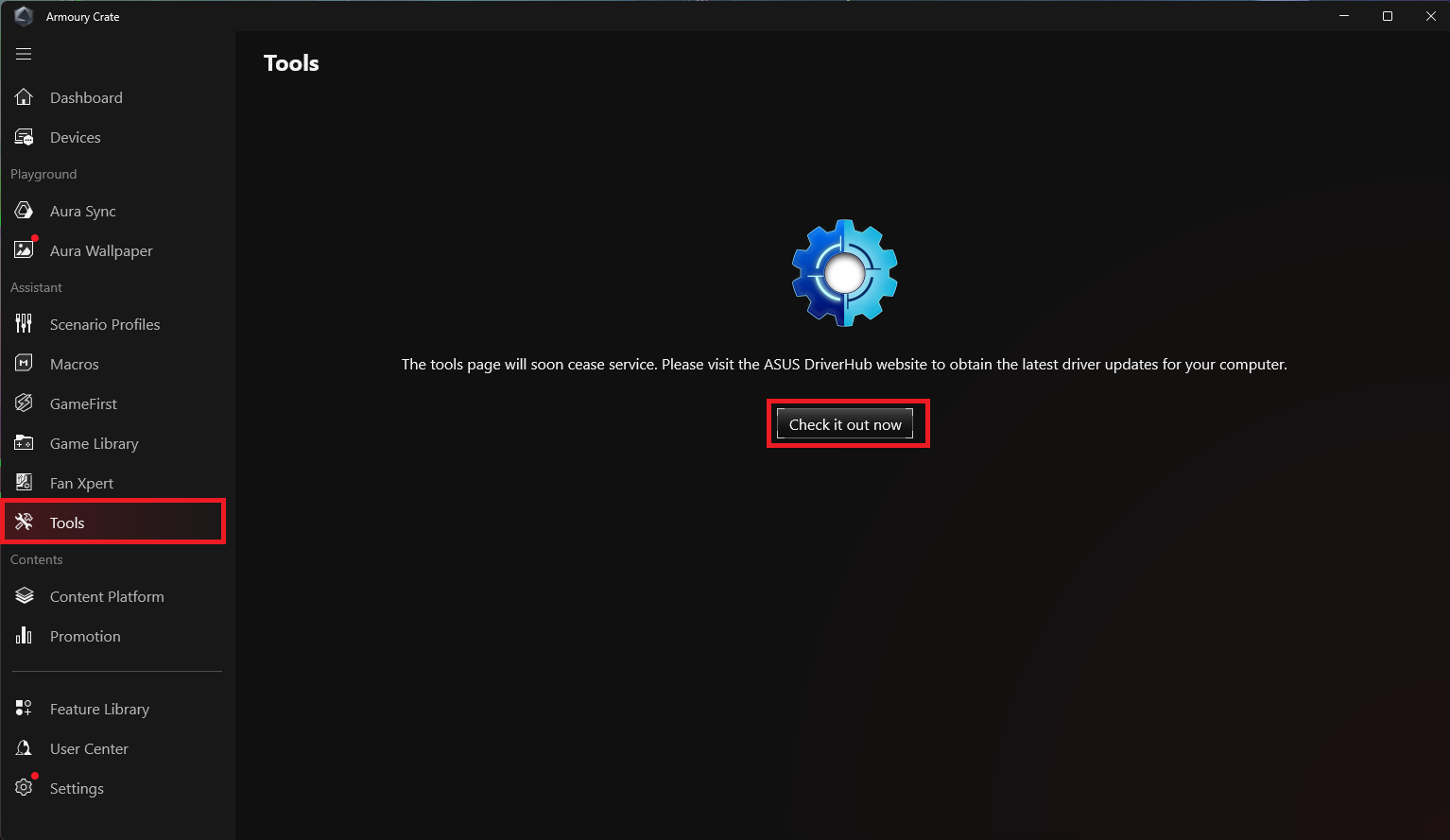
Stránka s nástroji se chystá přestat poskytovat služby. Klikněte na 'Zkontrolovat nyní' pro přechod na webovou stránku ASUS DriverHub a získejte nejnovější aktualizace ovladačů počítače. Pro více informací se prosím podívejte na úvod k ASUS DriverHub.
Obsah
Platforma obsahu
Platforma obsahu neustále aktualizuje bohatý a rozmanitý ROG obsah pro hráče, včetně nejoblíbenějšího AniMe Vision, Aura Wallpaper a ROG Wallpaper, což hráčům umožňuje volně přepínat a vytvářet si svůj vlastní styl s ROG.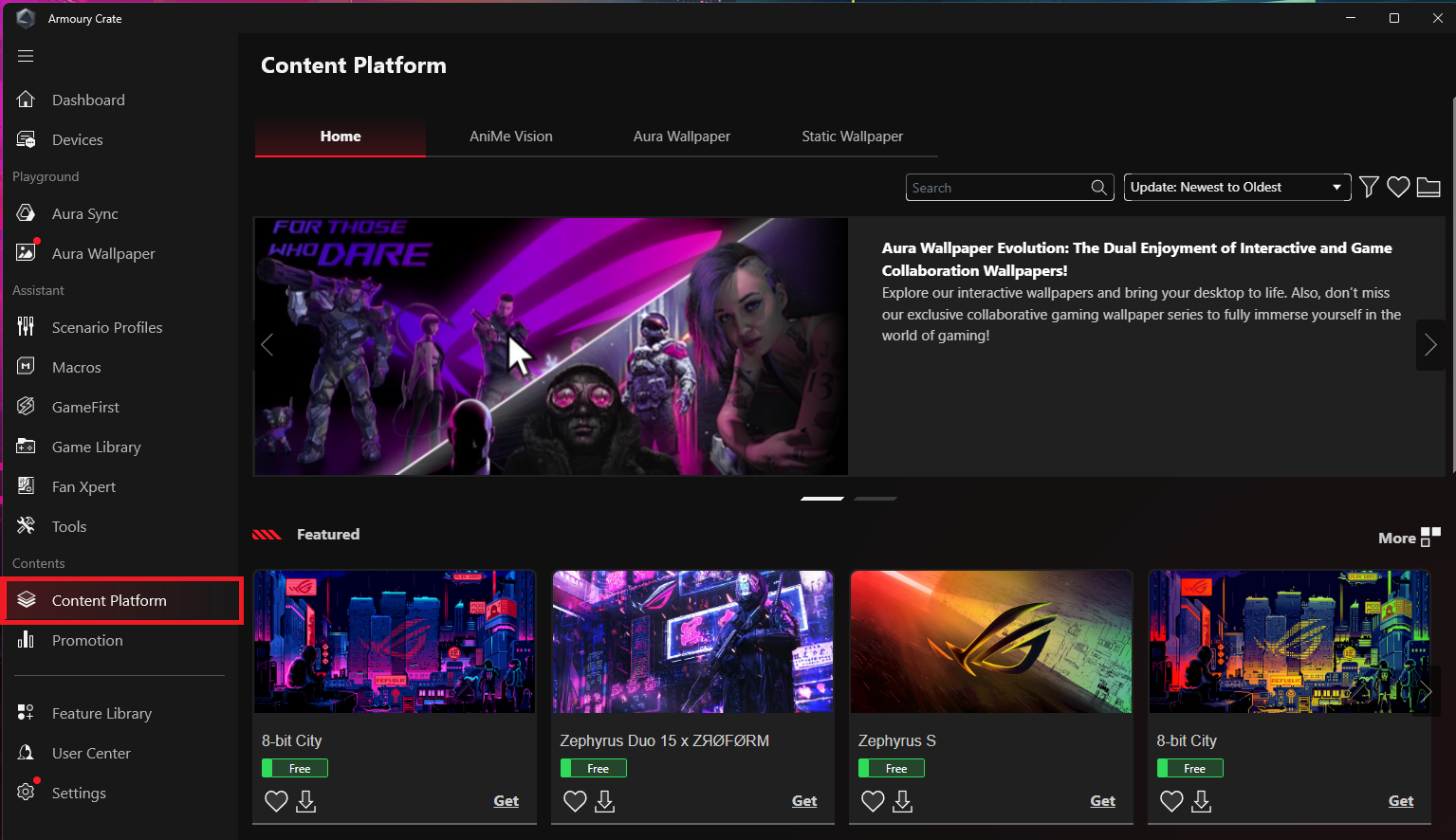
Propagace
Poskytujte hráčům slevy na hry, doporučujte relevantní software pro počítače a zobrazujte globální a místní informace související s ASUS.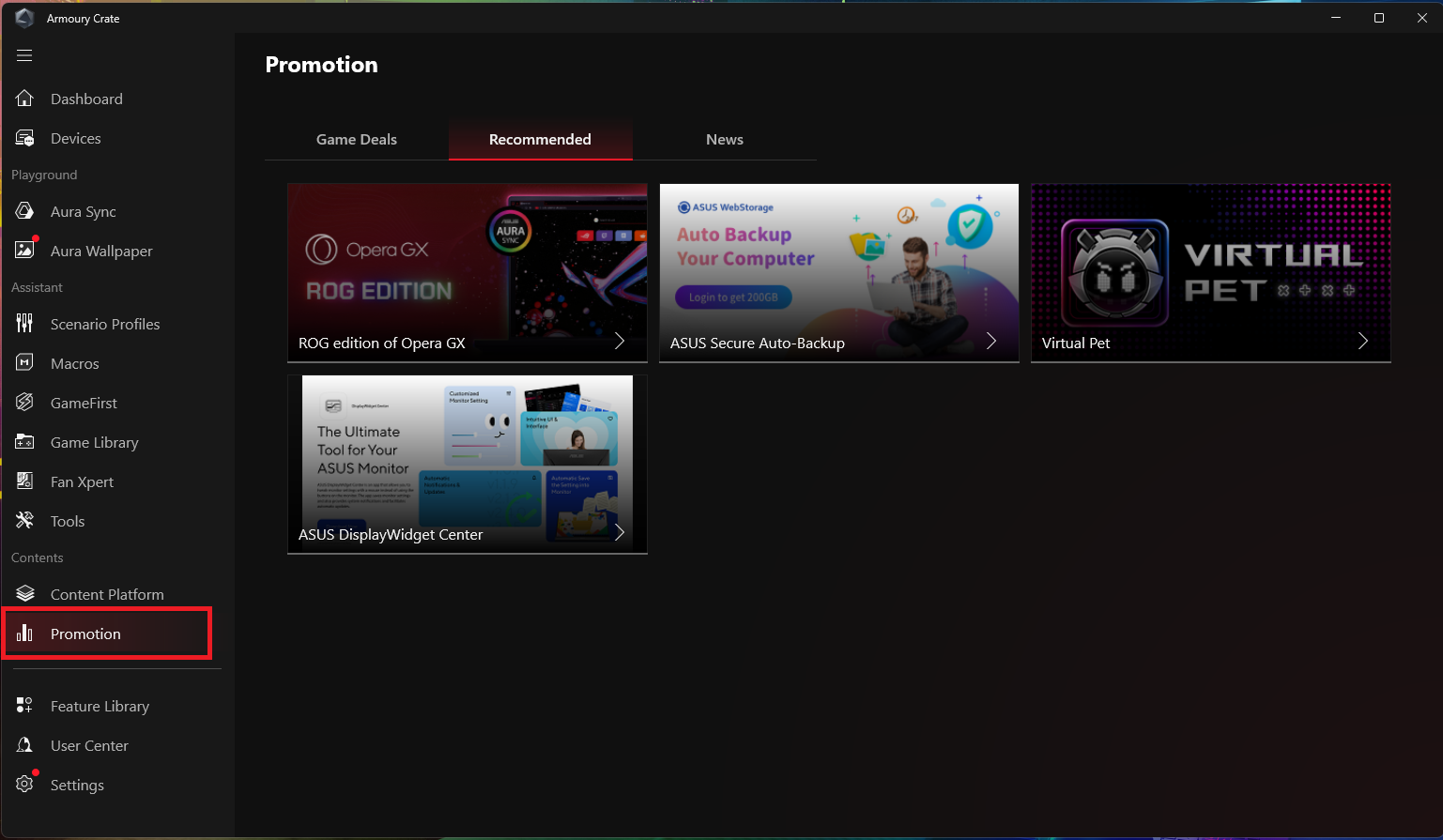
Knihovna funkcí
Knihovna funkcí poskytuje tři klíčové funkce: Playground, Assistant a Contents service. Každá klíčová funkce obsahuje rozmanité a odlišné funkce Armoury Crate, které si hráči mohou instalovat nebo odstraňovat podle svých osobních preferencí a potřeb. 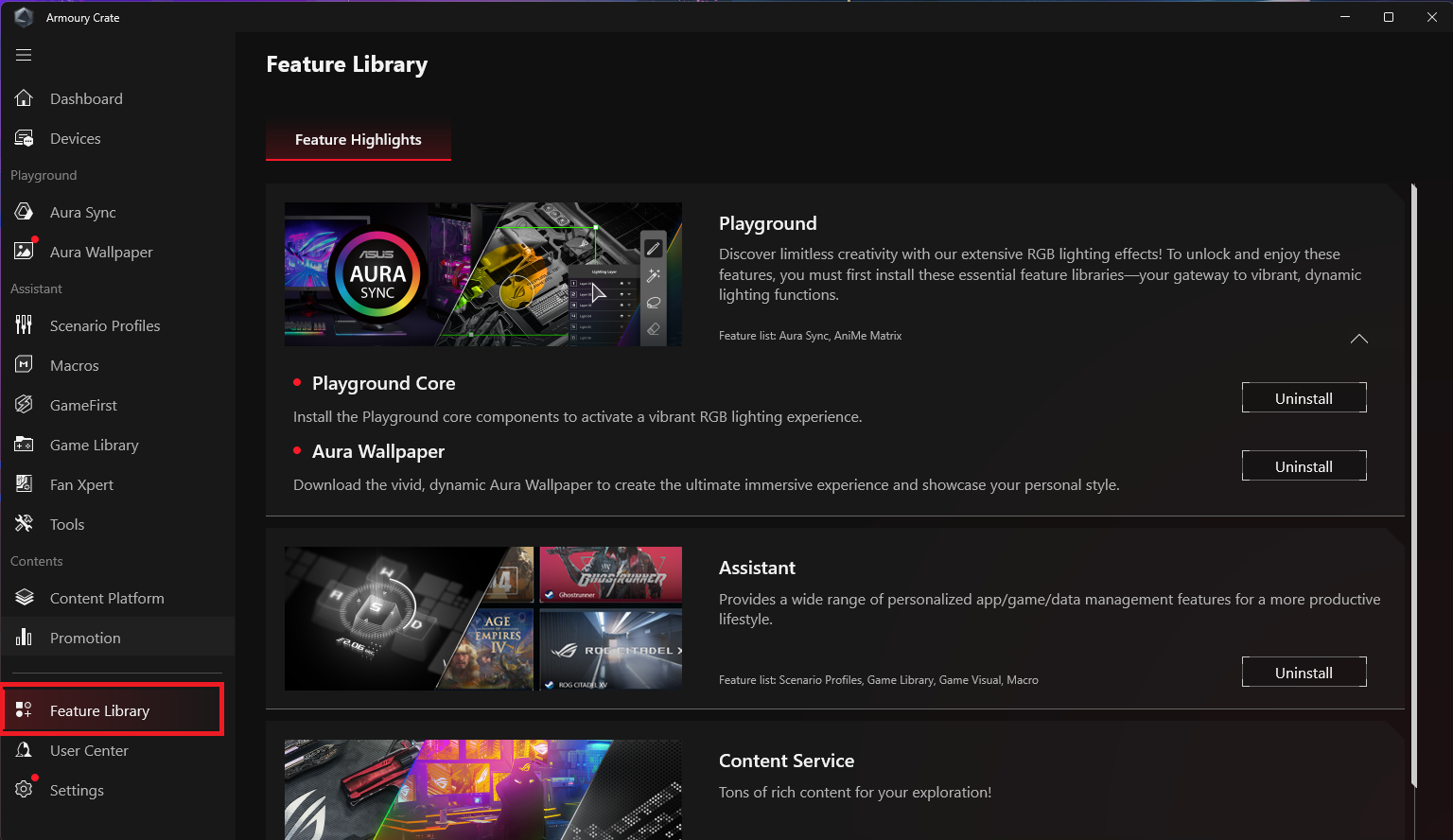
Centrum uživatele
Po přihlášení k uživatelskému účtu ASUS se zobrazí informace o nastavení hráče, informace o produktech registrovaných hráčem, přihlášené aktivity a doručená pošta v centru zpráv člena ASUS.
*Více informací naleznete v Jak se registrovat jako člen ASUS.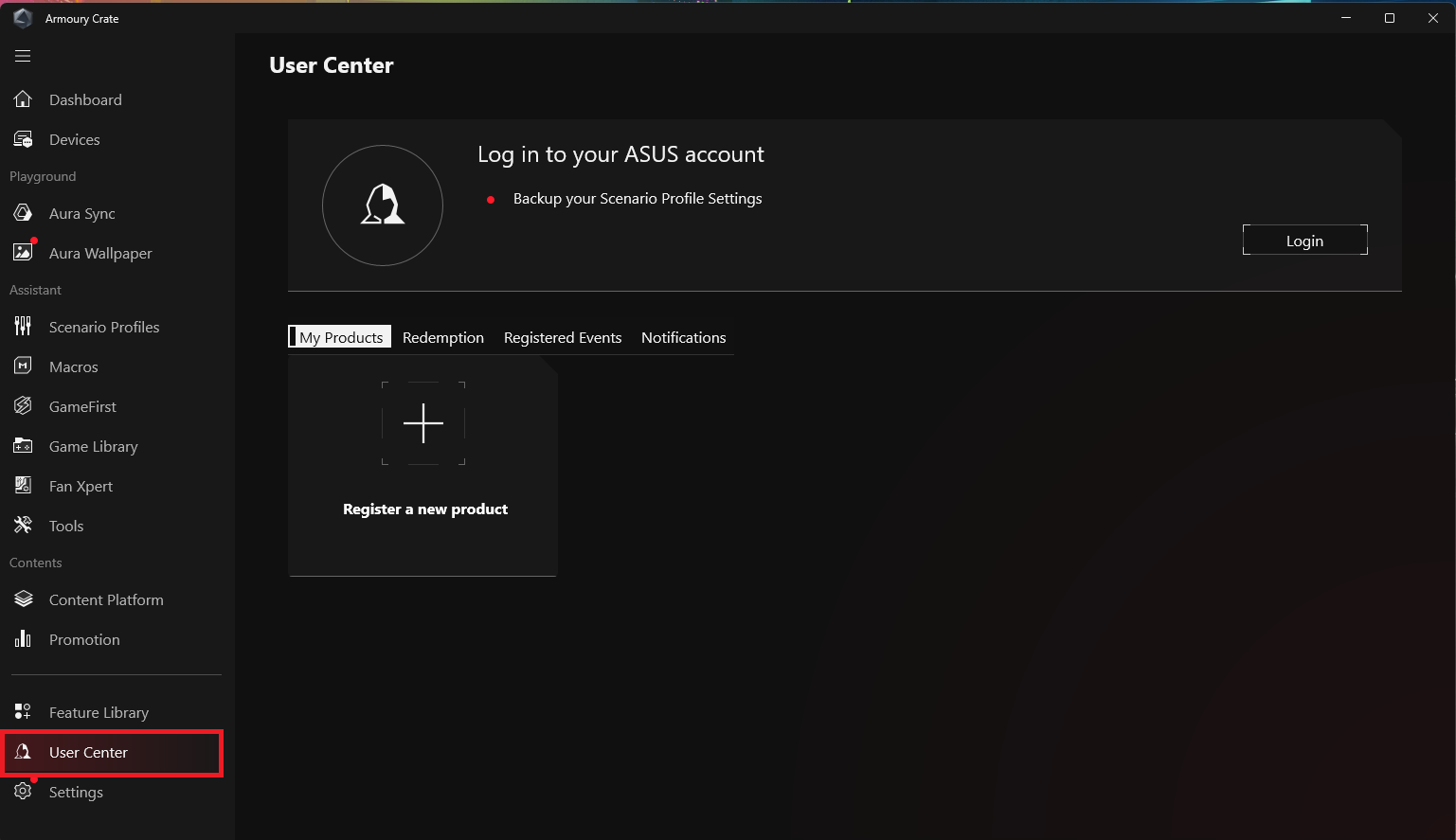
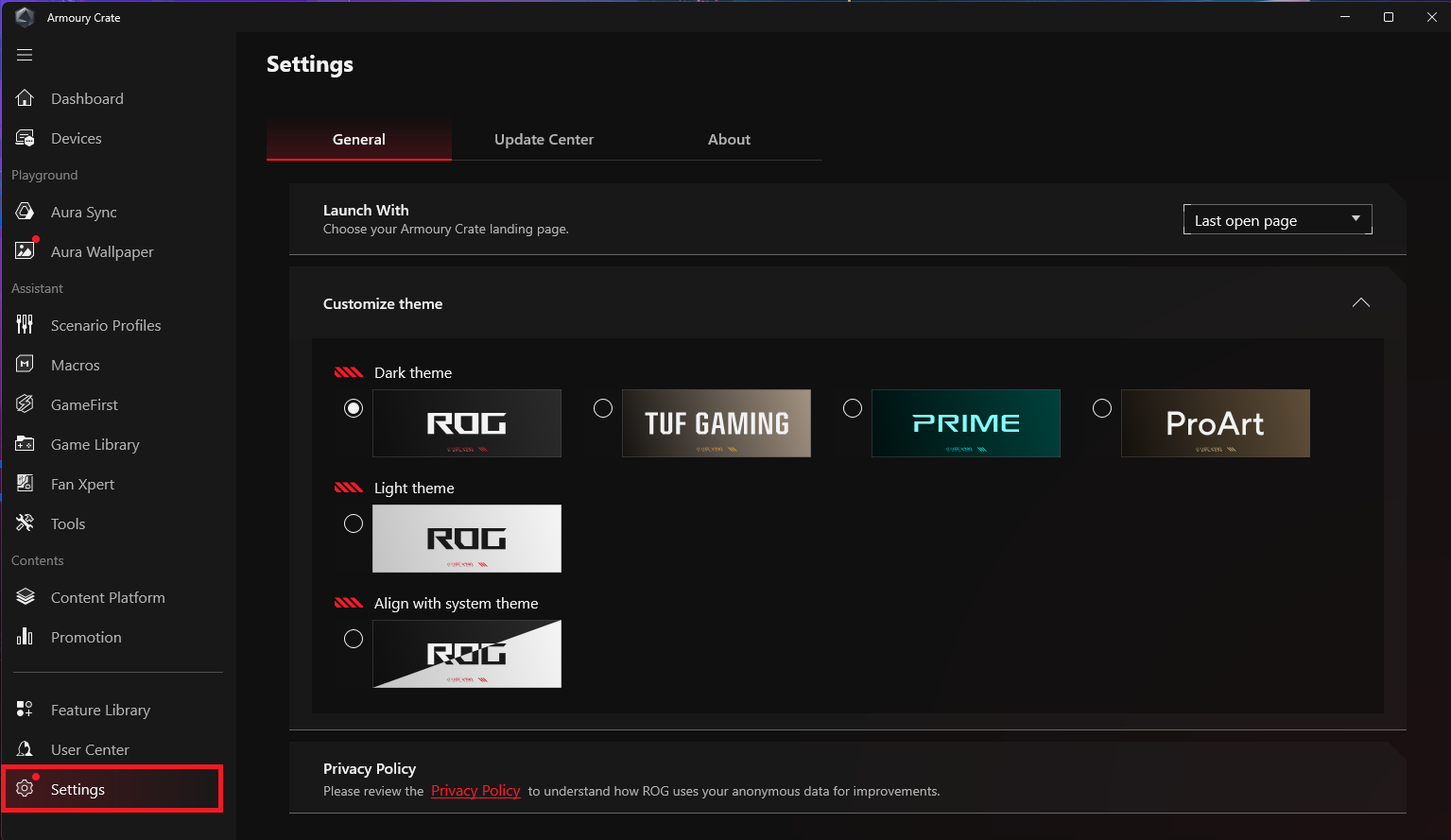
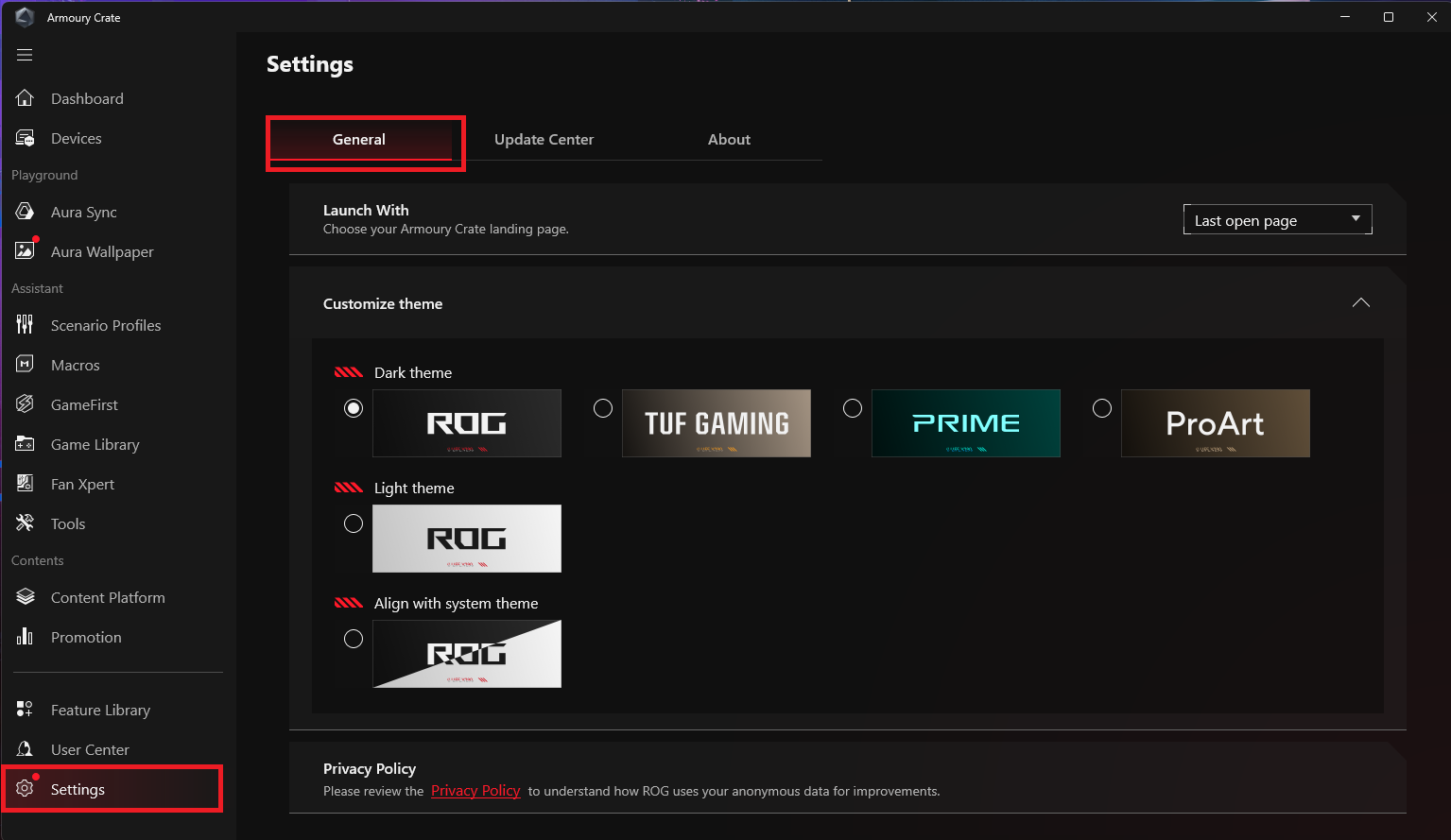
1. Obecné: Hráči si mohou zvolit stránku, která se zobrazí při otevření Armoury Crate, a přizpůsobit si motiv rozhraní Armoury Crate.
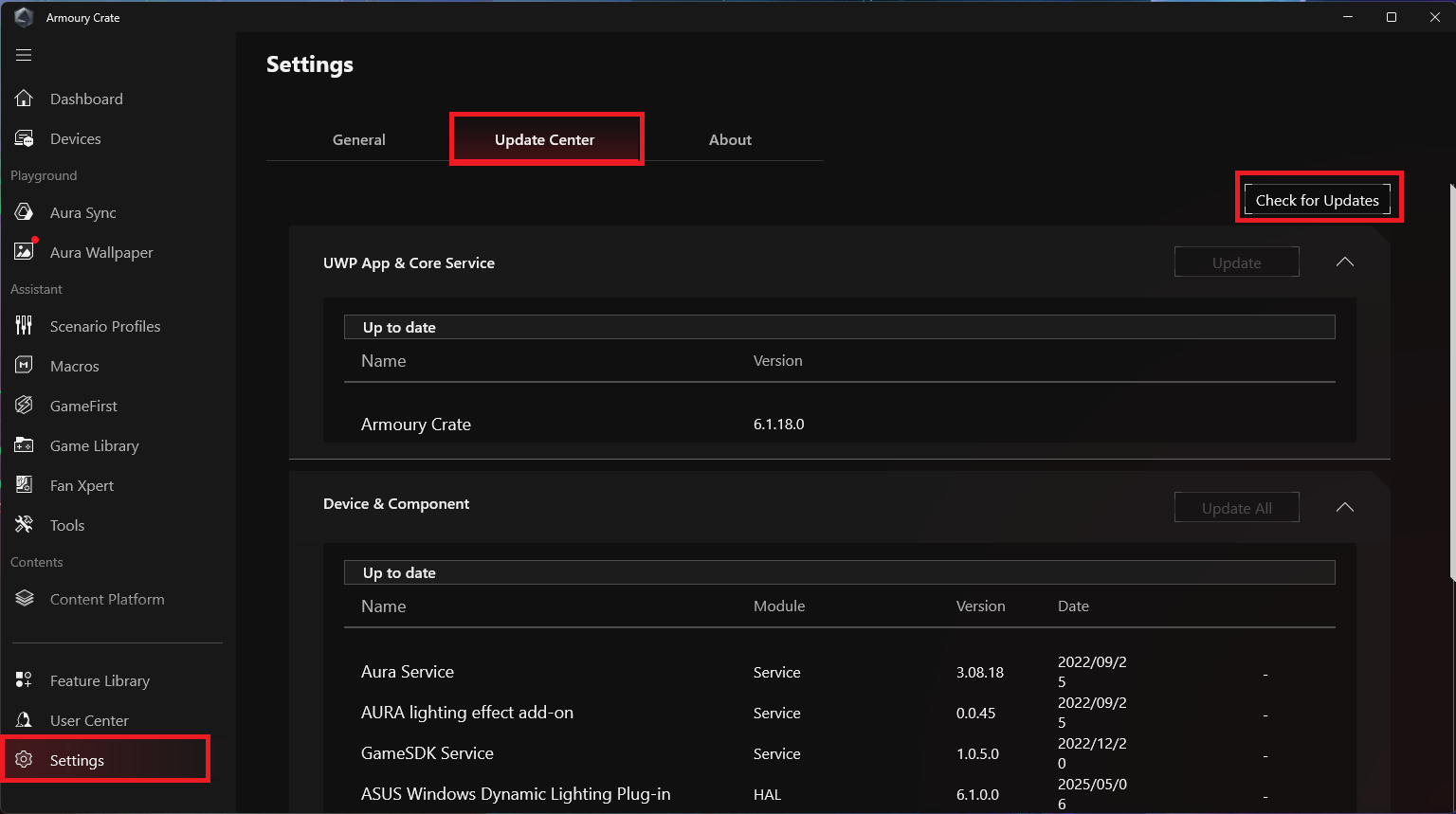
2. Centrum aktualizací: Zvolte kontrolu aktualizací a centrum aktualizací zobrazí firmware nebo ovladače, které je třeba v aplikaci aktualizovat, aby si hráči mohli zvolit, zda chtějí provést aktualizaci.
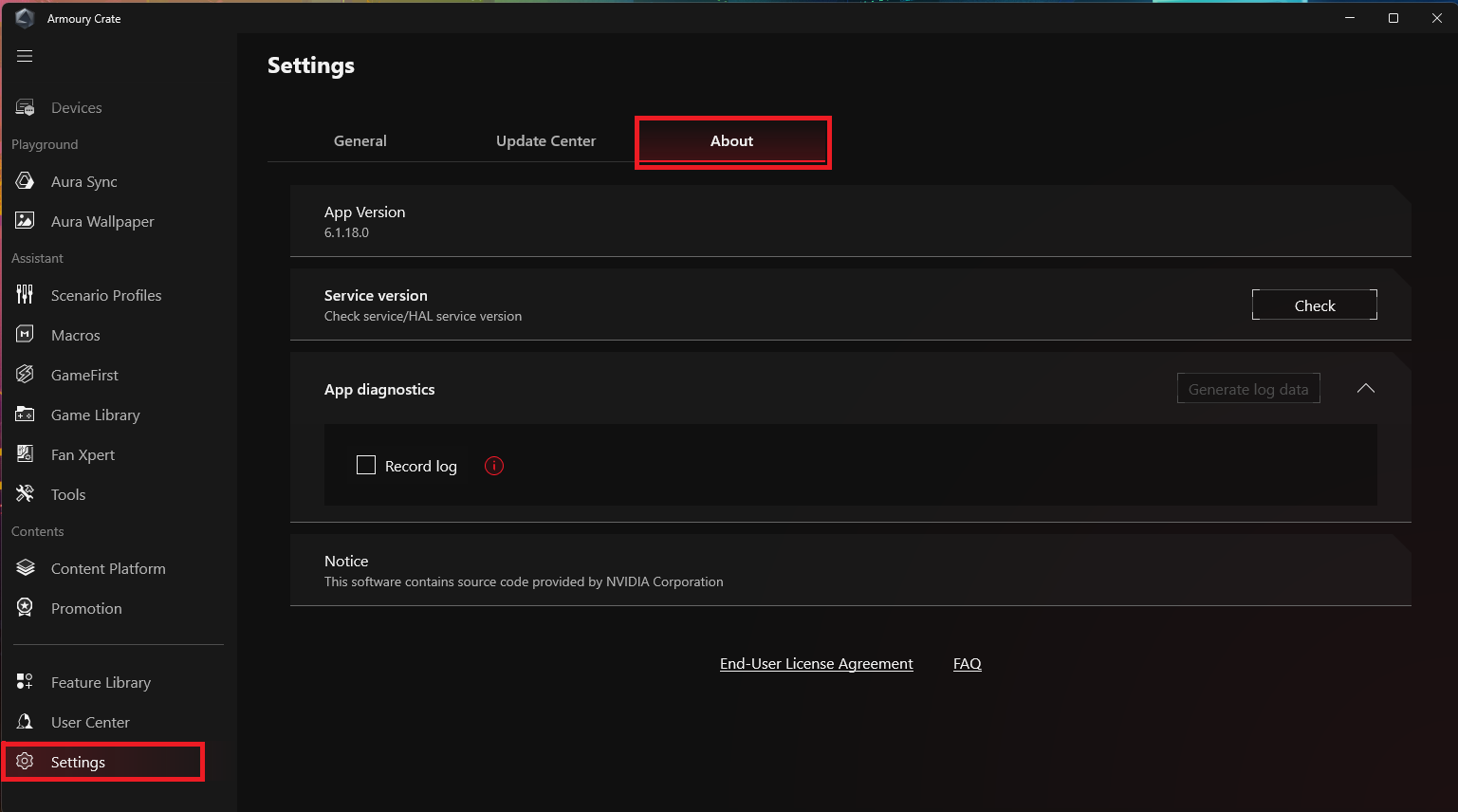
3. O programu: Zobrazuje verzi programu Armoury Crate, verzi služby, diagnostický nástroj aplikace, zásady ochrany osobních údajů a často kladené dotazy (FAQ).
Otázky a odpovědi
Otázka 1: Jak aktualizovat svůj Armoury Crate Ver 5.0 na Armoury Crate Ver 6.0 nebo vyšší?
Odpověď 1: Verzi Armoury Crate lze aktualizovat dvěma způsoby:
Centrum aktualizací Kontrola aktualizací: Klikněte na [Nastavení] v Armoury Crate, vstupte do [Centrum aktualizací] a vyberte [Zkontrolovat aktualizace] pro aktualizaci UWP aplikací a hlavních služeb.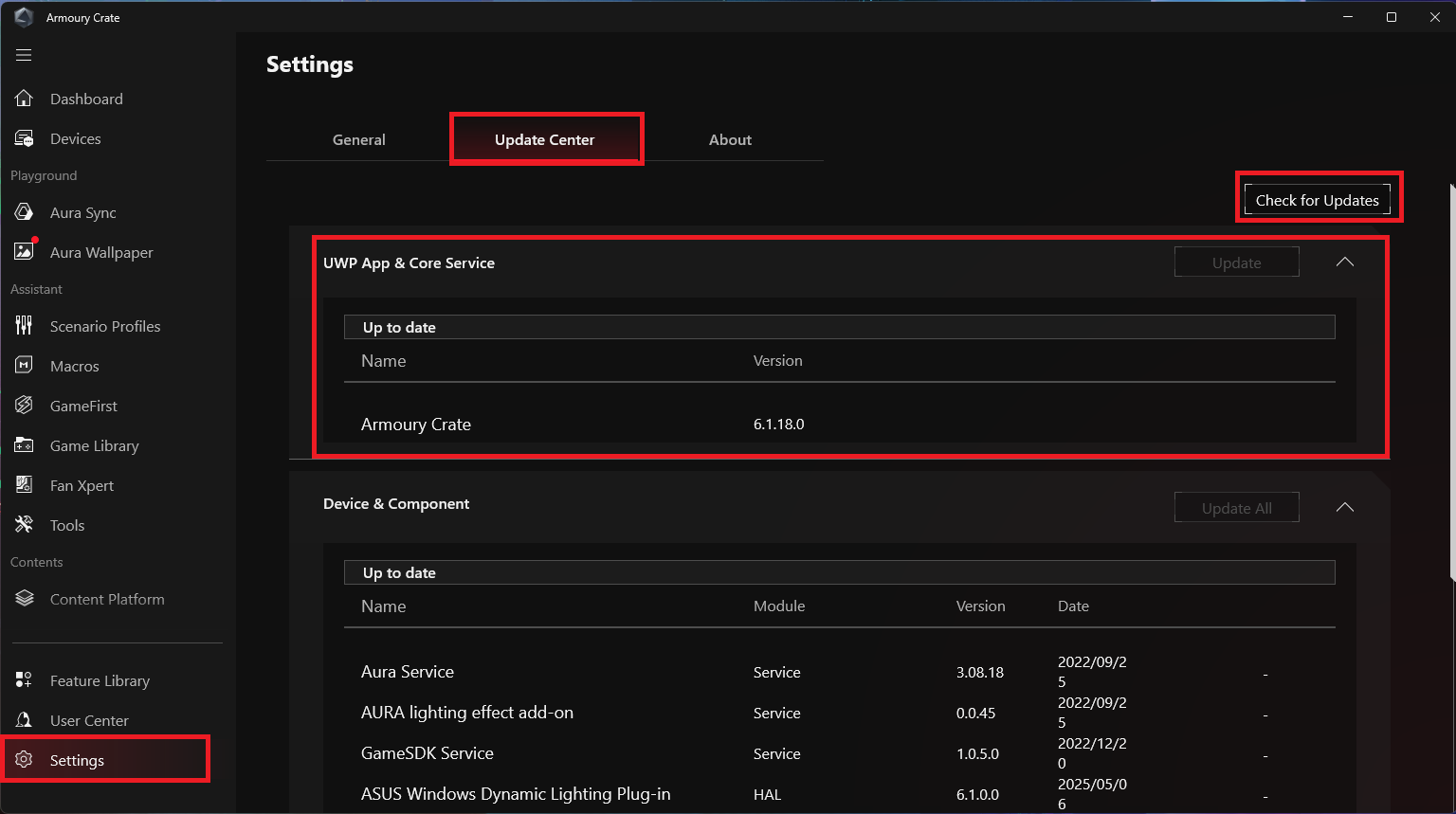
Ruční instalace aktualizace: Podívejte se prosím na oficiální web Armoury Crate , kde si stáhnete instalační balíček programu Armoury Crate, stáhněte a rozbalte jej a klikněte na instalátor Armoury Crate pro ruční instalaci aktualizace.
Upozornění: Před ruční instalací aktualizací je třeba použít nástroj Armory Crate Uninstall na oficiálních stránkách Armory Crate k odstranění staré verze programu Armory Crate.
Q2: Proč moje Armoury Crate nedetekuje moje zařízení?
A2: Můžete zkusit kliknout pro instalaci komponenty [Hřiště] v knihovně funkcí a poté kliknout na Aura Sync > Synchronizovat zařízení pro ověření, zda jsou periferní zařízení detekována.