[Windows 11/10] Řešení potíží – problém s kamerou
Platné produkty: Notebook, Stolní počítač, All-in-One PC, Herní handheld, MiniPC
Kamera je integrovaná v noteboocích a All-in-One PC, a na stolních počítačích můžete použít externí USB kameru. Pokud narazíte na následující problémy s kamerou (obrázek je vzhůru nohama, žádný obraz, kamera není rozpoznána, abnormální zobrazení atd.), postupujte podle následujících kroků pro řešení problémů v tomto pořadí:
Abyste získali podrobnější instrukce, můžete také kliknout na odkaz na ASUS YouTube video níže a zjistit více o tom, jak opravit problémy s kamerou na noteboocích ASUS.
https://www.youtube.com/watch?v=7Da7PIcW4UA
Jak řešit problémy s vestavěnou kamerou
Zkontrolujte vzhled kamery
- Zkontrolujte, zda není kamera zakryta, například ochranným sklem displeje nebo ochrannou fólií na soukromí.
Někdy, pokud je čočka kamery pokryta prachem nebo špínou, může to ovlivnit kvalitu obrazu. Použijte prosím čistý, měkký hadřík a opatrně očistěte čočku kamery, aby zůstala čistá.
- Některá zařízení mohou být vybavena fyzickým krytem soukromí pro kameru. Pokud plánujete používat kameru, ujistěte se, že je kryt soukromí ve zavřené poloze.
Poznámka: Umístění krytu soukromí se může lišit v závislosti na modelu. Pokud si nejste jisti, zda je vaše zařízení vybaveno fyzickým krytem soukromí, podívejte se prosím do pokynů v uživatelské příručce.
Zkontrolujte stav F10 Camera Hotkey (pouze pro ASUS notebooky)
- Zkontrolujte, zda se na vaší klávesnici notebooku nachází [F10 Camera Hotkey]
 ① . Pokud ne, pokračujte prosím do další kapitoly.
Poznámka: Funkce klávesových zkratek se mohou lišit podle různých modelů, podrobnosti naleznete v uživatelských příručkách.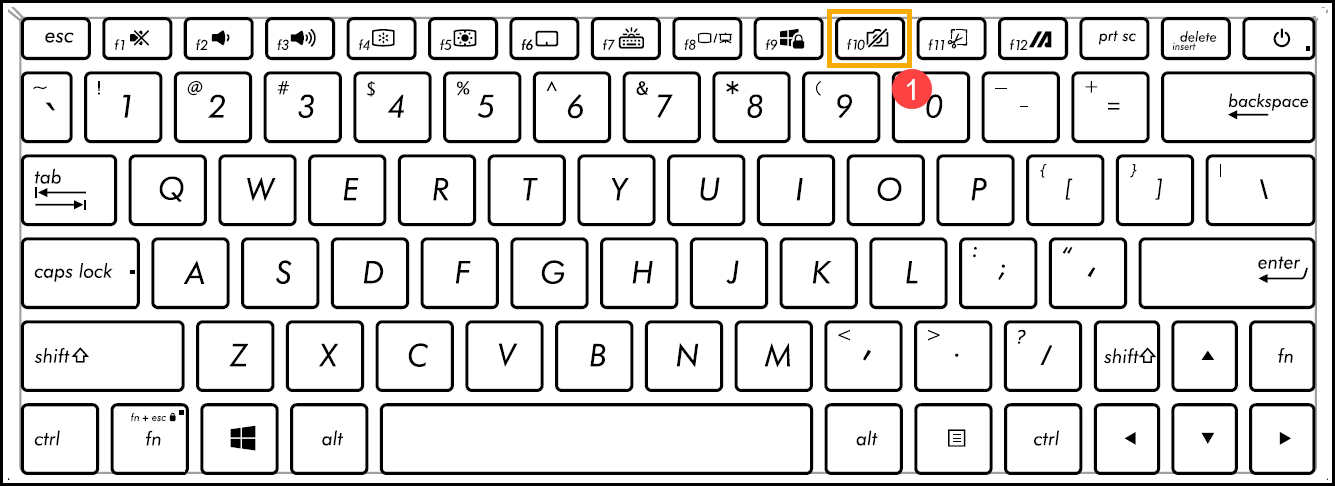
- Stiskněte Klávesa F10 nebo stiskněte funkční klávesu
 + klávesa F10 (Záleží na tom, jakou možnost klávesové zkratky jste zvolili.), poté zkontrolujte, zda se na obrazovce objeví zpráva [Kamera zapnuta]② . Zde se můžete dozvědět více o Úvod do klávesových zkratek ASUS.
- Pokud problém přetrvává, pokračujte dalším krokem řešení problémů.
Aktualizujte a potvrďte BIOS / Windows balíčky / ovladače na nejnovější verzi ve vašem PC
Pravidelná aktualizace BIOSu, Windows a ovladačů může zvýšit stabilitu a výkon systému. Ujistěte se, že vaše zařízení používá nejnovější verze. Zjistěte více o aktualizaci BIOSu:
Jak aktualizovat verzi BIOSu v systému Windows
Jak aktualizovat BIOS pomocí ASUS Firmware Update/EZ Flash
Zjistěte více o aktualizaci Windows a ovladačů:
Jak aktualizovat driver přes System Update v MyASUS
Pokud problém přetrvává i po aktualizaci BIOS/Windows balíčků/driverů na aktuální datum, pokračujte na další krok řešení problémů.
Podívejte se na příslušné pokyny níže podle verze Windows, která je momentálně nainstalovaná ve vašem zařízení:
Operační systém Windows 11
Použijte vestavěnou aplikaci fotoaparátu
- Zadejte a vyhledejte [Fotoaparát] v panelu hledání Windows①, pak klikněte na [Otevřít]②.
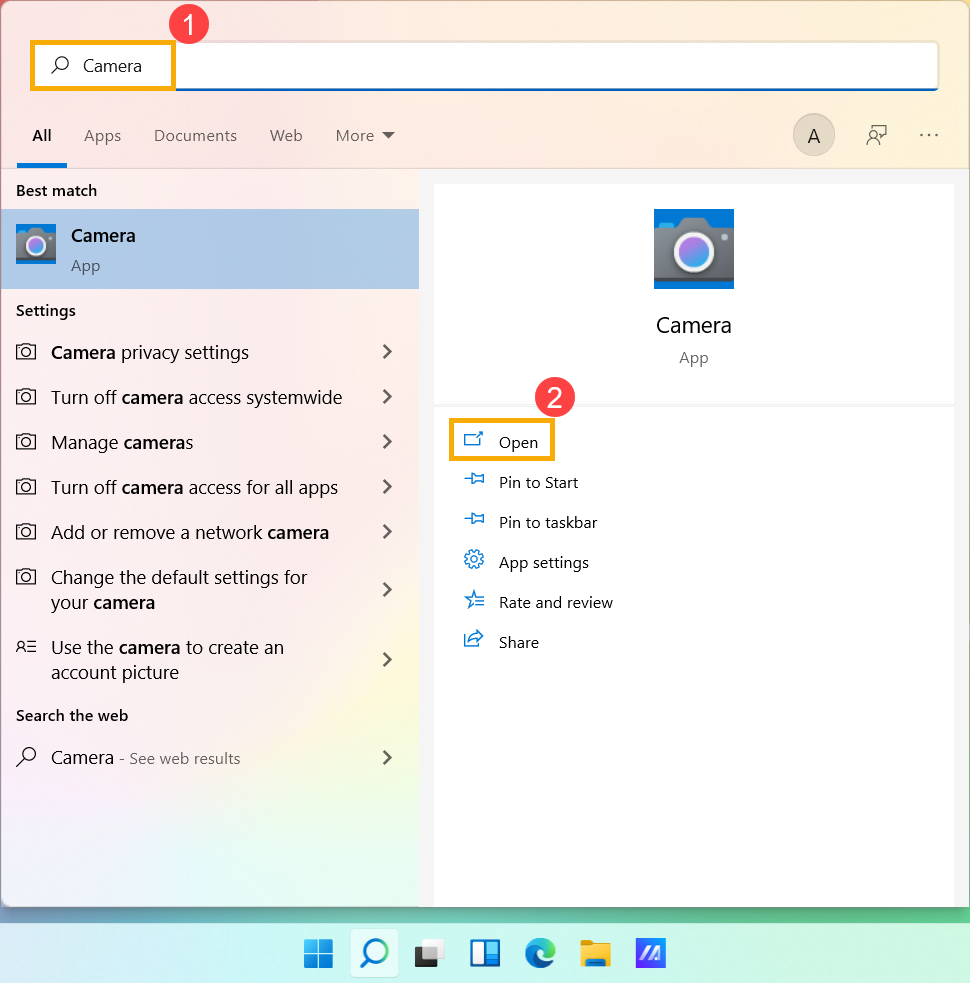
- Ověřte, že fotoaparát funguje správně po spuštění aplikace [Fotoaparát]. Pokud váš fotoaparát funguje správně, problém může souviset s nastavením konkrétní aplikace. Pokud dojde k jakýmkoli problémům, pokračujte na další krok řešení problémů.
Poznámka: Chyby kamery zahrnují obrácený obraz, žádný obraz, nelze rozpoznat kameru, abnormální zobrazení atd.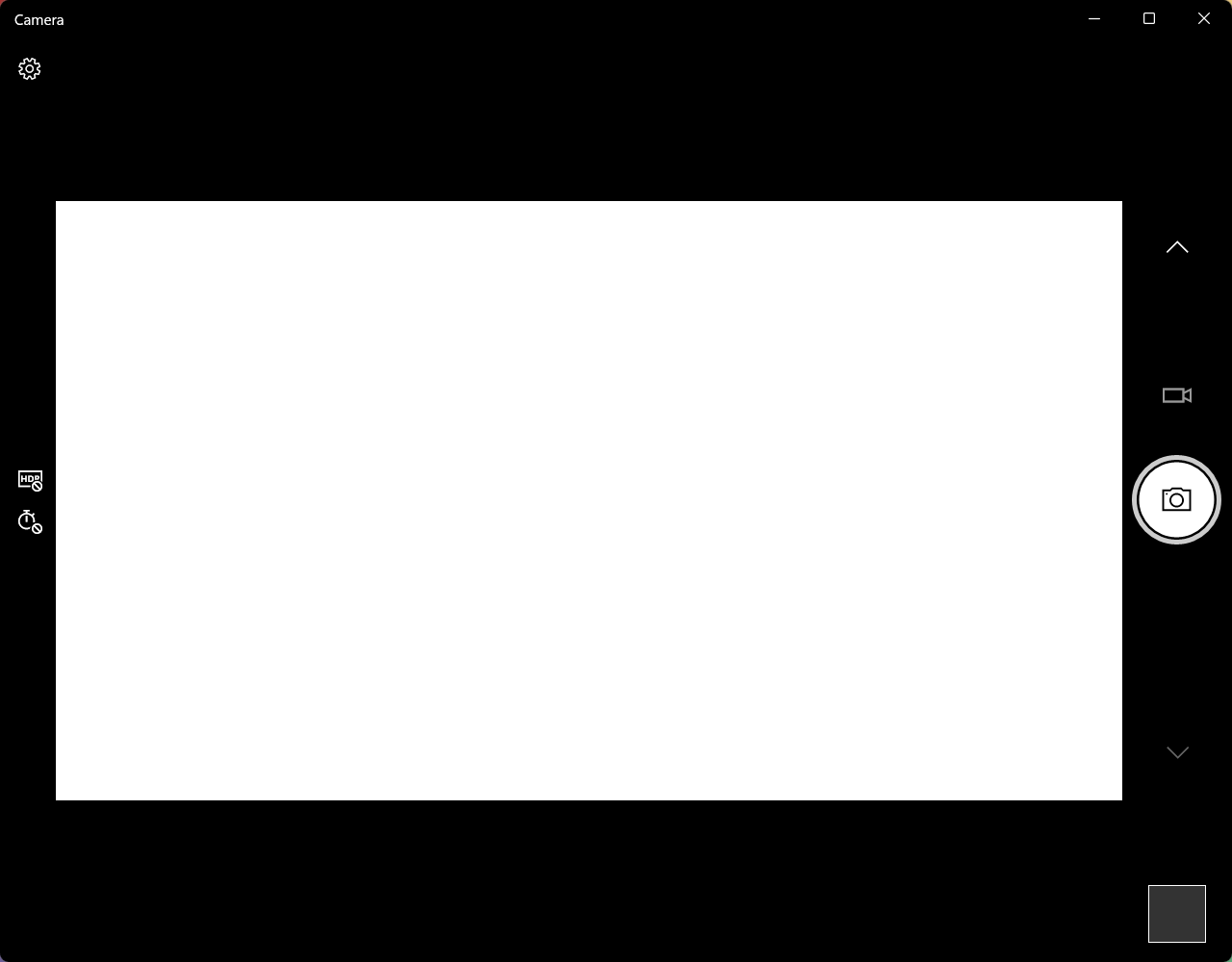
Povolit aplikacím oprávnění
- Zadejte a vyhledejte [Nastavení ochrany soukromí kamery] v panelu hledání Windows①, poté klikněte na [Otevřít]②.
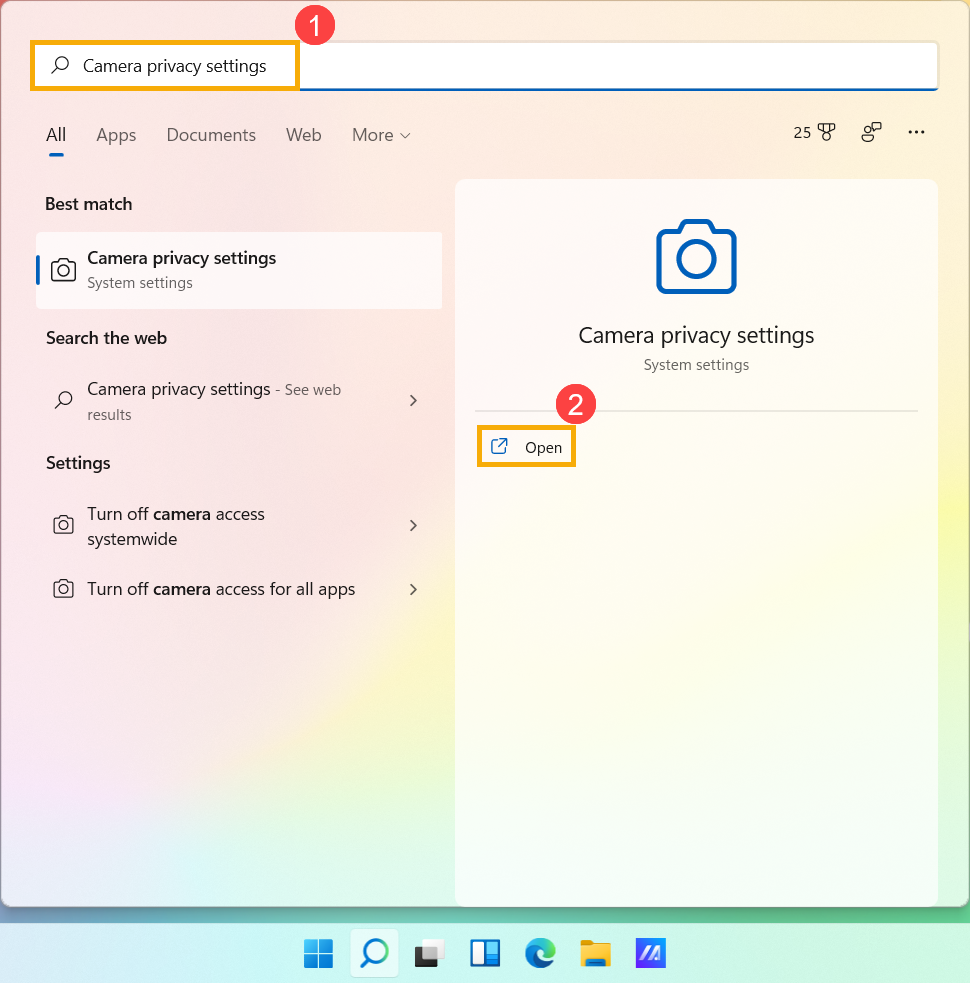
- Zapněte [Přístup ke kameře]③.
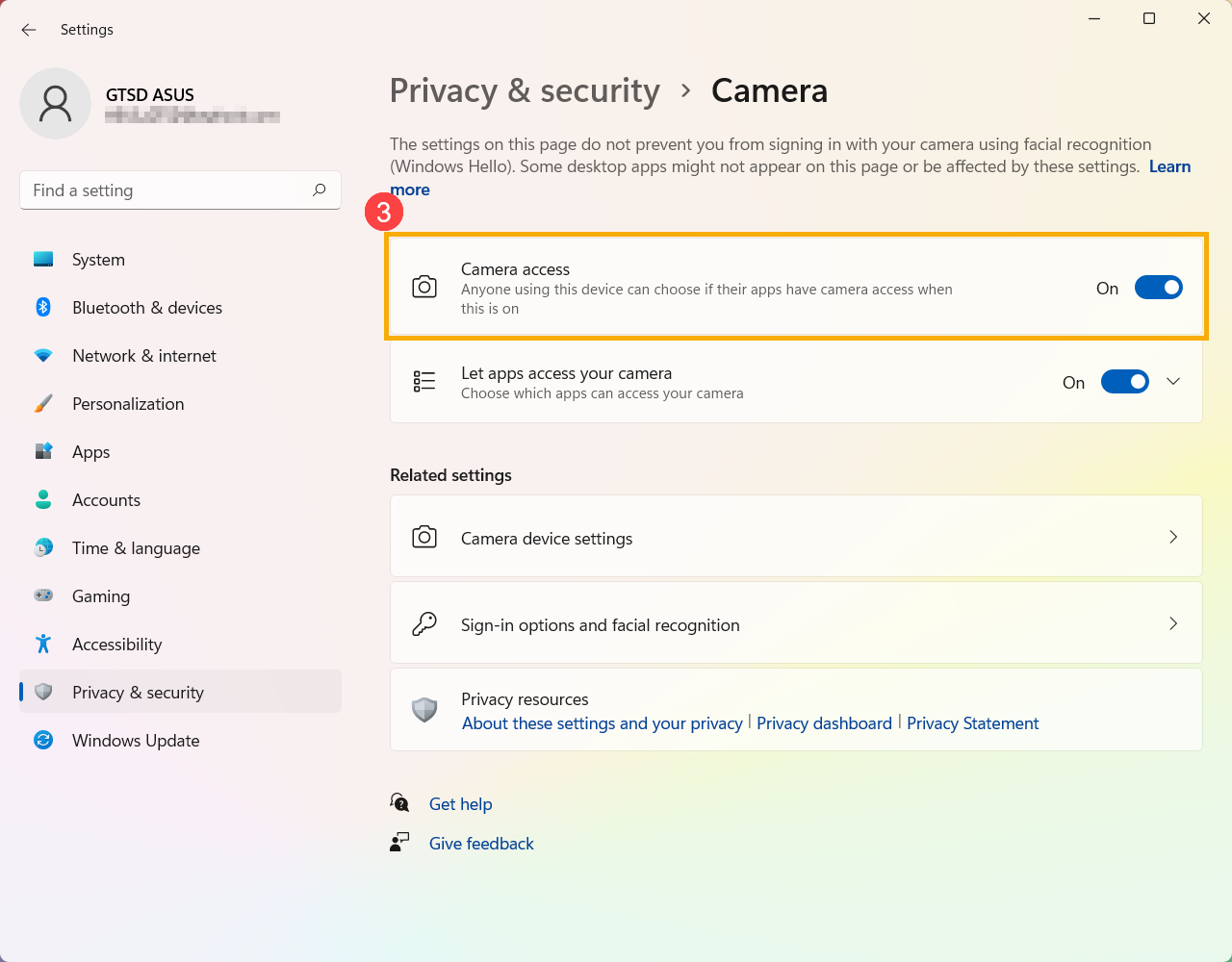
- Zapněte [Povolit aplikacím přístup ke kameře]④.
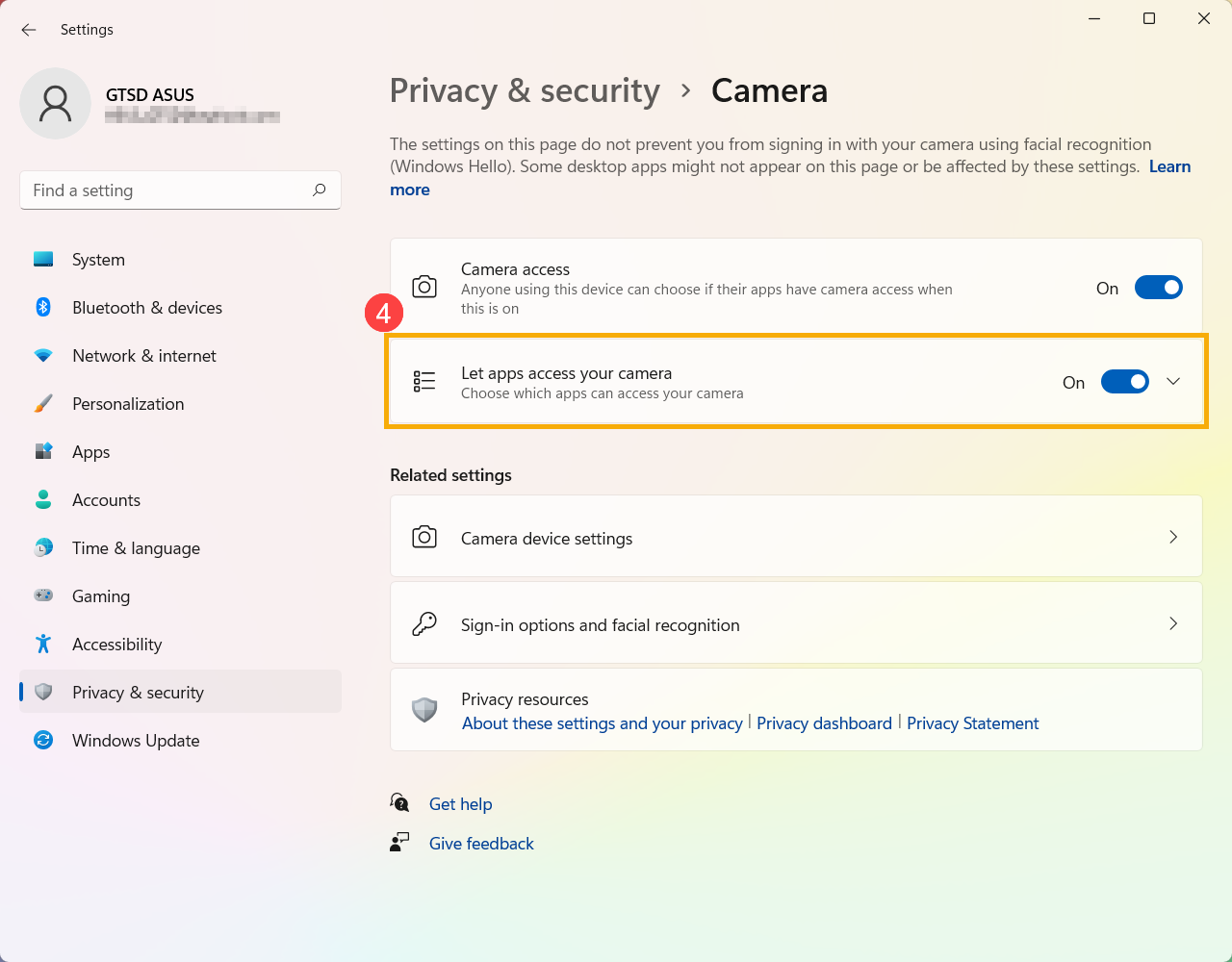
- Rozbalte pole Povolit aplikacím přístup ke kameře, zde můžete zapnout/vypnout, které aplikace mohou používat kameru⑤.
Poznámka: V tomto seznamu se zobrazí pouze aplikace, které byly nainstalovány z Microsoft Store. Pokud máte problémy s aplikací, kterou jste nenainstalovali z Microsoft Store, ujistěte se, že je zapnutá možnost Povolit desktopovým aplikacím přístup k vaší kameře.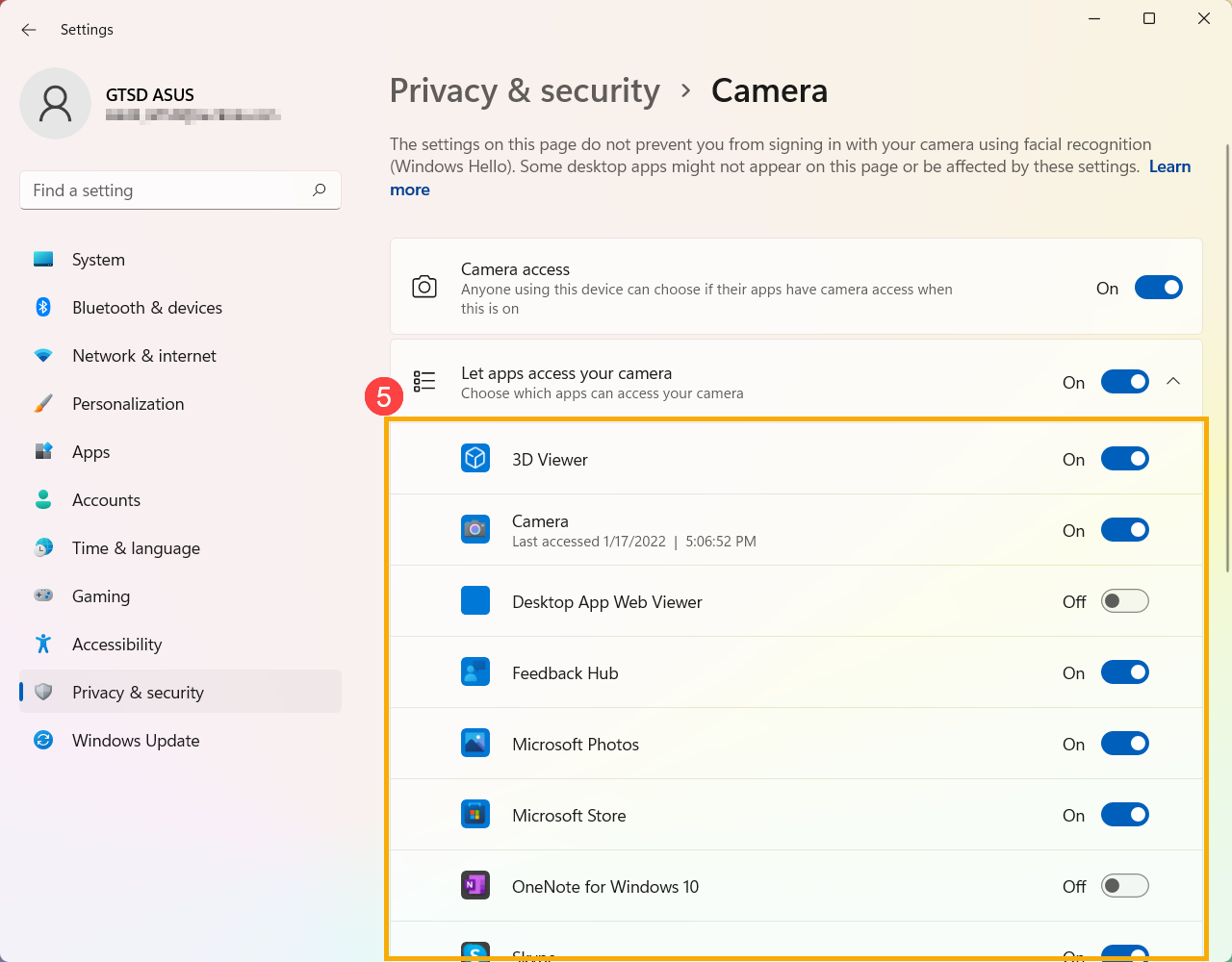
- Pokud problém přetrvává, pokračujte dalším krokem odstraňování problémů.
Povolení a přeinstalování ovladače kamery ve Správci zařízení
- Napište a vyhledejte [Správce zařízení] v panelu hledání Windows①, poté klikněte [Otevřít]②.
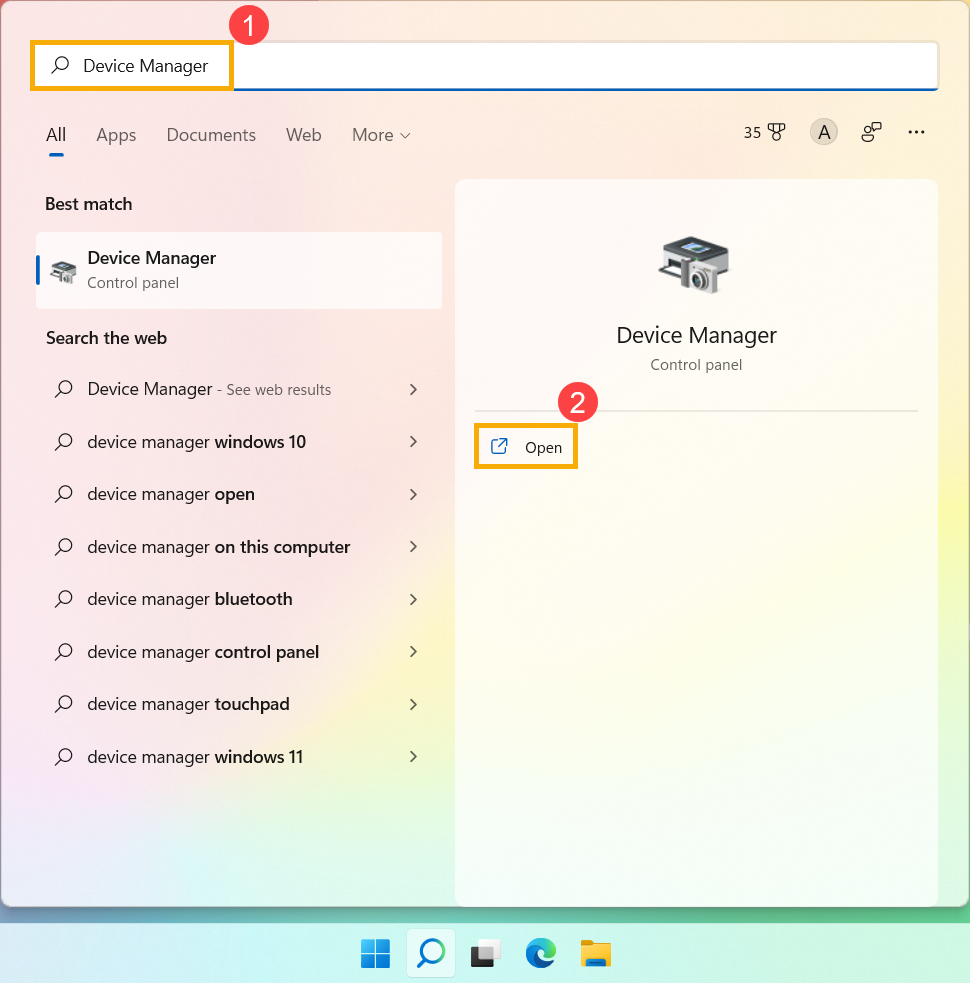
- Klikněte na šipku vedle [Kamera]③, poté klikněte pravým tlačítkem na [název vašeho kamerového zařízení]④ a vyberte [Povolit zařízení]⑤. Ověřte, jestli kamera funguje normálně.
Pokud se možnost [Povolit zařízení] nezobrazuje, znamená to, že kamera je již povolena, pokračujte prosím dalším krokem.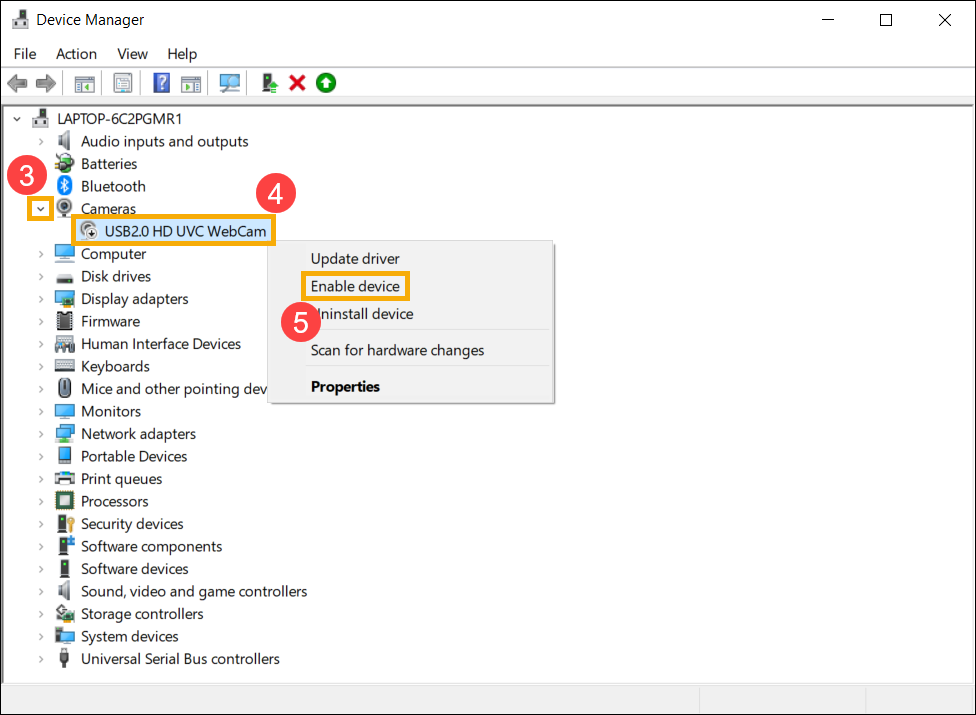
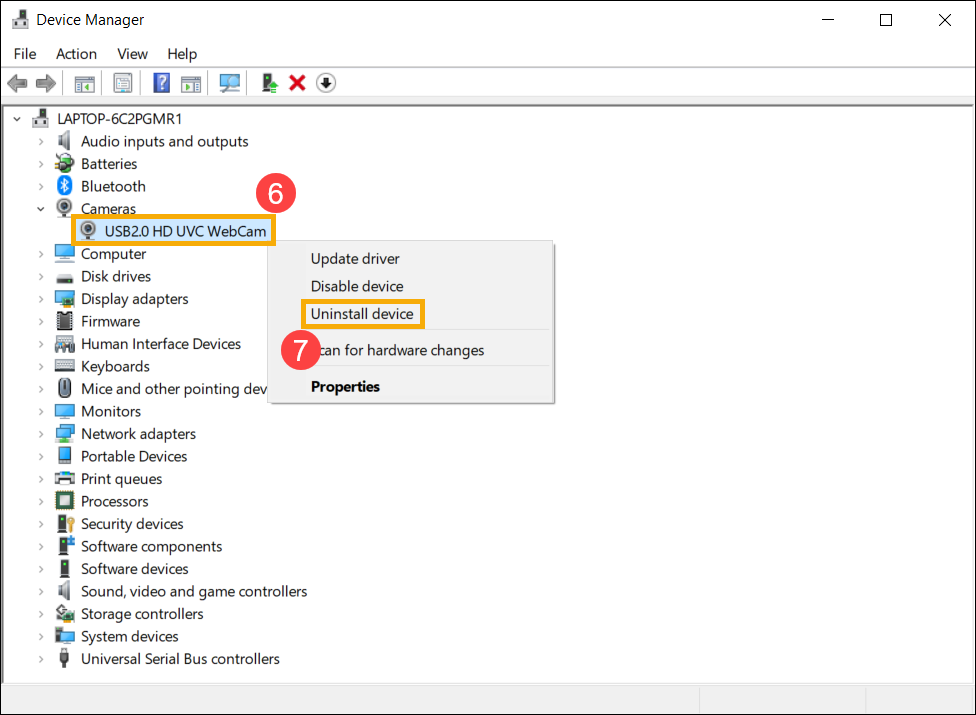
- Odinstalujte ovladač kamery. Klikněte pravým tlačítkem myši na [název vašeho zařízení kamery]⑥ a zvolte [Odinstalovat zařízení]⑦.
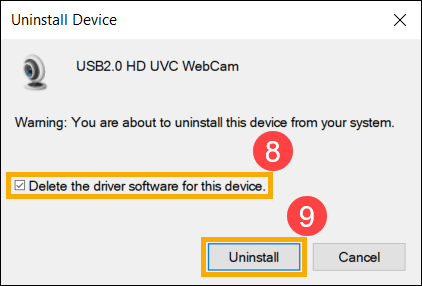
- Zaškrtněte políčko [Odstranit software ovladače pro toto zařízení]⑧, poté klikněte na [Odinstalovat]⑨.
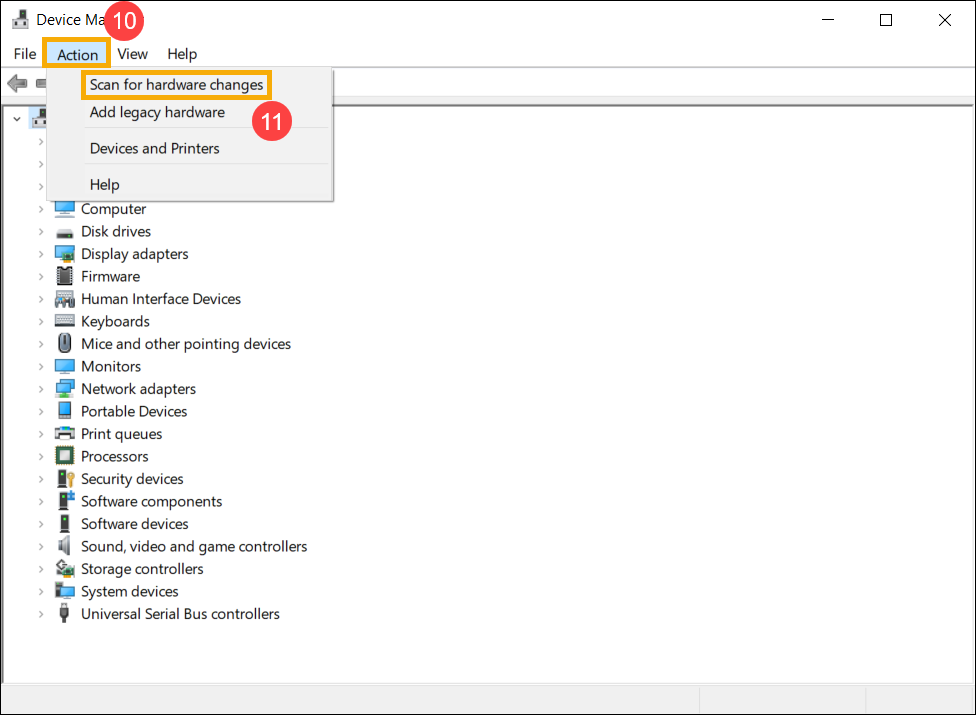
- Vyberte [Akce] v horní části Správce zařízení⑩ a zvolte [Vyhledat změny hardwaru]⑪, systém automaticky nainstaluje ovladač kamery.
- Po dokončení instalace ovladače kamery restartujte počítač a poté zkuste znovu otevřít aplikaci Kamera. Pokud problém přetrvává, pokračujte na další krok řešení problémů.
Spustit Poradce při potížích s kamerou
- Zadejte a vyhledejte [Nastavení řešení problémů] v panelu vyhledávání Windows①, poté klikněte na [Otevřít]②.
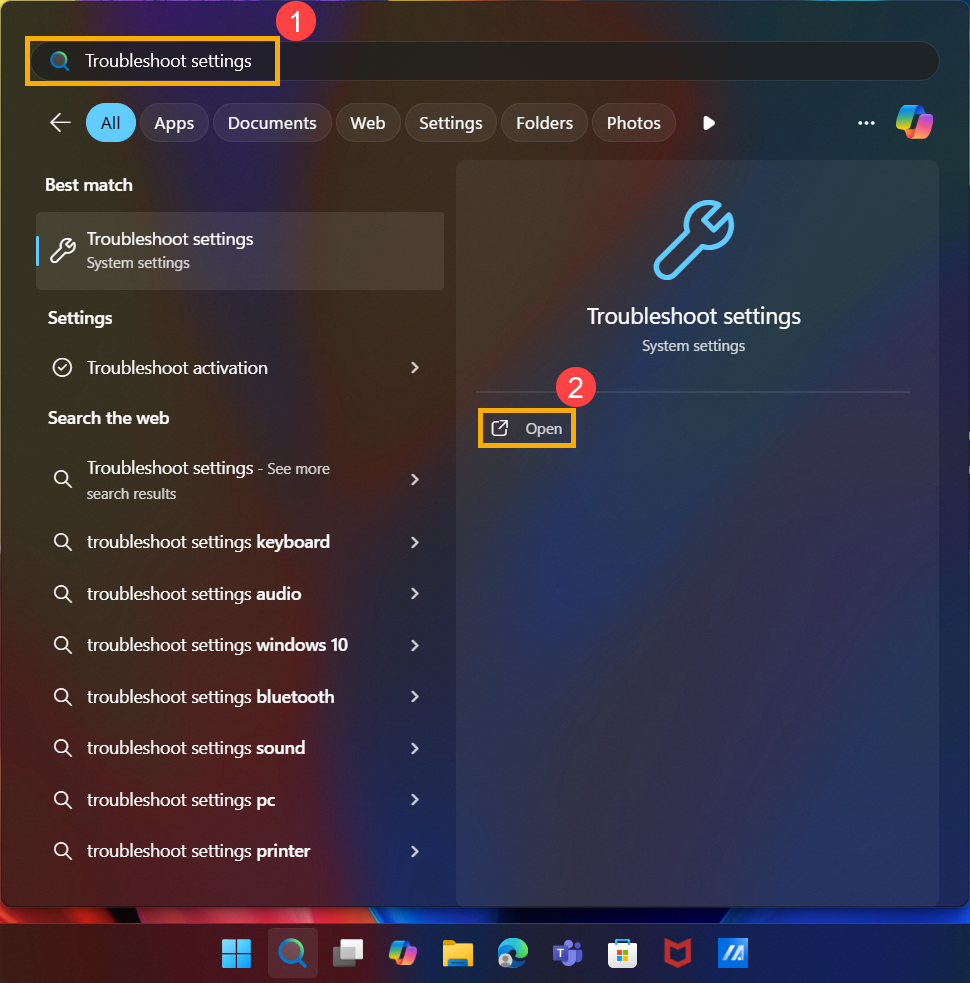
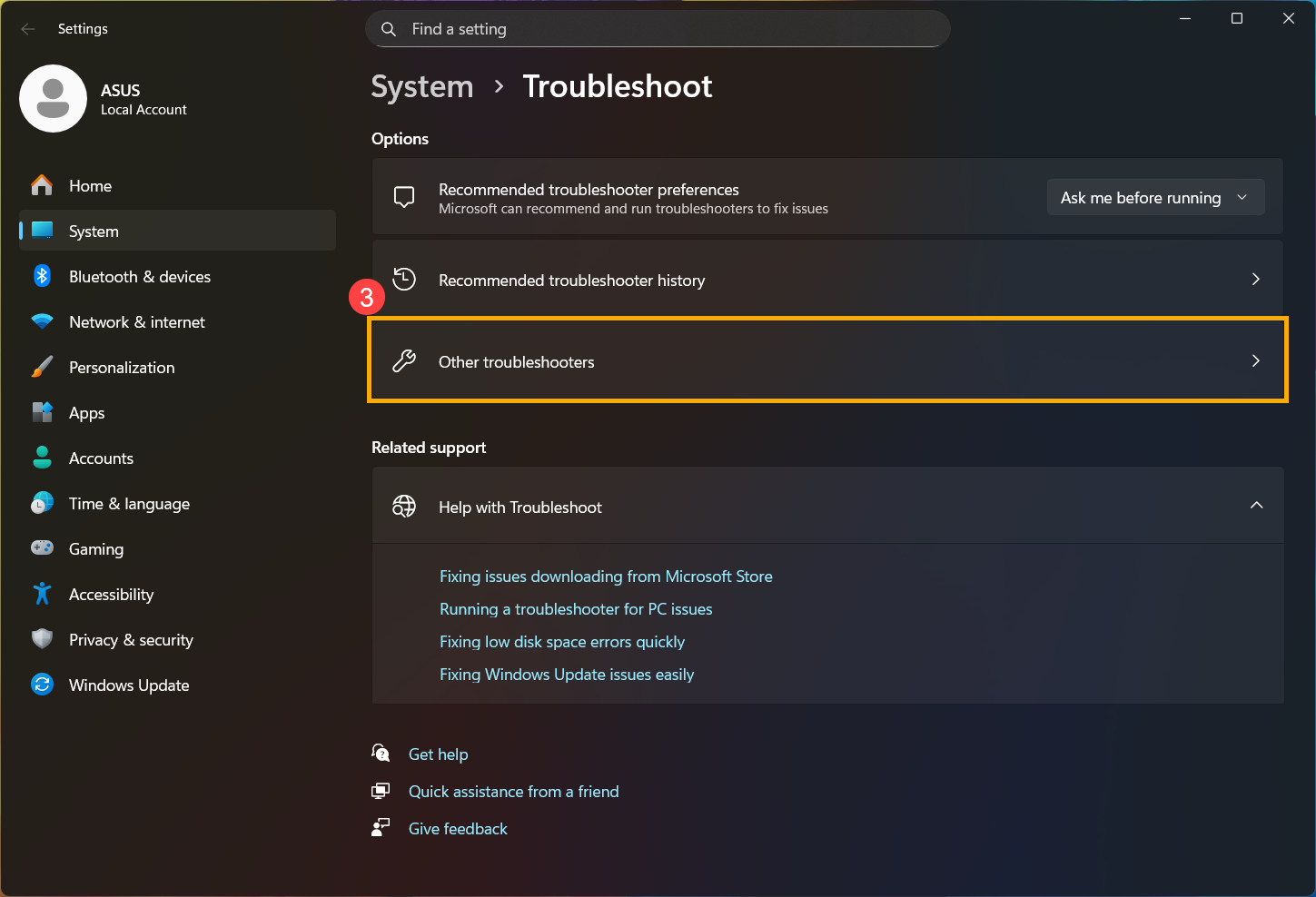
- Vyberte [Další nástroje pro odstraňování problémů]③.
- Klikněte na [Spustit]④ u možnosti Kamera.
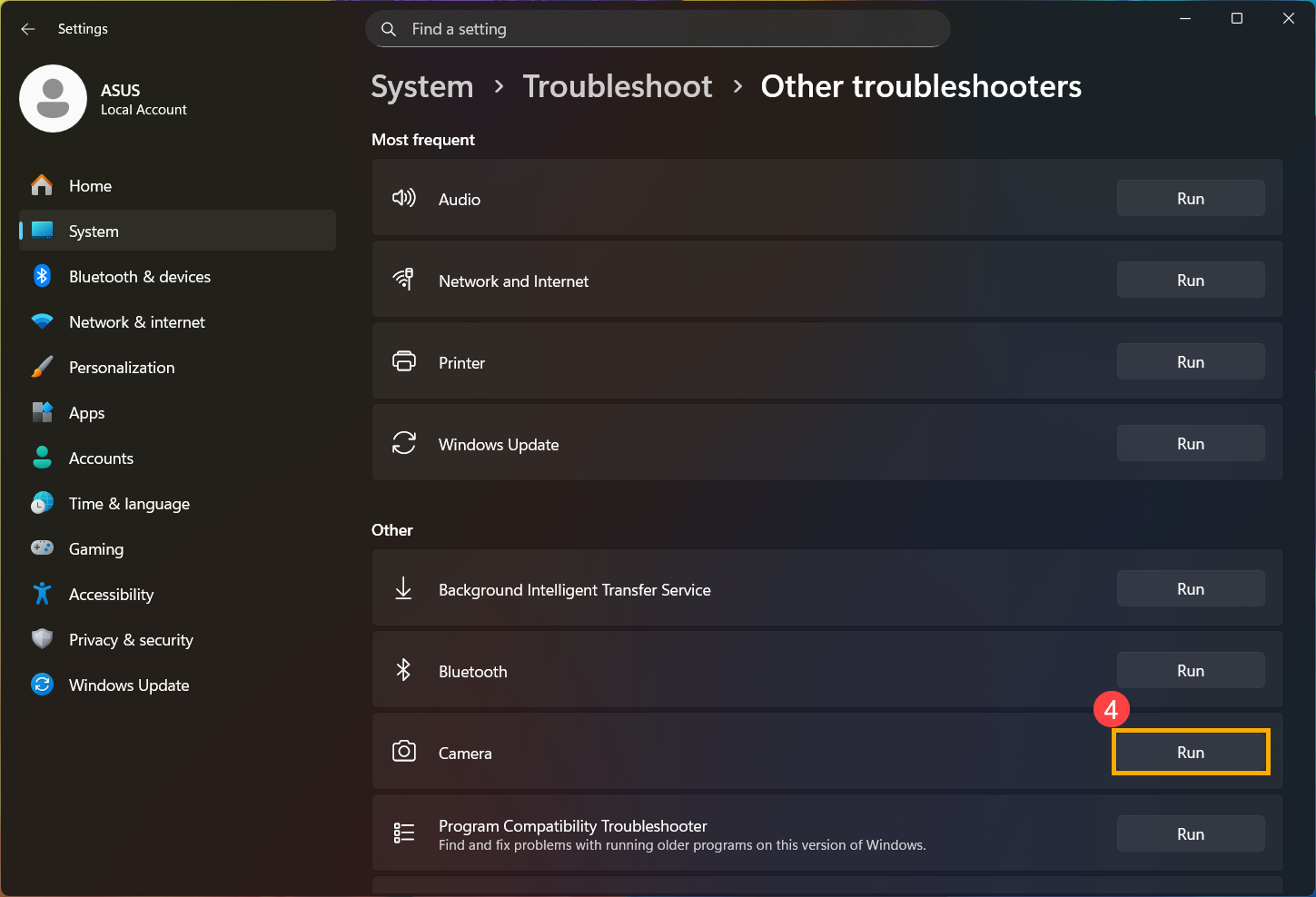
- Postupujte podle pokynů na obrazovce pro zjištění a vyřešení problémů. Pokud problém přetrvává, pokračujte na další krok řešení problémů.
Použijte Obnovení systému pomocí bodu obnovení
Pokud se problém s kamerou objevil nedávno a pokud jste někdy vytvořili bod obnovení nebo existuje automatické obnovení systému, zkuste obnovit počítač do bodu před začátkem problému, abyste problém vyřešili. Zde se můžete dozvědět více o Jak použít bod obnovení k obnovení systému. Pokud problém přetrvává, pokračujte dalším krokem řešení problému.
Obnovit systém
Pokud problém přetrvává i po dokončení všech kroků řešení problémů, zálohujte prosím svá osobní data a poté obnovte počítač do původního nastavení. Zde se můžete dozvědět více o Jak obnovit systém.
Operační systém Windows 10
Použijte vestavěnou aplikaci pro kameru
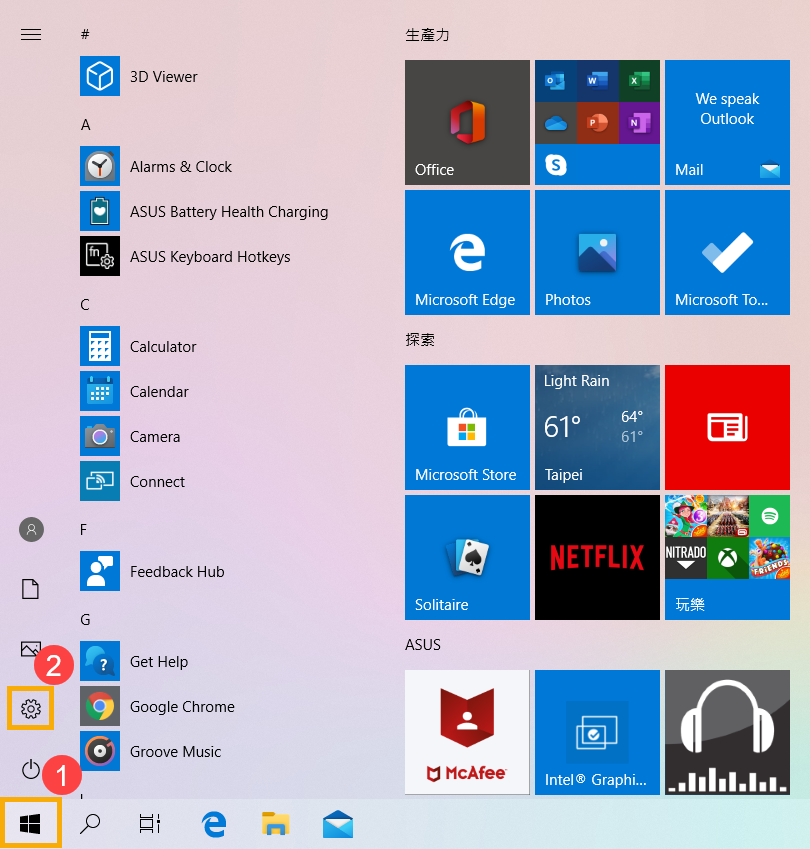
- Klikněte na [Start menu]①, poté spusťte aplikaci [Camera] ②.
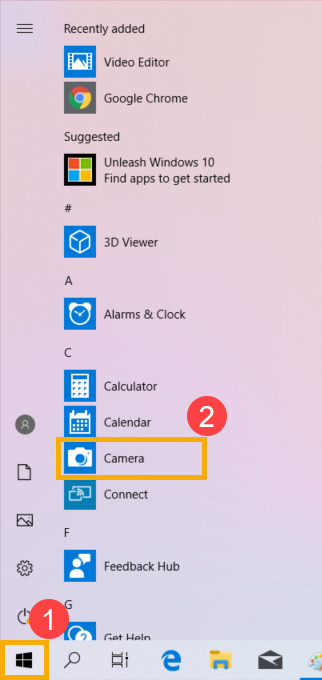
- Potvrďte, že kamera funguje správně po spuštění [Kamera] aplikace. Pokud vaše kamera funguje správně, problém může souviset s nastavením konkrétní aplikace. Pokud se vyskytnou jakékoliv potíže, pokračujte dalším krokem řešení problémů.
Poznámka: Chyba kamery (Obrácený obraz, Žádný obraz, Nelze rozpoznat kameru, Abnormální zobrazení, atd.)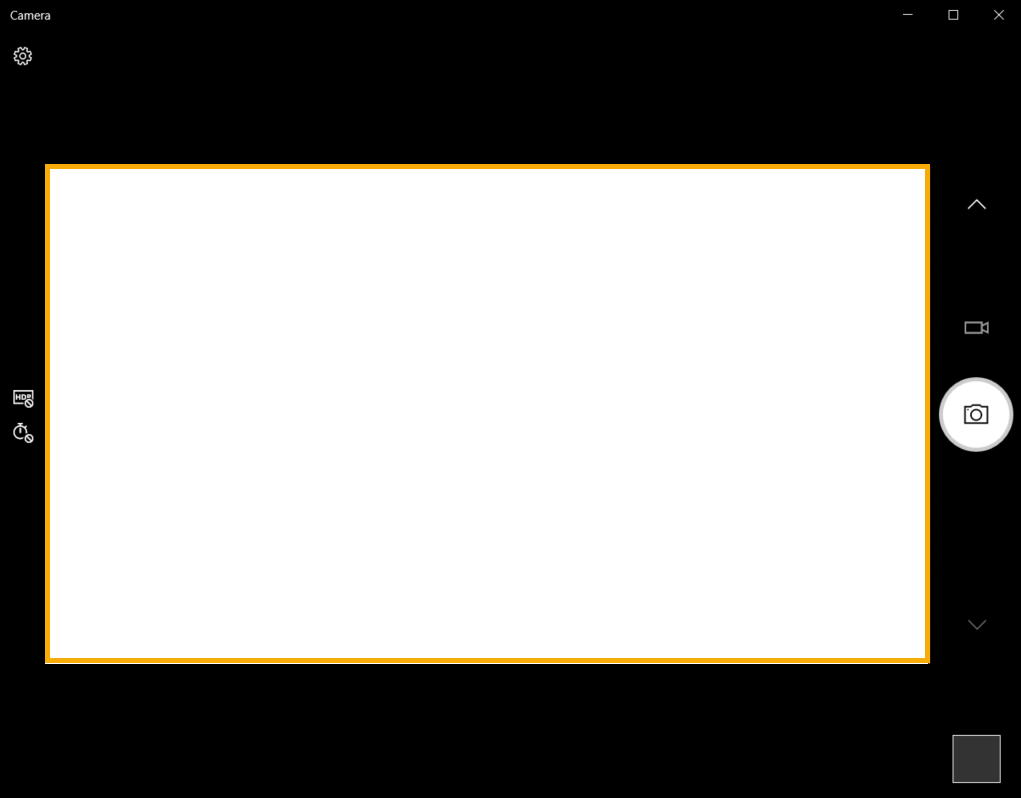
Povolit oprávnění pro vaše aplikace
- Klikněte na [Start] tlačítko①, poté vyberte [Nastavení]②.
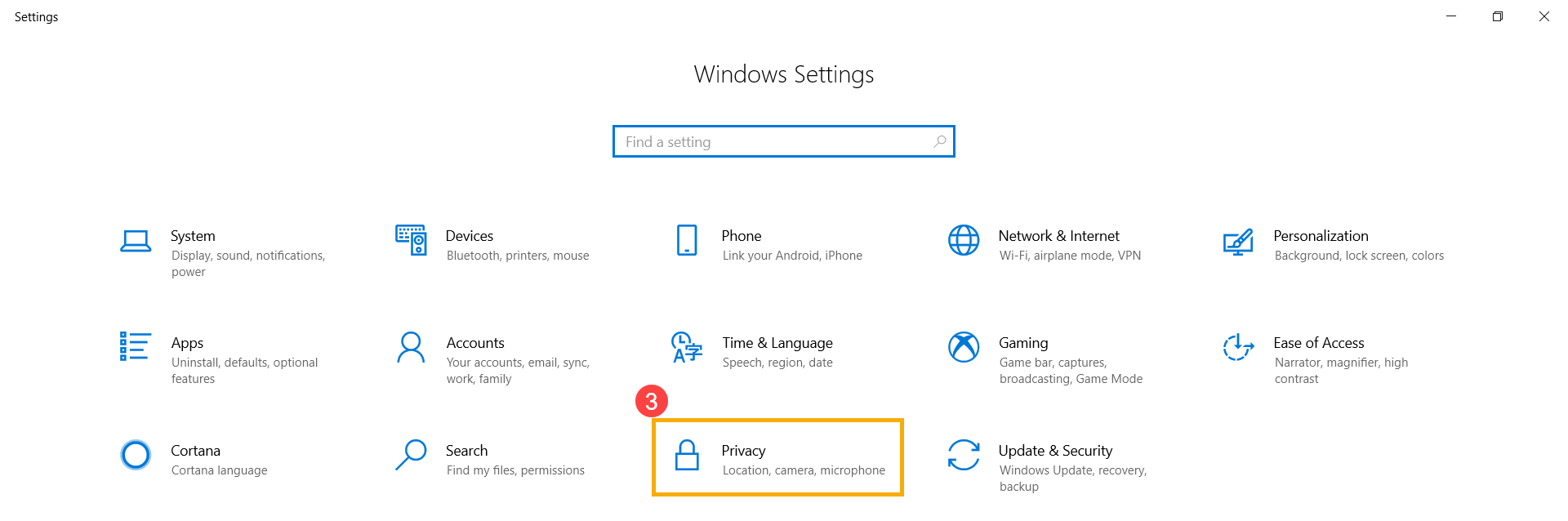
- Vyberte [Ochrana soukromí]③.
- Vyberte [Kamera]④, poté klikněte na změnit a zapněte [Přístup ke kameře pro toto zařízení]⑤.
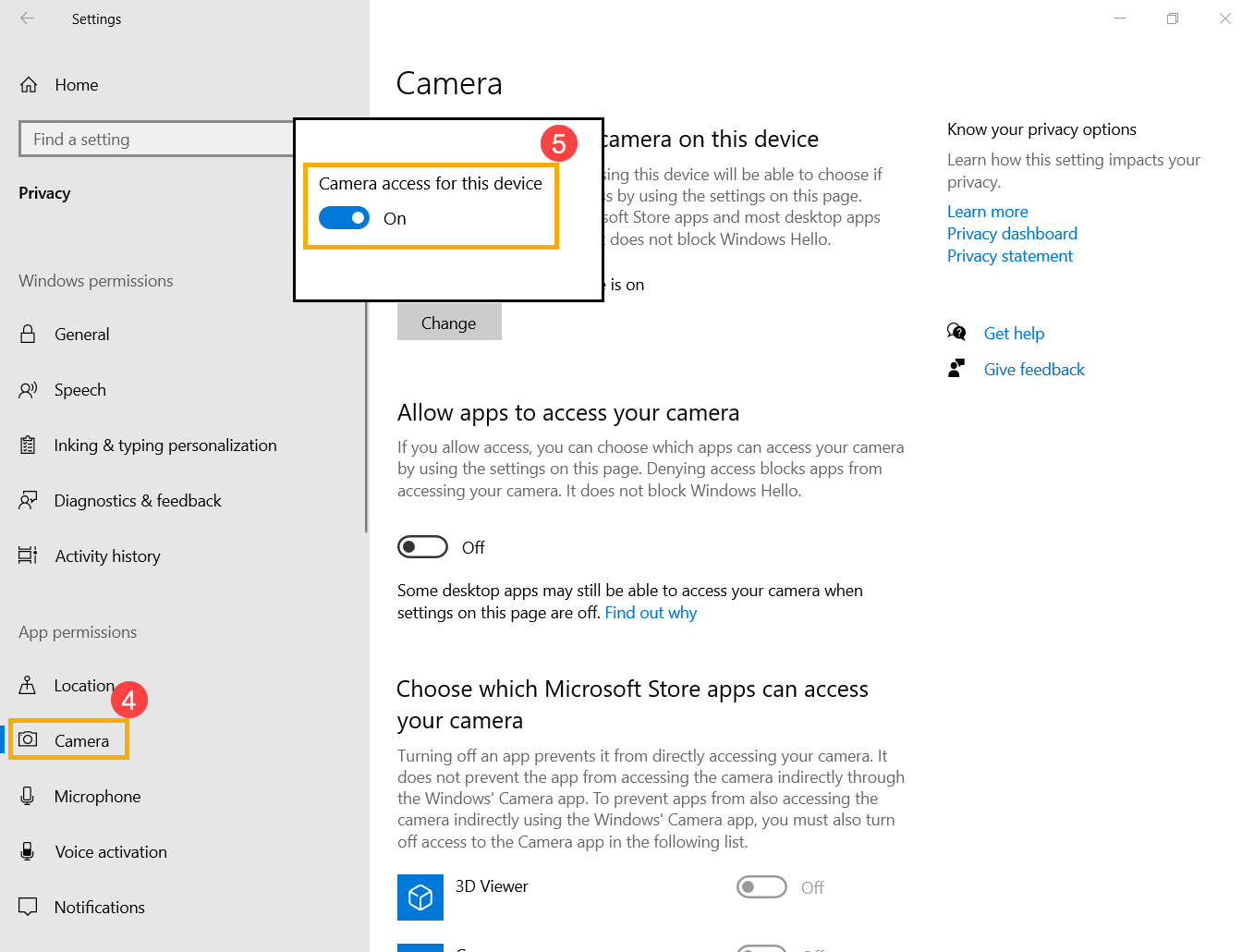
- Chcete-li povolit přístup jednotlivým aplikacím, zapněte [Povolit aplikacím přístup k vaší kameře]⑥.
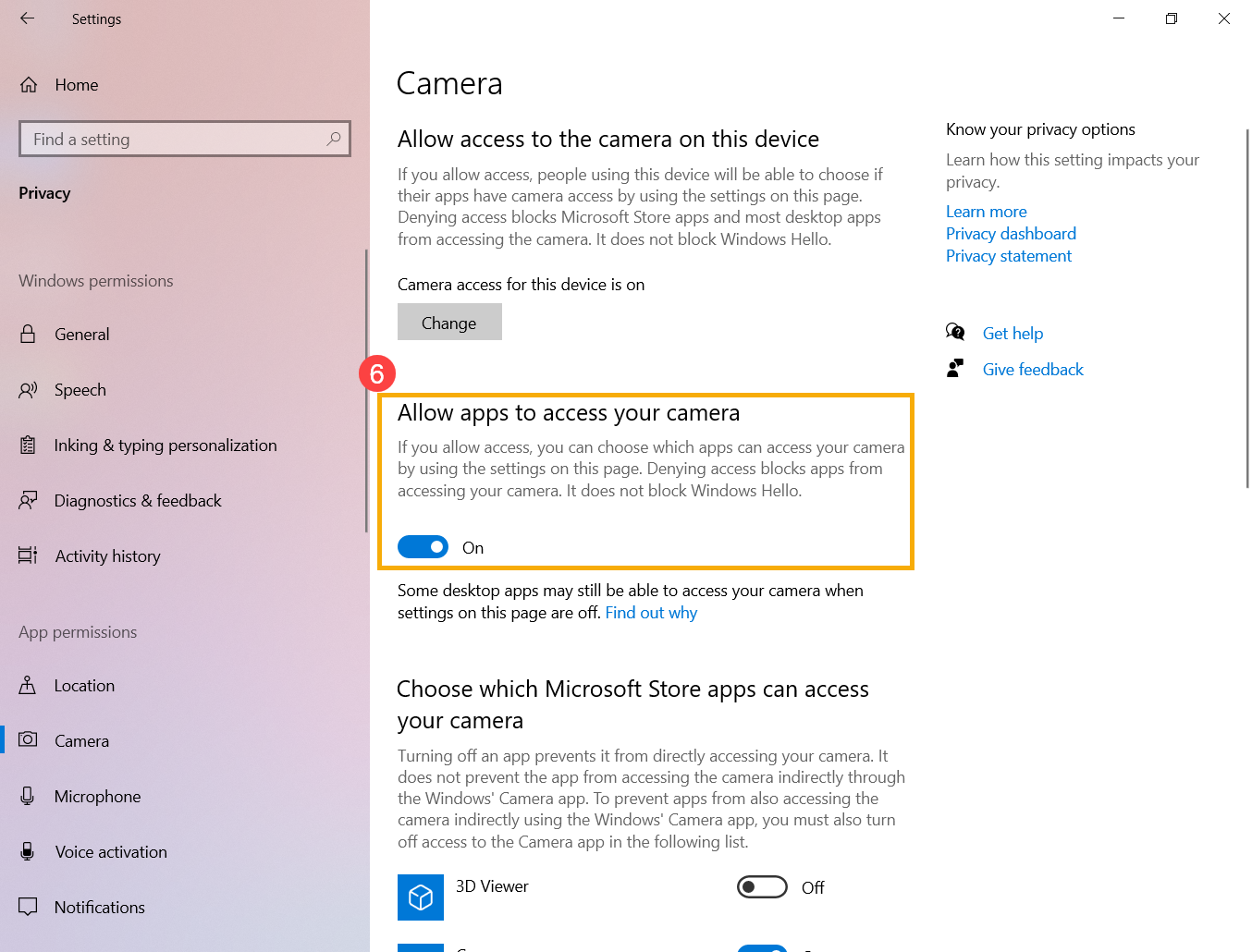
- Po povolení přístupu ke kameře sjeďte dolů na [Vyberte, které aplikace z Microsoft Store mohou získat přístup k vaší kameře]⑦ a zapněte přístup ke kameře u aplikací, které chcete.
Poznámka: V tomto seznamu se zobrazí pouze aplikace, které byly nainstalovány z Microsoft Store. Pokud máte problémy s aplikací, kterou jste nenainstalovali z Microsoft Store, ujistěte se, že je zapnuta možnost Povolit desktopovým aplikacím přístup k vaší kameře.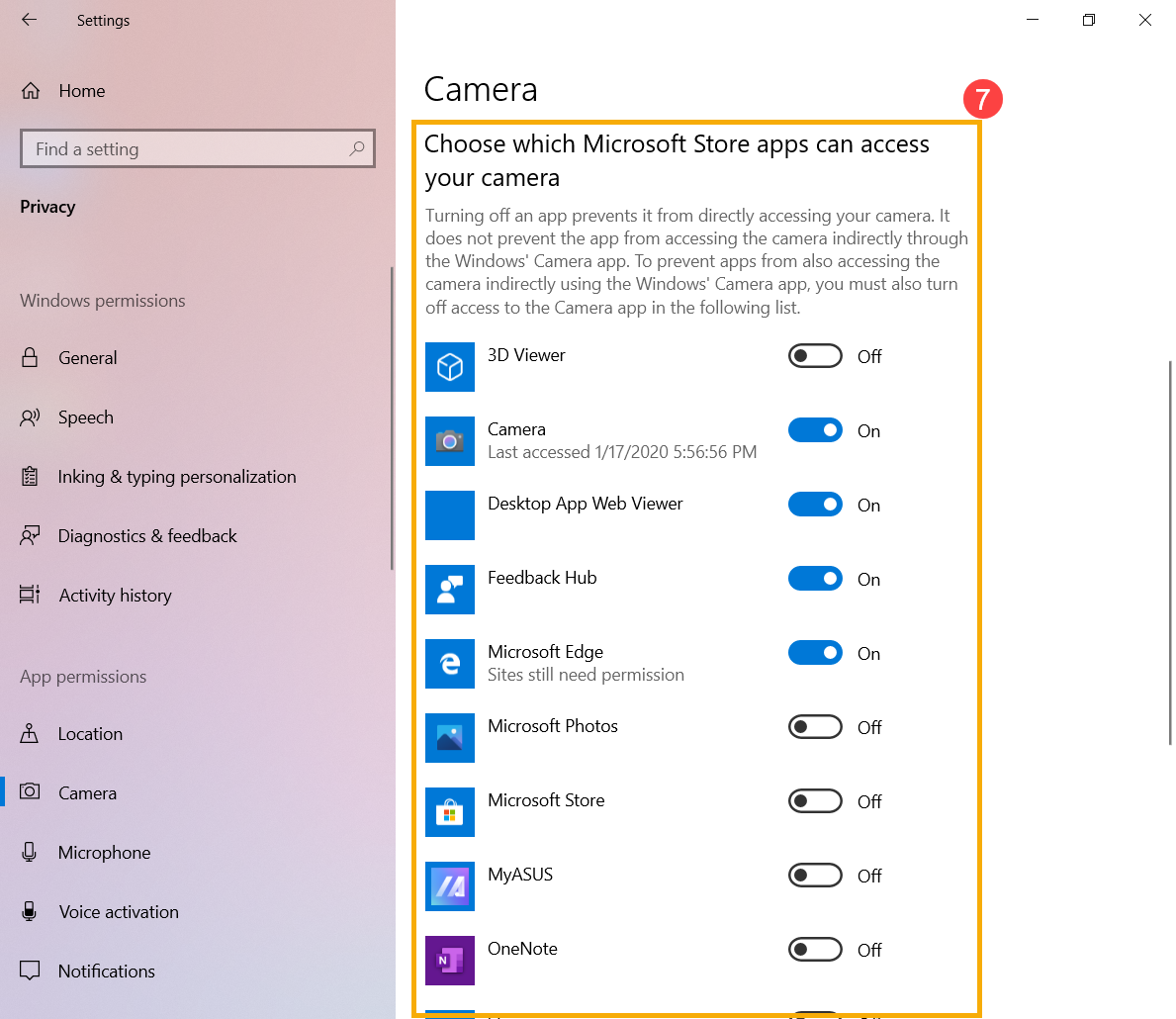
- Pokud problém přetrvává, pokračujte dalším krokem pro odstraňování problémů.
Povolit a přeinstalovat ovladač kamery ve Správci zařízení
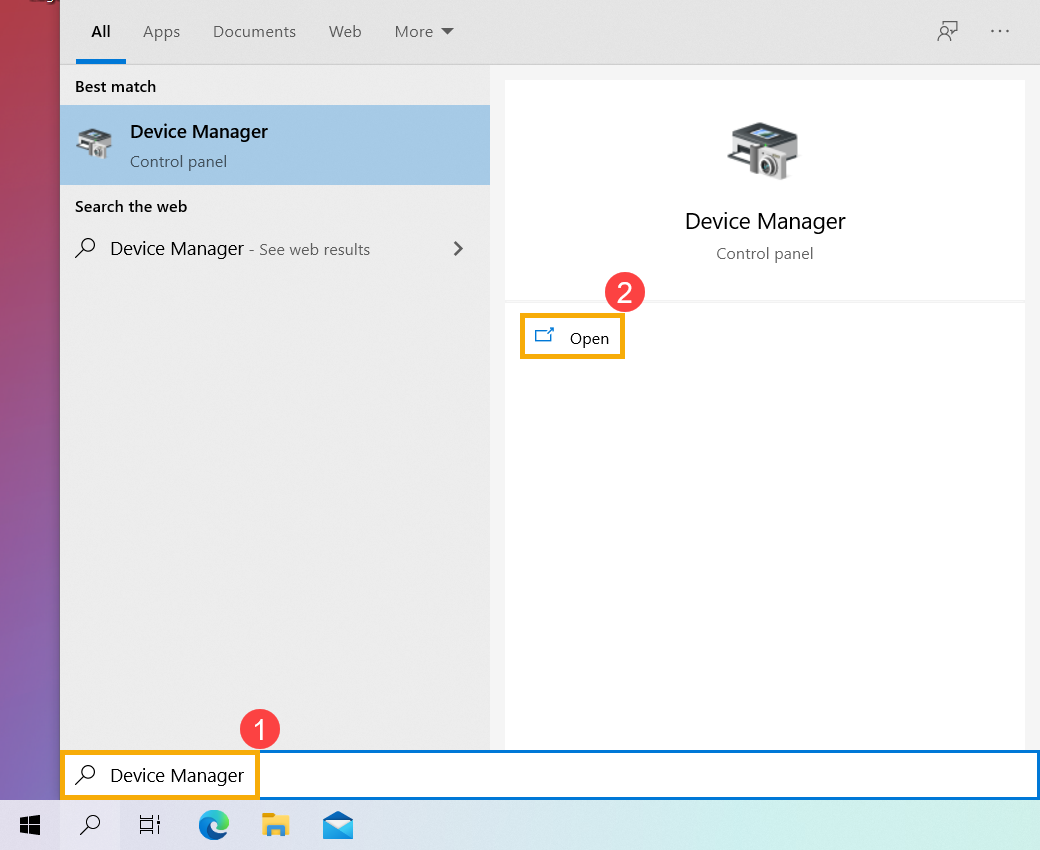
- Napište a vyhledejte [Správce zařízení] v panelu hledání Windows①, poté klikněte na [Otevřít]②.
- Klikněte na šipku vedle [Kamera]③, poté klikněte pravým tlačítkem na [název vašeho zařízení kamery]④ a vyberte [Povolit zařízení]⑤. Otestujte, zda kamera funguje správně.
Pokud se možnost [Povolit zařízení] nezobrazuje, znamená to, že kamera je již povolena, prosím pokračujte na další krok.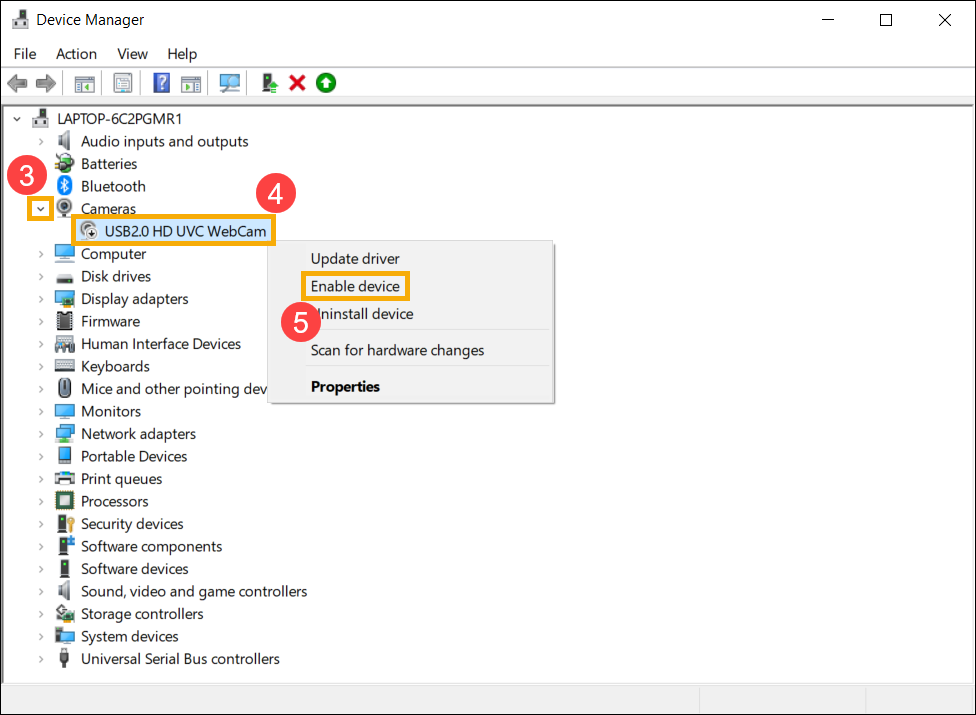
- Odinstalujte ovladač kamery. Klikněte pravým tlačítkem na [název vašeho zařízení kamery]⑥ a vyberte [Odinstalovat zařízení]⑦.
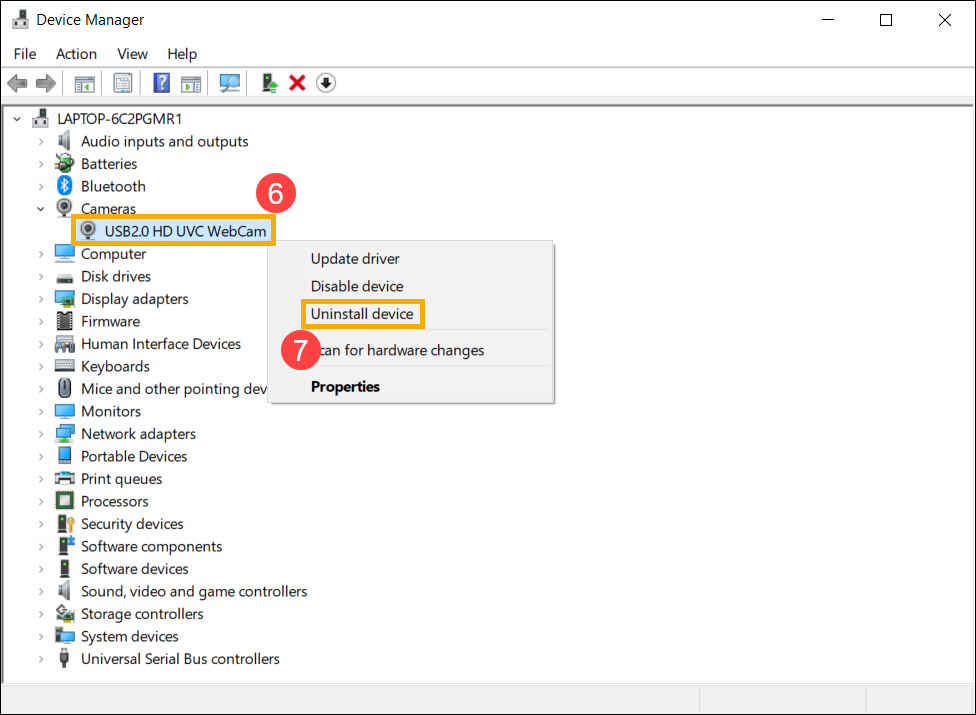
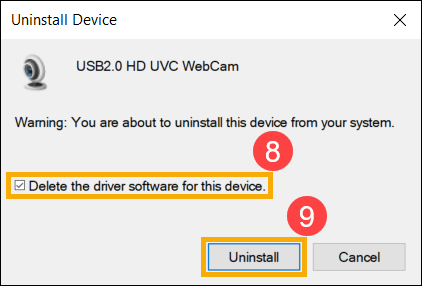
- Zaškrtněte políčko [Odstranit software ovladače pro toto zařízení]⑧, poté klikněte na [Odinstalovat]⑨.
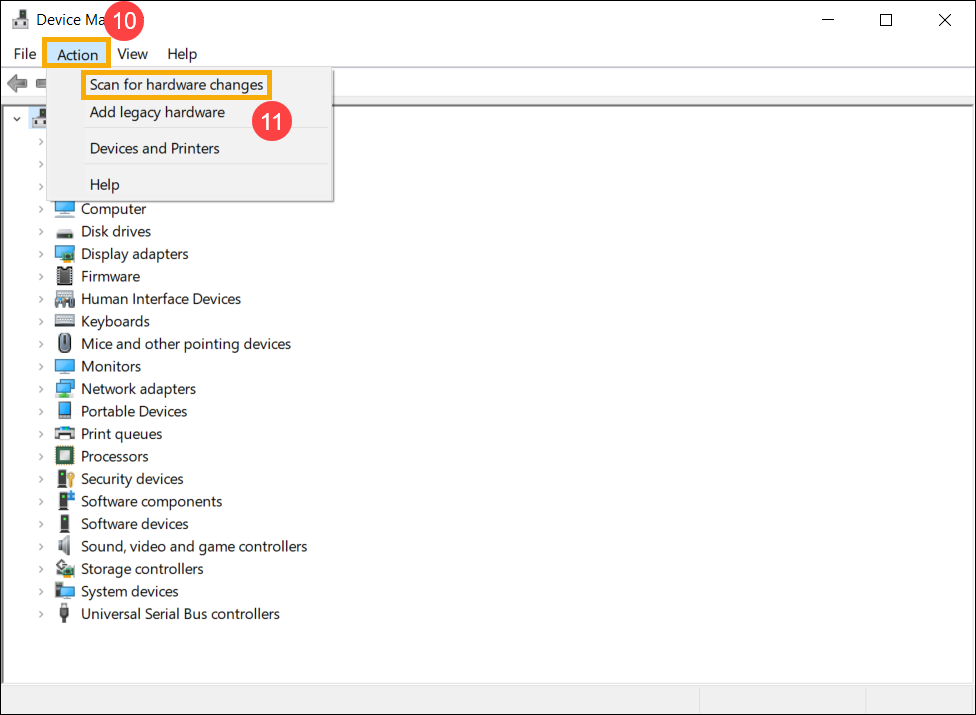
- Vyberte [Akce]v horní části Device Manager⑩ a vyberte [Vyhledat změny hardwaru]⑪, poté systém automaticky nainstaluje ovladač kamery.
- Po dokončení instalace ovladače kamery restartujte počítač a poté znovu zkuste otevřít aplikaci Kamera. Pokud problém přetrvává, pokračujte dalším krokem řešení potíží.
Použít bod obnovení k obnovení systému
Pokud se problém s kamerou objevil nedávno a pokud jste někdy vytvořili bod obnovení nebo existuje automatický bod obnovy systému, zkuste obnovit počítač do bodu předtím, než problém začal, abyste problém vyřešili. Zde se můžete dozvědět více o Jak použít bod obnovení k obnovení systému. Pokud problém přetrvává, pokračujte dalším krokem řešení potíží.
Obnovit systém
Pokud problém přetrvává i po dokončení všech kroků odstraňování problémů, zálohujte si své osobní soubory a poté resetujte PC zpět do jeho původního nastavení. Zde se můžete dozvědět více o Jak resetovat systém.
Jak řešit problémy s externí kamerou
Poznámka: Pokud používáte externí kameru, může být nutné nainstalovat software zařízení nebo ovladače poskytované výrobcem. Ujistěte se, že zařízení bylo nastaveno podle instalačních pokynů výrobce.
Zkontrolujte vzhled a připojení kamery
Zkontrolujte, zda kamera není zakrytá. Někdy, pokud je objektiv kamery pokryt prachem nebo špínou, může to ovlivnit kvalitu obrazu. Otřete objektiv kamery čistým a měkkým hadříkem, abyste zajistili jeho čistotu.
Ujistěte se, že je externí kamera správně připojena a že zástrčka je pevně zasunutá (například USB port nebo připojovací kabel). Pokud máte podezření na problém s USB připojením, podívejte se do tohoto článku: Odstraňování problémů – Problémy s funkčností USB.
Aktualizujte a ověřte BIOS / Windows balíčky / ovladače na nejnovější verzi ve vašem PC
Pravidelné aktualizace BIOS, Windows a ovladačů mohou zvýšit stabilitu a výkon systému. Ujistěte se, že vaše zařízení používá nejnovější verze. Více informací o aktualizaci BIOS:
Jak aktualizovat verzi BIOS v systému Windows
Jak aktualizovat BIOS pomocí ASUS Firmware Update/EZ Flash
(Pro stolní produkty viz Úvod do ASUS Motherboard EZ Flash 3.)
Více informací o aktualizaci Windows a ovladačů:
Jak aktualizovat ovladače pomocí System Update v MyASUS
Pokud problém přetrvává i po aktualizaci BIOS/Windows balíčků/ovladačů na aktuální verzi, pokračujte dalším krokem pro řešení potíží.
Zkontrolujte nastavení funkce USB v BIOS
- Vstupte do konfiguračního nástroje BIOS:
Se zcela vypnutým počítačem, stiskněte a podržte [F2], poté stiskněte [Tlačítko napájení]. Uvolněte [F2], jakmile se zobrazí konfigurační obrazovka BIOSu. Podrobné pokyny naleznete v příslušném článku na Jak získat přístup ke konfigurační obrazovce BIOSu. - Na obrazovce nastavení BIOSu stiskněte na klávesnici [F7], nebo klikněte na [Pokročilý režim] na obrazovce①.
Poznámka: Rozhraní BIOSu se může mírně lišit v závislosti na modelu.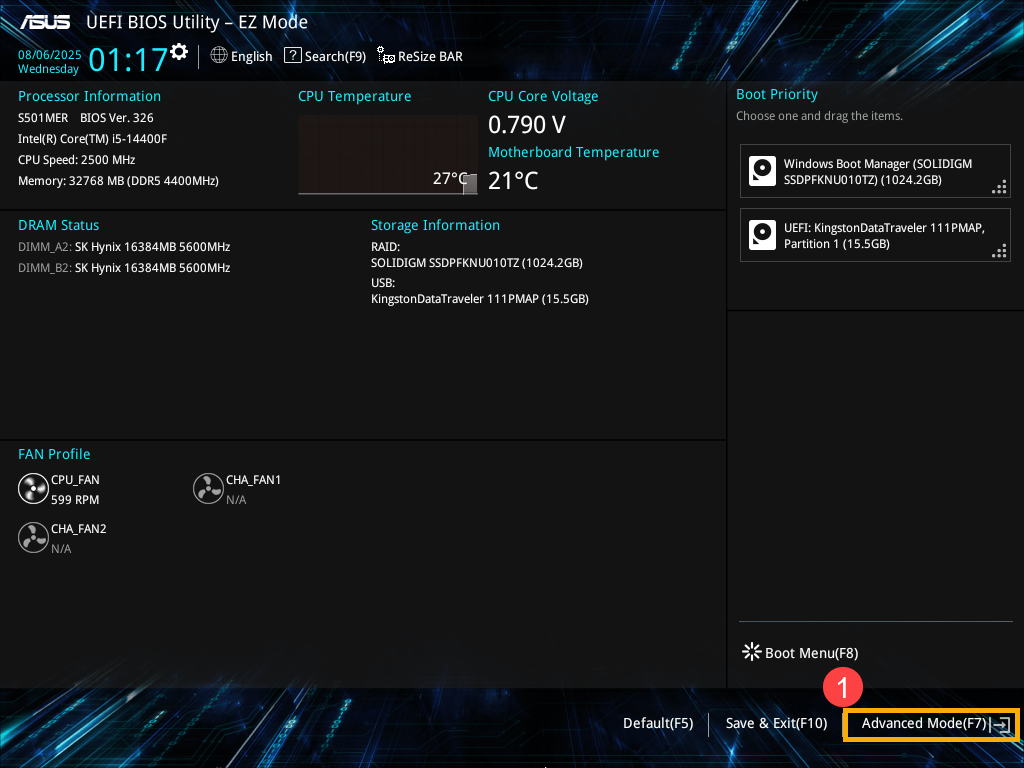
- Přejděte na kartu [Pokročilé]②, poté zvolte [Konfigurace USB]③.
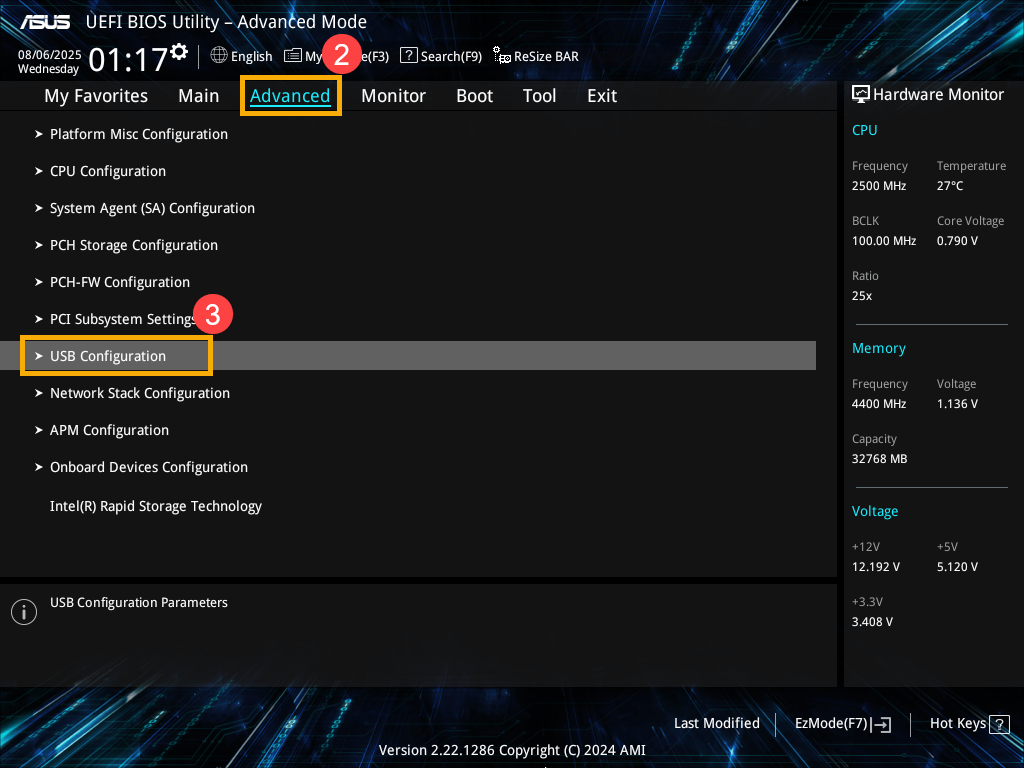
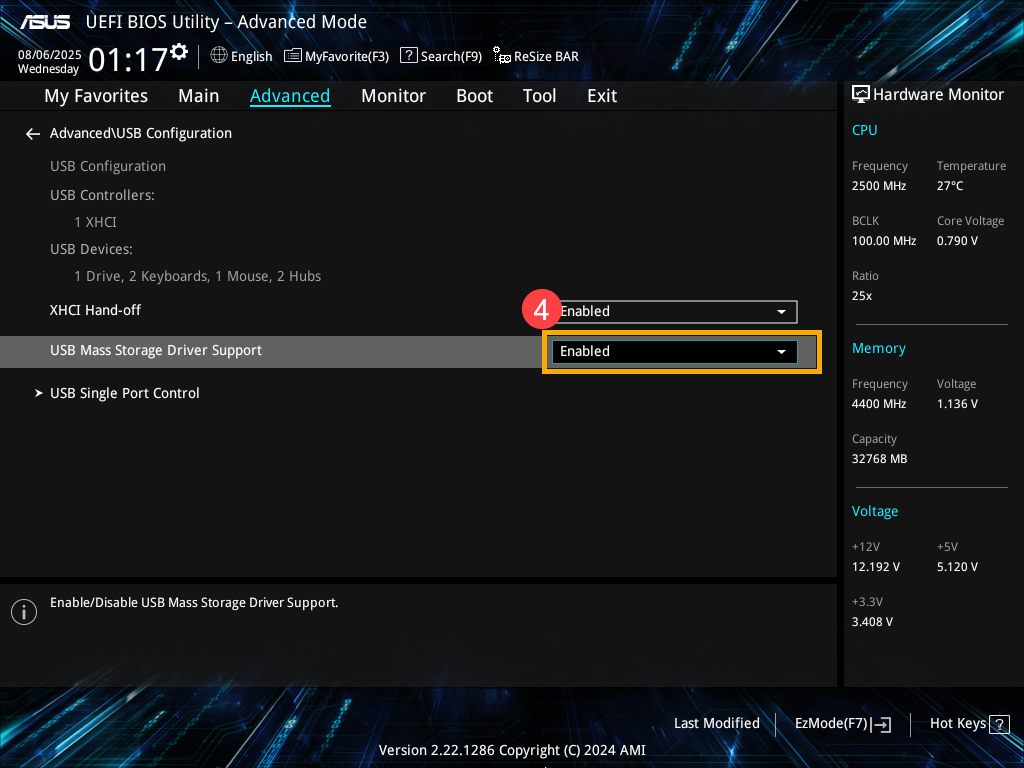
- V nabídce Konfigurace USB se ujistěte, že Podpora ovladače USB Mass Storage je nastavena na [Povoleno]④.
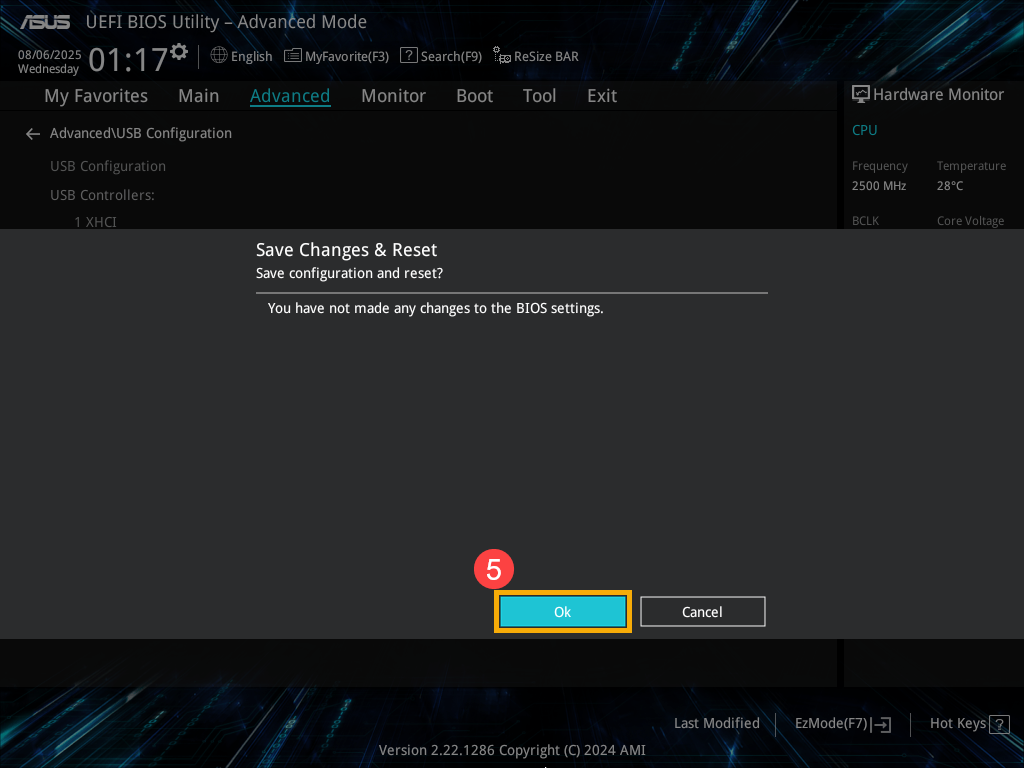
- Uložte nastavení a ukončete. Stiskněte [F10] a poté zvolte [Ok]⑤Zařízení se restartuje a nová nastavení se projeví.
Podívejte se na příslušné pokyny níže podle verze Windows, která je aktuálně nainstalovaná na vašem zařízení:
Operační systém Windows 11
Použijte vestavěnou aplikaci fotoaparátu
- Zadejte a vyhledejte [Fotoaparát] v panelu hledání Windows①, poté klikněte na [Otevřít]②.
- Ověřte, zda fotoaparát po spuštění aplikace [Fotoaparát] funguje správně. Pokud váš fotoaparát funguje správně, problém může souviset s nastavením konkrétní aplikace. Pokud dojde k jakýmkoliv problémům, pokračujte k dalšímu kroku řešení problémů.
Poznámka: Chyby fotoaparátu zahrnují: obrácený obraz, žádný obraz, nelze rozpoznat fotoaparát, abnormální zobrazení, atd.
Povolte svým aplikacím přístup
- Zadejte a vyhledejte [Nastavení ochrany soukromí kamery] v panelu vyhledávání Windows①, poté klikněte na [Otevřít]②.
- Zapněte [Přístup ke kameře]③.
- Zapněte [Povolit aplikacím přístup ke kameře]④.
- Rozbalte pole Povolit aplikacím přístup ke kameře, zde můžete zapnout/vypnout, které aplikace mohou používat kameru⑤.
Poznámka: V tomto seznamu se zobrazí pouze aplikace, které byly nainstalovány z Microsoft Store. Pokud máte problémy s aplikací, kterou jste nenainstalovali z Microsoft Store, ujistěte se, že Povolit desktopovým aplikacím přístup ke kameře je zapnuto. - Pokud problém přetrvává, pokračujte dalším krokem řešení potíží.
Povolit a znovu nainstalovat ovladač Kamery ve Správci zařízení
- Zadejte a vyhledejte [Správce zařízení] v panelu hledání Windows①, poté klikněte na [Otevřít]②.
- Klikněte na šipku vedle [Kamera]③, poté klikněte pravým tlačítkem myši na [název vašeho zařízení kamery]④ a vyberte [Povolit zařízení]⑤. Pro otestování, zda kamera funguje správně.
Pokud se možnost [Povolit zařízení] nezobrazí, znamená to, že kamera je již povolena, pokračujte prosím dalším krokem.
Poznámka: Kategorie zařízení pro externí kameru se může lišit. Vaši kameru můžete najít pod [Kamery], [Zobrazovací zařízení] nebo [Ovladače zvuku, videa a her]. - Odinstalujte ovladač kamery. Klikněte pravým tlačítkem myši na [název vašeho zařízení kamery]⑥ a vyberte [Odinstalovat zařízení]⑦.
- Zaškrtněte políčko [Odstranit softwarový ovladač pro toto zařízení]⑧, poté klikněte na [Odinstalovat]⑨.
- Vyberte [Akce] nahoře ve správci zařízení⑩ a zvolte [Vyhledat změny hardwaru]⑪, poté systém automaticky nainstaluje ovladač kamery.
- Po dokončení instalace ovladače kamery restartujte počítač a zkuste znovu otevřít aplikaci Kamera. Pokud problém přetrvává, pokračujte na další kroky řešení problémů.
Spustit Poradce při potížích s kamerou
- Napište a vyhledejte [Nastavení odstraňování problémů] v panelu hledání Windows①, poté klikněte na [Otevřít]②.
- Vyberte [Jiné nástroje pro odstraňování problémů]③.
- Klikněte na [Spustit]④ u volby Kamera.
- Postupujte podle pokynů na obrazovce pro zjištění a vyřešení problémů. Pokud problém přetrvává, pokračujte dalším krokem odstraňování problémů.
Použijte bod obnovení pro obnovení systému
Pokud se problém s kamerou objevil nedávno a pokud jste někdy vytvořili bod obnovení, nebo existuje automatické obnovení systému, zkuste obnovit počítač do doby před začátkem problému pro jeho vyřešení. Zde se můžete dozvědět více o Jak použít bod obnovení pro obnovení systému. Pokud problém přetrvává, pokračujte dalším krokem odstraňování problémů.
Resetujte systém
Pokud problém přetrvává i po dokončení všech kroků odstraňování potíží, zálohujte si své osobní soubory a poté resetujte PC do původní konfigurace. Zde se můžete dozvědět více o Jak resetovat systém.
Operační systém Windows 10
Použijte vestavěnou aplikaci fotoaparátu
- Klikněte na [Start menu]①, poté spusťte [Camera] aplikaci②.
- Ověřte, zda fotoaparát funguje správně po spuštění [Camera] aplikace. Pokud váš fotoaparát funguje správně, problém může souviset s nastavením konkrétní aplikace. Pokud dojde k nějakým problémům, pokračujte na další krok odstraňování potíží.
Poznámka: Chyba fotoaparátu (obrácený obraz, žádný obraz, nelze rozpoznat fotoaparát, abnormální zobrazení atd.)
Povolit aplikacím oprávnění
- Klikněte na [Start] tlačítko①, poté vyberte [Nastavení]②.
- Vyberte [Ochrana soukromí]③.
- Vyberte [Kamera]④, poté klikněte na změnit a zapněte [Přístup ke kameře pro toto zařízení]⑤.
- Chcete-li povolit přístup jednotlivým aplikacím, zapněte [Povolit aplikacím přístup ke kameře]⑥.
- Po povolení přístupu ke kameře sjeďte dolů na [Vybrat, které aplikace z Microsoft Store mohou získat přístup ke kameře]⑦ a povolte přístup ke kameře pro aplikace, které chcete.
Poznámka: V tomto seznamu se zobrazí pouze aplikace, které byly nainstalovány z Microsoft Store. Pokud máte problémy s aplikací, kterou jste nenainstalovali z Microsoft Store, ujistěte se, že je zapnuta možnost Povolit desktopovým aplikacím přístup ke kameře. - Pokud problém přetrvává, pokračujte dalším krokem odstraňování problémů.
Povolení a přeinstalace ovladače kamery ve Správci zařízení
- Napište a vyhledejte [Správce zařízení] v panelu hledání Windows①, pak klikněte na [Otevřít]②.
- Klikněte na šipku vedle položky [Kamera]③, potom klikněte pravým tlačítkem na [název vašeho zařízení kamery]④ a zvolte [Povolit zařízení]⑤. Ověřte, zda kamera funguje správně.
Pokud se možnost [Povolit zařízení] nezobrazuje, znamená to, že kamera je již povolena, pokračujte dalším krokem.
Poznámka: Kategorie zařízení pro externí kameru se může lišit. Svou kameru můžete najít pod [Kamery], [Zobrazovací zařízení] nebo [Řadiče zvuku, videa a her]. - Odinstalujte ovladač kamery. Klikněte pravým tlačítkem myši na [název zařízení vaší kamery]⑥ a vyberte [Odinstalovat zařízení]⑦.
- Zaškrtněte políčko [Odstranit software ovladače pro toto zařízení]⑧, poté klikněte na [Odinstalovat]⑨.
- Vyberte [Akce] v horní části Správce zařízení⑩ a zvolte [Vyhledat změny hardwaru]⑪, poté systém automaticky nainstaluje ovladač kamery.
- Po dokončení instalace ovladače kamery restartujte prosím počítač a zkuste znovu otevřít aplikaci Kamera. Pokud problém přetrvává, pokračujte k dalšímu kroku odstraňování problémů.
Použít bod obnovení k obnovení systému
Pokud se problém s kamerou objevil nedávno a pokud jste někdy vytvořili bod obnovení nebo je k dispozici automatické obnovení systému, zkuste obnovit počítač do bodu před vznikem problému, abyste problém vyřešili. Zde se můžete dozvědět více o Jak použít bod obnovení k obnovení systému. Pokud problém přetrvává, pokračujte na další krok odstraňování problémů.
Obnovení systému do továrního nastavení
Pokud problém přetrvává i po provedení všech kroků odstraňování problémů, zálohujte si osobní soubory a poté obnovte PC do původní konfigurace. Zde se můžete dozvědět více o Jak obnovit systém.