หัวข้อที่เกี่ยวข้อง
[Wireless Router] วิธีตั้งค่า Smart access ใน AiCloud บนเราเตอร์ ASUS ได้อย่างไร
Smart access คืออะไร
Smart Access ช่วยให้คอมพิวเตอร์และอุปกรณ์ในเครือข่าย Network Place (Samba) สามารถเข้าถึงได้จากระยะไกล
คุณยังสามารถปลุกพีซีที่กำลังหลับอยู่ได้ หากคุณต้องการปลุกคอมพิวเตอร์ของคุณด้วยฟังก์ชัน ASUS Router wake on LAN (WOL) โปรดดูที่ [Wireless Router] วิธีการตั้งค่า Wake on LAN (WOL)
โปรดปฏิบัติตามขั้นตอนด้านล่าง:
ขั้นตอนที่ 1 เชื่อมต่อคอมพิวเตอร์ของคุณกับเราเตอร์ผ่านการเชื่อมต่อแบบมีสายหรือ WiFi และป้อน IP LAN ของเราเตอร์หรือ URL ของเราเตอร์ http://www.asusrouter.com ไปยังเว็บ GUI

หมายเหตุ: โปรดดูที่ จะเข้าสู่หน้าการตั้งค่าเราเตอร์ (Web GUI) (ASUSWRT) ได้อย่างไร? เพื่อเรียนรู้เพิ่มเติม
ขั้นตอนที่ 2 ป้อนชื่อผู้ใช้และรหัสผ่านของเราเตอร์เพื่อเข้าสู่ระบบ
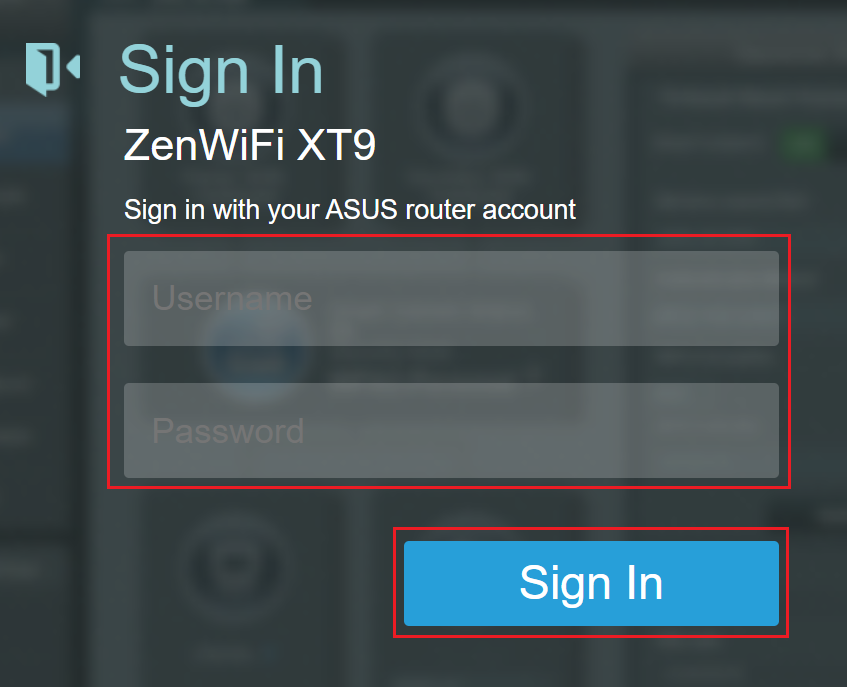
หมายเหตุ: หากคุณลืมชื่อผู้ใช้และ/หรือรหัสผ่าน โปรดคืนค่าเราเตอร์เป็นสถานะและการตั้งค่าเริ่มต้นจากโรงงาน
โปรดดูที่ [Wireless Router] How to reset the router to factory default setting? สำหรับวิธีคืนค่าเราเตอร์เป็นสถานะเริ่มต้น
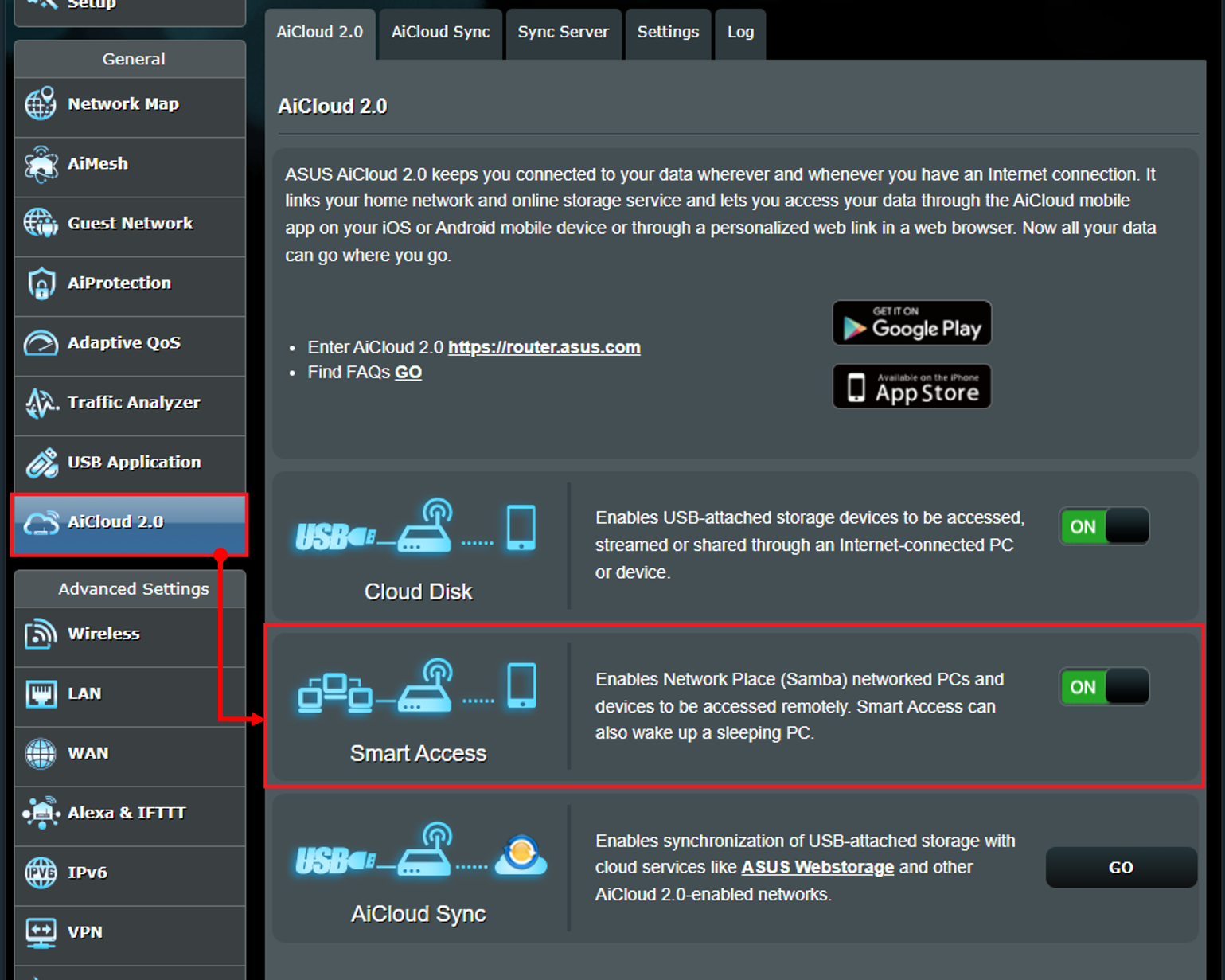
ขั้นตอนที่ 3 ไปที่ [AiCloud 2.0] > สลับปุ่มบน [Smart access] เป็นเปิด (Default is OFF)
ขั้นตอนที่ 4 ติดตั้งแอป ASUS AiCloud
จาก Google Play Store หรือ Apple Store คุณสามารถดาวน์โหลดและติดตั้งแอป ASUS AiCloud ลงในอุปกรณ์สมาร์ทโฟนของคุณได้
- Apple Store : https://apps.apple.com/us/app/asus-aicloud/id527118674
- Google Play Store : https://play.google.com/store/apps/details?id=com.asustek.aicloud&hl=en
ขั้นตอนที่ 5 โปรดเชื่อมต่อสมาร์ทโฟนของคุณกับชื่อเครือข่าย WiFi (SSID) ของเราเตอร์
ขั้นตอนที่ 6 เรียกใช้แอป AiCloud บนสมาร์ทโฟนของคุณและป้อนชื่อผู้ใช้และรหัสผ่านของเราเตอร์เพื่อเข้าสู่ระบบ
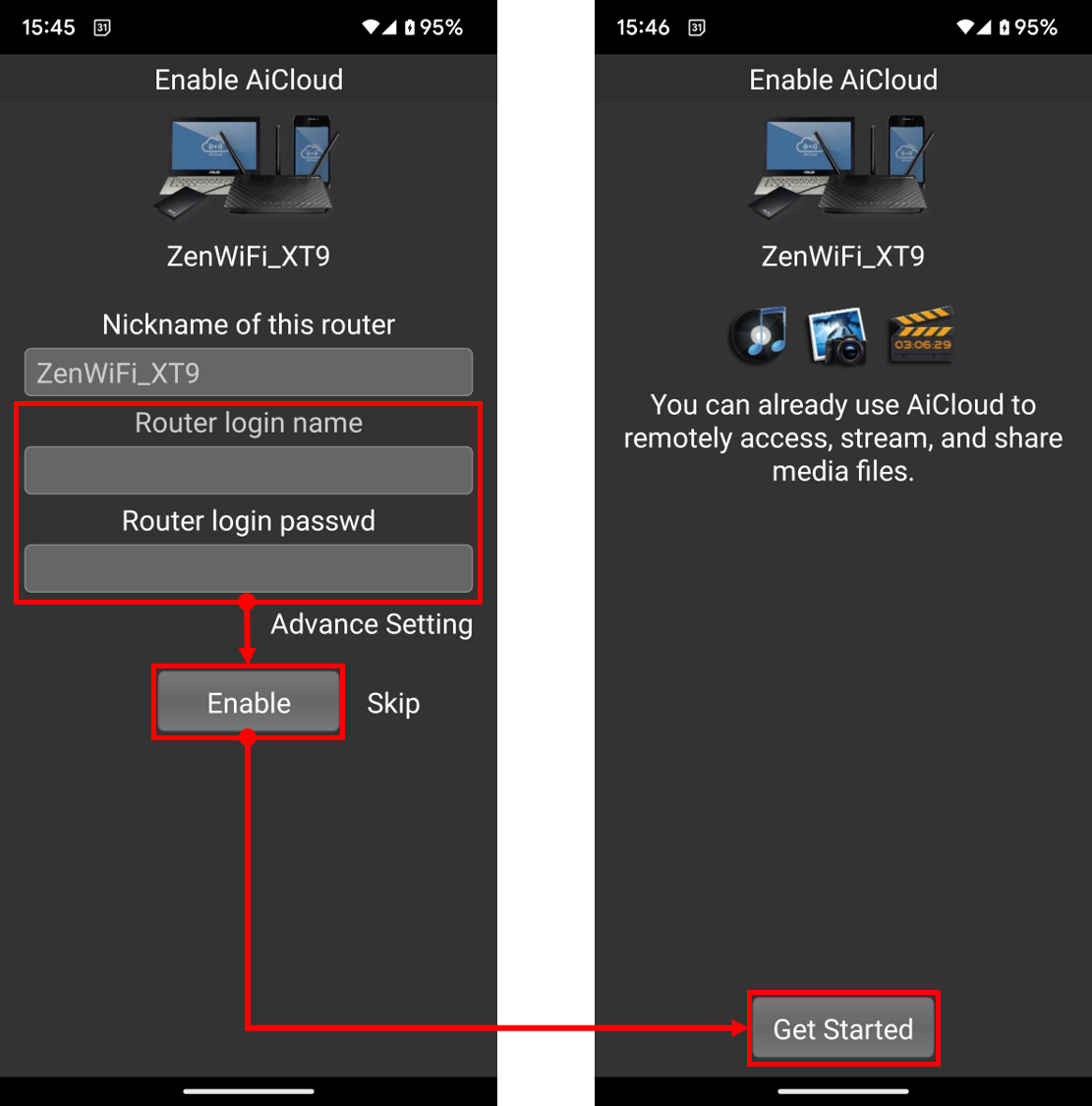
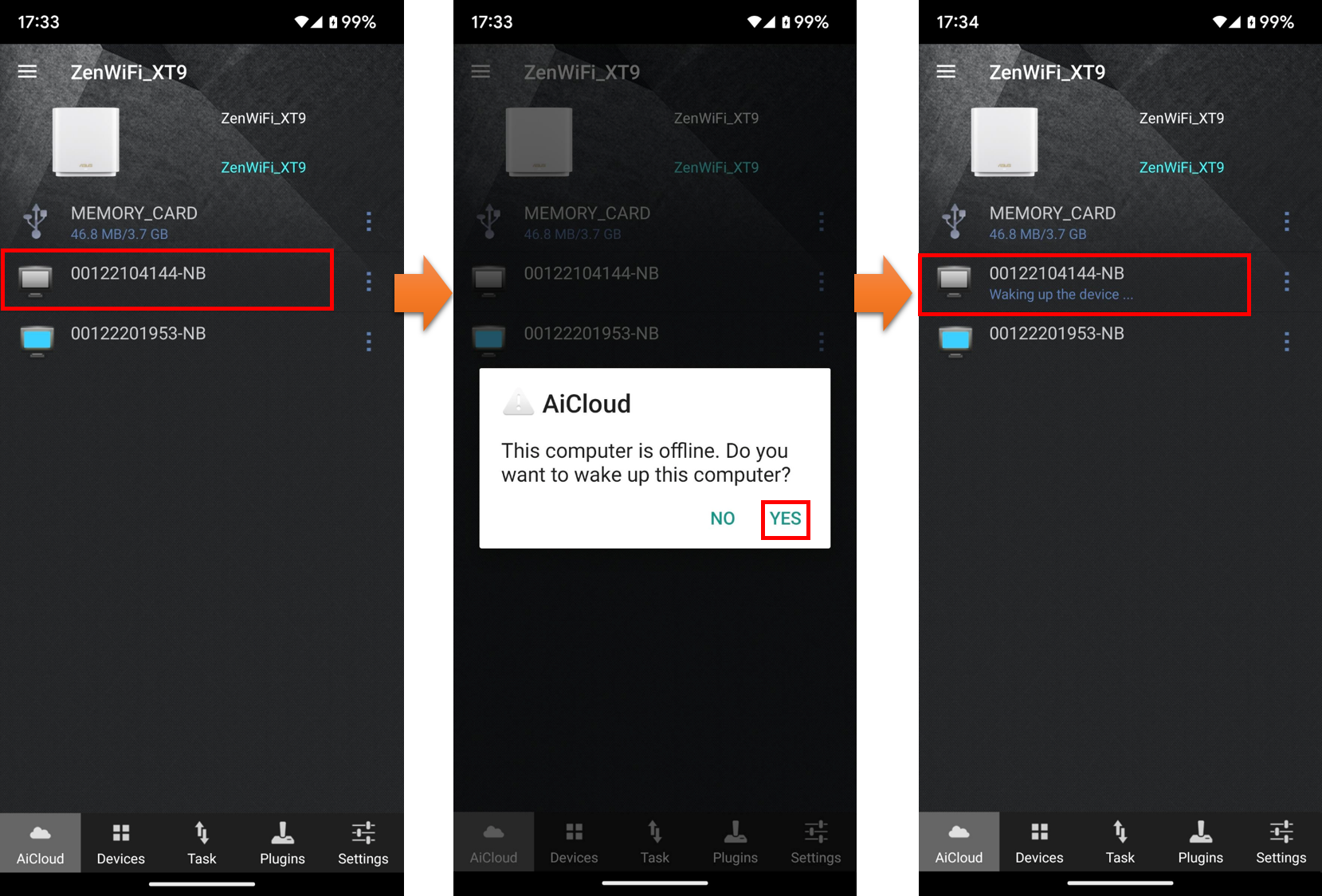
ขั้นตอนที่ 7 คลิกคอมพิวเตอร์ออฟไลน์ > คลิก [Yes] เพื่อปลุกคอมพิวเตอร์เครื่องนี้ (หมายเหตุ: คอมพิวเตอร์เครื่องนี้ต้องเชื่อมต่อกับเราเตอร์นี้และเพิ่มลงใน Samba)
จะรับ (ยูทิลิตี้ / เฟิร์มแวร์) ได้อย่างไร?
คุณสามารถดาวน์โหลดไดรเวอร์ ซอฟต์แวร์ เฟิร์มแวร์ และคู่มือผู้ใช้ล่าสุดได้จาก ASUS Download Center.
หากคุณต้องการข้อมูลเพิ่มเติมเกี่ยวกับ ASUS Download Center โปรดดูสิ่งนี้ link.