หัวข้อที่เกี่ยวข้อง
- [Wireless Router][AiCloud 2.0] วิธีการตั้งค่าเซิร์ฟเวอร์ซิงค์
- [AiCloud 2.0] วิธีติดตั้งCloud Disk
- [Wireless Router][AiCloud 2.0] วิธีการตั้งค่า AiCloud Sync
- [Wireless Router] วิธีตั้งค่า Smart access ใน AiCloud บนเราเตอร์ ASUS ได้อย่างไร
- [AiCloud 2.0] วิธีการตั้งค่า Cloud Disk ใน ASUS Router (AiCloud Web)
[AiCloud] วิธีใช้ AiCloud APP บนโทรศัพท์ของคุณเพื่อส่งไฟล์ไปยังเราเตอร์
อะไรคือ Cloud Disk?
AiCloud นั้นจะทำการเปิดใช้งานอุปกรณ์เก็บข้อมูลที่ต่อ USB ที่จะเข้าถึงได้ สตรีมหรือแชร์ผ่านพีซีหรืออุปกรณ์ที่เชื่อมต่ออินเทอร์เน็ต เชื่อมต่ออุปกรณ์เก็บข้อมูล USB เข้ากับเราเตอร์ ASUS ที่ใช้งานร่วมกันได้ เพื่อเข้าถึงไฟล์ข้อมูลและสตรีมสื่อของคุณไปยังแอป AiCloud หรือจากเว็บลิงค์ที่ไม่ซ้ำใครในเว็บเบราว์เซอร์
หมายเหตุ : AiCloud APP ปัจจุบันใช้งานได้กับเราเตอร์ ASUS ต่อไปนี้:
- RT-AC68U
- RT-AC56U
- RT-AC66U
- RT-AC51U
- RT-N66U
- RT-N65U
- RT-N56U
- RT-N16
- RT-N14U
วิธีการติดตั้ง AiCloud APP?
1. เสียบที่เก็บข้อมูล USB เข้ากับเราเตอร์ของคุณเพื่อตั้งค่า Cloud Disk

2. ไปที่ https://router.asus.com > คลิก AiCloud 2.0 > กดที่ปุ่ม Cloud Disk เป็น on.
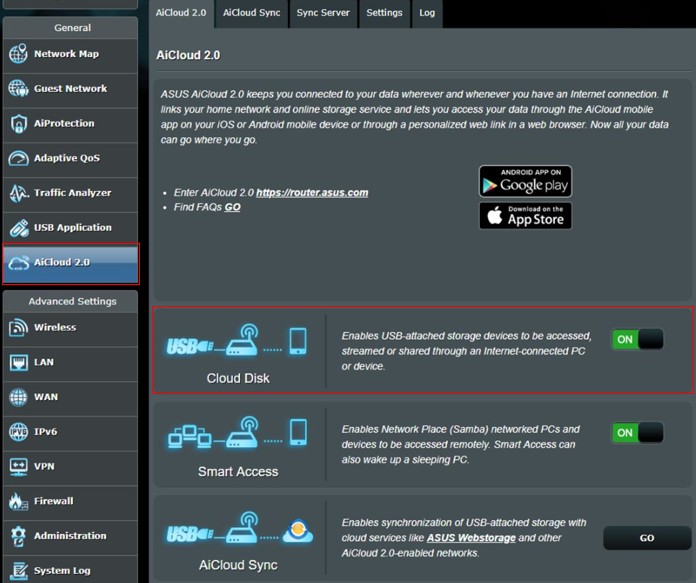
หมายเหตุ : ผู้ดูแลระบบและชื่อผู้ใช้และรหัสผ่านเริ่มต้น หากคุณลืมชื่อผู้ใช้ / รหัสผ่านโปรดคืนค่าเราเตอร์กลับสู่สถานะเริ่มต้นจากโรงงาน
กรุณาอ้างอิง [Wireless Router] วิธีการเข้าสู่ GUI ของเราเตอร์ (ASUSWRT) เพื่อตรวจสอบเพิ่มเติม
วิธีการติดตั้งแอป AiCloud APP
1. จาก Google Play Store หรือ Apple Store, คุณสามารถดาวน์โหลดและติดตั้งแอป ASUS AiCloud APP บนอุปกรณ์ของคุณ
Apple Store : https://apps.apple.com/tw/app/asus-aicloud/id527118674
Google Play Store : https://play.google.com/store/apps/details?id=com.asustek.aicloud&hl=zh_TW
(ในทีนี้จะใช้ iPhone เป็นตัวอย่าง)
2. หลังจากได้ทำการติดตั้ง AiCloud app แล้วกรุณาเชื่อมต่อ iPhone ไปที่เราเตอร์ไวไฟ
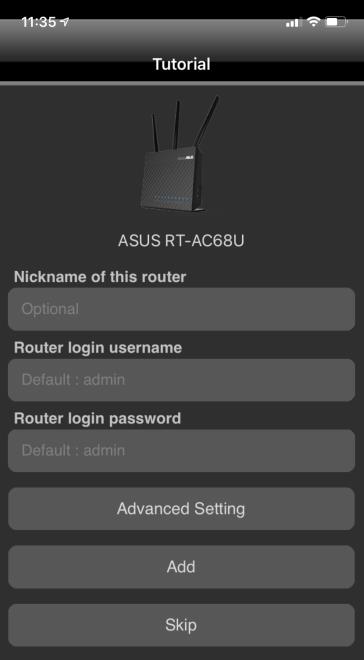
3. เมื่อ iPhone ได้เชื่อมต่อกับเราเตอร์ไวไฟแล้ว กรุณาเปิดโปรแกรม ล็อคอินเข้าสู่ระบบด้วยแอคเคาท์ของเราเตอร์และใส่รหัสผ่าน
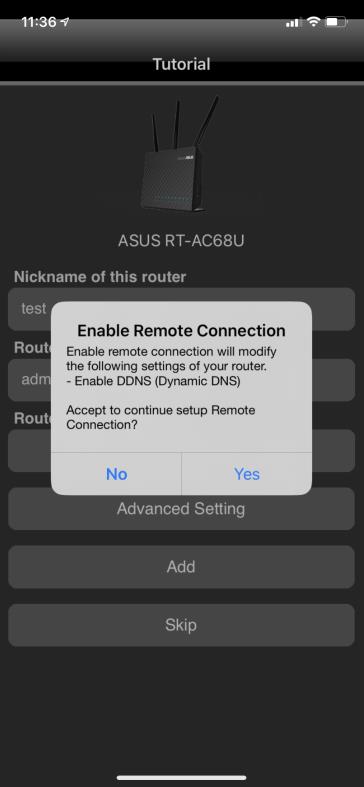
4. ถ้าผู้ใช้งานต้องการควบคุมระยะไกลผ่าน WAN(จากอินเเทอร์เนตด้านนอกของที่บ้าน), กรุณาเปิดใช้งาน remote access.
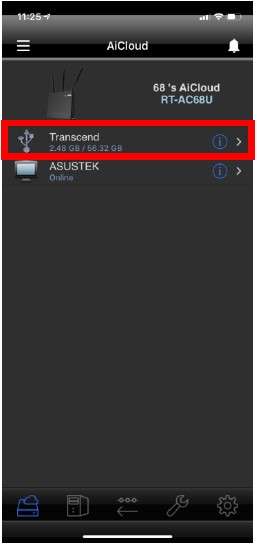
5. หลังจากเข้าสู่ระบบแล้ว คุณจะเห็นเราเตอร์และรายชื่อของ USB บนหน้าแรก คลิกที่ไดร์ฟ USB สำหรับการอัพโหลด
6. เลือกโฟลเดอร์ที่ผู้ใช้ต้องการอัปโหลดไฟล์ คลิก option> upload, จากนั้นเลือกไฟล์ที่ต้องการอัปโหลดไปยังไดรฟ์ USB
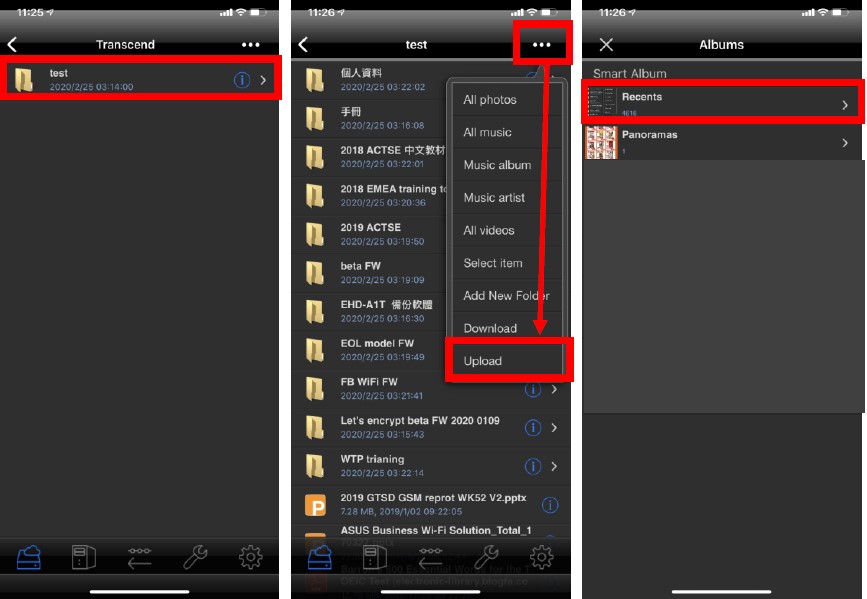
7. หลังจากอัพโหลดเสร็จแล้ว คุณจะสามารถดูรูปภาพในโฟลเดอร์ได้
- หากคุณไม่เห็นโปรดลองรีเฟรชหน้าเว็บโดยเลื่อนนิ้วจากบนลงล่างเพื่อรีเฟรชหน้าจอ
คุณสามารถดูภาพที่อัพโหลดไปยังไดรฟ์ USB ได้สำเร็จแล้ว

วิธีการถอนการติดตั้ง AiCloud APP?
Apple Store
1. สัมผัสเบา ๆ ค้างไว้ที่แอปจนกระทั่งตัวเครื่องสั่น
2. แตะ “X” ที่มุมซ้ายบนของแอพ
3. แตะ Delete, จากนั้นบน iPhone X หรือใหม่กว่าให้แตะเสร็จสิ้น (done) สำหรับ iPhone 8 หรือรุ่นก่อนหน้ากดปุ่มโฮม.
Google Play Store
ไปที่ Settings > Apps & Notifications > App Info > เลือก ASUS AiCloud จากนั้นคลิก uninstall.
วิธีการค้นหา (Utility / Firmware)?
คุณสามารถดาวน์โหลดไดรเวอร์ซอฟต์แวร์เฟิร์มแวร์และคู่มือผู้ใช้ล่าสุดได้ที่ ASUS Download Center.
หากคุณต้องการข้อมูลเพิ่มเติมเกี่ยวกับศูนย์ดาวน์โหลด ASUS โปรดอ้างอิงที่ลิ้งค์นี้.