หัวข้อที่เกี่ยวข้อง
[Windows 11/10] กรณีที่ลืมชื่อบัญชี Microsoft, รหัสผ่าน หรือรหัส PIN สำหรับเข้าสู่ระบบ
ผลิตภัณฑ์ที่เกี่ยวข้อง: โน้ตบุ๊ก, เดสก์ท็อป, ออลอินวันพีซี, ROG Ally, เมนบอร์ด, กราฟิกการ์ด, จอ LCD, MiniPC
บัญชี Microsoft ของคุณเชื่อมโยงกับทุกแอปพลิเคชันและบริการของ Microsoft หากคุณไม่สามารถเข้าถึงบัญชี Microsoft ของคุณหรือเข้าสู่ Windows ด้วย PIN ได้ โปรดดูบทความนี้เพื่อช่วยคุณแก้ไขปัญหา
ลืมชื่อผู้ใช้บัญชี Microsoft
หากคุณลืมที่อยู่อีเมลบัญชี Microsoft ของคุณ หรือคุณเข้าสู่ระบบแล้วได้รับข้อความแสดงข้อผิดพลาด บัญชี Microsoft นี้ไม่มีอยู่จริง ขอแนะนำให้คุณดำเนินการตามขั้นตอนเหล่านี้เพื่อช่วยค้นหาชื่อผู้ใช้ของคุณ
วิธีที่ 1: ค้นหาชื่อผู้ใช้ของคุณ หากคุณตั้งค่าข้อมูลความปลอดภัยในบัญชีของคุณไว้แล้ว
หากคุณได้ตั้งค่าข้อมูลความปลอดภัยในบัญชี Microsoft ของคุณไว้ก่อนหน้านี้ คุณสามารถใช้ตัวเลือกนี้เพื่อกู้คืนชื่อผู้ใช้ของคุณได้
หมายเหตุ: ตัวเลือกนี้จะไม่สามารถใช้ได้หากคุณไม่ได้ตั้งค่าข้อมูลความปลอดภัยในบัญชีของคุณ หรือหากคุณไม่สามารถเข้าถึงข้อมูลความปลอดภัยนั้นได้อีก ให้ดำเนินการในขั้นตอนถัดไป: วิธีที่ 2: ค้นหาชื่อผู้ใช้บัญชี Microsoft ของคุณในผลิตภัณฑ์หรือบริการที่คุณใช้งาน.
- ค้นหาชื่อผู้ใช้ของคุณ โดยใช้หมายเลขโทรศัพท์หรืออีเมลที่เป็นข้อมูลติดต่อด้านความปลอดภัย
- ขอรหัสความปลอดภัย ให้ส่งไปยังหมายเลขโทรศัพท์หรืออีเมลที่คุณใช้
- กรอกรหัสและเลือก ถัดไป
- เมื่อคุณเห็นบัญชีที่คุณกำลังค้นหา ให้เลือก เข้าสู่ระบบ.
หากการค้นหาชื่อผู้ใช้ไม่สำเร็จ ตัวอย่างเช่น คุณยังไม่ได้ตั้งค่าหรือไม่มีข้อมูลติดต่อด้านความปลอดภัยอีกต่อไป ให้ลองวิธีที่ 2: ค้นหาชื่อผู้ใช้บัญชี Microsoft ของคุณในผลิตภัณฑ์หรือบริการที่คุณใช้งาน.
วิธีที่ 2: ค้นหาชื่อผู้ใช้บัญชี Microsoft ของคุณในผลิตภัณฑ์หรือบริการที่คุณใช้งาน
เพื่อปกป้องบัญชีของคุณ Microsoft มีนโยบายที่เข้มงวดเกี่ยวกับวิธีที่เจ้าหน้าที่สนับสนุนของเราสามารถช่วยเหลือคุณเกี่ยวกับบัญชีของคุณ เจ้าหน้าที่สนับสนุนของ Microsoft ไม่สามารถให้ข้อมูลบัญชีโดยไม่มีการยืนยันที่ถูกต้อง แต่คุณสามารถตรวจสอบในบางจุดภายในผลิตภัณฑ์เองได้
คุณเคยตั้งค่าอีเมลสำรองสำหรับบัญชีที่คุณต้องการเข้าสู่ระบบ เช่น @outlook.com, @gmail.com หรือ @live.com หรือไม่? หากใช่ ให้ลองใช้อีเมลนั้นดู
- อุปกรณ์ Windows
จากอุปกรณ์ Windows ที่คุณเข้าสู่ระบบอยู่ ให้คลิกที่[เริ่มต้น]ไอคอน ในแถบงาน① จากนั้นคลิก[Settings]
 ②.
②.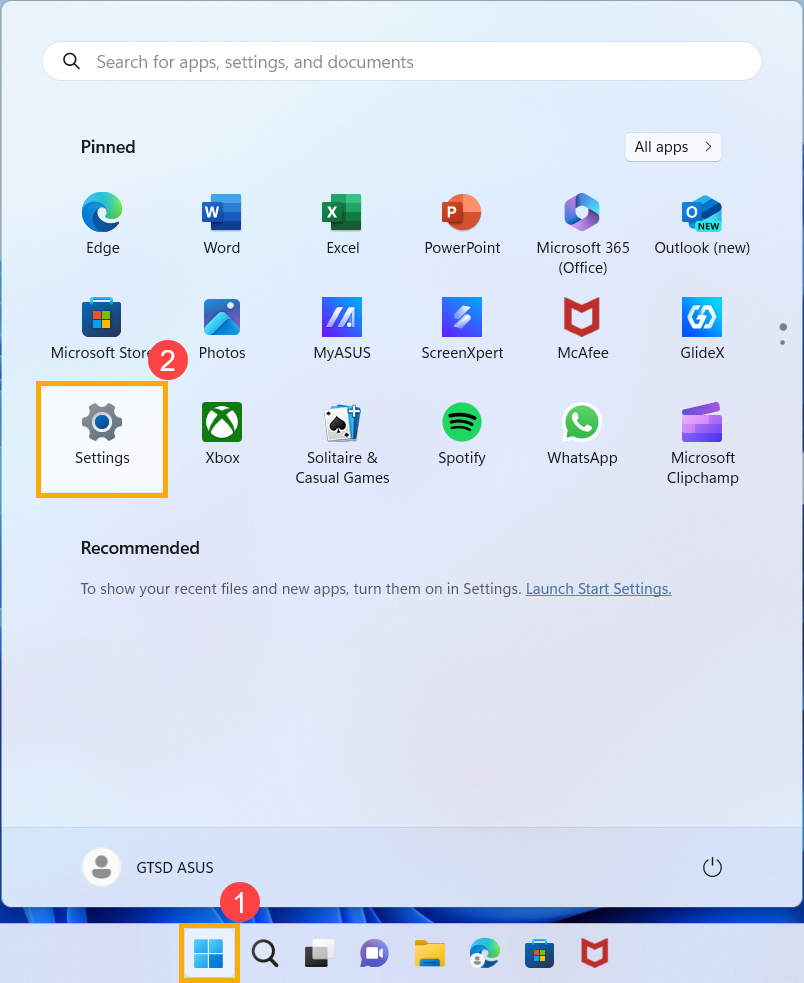
ในหน้าต่าง Windows Settings ให้คลิก [Accounts]③ จากนั้นคลิก [Email & accounts]④.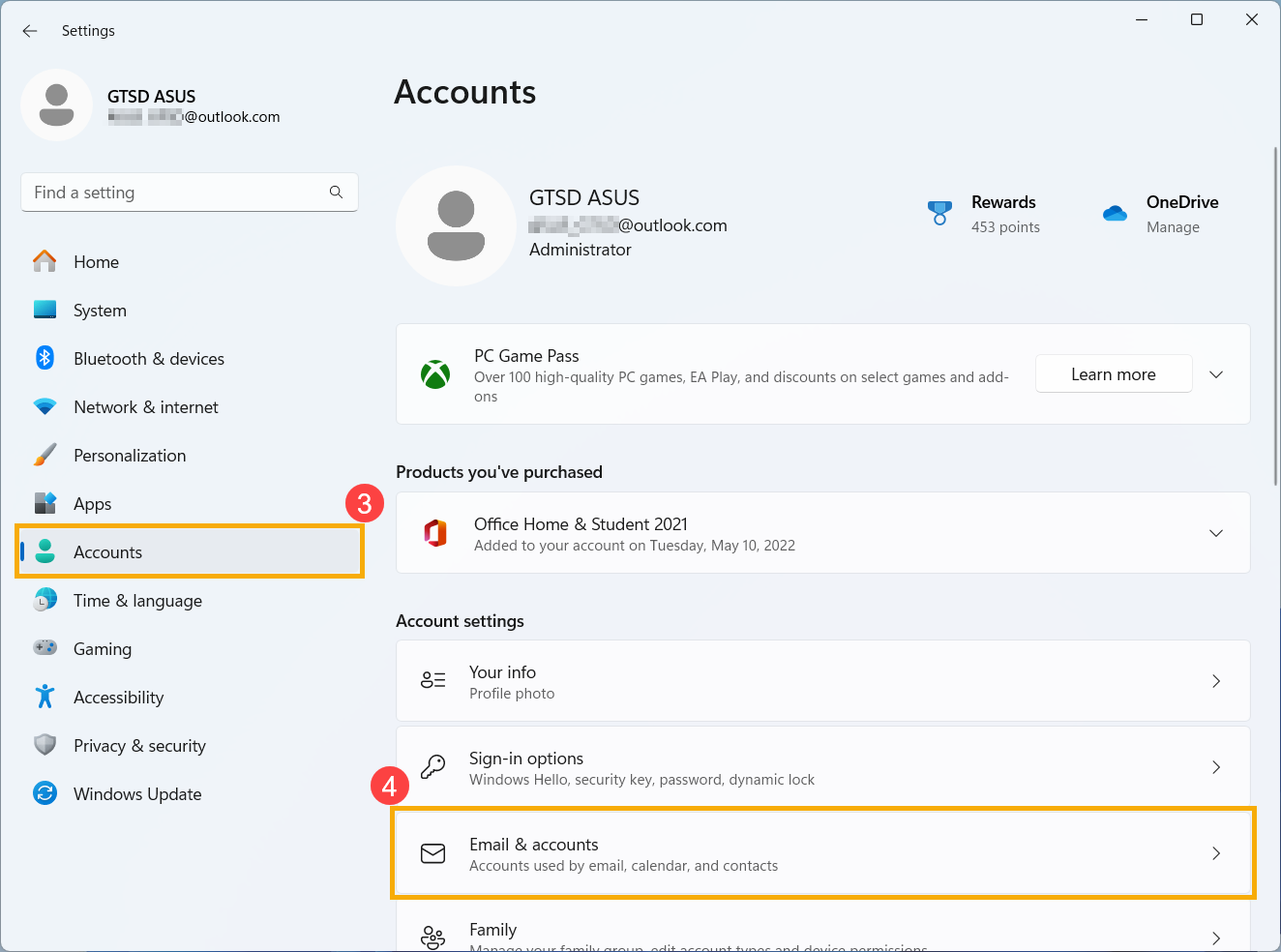
ภายใต้ Email & accounts คุณจะเห็นชื่อผู้ใช้ที่เชื่อมโยงกับอุปกรณ์ของคุณ.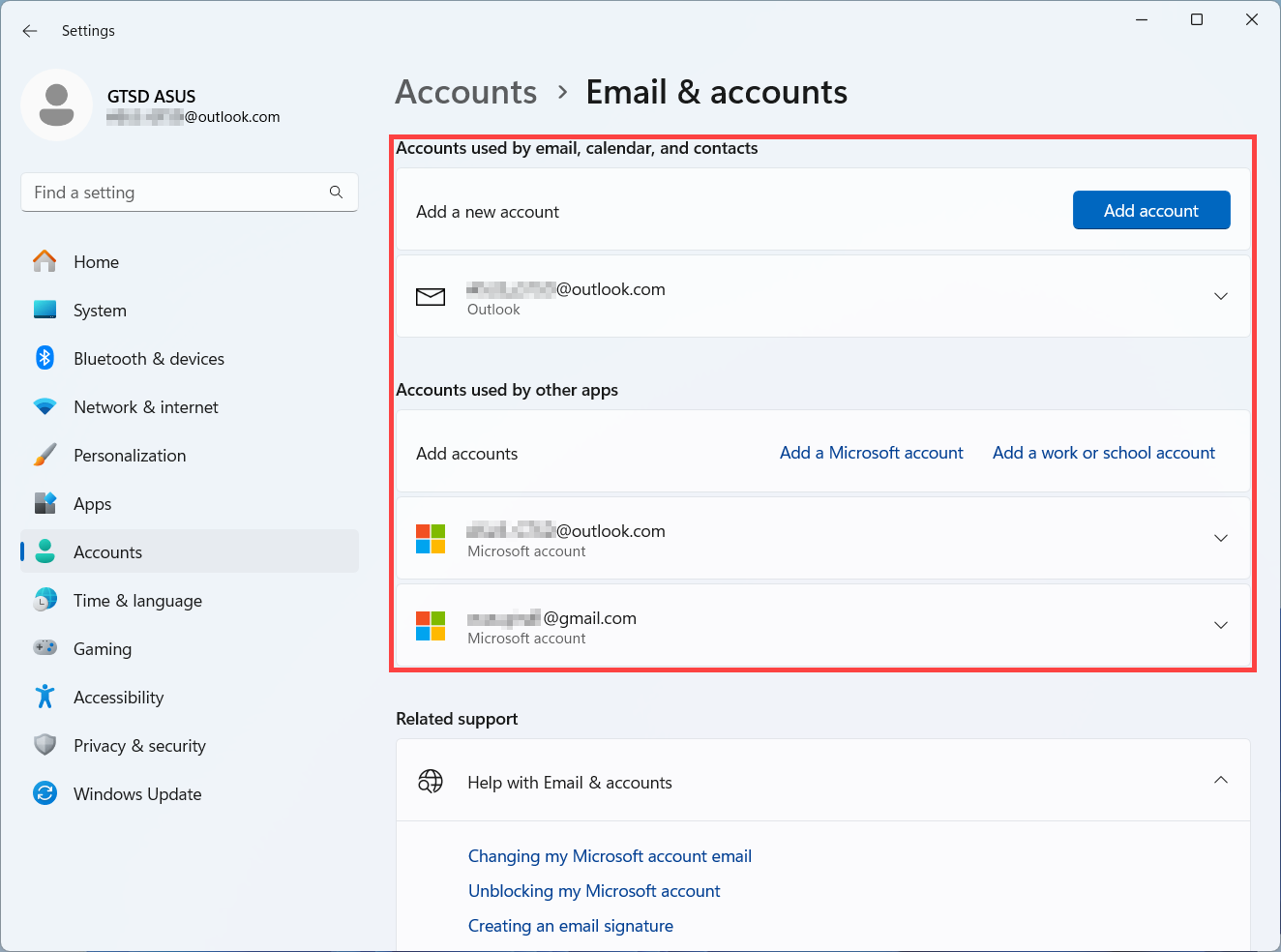
- แอปพลิเคชัน Office
Microsoft 365 หรือ Office 2016 และเวอร์ชันที่ใหม่กว่า: เปิดแอป Office เช่น Word หรือ Excel หลังจากเปิดแอป Office ให้คลิก [File]①.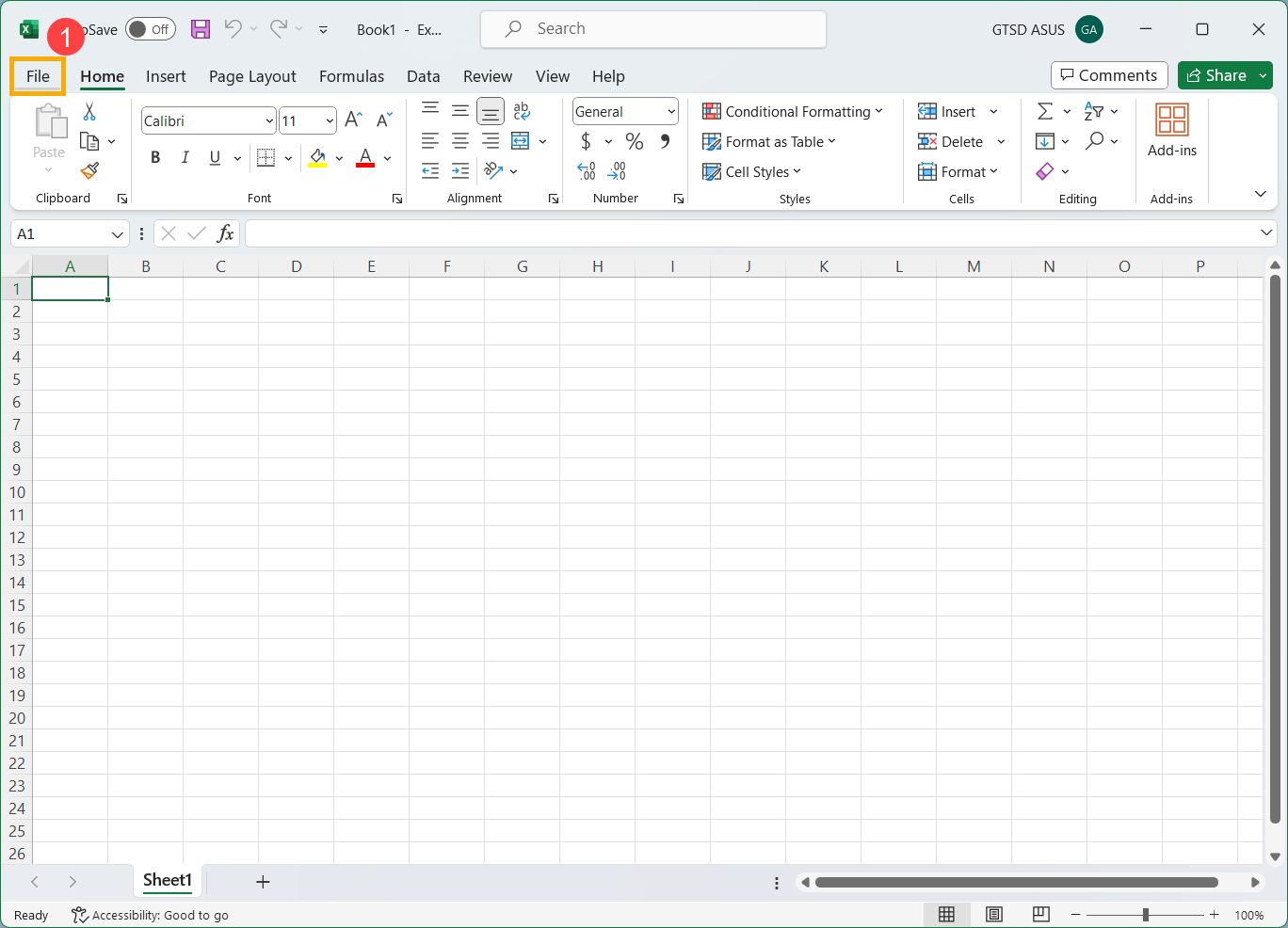
คลิก [Account]② ใต้ข้อมูลผู้ใช้ คุณจะพบชื่อผู้ใช้ที่เป็นของและเชื่อมโยงกับบัญชีของคุณ.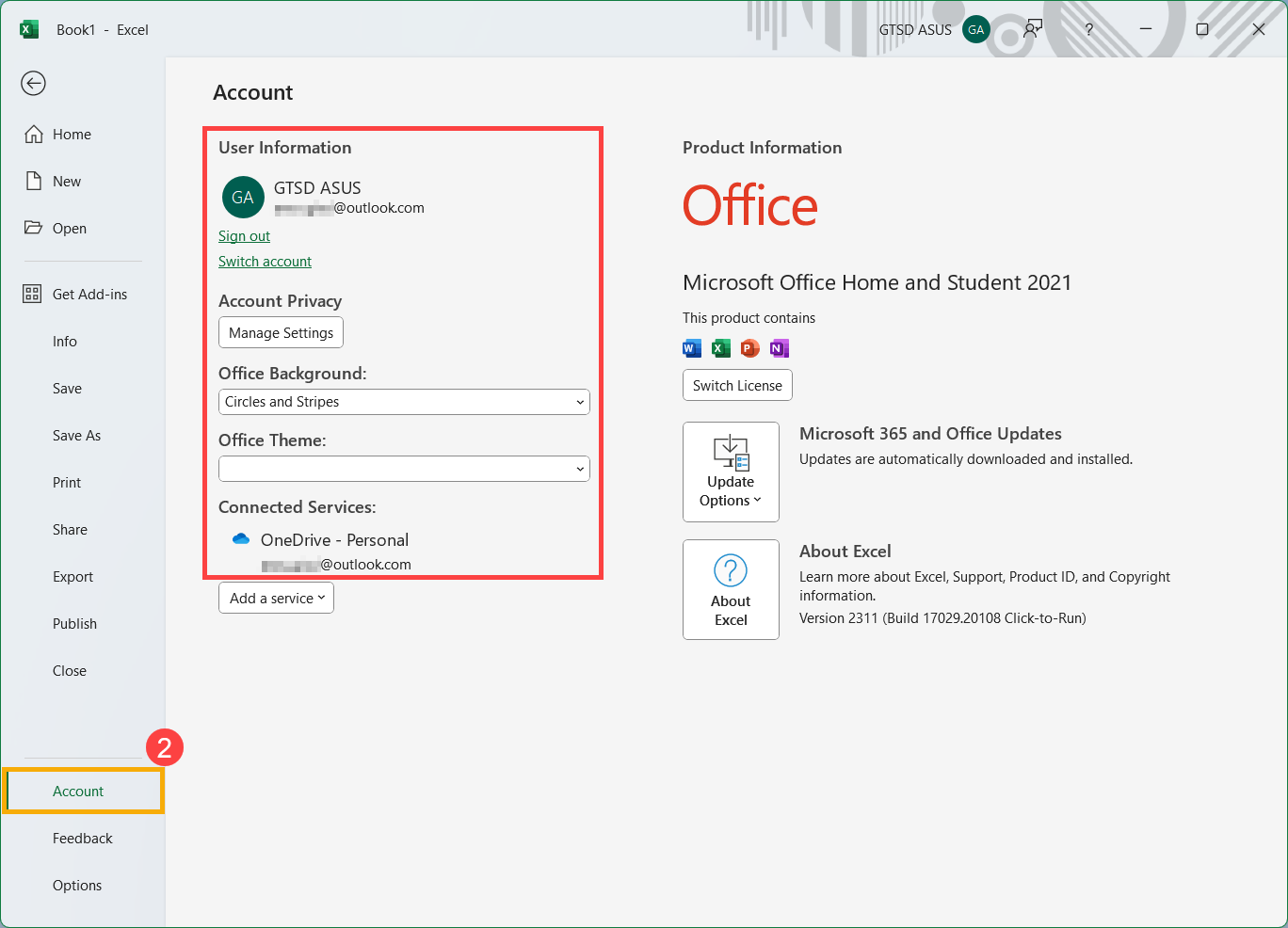
ถ้าคุณยังไม่สามารถค้นหาชื่อผู้ใช้ของคุณโดยการตรวจสอบผลิตภัณฑ์หรือบริการข้างต้น ให้ดำเนินการไปยังขั้นตอนถัดไปเพื่อกำหนดว่าบัญชีของคุณอาจถูกปิดหรือไม่
วิธีที่ 3: ตรวจสอบว่าบัญชี Microsoft ของคุณถูกปิดหรือไม่
คุณอาจไม่สามารถเข้าสู่บัญชีของคุณได้เพราะบัญชีถูกปิดหรือถูกลบ
- คุณปิดบัญชีของคุณ: หากคุณปิดบัญชี Microsoft ของคุณ คุณมีเวลา 60 วันนับจากวันที่ปิดบัญชีเพื่อเข้าสู่ระบบและเปิดบัญชีอีกครั้ง หลังจาก 60 วันดังกล่าว บัญชีและข้อมูลของคุณจะหมดอายุ
- บัญชีของคุณถูกปิดเนื่องจากไม่มีการใช้งาน: หากคุณไม่ได้เข้าสู่ระบบบัญชีของคุณเป็นเวลานาน บัญชีของคุณอาจหมดอายุเนื่องจากไม่มีการใช้งาน ตามกำหนดเวลาดังต่อไปนี้
| หากครั้งสุดท้ายที่คุณเข้าสู่ระบบคือ: | บัญชีของคุณจะหมดอายุหลังจาก: |
| ก่อนเดือนมิถุนายน 2014 | ไม่มีการใช้งาน 1 ปี |
| หลังเดือนมิถุนายน 2014 | ไม่มีการใช้งาน 2 ปี |
หากคุณต้องการเปิดบัญชี Microsoft ที่ถูกปิดอีกครั้ง โปรดดูที่ คำแนะนำการสนับสนุนอย่างเป็นทางการของ Microsoft
ลืมรหัสผ่านบัญชี Microsoft
หากรหัสผ่านที่คุณกรอกไม่สามารถใช้งานได้หรือคุณลืมรหัสผ่าน กรุณารีเซ็ตรหัสผ่านโดยทำตามขั้นตอนดังต่อไปนี้
รีเซ็ตรหัสผ่านบัญชี Microsoft
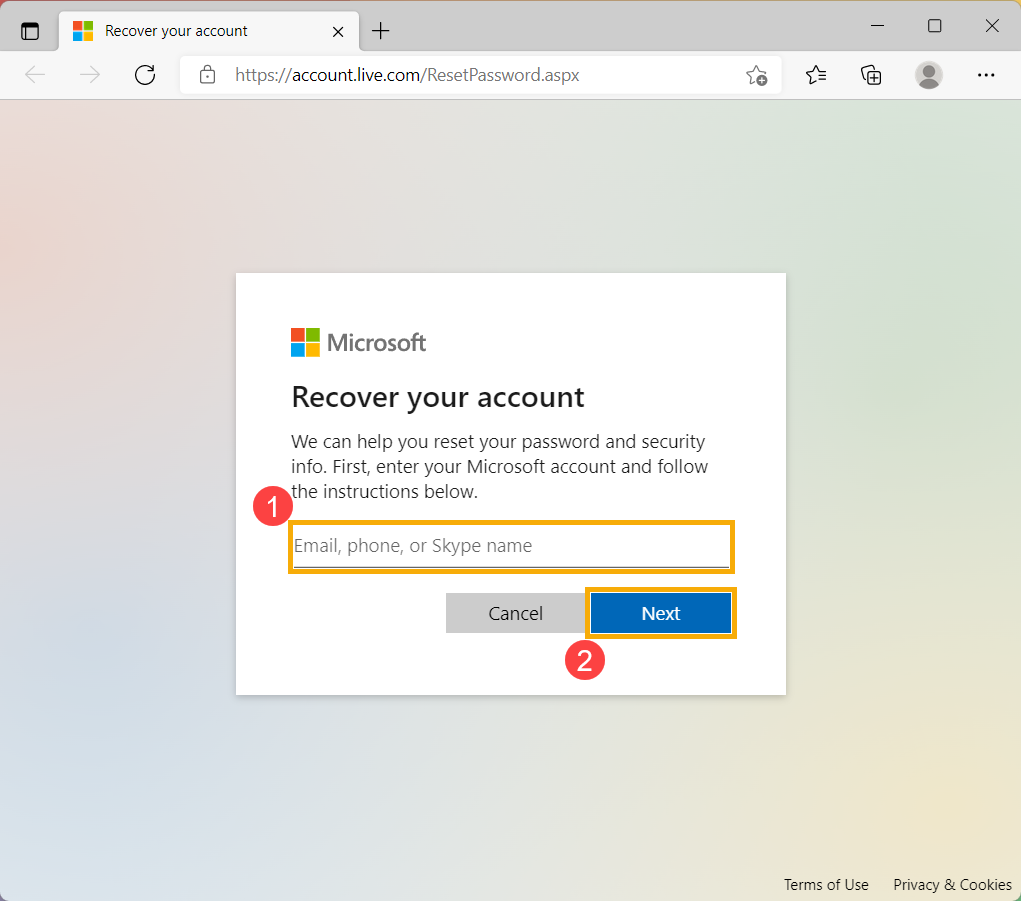
- คลิกที่ลิงก์นี้ เพื่อไปยังหน้าสำหรับรีเซ็ตรหัสผ่าน Microsoft
- กรอก บัญชี Microsoft① เช่น อีเมล เบอร์โทรศัพท์ หรือชื่อ Skype แล้วคลิก [Next]②.
- เพื่อความปลอดภัย Microsoft ต้องตรวจสอบตัวตนของคุณก่อนที่คุณจะดำเนินการรีเซ็ตรหัสผ่านได้
เลือกวิธีที่คุณต้องการรับรหัสยืนยัน③ เช่น อีเมลหรือข้อความ แล้วคลิก [Get code]④.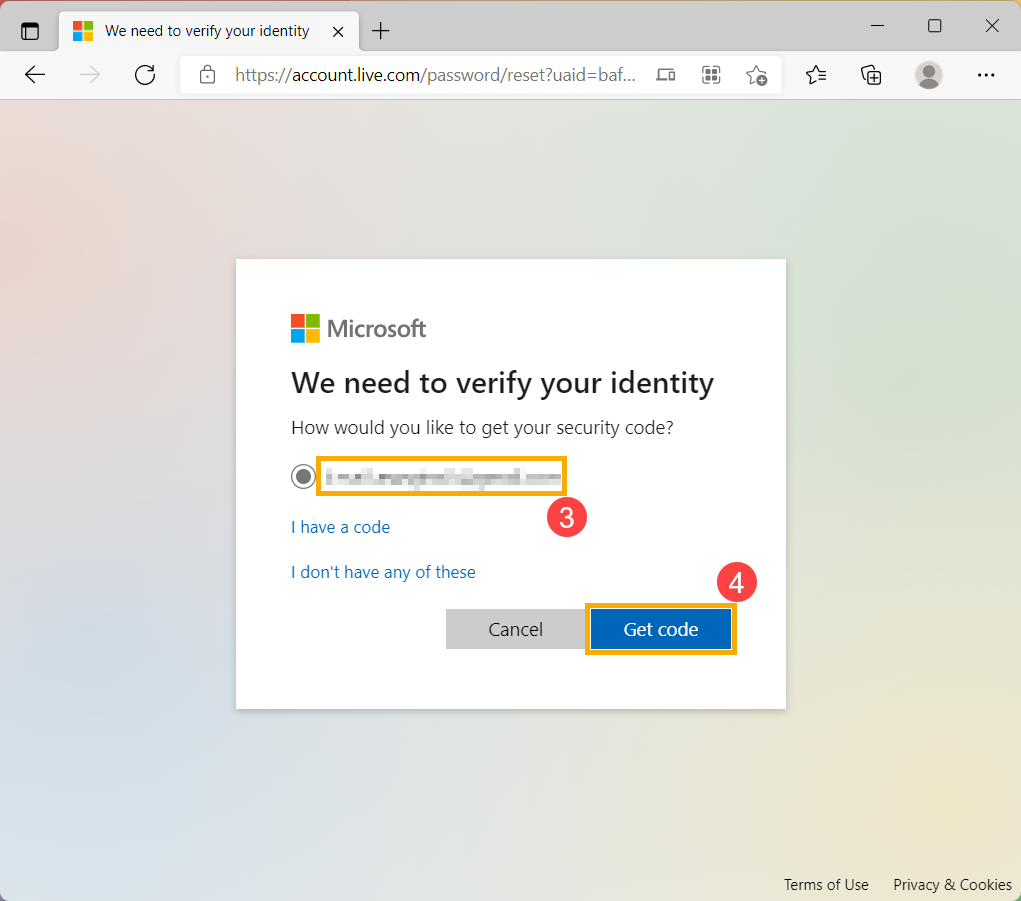
- Microsoft จะส่งรหัสยืนยันไปยังอีเมลหรือเบอร์โทรศัพท์ที่คุณเลือก ไปยังโทรศัพท์หรืออีเมลที่คุณคาดว่าจะได้รับรหัส กรอก รหัสยืนยัน⑤ แล้วคลิก [Next]⑥.
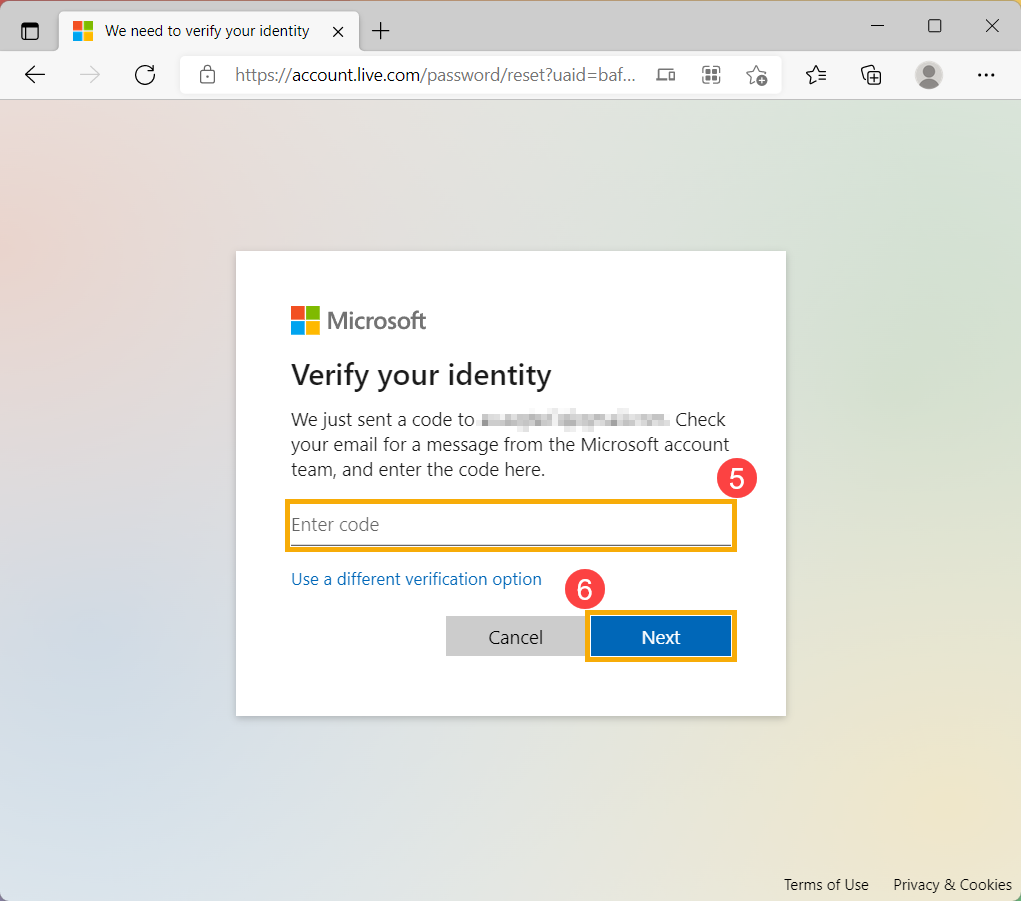
- หลังจากยืนยันรหัสยืนยันแล้ว ให้ตั้ง รหัสผ่านใหม่⑦ และคลิก [Next]⑧.
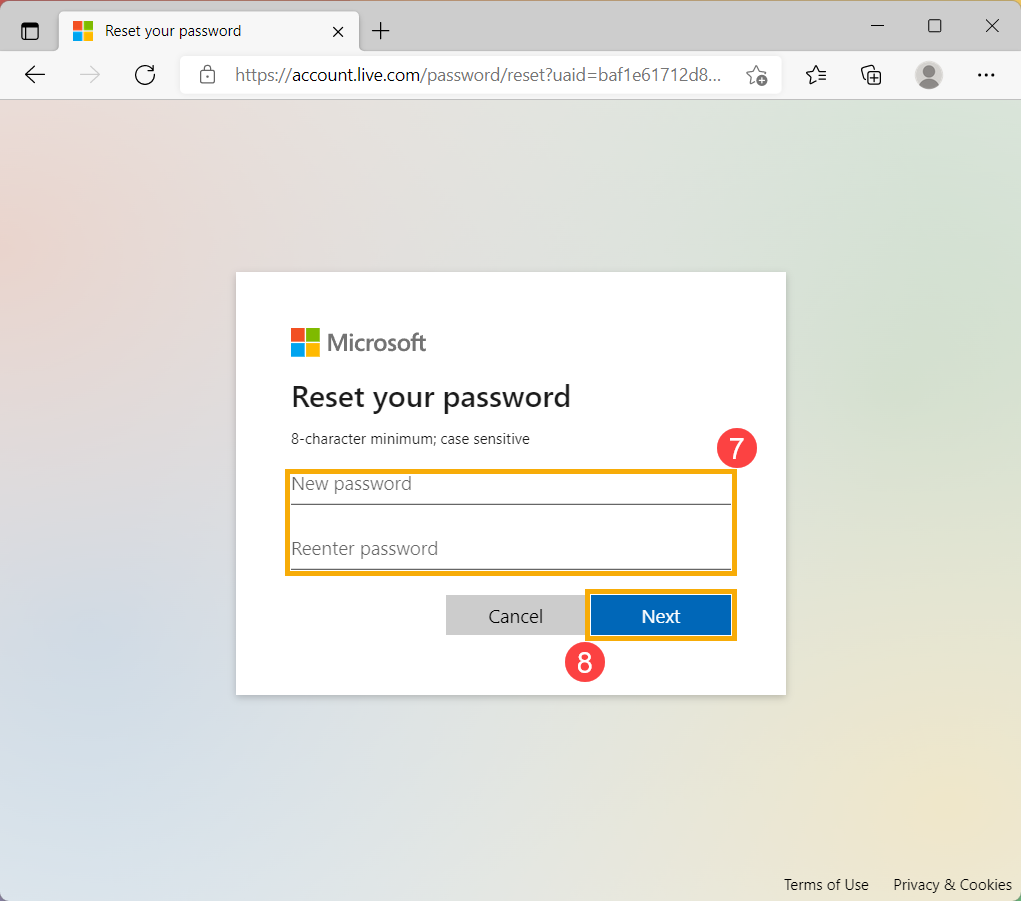
- การรีเซ็ตรหัสผ่านเสร็จสมบูรณ์
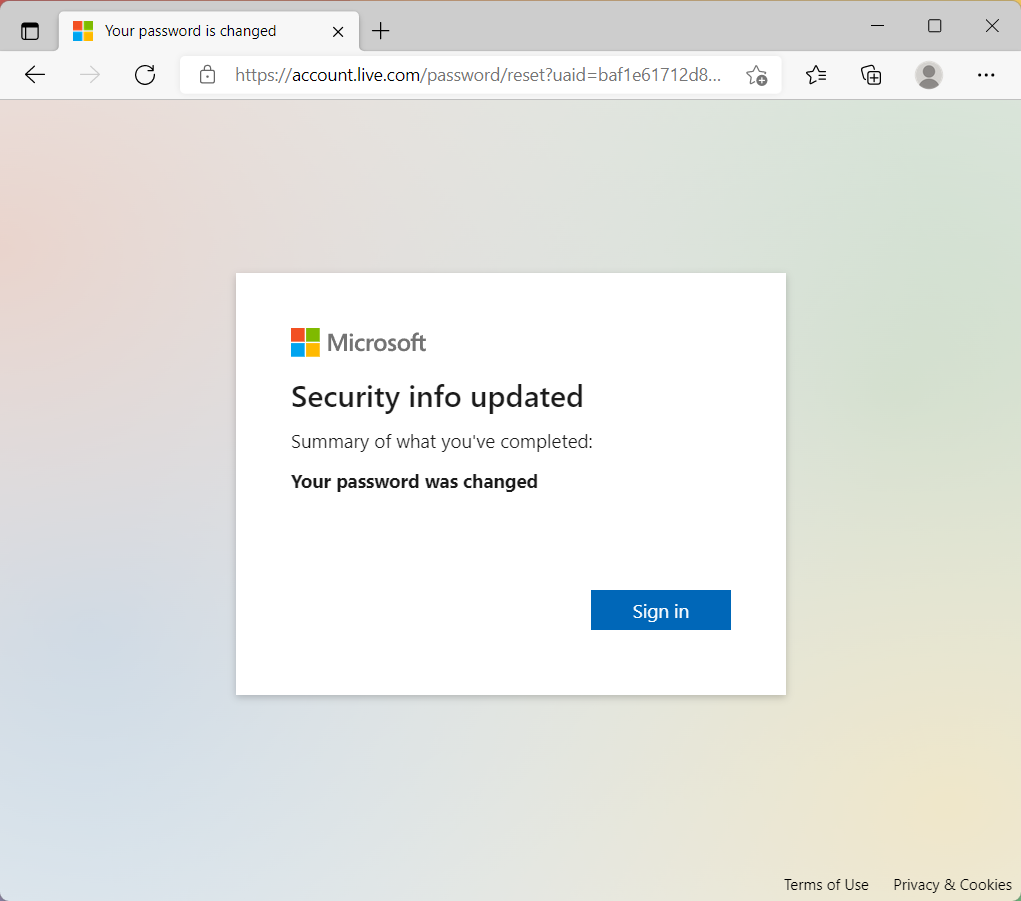
หากการรีเซ็ตรหัสผ่านไม่สำเร็จ ลองวิธีต่อไปนี้:
- หากคุณไม่สามารถรับรหัสยืนยันได้ ให้ดูคำแนะนำการสนับสนุนอย่างเป็นทางการของ Microsoft: แนวทางแก้ไขปัญหารหัสยืนยัน.
- หากคุณพยายามเข้าสู่ระบบบัญชีของคุณและได้รับข้อความว่าบัญชีถูกล็อก เนื่องจากกิจกรรมที่เกี่ยวข้องกับบัญชีของคุณอาจละเมิด ข้อกำหนดการใช้งาน ของ Microsoft. อ้างอิงตามคำแนะนำการสนับสนุนอย่างเป็นทางการของ Microsoft: วิธีปลดล็อกบัญชี Microsoft ของคุณ.
- หากคุณเปิดใช้งานการยืนยันแบบสองขั้นตอน.
หลังจากที่คุณ เปิดการยืนยันแบบสองขั้นตอน หรือ ตั้งค่า แอป Authenticator คุณอาจพบปัญหาหากคุณใช้แอปหรืออุปกรณ์รุ่นเก่า (เช่น Windows Phone 8 และ Xbox 360) ที่ไม่รองรับการยืนยันแบบสองขั้นตอน.
ถ้าคุณเปิดการยืนยันแบบสองขั้นตอนแล้วและแอปไม่ได้แจ้งให้คุณกรอกรหัสรักษาความปลอดภัยเมื่อคุณเข้าสู่ระบบ คุณอาจสามารถเข้าสู่ระบบด้วย รหัสผ่านแอป แทน รหัสผ่านแอปคือรหัสผ่านที่สร้างแบบสุ่มและมีความยาว ซึ่งคุณใช้เพียงครั้งเดียวแทนรหัสผ่านปกติเมื่อเข้าสู่แอปหรืออุปกรณ์ที่ไม่รองรับการยืนยันแบบสองขั้นตอน.
คุณจำเป็นต้องสร้างรหัสผ่านแอปเฉพาะเมื่อคุณเปิดใช้งานการยืนยันแบบสองขั้นตอนและใช้แอปที่ไม่รองรับ สำหรับข้อมูลเพิ่มเติม โปรดดูคำแนะนำการสนับสนุนอย่างเป็นทางการของ Microsoft: รหัสผ่านแอปและการยืนยันแบบสองขั้นตอน.
ลืม PIN เข้าสู่ระบบสำหรับอุปกรณ์ Windows
รีเซ็ต PIN ของคุณเมื่อคุณได้เข้าสู่ระบบอุปกรณ์อยู่แล้ว
หากคุณลืม PIN และได้เข้าสู่เครื่องโดยใช้รหัสผ่าน, ลายนิ้วมือ, กุญแจความปลอดภัย หรือวิธีอื่น ๆ คุณสามารถดูขั้นตอนด้านล่างเพื่อขอ PIN ใหม่ได้
- ตรวจสอบว่าคุณเชื่อมต่ออินเทอร์เน็ตอยู่ เพื่อการเปลี่ยนแปลงจะถูกซิงค์กับบัญชี Microsoft ของคุณ
- คลิกที่ [เริ่ม] ไอคอน ในแถบงาน① จากนั้นคลิก [Settings]②.
- ในหน้าต่าง Windows Settings ให้คลิก [Accounts]③ แล้วคลิก [Sign-in options]④.
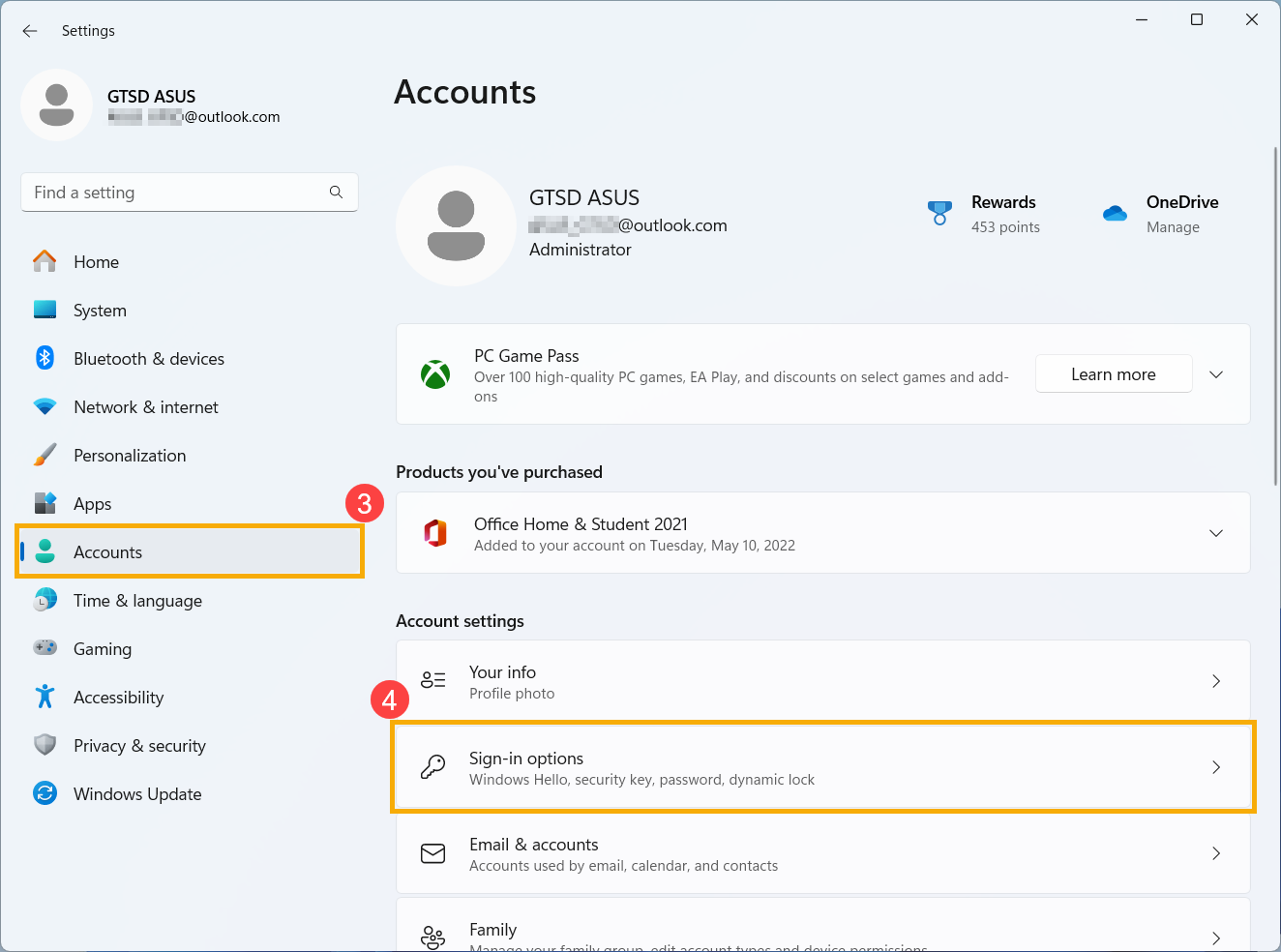
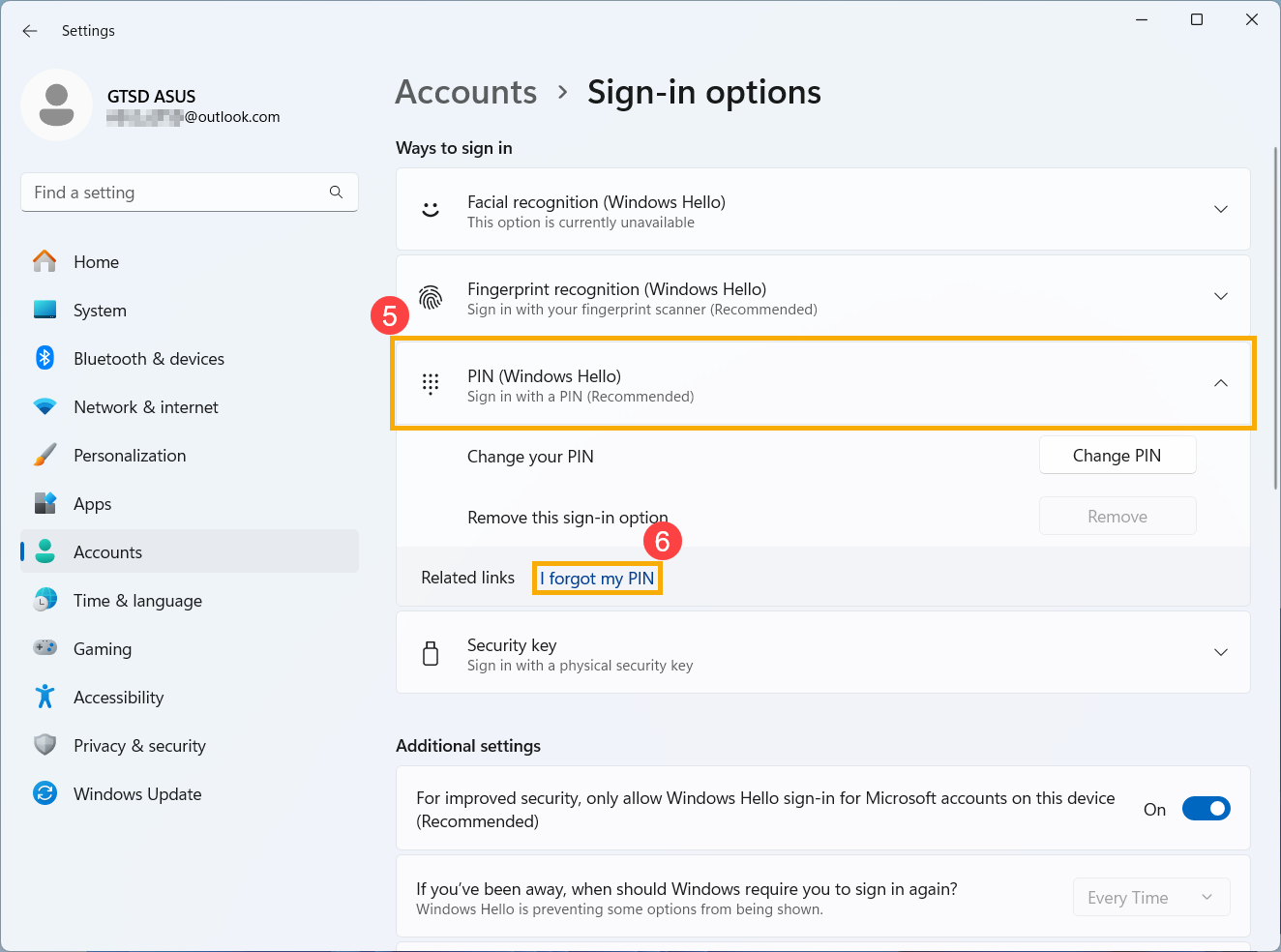
- เลือก [PIN (Windows Hello)]⑤ เพื่อขยายตัวเลือกเพิ่มเติม จากนั้นคลิก [I forgot my PIN]⑥.
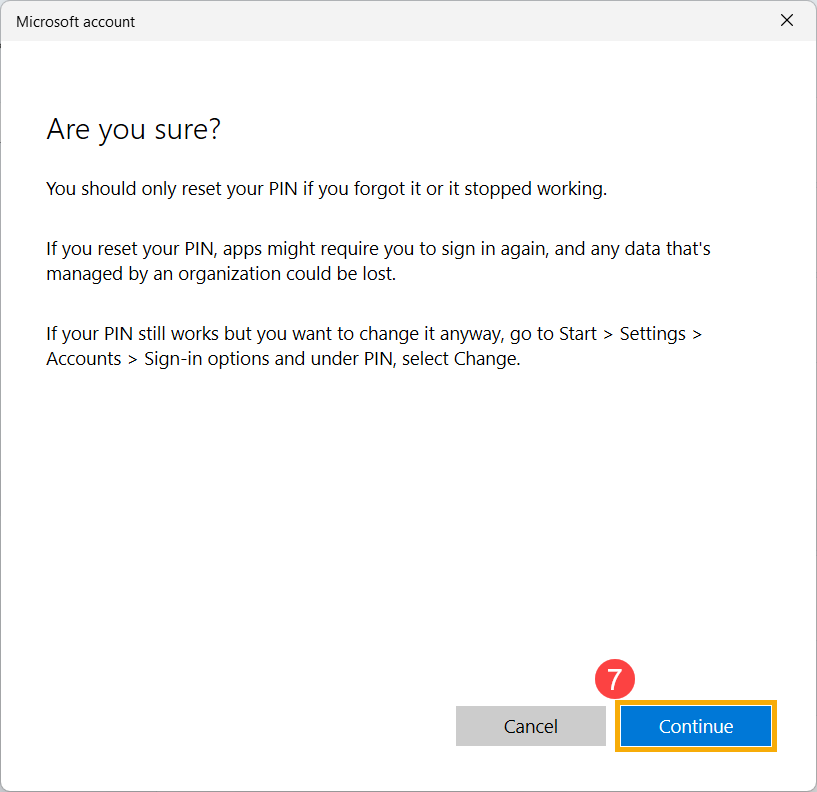
- หลังจากหน้าต่างยืนยันว่าต้องการรีเซ็ต PIN ปรากฏขึ้น ให้คลิก [Continue]⑦.
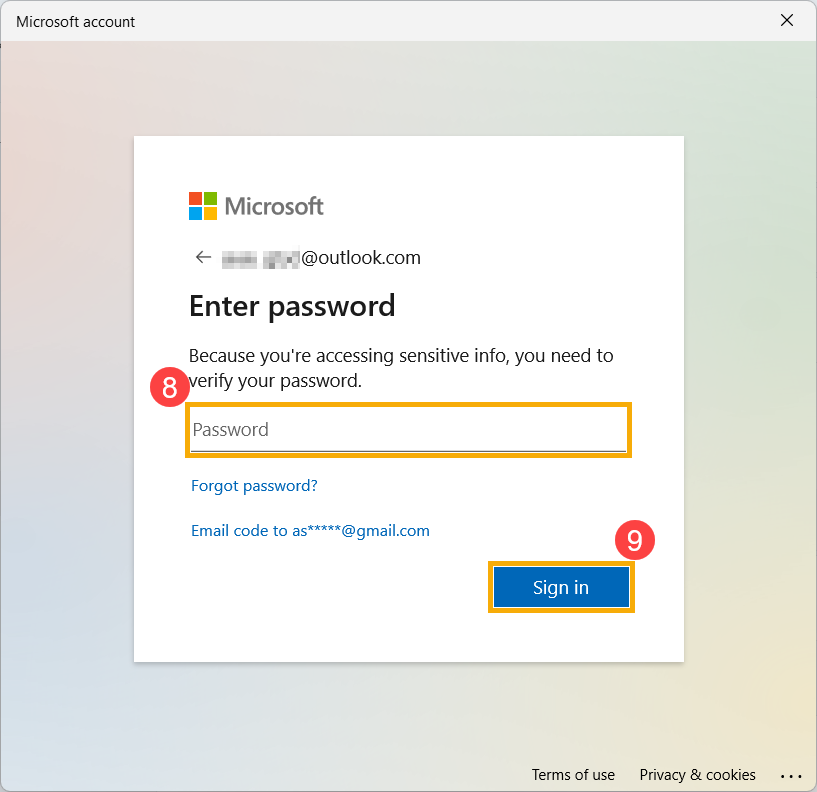
- ป้อน รหัสผ่านบัญชี Microsoft ของคุณ⑧ และคลิก [Sign in]⑨.
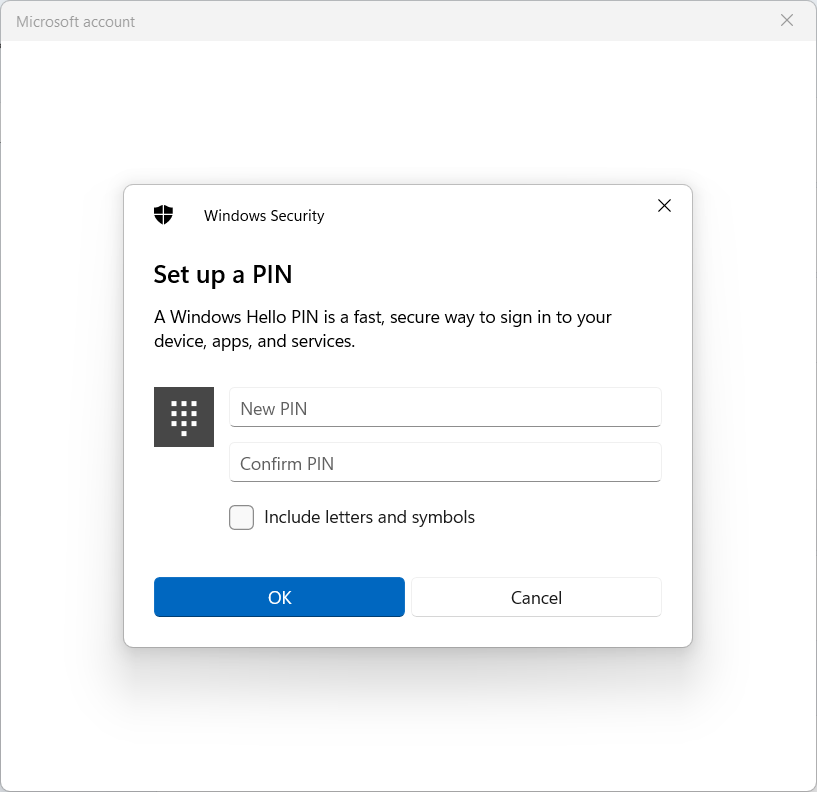
- หลังจากลงชื่อเข้าใช้แล้ว คุณสามารถตั้งค่า PIN ใหม่ได้
รีเซ็ต PIN ของคุณเมื่อคุณไม่ได้ลงชื่อเข้าใช้ Windows
หากคุณยังไม่ได้เข้าสู่ระบบในอุปกรณ์ของคุณและต้องการรีเซ็ต PIN คุณสามารถลองวิธีดังต่อไปนี้
- ที่หน้าจอเข้าสู่ระบบของ Windows ให้คลิก [I forgot my PIN]①.
หมายเหตุ: หากคุณไม่เห็น ฉันลืม PIN ให้เลือก ตัวเลือกการเข้าสู่ระบบ แล้วเลือก ป้อนรหัสผ่านของคุณ เพื่อเข้าสู่ระบบอุปกรณ์ด้วยรหัสผ่านบัญชี Microsoft ของคุณ.
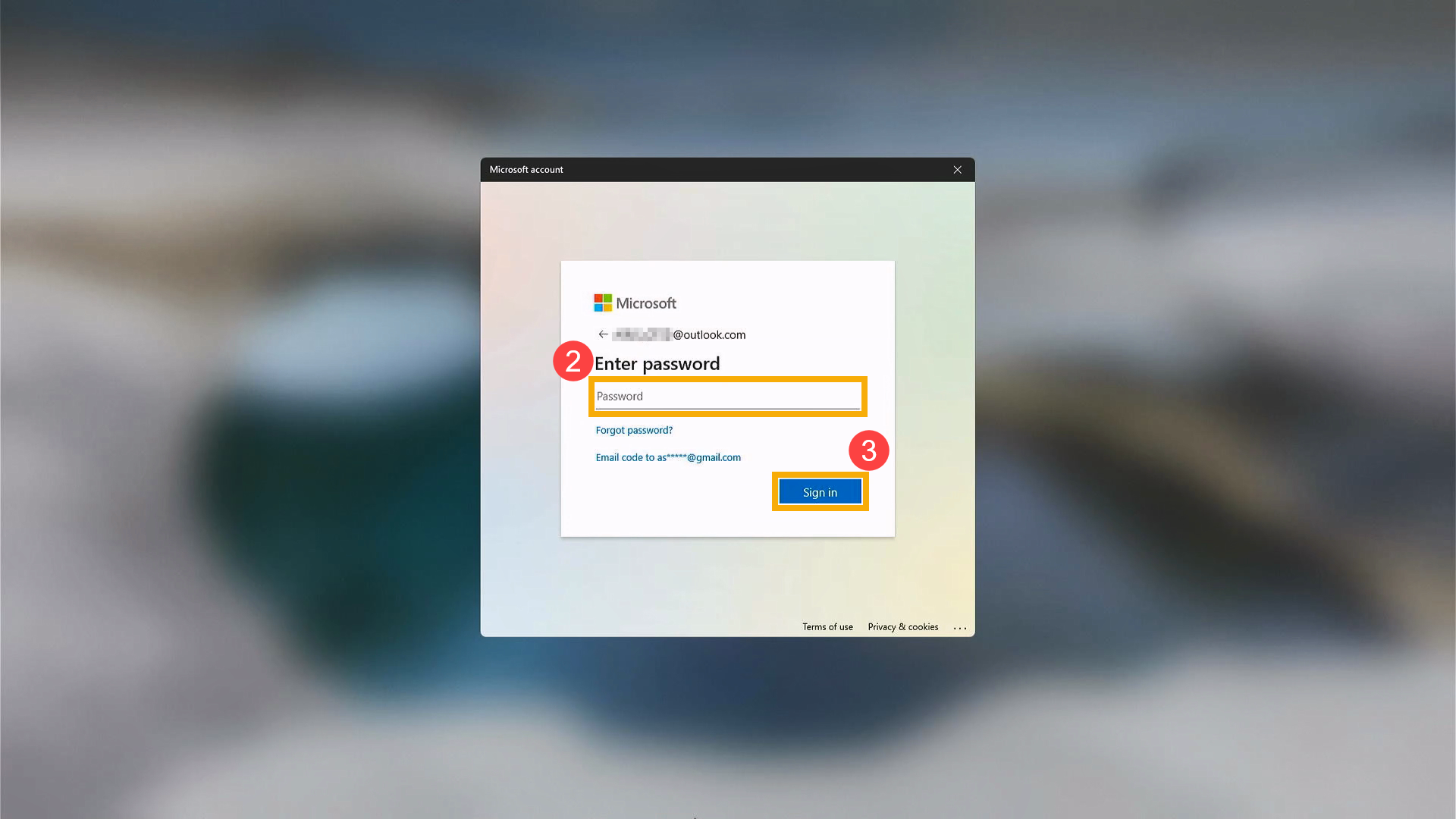
- ป้อน รหัสผ่านบัญชี Microsoft ของคุณ② และคลิก [Sign in]③.
- เพื่อความปลอดภัยของคุณ Microsoft ต้องยืนยันตัวตนของคุณก่อนที่คุณจะดำเนินการรีเซ็ต PIN ต่อไป เลือกวิธีที่คุณต้องการรับรหัสยืนยัน④.
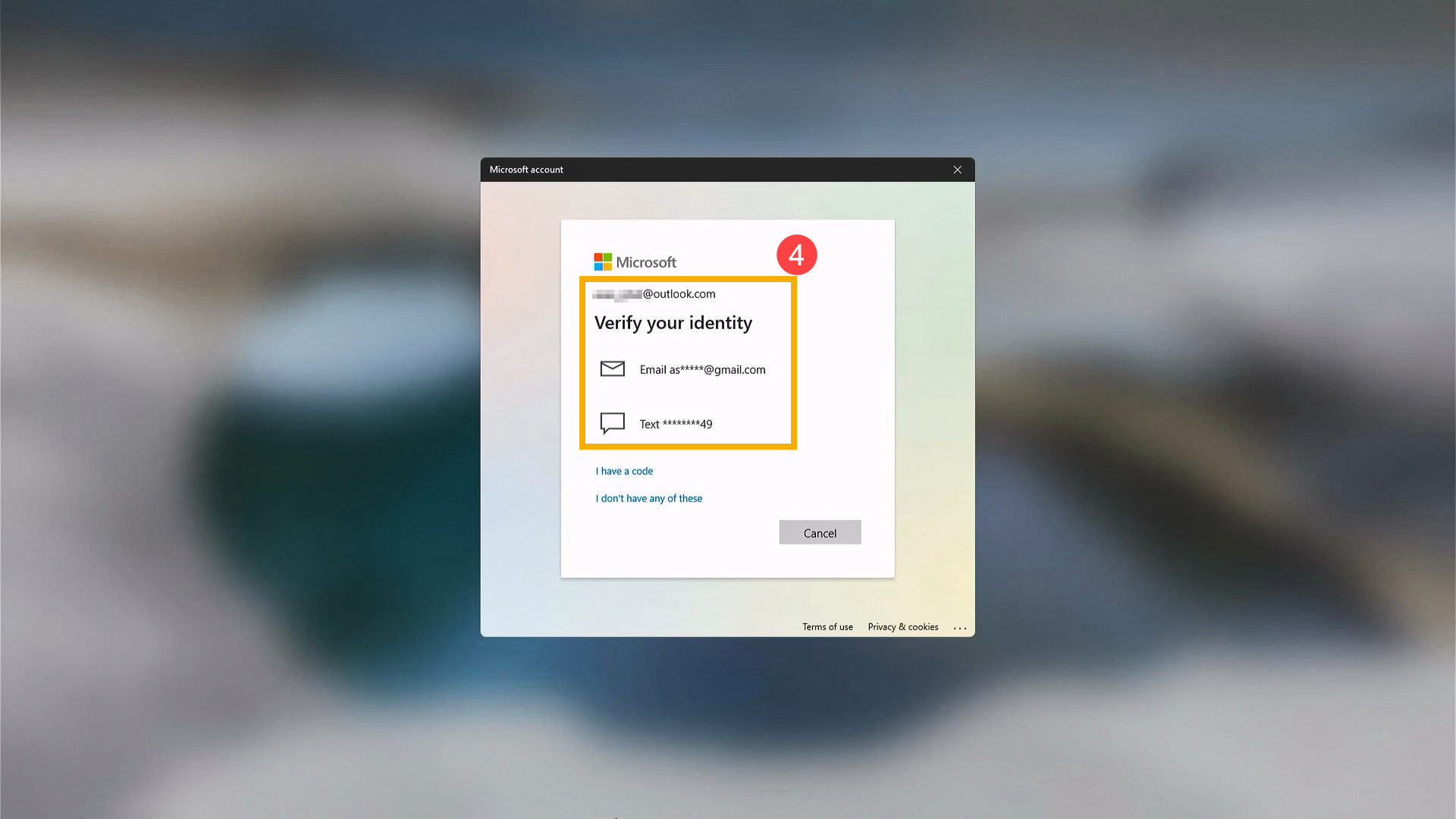
- ขึ้นอยู่กับวิธีการติดต่อที่คุณเลือก ให้พิมพ์ส่วนแรกของที่อยู่อีเมลหรือสี่หลักสุดท้ายของหมายเลขโทรศัพท์ที่แสดงในหน้าต่างก่อนหน้า⑤ จากนั้นคลิก [Send code]⑥.

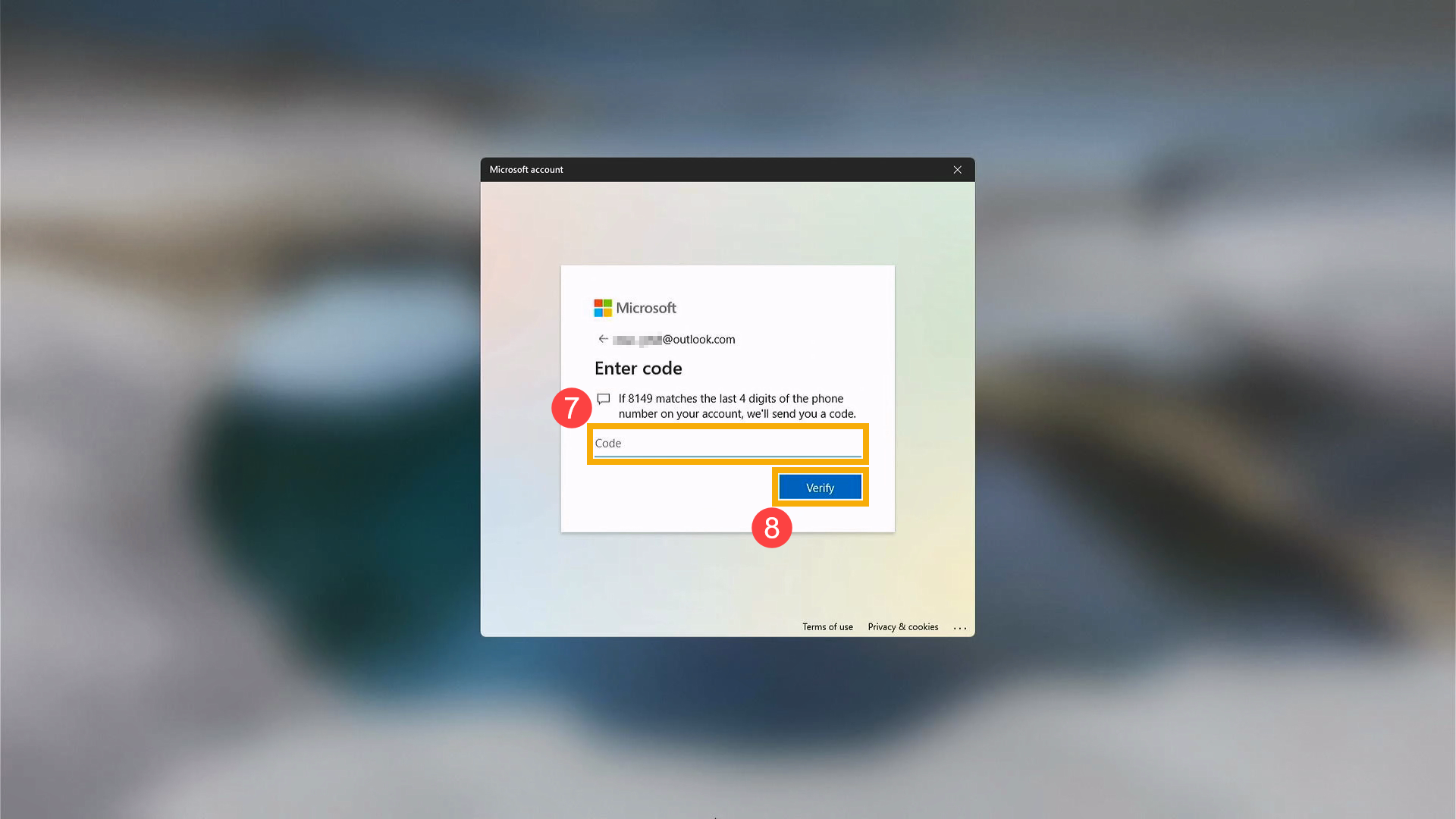
- Microsoft จะส่งรหัสยืนยันไปยังอีเมลหรือหมายเลขโทรศัพท์ที่คุณเลือก ไปที่โทรศัพท์หรืออีเมลที่คุณคาดว่าจะได้รับรหัสนั้น ใส่รหัสยืนยัน⑦ และคลิก[Verify]⑧.
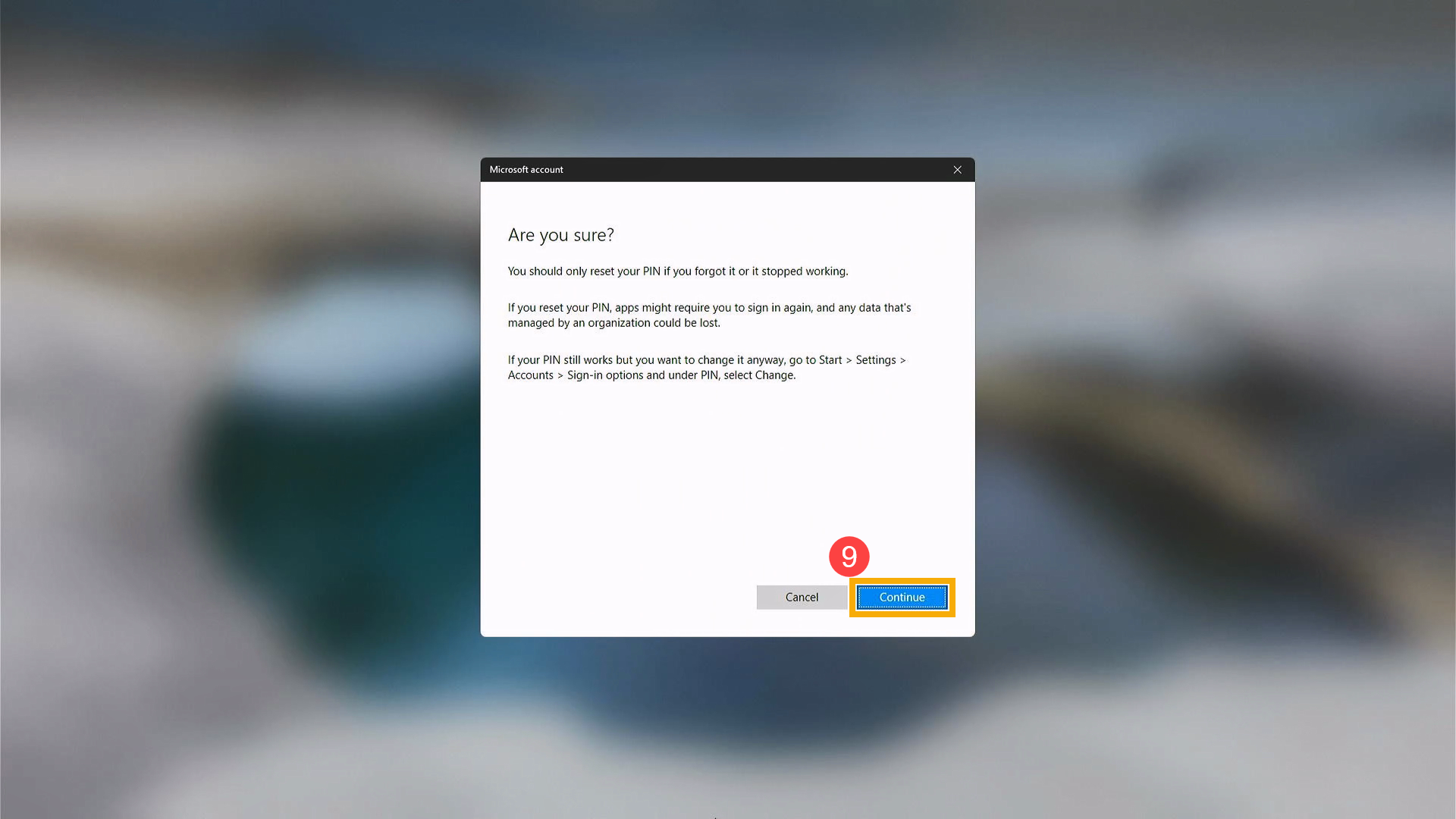
- หลังจากหน้าต่างยืนยันว่าจะรีเซ็ต PIN ปรากฏขึ้น ให้คลิก[Continue]⑨.
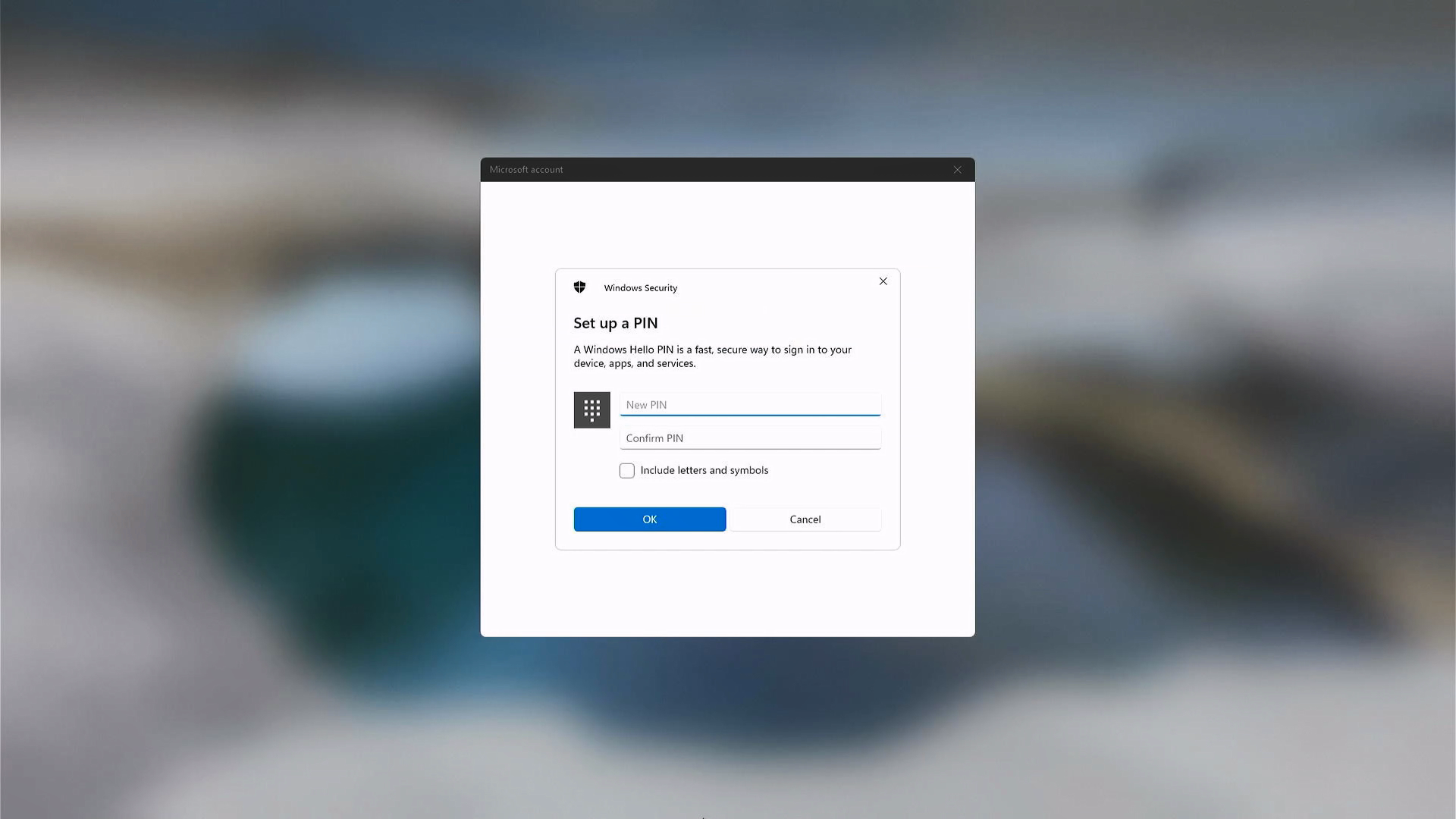
- ขณะนี้คุณสามารถตั้งค่า PIN ใหม่ได้
คำถาม & คำตอบ
คำถาม 1: ฉันควรทำอย่างไรหากบัญชีของฉันถูกล็อกหลังจากพยายามเข้าสู่ระบบด้วยรหัสผ่านที่ไม่ถูกต้องหลายครั้ง?
A1: หากคุณป้อนรหัสผ่านไม่ถูกต้องหลายครั้งขณะลงชื่อเข้าใช้ Windows ระบบอาจล็อกบัญชีของคุณชั่วคราว นี่เป็นกลไกความปลอดภัยที่มีใน Windows เพื่อป้องกันการเข้าถึงโดยไม่ได้รับอนุญาตจากการลองรหัสผ่านซ้ำ ๆ
หากบัญชีของคุณถูกล็อก เราขอแนะนำให้ดำเนินการดังนี้:
- สำหรับคอมพิวเตอร์ส่วนบุคคล
- รอเป็นระยะเวลาหนึ่งก่อนที่จะลองลงชื่อเข้าใช้อีกครั้ง (ระยะเวลาที่แน่นอนขึ้นอยู่กับการตั้งค่าความปลอดภัยของระบบ)
- หากมีบัญชีอื่นบนคอมพิวเตอร์ที่มีสิทธิ์ผู้ดูแลระบบ ให้ขอให้ผู้ดูแลตรวจสอบสถานะบัญชีและช่วยเหลือหากจำเป็น
- สำหรับคอมพิวเตอร์ที่ออกโดยบริษัท โรงเรียน หรือองค์กร
- อุปกรณ์เหล่านี้มักถูกควบคุมโดยนโยบายความปลอดภัยส่วนกลางที่ตั้งโดยทีมบริหารระบบ
- โดยทั่วไปผู้ใช้ไม่สามารถปลดล็อกบัญชีด้วยตนเองได้
- โปรดติดต่อฝ่ายไอทีขององค์กรหรือผู้ดูแลระบบเพื่อขอความช่วยเหลือ
โปรดทราบว่าเงื่อนไขการล็อกบัญชีและขั้นตอนการกู้คืนอาจแตกต่างกันไปตามสภาพแวดล้อมการใช้งาน พฤติกรรมจริงจะขึ้นอยู่กับนโยบายความปลอดภัยที่ใช้กับคอมพิวเตอร์ นโยบายการล็อกบัญชีของ Windows เป็นคุณสมบัติความปลอดภัยอย่างเป็นทางการที่จัดให้โดย Microsoft สำหรับกลไกและคำอธิบายโดยละเอียด โปรดดูเอกสารอย่างเป็นทางการของ Microsoft: https://learn.microsoft.com/windows/security/threat-protection/security-policy-settings/account-lockout-policy.
ข้อมูลข้างต้นนำมาจาก คำแนะนำบัญชีของ Microsoft. หากปัญหาบัญชี Microsoft ของคุณยังไม่ได้รับการแก้ไข กรุณาติดต่อ Microsoft เพื่อขอความช่วยเหลือเพิ่มเติม