หัวข้อที่เกี่ยวข้อง
[Windows 11/10] วิธีปรับความเร็วเคอร์เซอร์ของเมาส์/ทัชแพด
บทความนี้ให้คำแนะนำในการปรับความเร็วเคอร์เซอร์สำหรับเมาส์หรือทัชแพดในระบบปฏิบัติการ Windows 11/10
ระบบปฏิบัติการวินโดวส์ 11
ปรับความเร็วเคอร์เซอร์ของเมาส์
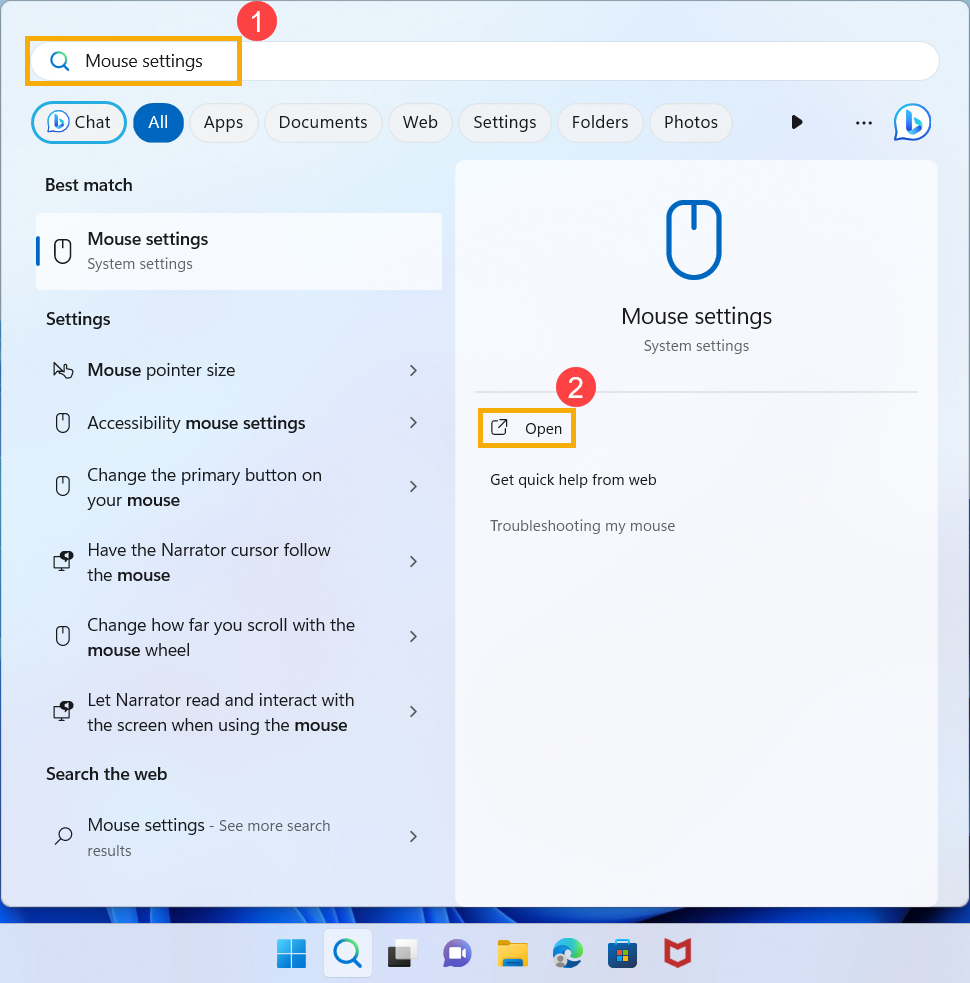
- พิมพ์และค้นหา [Mouse settings] ในแถบค้นหาของ Windows① และจากนั้นคลิก [Open]②.
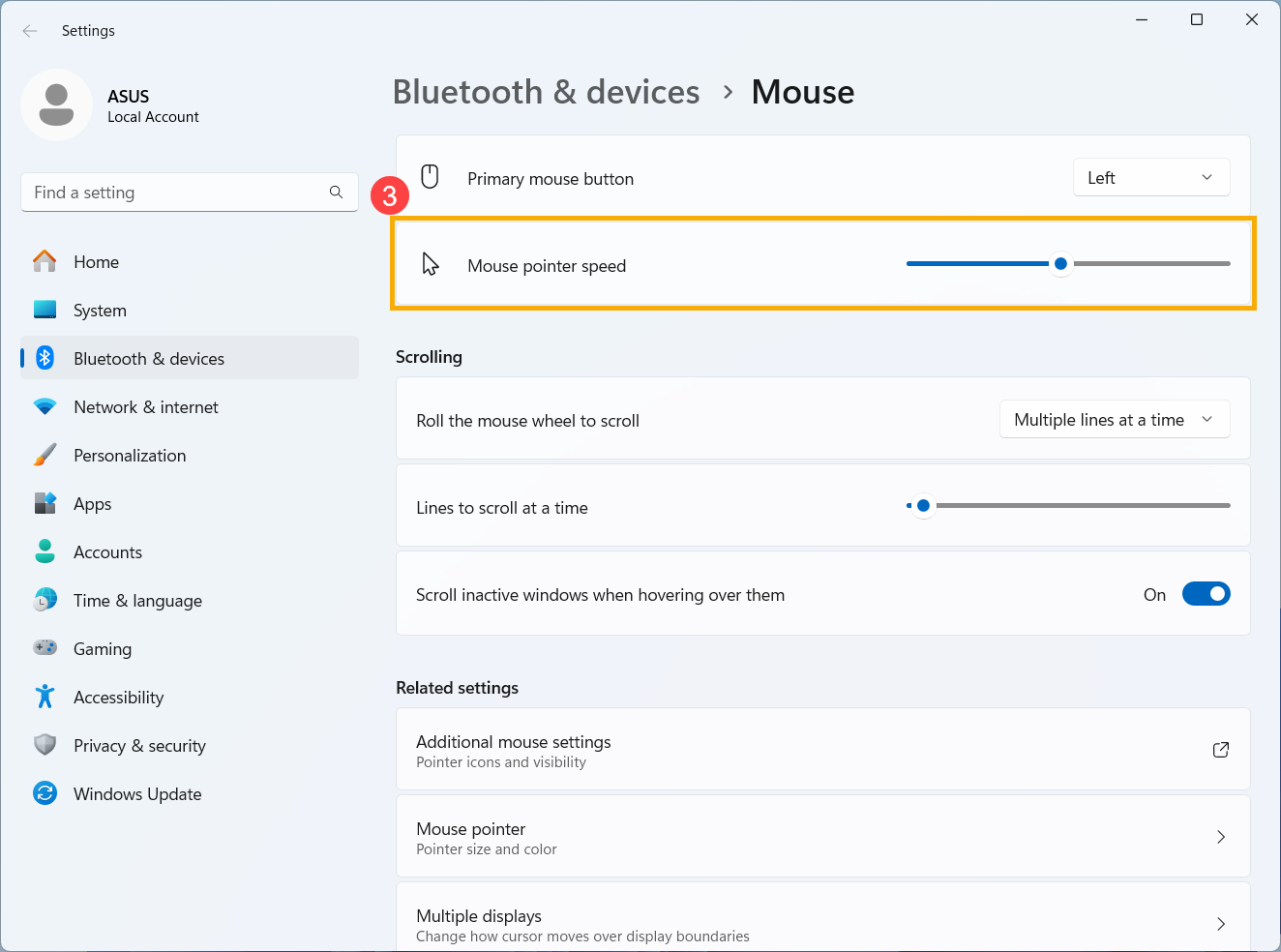
- ในฟิลด์ความเร็วของตัวชี้เมาส์ ให้ลากแถบเลื่อนไปทางซ้ายหรือขวาเพื่อปรับความเร็วเคอร์เซอร์ของเมาส์③
ปรับความเร็วเคอร์เซอร์ทัชแพด
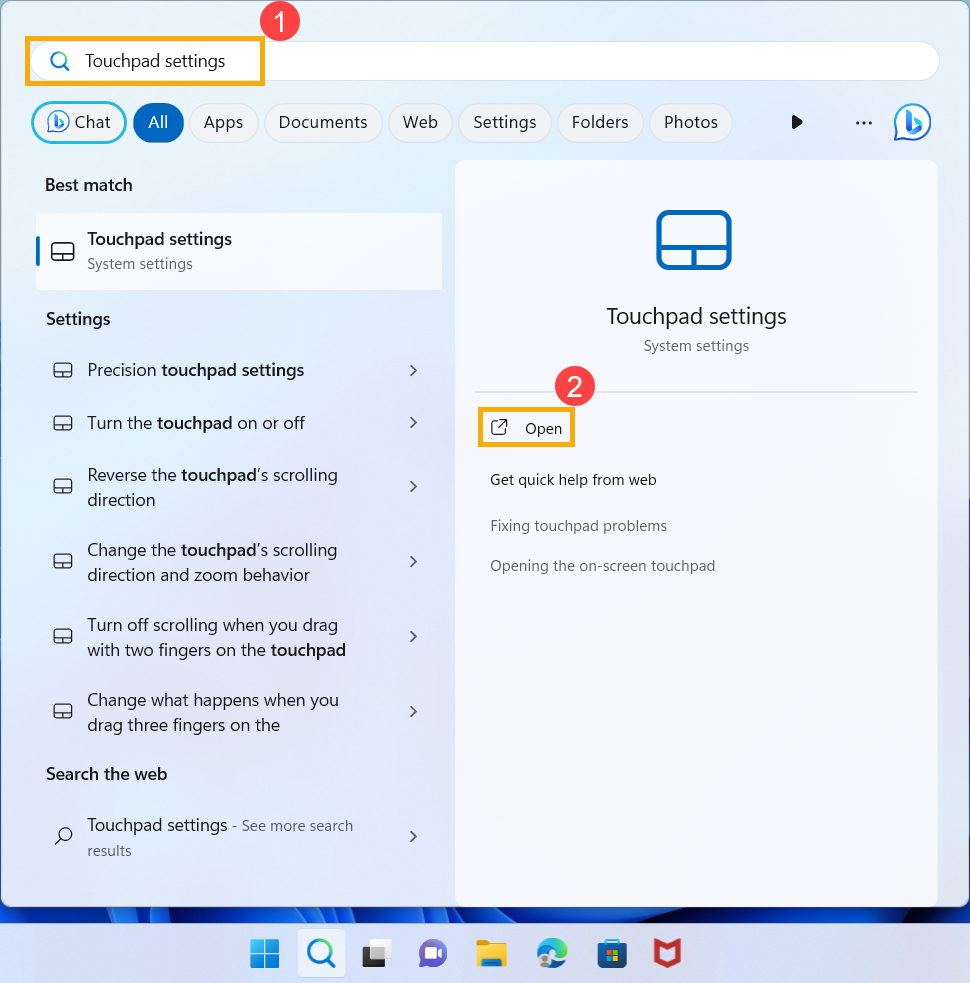
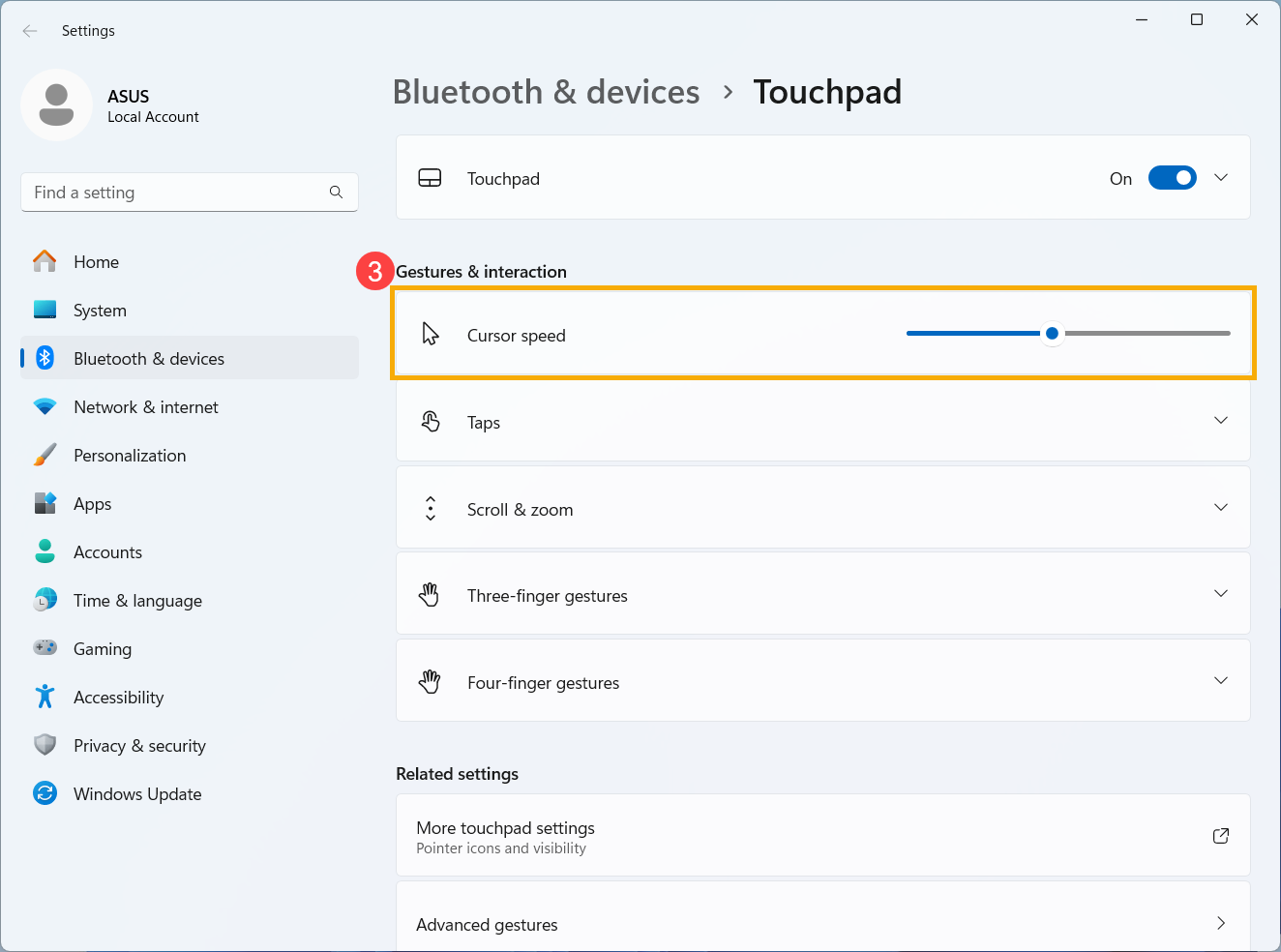
- พิมพ์และค้นหา [Touchpad settings]ในแถบค้นหาของ Windows① จากนั้นคลิก [Open]②
- ในฟิลด์ความเร็วเคอร์เซอร์ ให้ลากตัวเลื่อนไปทางซ้ายหรือขวาเพื่อปรับความเร็วเคอร์เซอร์ของทัชแพด③
Windows 10 operating system
ปรับความเร็วเคอร์เซอร์ของเมาส์
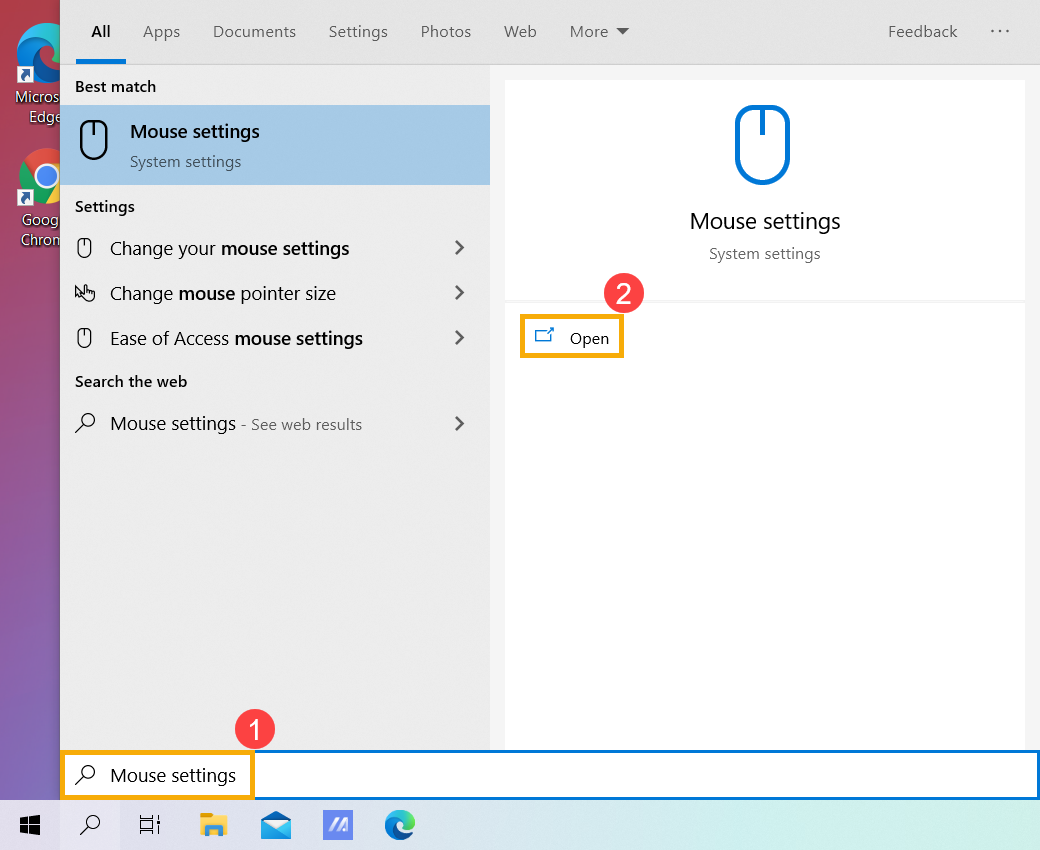
- พิมพ์และค้นหา [Mouse settings] ในแถบค้นหาของ Windows1 และจากนั้นคลิก [Open]②.
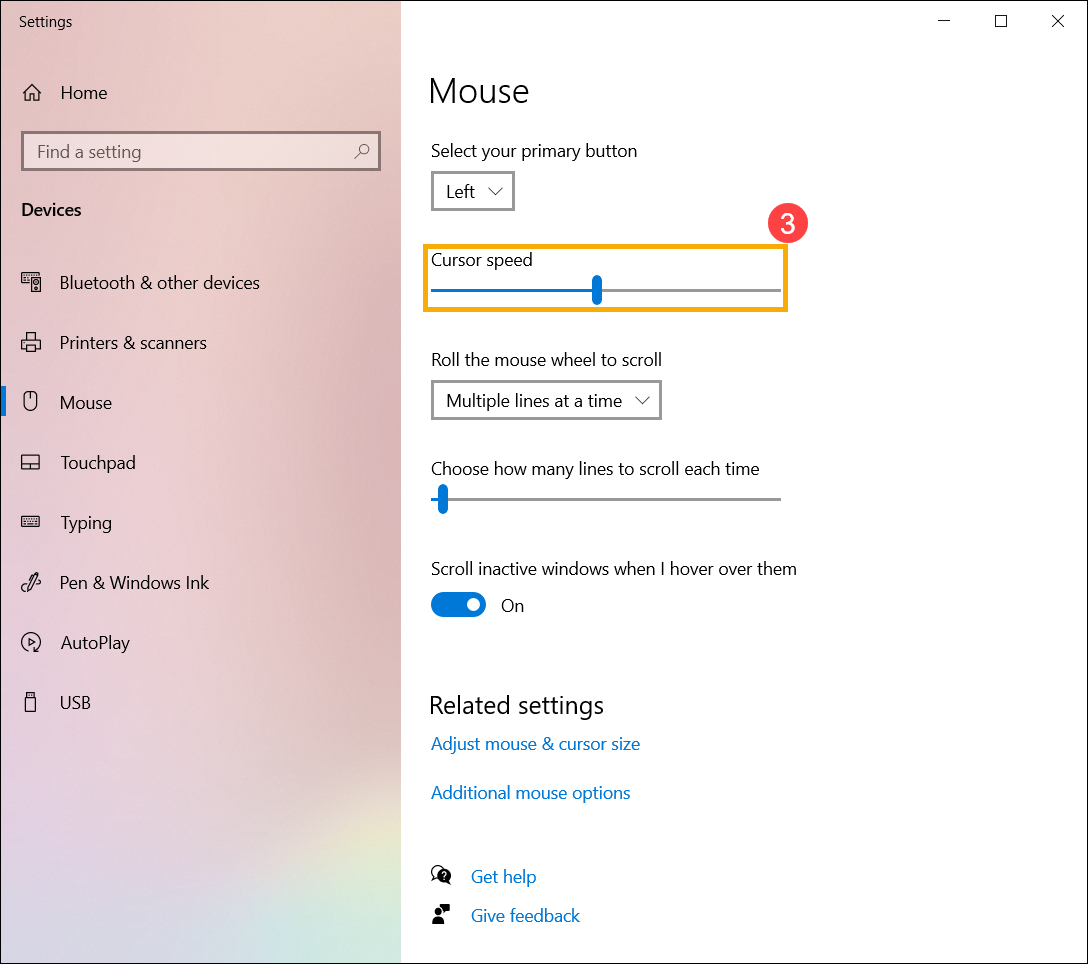
- ในช่องความเร็วเคอร์เซอร์ ให้ลากแถบเลื่อนไปทางซ้ายหรือขวาเพื่อปรับความเร็วเคอร์เซอร์ของเมาส์ ③
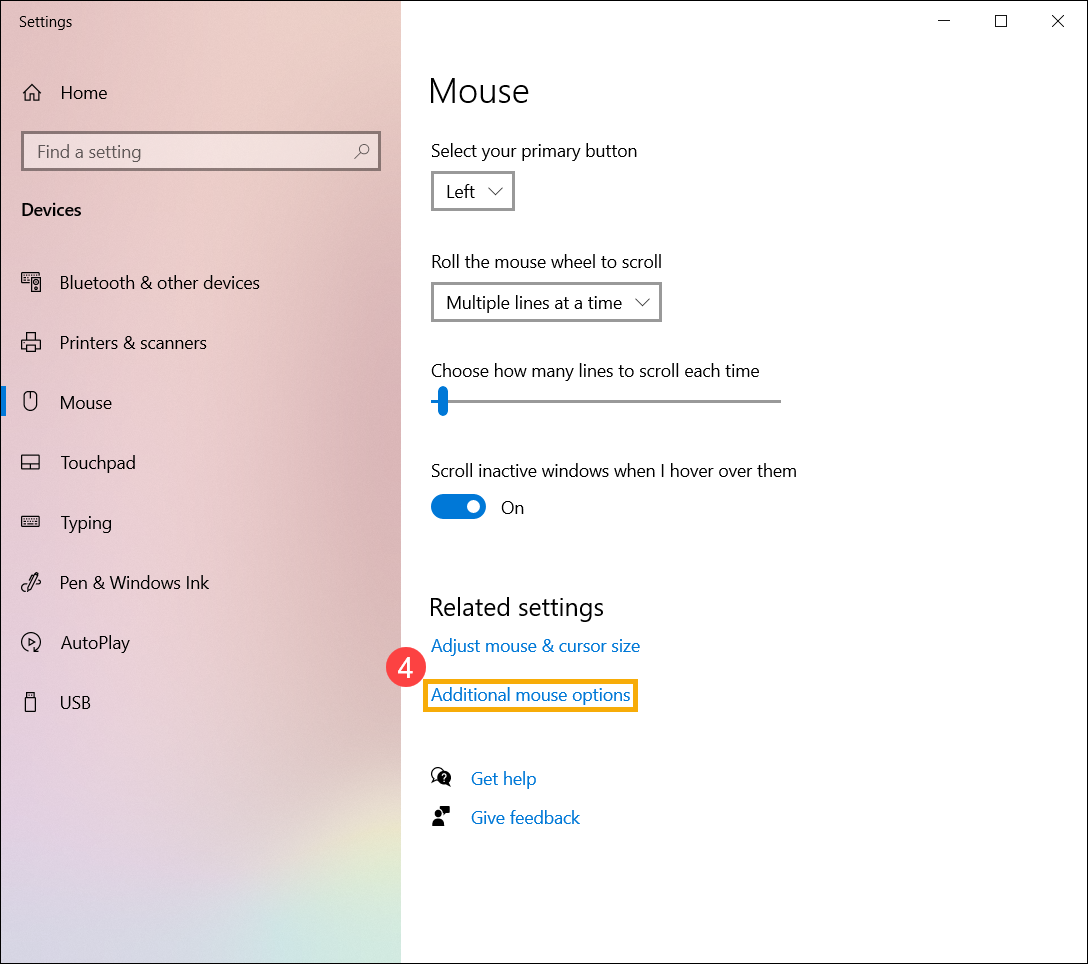
- หากไม่มีตัวเลือกความเร็วเคอร์เซอร์ในการตั้งค่าเมาส์ อาจเป็นเพราะเวอร์ชันของ Windows ต่างกัน คลิก [Additional mouse options]④.
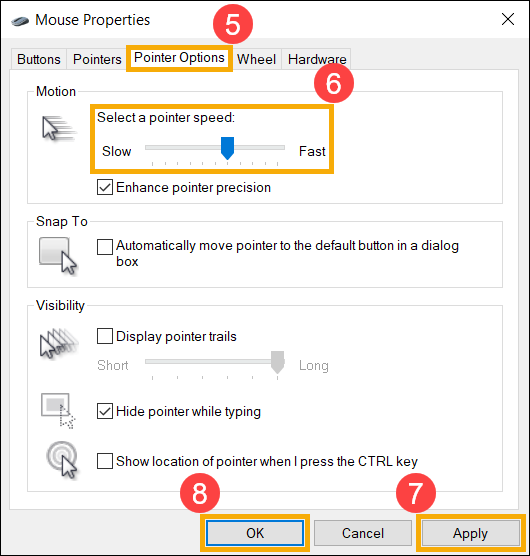
- เลือก [Pointer Options]⑤ ลากแถบเลื่อนไปทางซ้ายหรือขวาในช่อง Select a pointer speed เพื่อปรับความเร็วเคอร์เซอร์เมาส์⑥ จากนั้นคลิก [Apply]⑦ และ [OK]⑧ เพื่อบันทึกการเปลี่ยนแปลง
ปรับความเร็วเคอร์เซอร์ทัชแพด
- พิมพ์และค้นหา [Touchpad settings] ในแถบค้นหาของ Windows ① จากนั้นคลิก [Open]②
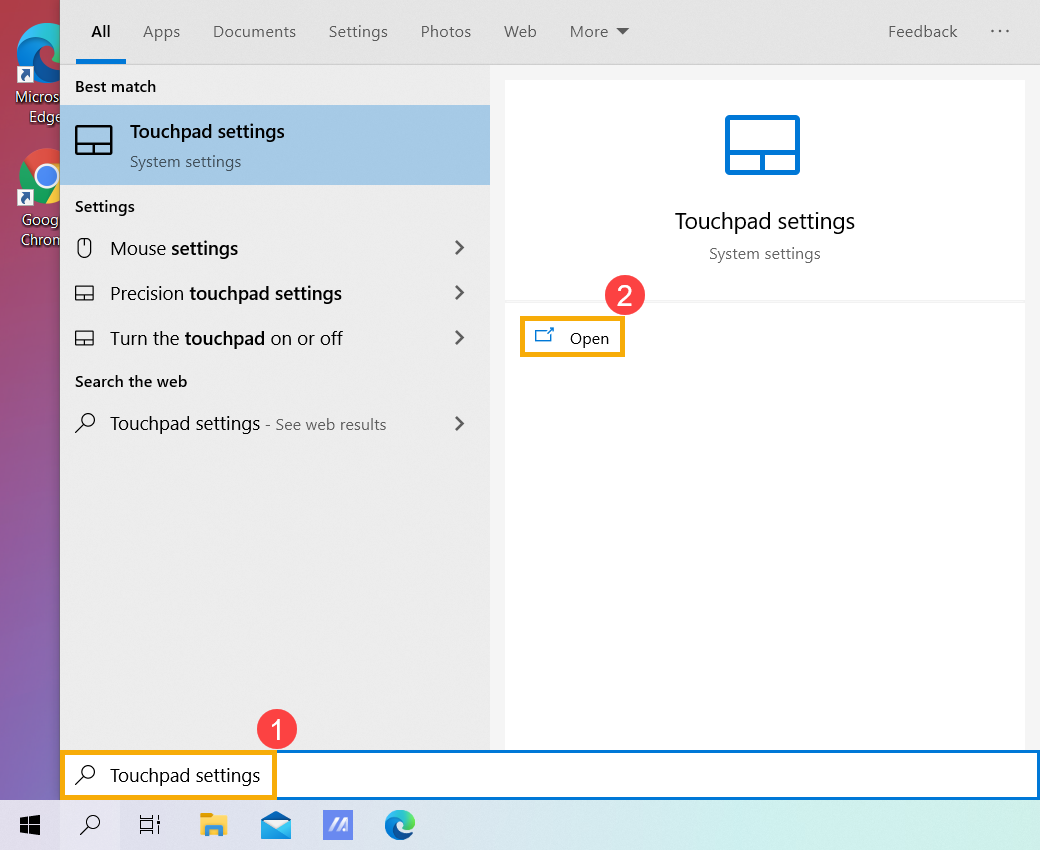
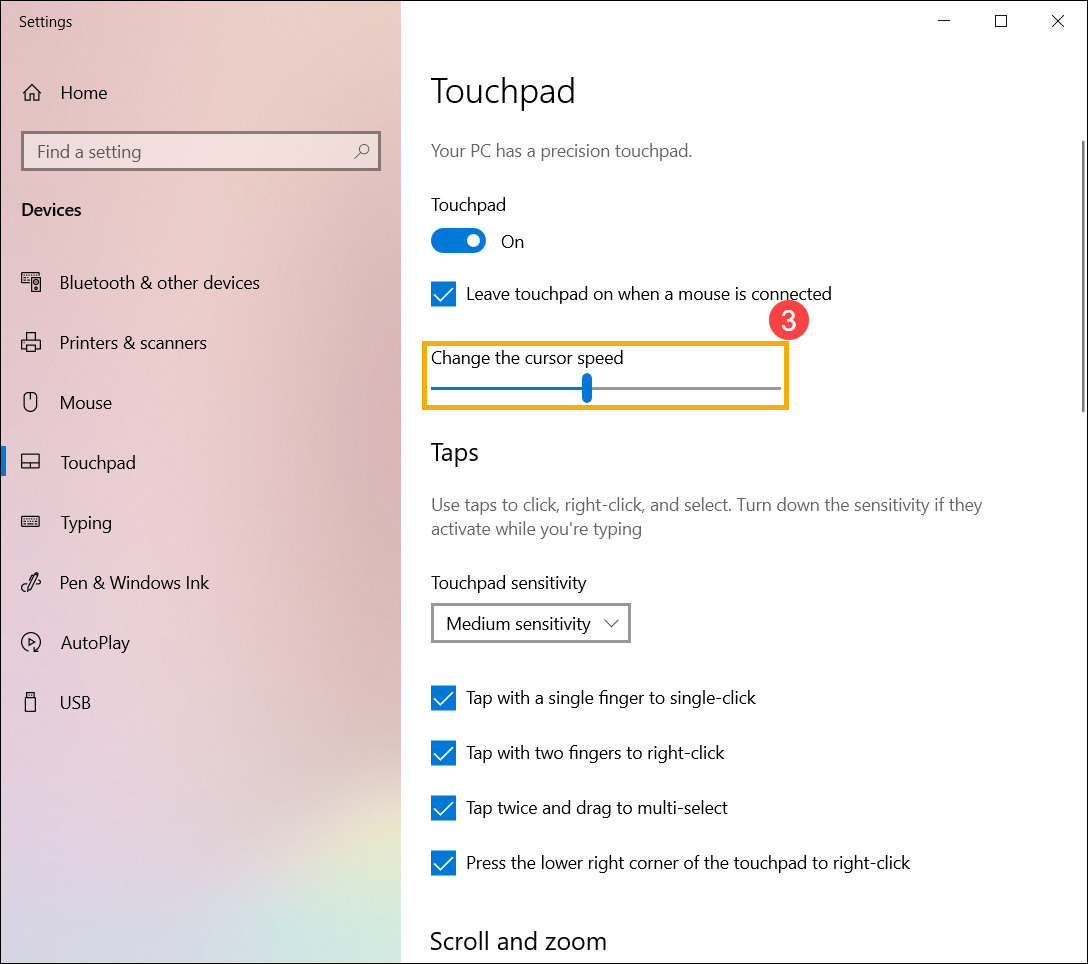
- ในฟิลด์ Change the cursor speed ให้ลากตัวเลื่อนไปทางซ้ายหรือขวาเพื่อปรับความเร็วเคอร์เซอร์ของทัชแพด③