หัวข้อที่เกี่ยวข้อง
[Windows 11/10] การตั้งค่า Windows Hello (ระบบไบโอเมตริกซ์, การจดจำใบหน้า, เครื่องสแกนลายนิ้วมือ)
ผลิตภัณฑ์ที่ใช้ได้: โน้ตบุ๊ก, เดสก์ท็อป, พีซีออลอินวัน, เครื่องเล่นเกมพกพา, มินิพีซี
Windows Hello เป็นวิธีที่ปลอดภัยและเป็นส่วนตัวมากขึ้นในการเข้าสู่ Windows 11/10 ของคุณทันทีด้วยการใช้การสแกนลายนิ้วมือหรือจดจำใบหน้า คุณสามารถแค่แสดงใบหน้าหรือแตะนิ้ว ไม่ต้องกรอกรหัสผ่านเพื่อปลดล็อกอุปกรณ์ของคุณอีกต่อไป
หมายเหตุ: ตัวเลือกการเข้าสู่ระบบของ Windows 11/10 อาจแตกต่างกันไปขึ้นอยู่กับอุปกรณ์ฮาร์ดแวร์แต่ละชนิด หากคุณต้องการเข้าสู่ระบบด้วยลายนิ้วมือหรือการจดจำใบหน้า จำเป็นต้องมี เครื่องสแกนลายนิ้วมือ หรือ กล้อง IR (อินฟราเรด) บนอุปกรณ์ของคุณ หากคุณยังไม่ได้ตั้งค่า PIN คุณจำเป็นต้องเพิ่ม PIN ก่อนใช้ตัวเลือกการเข้าสู่ระบบอื่นๆ
หมายเหตุ: บัญชีผู้ดูแลระบบที่มาพร้อมกับระบบอาจไม่สามารถตั้งค่าฟีเจอร์ Windows Hello ได้ หากพบปัญหานี้ ขอแนะนำให้ใช้บัญชีผู้ใช้ที่มีสิทธิ์เป็นผู้ดูแลระบบ สำหรับรายละเอียดเพิ่มเติม กรุณาติดต่อ Microsoft เพื่อขอความช่วยเหลือเพิ่มเติม
โปรดไปที่คำแนะนำที่เกี่ยวข้องกับระบบปฏิบัติการ Windows ที่ใช้อยู่บนอุปกรณ์ของคุณ:
ระบบปฏิบัติการ Windows 11
เข้าสู่ระบบด้วยการจดจำใบหน้า
ฟีเจอร์นี้มีเฉพาะในรุ่นที่เลือกซึ่งมาพร้อมกล้อง IR เท่านั้น หากคุณไม่เห็นตัวเลือกการเข้าสู่ระบบด้วยใบหน้า หรือ this option is unavailable แสดงว่าอุปกรณ์ของคุณไม่มี IR camera.
- คุณสามารถค้นหาข้อมูลจำเพาะของผลิตภัณฑ์คอมพิวเตอร์ของคุณได้ที่ เว็บไซต์ทางการของ ASUS.
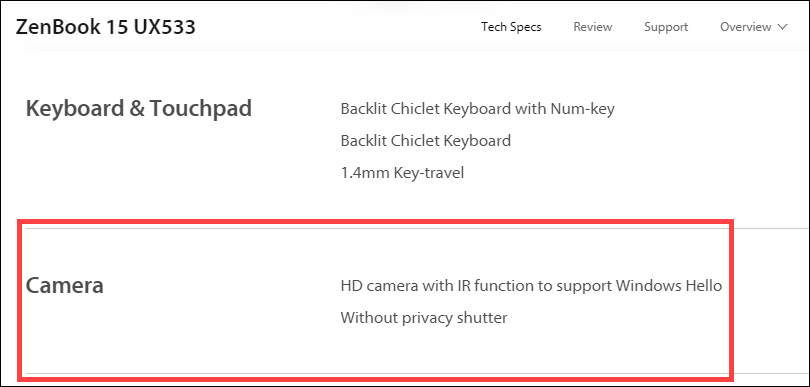
- คุณยังสามารถตรวจสอบ Device Manager เพื่อดูว่าอุปกรณ์ของคุณมี IR camera หรือไม่ คลิกขวาที่ [เริ่มต้น] ไอคอน
 บนแถบงาน① จากนั้นเลือก [Device Manager]②.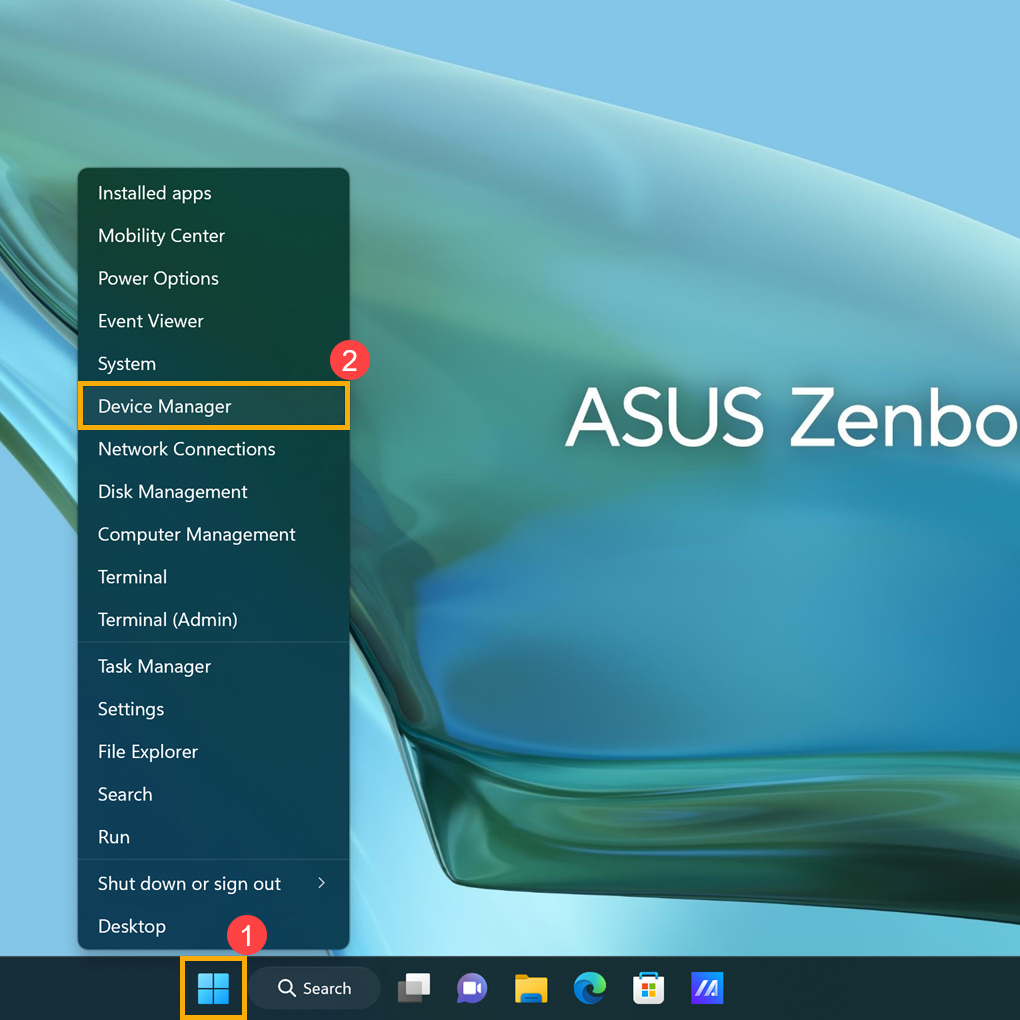
ตรวจสอบลูกศรข้าง [Cameras]③ จากนั้นคุณจะสามารถเห็นว่าอุปกรณ์ของคุณมี IR camera หรือไม่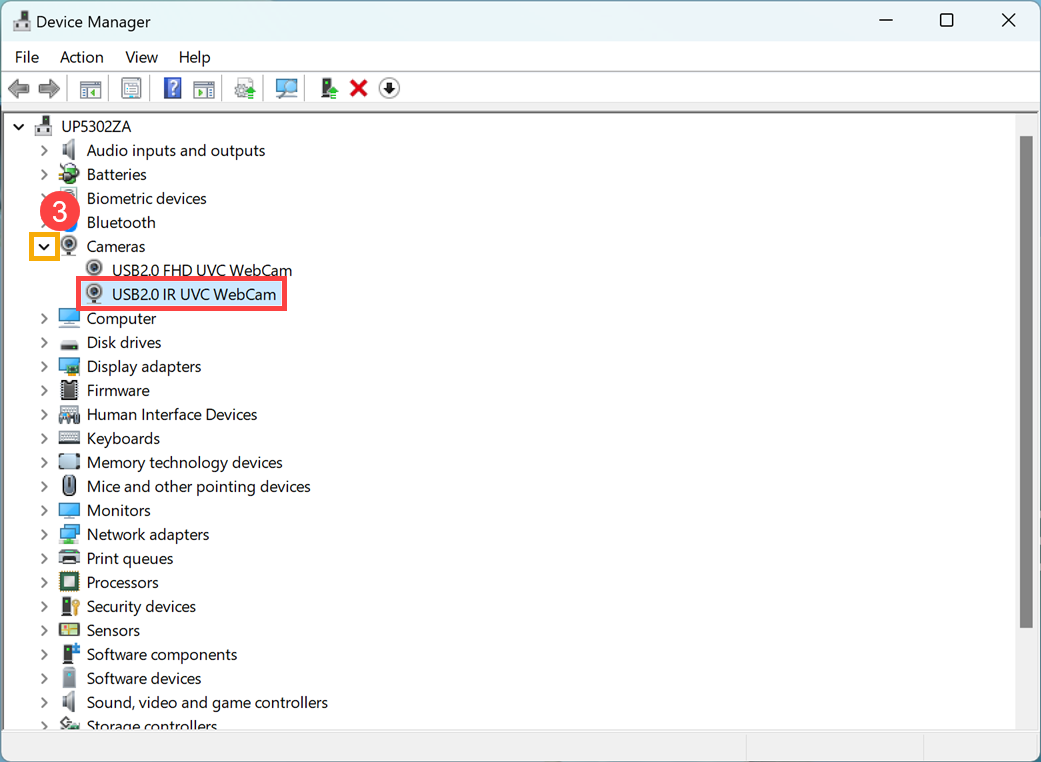
เริ่มต้นตั้งค่าการจดจำใบหน้า
- พิมพ์และค้นหา [ตัวเลือกการลงชื่อเข้าใช้]① ในช่องค้นหา Windows จากนั้นคลิก [เปิด]②.
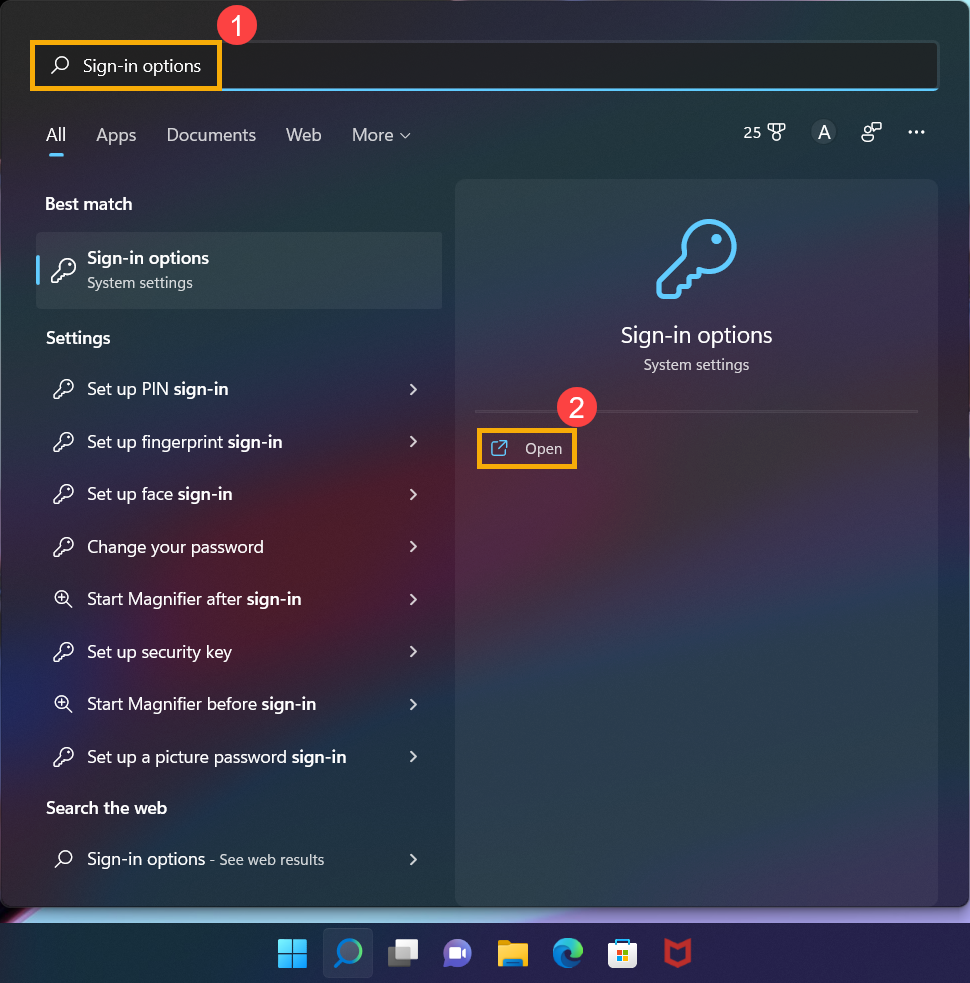
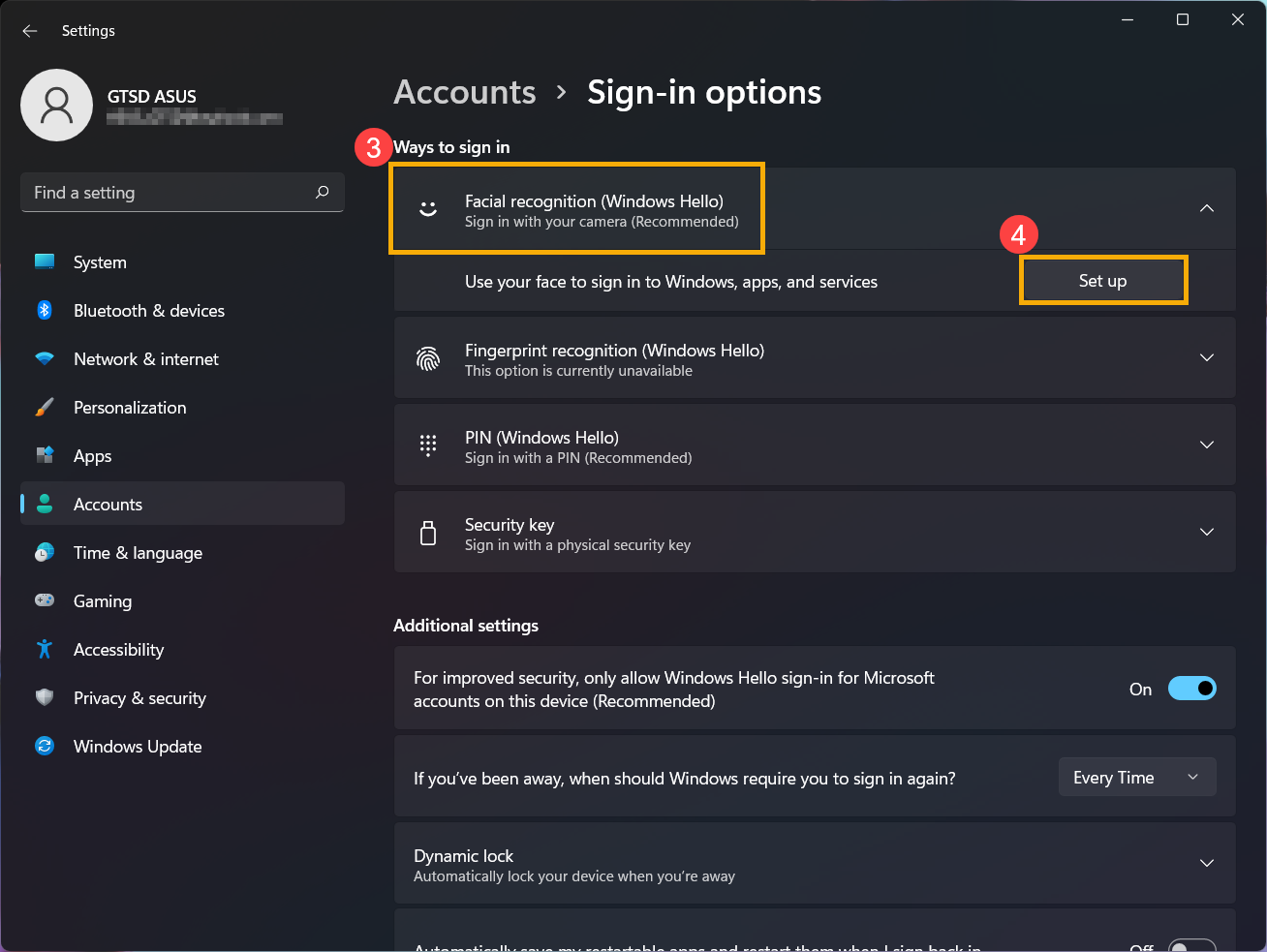
- เลือก [การจดจำใบหน้า (Windows Hello)]③ แล้วคลิก [ตั้งค่า]④.
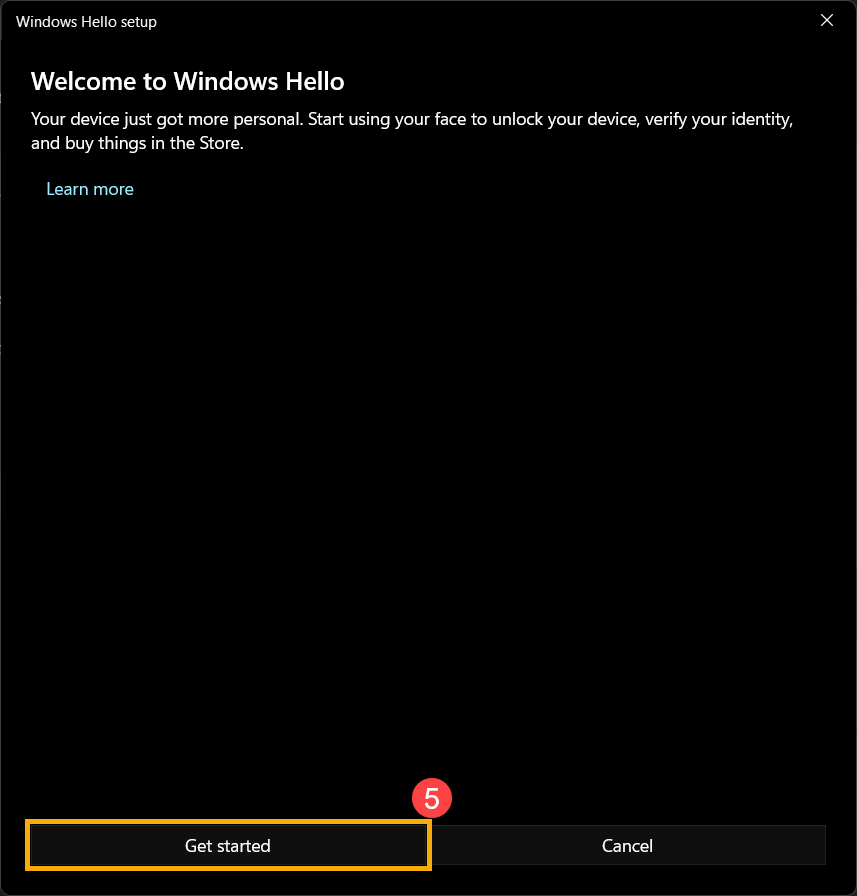
- เลือก [เริ่มต้น]⑤.
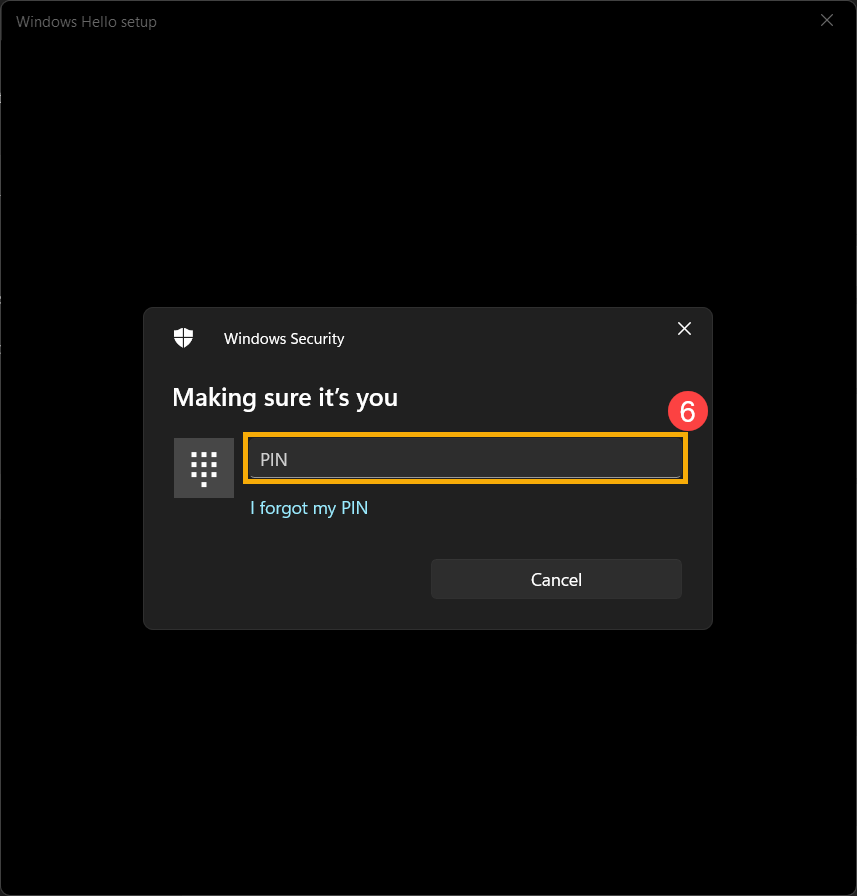
- กรอก รหัส PIN ที่คุณใช้อยู่ในปัจจุบันเพื่อยืนยันตัวตนของคุณ⑥.
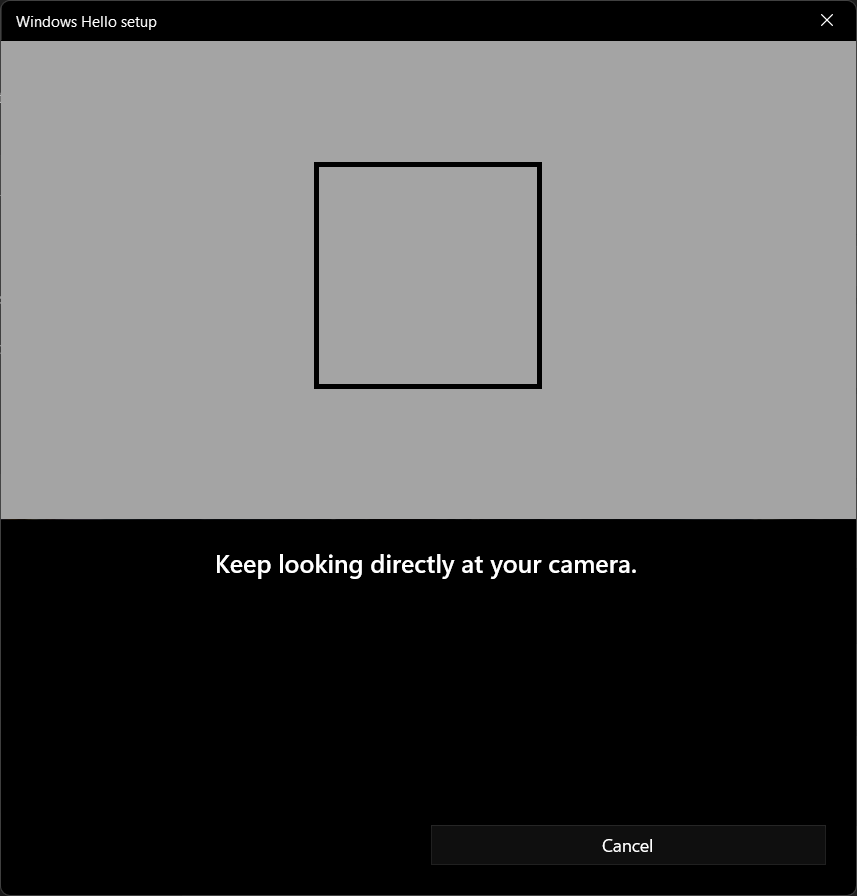
- กรุณาวางใบหน้าของคุณไว้ตรงกลางกรอบที่ปรากฏบนหน้าจอ จากนั้นกล้องจะบันทึกลักษณะใบหน้าของคุณ.
- การจดจำลักษณะใบหน้าของคุณเสร็จสมบูรณ์แล้ว กรุณาคลิก [ปิด]⑦.
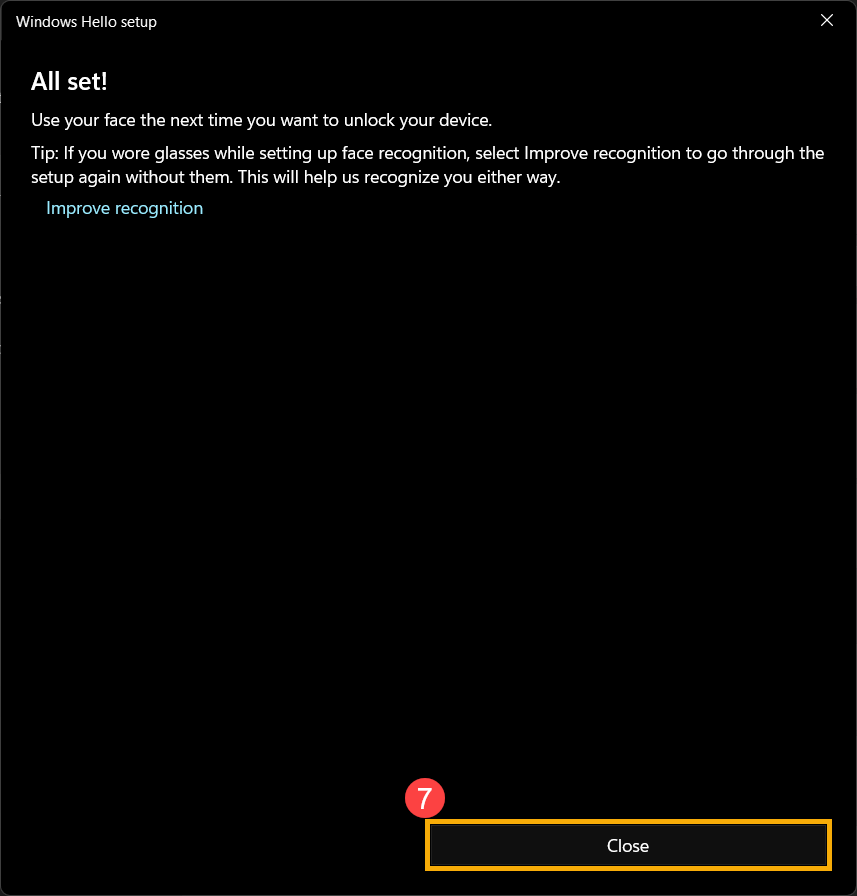
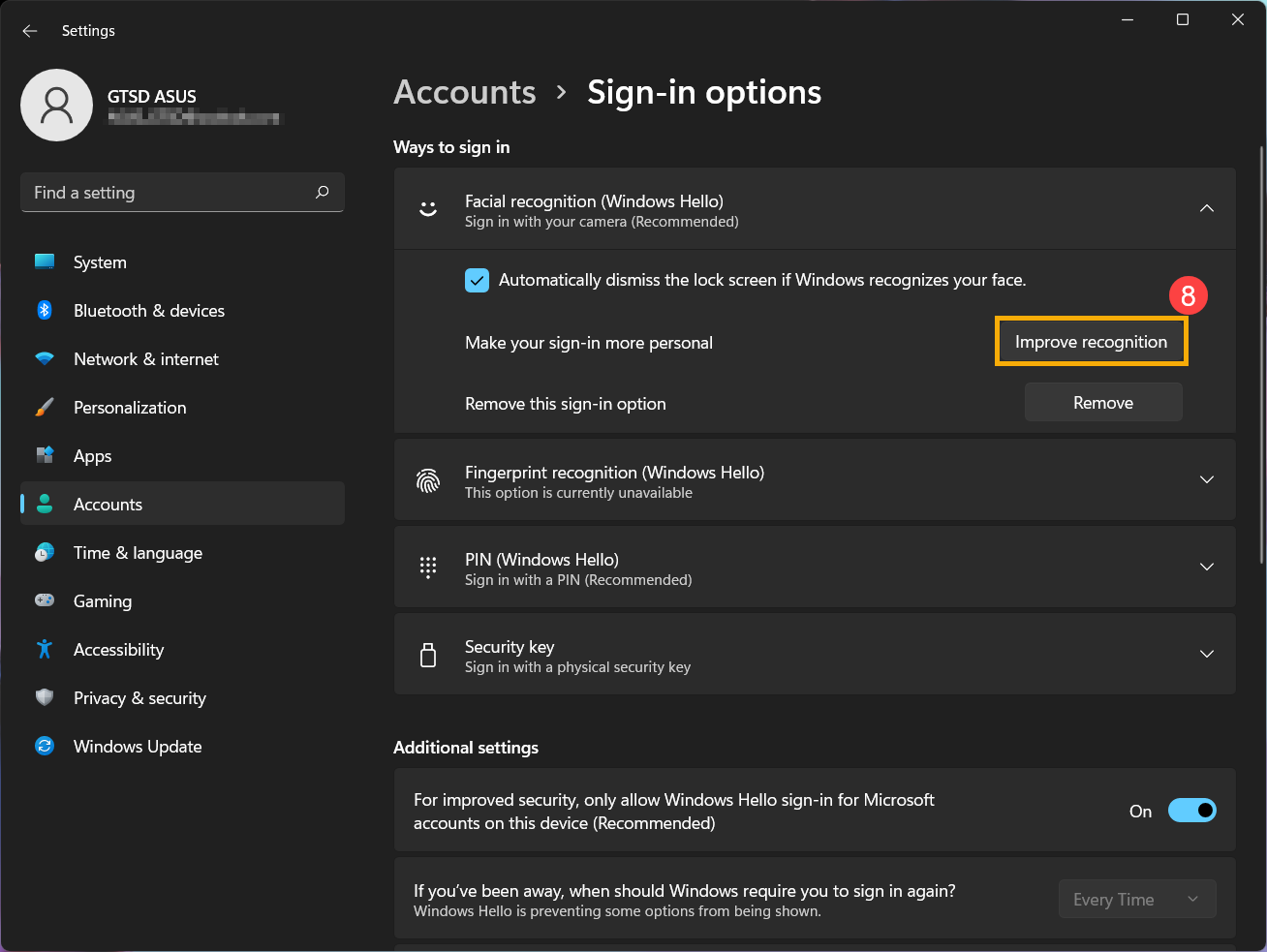
- การตั้งค่าการลงชื่อเข้าใช้งานด้วยใบหน้าเสร็จสมบูรณ์แล้ว มีอีกตัวเลือกหนึ่ง [ปรับปรุงการรับรู้]⑧ ฟีเจอร์นี้ช่วยให้คุณสามารถบันทึกภาพทั้งขณะใส่แว่นและไม่ใส่แว่น หากคุณใส่แว่นตอนตั้งค่าการรู้จำใบหน้า ให้เลือกตัวเลือกนี้เพื่อทำการตั้งค่าอีกครั้งโดยไม่ใส่แว่น เพื่อช่วยให้ Windows สามารถรับรู้คุณได้ไม่ว่าจะใส่แว่นหรือไม่
ลบการรู้จำใบหน้า
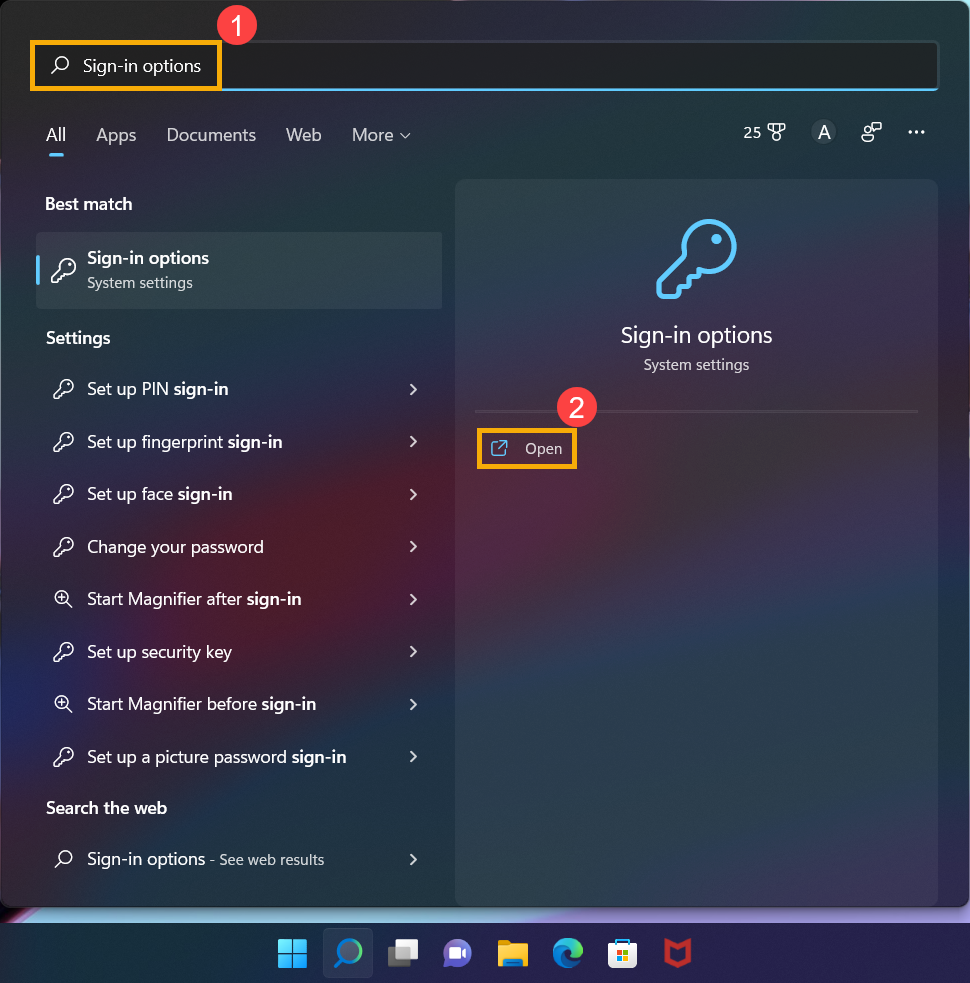
- พิมพ์และค้นหา [ตัวเลือกการลงชื่อเข้าใช้]① ในแถบค้นหา Windows จากนั้นคลิก [เปิด]②
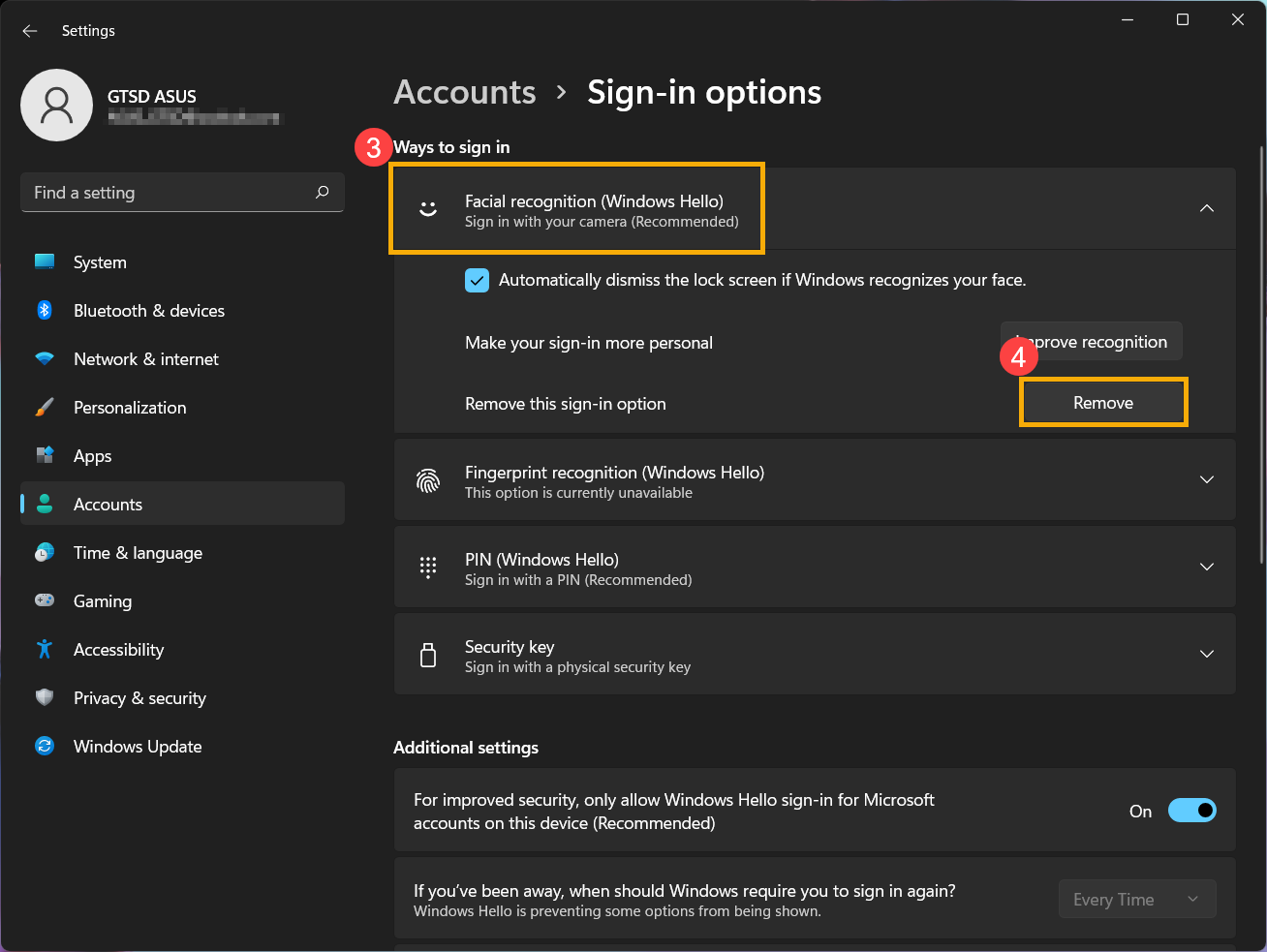
- เลือก [การรู้จำใบหน้า (Windows Hello)]③ จากนั้นคลิก [ลบ]④, ตัวเลือกการลงชื่อเข้าใช้งานด้วยใบหน้าจะถูกนำออก
ลงชื่อเข้าใช้ด้วยสแกนลายนิ้วมือ
ฟีเจอร์นี้ มีเฉพาะในรุ่นที่ติดตั้งเครื่องสแกนลายนิ้วมือเท่านั้น หากคุณไม่เห็น ตัวเลือกการลงชื่อเข้าใช้ด้วยลายนิ้วมือ หรือ ตัวเลือกนี้ไม่พร้อมใช้งาน แสดงว่าอุปกรณ์ของคุณไม่มีเครื่องสแกนลายนิ้วมือ
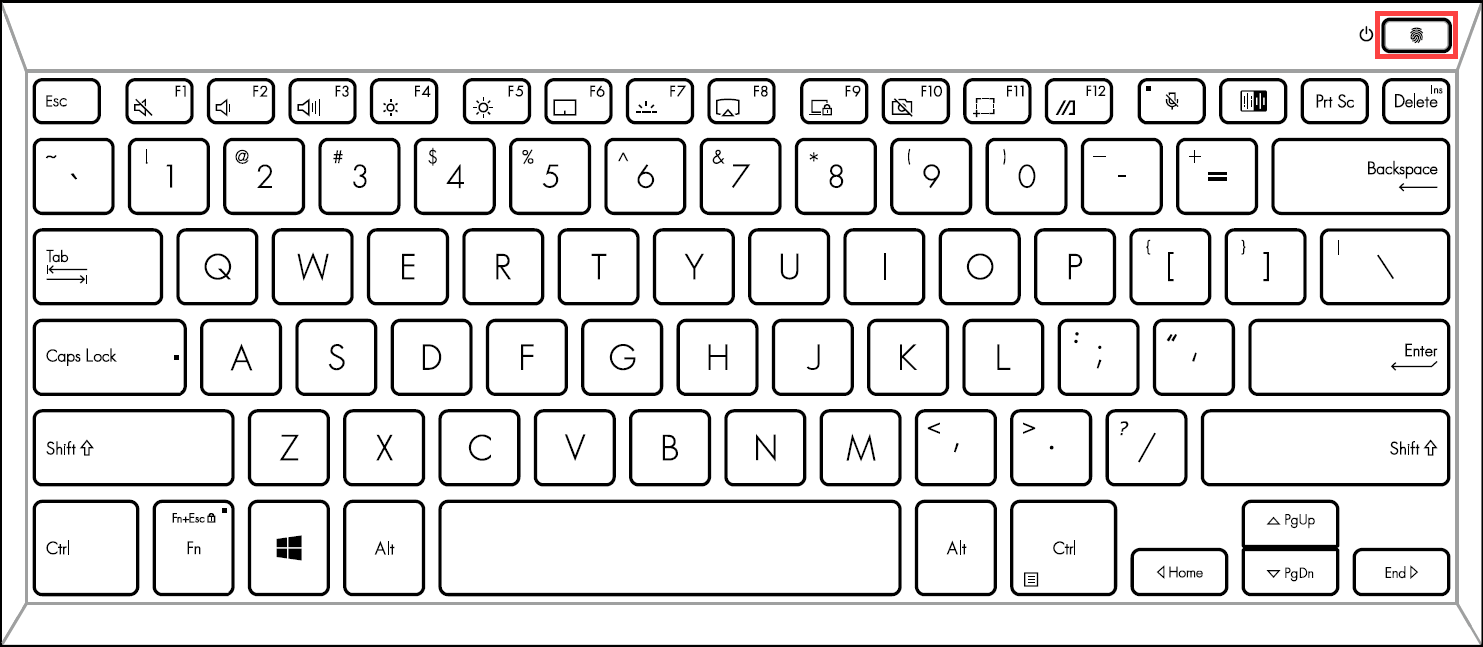
โปรดค้นหาตำแหน่งเครื่องสแกนลายนิ้วมือของคอมพิวเตอร์คุณ โดยเครื่องสแกนลายนิ้วมือของโน้ตบุ๊ก ASUS ส่วนใหญ่มักจะอยู่บริเวณทัชแพด สำหรับรายละเอียดเกี่ยวกับฮาร์ดแวร์ โปรดดูใน คู่มือผู้ใช้ ของผลิตภัณฑ์ของคุณ
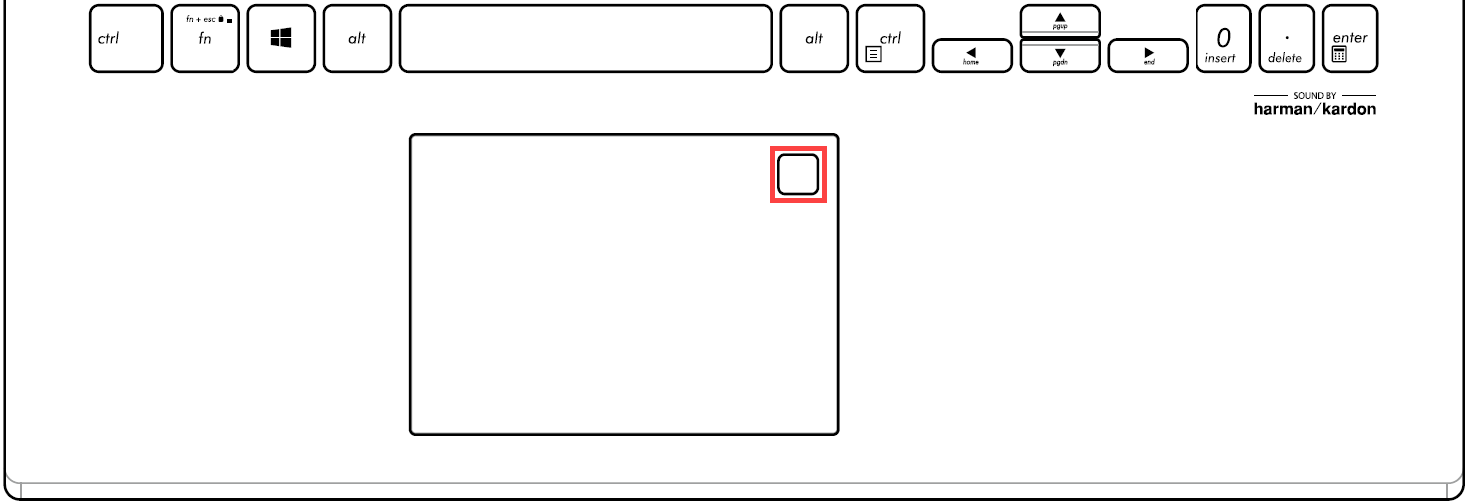
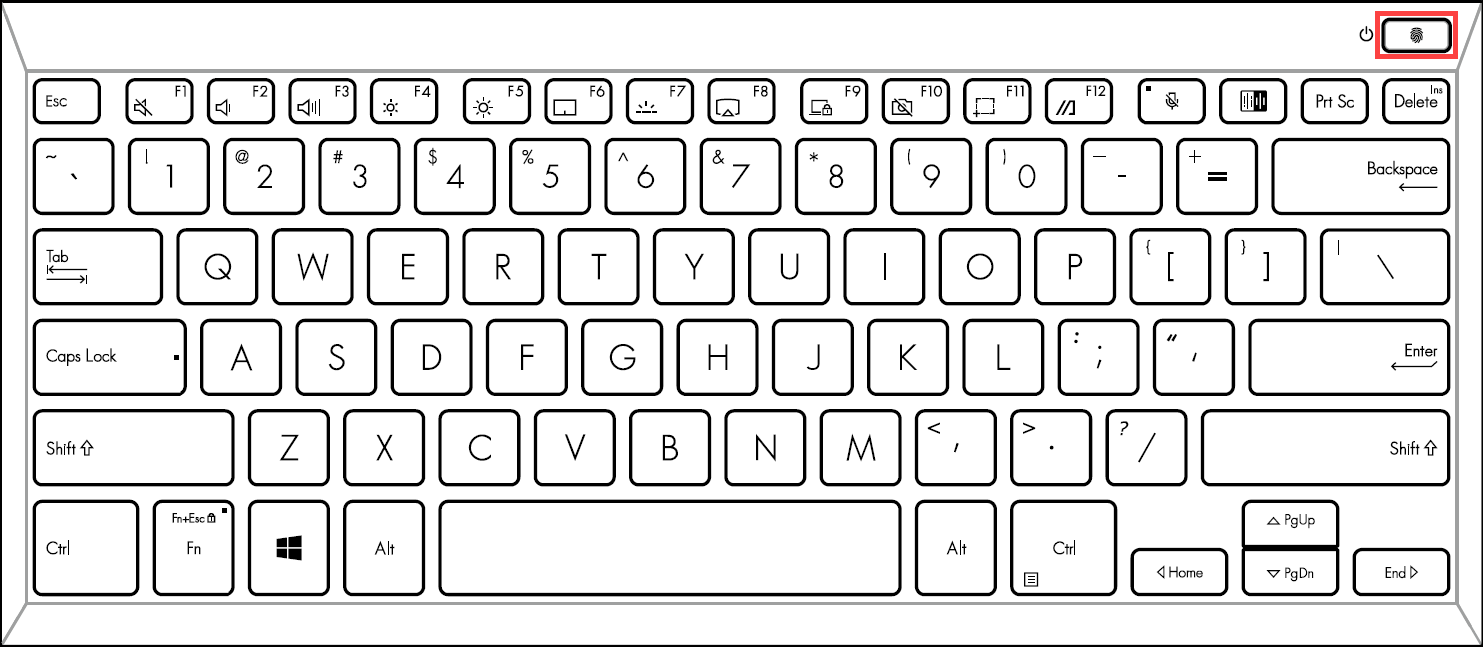
เซนเซอร์ลายนิ้วมือได้ถูกรวมไว้กับปุ่มเปิดปิดในผลิตภัณฑ์ ASUS บางรุ่น

- พิมพ์และค้นหา [ตัวเลือกการลงชื่อเข้าใช้]content_filter
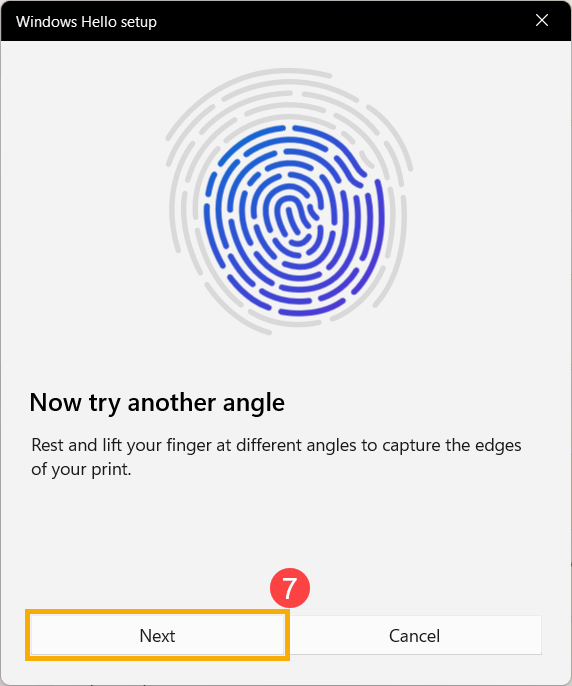
- เลือก [ถัดไป]⑦ และลองใช้มุมต่างๆ ของนิ้วคุณเพื่อเก็บขอบของลายนิ้วมือเมื่อกดลงบนเซ็นเซอร์
- การจดจำลายนิ้วมือของคุณเสร็จสมบูรณ์แล้ว กรุณาคลิก [ปิด]⑧.
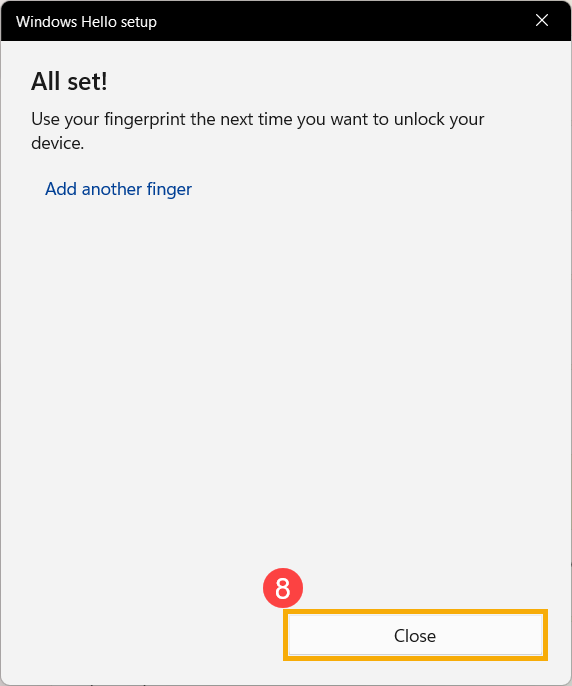
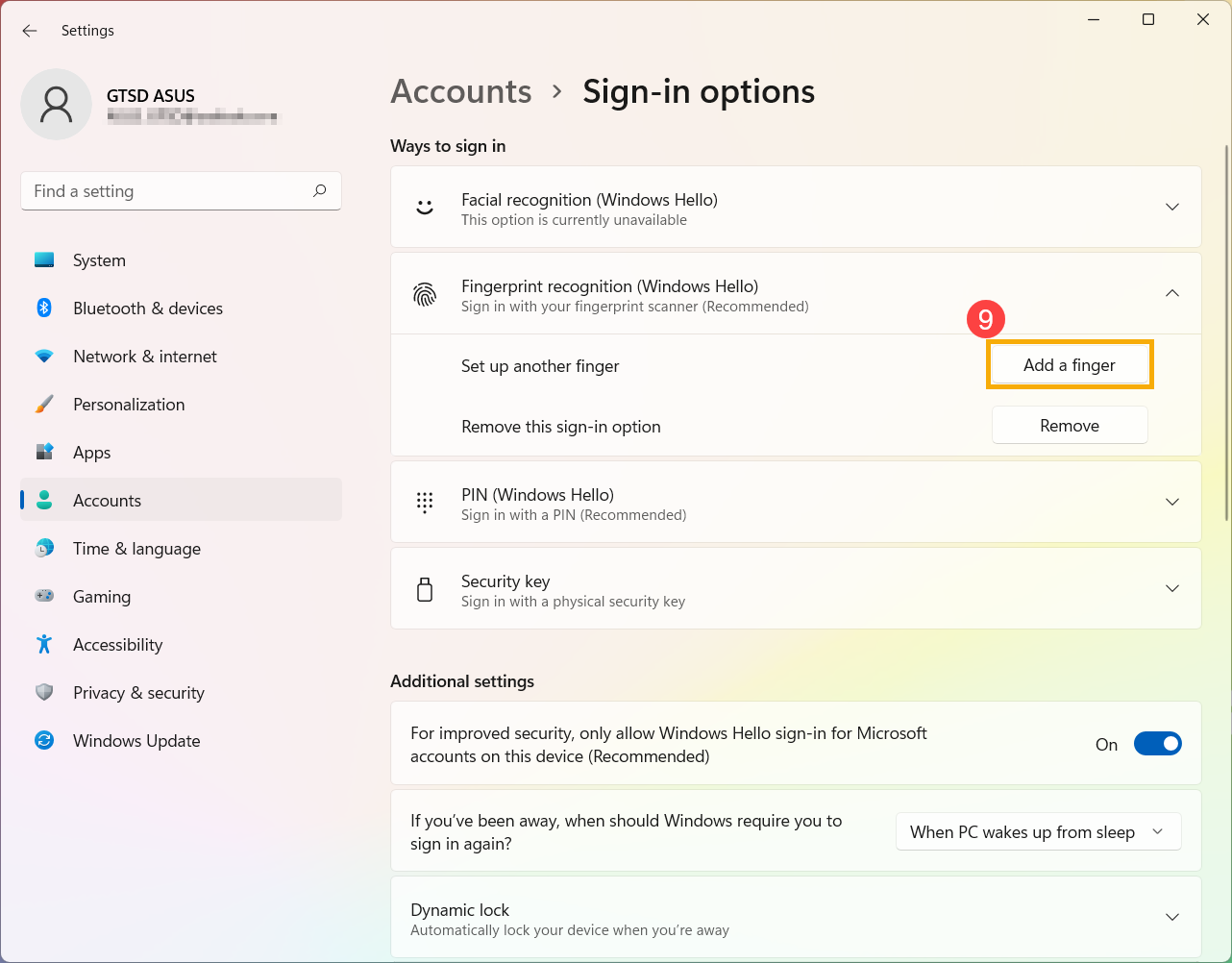
- การตั้งค่าการลงชื่อเข้าใช้ด้วยลายนิ้วมือเสร็จสมบูรณ์แล้ว ยังมีตัวเลือกอื่นอีกคือ [เพิ่มนิ้ว]⑨ คุณสามารถตั้งค่าลายนิ้วมือของนิ้วอื่นๆ ได้
ลบเครื่องสแกนลายนิ้วมือ
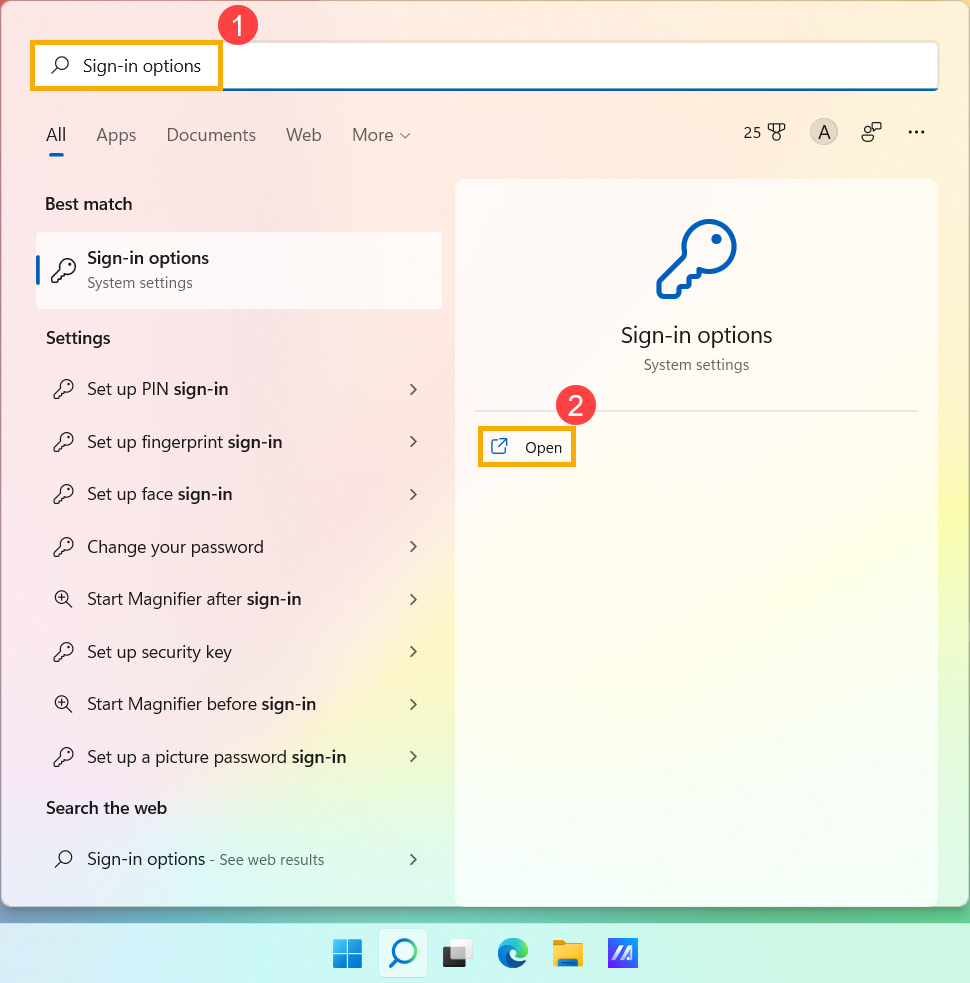
- พิมพ์และค้นหา [ตัวเลือกการลงชื่อเข้าใช้]① ในแถบค้นหา Windows จากนั้นคลิก [เปิด]②.
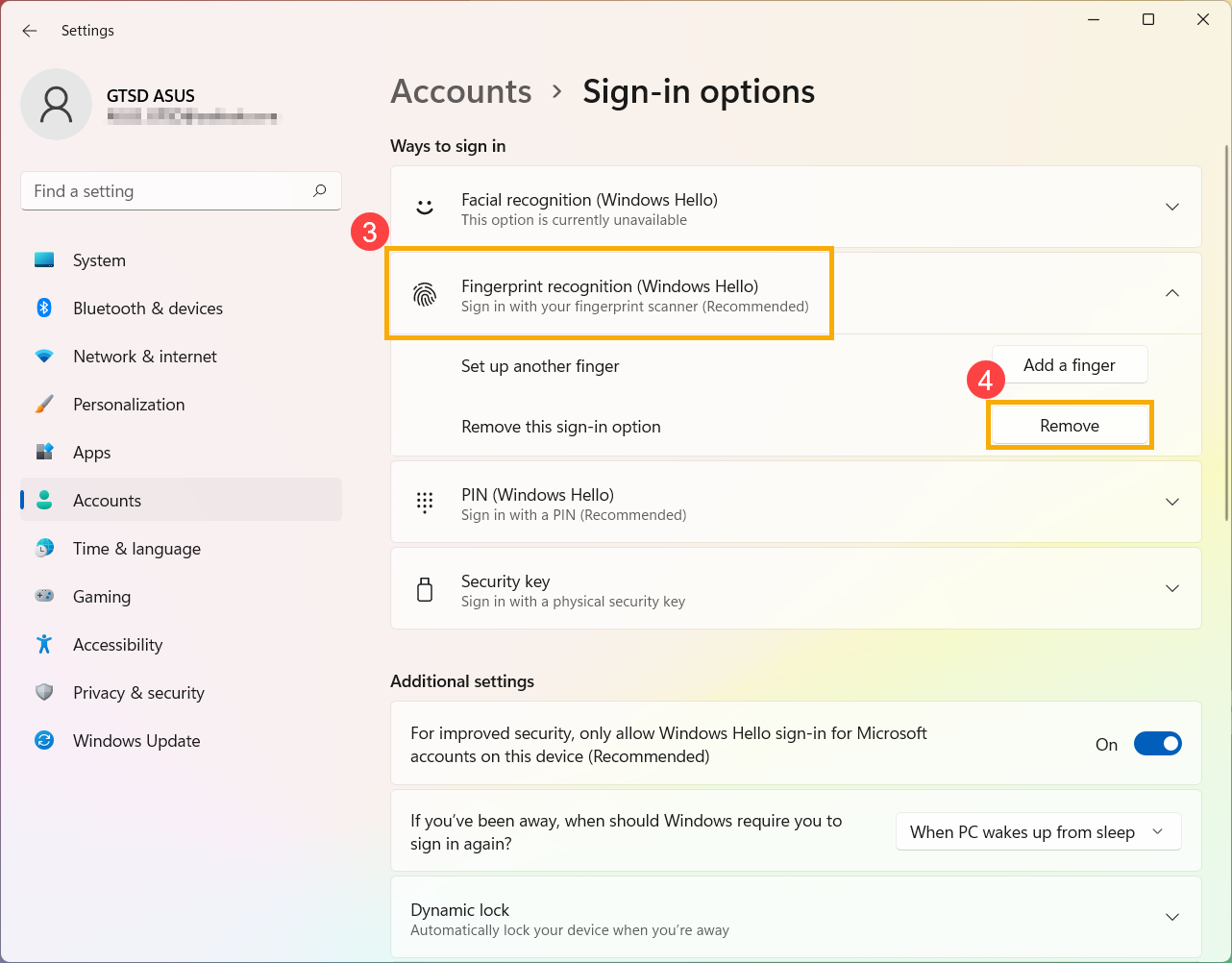
- เลือก [การจดจำลายนิ้วมือ (Windows Hello)]③ จากนั้นคลิก [ลบ]④ ตัวเลือกการลงชื่อเข้าใช้งานด้วยลายนิ้วมือจะถูกลบออก
ตั้งค่าการล็อกแบบไดนามิก
การล็อกแบบไดนามิกช่วยให้คุณสามารถใช้อุปกรณ์ที่จับคู่กับคอมพิวเตอร์ของคุณเพื่อช่วยตรวจจับเมื่อคุณไม่อยู่ และล็อกคอมพิวเตอร์ของคุณไม่นานหลังจากที่อุปกรณ์ที่จับคู่หลุดระยะสัญญาณ Bluetooth ด้วยฟีเจอร์นี้ จะทำให้ผู้อื่นเข้าถึงอุปกรณ์ของคุณได้ยากขึ้นในกรณีที่คุณออกห่างจากคอมพิวเตอร์และลืมล็อก
- พิมพ์และค้นหา [ตัวเลือกการลงชื่อเข้าใช้]① ในแถบค้นหา Windows แล้วคลิก [เปิด]②
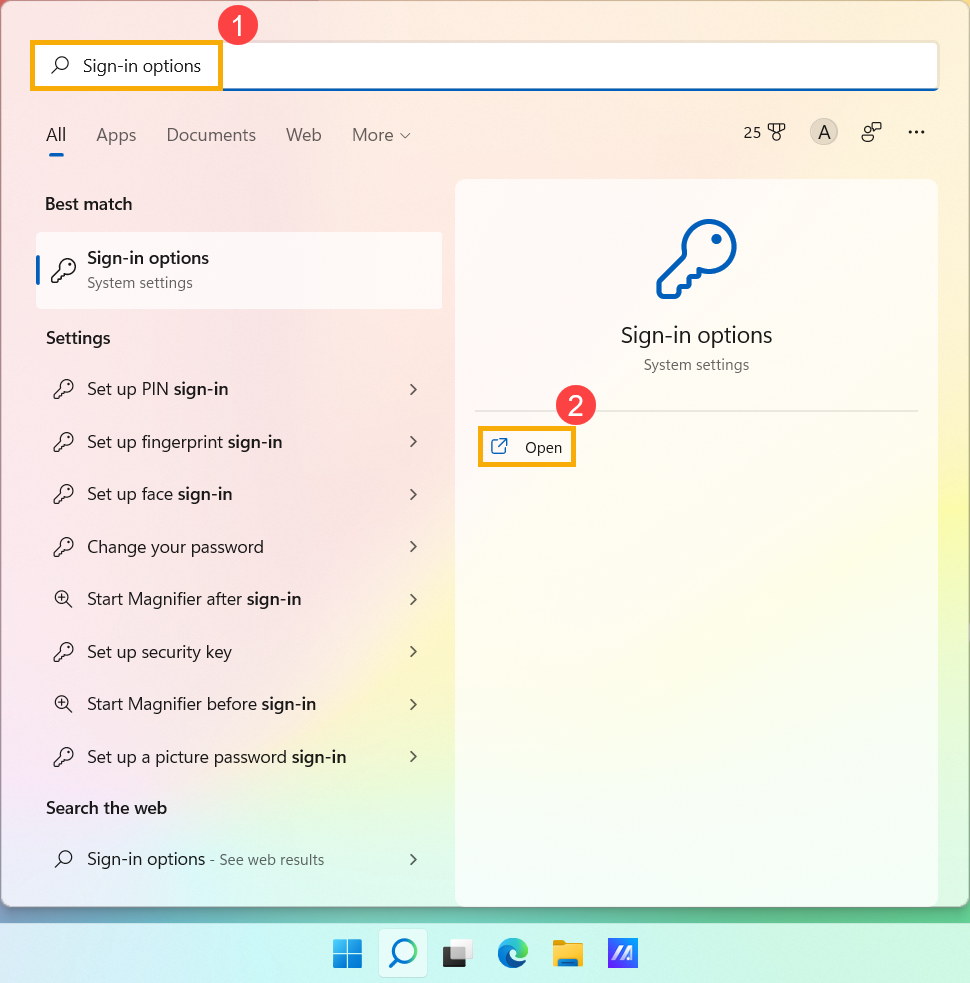
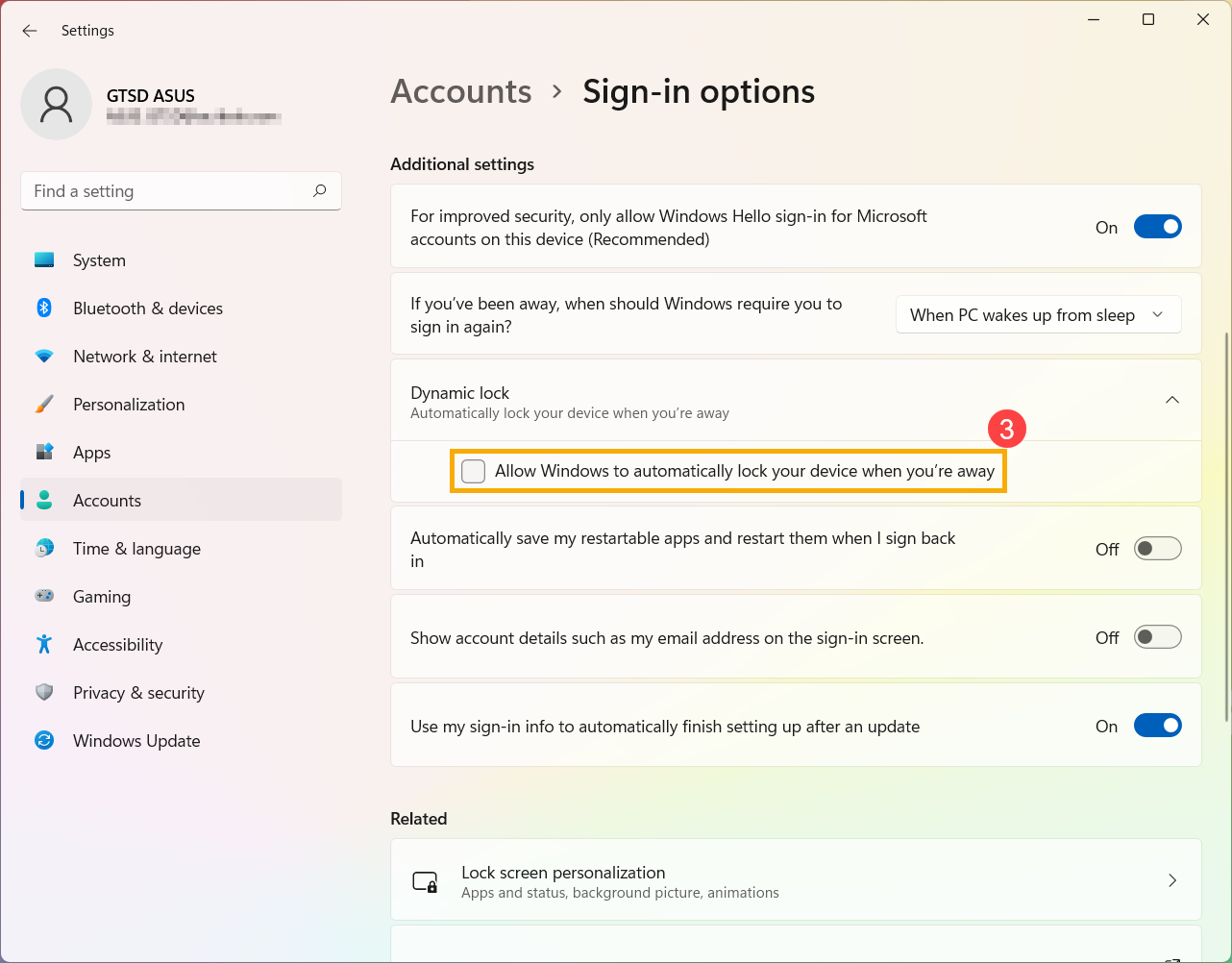
- ในตัวเลือกการลงชื่อเข้าใช้ เลื่อนลงไปยังส่วน การล็อกแบบไดนามิก แล้วทำเครื่องหมายในช่องเพื่อ [อนุญาตให้ Windows ล็อกอุปกรณ์ของคุณโดยอัตโนมัติเมื่อคุณไม่อยู่]③.
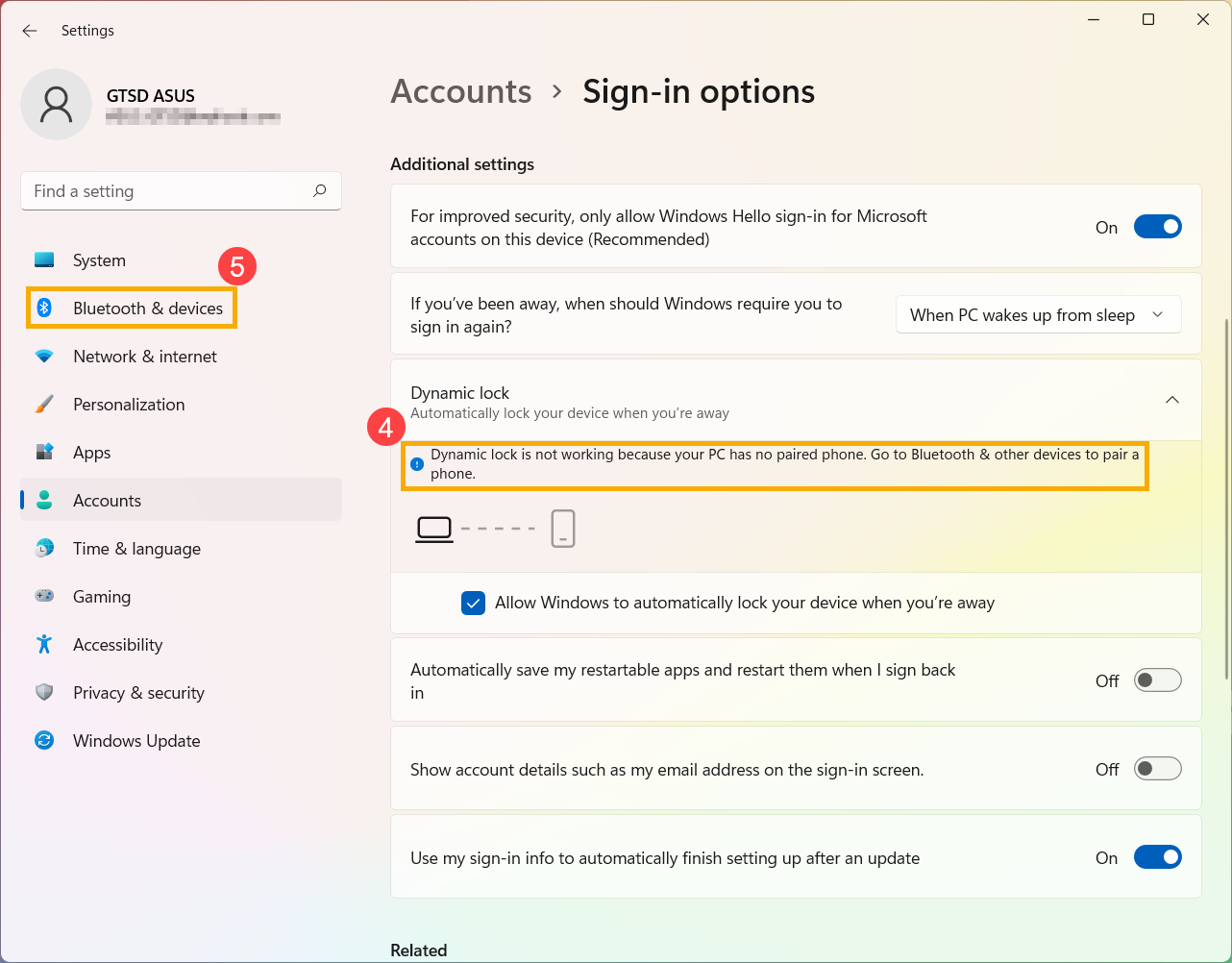
- หากคุณเห็นข้อความว่า Dynamic lock ไม่ทำงานเนื่องจากพีซีของคุณไม่มีโทรศัพท์ที่จับคู่ไว้④ กรุณาเลือก [Bluetooth & devices]⑤ เพื่อจับคู่โทรศัพท์กับคอมพิวเตอร์ของคุณ ที่นี่คุณสามารถเรียนรู้เพิ่มเติมเกี่ยวกับ วิธีจับคู่อุปกรณ์โดยใช้ Bluetooth.
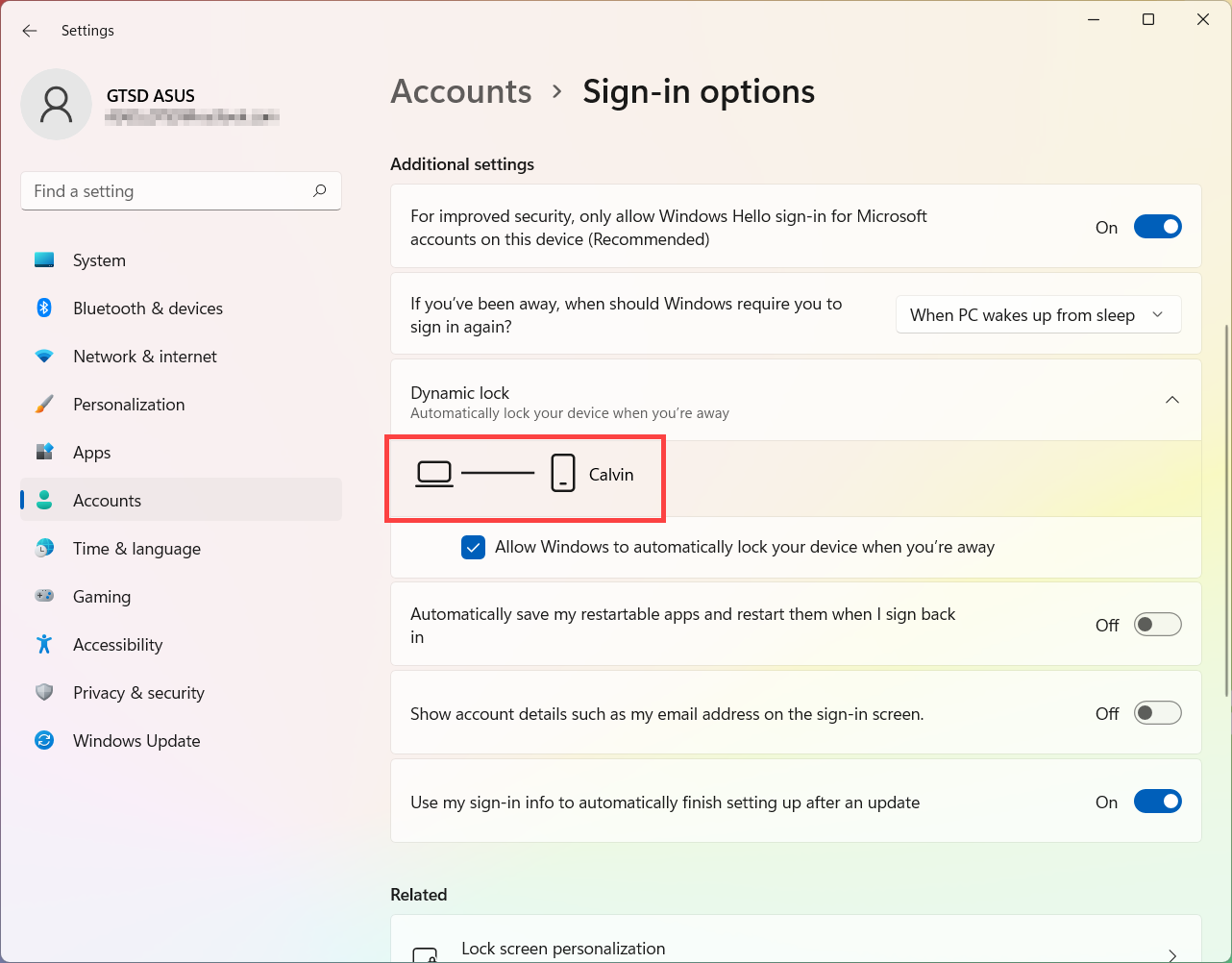
- หลังจากจับคู่เสร็จแล้ว จะแสดงดังภาพด้านล่าง กรุณานำโทรศัพท์ของคุณไปด้วยเมื่อคุณเดินออกไป และคอมพิวเตอร์จะล็อกโดยอัตโนมัติประมาณหนึ่งนาทีหลังจากคุณออกนอกระยะ Bluetooth.
ลงชื่อเข้าใช้ด้วยกุญแจความปลอดภัย
คีย์รักษาความปลอดภัย คืออุปกรณ์ทางกายภาพที่ใช้ร่วมกับรหัส PIN เฉพาะตัวในการเข้าสู่ระบบบัญชีที่ทำงานหรือบัญชีโรงเรียนของคุณ เนื่องจากคีย์รักษาความปลอดภัยต้องการให้คุณมีอุปกรณ์ทางกายภาพจริงและข้อมูลบางอย่างที่มีแต่คุณเท่านั้นที่รู้ จึงถือว่าเป็นวิธีการตรวจสอบตัวตนที่ปลอดภัยกว่าการใช้ชื่อผู้ใช้และรหัสผ่าน
หมายเหตุ: หากคุณไม่เห็นตัวเลือกคีย์รักษาความปลอดภัย อาจเป็นไปได้ว่าองค์กรของคุณไม่อนุญาตให้ใช้ตัวเลือกนี้ในการตรวจสอบตัวตน ในกรณีนี้ คุณจะต้องเลือกวิธีอื่นหรือ ติดต่อฝ่ายช่วยเหลือขององค์กรของคุณเพื่อรับความช่วยเหลือเพิ่มเติม
หมายเหตุ: ก่อนที่คุณจะลงทะเบียนคีย์รักษาความปลอดภัย คุณต้องมีวิธีการตรวจสอบตัวตนเพิ่มเติมอย่างน้อยหนึ่งวิธีที่ลงทะเบียนไว้แล้ว
ก่อนที่คุณจะเริ่มต้น
ก่อนที่คุณจะลงทะเบียนคีย์รักษาความปลอดภัยของคุณ เงื่อนไขต่อไปนี้จะต้องครบทุกข้อ:
- ผู้ดูแลระบบของคุณได้เปิดใช้งานฟีเจอร์นี้ให้ใช้ได้ภายในองค์กรของคุณแล้ว
- คุณใช้อุปกรณ์ที่ใช้ Windows 10 May 2019 Update และเบราว์เซอร์ที่รองรับ
- คุณมีคีย์รักษาความปลอดภัยทางกายภาพที่ได้รับอนุมัติจากผู้ดูแลระบบหรือองค์กรของคุณ คีย์รักษาความปลอดภัยของคุณต้องรองรับทั้ง FIDO2 และเป็นไปตามมาตรฐานของ Microsoft หากคุณมีคำถามเกี่ยวกับคีย์รักษาความปลอดภัยและการรองรับ ติดต่อฝ่ายช่วยเหลือขององค์กรของคุณ
ลงทะเบียนคีย์รักษาความปลอดภัย
คุณต้องสร้างคีย์รักษาความปลอดภัยและตั้งรหัส PIN เฉพาะตัวก่อนที่คุณจะสามารถใช้คีย์นี้เข้าสู่ระบบบัญชีที่ทำงานหรือบัญชีโรงเรียนของคุณ คุณสามารถลงทะเบียนคีย์ได้สูงสุด 10 คีย์ในบัญชีของคุณ
- ไปที่หน้าข้อมูลส่วนตัวของฉันที่ บัญชีของฉัน และลงชื่อเข้าใช้หากคุณยังไม่ได้ทำ
- เลือก ข้อมูลความปลอดภัย เลือก เพิ่มวิธีการ แล้วเลือก คีย์ความปลอดภัย จากรายการ เพิ่มวิธีการ
- เลือก เพิ่ม จากนั้นเลือกประเภทของคีย์ความปลอดภัยที่คุณมี ไม่ว่าจะเป็น USB device หรือ NFC device
หมายเหตุ: หากคุณไม่แน่ใจว่าคุณมีคีย์ความปลอดภัยประเภทใด ให้ดูเอกสารของผู้ผลิต หากไม่แน่ใจเกี่ยวกับผู้ผลิต ให้ติดต่อฝ่ายช่วยเหลือขององค์กรของคุณเพื่อขอความช่วยเหลือ - ตรวจสอบให้แน่ใจว่าคุณมีคีย์ความปลอดภัยของคุณอยู่ในมือ จากนั้นในหน้าคีย์ความปลอดภัย Security key ให้เลือก ถัดไป
- ในหน้าตั้งค่าวิธีการลงชื่อเข้าใช้ใหม่ของคุณ Setting up your new sign-in method ให้เลือก ถัดไป แล้วดำเนินการดังนี้:
- หากคีย์ความปลอดภัยของคุณคือ USB device ให้เสียบคีย์ความปลอดภัยเข้าพอร์ต USB ของอุปกรณ์ของคุณ
- หากคีย์ความปลอดภัยของคุณคือ NFC device ให้นำคีย์แตะกับตัวอ่านของคุณ
- หากคุณใช้ Chrome หรือ Edge เบราว์เซอร์อาจให้ความสำคัญกับการลงทะเบียน passkey ที่บันทึกไว้ในอุปกรณ์มือถือมากกว่า passkey ที่บันทึกไว้ในคีย์ความปลอดภัย
- เริ่มต้นที่ Windows 11 เวอร์ชัน 23H2 คุณสามารถลงชื่อเข้าใช้ด้วยบัญชีที่ทำงานหรือโรงเรียนและคลิก ถัดไป ใต้ ตัวเลือกเพิ่มเติม ให้เลือก คีย์ความปลอดภัย และคลิก ถัดไป
- ในเวอร์ชันก่อนหน้าของ Windows เบราว์เซอร์อาจแสดงหน้าจอจับคู่ QR เพื่อจดทะเบียนรหัสผ่านที่ถูกเก็บไว้ในอุปกรณ์มือถือเครื่องอื่น หากต้องการลงทะเบียนรหัสผ่านที่ถูกเก็บไว้ในกุญแจความปลอดภัยแทน ให้ใส่กุญแจความปลอดภัยของคุณและแตะมันเพื่อดำเนินการต่อ
- พิมพ์ PIN กุญแจความปลอดภัยเฉพาะของคุณลงในกล่องความปลอดภัยของ Windows จากนั้นเลือก ตกลง คุณจะกลับไปที่กล่อง ตั้งค่าวิธีการลงชื่อเข้าใช้แบบใหม่ของคุณ
- เลือก ถัดไป
- กลับไปที่หน้าข้อมูลความปลอดภัย Security info พิมพ์ชื่อที่คุณจะจำได้ในภายหลังสำหรับกุญแจความปลอดภัยใหม่ของคุณ จากนั้นเลือก ถัดไป
- เลือก เสร็จสิ้น เพื่อปิดหน้ากุญแจความปลอดภัย Security key หน้าข้อมูลความปลอดภัย Security info จะได้รับการอัปเดตด้วยข้อมูลกุญแจความปลอดภัยของคุณ
ลบกุญแจความปลอดภัยออกจากข้อมูลความปลอดภัยของคุณ
หากคุณทำกุญแจความปลอดภัยหายหรือไม่ต้องการใช้อีกต่อไป คุณสามารถลบกุญแจนั้นออกจากข้อมูลความปลอดภัยของคุณ แม้ว่าสิ่งนี้จะหยุดการใช้กุญแจความปลอดภัยกับบัญชีที่ทำงานหรือโรงเรียนของคุณ กุญแจความปลอดภัยยังคงเก็บข้อมูลและข้อมูลรับรองของคุณอยู่ หากต้องการลบข้อมูลและข้อมูลรับรองออกจากกุญแจความปลอดภัยเอง ให้ทำตามคำแนะนำในส่วน "รีเซตกุญแจความปลอดภัย" ของบทความนี้
- เลือก ลบ จากกุญแจความปลอดภัยที่ต้องการนำออก
- เลือก ตกลง จากกล่อง ลบ กุญแจความปลอดภัย
คีย์ความปลอดภัยของคุณถูกลบแล้ว และคุณจะไม่สามารถใช้คีย์นี้เพื่อลงชื่อเข้าใช้งานบัญชีที่ทำงานหรือบัญชีโรงเรียนของคุณได้อีกต่อไป
จัดการการตั้งค่าคีย์ความปลอดภัยของคุณจาก Windows Settings
คุณสามารถจัดการการตั้งค่าคีย์ความปลอดภัยของคุณได้จากแอป Windows Settings รวมถึงการรีเซ็ตคีย์ความปลอดภัยของคุณและสร้าง PIN คีย์ความปลอดภัยใหม่
รีเซ็ตคีย์ความปลอดภัย
หากคุณต้องการลบข้อมูลบัญชีทั้งหมดที่จัดเก็บไว้ในคีย์ความปลอดภัยทางกายภาพของคุณ คุณต้องคืนค่าคีย์กลับสู่ค่าเริ่มต้นจากโรงงาน การรีเซ็ตคีย์ความปลอดภัยจะลบทุกอย่างออกจากคีย์ ทำให้คุณสามารถเริ่มต้นใหม่ได้
สำคัญ: การรีเซ็ตคีย์ความปลอดภัยจะลบทุกอย่างออกจากคีย์และคืนค่าเป็นค่าเริ่มต้นจากโรงงาน ข้อมูลและข้อมูลประจำตัวทั้งหมดจะถูกล้างออก
- เปิดแอป Windows Settings เลือก Accounts เลือก Sign-in options เลือก Security Key จากนั้นเลือก Manage
- เสียบคีย์ความปลอดภัยของคุณเข้ากับพอร์ต USB หรือแตะเครื่องอ่าน NFC ของคุณเพื่อยืนยันตัวตน
- ทำตามคำแนะนำบนหน้าจอตามผู้ผลิตคีย์ความปลอดภัยของคุณโดยเฉพาะ หากผู้ผลิตคีย์ของคุณไม่ได้อยู่ในคำแนะนำบนหน้าจอ กรุณาไปยังเว็บไซต์ของผู้ผลิตเพื่อดูข้อมูลเพิ่มเติม
- เลือก Close เพื่อปิดหน้าจอ Manage
สร้าง PIN คีย์ความปลอดภัยใหม่
คุณสามารถสร้าง PIN คีย์ความปลอดภัยใหม่สำหรับคีย์ความปลอดภัยของคุณได้
- เปิดแอป Windows Settings เลือก Accounts เลือก ตัวเลือกการลงชื่อเข้าใช้ เลือก Security Key แล้วเลือก Manage
- ใส่ security key ของคุณลงในพอร์ต USB หรือแตะที่เครื่องอ่าน NFC ของคุณเพื่อยืนยันตัวตนของคุณ
- เลือก Add จากพื้นที่ Security Key PIN พิมพ์และยืนยัน PIN ใหม่ของ security key แล้วเลือก OK
- security key จะได้รับการอัปเดตด้วย PIN ใหม่สำหรับใช้กับบัญชีที่ทำงานหรือบัญชีโรงเรียนของคุณ หากคุณต้องการเปลี่ยน PIN อีกครั้ง คุณสามารถเลือก Change
- เลือก Close เพื่อปิดหน้าจอ Manage
ข้อมูลข้างต้นจัดทำโดย Microsoft สำหรับคำแนะนำโดยละเอียดเพิ่มเติม โปรดดูคำแนะนำที่ ตั้งค่าคีย์ผ่าน (FIDO2) เป็นวิธีการยืนยันตัวตนของคุณ
ระบบปฏิบัติการ Windows 10
ลงชื่อเข้าใช้ด้วยการจดจำใบหน้า
ฟีเจอร์นี้มีให้ใช้งานเฉพาะในรุ่นที่เลือกซึ่งติดตั้งกล้อง IR หากคุณไม่เห็น ตัวเลือกลงชื่อเข้าใช้ด้วยใบหน้า หรือ ตัวเลือกนี้ไม่สามารถใช้งานได้ หมายความว่าอุปกรณ์ของคุณไม่มี IR camera
- คุณสามารถค้นหาข้อมูลจำเพาะของผลิตภัณฑ์สำหรับอุปกรณ์ของคุณได้ที่ เว็บไซต์ทางการของ ASUS.
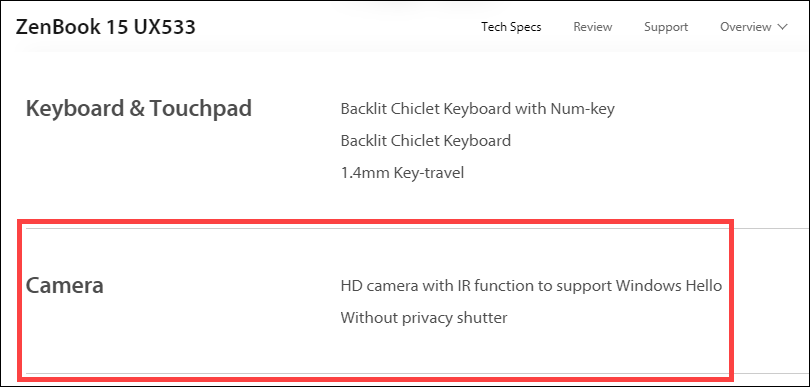
- คุณยังสามารถตรวจสอบ Device Manager เพื่อดูว่าอุปกรณ์ของคุณมี IR camera หรือไม่ โดยคลิกขวาที่ [Start] ไอคอน
 บนแถบงาน① แล้วเลือก [Device Manager]②.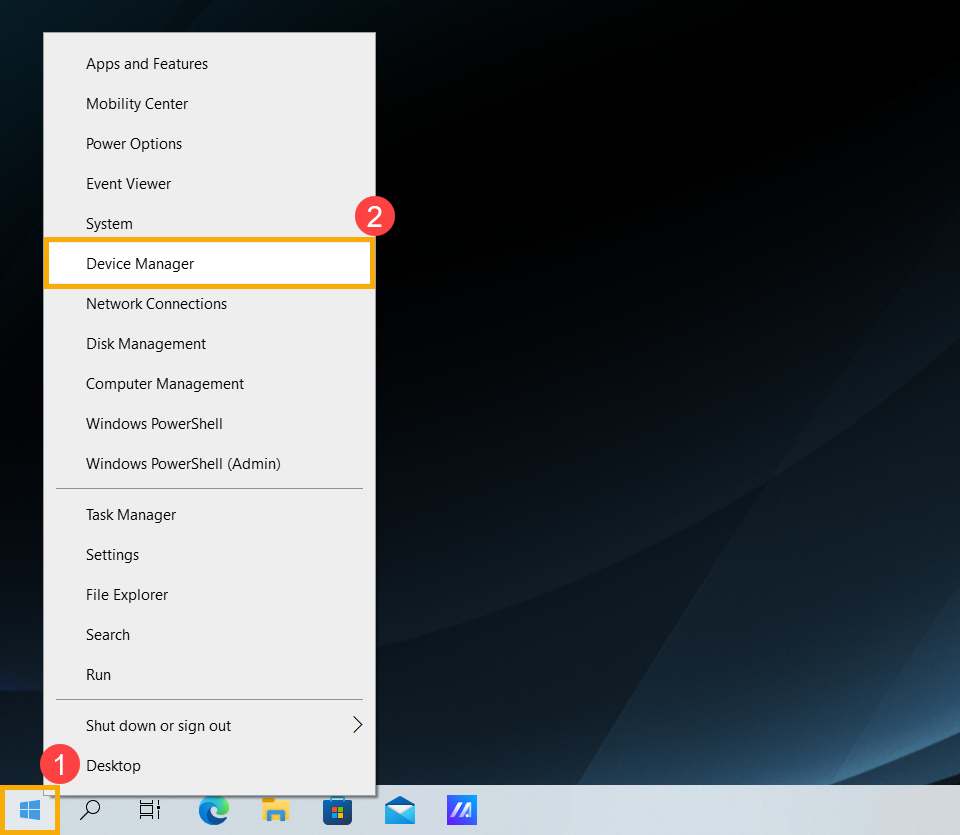
ตรวจสอบลูกศรข้าง [Cameras]③ แล้วคุณจะเห็นว่าอุปกรณ์ของคุณมี IR camera หรือไม่
เริ่มการตั้งค่าการจดจำใบหน้า
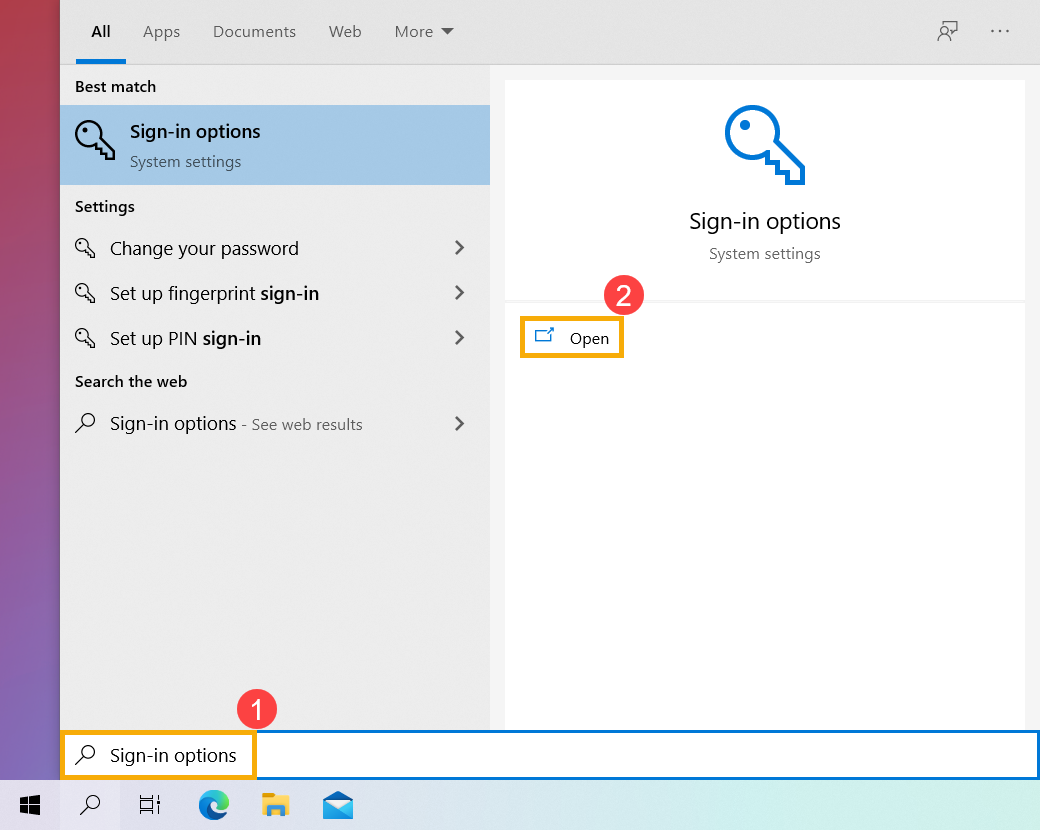
- พิมพ์และค้นหา [Sign-in options]① ในแถบค้นหา Windows จากนั้นคลิก [เปิด]②.
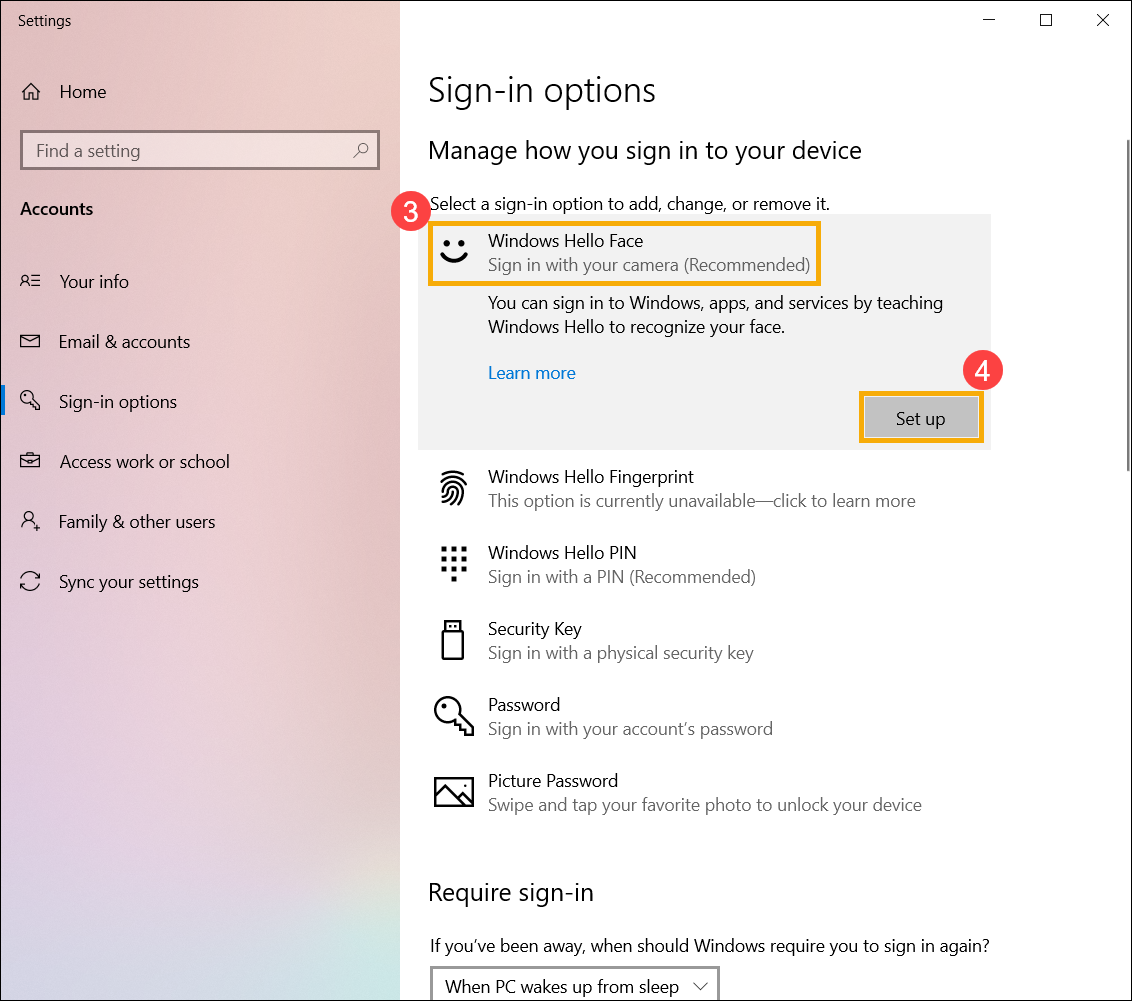
- เลือก [Windows Hello Face]③ จากนั้นคลิก [ตั้งค่า]④.
- เลือก [เริ่มต้น]⑤.
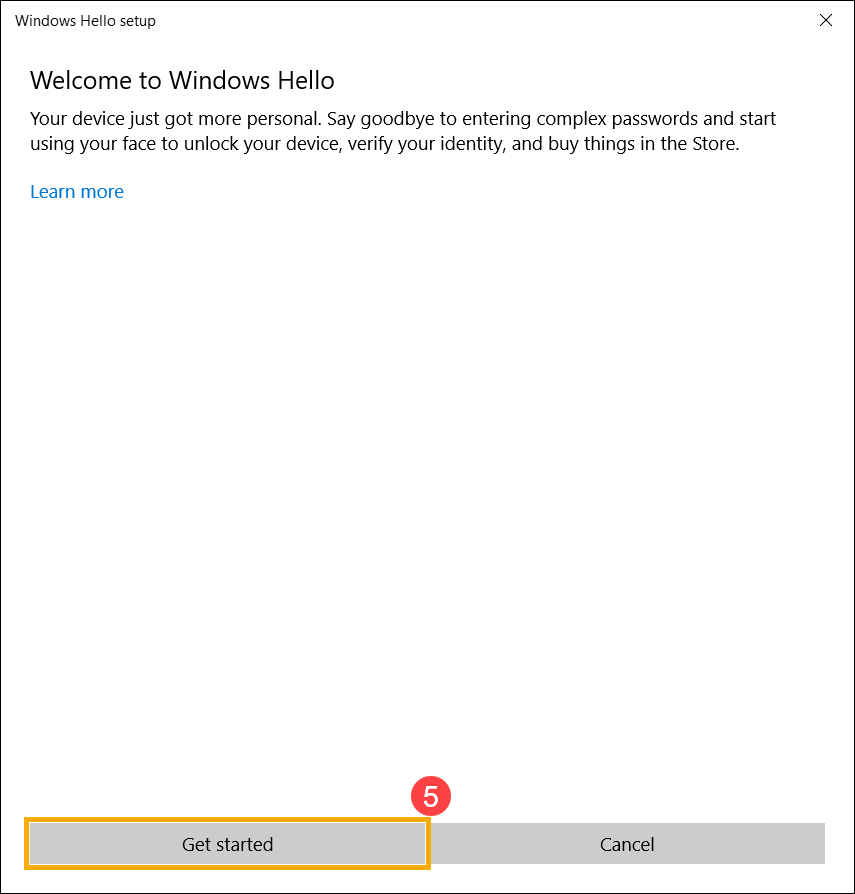
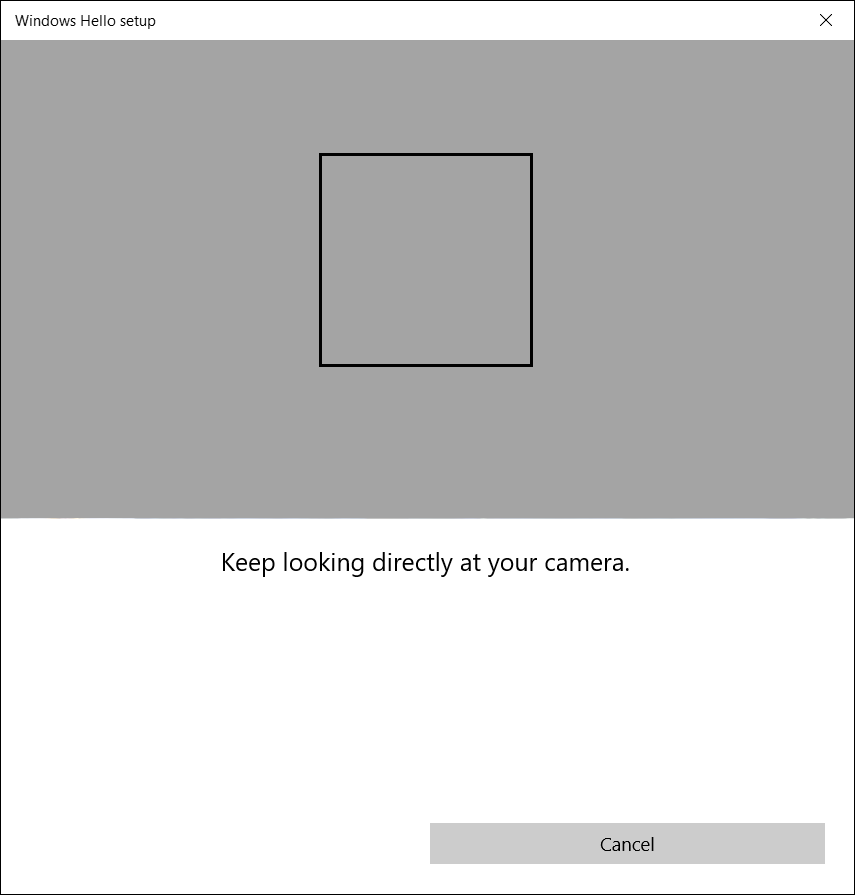
- กรุณาวางใบหน้าของคุณไว้ตรงกลางกรอบที่ปรากฏบนหน้าจอ จากนั้นกล้องจะจับคุณลักษณะใบหน้าของคุณ
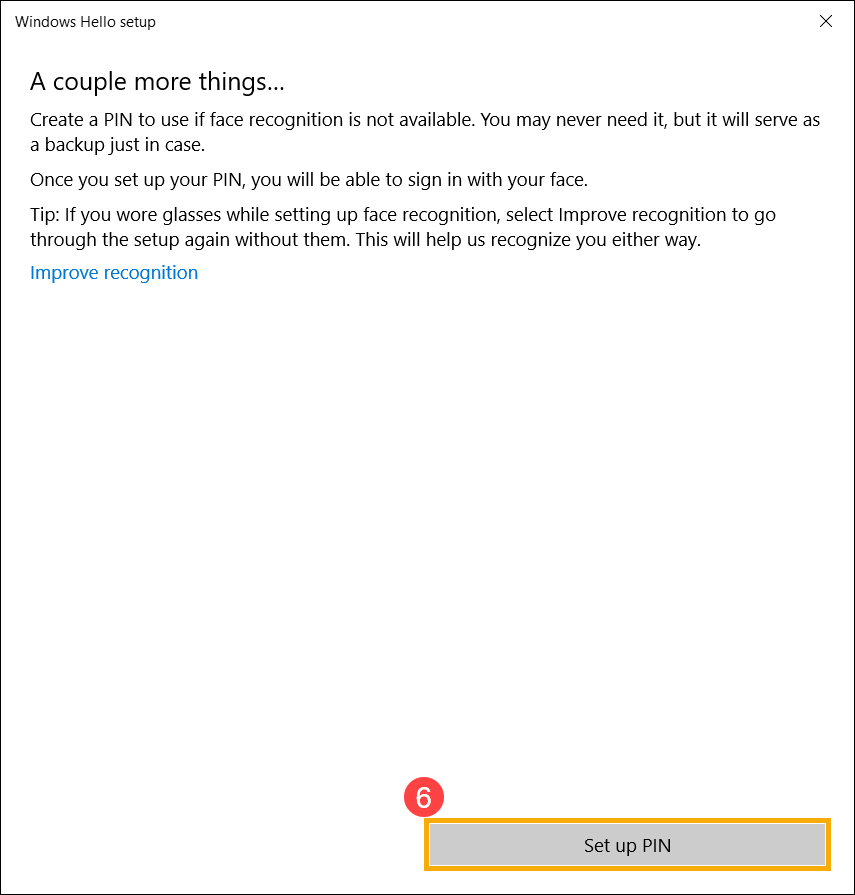
- การจดจำคุณสมบัติใบหน้าของคุณเสร็จสมบูรณ์แล้ว กรุณาเลือก [ตั้งค่า PIN]⑥ เพื่อสร้าง PIN สำหรับลงชื่อเข้าใช้ในกรณีที่ไม่สามารถใช้งานการจดจำใบหน้าได้
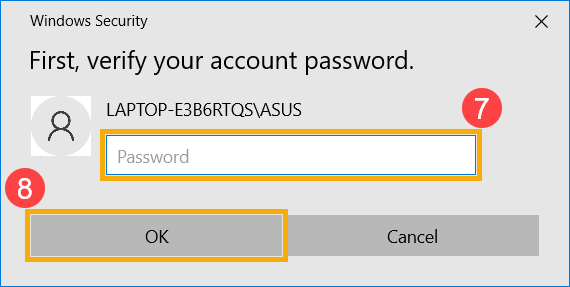
- กรุณาใส่ รหัสผ่านบัญชีของคุณ⑦ จากนั้นเลือก [ตกลง]⑧.
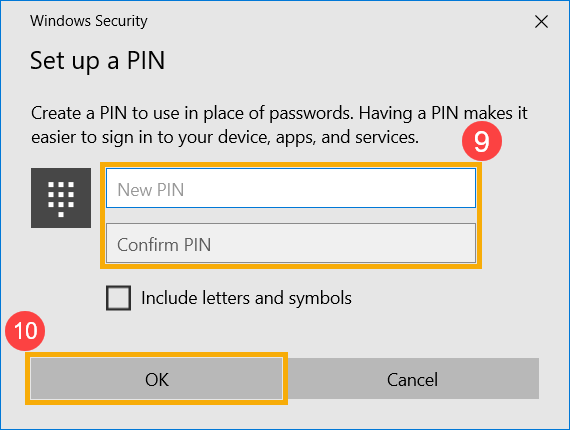
- โปรดเพิ่ม PIN ใหม่ที่คุณต้องการตั้งค่า⑨ จากนั้นเลือก [ตกลง]⑩.
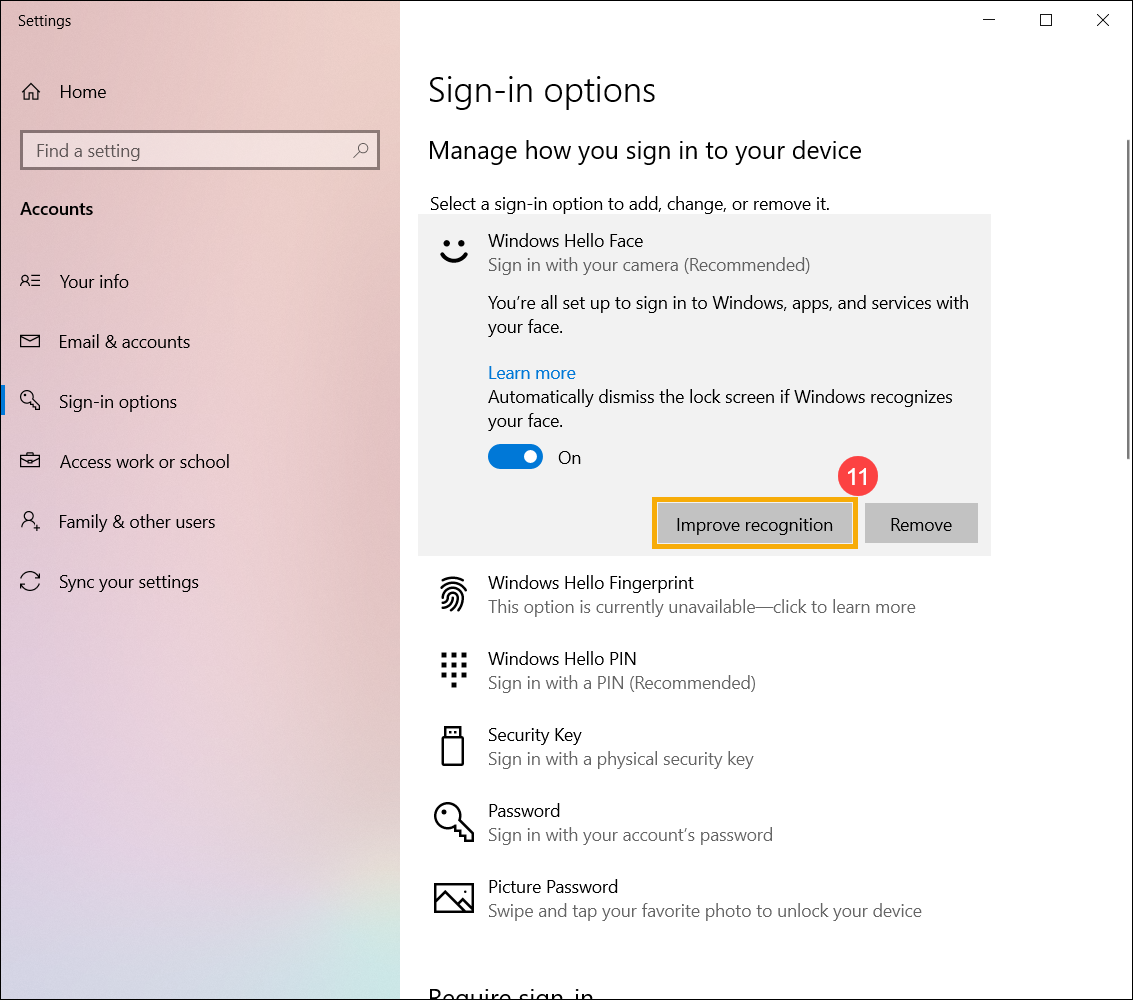
- การตั้งค่าการลงชื่อเข้าใช้ด้วยใบหน้าเสร็จสมบูรณ์แล้ว อีกหนึ่งตัวเลือก [ปรับปรุงการจดจำ]⑪ โดยฟีเจอร์นี้จะอนุญาตให้คุณถูกบันทึกทั้งตอนใส่แว่นและไม่ใส่แว่น หากคุณใส่แว่นขณะตั้งค่าการจดจำใบหน้า ให้เลือกตัวเลือกนี้เพื่อทำการตั้งค่าอีกครั้งโดยไม่ใส่แว่น ซึ่งจะช่วยให้ Windows จดจำคุณได้ไม่ว่าคุณจะใส่แว่นหรือไม่ก็ตาม
ลบการจดจำใบหน้า
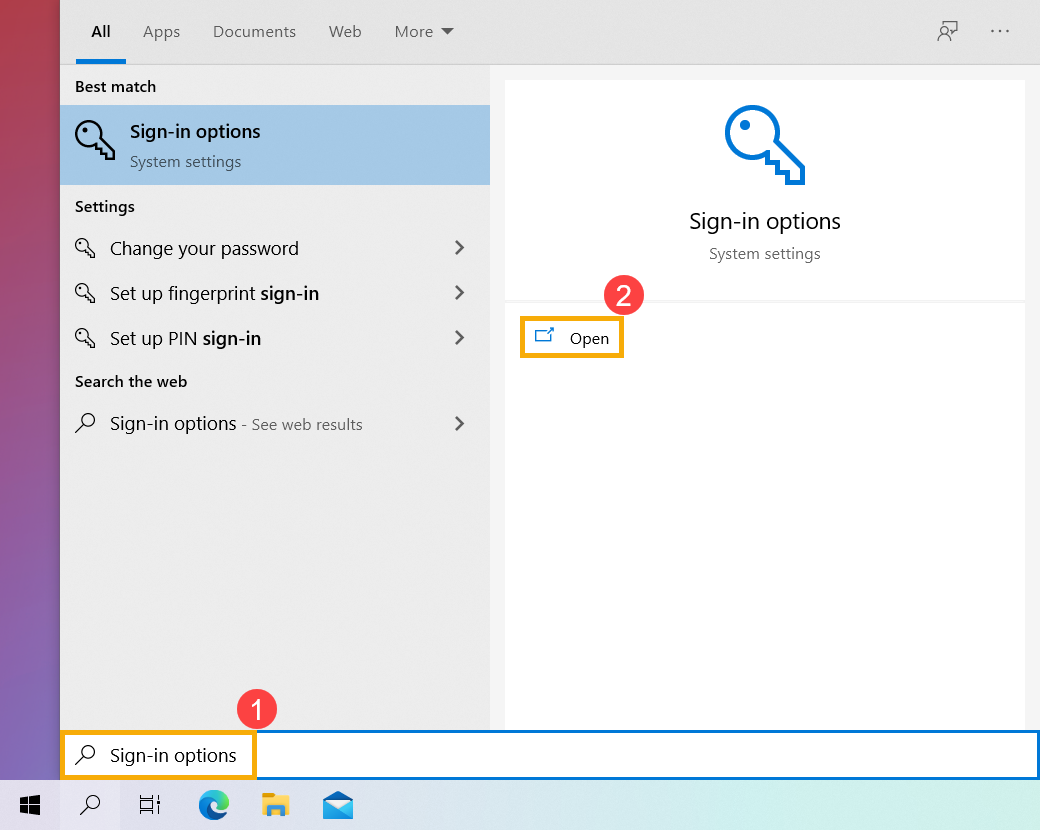
- พิมพ์และค้นหา [ตัวเลือกการลงชื่อเข้าใช้]① ในแถบค้นหา Windows จากนั้นคลิก [เปิด]②.
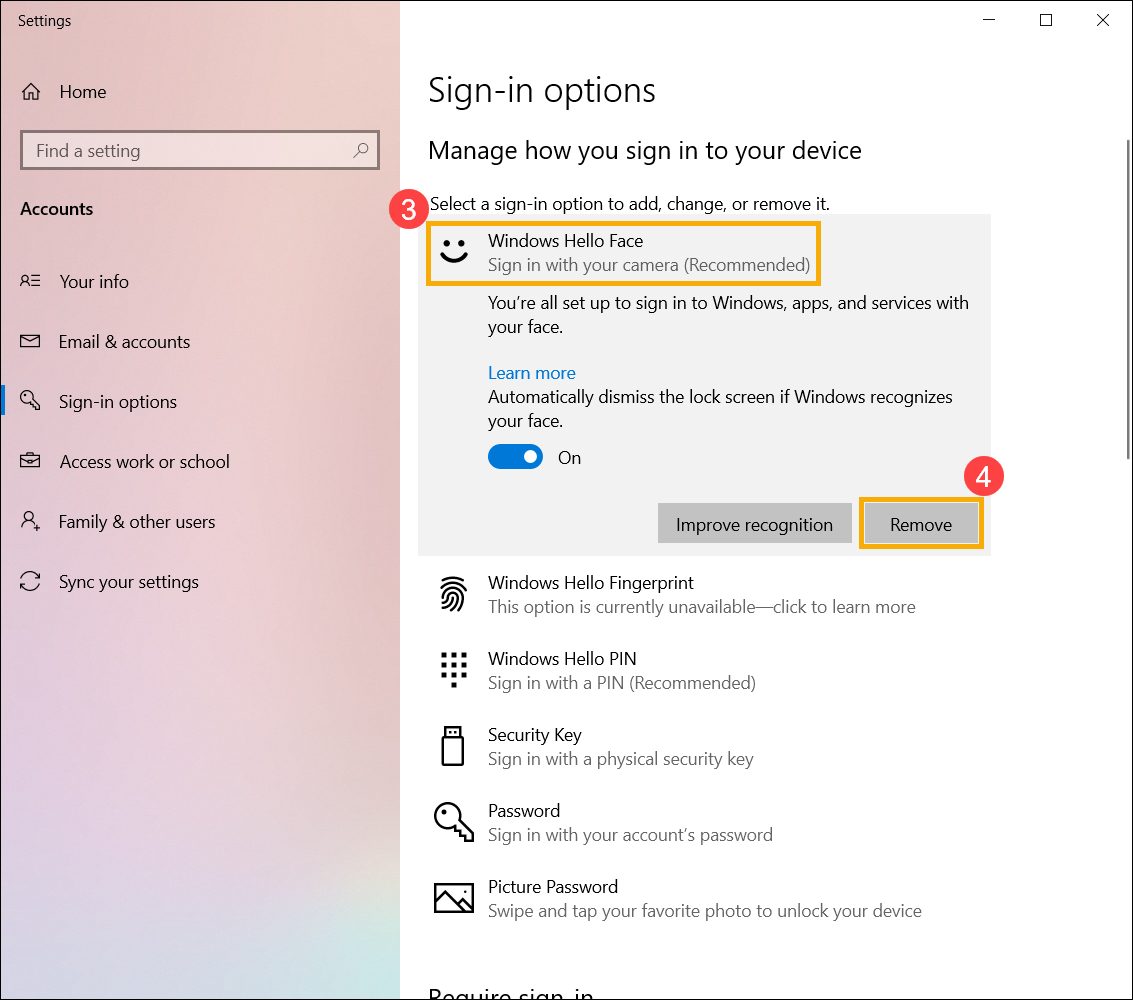
- เลือก [Windows Hello Face]③ แล้วเลือก [Remove]④ ตัวเลือกการลงชื่อเข้าใช้งานด้วยใบหน้าจะถูกลบออก
ลงชื่อเข้าใช้งานด้วยเครื่องสแกนลายนิ้วมือ
ฟีเจอร์นี้มีเฉพาะในรุ่นที่เลือกซึ่งมีเครื่องสแกนลายนิ้วมือ หากคุณไม่เห็นตัวเลือกลงชื่อเข้าใช้งานด้วยลายนิ้วมือ หรือ แสดงว่าตัวเลือกนี้ไม่สามารถใช้งานได้ หมายความว่าคอมพิวเตอร์ของคุณไม่มีเครื่องสแกนลายนิ้วมือ
โปรดค้นหาเครื่องสแกนลายนิ้วมือของคอมพิวเตอร์คุณ โน้ตบุ๊ก ASUS ส่วนใหญ่เครื่องสแกนลายนิ้วมือจะอยู่รอบๆ แผงสัมผัส สำหรับรายละเอียดการกำหนดค่าฮาร์ดแวร์ โปรดดูที่ คู่มือผู้ใช้ของผลิตภัณฑ์คุณ
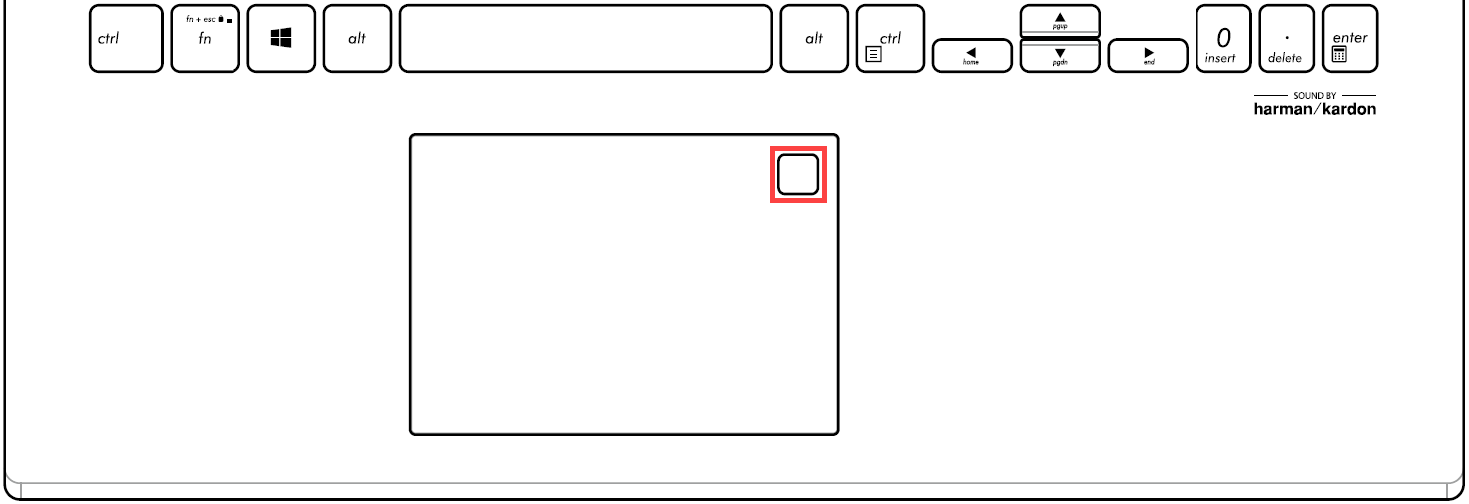
เซ็นเซอร์ลายนิ้วมือถูกรวมอยู่กับปุ่มเปิด/ปิดในผลิตภัณฑ์ ASUS บางรุ่น
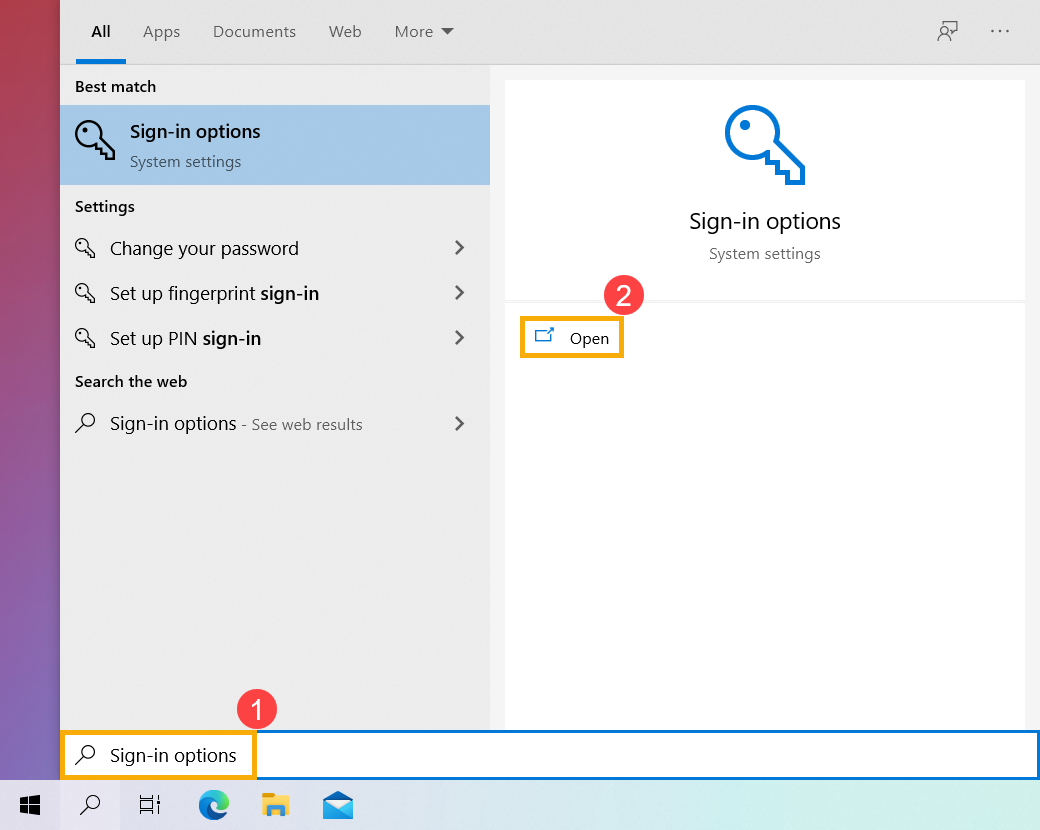
- พิมพ์และค้นหา [ตัวเลือกการลงชื่อเข้าใช้]① ในแถบค้นหา Windows จากนั้นคลิก [เปิด]②
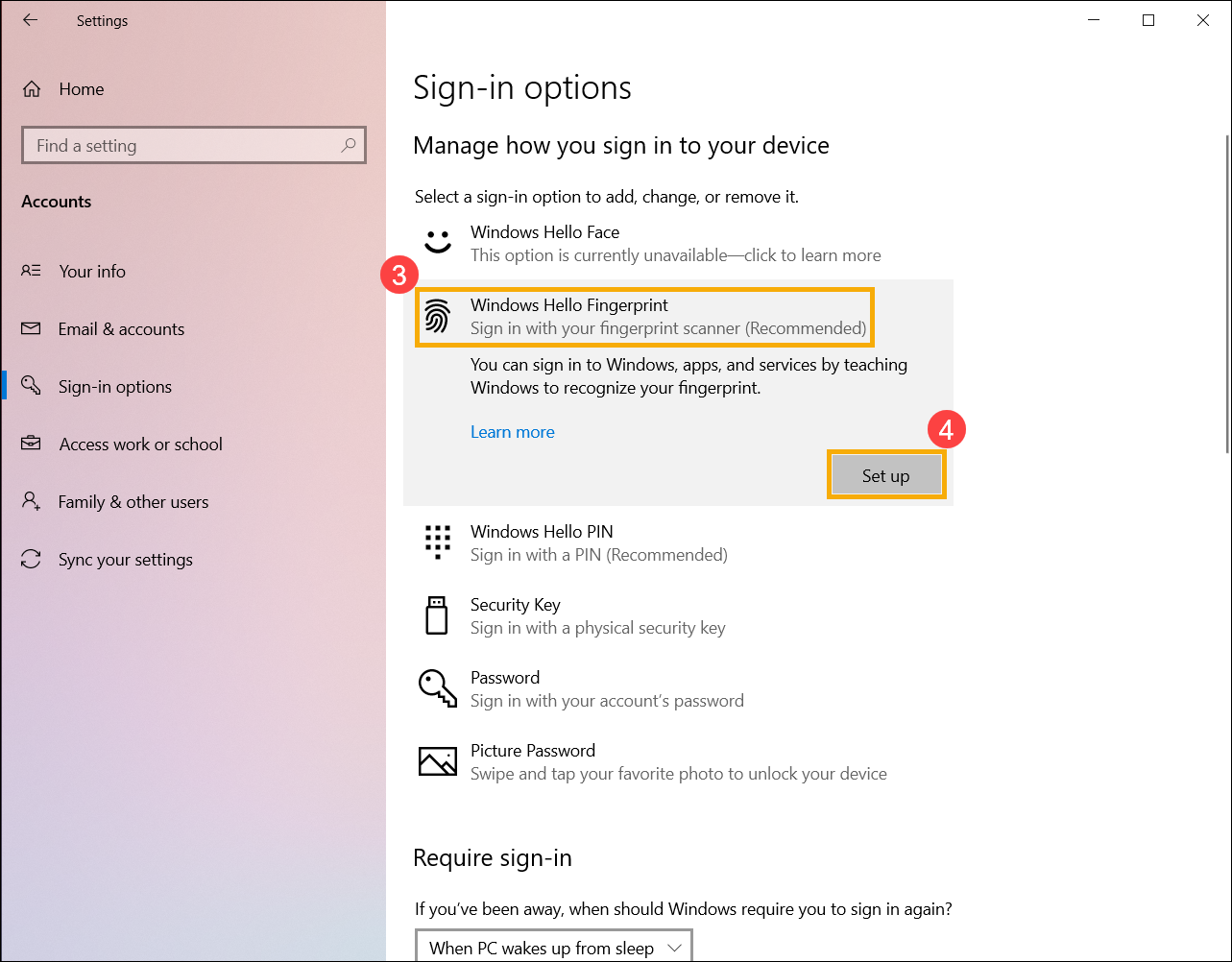
- เลือก [Windows Hello Fingerprint]③ จากนั้นคลิก [ตั้งค่า]④
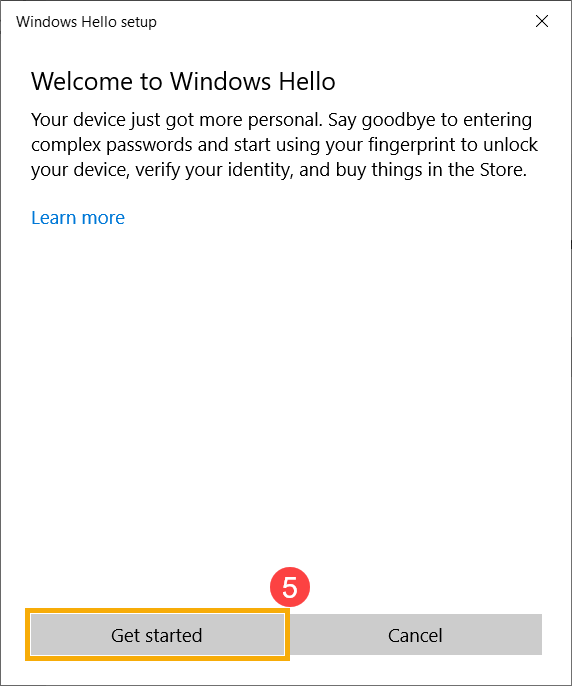
- เลือก [เริ่มต้น]⑤
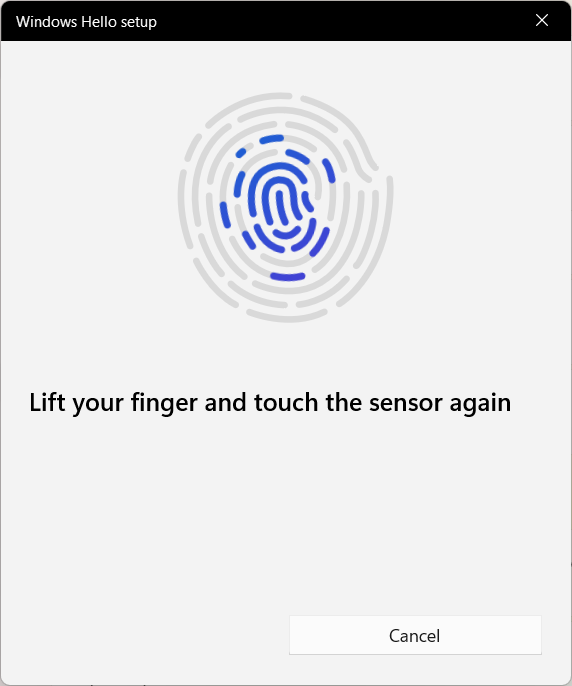
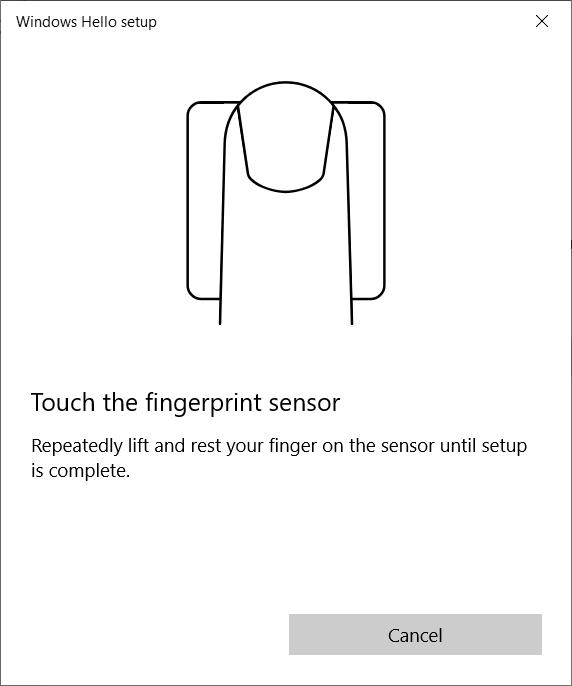
- โปรดตรวจสอบให้แน่ใจว่านิ้วของคุณสะอาดและแห้ง จากนั้นยกและวางเพียงนิ้วเดียวบนเซ็นเซอร์
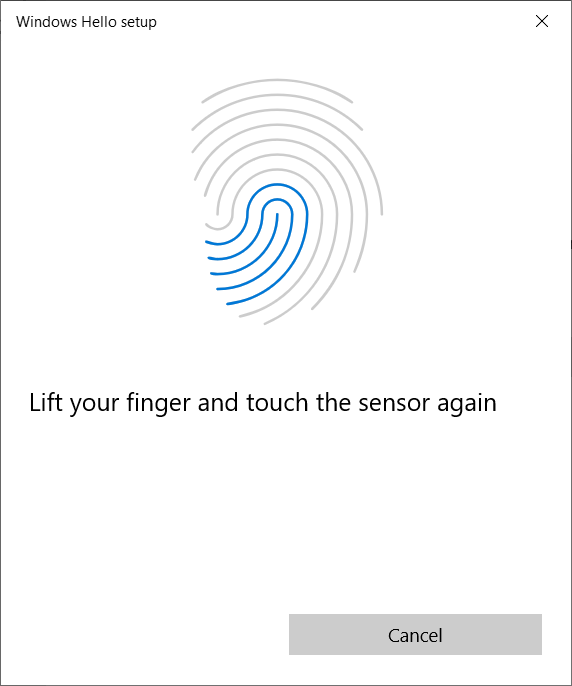
- โปรดทำตามคำแนะนำบนหน้าจอเพื่อยกและวางนิ้วของคุณบนเซ็นเซอร์ซ้ำๆ
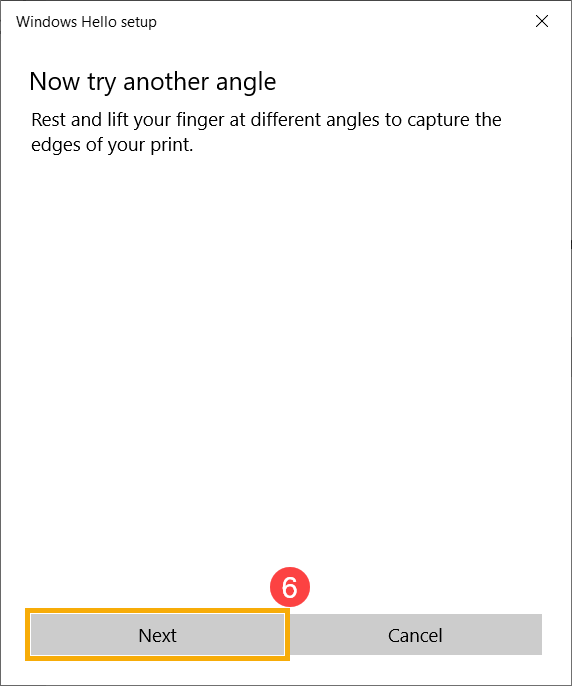
- เลือก [ถัดไป]⑥ และลองใช้นิ้วในมุมที่ต่างกันเพื่อเก็บขอบลายนิ้วมือของคุณเมื่อวางบนเซ็นเซอร์
- การรับรู้ลายนิ้วมือของคุณเสร็จสมบูรณ์แล้ว กรุณาเลือก [ตั้งค่า PIN]⑦ เพื่อสร้าง PIN สำหรับเข้าสู่ระบบ หากการรับรู้ลายนิ้วมือไม่สามารถใช้ได้
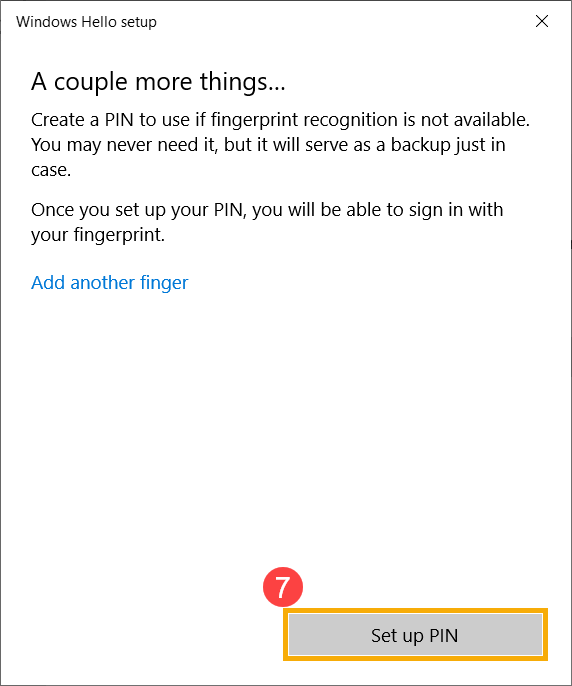
- กรุณากรอกรหัสผ่านบัญชีของคุณ⑧ จากนั้นเลือก [ตกลง]⑨.
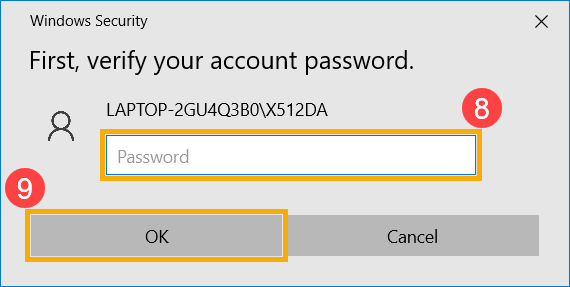
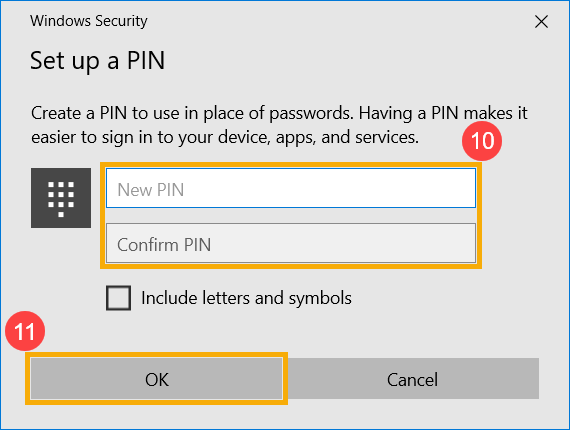
- กรุณาเพิ่ม PIN ใหม่ที่คุณต้องการตั้งค่า⑩ จากนั้นเลือก [ตกลง]⑪.
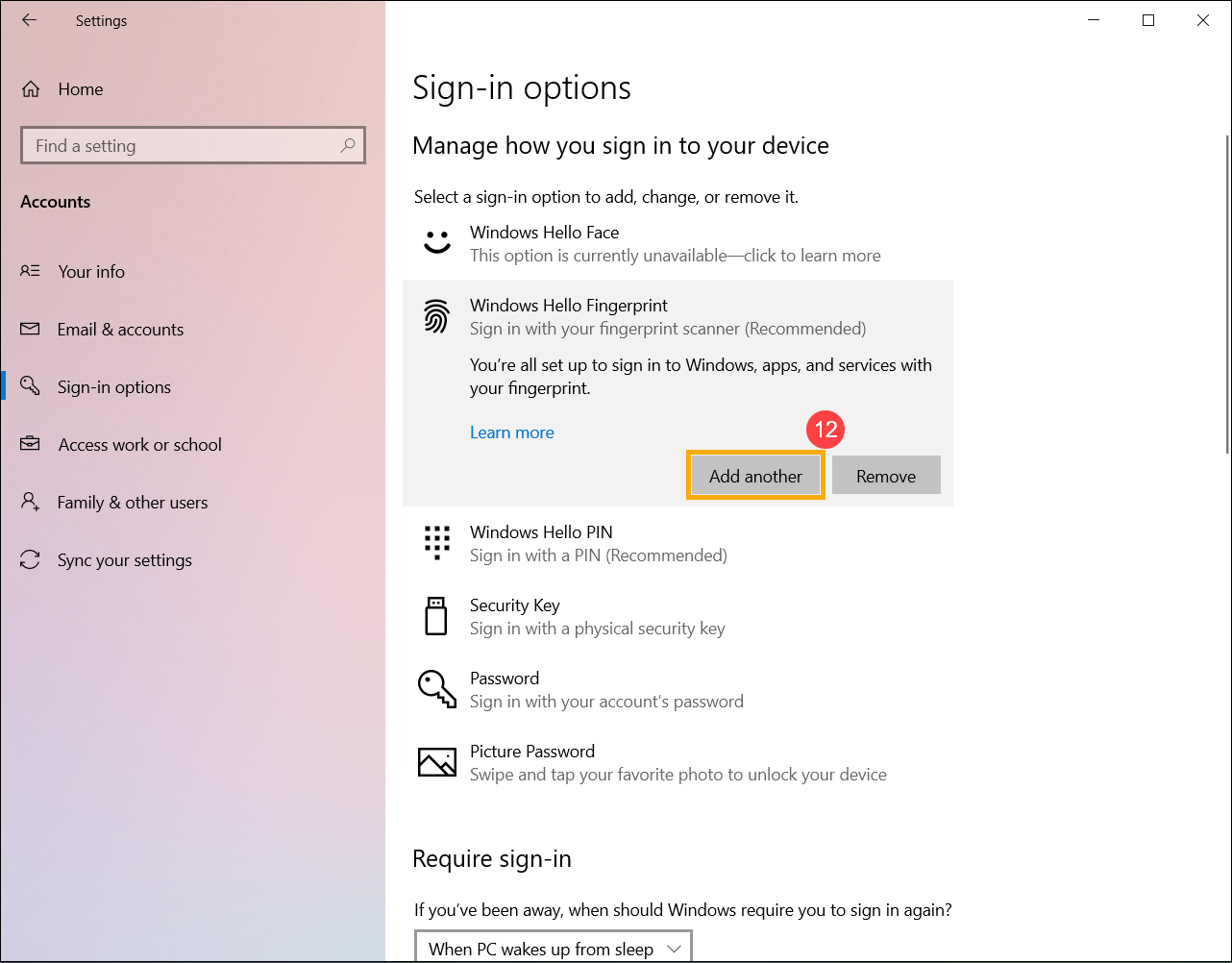
- การตั้งค่าการลงชื่อเข้าใช้ด้วยลายนิ้วมือเสร็จสมบูรณ์แล้ว ยังมีตัวเลือก[เพิ่มอีก]⑫ คุณสามารถตั้งค่าลายนิ้วมือของนิ้วอื่น ๆ ของคุณได้
ลบเครื่องสแกนลายนิ้วมือ
- พิมพ์และค้นหา [ตัวเลือกการลงชื่อเข้าใช้]① ในแถบค้นหา Windows จากนั้นคลิก [เปิด]②
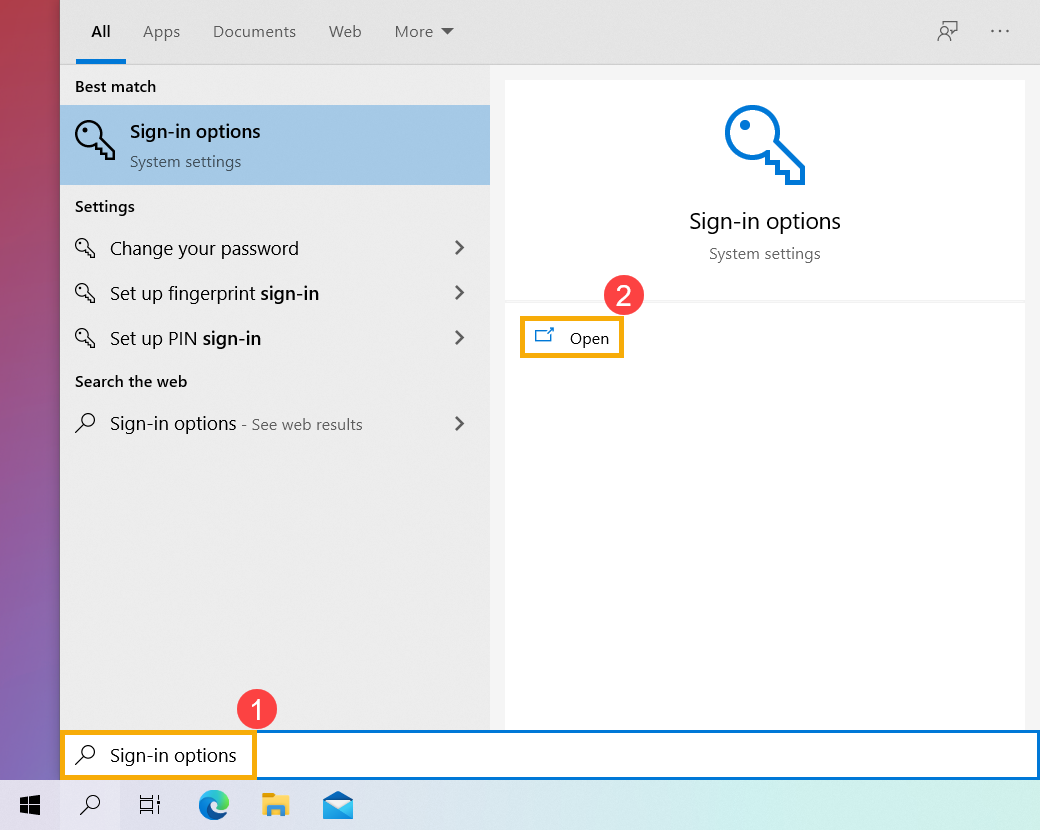
- เลือก [Windows Hello Fingerprint]③ จากนั้นเลือก [ลบ]④ ตัวเลือกการลงชื่อเข้าใช้ด้วยลายนิ้วมือจะถูกลบออก
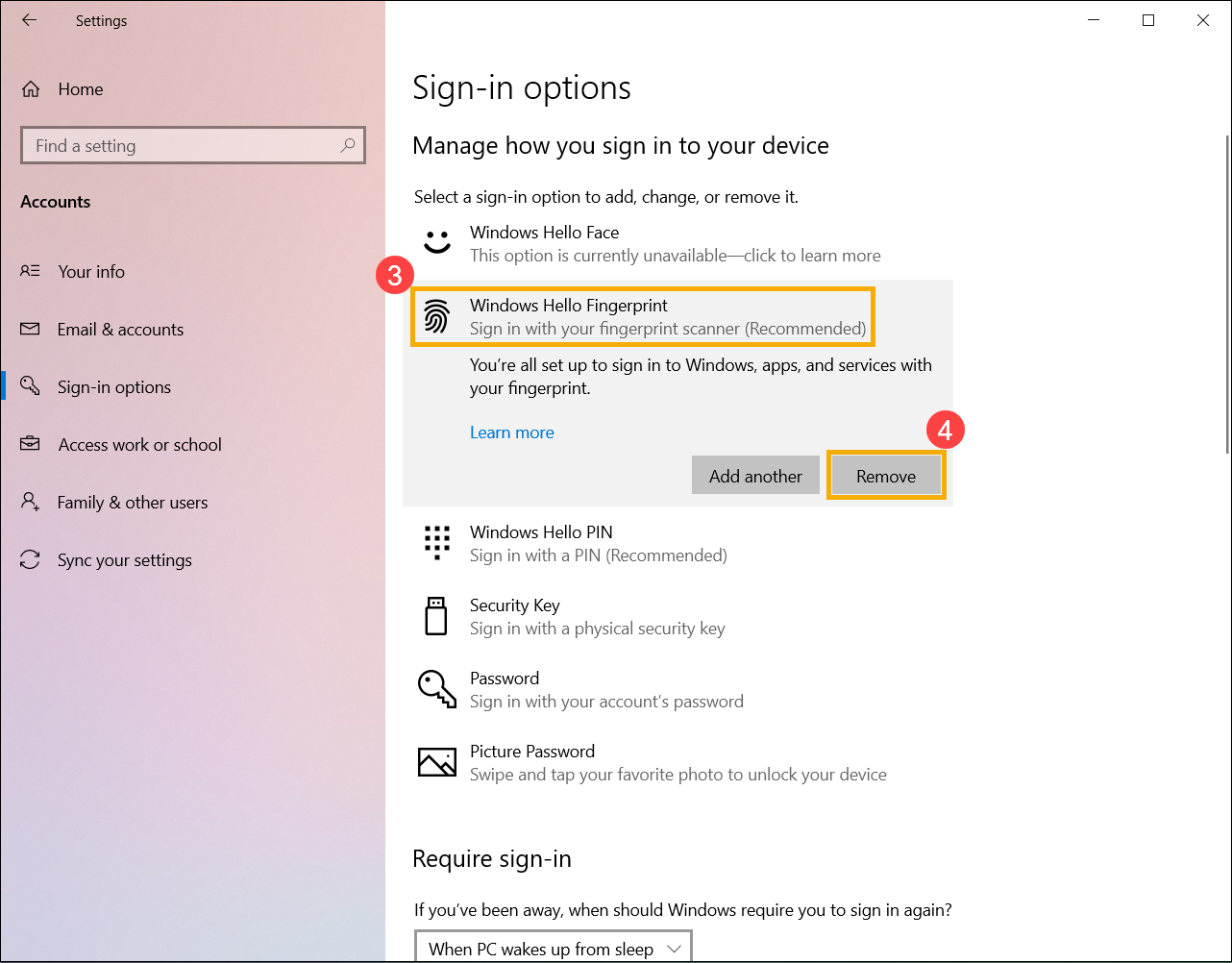
ตั้งค่าการล็อกแบบไดนามิก
การล็อกแบบไดนามิกช่วยให้คุณสามารถใช้ อุปกรณ์ที่จับคู่กับคอมพิวเตอร์ของคุณ เพื่อช่วยตรวจจับเมื่อคุณไม่อยู่ และล็อกคอมพิวเตอร์ของคุณในเวลาไม่นานหลังจากที่อุปกรณ์ที่จับคู่ออกจากระยะ Bluetooth ผ่านฟีเจอร์นี้จะช่วยให้ผู้อื่นเข้าถึงอุปกรณ์ของคุณได้ยากขึ้น หากคุณเดินออกจากคอมพิวเตอร์และลืมล็อก
- พิมพ์และค้นหา [ตัวเลือกการลงชื่อเข้าใช้]① ในแถบค้นหา Windows จากนั้นคลิก [เปิด]②.
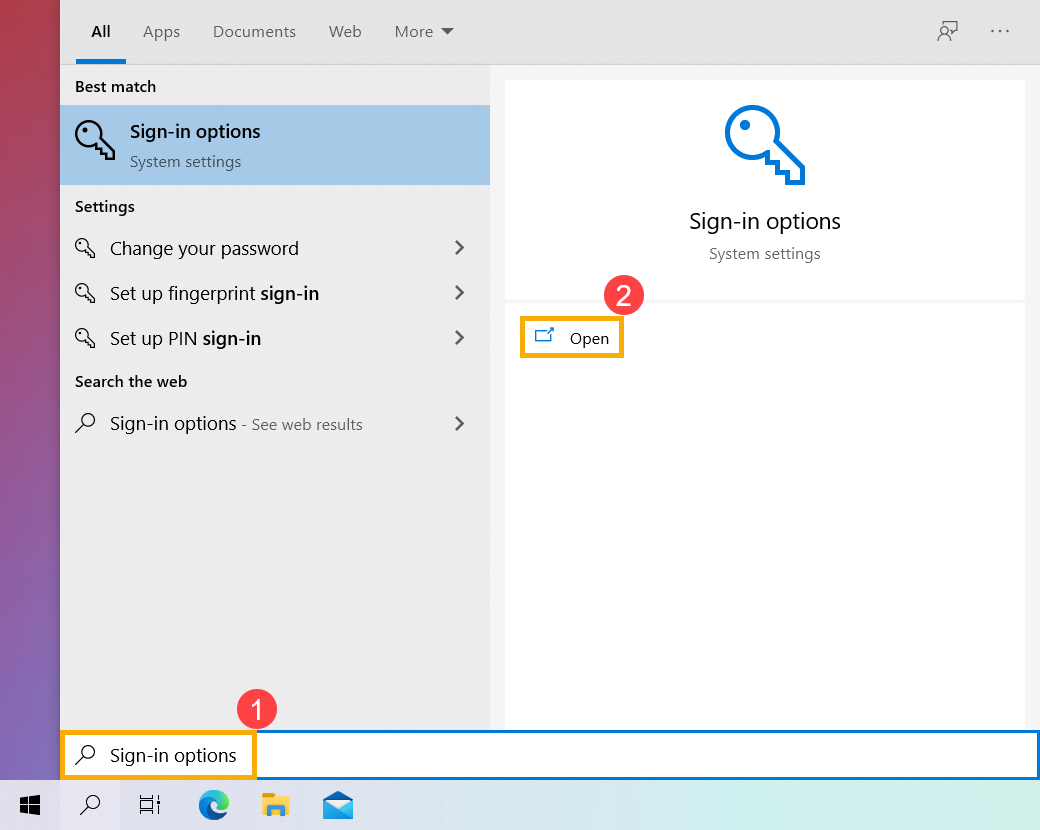
- ใน ตัวเลือกการลงชื่อเข้าใช้ เลื่อนลงไปที่ส่วน Dynamic lock แล้วทำเครื่องหมายที่ช่อง [อนุญาตให้ Windows ล็อกอุปกรณ์ของคุณโดยอัตโนมัติเมื่อคุณไม่อยู่]③.
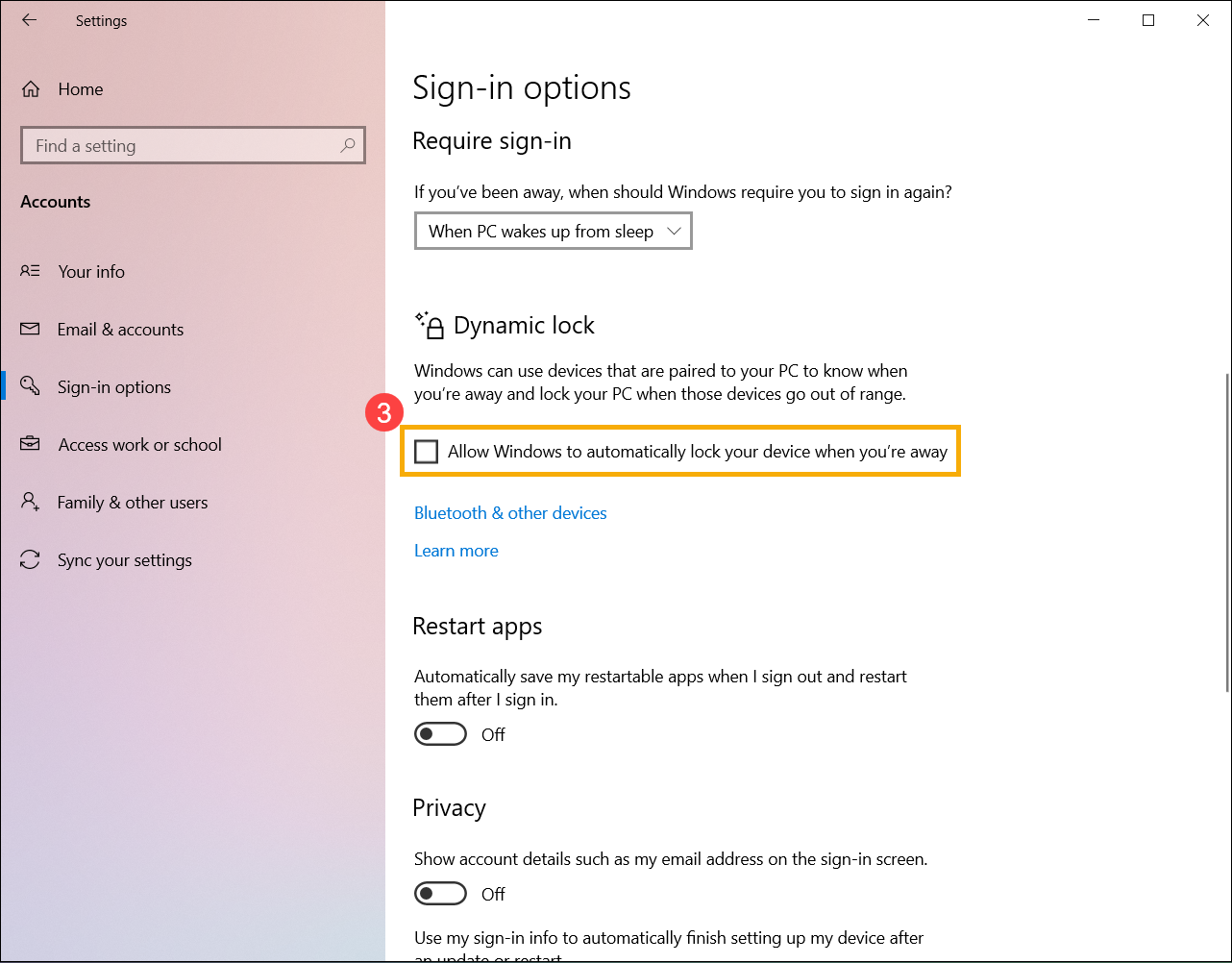
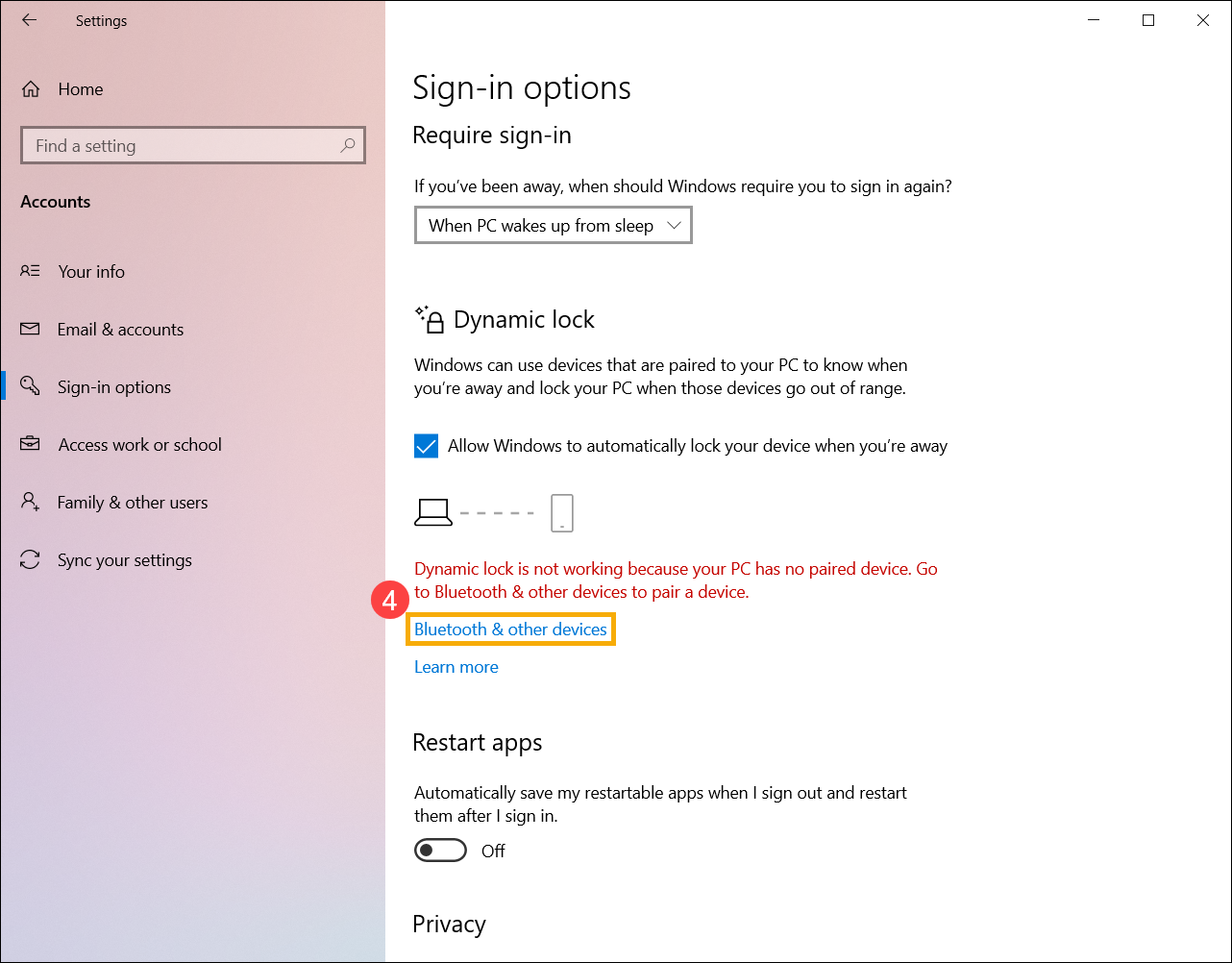
- หากคุณเห็นข้อความแจ้งว่า Dynamic lock ใช้งานไม่ได้เนื่องจากพีซีของคุณไม่มีอุปกรณ์ที่จับคู่ โปรดเลือก [Bluetooth & อุปกรณ์อื่นๆ]④ เพื่อจับคู่อุปกรณ์ Bluetooth กับคอมพิวเตอร์ของคุณ ที่นี่คุณสามารถเรียนรู้เพิ่มเติมเกี่ยวกับ วิธีจับคู่อุปกรณ์โดยใช้ Bluetooth.
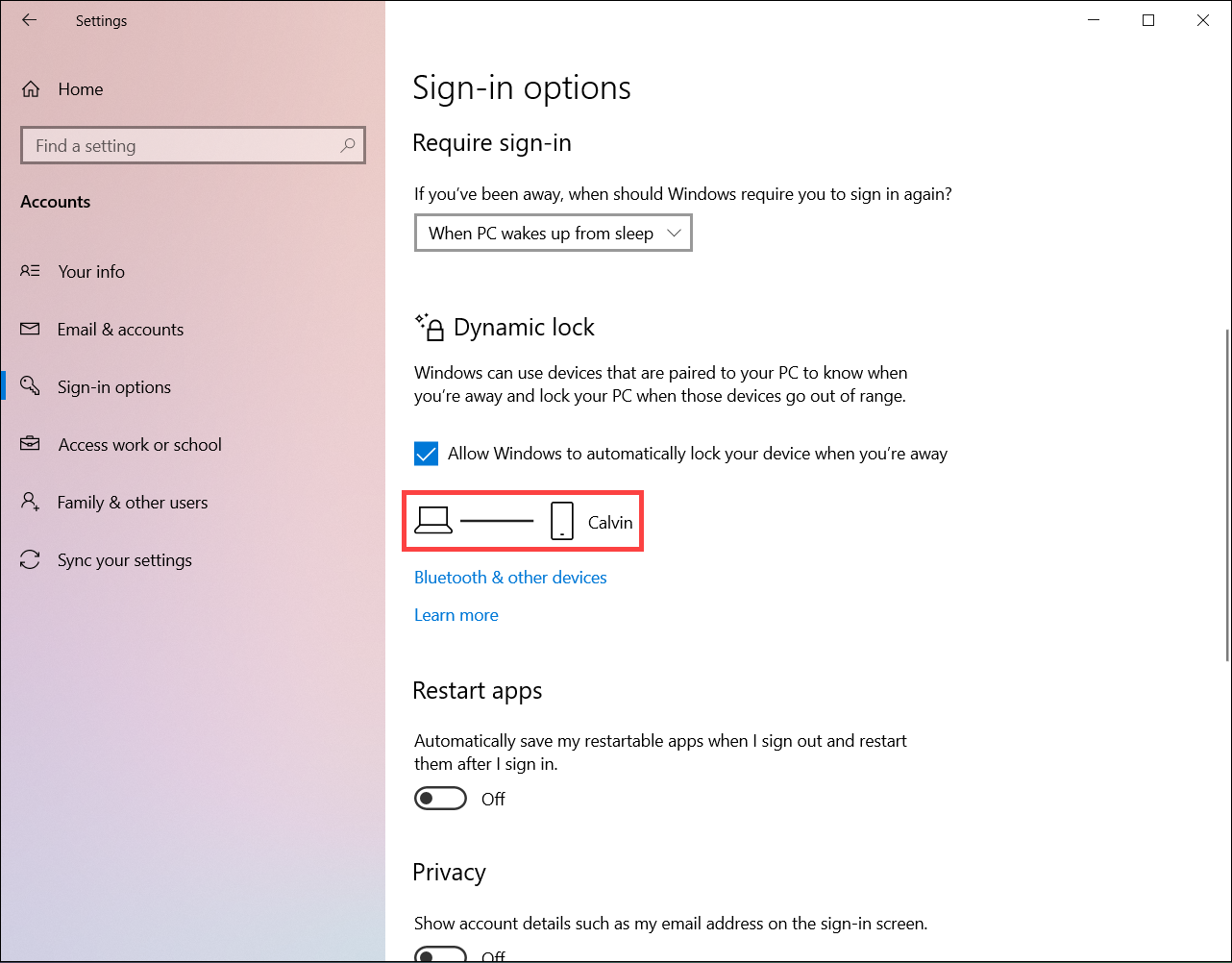
- หลังจากการจับคู่เสร็จสมบูรณ์ จะแสดงผลดังภาพด้านล่างนี้ กรุณานำอุปกรณ์ Bluetooth ของคุณติดตัวไปด้วยเมื่อคุณเดินออกไป และคอมพิวเตอร์ของคุณจะล็อกโดยอัตโนมัติหลังจากที่คุณอยู่นอกระยะ Bluetooth ประมาณหนึ่งนาที
ลงชื่อเข้าใช้ด้วยคีย์รักษาความปลอดภัย
คีย์รักษาความปลอดภัยคืออุปกรณ์จริงที่ใช้ร่วมกับ PIN เฉพาะเพื่อเข้าสู่บัญชีทำงานหรือบัญชีโรงเรียนของคุณ เนื่องจากคีย์รักษาความปลอดภัยต้องการให้คุณมีอุปกรณ์จริงและข้อมูลที่มีเพียงคุณเท่านั้นที่รู้ จึงถือว่าเป็นวิธีการยืนยันตัวตนที่ปลอดภัยกว่าการใช้ชื่อผู้ใช้และรหัสผ่าน
หมายเหตุ: หากคุณไม่เห็นตัวเลือกคีย์รักษาความปลอดภัย อาจเป็นไปได้ว่าองค์กรของคุณไม่อนุญาตให้ใช้ตัวเลือกนี้สำหรับการยืนยันตัวตน ในกรณีนี้ คุณจะต้องเลือกวิธีอื่นหรือ ติดต่อฝ่ายช่วยเหลือขององค์กรของคุณเพื่อขอความช่วยเหลือเพิ่มเติม
หมายเหตุ: ก่อนที่คุณจะสามารถลงทะเบียนคีย์รักษาความปลอดภัยได้ คุณต้องมีวิธีการยืนยันตัวตนเพิ่มเติมอย่างน้อยหนึ่งวิธีที่ลงทะเบียนไว้แล้ว
ก่อนที่คุณจะเริ่มต้น
ก่อนที่คุณจะสามารถลงทะเบียนคีย์รักษาความปลอดภัยของคุณได้ เงื่อนไขต่อไปนี้ทั้งหมดต้องได้รับการปฏิบัติตาม:
- ผู้ดูแลระบบของคุณได้เปิดใช้งานฟีเจอร์นี้เพื่อใช้ภายในองค์กรของคุณแล้ว
- คุณกำลังใช้อุปกรณ์ที่รัน Windows 10 May 2019 Update และใช้เบราว์เซอร์ที่รองรับ
- คุณมีคีย์รักษาความปลอดภัยทางกายภาพที่ได้รับการอนุมัติจากผู้ดูแลระบบของคุณหรือองค์กรของคุณ คีย์รักษาความปลอดภัยของคุณต้องเป็นทั้ง FIDO2 และสอดคล้องกับ Microsoft หากคุณมีคำถามใด ๆ เกี่ยวกับคีย์รักษาความปลอดภัยของคุณและว่ารองรับหรือไม่ โปรดติดต่อฝ่ายช่วยเหลือขององค์กรของคุณ
ลงทะเบียนคีย์รักษาความปลอดภัย
คุณต้องสร้างคีย์รักษาความปลอดภัยของคุณและตั้งรหัส PIN เฉพาะตัวก่อนที่จะสามารถใช้คีย์นี้เพื่อลงชื่อเข้าใช้บัญชีที่ทำงานหรือบัญชีโรงเรียนของคุณ คุณสามารถลงทะเบียนคีย์ได้สูงสุด 10 อันกับบัญชีของคุณ
- ไปที่หน้าโปรไฟล์ของฉันที่ บัญชีของฉัน และลงชื่อเข้าใช้หากคุณยังไม่ได้ทำ
- เลือก ข้อมูลรักษาความปลอดภัย เลือก เพิ่มวิธีการ แล้วเลือก คีย์รักษาความปลอดภัย จากรายการ เพิ่มวิธีการ
- เลือก เพิ่ม แล้วเลือกประเภทของคีย์รักษาความปลอดภัยที่คุณมี ไม่ว่าจะเป็นอุปกรณ์ USB หรืออุปกรณ์ NFC
หมายเหตุ: หากคุณไม่แน่ใจว่าคุณมีคีย์ประเภทใด ให้ดูเอกสารจากผู้ผลิต หากคุณไม่แน่ใจเกี่ยวกับผู้ผลิต โปรดติดต่อฝ่ายช่วยเหลือขององค์กรของคุณเพื่อขอความช่วยเหลือ - ตรวจสอบให้แน่ใจว่าคุณมีคีย์รักษาความปลอดภัยของคุณอยู่จริง แล้วในหน้าคีย์รักษาความปลอดภัย ให้เลือก ถัดไป
- ใน การตั้งค่าวิธีการลงชื่อเข้าใช้ใหม่ของคุณหน้า, เลือก ถัดไป แล้วทำดังนี้:
- หากคีย์ความปลอดภัยของคุณเป็นอุปกรณ์ USB ให้เสียบคีย์ความปลอดภัยของคุณเข้ากับพอร์ต USB ของอุปกรณ์ของคุณ
- หากคีย์ความปลอดภัยของคุณเป็นอุปกรณ์ NFC ให้แตะคีย์ความปลอดภัยของคุณกับเครื่องอ่าน
- หากคุณใช้ Chrome หรือ Edge เบราว์เซอร์อาจให้ความสำคัญกับการลงทะเบียน passkey ที่เก็บไว้ในอุปกรณ์มือถือมากกว่า passkey ที่เก็บไว้ในคีย์ความปลอดภัย
- เริ่มต้นตั้งแต่ Windows 11 รุ่น 23H2 คุณสามารถลงชื่อเข้าใช้ด้วยบัญชีที่ทำงานหรือโรงเรียนของคุณและคลิก ถัดไป ที่ด้านล่าง ตัวเลือกเพิ่มเติม เลือก คีย์ความปลอดภัย และคลิก ถัดไป
- ใน Windows เวอร์ชันก่อนหน้า เบราว์เซอร์อาจแสดงหน้าจอจับคู่ QR เพื่อใช้ลงทะเบียน passkey ที่เก็บไว้ในอุปกรณ์มือถือเครื่องอื่น หากต้องการลงทะเบียน passkey ที่เก็บไว้ในคีย์ความปลอดภัยแทน ให้เสียบคีย์ความปลอดภัยของคุณและแตะเพื่อดำเนินการต่อ
- พิมพ์ PIN คีย์ความปลอดภัยที่ไม่ซ้ำกันของคุณลงในกล่องความปลอดภัยของ Windows แล้วเลือก ตกลง คุณจะกลับไปที่กล่อง ตั้งค่าวิธีลงชื่อเข้าใช้แบบใหม่ของคุณ
- เลือก ถัดไป
- กลับไปที่หน้า ข้อมูลความปลอดภัย พิมพ์ชื่อที่คุณจะจำได้ในภายหลังสำหรับคีย์ความปลอดภัยใหม่ของคุณ แล้วเลือก ถัดไป
- เลือก เสร็จสิ้น เพื่อปิดหน้า คีย์ความปลอดภัย หน้า ข้อมูลความปลอดภัย จะได้รับการอัปเดตด้วยข้อมูลคีย์ความปลอดภัยของคุณ
ลบคีย์ความปลอดภัยออกจากข้อมูลความปลอดภัยของคุณ
หากคุณทำหายหรือไม่ต้องการใช้คีย์ความปลอดภัยอีกต่อไป คุณสามารถลบคีย์ออกจากข้อมูลความปลอดภัยของคุณ แม้ว่าการดำเนินการนี้จะหยุดการใช้คีย์ความปลอดภัยกับบัญชีที่ทำงานหรือโรงเรียนของคุณ แต่คีย์ความปลอดภัยจะยังคงเก็บข้อมูลและข้อมูลรับรองของคุณเอาไว้ หากต้องการลบข้อมูลและข้อมูลรับรองของคุณออกจากคีย์ความปลอดภัยโดยตรง ให้ทำตามคำแนะนำในส่วน "รีเซ็ตคีย์ความปลอดภัย" ของบทความนี้
- เลือก ลบ จากคีย์ความปลอดภัยที่ต้องการนำออก
- เลือก ตกลง จากกล่อง ลบ คีย์ความปลอดภัย
คีย์ความปลอดภัยของคุณจะถูกลบ และคุณจะไม่สามารถใช้คีย์นี้ในการลงชื่อเข้าใช้บัญชีที่ทำงานหรือโรงเรียนของคุณอีกต่อไป
จัดการการตั้งค่าคีย์ความปลอดภัยของคุณจาก Windows Settings
คุณสามารถจัดการการตั้งค่าคีย์ความปลอดภัยของคุณได้จากแอป Windows Settings รวมถึงการรีเซ็ตคีย์ความปลอดภัยของคุณและการสร้าง PIN คีย์ความปลอดภัยใหม่
รีเซ็ตคีย์ความปลอดภัย
หากคุณต้องการลบข้อมูลบัญชีทั้งหมดที่เก็บไว้ในคีย์ความปลอดภัยแบบกายภาพของคุณ คุณต้องคืนคีย์กลับสู่การตั้งค่าจากโรงงาน การรีเซ็ตคีย์ความปลอดภัยของคุณจะลบทุกอย่างจากคีย์ เพื่อให้คุณสามารถเริ่มต้นใหม่ได้
สำคัญ: การรีเซ็ตคีย์ความปลอดภัยของคุณจะลบทุกอย่างออกจากคีย์โดยรีเซ็ตเป็นค่าโรงงาน ข้อมูลและข้อมูลรับรองทั้งหมดจะถูกล้าง
- เปิดแอป Windows Settings เลือก บัญชี เลือก ตัวเลือกการลงชื่อเข้าใช้ เลือก คีย์ความปลอดภัย จากนั้นเลือก จัดการ
- เสียบกุญแจความปลอดภัยของคุณเข้ากับพอร์ต USB หรือแตะเครื่องอ่าน NFC ของคุณเพื่อยืนยันตัวตนของคุณ
- ทำตามคำแนะนำบนหน้าจอ ตามผู้ผลิตกุญแจความปลอดภัยของคุณ หากผู้ผลิตกุญแจของคุณไม่ได้อยู่ในคำแนะนำบนหน้าจอ กรุณาดูข้อมูลเพิ่มเติมที่เว็บไซต์ของผู้ผลิต
- เลือก ปิด เพื่อปิดหน้าจอ จัดการ
สร้าง PIN กุญแจความปลอดภัยใหม่
คุณสามารถสร้าง PIN กุญแจความปลอดภัยใหม่สำหรับกุญแจความปลอดภัยของคุณได้
- เปิดแอป Windows Settings เลือก บัญชีผู้ใช้ เลือก ตัวเลือกการลงชื่อเข้าใช้ เลือก Security Key และจากนั้นเลือก จัดการ
- เสียบกุญแจความปลอดภัยของคุณเข้ากับพอร์ต USB หรือแตะเครื่องอ่าน NFC ของคุณเพื่อยืนยันตัวตนของคุณ
- เลือก เพิ่ม จากพื้นที่ PIN กุญแจความปลอดภัย, พิมพ์และยืนยัน PIN กุญแจความปลอดภัยใหม่ของคุณ แล้วเลือก ตกลง
- กุญแจความปลอดภัยจะได้รับการอัปเดตด้วย PIN กุญแจความปลอดภัยใหม่เพื่อใช้กับบัญชีที่ทำงานหรือโรงเรียนของคุณ หากคุณต้องการเปลี่ยน PIN อีกครั้ง คุณสามารถเลือก เปลี่ยน ได้
- เลือก ปิด เพื่อปิดหน้าจอ จัดการ
ข้อมูลข้างต้นจัดทำโดย Microsoft สำหรับคำแนะนำโดยละเอียดเพิ่มเติม กรุณาดูคำแนะนำที่ ตั้งค่าคีย์ผ่าน (FIDO2) เป็นวิธีการยืนยันตัวตนของคุณ