หัวข้อที่เกี่ยวข้อง
[Windows 11/10] การใช้กล้องและไมโครโฟน
ผลิตภัณฑ์ที่ใช้งานได้: โน้ตบุ๊ก, เดสก์ท็อป, ออลอินวันพีซี, อุปกรณ์เกมแบบพกพา, MiniPC
หากอุปกรณ์ของคุณมีติดตั้งกล้องและไมโครโฟน คุณสามารถโทรวิดีโอ, ถ่ายภาพ, บันทึกวิดีโอ และอื่น ๆ ได้
หมายเหตุ: หากคุณใช้งานกล้องหรือไมโครโฟนภายนอก คุณอาจต้องติดตั้งซอฟต์แวร์หรือไดรเวอร์ที่จัดเตรียมโดยผู้ผลิต กรุณาตรวจสอบให้อุปกรณ์ของคุณได้รับการตั้งค่าตามคำแนะนำในการติดตั้งของผู้ผลิต
เพื่อให้คำแนะนำที่ละเอียดมากยิ่งขึ้น คุณสามารถคลิกที่ลิงก์วิดีโอ ASUS YouTube ข้างล่างเพื่อเรียนรู้เพิ่มเติมเกี่ยวกับการใช้งานกล้องและไมโครโฟน
https://www.youtube.com/watch?v=xT3DptAbxSs
วิธีใช้ กล้องและไมโครโฟนในตัวเครื่อง
ตรวจสอบลักษณะภายนอกของกล้องและไมโครโฟน
- ตรวจสอบให้แน่ใจว่ากล้องและไมโครโฟนไม่ถูกกีดขวาง (เช่น โดยฟิล์มกันรอยหน้าจอหรือฝาครอบป้องกันความเป็นส่วนตัว) ตำแหน่งของกล้องและไมโครโฟนอาจแตกต่างกันตามรุ่น กรุณาอ้างอิงจาก คู่มือผู้ใช้สำหรับรายละเอียด
บางครั้ง ฝุ่นหรือสิ่งสกปรกที่ปกคลุมกล้องหรือไมโครโฟน อาจส่งผลกระทบต่อคุณภาพของภาพและเสียงได้เช่นกัน กรุณาทำความสะอาดเลนส์กล้องและบริเวณไมโครโฟนอย่างเบามือด้วยผ้าสะอาดและนุ่ม เพื่อให้ปราศจากเศษฝุ่นหรือสิ่งสกปรก
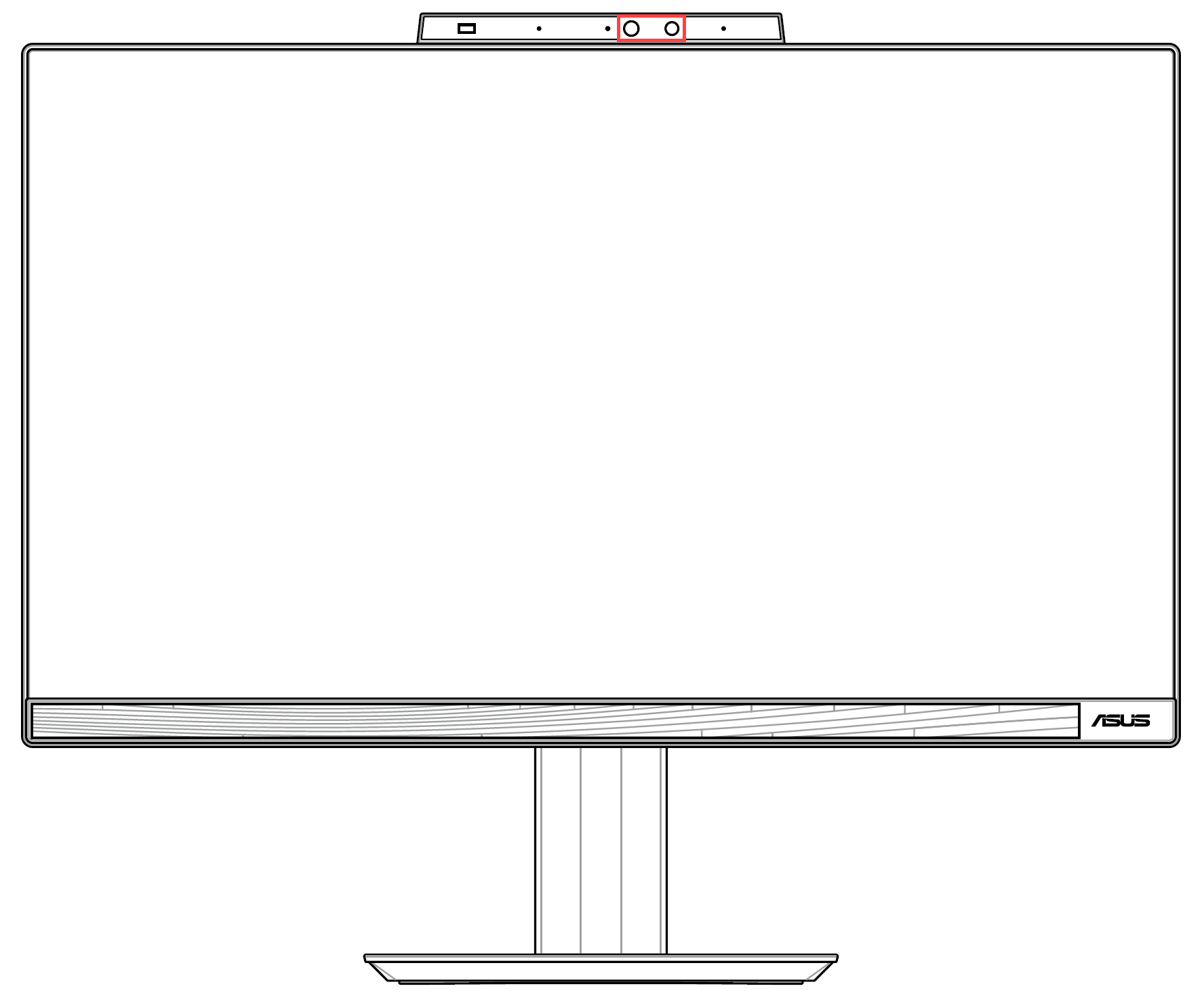
- บางอุปกรณ์อาจติดตั้งเกราะป้องกันความเป็นส่วนตัวทางกายภาพสำหรับกล้อง เมื่อคุณต้องการใช้งานกล้อง กรุณาตรวจสอบว่าเกราะป้องกันความเป็นส่วนตัวอยู่ในตำแหน่งปิด
หมายเหตุ: ตำแหน่งของเกราะป้องกันความเป็นส่วนตัวอาจแตกต่างกันไปตามรุ่น หากคุณไม่แน่ใจว่าอุปกรณ์ของคุณมีเกราะป้องกันความเป็นส่วนตัวทางกายภาพหรือไม่ กรุณาอ้างอิงคำแนะนำใน คู่มือผู้ใช้
ใช้ปุ่มลัดกล้อง (ใช้ได้กับแล็ปท็อป ASUS เท่านั้น)
- หากมี [ปุ่มลัดกล้อง F10]
 บนคีย์บอร์ดของคอมพิวเตอร์① โปรดเปิดกล้องก่อน (ปุ่มลัดนี้ช่วยให้คุณเปิด/ปิดกล้องอย่างรวดเร็ว)
หมายเหตุ: ฟังก์ชันของปุ่มลัดอาจแตกต่างกันตามแต่ละรุ่น โปรดดูที่ คู่มือการใช้งาน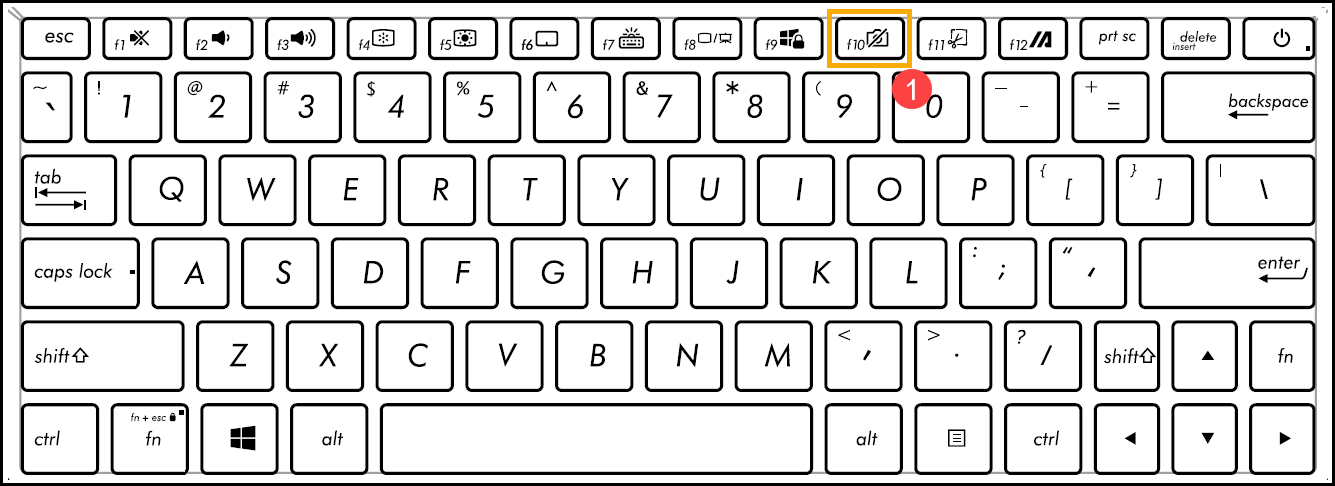
- กด ปุ่ม F10 บนคีย์บอร์ด หรือใช้ คีย์ผสม ของ
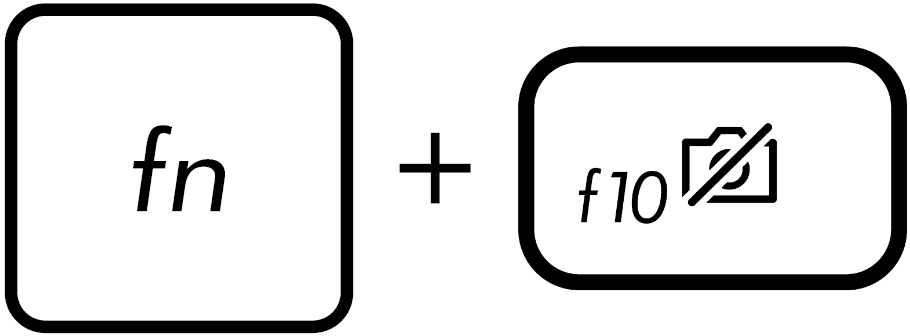 (ขึ้นอยู่กับ การตั้งค่าปุ่มลัด ของคุณ) เมื่อมีการแจ้งเตือน [กล้องเปิด] แสดงบนหน้าจอ② หมายความว่าพร้อมใช้งานกล้องแล้ว ที่นี่คุณสามารถเรียนรู้เพิ่มเติมเกี่ยวกับ วิธีใช้ปุ่มลัดบนคีย์บอร์ด ASUS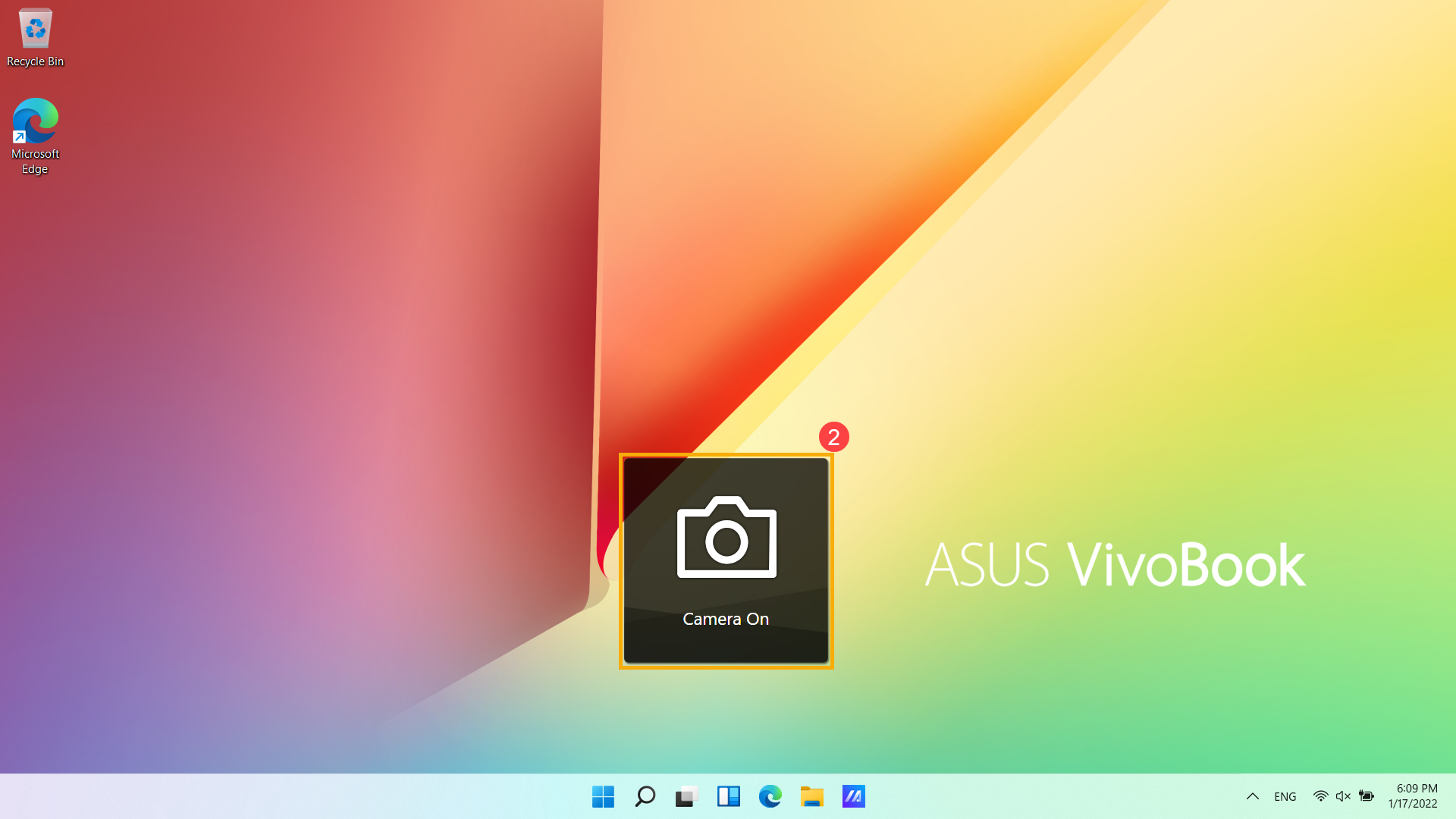
โปรดดูคำแนะนำที่เกี่ยวข้องด้านล่างตามเวอร์ชันของ Windows ที่ติดตั้งบนอุปกรณ์ของคุณในปัจจุบัน:
ระบบปฏิบัติการ Windows 11
เปิดใช้งานการเข้าถึงกล้อง
- แอปพลิเคชันหรือบริการบางอย่างอาจขออนุญาตใช้งานกล้องเป็นครั้งแรก และคุณยังสามารถตั้งค่าได้ว่าแอปใดที่ได้รับอนุญาตให้เข้าถึงกล้องของคุณผ่านการตั้งค่า Windows ต่อไปนี้.
พิมพ์และค้นหา [การตั้งค่าความเป็นส่วนตัวของกล้อง] ในแถบค้นหา Windows① จากนั้นคลิก [เปิด]②.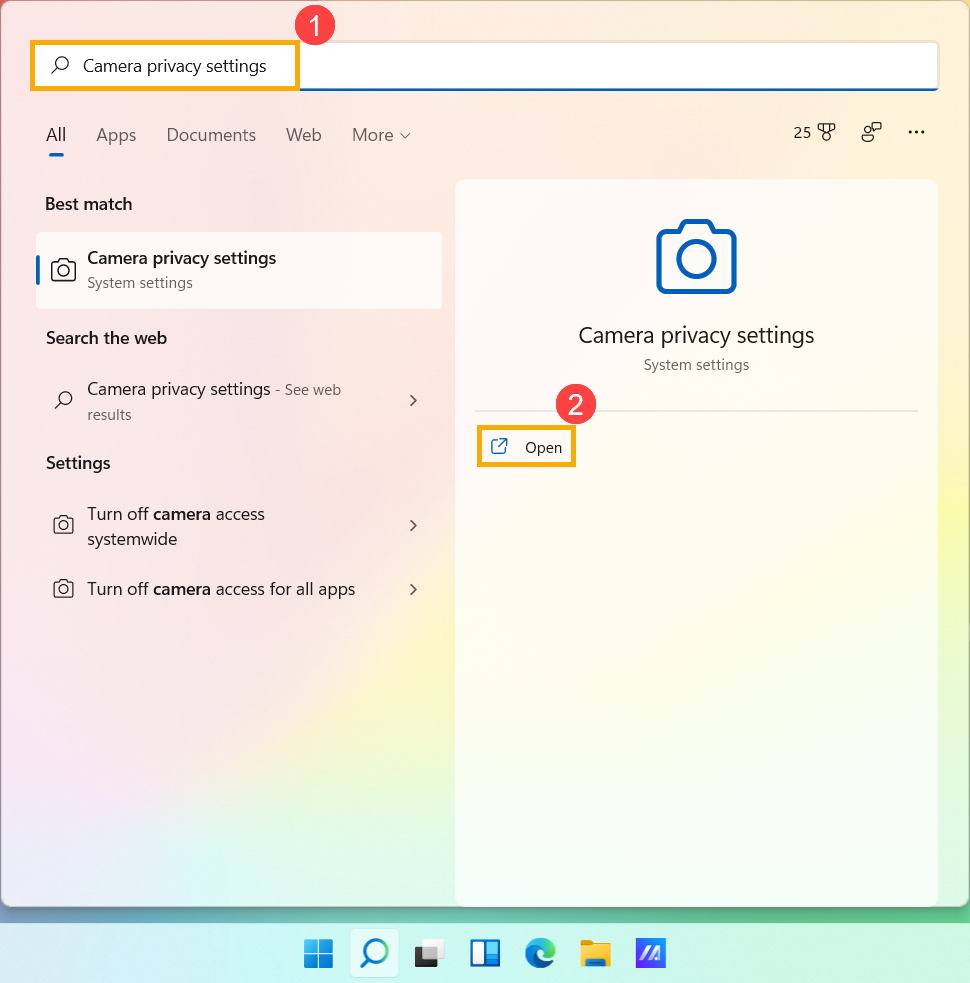
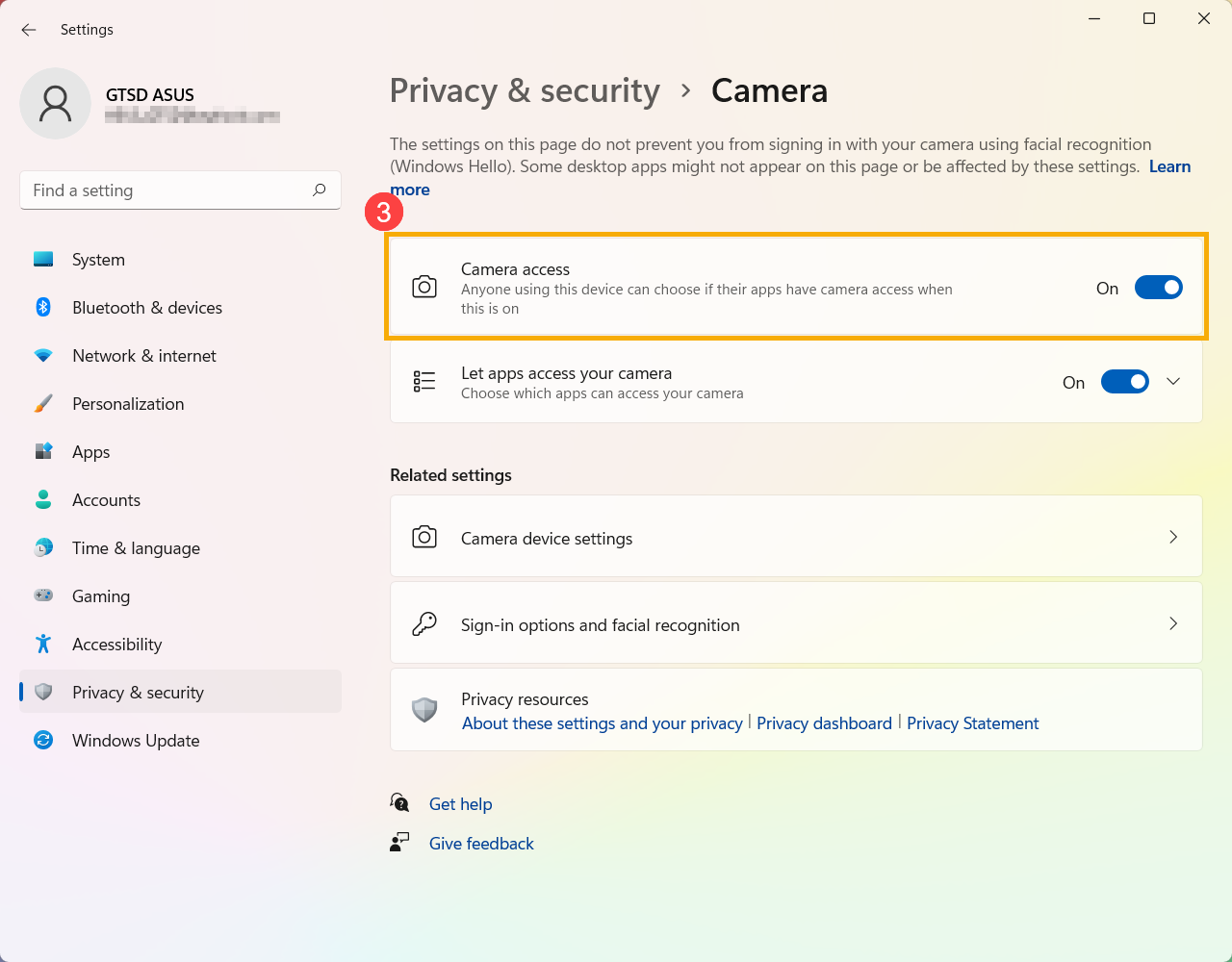
- เปิด [การเข้าถึงกล้อง]③.
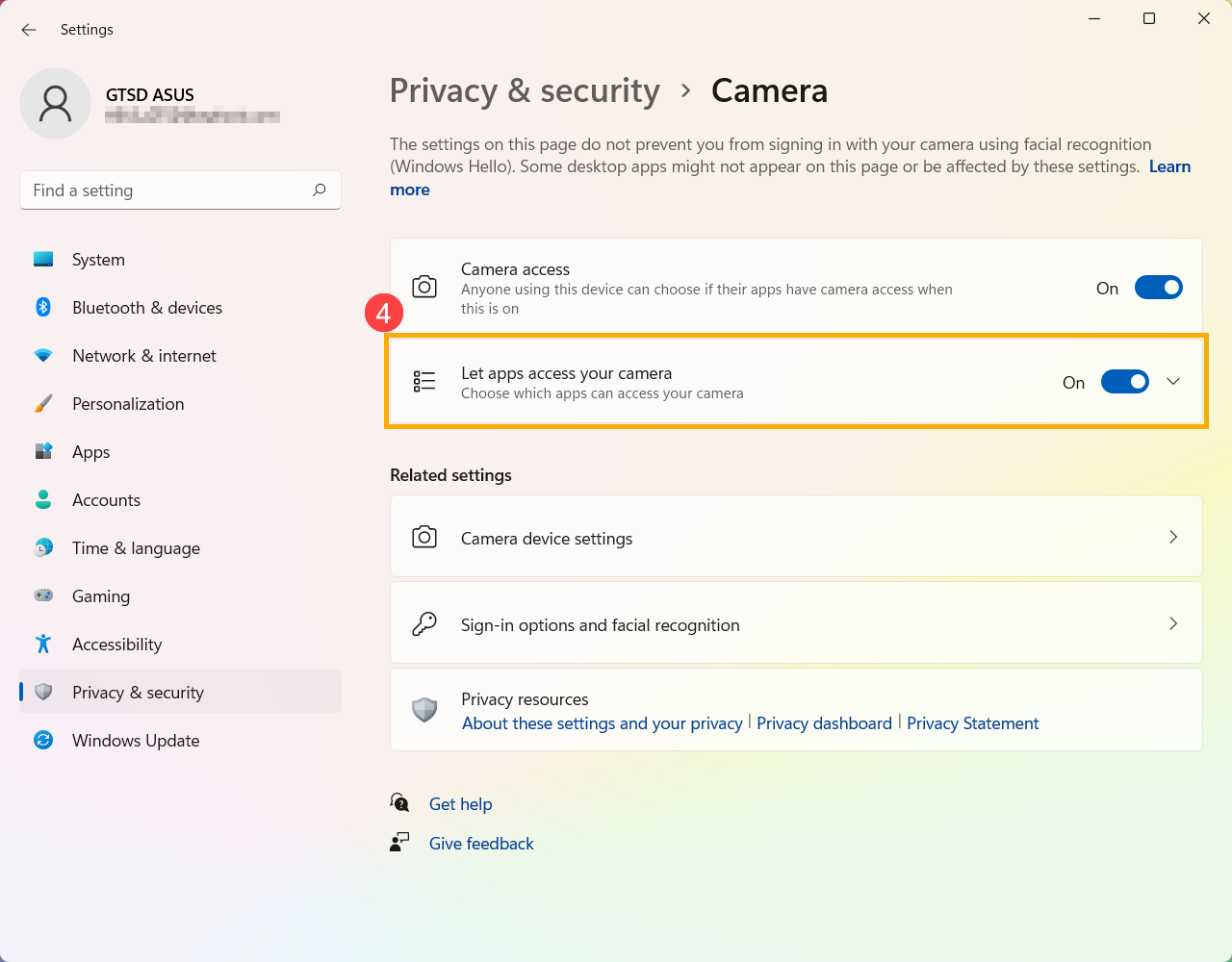
- เปิด [อนุญาตให้แอปเข้าถึงกล้องของคุณ]④.
- ขยาย อนุญาตให้แอปเข้าถึงกล้องของคุณfiled, ที่นี่คุณสามารถเปิด/ปิดว่าแอปไหนสามารถใช้กล้องได้บ้าง⑤.
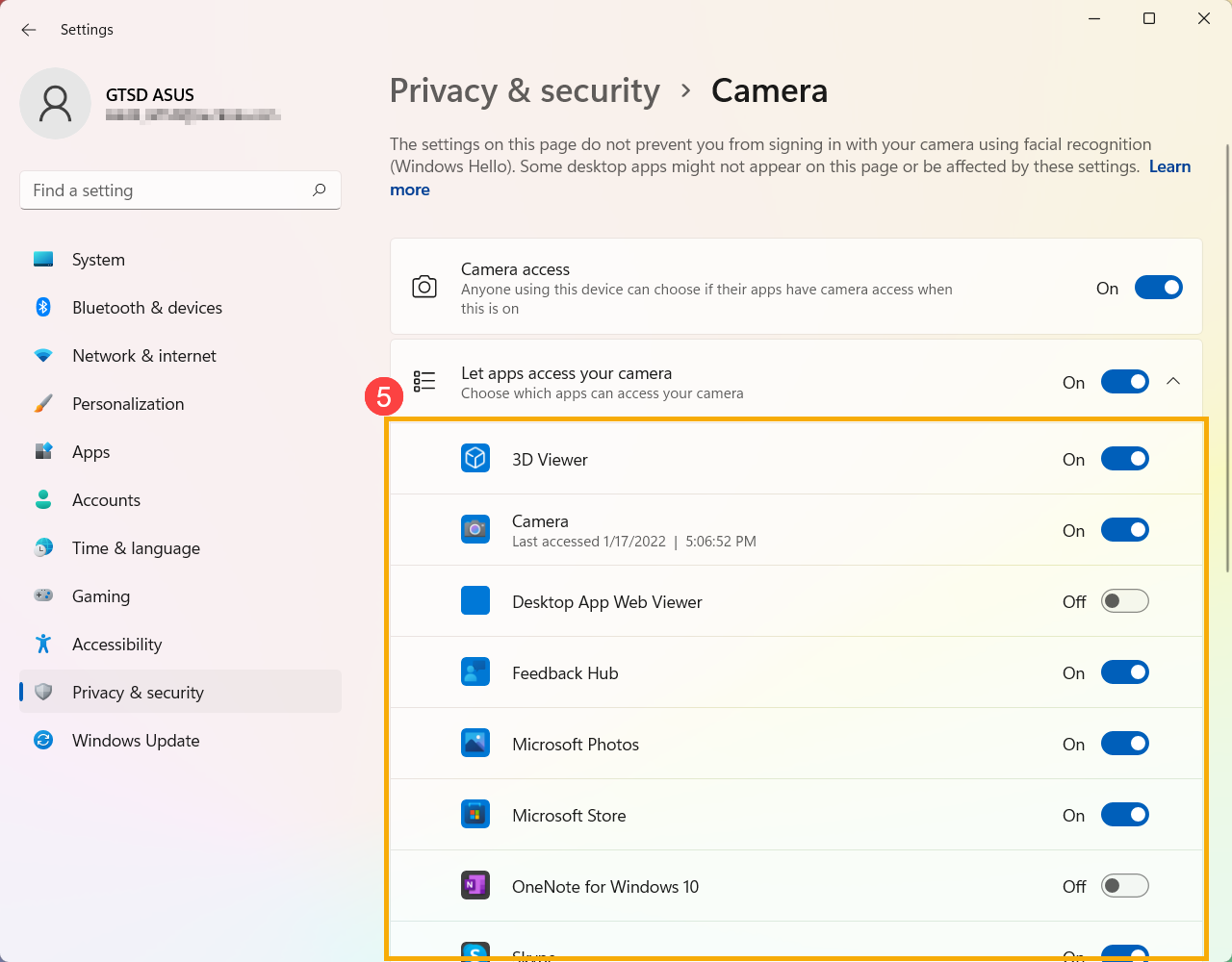
หมายเหตุ: หากคุณเปิด Windows Hello มันจะใช้กล้องเพื่อเซ็นชื่อเข้าใช้งาน แม้ว่าจะ'อนุญาตให้แอปเข้าถึงกล้องของคุณ'ถูกปิดอยู่ก็ตาม หาก Windows Hello ถูกปิด มันจะไม่สามารถเข้าถึงกล้องของคุณได้
เปิดแอปพลิเคชัน「กล้อง」
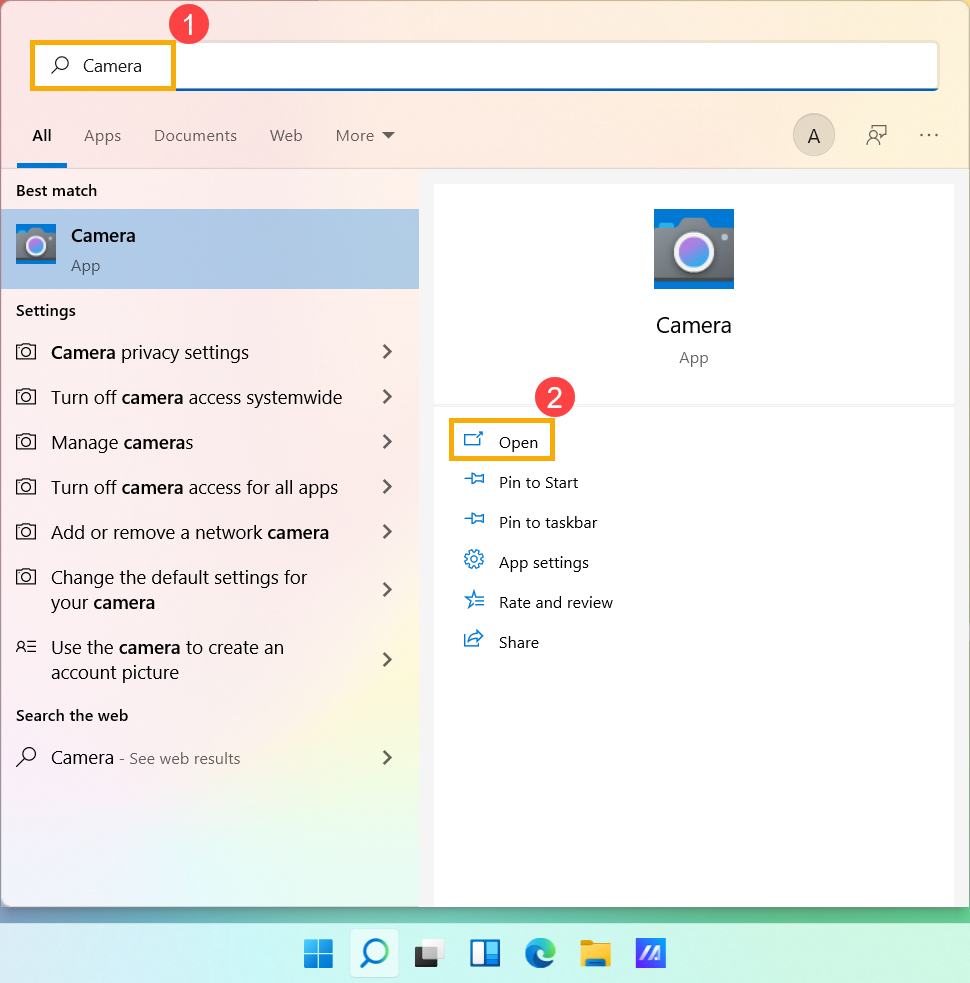
- พิมพ์และค้นหา [กล้อง] ในแถบค้นหา Windows① จากนั้นคลิก [เปิด]②.
- คลิกไอคอน ถ่ายภาพ
 หรือไอคอนสลับไปโหมดวิดีโอ
 บนหน้าจอเพื่อถ่ายภาพหรือวิดีโอ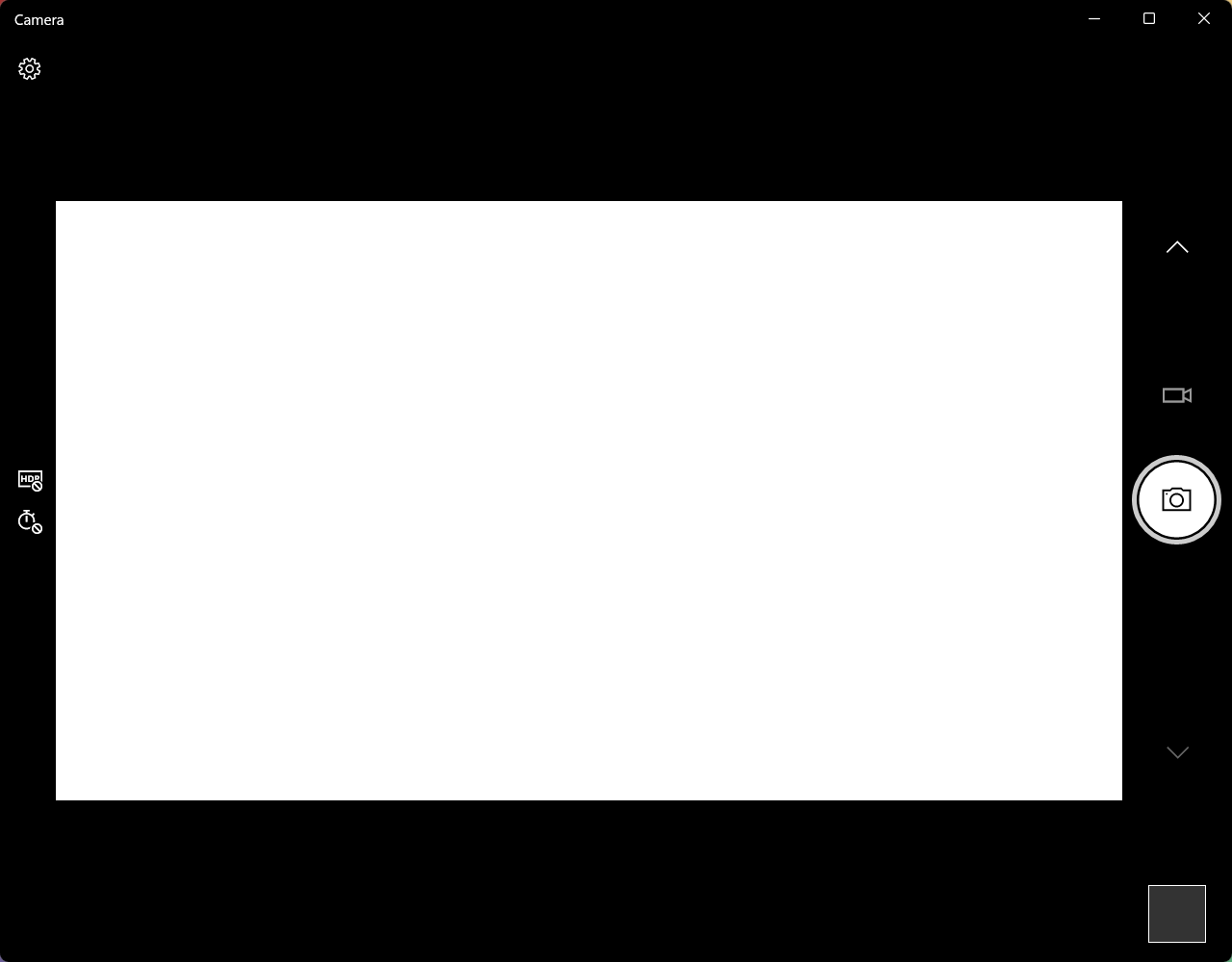
วิธีตั้งค่าไมโครโฟน
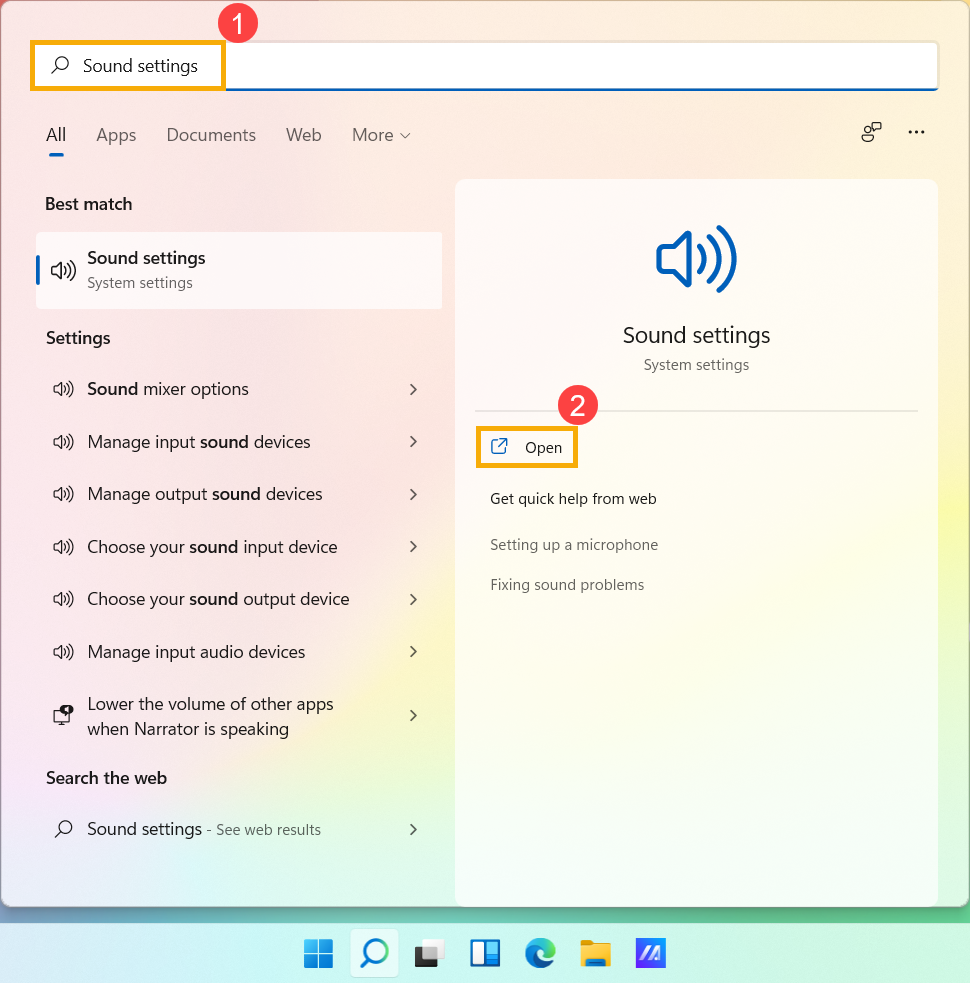
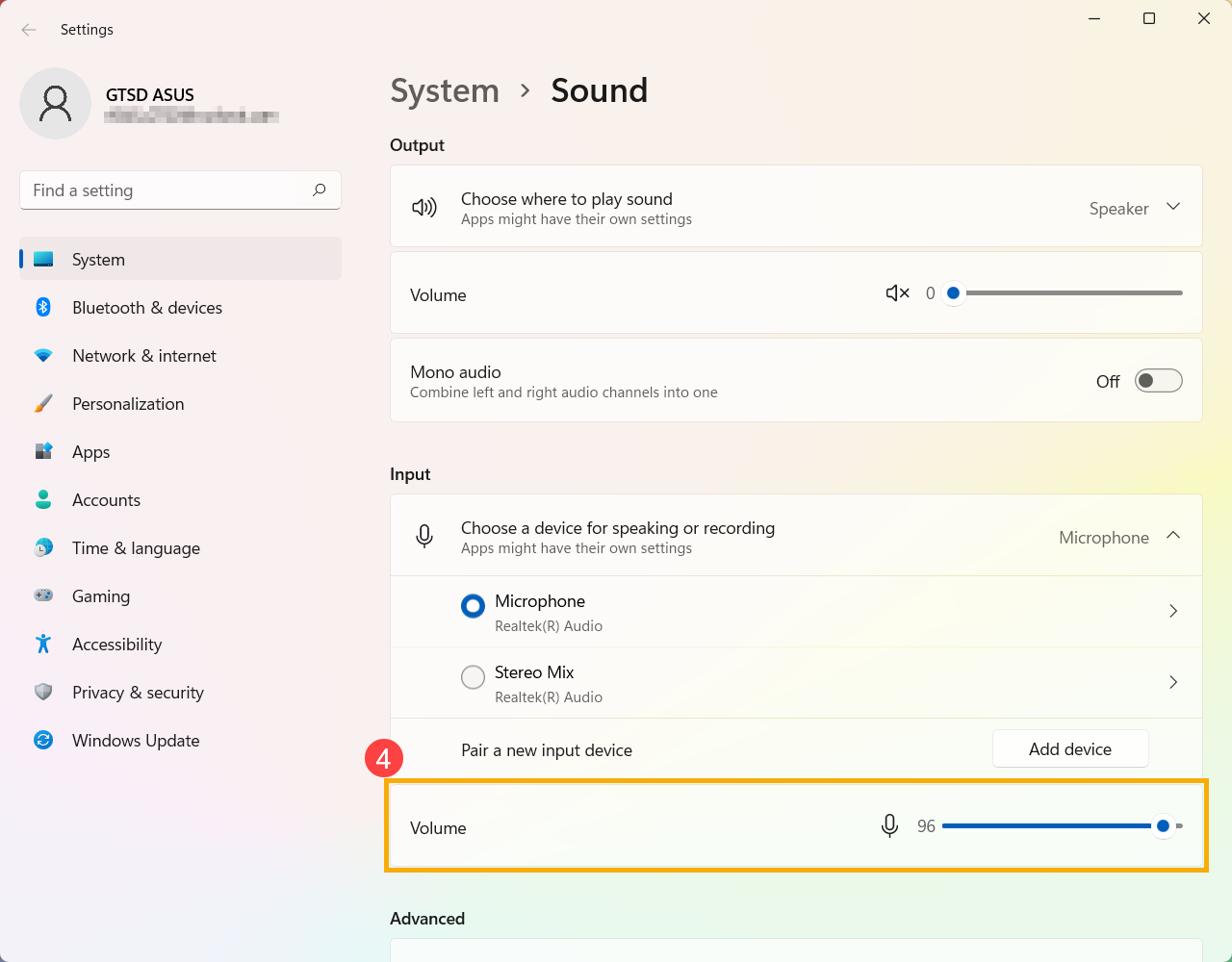
- พิมพ์และค้นหา [การตั้งค่าเสียง] ในแถบค้นหา Windows① จากนั้นคลิก [เปิด]②
- ในช่องอุปกรณ์รับเสียง ให้เลือก อุปกรณ์ไมโครโฟน ที่คุณต้องการใช้③
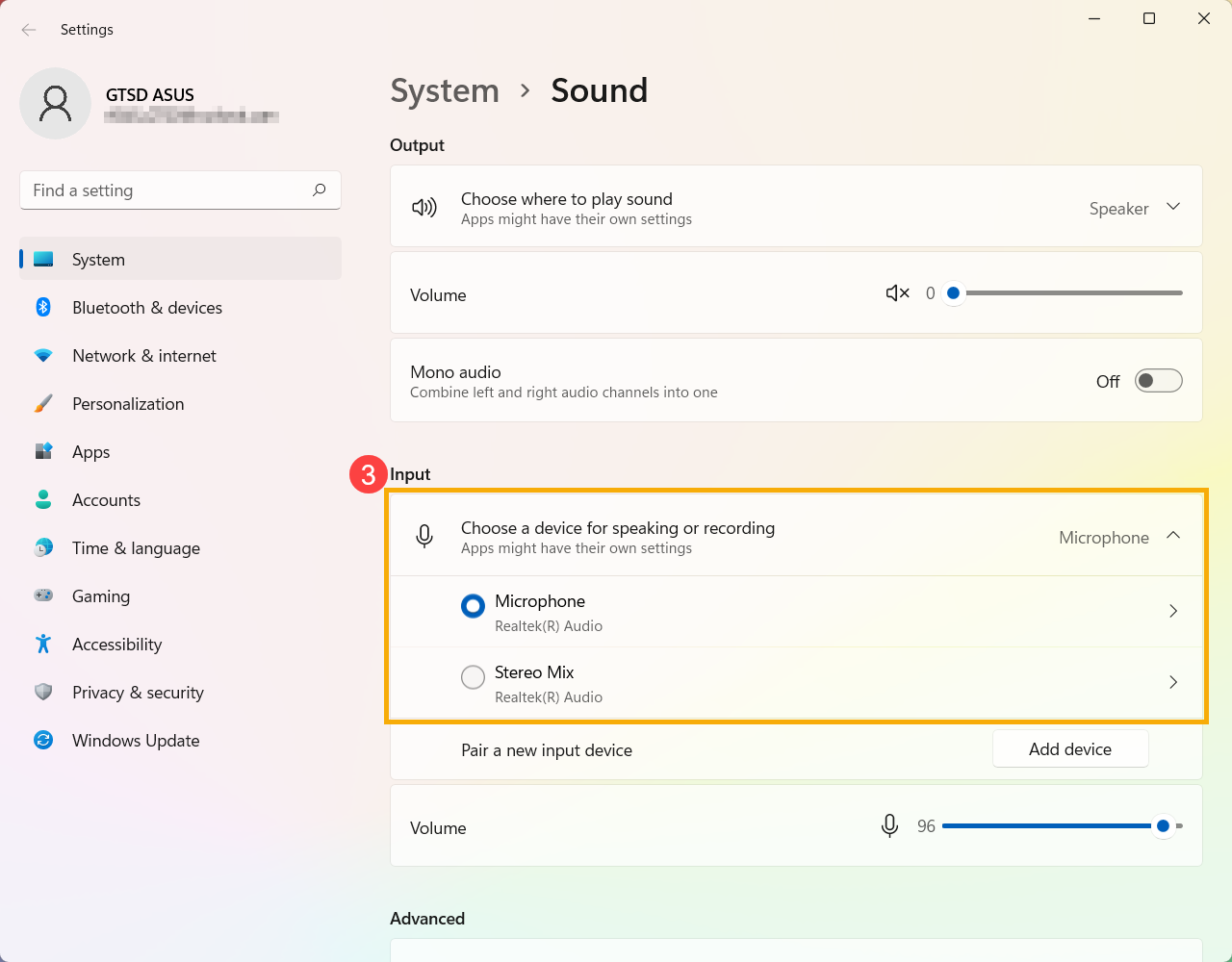
- คุณสามารถ ใช้แถบเลื่อนเพื่อปรับระดับเสียงไมโครโฟน④
เปิดใช้งานการเข้าถึงไมโครโฟน
- บางแอปพลิเคชันหรือบริการอาจขออนุญาตไมโครโฟนเป็นครั้งแรก และคุณยังสามารถตั้งค่าแอปที่อนุญาตให้เข้าถึงไมโครโฟนของคุณผ่านการตั้งค่า Windows ต่อไปนี้
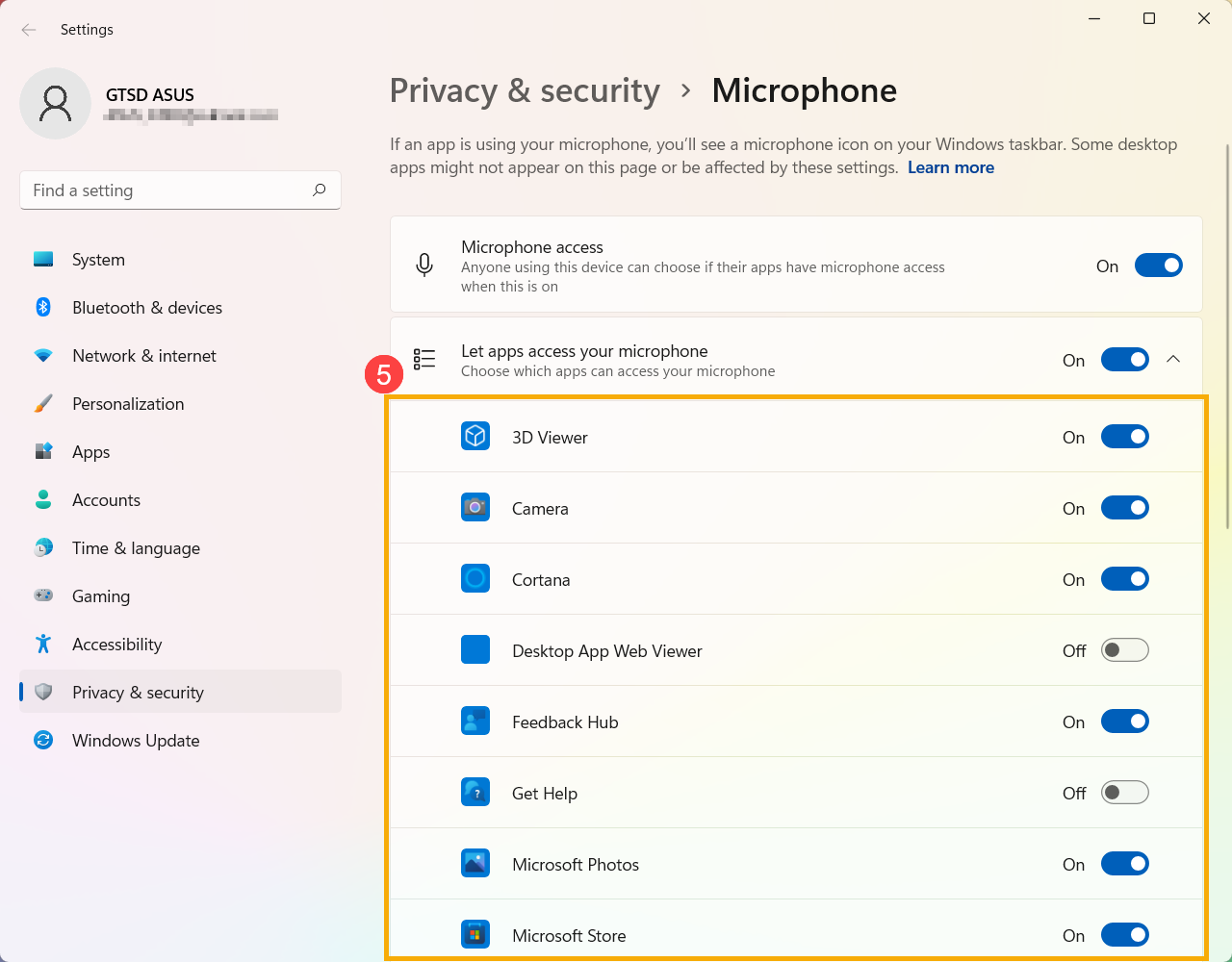
พิมพ์และค้นหา [การตั้งค่าความเป็นส่วนตัวของไมโครโฟน] ในแถบค้นหาของ Windows① จากนั้นคลิก [เปิด]②.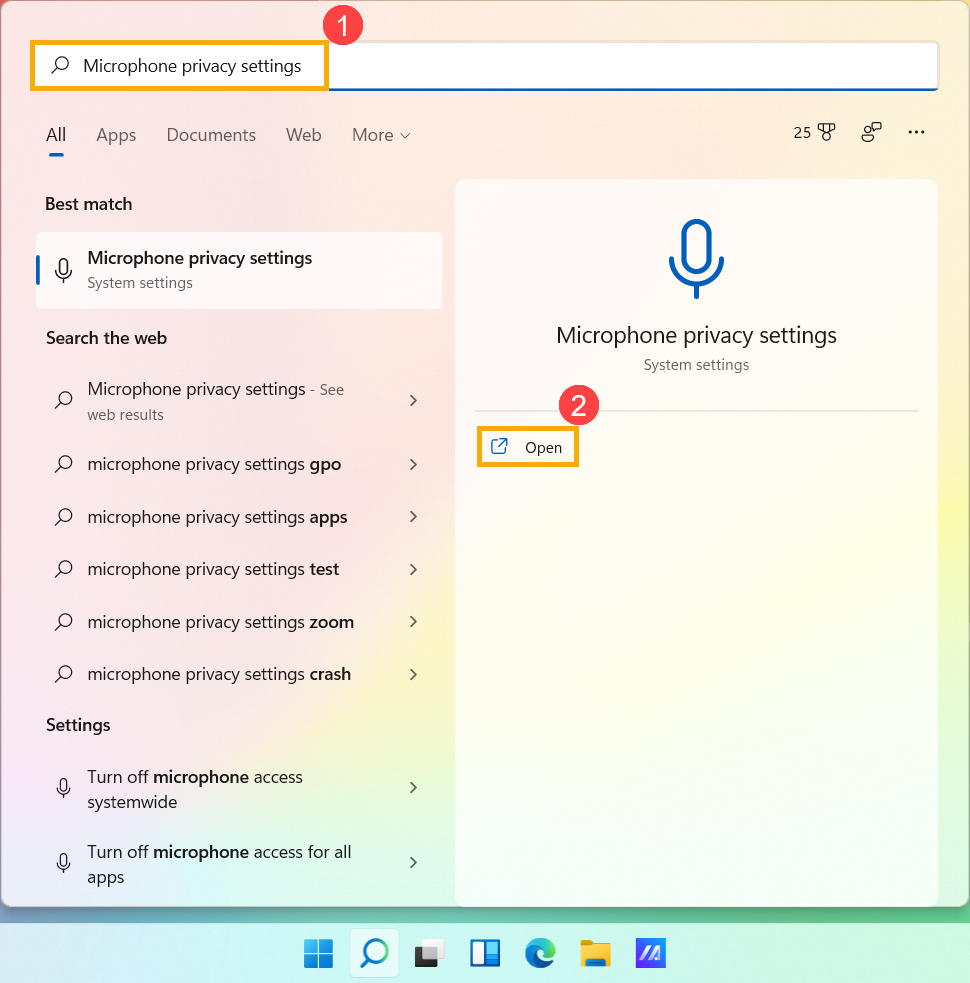
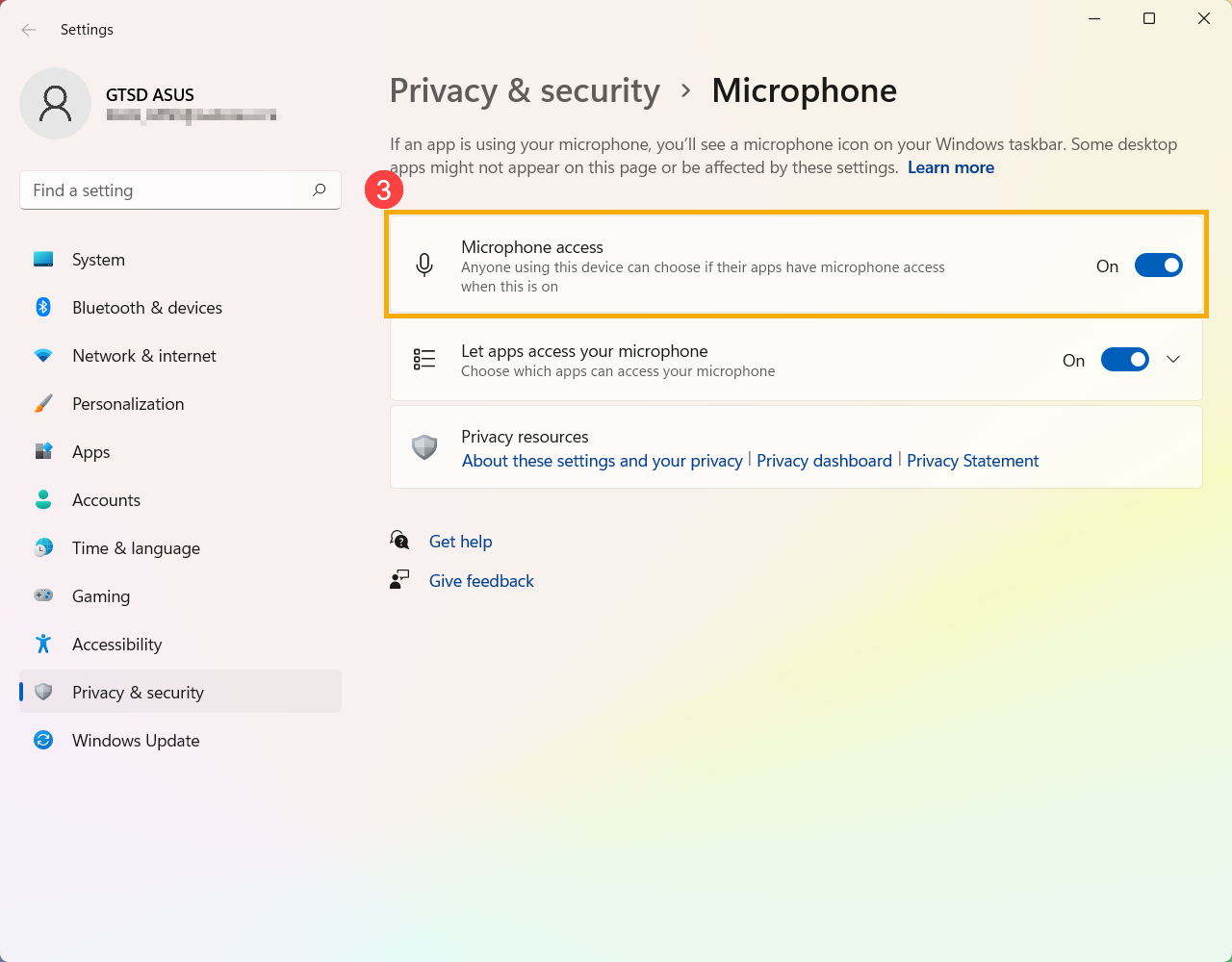
- เปิด [การเข้าถึงไมโครโฟน]③.
- เปิด [อนุญาตให้แอปเข้าถึงไมโครโฟนของคุณ]④.
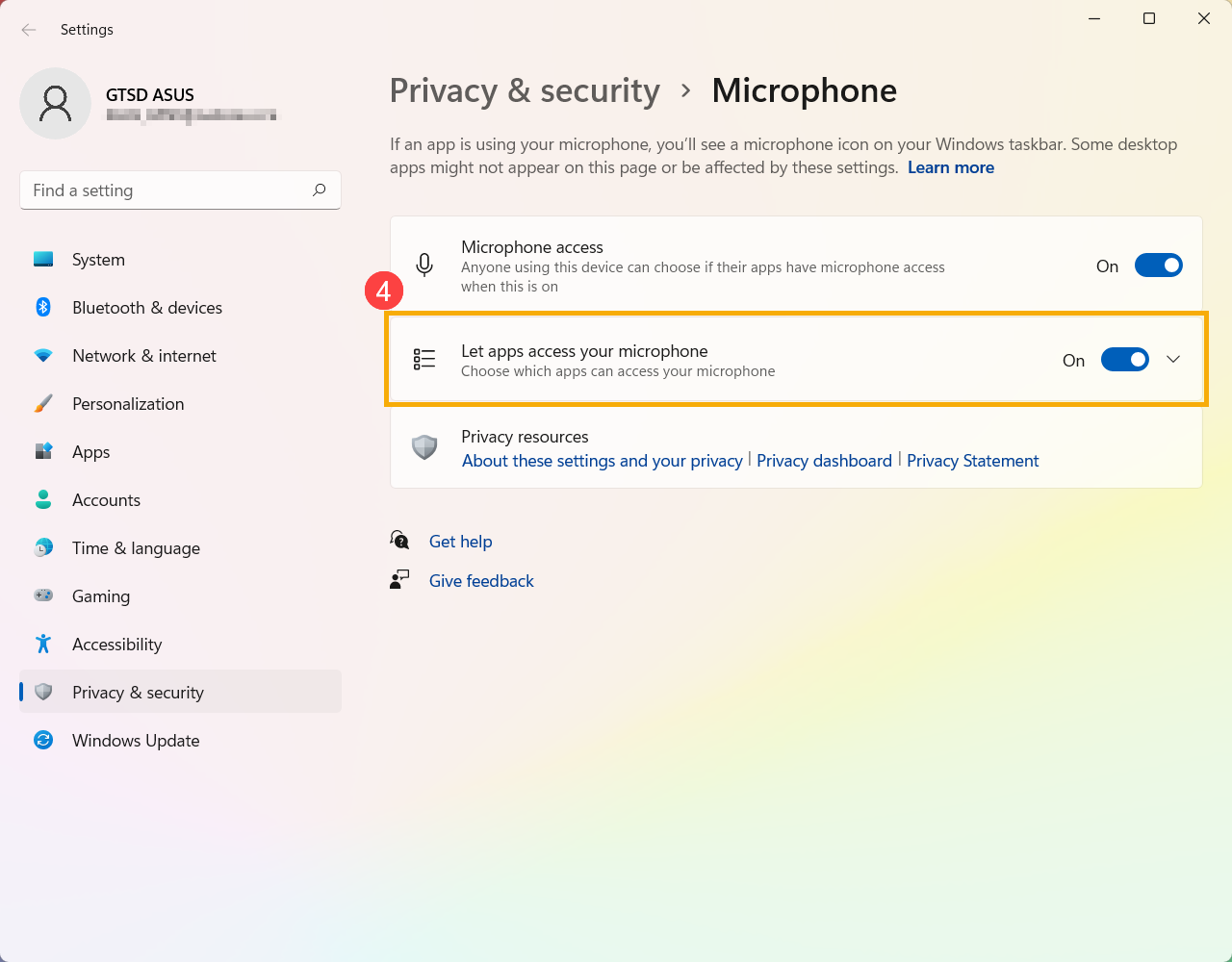
- ขยายฟิลด์ อนุญาตให้แอปเข้าถึงไมโครโฟนของคุณ ที่นี่คุณสามารถ เปิด/ปิดว่าแอปใดสามารถใช้ไมโครโฟนได้บ้าง⑤.
ระบบปฏิบัติการ Windows 10
เปิดใช้งานการเข้าถึงกล้อง
- แอปพลิเคชันหรือบริการบางอย่างอาจขออนุญาตกล้องเป็นครั้งแรก และคุณยังสามารถตั้งค่า แอปใดที่อนุญาตให้ เข้าถึงกล้องของคุณ ผ่านการตั้งค่า Windows ต่อไปนี้.
พิมพ์และค้นหา [การตั้งค่าความเป็นส่วนตัวของกล้อง] ในแถบค้นหา Windows① แล้วคลิก [เปิด]②.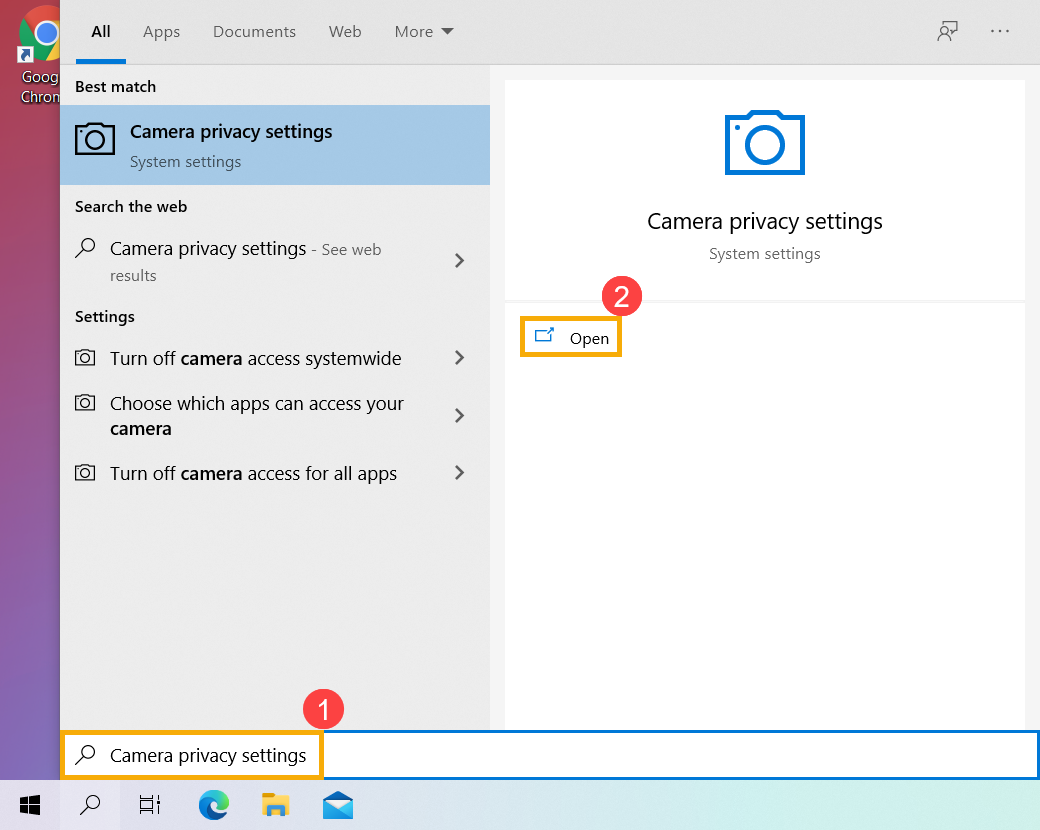
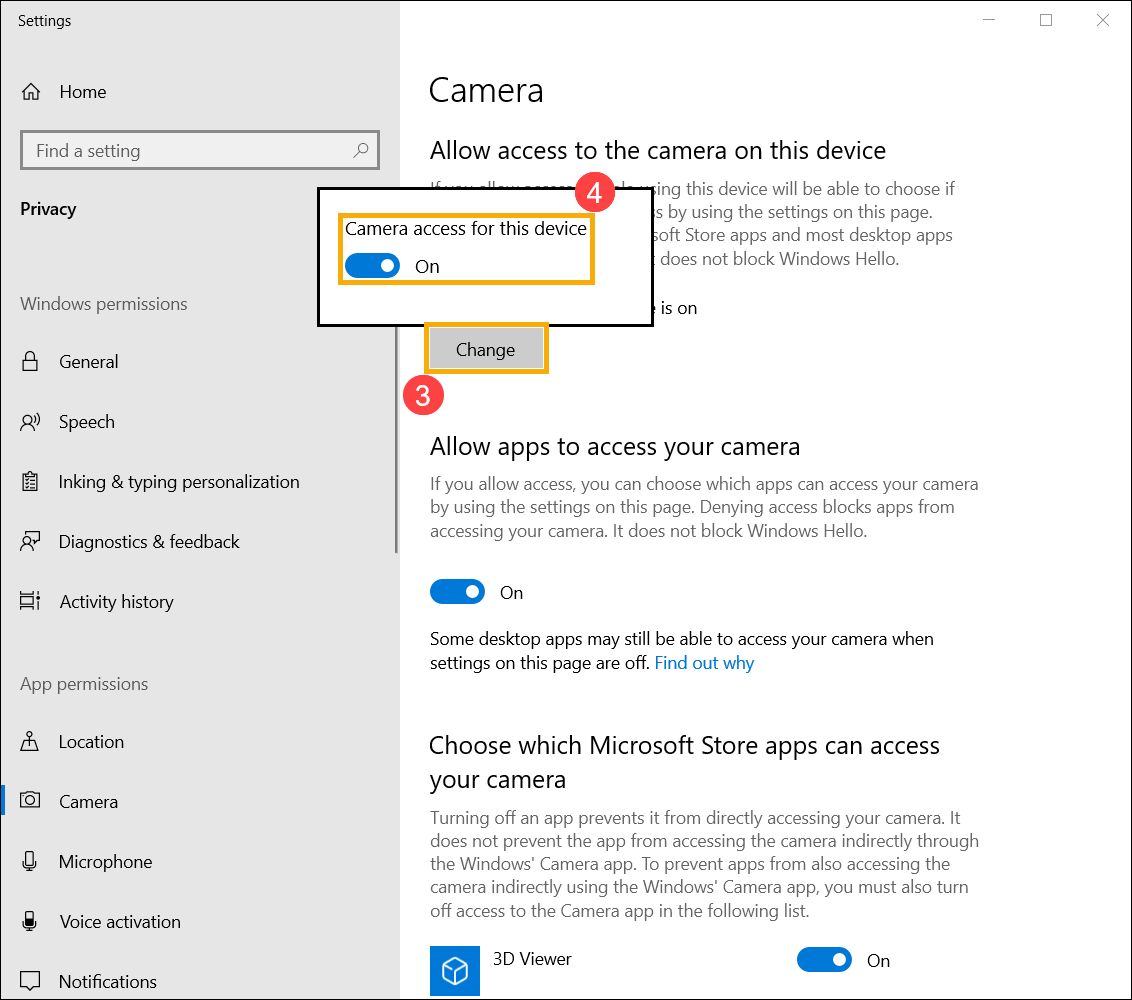
- เลือก [เปลี่ยน]③ แล้วเปิด [การเข้าถึงกล้องสำหรับอุปกรณ์นี้]④.
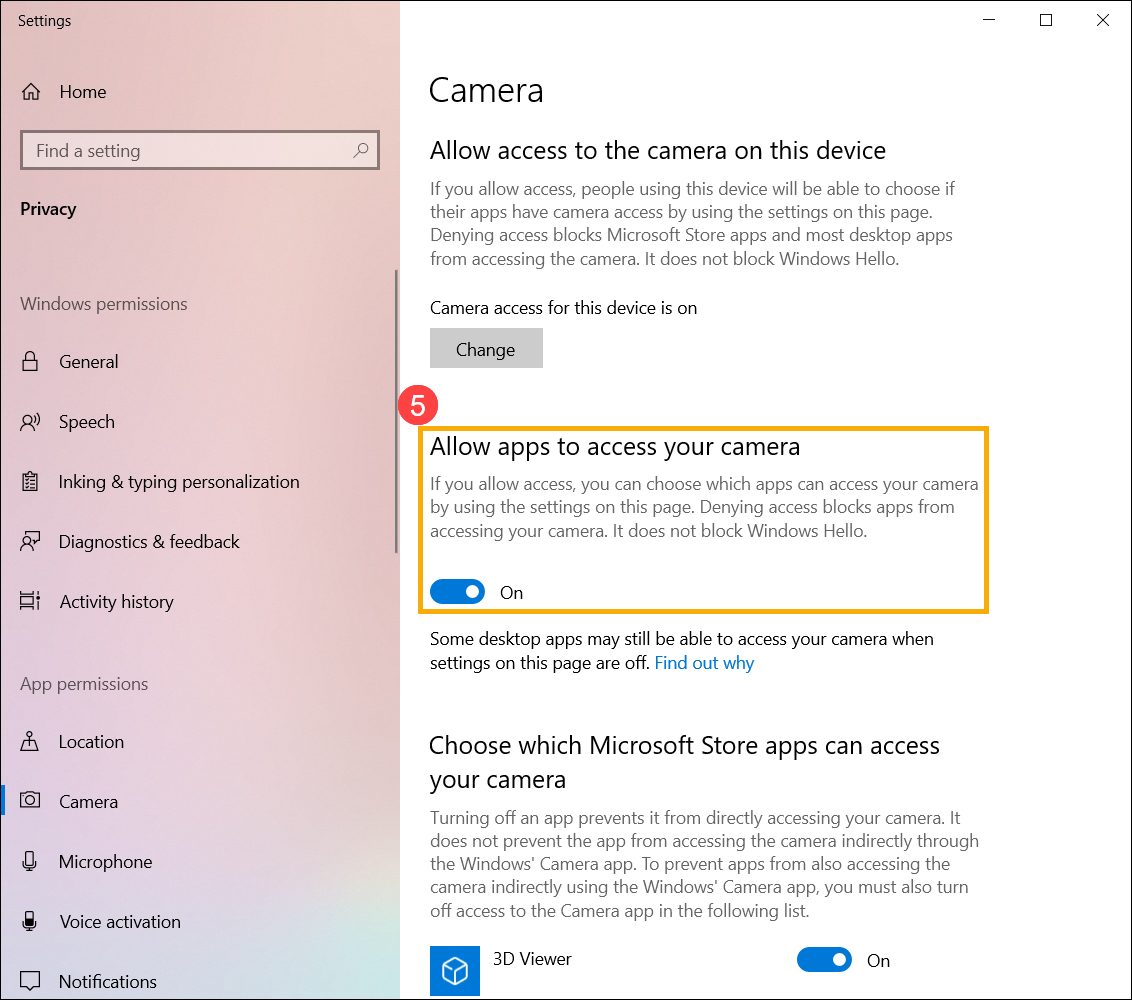
- เปิด [อนุญาตให้แอปเข้าถึงกล้องของคุณ]⑤.
- เลื่อนลงไปที่ส่วนของ [เลือกแอป Microsoft Store ที่สามารถเข้าถึงกล้องของคุณ]⑥ ที่นี่คุณสามารถเปิด/ปิดแอปที่สามารถใช้กล้องได้
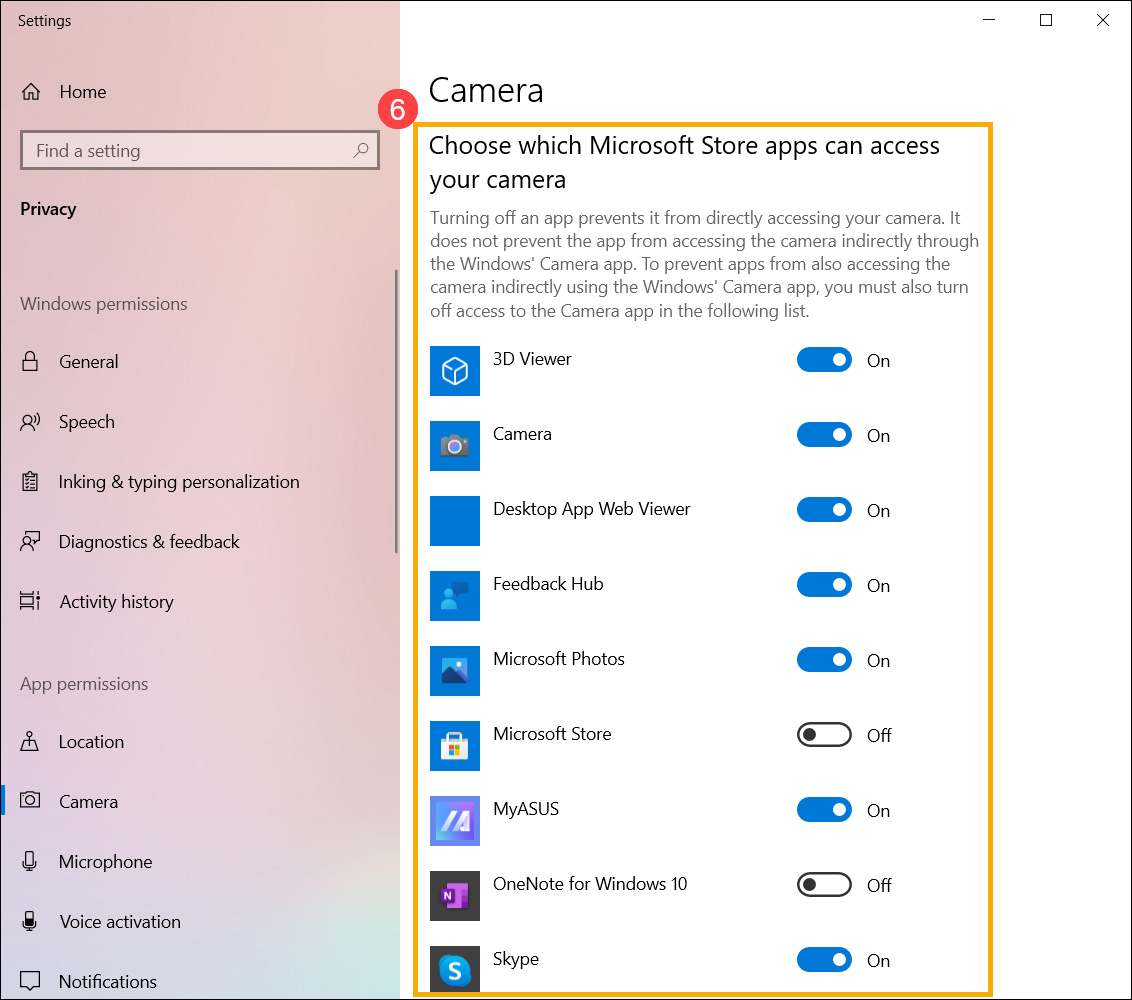
หมายเหตุ: หากคุณเปิด Windows Hello ระบบจะใช้กล้องของคุณเพื่อเข้าสู่ระบบแม้ว่าจะ'ไม่อนุญาตให้แอปเข้าถึงกล้องของคุณ'ก็ตาม หากปิด Windows Hello ก็จะไม่สามารถเข้าถึงกล้องของคุณได้
เปิดแอปพลิเคชัน「Camera」
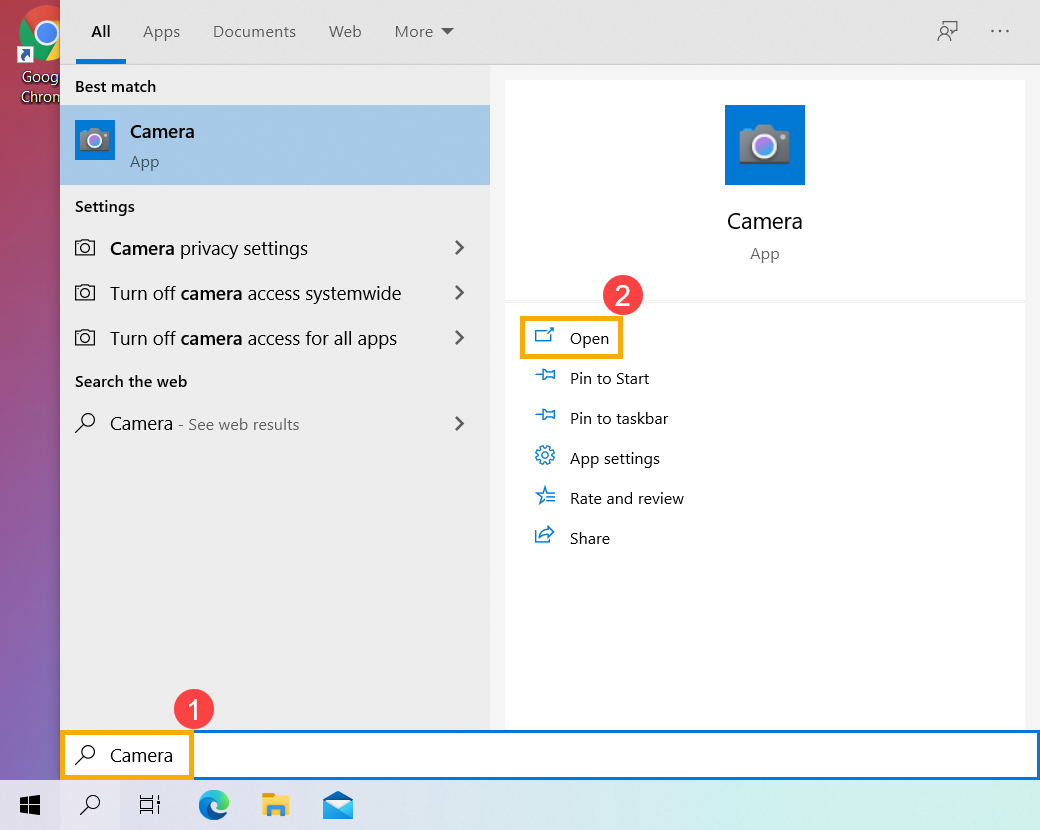
- พิมพ์และค้นหา [Camera] ในแถบค้นหา Windows① แล้วคลิก [เปิด]②
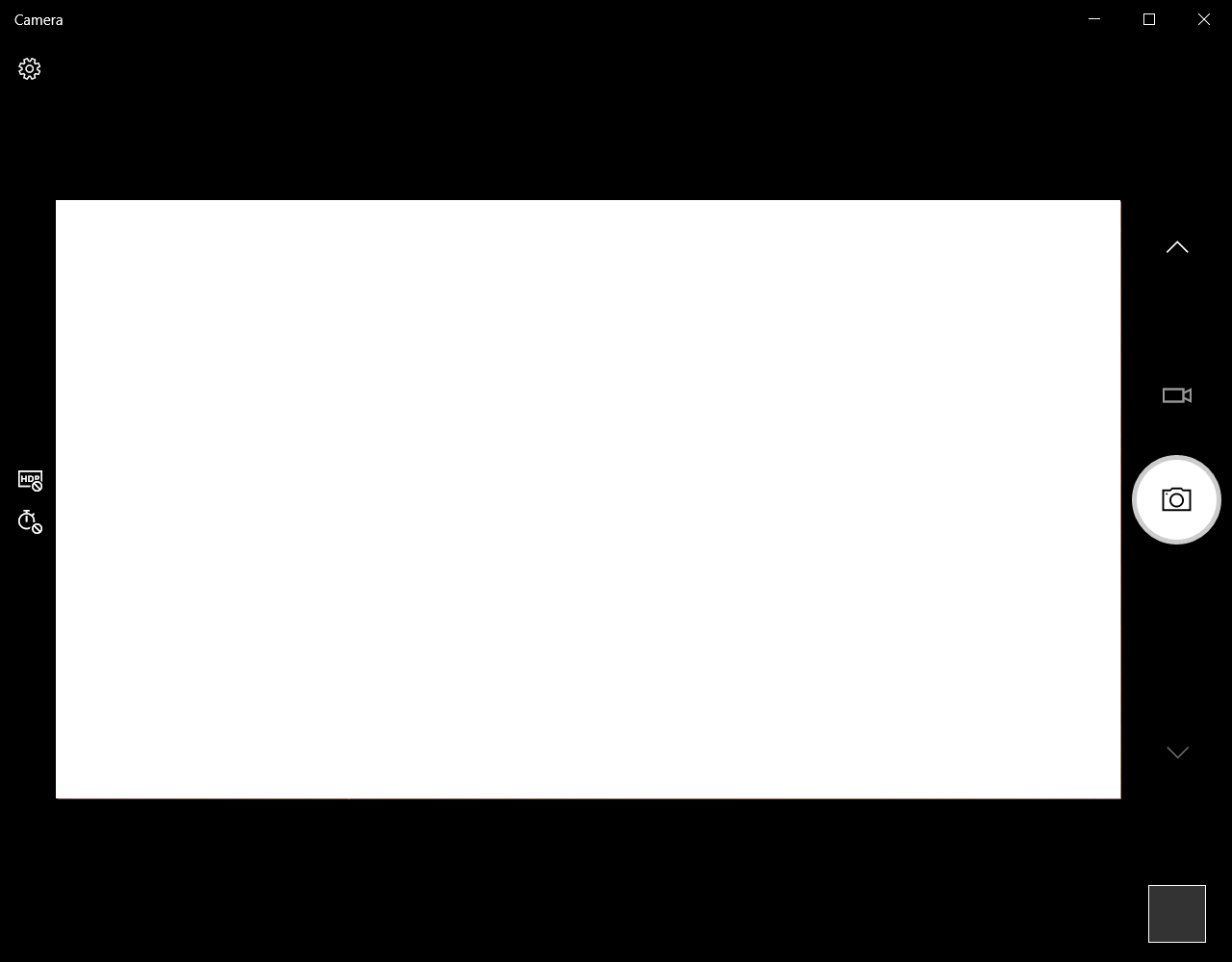
- คลิกไอคอน ถ่ายรูป หรือ เปลี่ยนเป็นโหมดวิดีโอ ไอคอน บนหน้าจอเพื่อถ่ายภาพหรือวิดีโอ
วิธีตั้งค่าไมโครโฟน
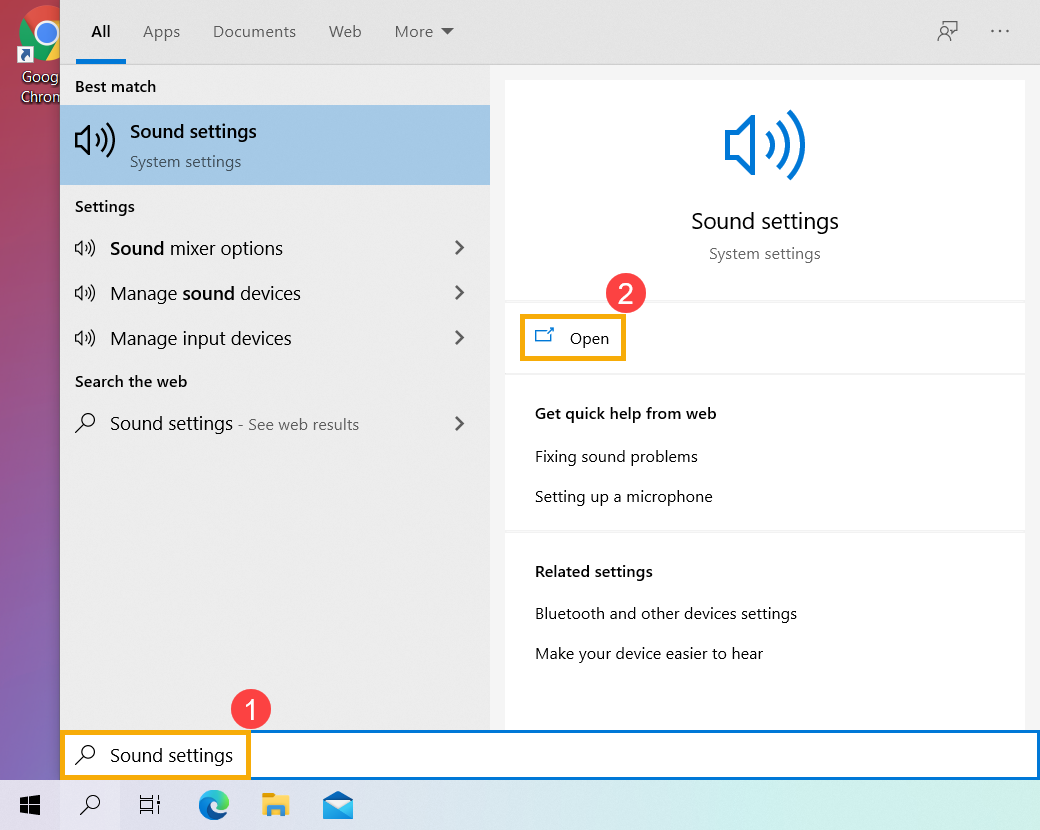
- พิมพ์และค้นหา [การตั้งค่าเสียง] ในแถบค้นหา Windows① จากนั้นคลิก [เปิด]②
- คลิก [เลือกอุปกรณ์อินพุตของคุณ] จากนั้นเลือกไมโครโฟนที่คุณต้องการใช้③
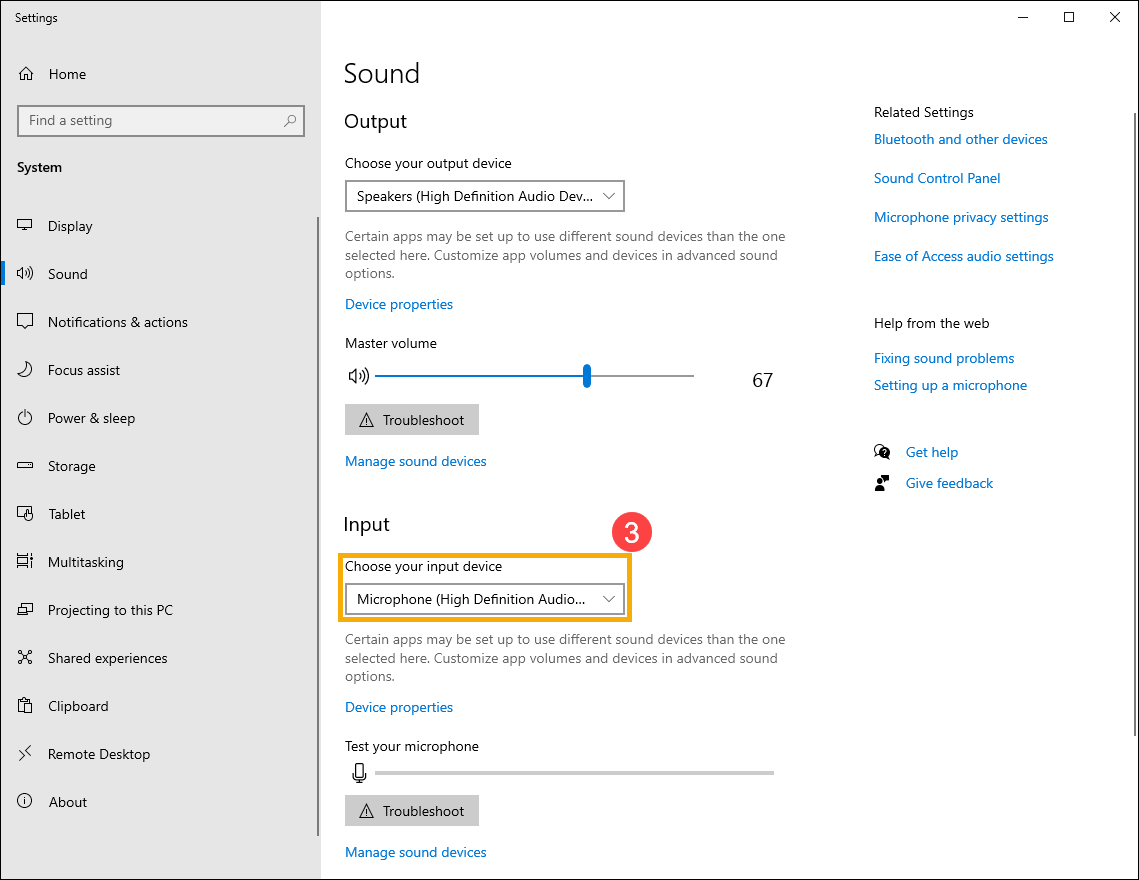
- ปรับระดับเสียงไมโครโฟน เลือก [คุณสมบัติอุปกรณ์]④
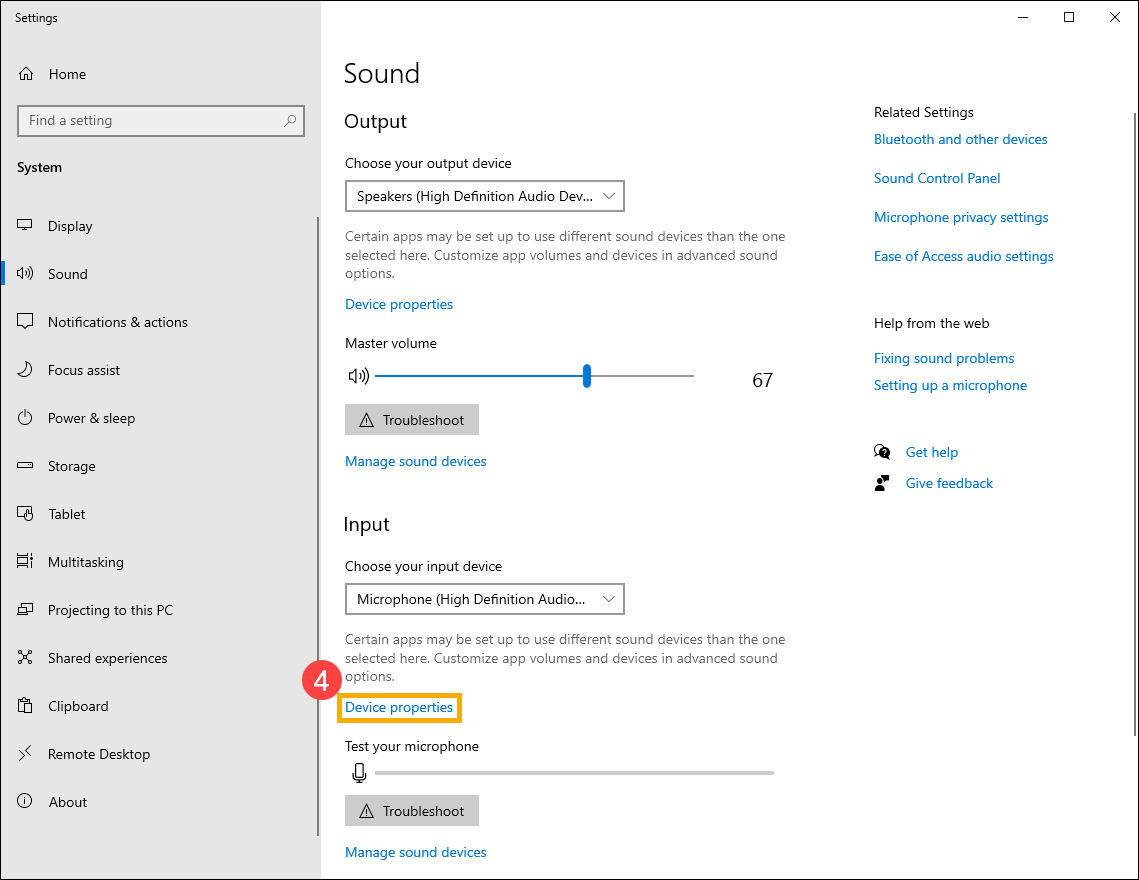
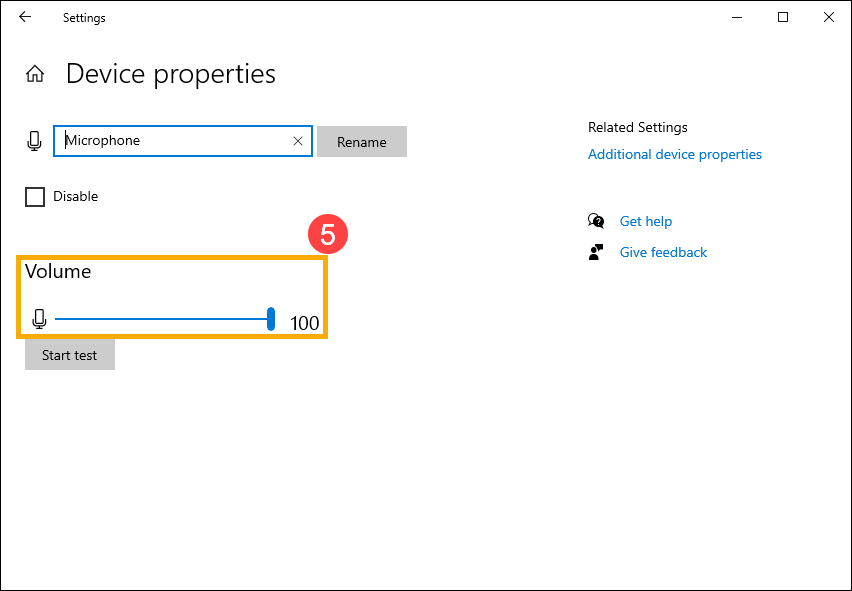
- คุณสามารถ ใช้แถบสไลด์เพื่อปรับระดับเสียงไมโครโฟน⑤.
เปิดใช้งานการเข้าถึงไมโครโฟน
- แอปพลิเคชันหรือบริการบางอย่างอาจขออนุญาตไมโครโฟนเป็นครั้งแรก และคุณยังสามารถตั้งค่าได้ว่าแอปใดสามารถเข้าถึงไมโครโฟนของคุณผ่านการตั้งค่า Windows ต่อไปนี้
พิมพ์และค้นหา [การตั้งค่าความเป็นส่วนตัวของไมโครโฟน] ในแถบค้นหา Windows① จากนั้นคลิก [เปิด]②.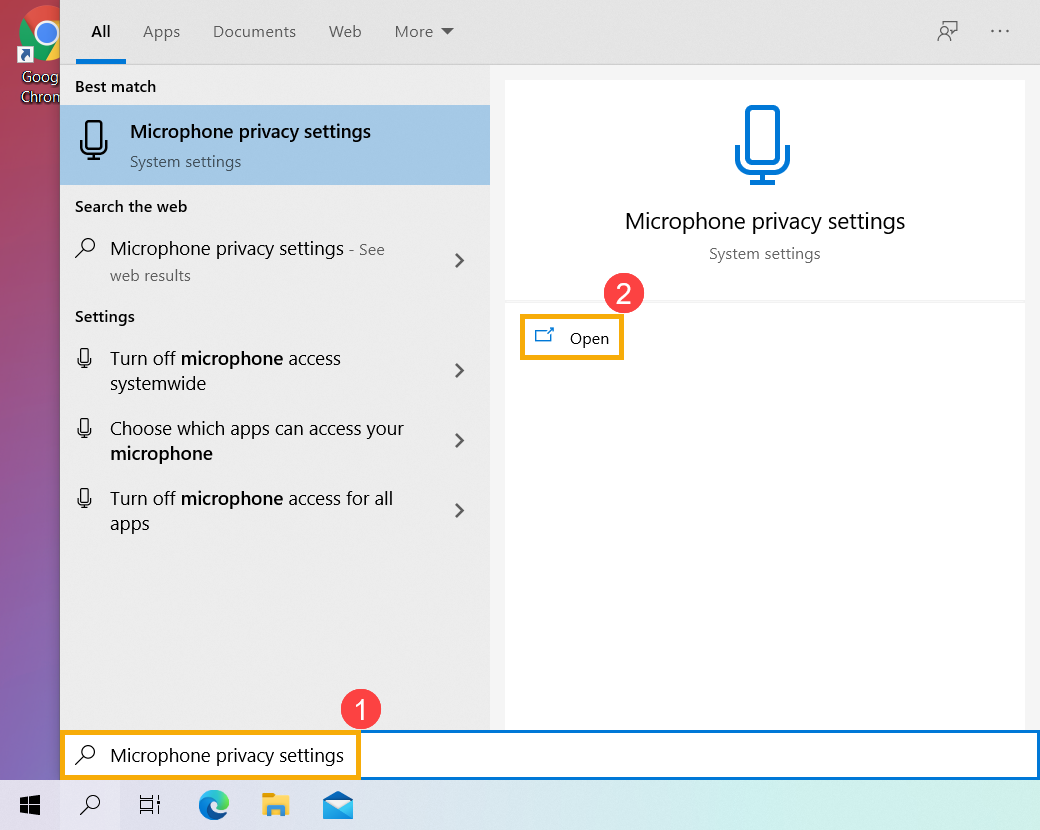
- เลือก [เปลี่ยน]③ แล้วเปิด [การเข้าถึงไมโครโฟนสำหรับอุปกรณ์นี้]④.
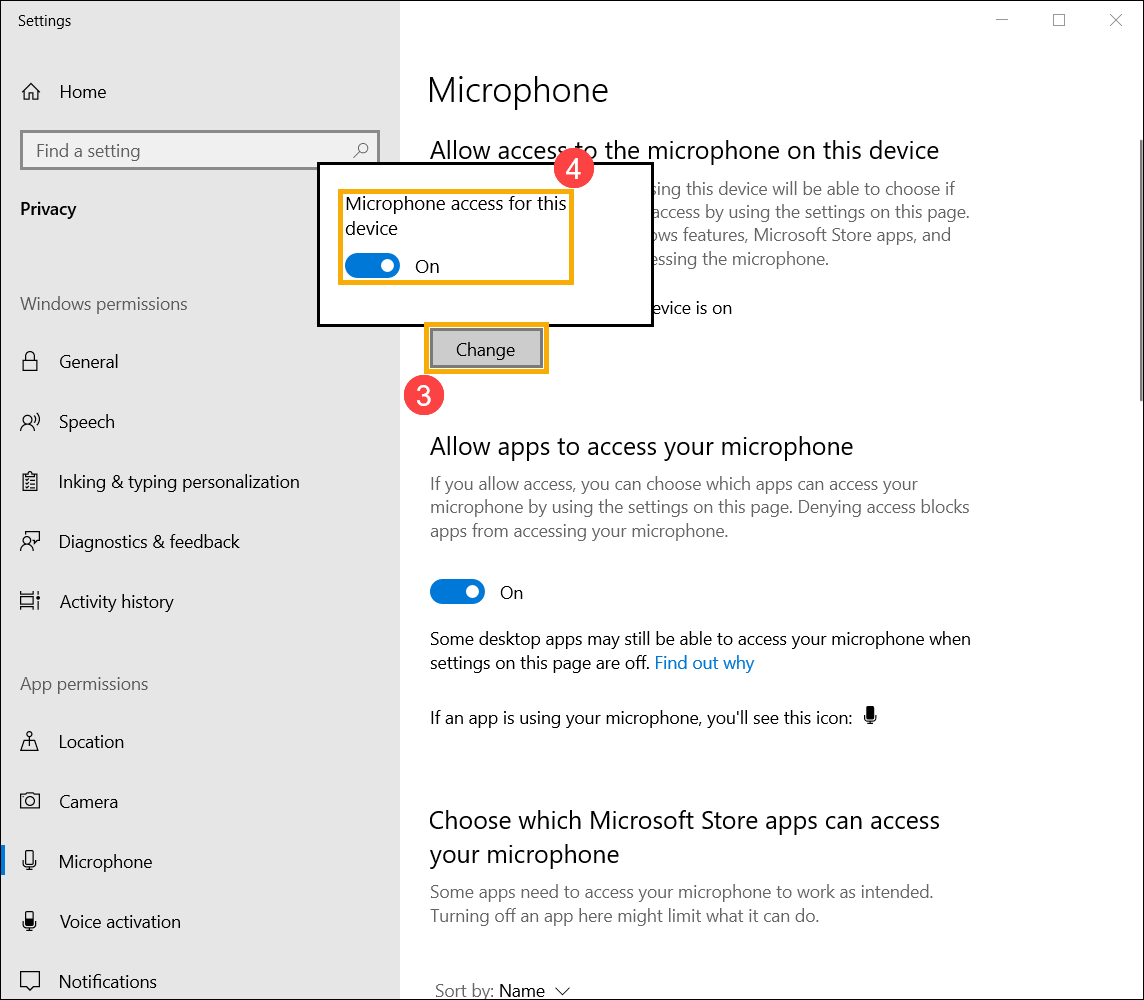
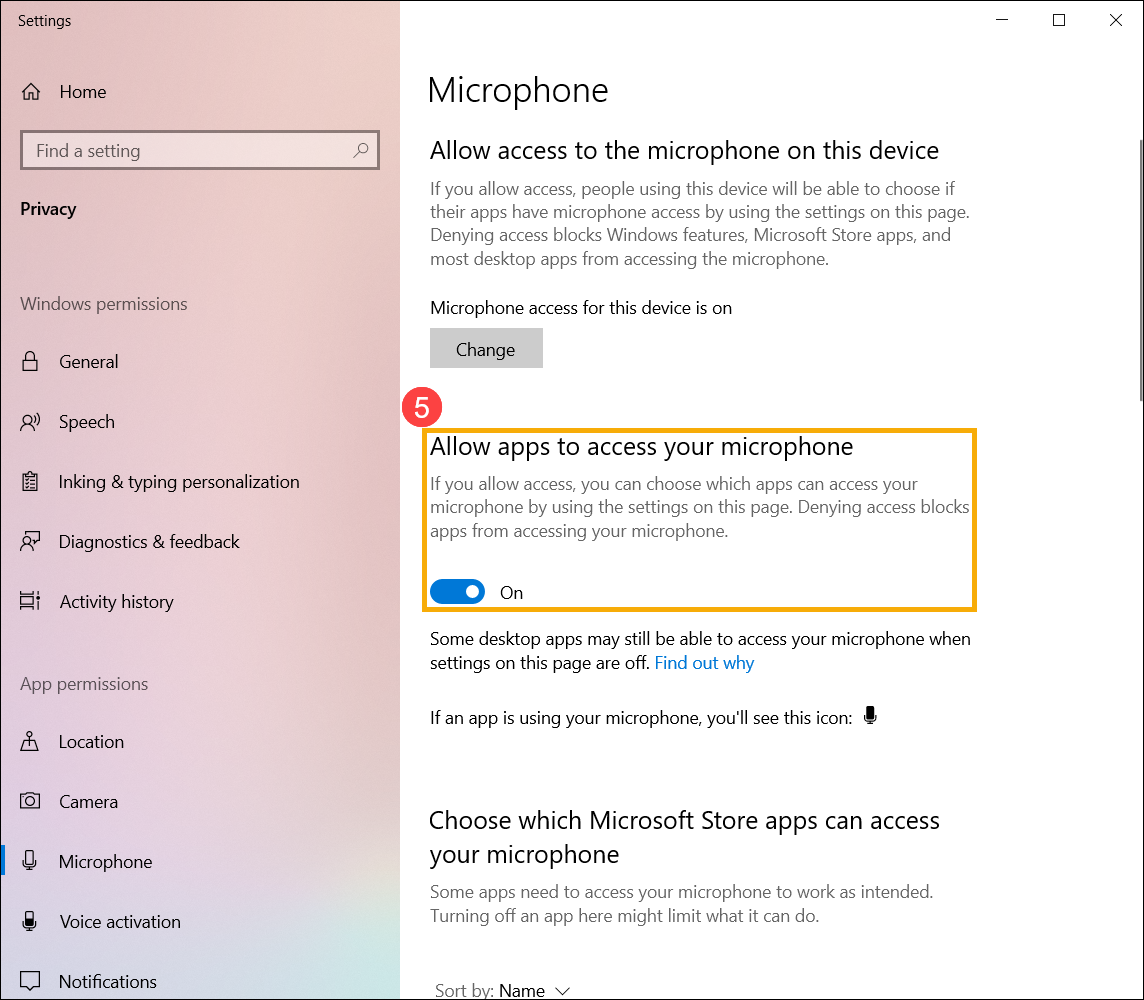
- เปิด [อนุญาตให้แอปเข้าถึงไมโครโฟนของคุณ]⑤.
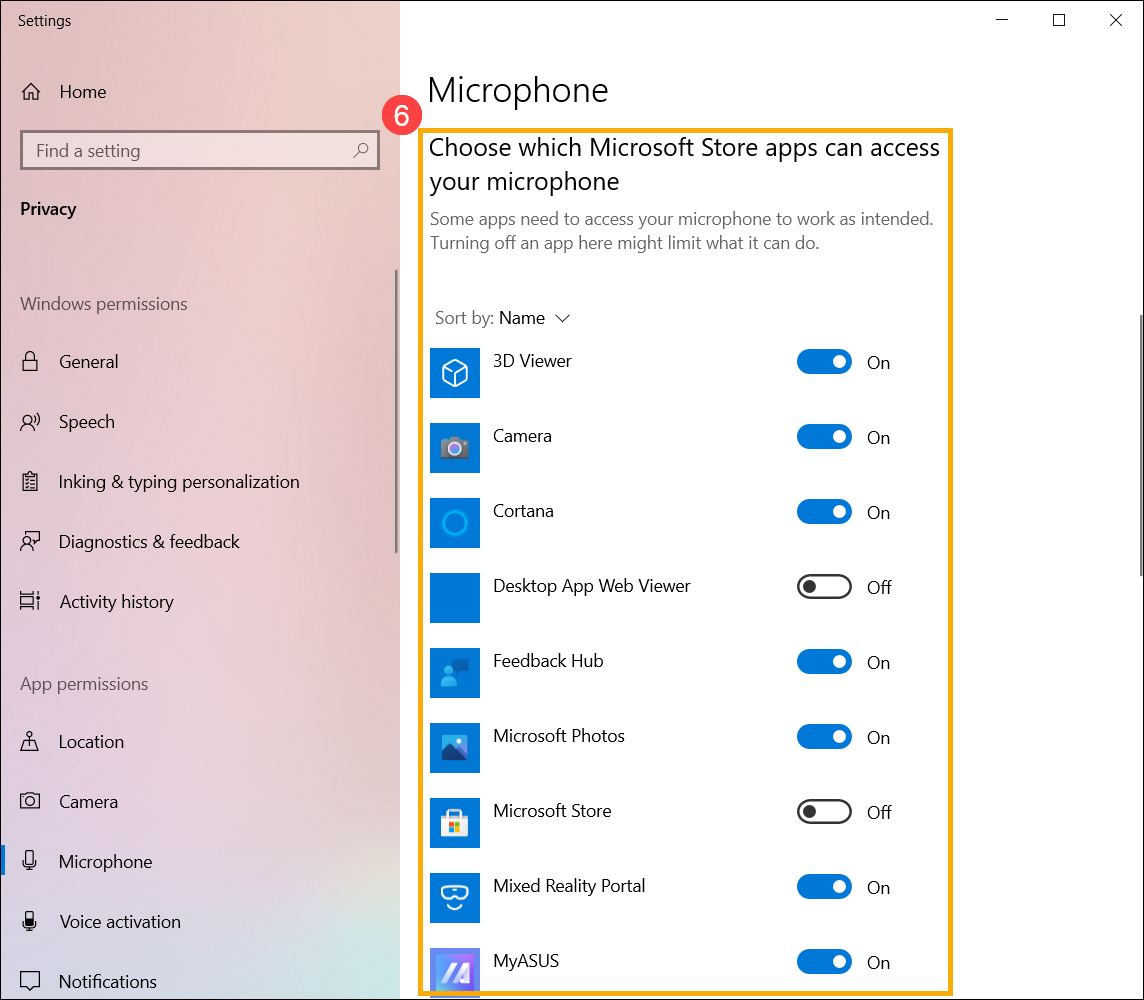
- เลื่อนลงไปที่ส่วนของ [เลือกแอป Microsoft Store ที่สามารถเข้าถึงไมโครโฟนของคุณ]⑥ ที่นี่คุณสามารถเปิดหรือปิดว่าแอปใดจะใช้ไมโครโฟนได้
วิธีใช้ กล้องและไมโครโฟนภายนอก
หมายเหตุ: หากคุณใช้กล้องหรือไมโครโฟนภายนอก คุณอาจต้องติดตั้งซอฟต์แวร์หรือไดร์เวอร์ที่ผู้ผลิตให้มา กรุณาตรวจสอบว่าอุปกรณ์ของคุณได้ตั้งค่าตามคำแนะนำการติดตั้งของผู้ผลิตเรียบร้อยแล้ว
เมื่อใช้ไมโครโฟนหรือเฮดเซตภายนอก กรุณาตรวจสอบก่อนว่ามีการเชื่อมต่ออย่างถูกต้อง
โน้ตบุ๊กและ AIO PC มีการออกแบบช่องเสียบหูฟัง/ไมโครโฟนสองแบบ
หนึ่งในการออกแบบจะมีช่องเสียบหูฟังและไมโครโฟนภายนอกแยกเป็นสองช่อง (ช่องที่มีเครื่องหมายสีเขียวคือช่องเสียบหูฟัง และช่องที่มีเครื่องหมายสีแดงคือช่องเสียบไมโครโฟนภายนอก)
ช่องเสียบหูฟังรองรับหัวเสียบหูฟังแบบทั่วไป หรือแบบที่ใช้ในสมาร์ทโฟนทั่วไปที่เรียกว่าเฮดเซต (หรือเอียร์เซต) อย่างไรก็ตาม การเสียบหูฟังเข้ากับช่องไมโครโฟนจะไม่สามารถใช้งานได้

การออกแบบอีกแบบหนึ่งคือการรวมช่องเสียบหูฟัง/ไมโครโฟนให้เป็นแจ็คไฮบริดแบบเดียว
แจ็คนี้รองรับปลั๊กหูฟังปกติ หรือแบบที่นิยมใช้กับสมาร์ทโฟนที่เรียกว่าเฮดเซ็ต (หรือเอียร์เซ็ต)

ประเภทของการออกแบบช่องเสียบหูฟัง/ไมโครโฟนอาจแตกต่างกันตามแต่ละรุ่น กรุณาดูข้อมูลจาก คู่มือผู้ใช้
แผงด้านหลังของเดสก์ท็อป
หากคุณใช้ไมโครโฟนภายนอก กรุณาเชื่อมต่อกับพอร์ต MIC IN (โดยปกติจะเป็นสีชมพู) หากคุณใช้ลำโพงภายนอก กรุณาเชื่อมต่อกับพอร์ต LINE OUT (โดยปกติจะเป็นสีเขียว)
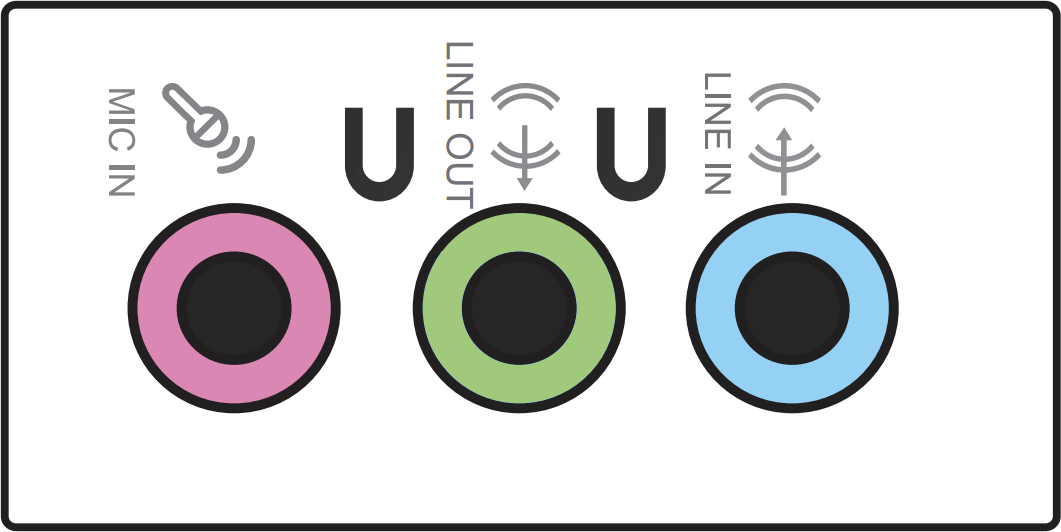
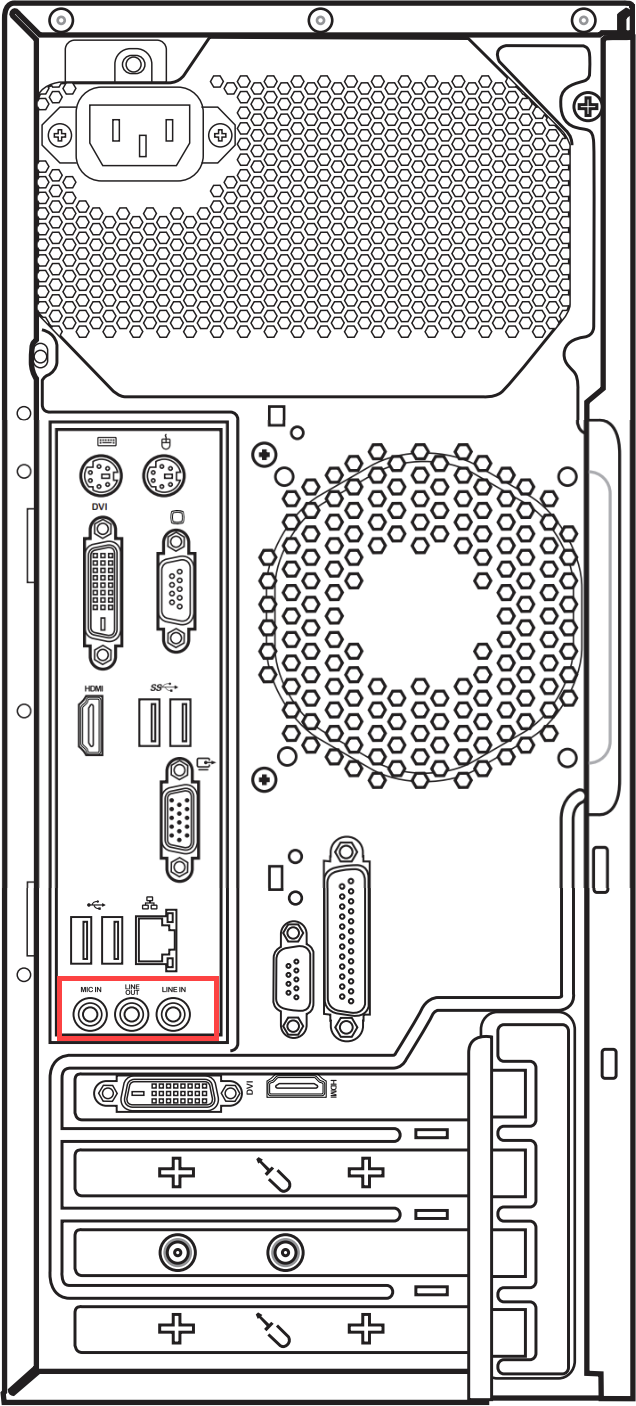
ประเภทของการออกแบบไมโครโฟน/ลำโพงอาจแตกต่างกันตามแต่ละรุ่น กรุณาดูข้อมูลจาก คู่มือผู้ใช้
แจ็คเสียงคอมโบสำหรับ Gaming Handheld
แจ็คเสียงคอมโบสามารถเชื่อมต่อกับหูฟัง/ชุดหูฟัง/ไมโครโฟนได้

การออกแบบแจ็คเสียงอาจแตกต่างกันตามแต่ละรุ่น กรุณาอ้างอิง คู่มือผู้ใช้
โปรดอ้างอิงคำแนะนำที่เกี่ยวข้องด้านล่างตามเวอร์ชั่นของ Windows ที่ติดตั้งอยู่บนอุปกรณ์ของคุณ:
ระบบปฏิบัติการ Windows 11
เปิดใช้งานการเข้าถึงกล้อง
- บางแอปพลิเคชันหรือบริการอาจขออนุญาตกล้องเป็นครั้งแรก และคุณยังสามารถตั้งค่าแอปที่อนุญาตให้ เข้าถึงกล้องของคุณ ผ่านการตั้งค่า Windows ตามด้านล่างนี้.
พิมพ์และค้นหา [การตั้งค่าความเป็นส่วนตัวของกล้อง] ในแถบค้นหา Windows① จากนั้นคลิก [เปิด]②. - เปิดใช้งาน [การเข้าถึงกล้อง]③.
- เปิดใช้งาน [อนุญาตให้แอปเข้าถึงกล้องของคุณ]④.
- ขยายช่อง อนุญาตให้แอปเข้าถึงกล้องของคุณ ในที่นี้คุณสามารถ เปิด/ปิดว่าจะให้แอปใดใช้กล้องได้บ้าง⑤.
หมายเหตุ: หากคุณเปิดใช้งาน Windows Hello ระบบจะใช้กล้องของคุณในการลงชื่อเข้าใช้ แม้ว่าจะปิด 'อนุญาตให้แอปเข้าถึงกล้องของคุณ' หากปิดการใช้งาน Windows Hello จะไม่สามารถเข้าถึงกล้องของคุณได้
เปิดแอปพลิเคชัน「Camera」
- พิมพ์และค้นหา [กล้อง] ในแถบค้นหา Windows① จากนั้นคลิก [เปิด]②.
- คลิกไอคอน ถ่ายรูป หรือไอคอน สลับเป็นโหมดวิดีโอ บนหน้าจอเพื่อถ่ายภาพหรือวิดีโอ
วิธีตั้งค่าไมโครโฟน
- พิมพ์และค้นหา [การตั้งค่าเสียง] ในแถบค้นหา Windows① แล้วคลิก [เปิด]②.
- ในช่องอุปกรณ์อินพุต ให้เลือก อุปกรณ์ไมโครโฟน ที่คุณต้องการใช้③.
- คุณสามารถใช้แถบเลื่อนเพื่อปรับระดับเสียงไมโครโฟน④.
เปิดใช้งานการเข้าถึงไมโครโฟน
- บางแอปพลิเคชันหรือบริการอาจขออนุญาตใช้ไมโครโฟนเป็นครั้งแรก และคุณยังสามารถตั้งค่าได้ว่าแอปใดได้รับอนุญาตให้เข้าถึงไมโครโฟนของคุณผ่านการตั้งค่า Windows ต่อไปนี้
พิมพ์และค้นหา[การตั้งค่าความเป็นส่วนตัวของไมโครโฟน] ในแถบค้นหา Windows① จากนั้นคลิก[เปิด]②. - เปิด[การเข้าถึงไมโครโฟน]③.
- เปิด[อนุญาตให้แอปเข้าถึงไมโครโฟนของคุณ]④.
- ขยาย อนุญาตให้แอปเข้าถึงไมโครโฟนของคุณ ตรงนี้คุณสามารถ เปิด/ปิดว่าแอปใดสามารถใช้ไมโครโฟนได้บ้าง⑤.
ระบบปฏิบัติการ Windows 10
เปิดใช้งานการเข้าถึงกล้อง
- แอปพลิเคชันหรือบริการบางอย่างอาจขอสิทธิ์การใช้กล้องครั้งแรก และคุณยังสามารถตั้งค่า แอปใดที่อนุญาตให้ เข้าถึงกล้องของคุณ ผ่านการตั้งค่า Windows ดังต่อไปนี้.
พิมพ์และค้นหา [การตั้งค่าความเป็นส่วนตัวของกล้อง] ในแถบค้นหา Windows① จากนั้นคลิก [เปิด]②. - เลือก [เปลี่ยน]③ จากนั้นเปิด [เข้าถึงกล้องสำหรับอุปกรณ์นี้]④.
- เปิด [อนุญาตให้แอปเข้าถึงกล้องของคุณ]⑤.
- เลื่อนลงไปที่ส่วนของ [เลือกแอป Microsoft Store ที่สามารถเข้าถึงกล้องของคุณ]⑥ ที่นี่คุณสามารถเปิด/ปิดแอปที่สามารถใช้กล้องได้.
หมายเหตุ: หากคุณเปิด Windows Hello ระบบจะใช้กล้องของคุณในการเข้าสู่ระบบแม้ว่า 'อนุญาตให้แอปเข้าถึงกล้องของคุณ' จะถูกปิดอยู่ ถ้า Windows Hello ถูกปิด ระบบจะไม่สามารถเข้าถึงกล้องของคุณได้
เปิดแอปพลิเคชัน「กล้อง」
- พิมพ์และค้นหา [กล้อง] ในแถบค้นหา Windows① จากนั้นคลิก [เปิด]②.
- คลิกไอคอน ถ่ายภาพ หรือไอคอน สลับเป็นโหมดวิดีโอ บนหน้าจอเพื่อถ่ายภาพหรือวิดีโอ
วิธีตั้งค่าไมโครโฟน
- พิมพ์และค้นหา [การตั้งค่าเสียง] ในแถบค้นหา Windows① จากนั้นคลิก [เปิด]②.
- คลิก [เลือกอุปกรณ์อินพุตของคุณ] จากนั้นเลือกไมโครโฟนที่คุณต้องการใช้③.
- ปรับระดับเสียงไมโครโฟน เลือก [คุณสมบัติอุปกรณ์]④.
- คุณสามารถ ใช้แถบเลื่อนเพื่อปรับระดับเสียงไมโครโฟน⑤.
เปิดใช้งานการเข้าถึงไมโครโฟน
- แอปพลิเคชันหรือบริการบางอย่างอาจขออนุญาตไมโครโฟนเมื่อใช้งานครั้งแรก และคุณยังสามารถตั้งค่าแอปที่สามารถเข้าถึงไมโครโฟนได้ผ่านการตั้งค่า Windows ต่อไปนี้
พิมพ์และค้นหา [ตั้งค่าความเป็นส่วนตัวของไมโครโฟน] ในแถบค้นหา Windows① จากนั้นคลิก [เปิด]②. - เลือก [เปลี่ยน]③, จากนั้นเปิด [การเข้าถึงไมโครโฟนสำหรับอุปกรณ์นี้]④.
- เปิด [อนุญาตให้แอปเข้าถึงไมโครโฟนของคุณ]⑤.
- เลื่อนลงไปที่ส่วนของ [เลือกแอป Microsoft Store ที่สามารถเข้าถึงไมโครโฟนของคุณ]⑥, ตรงนี้คุณสามารถเปิด/ปิดว่าต้องการให้แอปไหนใช้ไมโครโฟนได้บ้าง.