หัวข้อที่เกี่ยวข้อง
[Windows 11/10] การแก้ไขปัญหา - ปัญหาด้านเสียง (ลำโพง/ไมโครโฟน)
ผลิตภัณฑ์ที่ใช้งานได้: Notebook, Desktop, All-in-One PC, Gaming handheld, MiniPC, NUC
หากคุณประสบปัญหาเกี่ยวกับเสียงของผลิตภัณฑ์ ASUS เช่น ลำโพง/ไมโครโฟนไม่ทำงาน ไม่มีเสียง เสียงอู้อี้ ขาดๆ หายๆ หรือมีเสียงแตก/เสียงป๊อป เป็นต้น หรือปัญหาด้านลำโพง/ไมโครโฟนเกิดขึ้นในการประชุมเสมือนจริงหรือการเรียนรู้แบบออนไลน์ เช่น Microsoft Teams, Skype, Google Meet, Google Classroom, Zoom หรือแอปการสื่อสารอื่นๆ โปรดดูวิธีแก้ไขต่อไปนี้ (สำหรับแอปการสื่อสาร โปรดตรวจสอบการตั้งค่าอุปกรณ์อินพุต/เอาต์พุตว่าถูกต้องเช่นกัน)
หมายเหตุ: หากคุณพบว่าเสียงดัง เบา หรือไม่มีเสียงเมื่อใช้งานแอปพลิเคชันบางตัว โปรดดูคำถามที่ 1 ในบทคำถามและคำตอบ
หมายเหตุ: สำหรับผลิตภัณฑ์โน้ตบุ๊ก คอมพิวเตอร์ของคุณอาจเปิดใช้งานคุณสมบัติ AI Noise-Canceling Speaker คุณสมบัตินี้จะกรองเสียงทั้งหมดออกจากลำโพงโน้ตบุ๊ก ยกเว้นเสียงมนุษย์ หากคุณต้องการปิดใช้งาน AI Noise-Canceling Speaker โปรดดูบทความนี้: ทำไมเสียงจากลำโพงของฉันถึงผิดปกติ? ลำโพงไม่มีเสียง เสียงเป็นพักๆ หรือไม่มีเสียง หรือมีแต่เสียงมนุษย์แต่ไม่มีดนตรีประกอบ
เพื่อให้คำแนะนำโดยละเอียดยิ่งขึ้น คุณสามารถคลิกลิงก์วิดีโอ ASUS YouTube ด้านล่างเพื่อทราบข้อมูลเพิ่มเติมเกี่ยวกับวิธีแก้ไขปัญหาเสียง (ลำโพง/ไมโครโฟน)
ttps://www.youtube.com/watch?v=fMJSO6FTkcI
ก่อนแก้ไขปัญหา โปรดตรวจสอบให้แน่ใจว่าเชื่อมต่อลำโพงภายนอก ไมโครโฟน หรือหูฟังอย่างถูกต้อง หากใช้งาน
หมายเหตุ: หากคุณพบปัญหาด้านเสียงเมื่อเชื่อมต่อลำโพงภายนอกหรือไมโครโฟนกับผลิตภัณฑ์ ASUS ของคุณ ขอแนะนำให้ลองเชื่อมต่ออุปกรณ์ภายนอกอื่นๆ กับผลิตภัณฑ์ ASUS ของคุณก่อน เพื่อให้แน่ใจว่าเสียงทำงานได้อย่างถูกต้อง นอกจากนี้ ขอแนะนำให้ดูเอกสารการติดตั้งที่ผู้ผลิตอุปกรณ์ภายนอกให้มา เพื่อให้แน่ใจว่าเชื่อมต่อและติดตั้งไดรเวอร์หรือซอฟต์แวร์อย่างถูกต้อง
Notebook และ AIO PC มาพร้อมกับการออกแบบแจ็คหูฟัง/ไมโครโฟนสองประเภท
หนึ่งในการออกแบบมีหูฟังและไมโครโฟนภายนอกที่ทำแยกเป็นสองแจ็ค (เครื่องหมายสีเขียวคือแจ็คหูฟัง และเครื่องหมายสีแดงคือแจ็คไมโครโฟนภายนอก)
แจ็คหูฟังรองรับปลั๊กหูฟังแบบปกติ หรือแบบที่ใช้กันทั่วไปในสมาร์ทโฟนที่เรียกว่าเฮดเซ็ต (หรือ earsets) อย่างไรก็ตาม การเสียบปลั๊กหูฟังเข้ากับช่องเสียบไมโครโฟนไม่ทำงาน

การออกแบบอื่นคือการรวมหูฟัง / ไมโครโฟนเป็นแจ็คไฮบริดเดียว
แจ็ครองรับการเสียบหูฟังแบบปกติ หรือแบบที่ใช้กันทั่วไปในสมาร์ทโฟนที่เรียกว่าเฮดเซ็ต (หรือ earsets).

รูปแบบของช่องเสียบหูฟัง/ไมโครโฟนอาจแตกต่างกันไปตามแต่ละรุ่น โปรดดูรายละเอียดในคู่มือผู้ใช้
แผงด้านหลังเดสก์ท็อป
- หากคุณใช้ไมโครโฟนภายนอก โปรดเชื่อมต่อเข้ากับพอร์ต MIC IN (ปกติจะเป็นสีชมพู).
- หากคุณใช้ลำโพงภายนอก โปรดเชื่อมต่อกับพอร์ต LINE OUT (ปกติจะเป็นสีเขียว).
บางรุ่นมีพอร์ตเสียงอยู่ที่แผงด้านหน้าด้วย หากคุณพบปัญหาเกี่ยวกับเสียง เราขอแนะนำให้ลองใช้พอร์ตเสียงอื่น (ด้านหน้าหรือด้านหลัง) เพื่อช่วยตรวจสอบว่าปัญหาเกิดจากพอร์ตใดพอร์ตหนึ่งหรือจากอินเทอร์เฟซฮาร์ดแวร์
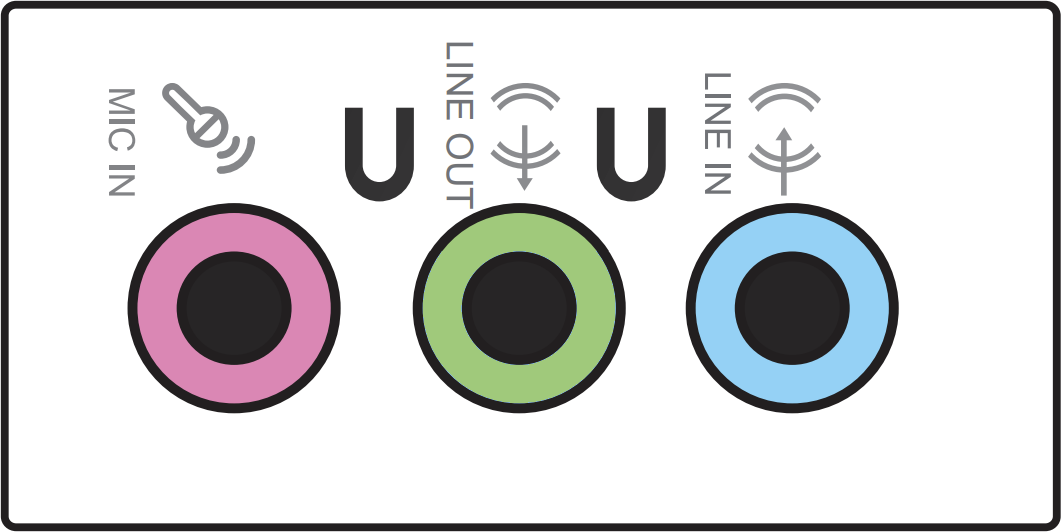
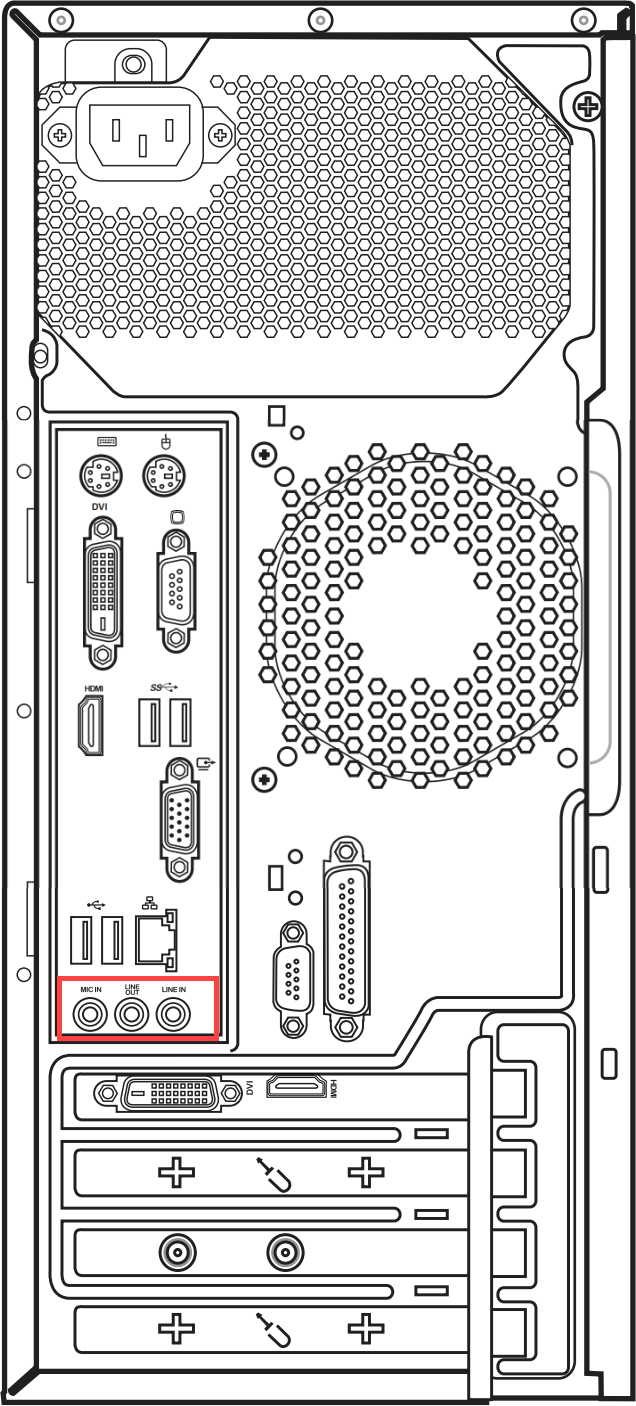

ประเภทของการออกแบบ Microsoft/Speakers อาจแตกต่างกันไปตามรุ่นต่างๆ โปรดดูที่ คู่มือผู้ใช้งาน.
แจ็คเสียงคอมโบสำหรับเล่นเกมแบบพกพา
แจ็คคอมโบเสียงสามารถเชื่อมต่อกับหูฟัง/ชุดหูฟัง/ไมโครโฟนได้

การออกแบบแจ็คเสียงอาจแตกต่างกันไปขึ้นอยู่กับรุ่น โปรดดู คู่มือการใช้งาน
โปรดไปที่คำแนะนำที่ตรงกับระบบปฏิบัติการ Windows ที่ติดตั้งอยู่ในอุปกรณ์ของคุณ:
Windows 11 operating system
ลำโพงผิดปกติ
คืนค่าการตั้งค่า BIOS
- เข้าถึงหน้าจอการตั้งค่า BIOS บนอุปกรณ์
เมื่ออุปกรณ์ไม่ได้เปิดอยู่, กดปุ่ม [F2] บนแป้นพิมพ์ค้างไว้, จากนั้นกดปุ่มเปิด/ปิดเพื่อเปิดอุปกรณ์ กดปุ่ม [F2] ค้างไว้จนกระทั่งหน้าจอการตั้งค่า BIOS ปรากฏขึ้น จากนั้นปล่อยปุ่ม [F2] เรียนรู้เพิ่มเติมเกี่ยวกับ วิธีเข้าสู่หน้าจอการตั้งค่า BIOS
หมายเหตุ: สำหรับเดสก์ท็อปรุ่นเก่าบางรุ่น คุณอาจต้องกดปุ่ม [Del] ค้างไว้ในระหว่างการเริ่มต้นระบบเพื่อเข้าถึงหน้าจอการกำหนดค่า BIOS
หมายเหตุ: สำหรับเครื่องเล่นเกมพกพา ให้กดปุ่ม [Volume Down] ค้างไว้ แล้วกดปุ่มเปิด/ปิด - เมื่ออยู่ในหน้าจอการตั้งค่า BIOS โปรดดูบทความ: วิธีการคืนค่าการตั้งค่า BIOS
- หากปัญหายังคงมีอยู่ โปรดดำเนินการขั้นตอนการแก้ไขปัญหาถัดไป
อัปเดตและยืนยัน BIOS / แพ็คเกจ Windows / ไดรเวอร์ด้วยเวอร์ชันล่าสุดในแล็ปท็อปของคุณ
การอัปเดตซอฟต์แวร์จะช่วยให้ระบบมีความเสถียรและการเพิ่มประสิทธิภาพ ดังนั้นเราขอแนะนำให้คุณตรวจสอบและอัปเดตเป็นเวอร์ชันล่าสุดในแล็ปท็อปของคุณบ่อยๆ คุณสามารถเรียนรู้เพิ่มเติมเกี่ยวกับ:
วิธีใช้ Winflash เพื่ออัพเดตเวอร์ชั่น BIOS ในWindows
วิธีใช้ EZ Flash เพื่ออัพเดตเวอร์ชั่น BIOS ของโน้ตบุ๊ก
(สำหรับผลิตภัณฑ์เดสก์ท็อป โปรดดูคำแนะนำเมนบอร์ด ASUS EZ Flash 3)
สำหรับการดำเนินการอัปเดต Windows และการอัปเดตไดรเวอร์ คุณสามารถเรียนรู้เพิ่มเติมได้ที่นี่:
วิธีอัปเดตไดรเวอร์ผ่าน customer support ใน MyASUS
หากปัญหายังคงอยู่หลังจากที่คุณได้อัปเดตไดรเวอร์ / BIOS/Windows เป็นเวอร์ชันปัจจุบันแล้ว โปรดเข้าสู่บทถัดไปเพื่อแก้ไขปัญหา
ตรวจสอบการตั้งค่าของอุปกรณ์
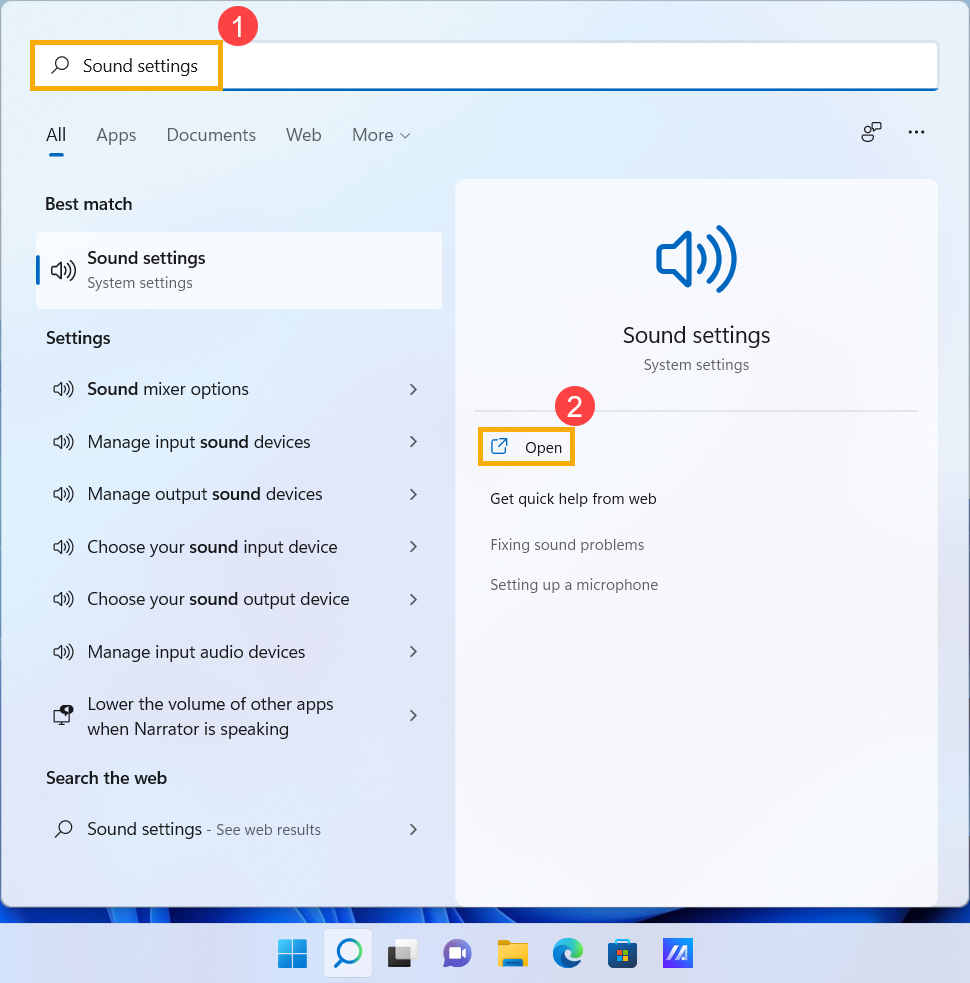
- พิมพ์และค้นหา [Sound settings] ที่ช่อง Windows search bar① จากนั้นคลิก [Open]②.
- เลือกที่ correct speaker device ในส่วนของ [Choose your output device]③.
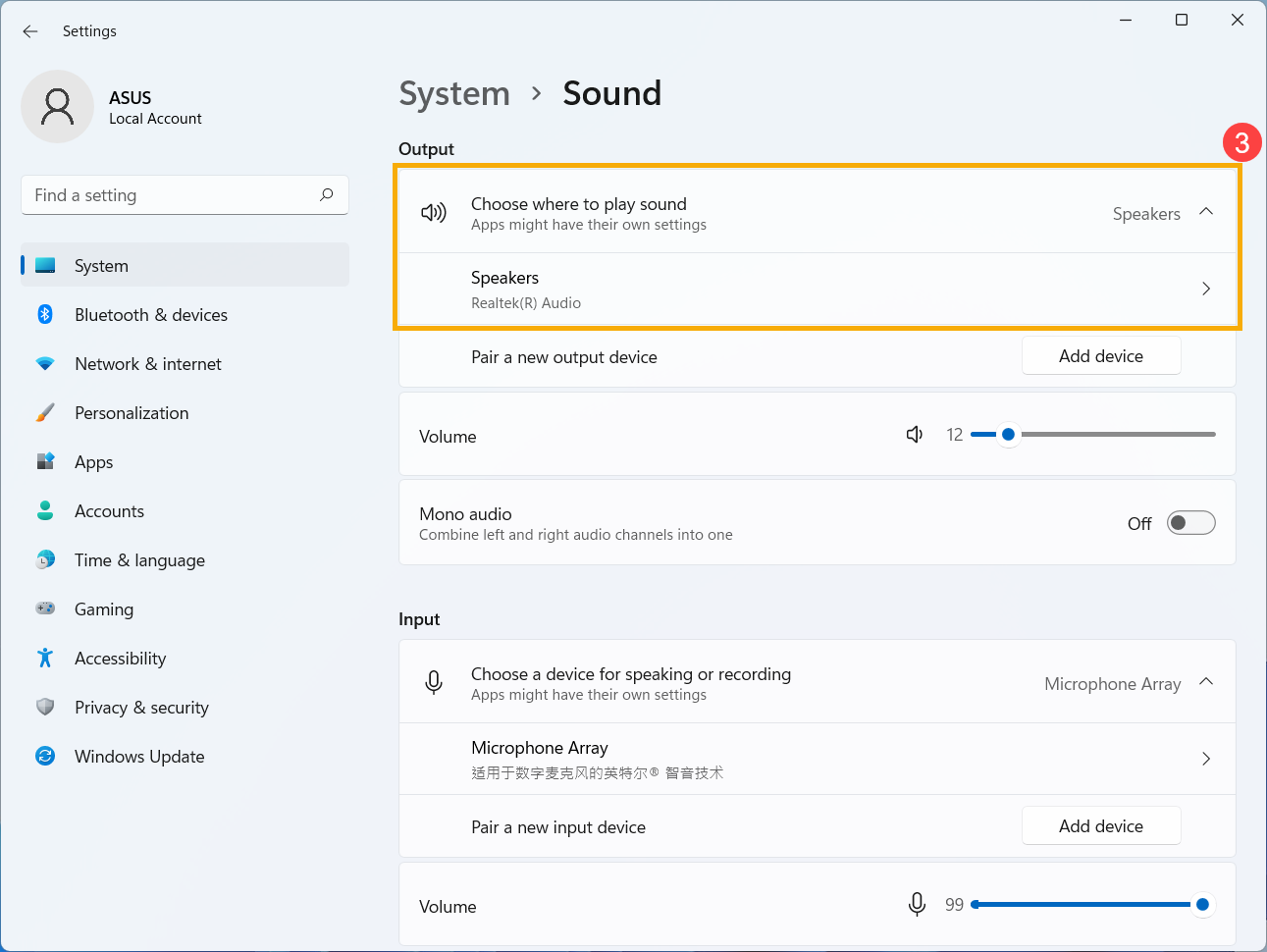
- ให้เช็ตที่ speaker volume ว่าเลือกที่ mute modeหรือไม่ ให้คลิกที่ [Sound Control Panel]④ ที่ sound settings.
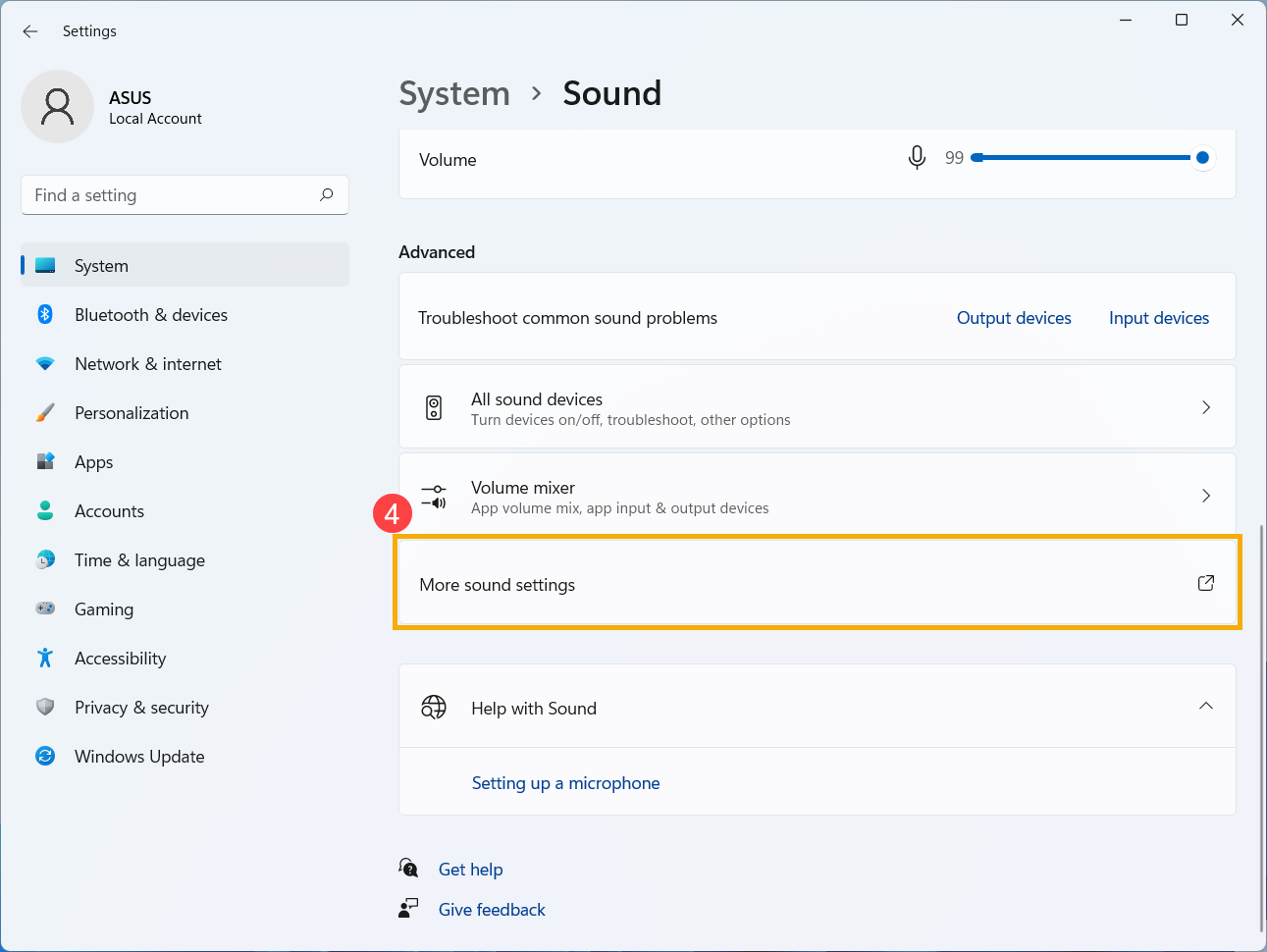
- เลือก [Playback] ⑤ จากนั้นเลือก [your speaker device]⑥ และคลิกที่ [Properties]⑦.
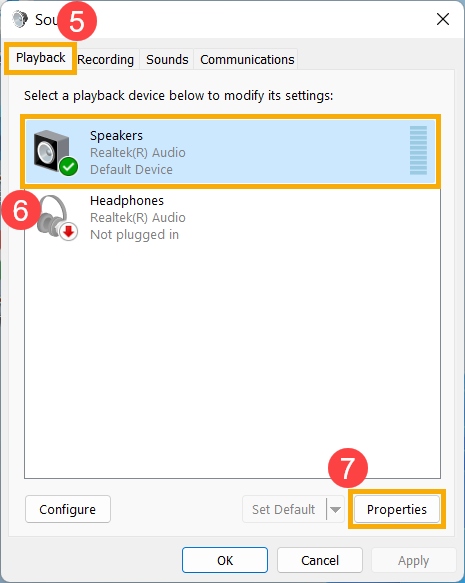
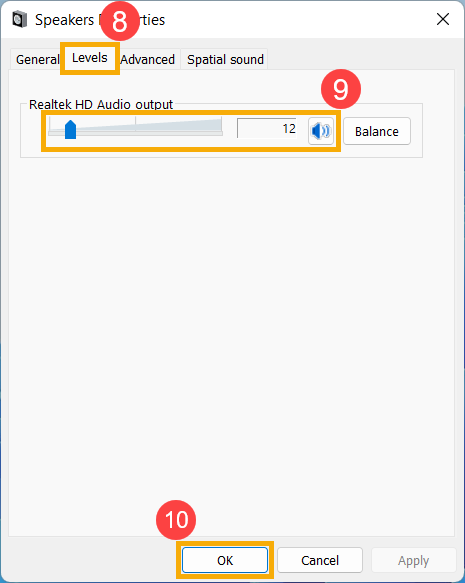
- เลือก [Levels] ⑧ ใช้แถบเลื่อนเพื่อปรับระดับเสียงและตรวจสอบว่า [does not set to mute mode]⑨ จากนั้นคลิกที่ [OK]⑩ เพื่อบันทึก (Mute mode:
 )
) 
- หากปัญหายังคงอยู่ โปรดดำเนินการตามขั้นตอนการแก้ไขปัญหาถัดไป.
เปิดใช้งานและติดตั้งไดรเวอร์ใหม่ใน Device Manager
- พิมพ์และค้นหา [Device Manager] ที่ช่อง Windows search bar① จากนั้นคลิก [Open]②.
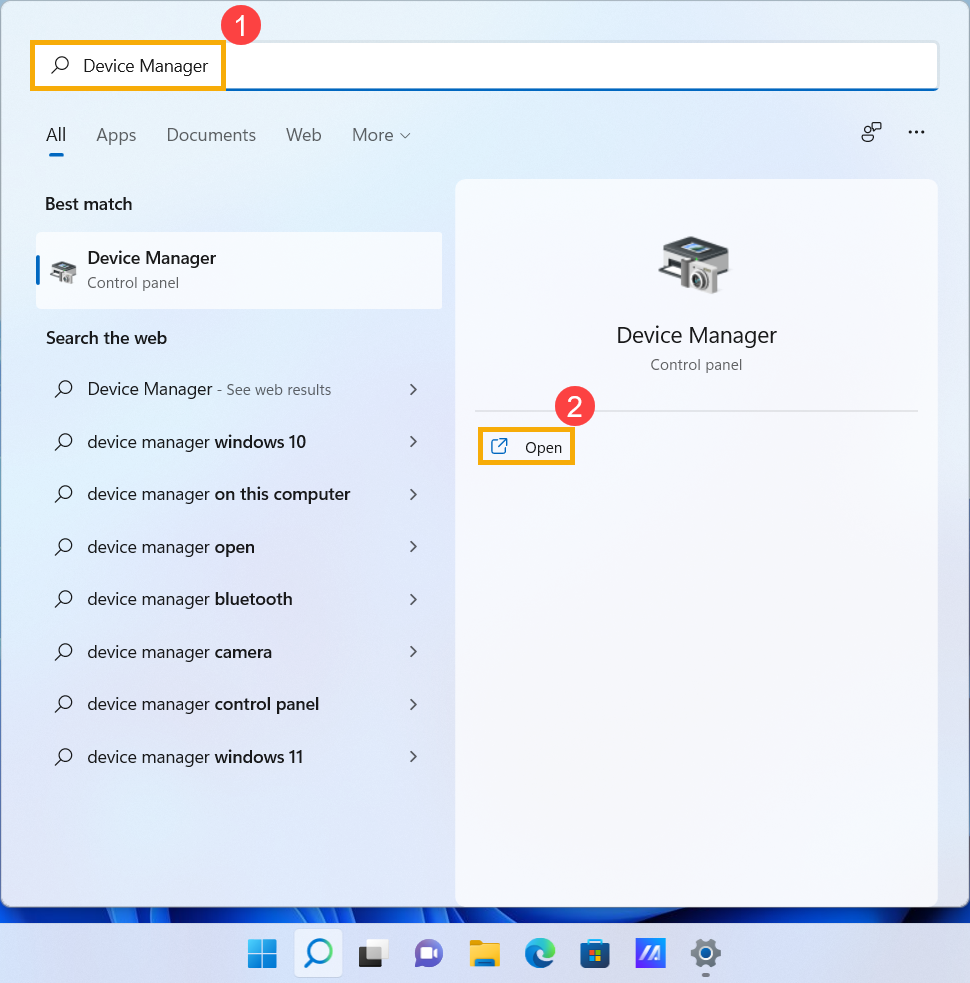
- เลือกที่ลูกศร [Audio inputs and outputs]③ จากนั้นให้คลิกขวาที่ [your speaker device]④ และเลือก [Enable device]⑤.
Iหากตัวเลือก [Enable device] หากตัวเลือก [Enable device] ไม่แสดงขึ้น แสดงว่าเปิดใช้งานลำโพงแล้ว โปรดดำเนินการในขั้นตอนต่อไป.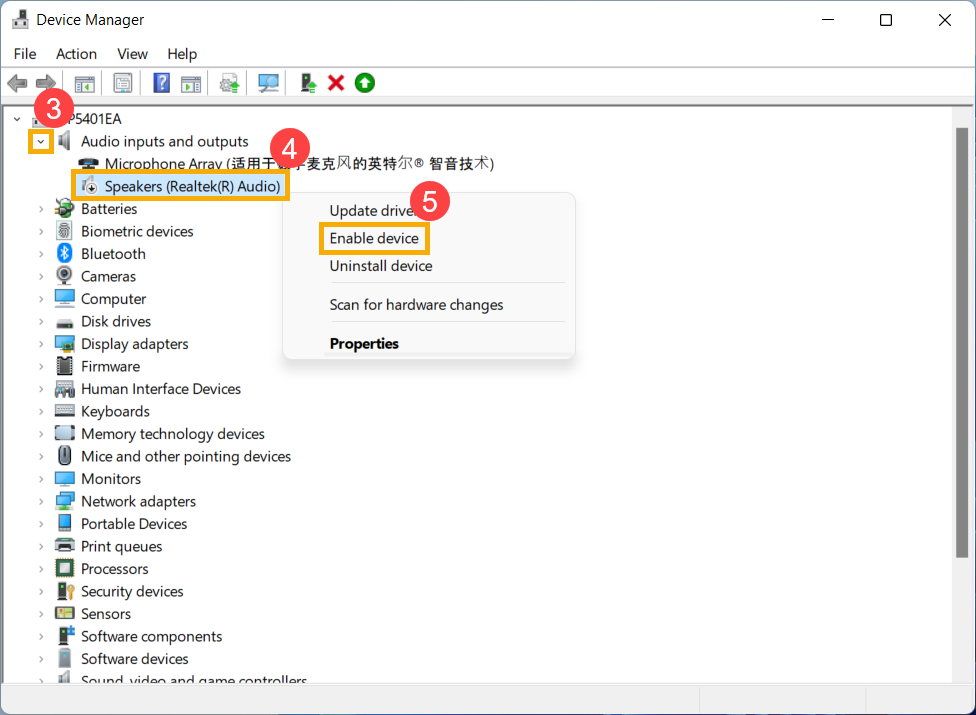
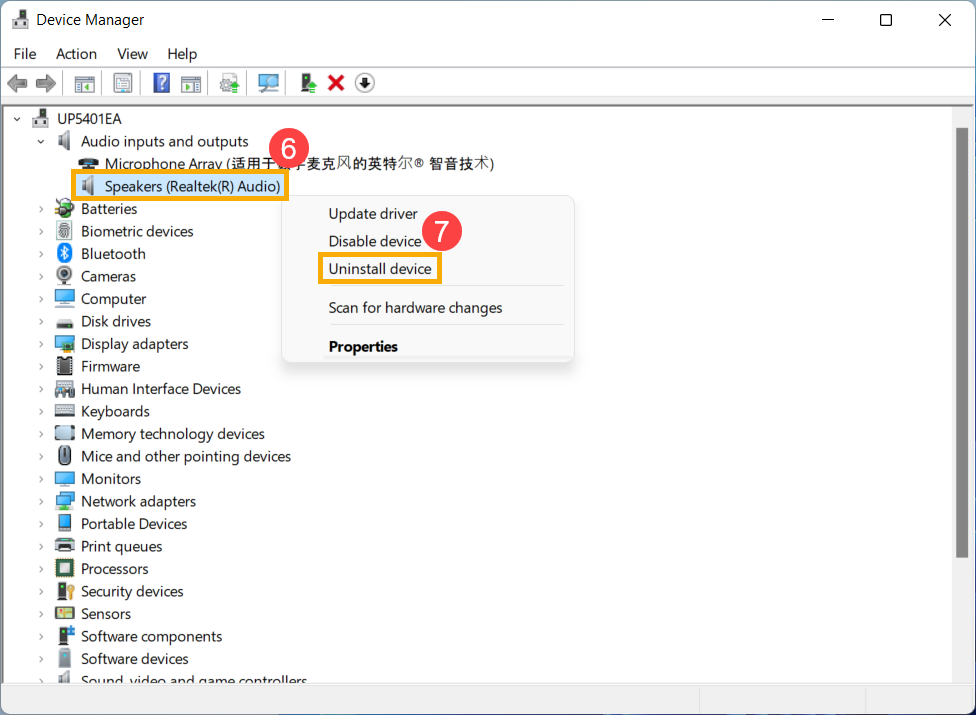
- ให้คลิกขวาที่ [your speaker device]⑥ จากนั้นเลือก [Uninstall device]⑦.
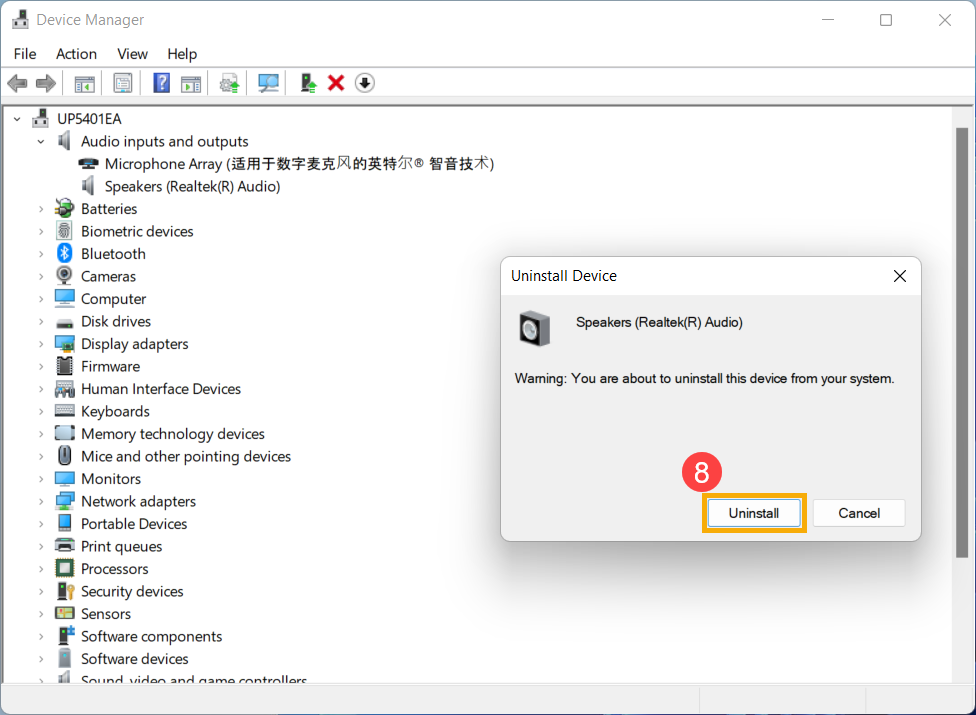
- คลิก [Uninstall]⑧.
- หลังจากถอนการติดตั้งแล้ว โปรดคลิก [Action]⑨ และเลือก [Scan for hardware changes]⑩
คอมพิวเตอร์จะติดตั้ง Speakers ใหม่ และอุปกรณ์จะแสดงในหมวด Audio inputs and outputs .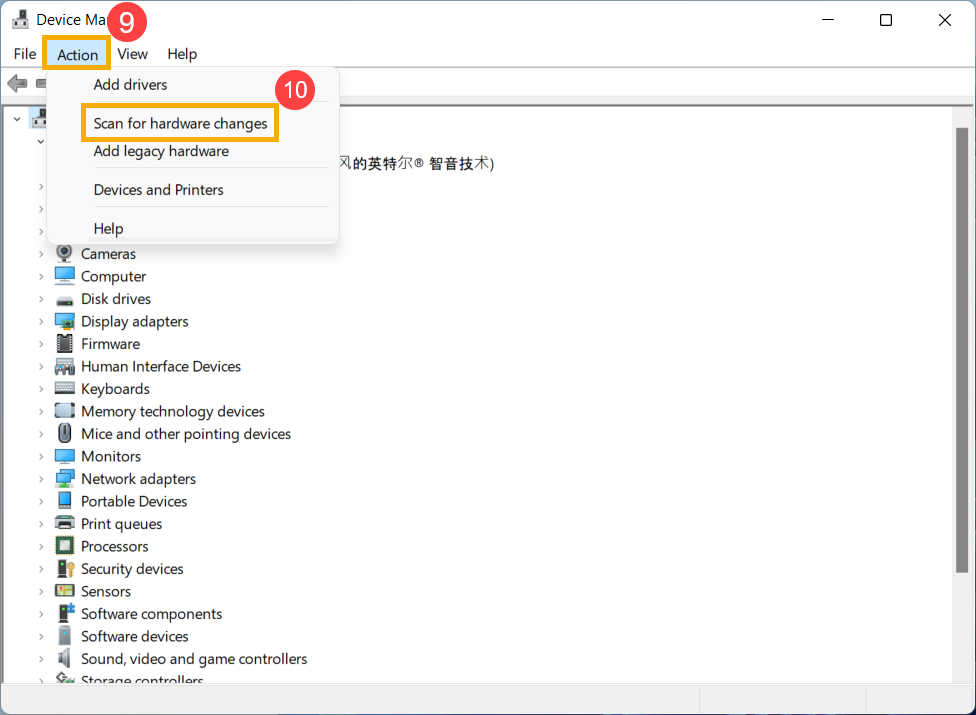
- หากคุณไม่สามารถอัปเดตไดรเวอร์ลำโพงในตัวจัดการอุปกรณ์ได้ โปรดไปที่เว็บไซต์ ค้นหาวิธีการแก้ปัญหา เพื่อดาวน์โหลดและติดตั้งไดรเวอร์ [Audio] คุณสามารถเรียนรู้เพิ่มเติมได้ที่นี่ วิธีค้นหาและดาวน์โหลดไดร์เวอร์, ยูทิลิตี้, BIOS และคู่มือผู้ใช้.
หมายเหตุ: รูปภาพต่อไปนี้เป็นข้อมูลอ้างอิงในเวอร์ชันปัจจุบันโปรดดาวน์โหลดเวอร์ชันล่าสุดจากเว็บไซต์ ASUS Support)
- หากปัญหายังคงอยู่ โปรดดำเนินการตามขั้นตอนการแก้ไขปัญหาถัดไป.
ใช้ Troubleshooting tool ใน Windows
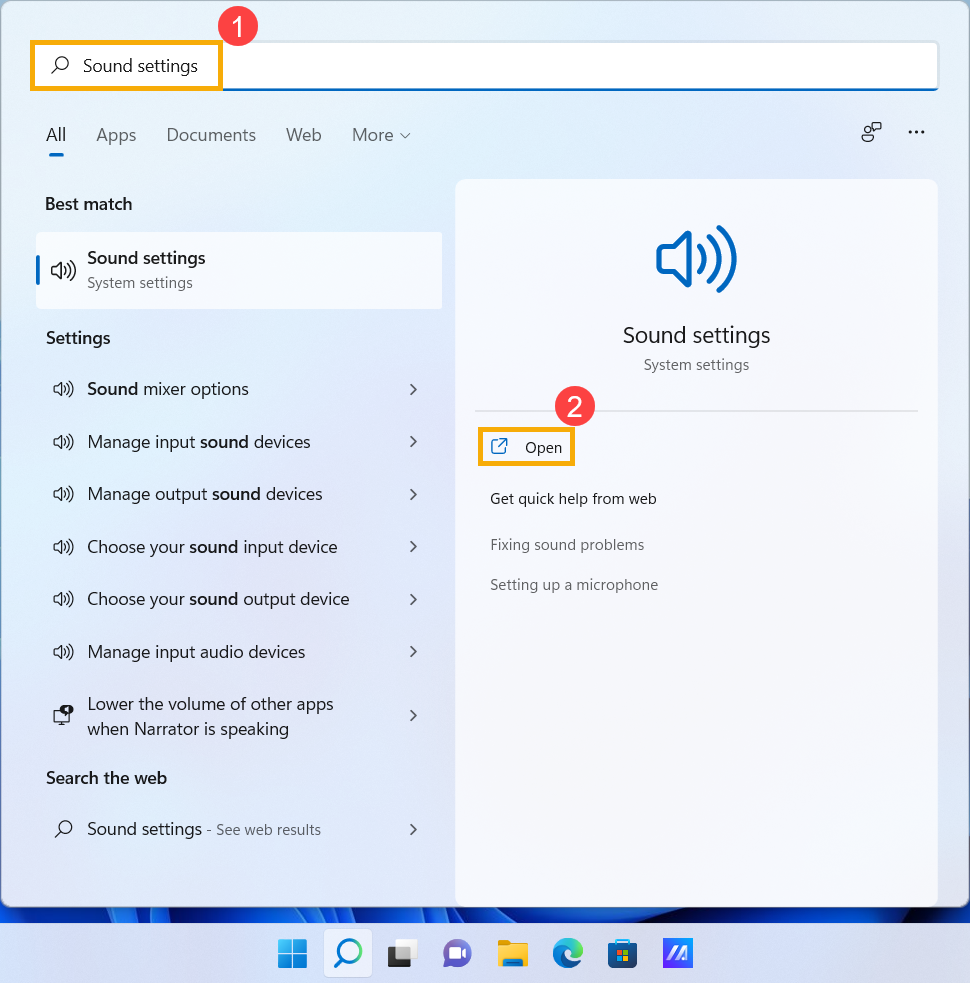
- พิมพ์และค้นหา [Sound settings] ที่ช่อง Windows แถบค้นหา① จากนั้นคลิก [Open]②.
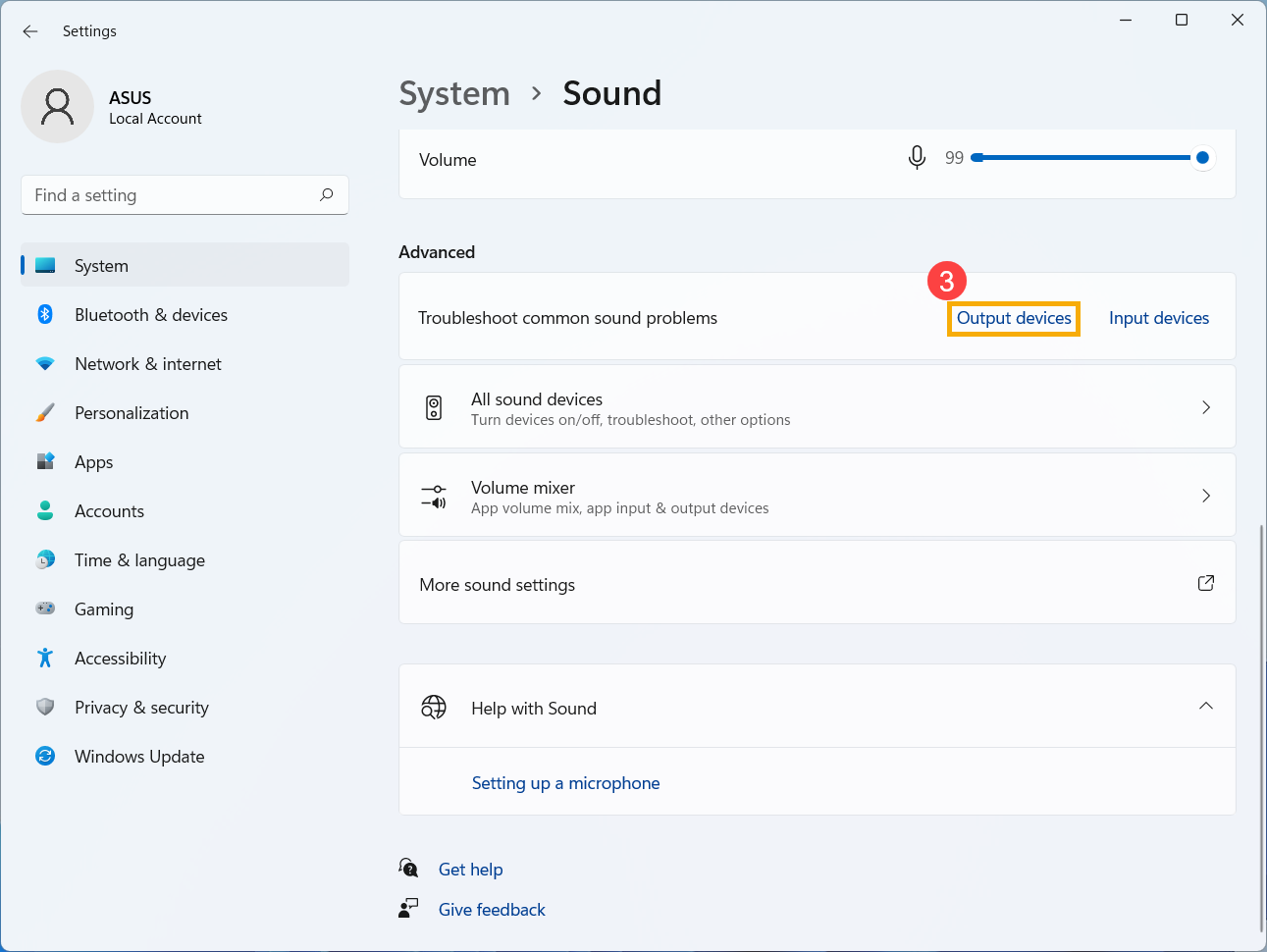
- เลื่อนหน้าไปด้านล่างสุด จากนั้นเลือก [Output devices] ในส่วนแก้ไขปัญหาเสียงทั่วไป③.
- ทำตามคำแนะนำบนหน้าจอเพื่อดำเนินการแก้ไขปัญหาให้เสร็จสิ้น หากปัญหายังคงอยู่ โปรดดำเนินการตามขั้นตอนการแก้ไขปัญหาถัดไป.
กู้คืนระบบจาก restore point
หากปัญหาเกี่ยวกับลำโพงเกิดขึ้นเมื่อไม่นานมานี้ และหากคุณเคยสร้างจุดคืนค่าระบบ หรือมีการตั้งค่าการคืนค่าระบบอัตโนมัติไว้ ให้ลองคืนค่าอุปกรณ์ไปยังจุดก่อนที่ปัญหาจะเริ่มขึ้นเพื่อแก้ไขปัญหา คุณสามารถเรียนรู้เพิ่มเติมเกี่ยวกับ วิธีใช้ restore point เพื่อคืนระบบได้ที่นี่
หากปัญหายังคงอยู่ โปรดดำเนินการตามขั้นตอนการแก้ไขปัญหาถัดไป
รีเซ็ตระบบ
หากปัญหายังคงมีอยู่หลังจากขั้นตอนการแก้ไขปัญหาทั้งหมดเสร็จสิ้น โปรดสำรองไฟล์ส่วนตัวของคุณจากนั้นรีเซ็ตระบบเรียนรู้เพิ่มเติมเกี่ยวกับ: วิธีรีเซ็ตระบบ
ไมโครโฟนผิดปกติ
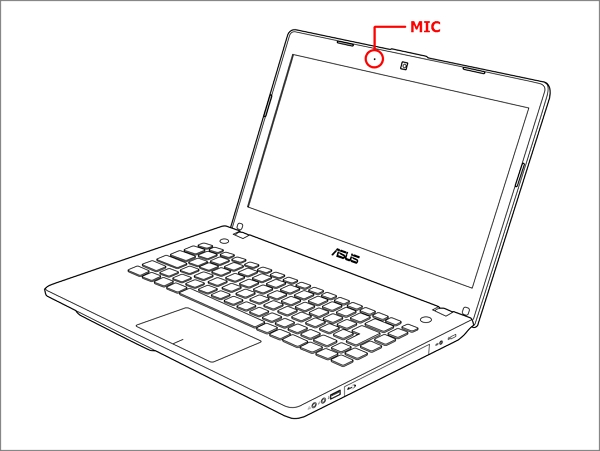
หากคุณใช้ไมโครโฟนภายใน ให้ตรวจสอบว่าไม่ได้ถูกบดบังด้วยสิ่งใด
โดยปกติแล้วไมโครโฟนจะอยู่ทั้งสองด้านของกล้อง ตำแหน่งของไมโครโฟนอาจแตกต่างกันเล็กน้อย ขึ้นอยู่กับรุ่น โปรดดูที่ คู่มือการใช้งาน เพื่อดูข้อมูลโดยละเอียด.
คืนค่าการตั้งค่า BIOS
- เข้าถึงหน้าจอการตั้งค่า BIOS บนอุปกรณ์
เมื่ออุปกรณ์ไม่ได้เปิดอยู่, กดปุ่ม [F2] บนแป้นพิมพ์ค้างไว้, จากนั้นกดปุ่มเปิด/ปิดเพื่อเปิดอุปกรณ์ กดปุ่ม [F2] ค้างไว้จนกระทั่งหน้าจอการตั้งค่า BIOS ปรากฏขึ้น จากนั้นปล่อยปุ่ม [F2] เรียนรู้เพิ่มเติมเกี่ยวกับ วิธีเข้าสู่หน้าจอการตั้งค่า BIOS
หมายเหตุ: สำหรับเดสก์ท็อปรุ่นเก่าบางรุ่น คุณอาจต้องกดปุ่ม [Del] ค้างไว้ในระหว่างการเริ่มต้นระบบเพื่อเข้าถึงหน้าจอการกำหนดค่า BIOS
หมายเหตุ: สำหรับเครื่องเล่นเกมพกพา ให้กดปุ่ม [Volume Down] ค้างไว้ แล้วกดปุ่มเปิด/ปิด - เมื่ออยู่ในหน้าจอการตั้งค่า BIOS โปรดดูบทความ: วิธีการคืนค่าการตั้งค่า BIOS
- หากปัญหายังคงมีอยู่ โปรดดำเนินการขั้นตอนการแก้ไขปัญหาถัดไป.
อัปเดตและยืนยัน BIOS / แพ็คเกจ Windows / ไดรเวอร์ด้วยเวอร์ชันล่าสุดในแล็ปท็อปของคุณ
การอัปเดตซอฟต์แวร์จะช่วยให้ระบบมีความเสถียรและการเพิ่มประสิทธิภาพ ดังนั้นเราขอแนะนำให้คุณตรวจสอบและอัปเดตเป็นเวอร์ชันล่าสุดในแล็ปท็อปของคุณบ่อยๆ คุณสามารถเรียนรู้เพิ่มเติมเกี่ยวกับ:
วิธีใช้ Winflash เพื่ออัพเดตเวอร์ชั่น BIOS ในWindows
วิธีใช้ EZ Flash เพื่ออัพเดตเวอร์ชั่น BIOS ของโน้ตบุ๊ก
(สำหรับผลิตภัณฑ์เดสก์ท็อป โปรดดูคำแนะนำเมนบอร์ด ASUS EZ Flash 3)
สำหรับการดำเนินการอัปเดต Windows และการอัปเดตไดรเวอร์ คุณสามารถเรียนรู้เพิ่มเติมได้ที่นี่:
วิธีอัปเดตไดรเวอร์ผ่าน customer support ใน MyASUS
หากปัญหายังคงอยู่หลังจากที่คุณได้อัปเดตไดรเวอร์ / BIOS/Windows เป็นเวอร์ชันปัจจุบันแล้ว โปรดเข้าสู่บทถัดไปเพื่อแก้ไขปัญหา.
ตรวจสอบการตั้งค่าของเสียง
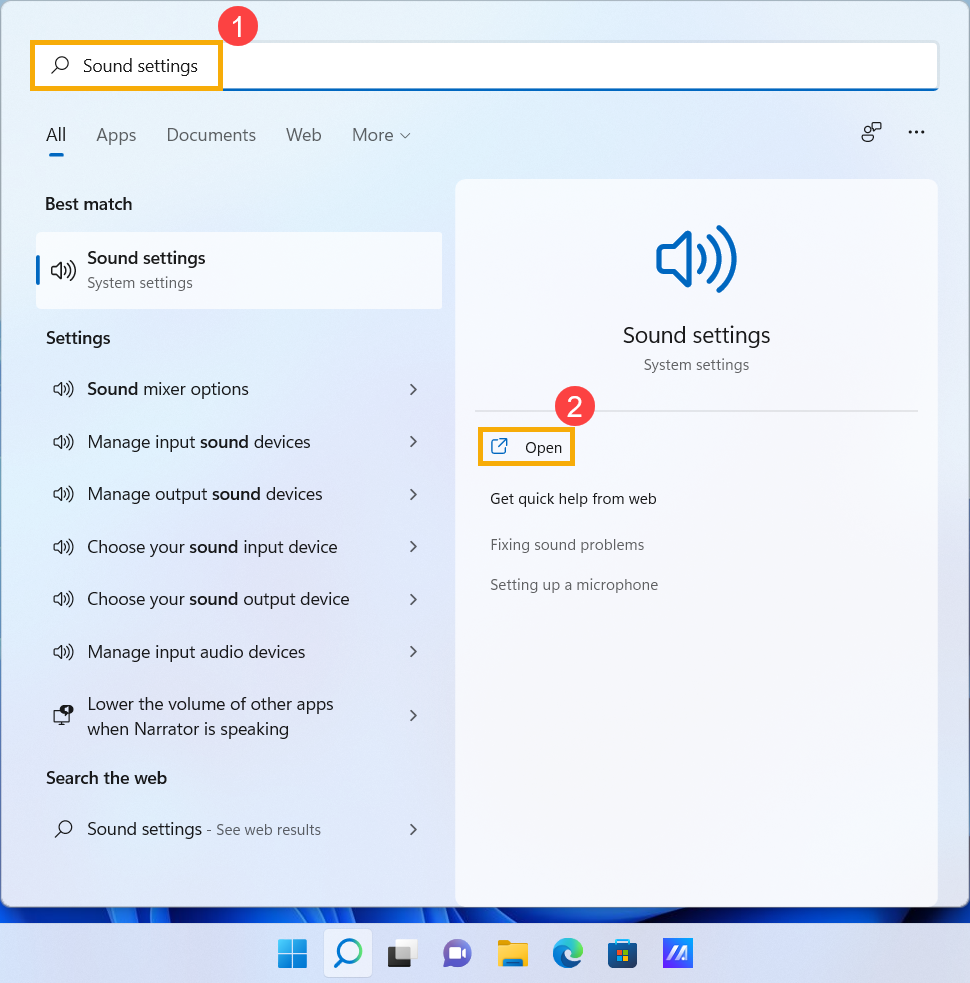
- พิมพ์และค้นหา [Sound settings] ที่ช่อง Windows แถบค้นหา① จากนั้นคลิก [Open]②.
- เลือก correct microphone device ในส่วนของ[Choose a device for speaking or recording]③.
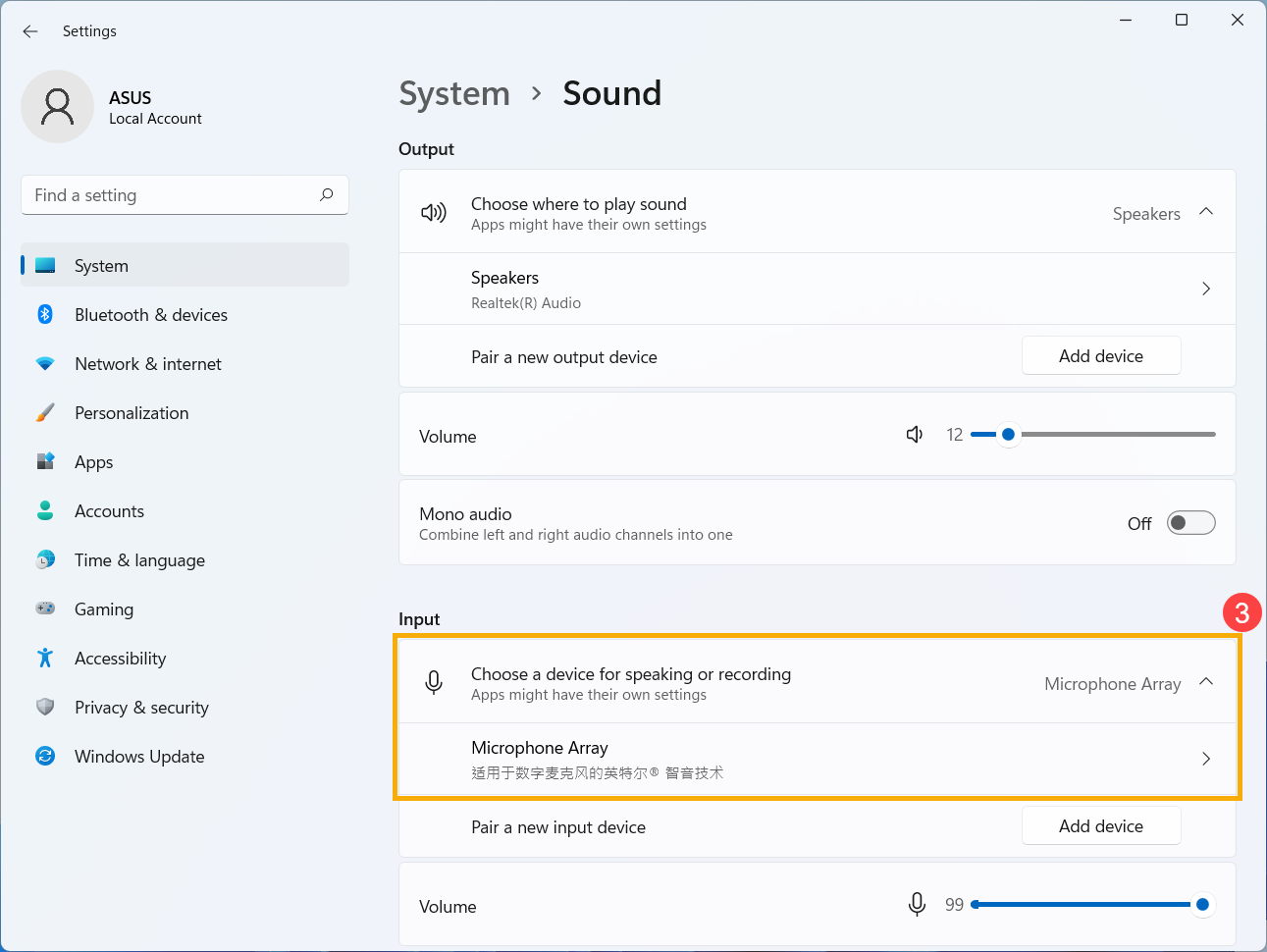
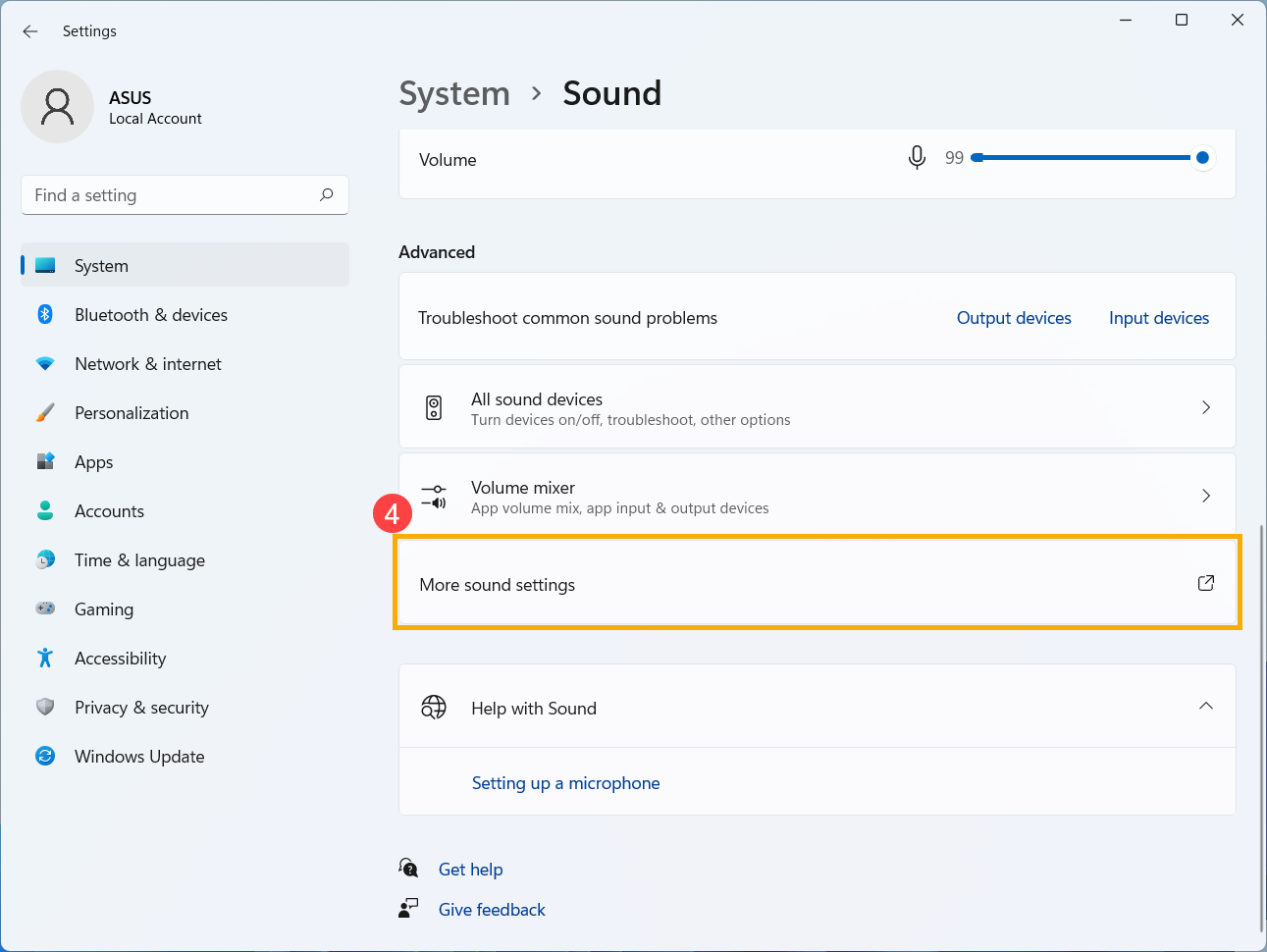
- ตรวจสอบว่าระดับเสียงไมโครโฟนตั้งเป็นโหมดปิดเสียงหรือไม่ เลื่อนหน้าไปด้านล่างสุด จากนั้นคลิก [More sound settings]④..
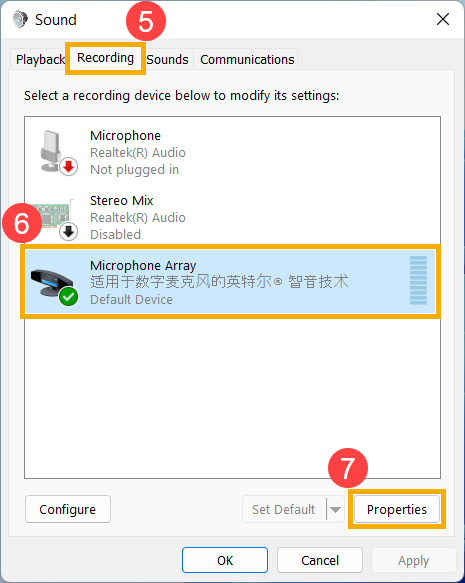
- เลือกแท็บ [Recording] ⑤ จากนั้นเลือก [your microphone device]⑥ และคลิกที่ [Properties]⑦.
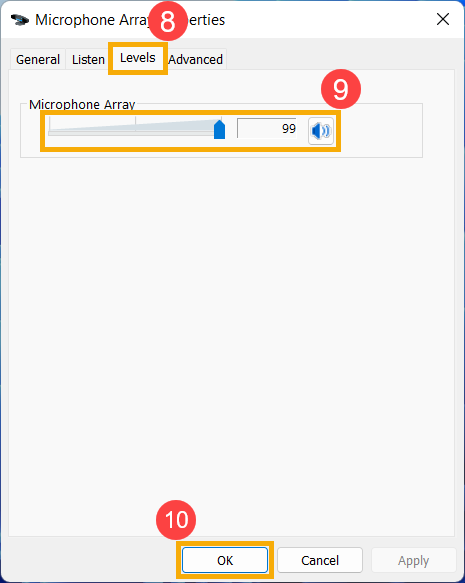
- เลือก [Levels] ⑧ ใช้แถบเลื่อนเพื่อปรับระดับเสียงและตรวจสอบว่า [does not set to mute mode]⑨, then click [OK]⑩ เพื่อบันทึก (Mute mode:
 )
) 
- หากปัญหายังคงอยู่ โปรดดำเนินการตามขั้นตอนการแก้ไขปัญหาถัดไป.
เปิดใช้งานและติดตั้งไดรเวอร์ใหม่ใน Device Manager
- พิมพ์และค้นหา [Device Manager] ที่ช่อง Windows search bar① จากนั้นคลิก [Open]②.
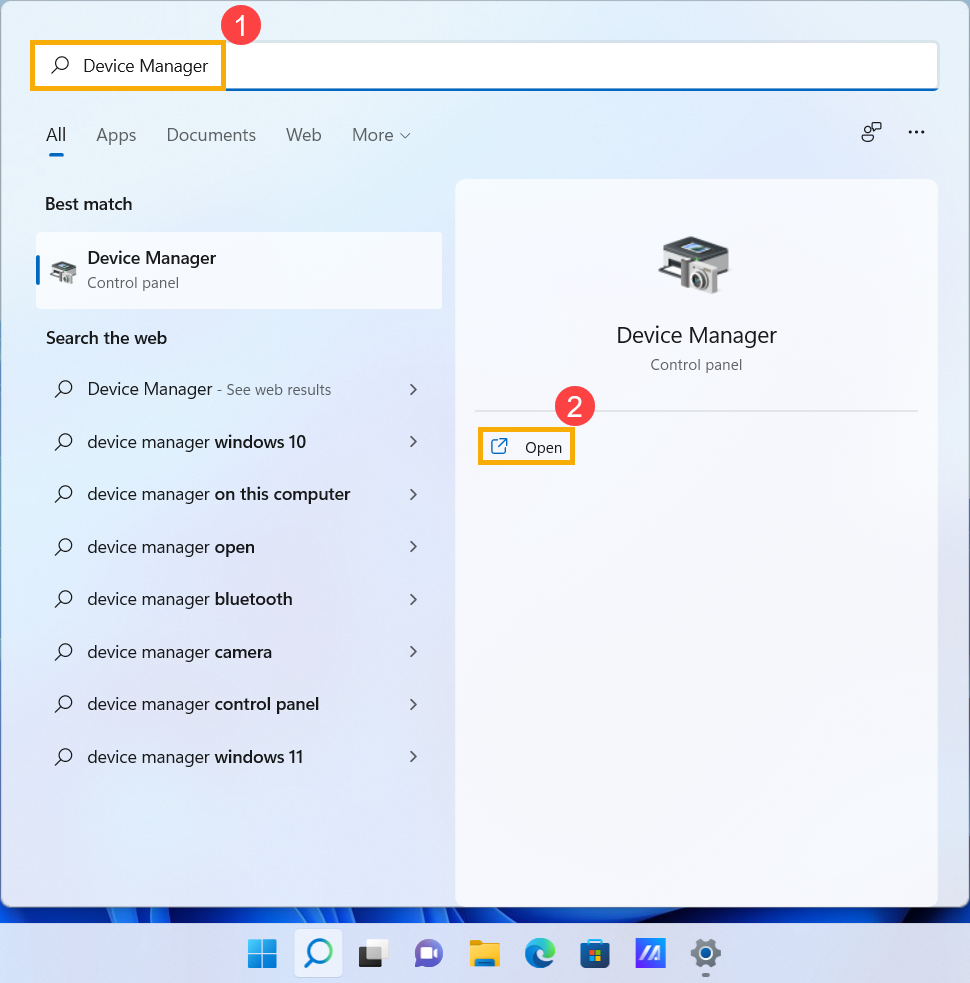
- เลือกที่ลูกศร [Audio inputs and outputs]③ จากนั้นให้คลิกขวาที่ [your microphone device]④ และเลือก [Enable device]⑤.
หากตัวเลือก [Enable device] ไม่แสดงขึ้นมา นั่นหมายความว่าได้เปิดใช้งานฟังก์ชันหน้าจอสัมผัสแล้วโปรดทำตามขั้นตอนต่อไป.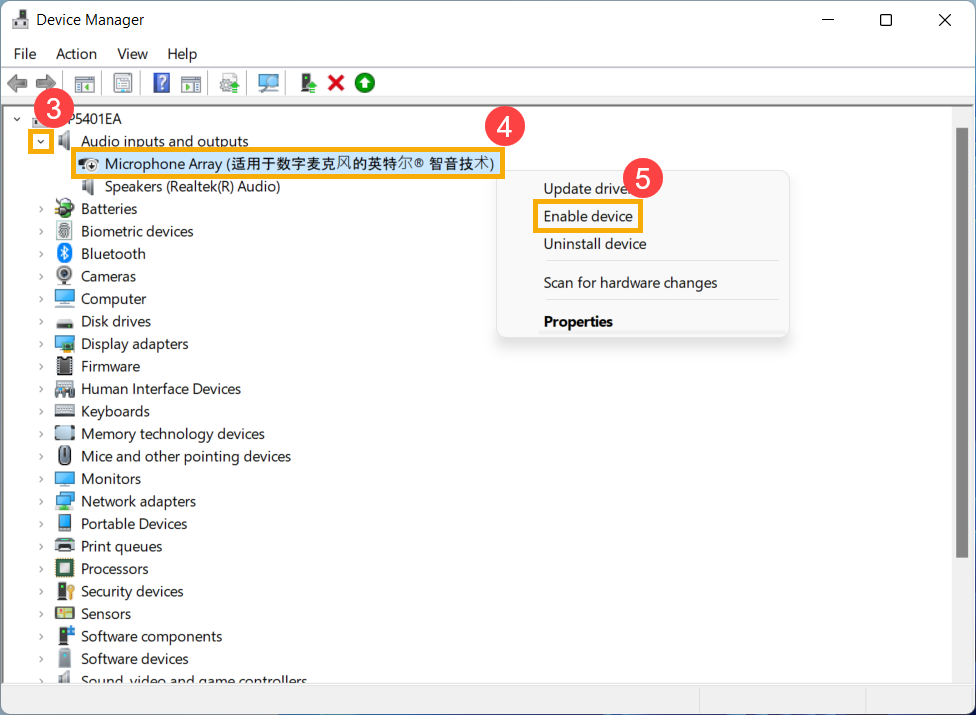
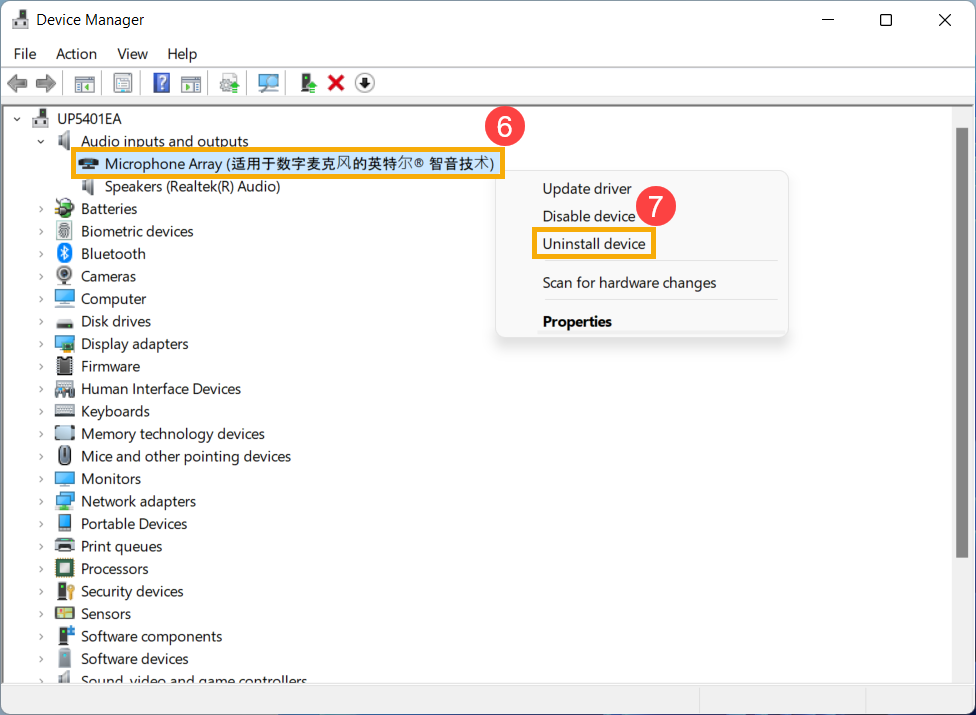
- ให้คลิกขวาที่ [your microphone device]⑥ จากนั้นเลือก [Uninstall device]⑦
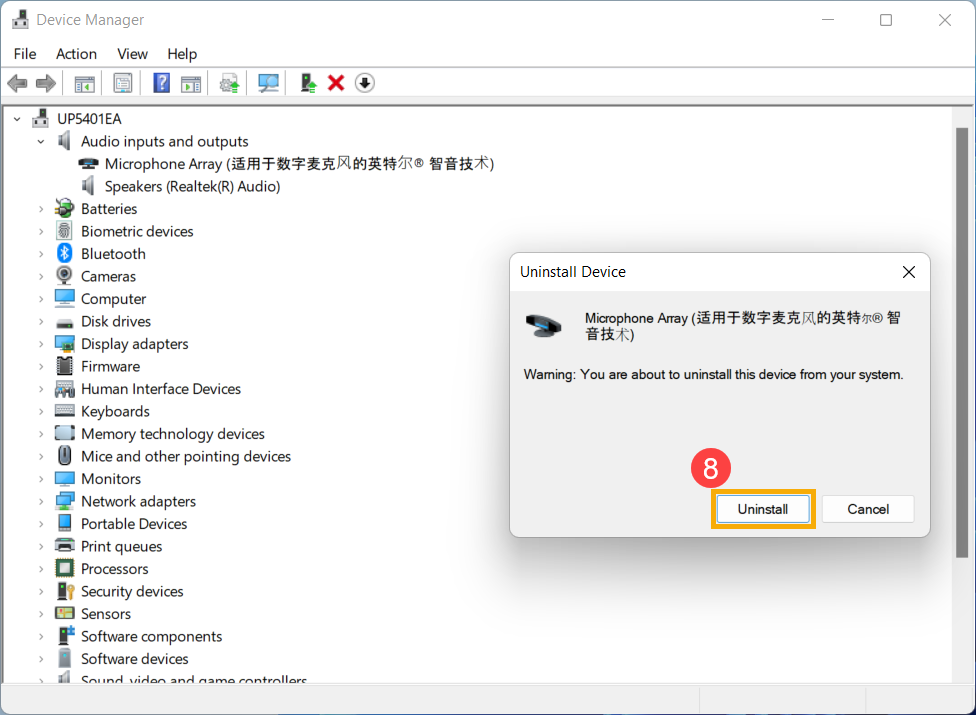
- คลิก [Uninstall]⑧.
- หลังจากถอนการติดตั้งไมโครโฟนแล้ว คลิก [Action]⑨ และเลือก [Scan for hardware changes]⑩.
คอมพิวเตอร์จะติดตั้งไมโครโฟนอีกครั้ง และอุปกรณ์จะแสดงในหมวด Audio inputs and outputs.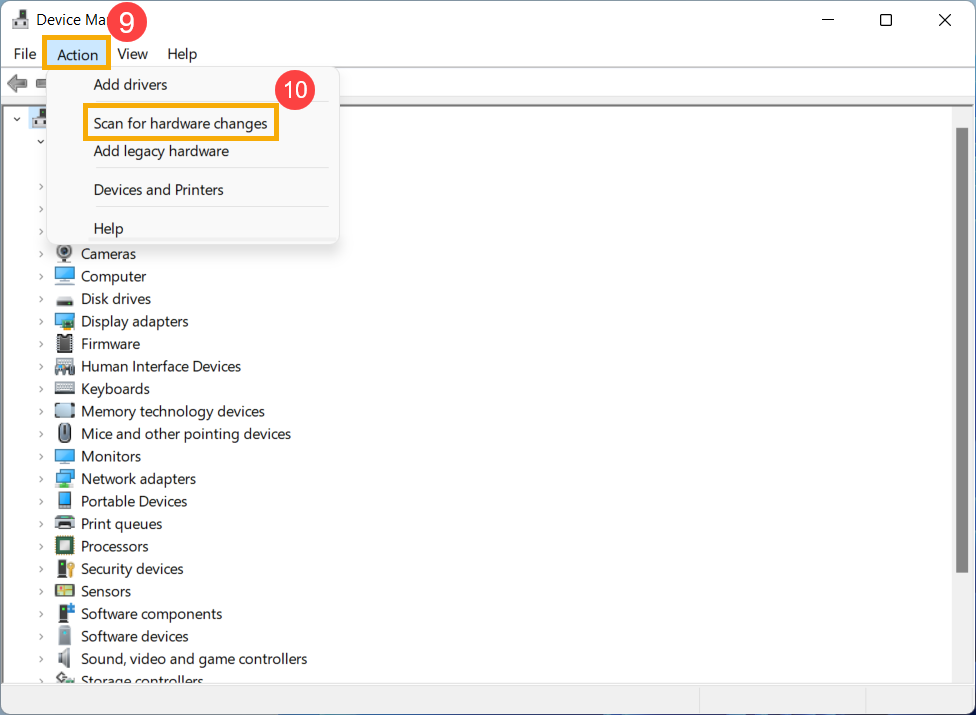
- หากคุณล้มเหลวในการอัปเดต speaker driver ใน device manager โปรดไปที่เว็บไซต์ ASUS Support to ดาวน์โหลดและติดตั้งไดรเวอร์ ที่นี่ วิธีค้นหาและดาวน์โหลดไดรเวอร์
หากคุณใช้ microphone ภายในเครื่อง โปรดดาวน์โหลดและติดตั้งไดร์ฟเวอร์ [Camera] เนื่องจากไมโครโฟนภายในถูกรวมเข้ากับกล้อง
หากคุณใช้ microphone ภายนอกเครื่อง โปรดดาวน์โหลดและติดตั้งไดร์ฟเวอร์ [Audio]
หมายเหตุ: รูปภาพต่อไปนี้เป็นเวอร์ชันปัจจุบันเพื่อเป็นข้อมูลอ้างอิง โปรดดาวน์โหลดเวอร์ชันล่าสุดจากเว็บไซต์ ASUS Support
- หากปัญหายังคงอยู่ โปรดดำเนินการตามขั้นตอนการแก้ไขปัญหาถัดไป.
ใช้ Troubleshooting tool ใน Windows
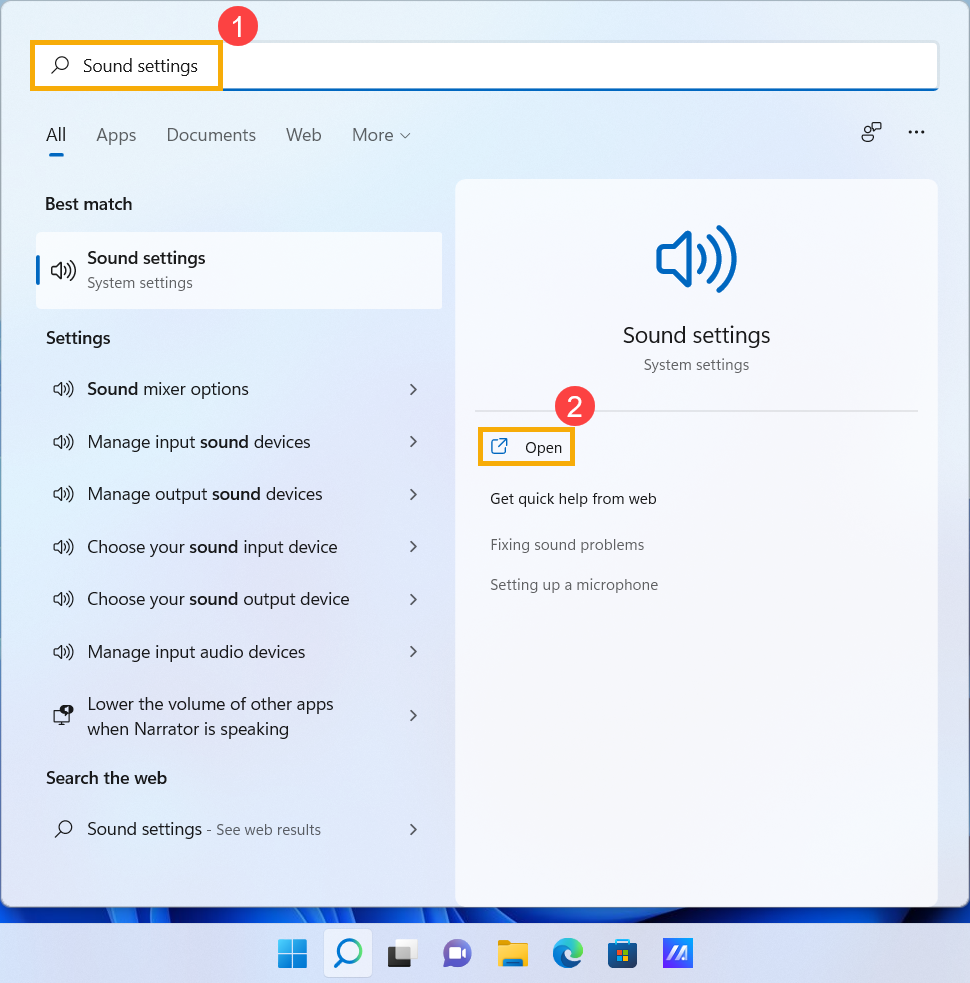
- พิมพ์และค้นหา [Sound settings] ที่ช่อง Windows search bar① จากนั้นคลิก [Open]②.
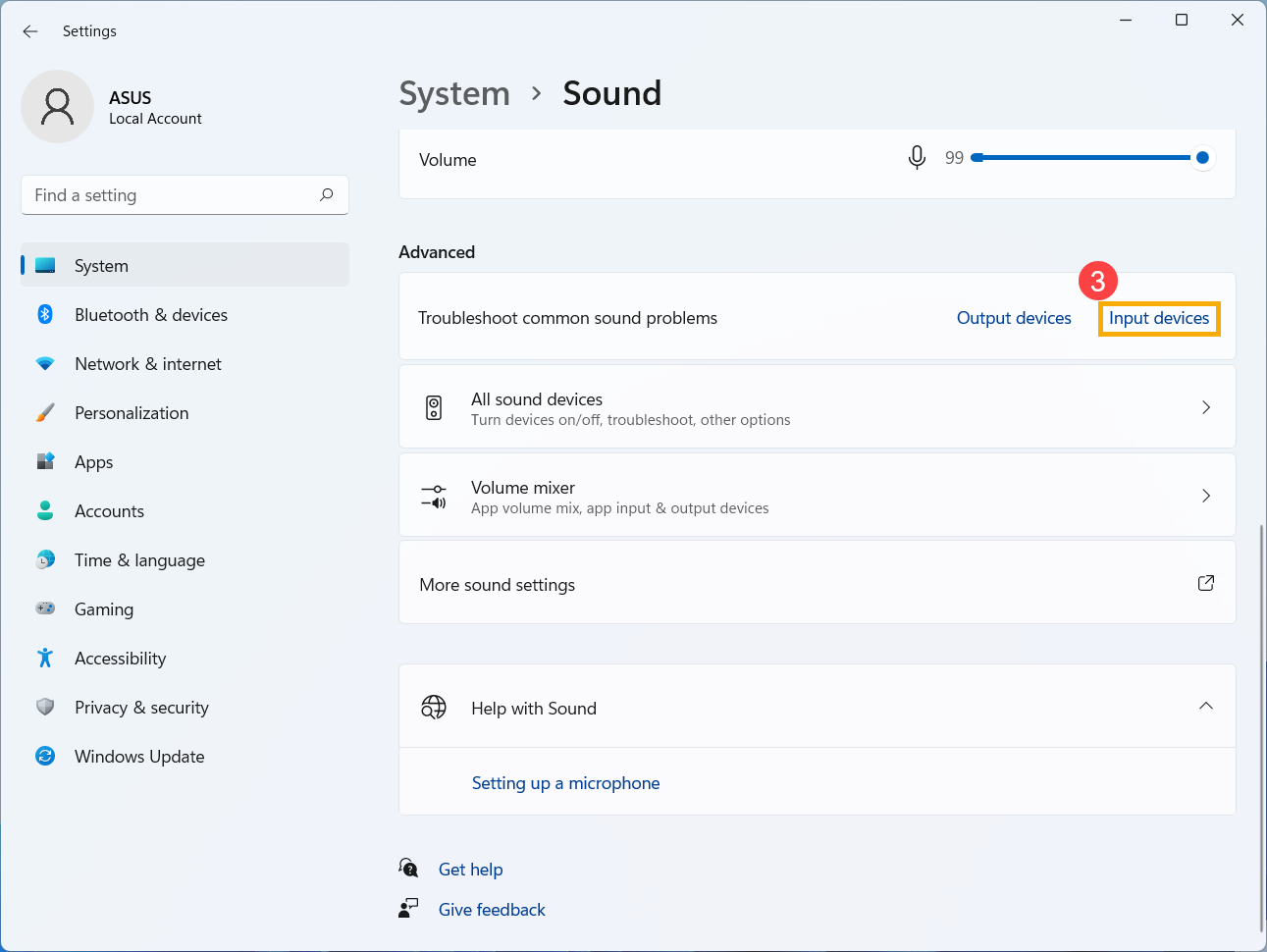
- เลื่อนหน้าไปด้านล่างแล้วเลือก [Input devices] ในส่วนแก้ไขปัญหาเสียงทั่วไป③.
- ทำตามคำแนะนำบนหน้าจอเพื่อดำเนินการแก้ไขปัญหาให้เสร็จสิ้น หากปัญหายังคงอยู่ โปรดดำเนินการตามขั้นตอนการแก้ไขปัญหาถัดไป.
กู้คืนระบบจาก restore point
หากปัญหาไมโครโฟนเกิดขึ้น และคุณเคยสร้าง restore point หรือมีการคืนค่าระบบอัตโนมัติ ให้ลองคืนค่าคอมพิวเตอร์ไปยังจุดก่อนที่ปัญหาจะเริ่ม คุณสามารถเรียนรู้เพิ่มเติมเกี่ยวกับ วิธีใช้ restore point เพื่อกู้คืนระบบ
หากปัญหายังคงอยู่ โปรดไปที่บทถัดไปเพื่อแก้ไขปัญหา
รีเซ็ตระบบ
หากปัญหายังคงมีอยู่หลังจากขั้นตอนการแก้ไขปัญหาทั้งหมดเสร็จสิ้นแล้ว โปรดสำรองไฟล์ส่วนบุคคลของคุณ จากนั้นรีเซ็ตพีซีให้กลับไปสู่การกำหนดค่าดั้งเดิม ที่นี่คุณสามารถเรียนรู้เพิ่มเติมเกี่ยวกับ: วิธีรีเซ็ตระบบ.
คำถามและตอบ
Q1: ทำไมเสียงจึงดัง เบา หรือไม่มีเสียงเมื่อฉันใช้แอปพลิเคชันเฉพาะ?
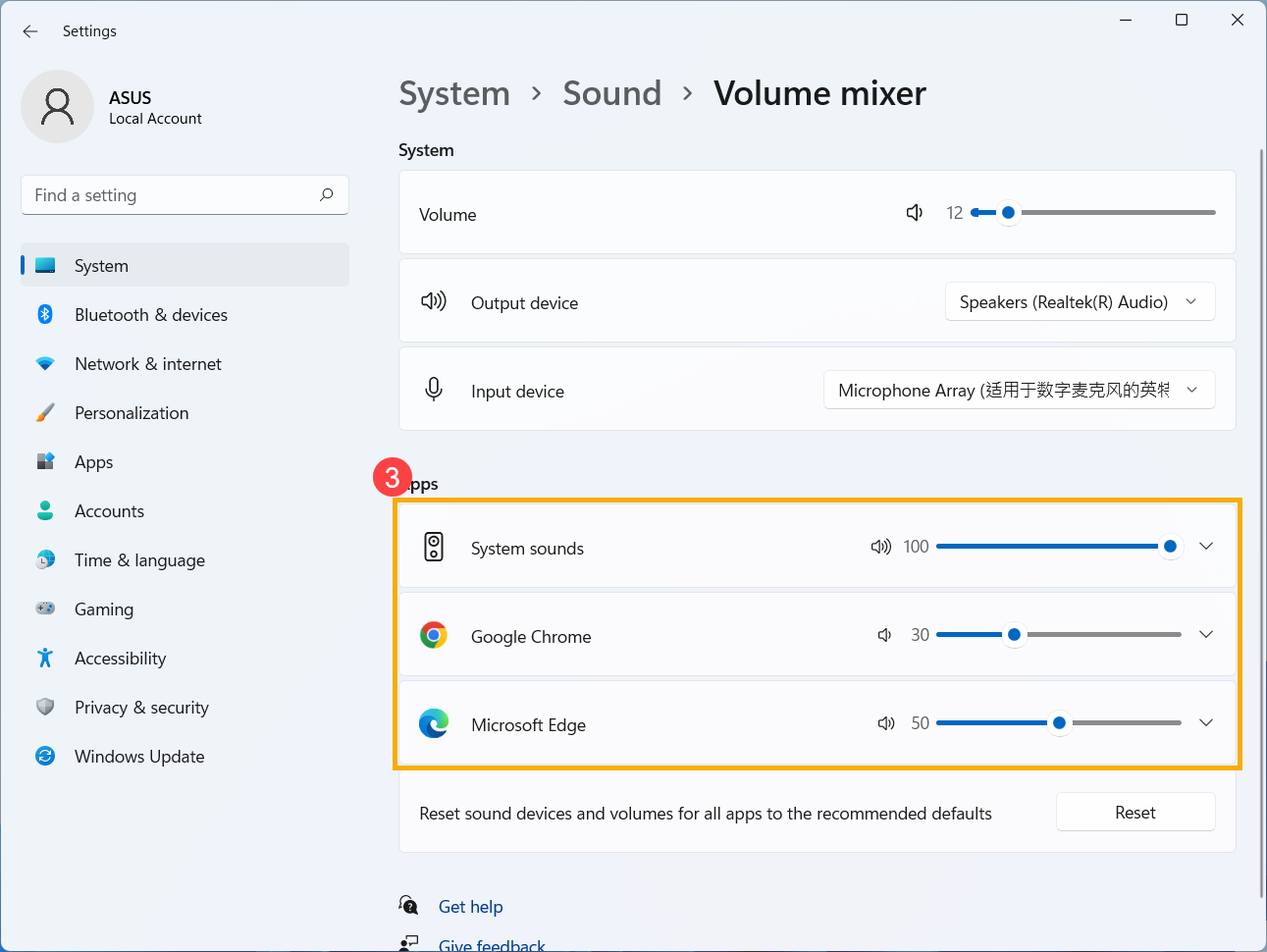
A1: คุณสามารถใช้ Volume mixer เพื่อปรับระดับเสียงของชุดสำหรับแต่ละแอปพลิเคชัน
คลิกขวาที่ [Speaker icon]① อยู่ที่ taskbar [Open Volume mixer]②
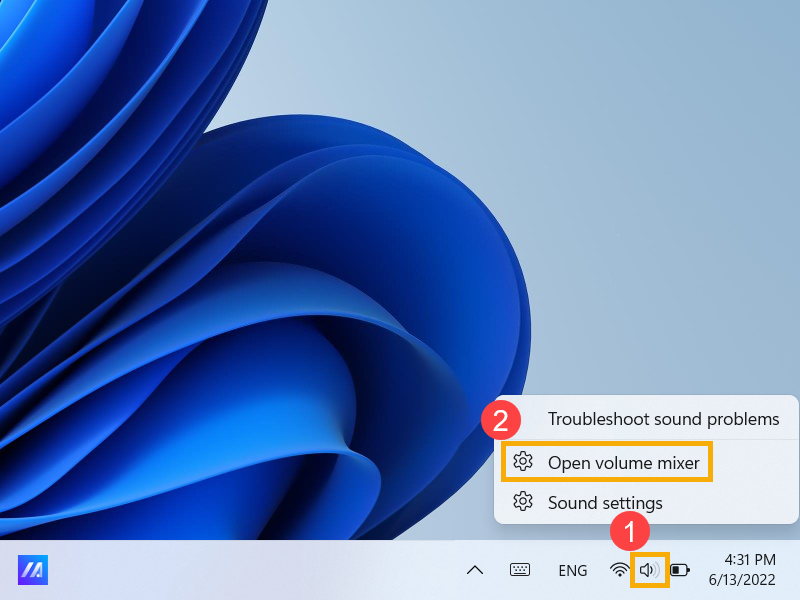
ใช้แถบเลื่อนเพื่อปรับระดับเสียงเพื่อเพิ่ม หรือลด สำหรับแต่ละแอปพลิเคชัน③.
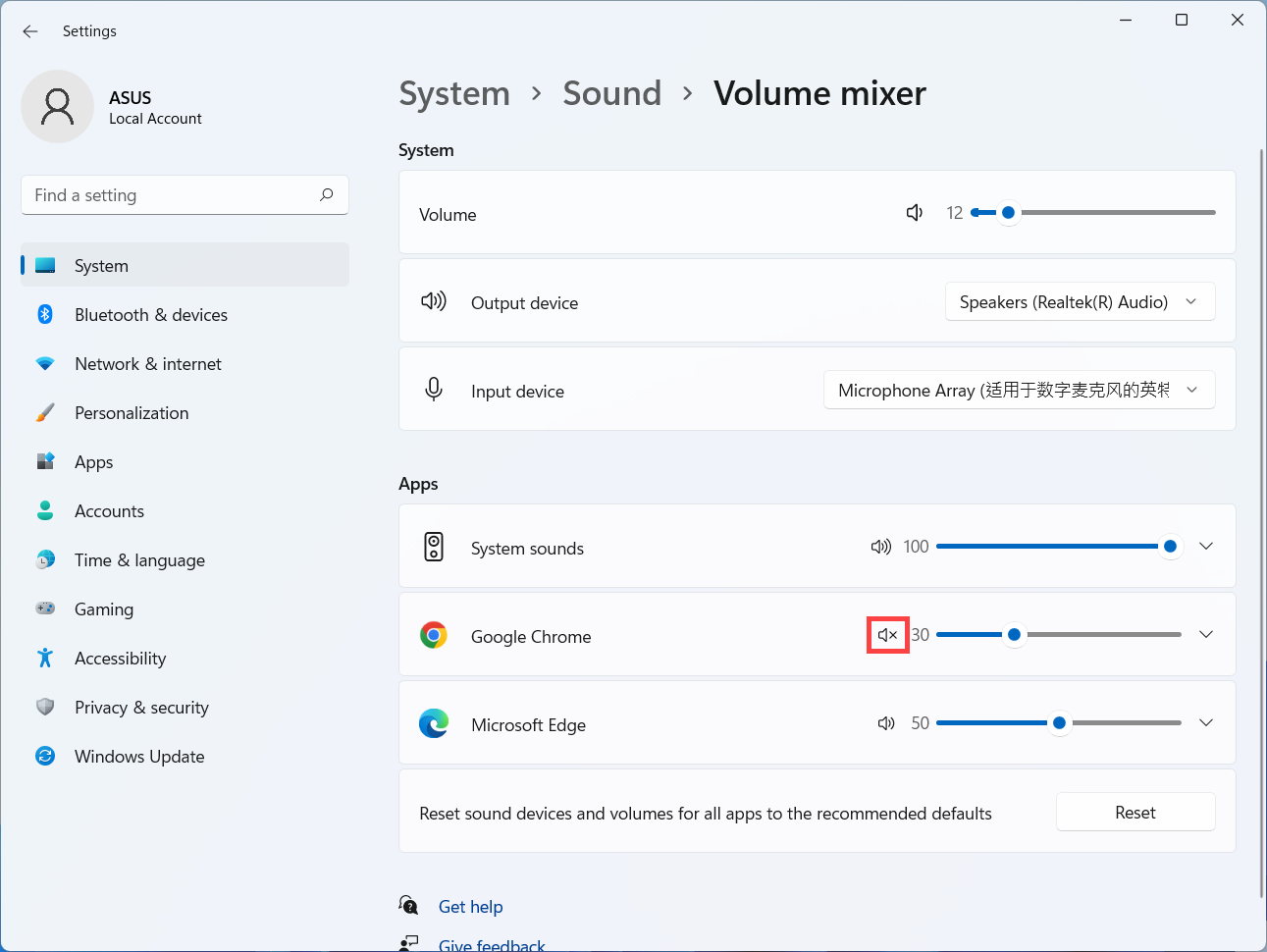
หากไอคอนระดับเสียงของแอปพลิเคชันเป็นแบบ  , หมายความว่าขณะนี้อยู่ในโหมดปิดเสียง คลิกไอคอนปิดเสียงอีกครั้งเพื่อเปิดเสียง
Q2: วิธีขยายหรือปรับปรุงเสียง/เอฟเฟกต์เสียง?
A2: สำหรับโน้ตบุ๊ก ASUS ส่วนใหญ่มีแอปพลิเคชัน ICE Audio Wizard ในตัว และคุณสามารถใช้เพื่อเพิ่มประสิทธิภาพเสียงได้ ดูข้อมูลเพิ่มเติมเกี่ยวกับแนะนำการใช้งาน ICE Audio Wizard (ICE Sound)
สำหรับ Gaming Notebook เนื่องจากแอปพลิเคชันเสียงอาจแตกต่างกัน คุณสามารถอ้างอิงถึงการแนะนำแอปพลิเคชันต่อไปนี้ โดยพิจารณาจากแอปพลิเคชันที่ติดตั้งบนคอมพิวเตอร์ของคุณ:
Q3: เหตุใดจึงไม่สามารถใช้ไมโครโฟนภายนอกได้หลังจากเสียบเข้ากับแจ็คคอมโบเสียงของโน้ตบุ๊กแล้ว?
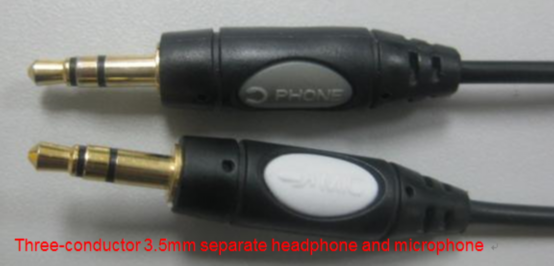
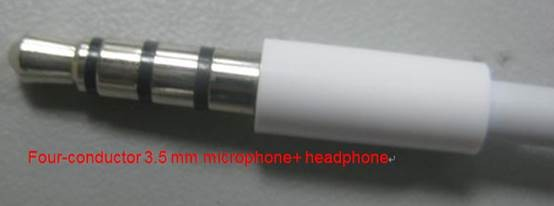
A3: ตัวเชื่อมต่อหูฟัง/ไมโครโฟนมีอยู่สองประเภทในท้องตลาด
- ไมโครโฟนและหูฟังแยกจากกัน 3.5 มม. ตัวนำสามตัวนำ.
- หูฟังขนาด 3.5 มม. แบบสี่คอนดักเตอร์พร้อมไมโครโฟน.
หากคุณต้องการใช้ฟังก์ชั่นหูฟังภายนอก คุณสามารถใช้อุปกรณ์ทั้งสองได้
แต่ถ้าคุณต้องการใช้ฟังก์ชันไมโครโฟนภายนอก ไมโครโฟนขนาด 3.5 มม. แบบสามตัวนำจะไม่ทำงานหลังจากเสียบเข้ากับแจ็คคอมโบเสียงของโน้ตบุ๊ก.
แนะนำให้ใช้หูฟังขนาด 3.5 มม. สี่ตัวนำพร้อมอุปกรณ์ไมโครโฟน สามารถใช้ฟังก์ชันไมโครโฟนและหูฟังได้ในเวลาเดียวกัน
Q4:เหตุใดเสียงจึงไม่เป็นไปตามความคาดหวัง แม้ว่าระดับเสียงของลำโพงจะถูกปรับระดับเสียงสูงสุดแล้วก็ตาม?
A4:หากอุปกรณ์ของคุณมีลำโพงในตัว แต่คุณยังคงพบว่าเสียงไม่เป็นไปตามความคาดหวังหลังจากปฏิบัติตามวิธีการแก้ไขปัญหาที่ให้ไว้ในบทความนี้ สาเหตุหลักอาจอยู่ที่การพิจารณาการออกแบบของลำโพงในตัว รวมถึงข้อจำกัดของฮาร์ดแวร์ การจัดการพลังงาน และ คุณภาพเสียง และปัจจัยอื่นๆ
หากคุณต้องการประสบการณ์เสียงที่ดังขึ้น คุณอาจพิจารณาใช้ลำโพงภายนอก.
Windows 10 operating system
ลำโพงผิดปกติ
คืนค่าการตั้งค่า BIOS
- เข้าถึงหน้าจอการตั้งค่า BIOS บนอุปกรณ์
เมื่ออุปกรณ์ไม่ได้เปิดอยู่, กดปุ่ม [F2] บนแป้นพิมพ์ค้างไว้, จากนั้นกดปุ่มเปิด/ปิดเพื่อเปิดอุปกรณ์ กดปุ่ม [F2] ค้างไว้จนกระทั่งหน้าจอการตั้งค่า BIOS ปรากฏขึ้น จากนั้นปล่อยปุ่ม [F2] เรียนรู้เพิ่มเติมเกี่ยวกับ วิธีเข้าสู่หน้าจอการตั้งค่า BIOS.
หมายเหตุ: สำหรับเดสก์ท็อปรุ่นเก่าบางรุ่น คุณอาจต้องกดปุ่ม [Del] ค้างไว้ในระหว่างการเริ่มต้นระบบเพื่อเข้าถึงหน้าจอการกำหนดค่า BIOS
หมายเหตุ: สำหรับเครื่องเล่นเกมพกพา ให้กดปุ่ม [Volume Down] ค้างไว้ แล้วกดปุ่มเปิด/ปิด. - เมื่ออยู่ในหน้าจอการตั้งค่า BIOS โปรดดูบทความ: วิธีการคืนค่าการตั้งค่า BIOS
- หากปัญหายังคงมีอยู่ โปรดดำเนินการขั้นตอนการแก้ไขปัญหาถัดไป.
อัปเดตและยืนยัน BIOS / แพ็คเกจ Windows / ไดรเวอร์ด้วยเวอร์ชันล่าสุดในแล็ปท็อปของคุณ
การอัปเดตซอฟต์แวร์จะช่วยให้ระบบมีความเสถียรและการเพิ่มประสิทธิภาพ ดังนั้นเราขอแนะนำให้คุณตรวจสอบและอัปเดตเป็นเวอร์ชันล่าสุดในแล็ปท็อปของคุณบ่อยๆ คุณสามารถเรียนรู้เพิ่มเติมเกี่ยวกับ:
วิธีใช้ Winflash เพื่ออัพเดตเวอร์ชั่น BIOS ในWindows
วิธีใช้ EZ Flash เพื่ออัพเดตเวอร์ชั่น BIOS ของโน้ตบุ๊ก
(สำหรับผลิตภัณฑ์เดสก์ท็อป โปรดดูคำแนะนำเมนบอร์ด ASUS EZ Flash 3)
สำหรับการดำเนินการอัปเดต Windows และการอัปเดตไดรเวอร์ คุณสามารถเรียนรู้เพิ่มเติมได้ที่นี่:
วิธีอัปเดตไดรเวอร์ผ่าน customer support ใน MyASUS
หากปัญหายังคงอยู่หลังจากที่คุณได้อัปเดตไดรเวอร์ / BIOS/Windows เป็นเวอร์ชันปัจจุบันแล้ว โปรดเข้าสู่บทถัดไปเพื่อแก้ไขปัญหา
ตรวจสอบการตั้งค่าของอุปกรณ์
- พิมพ์และค้นหา [Sound settings] ที่ช่อง Windows แถบค้นหา① จากนั้นคลิก [Open]②.
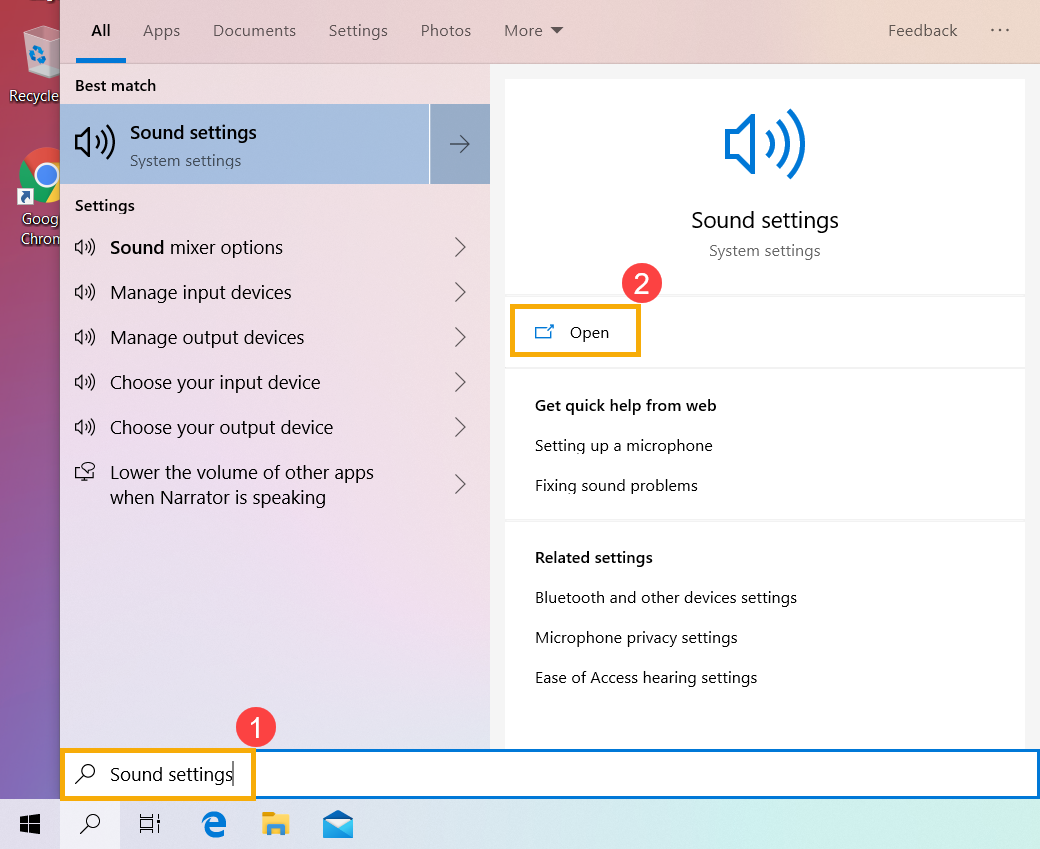
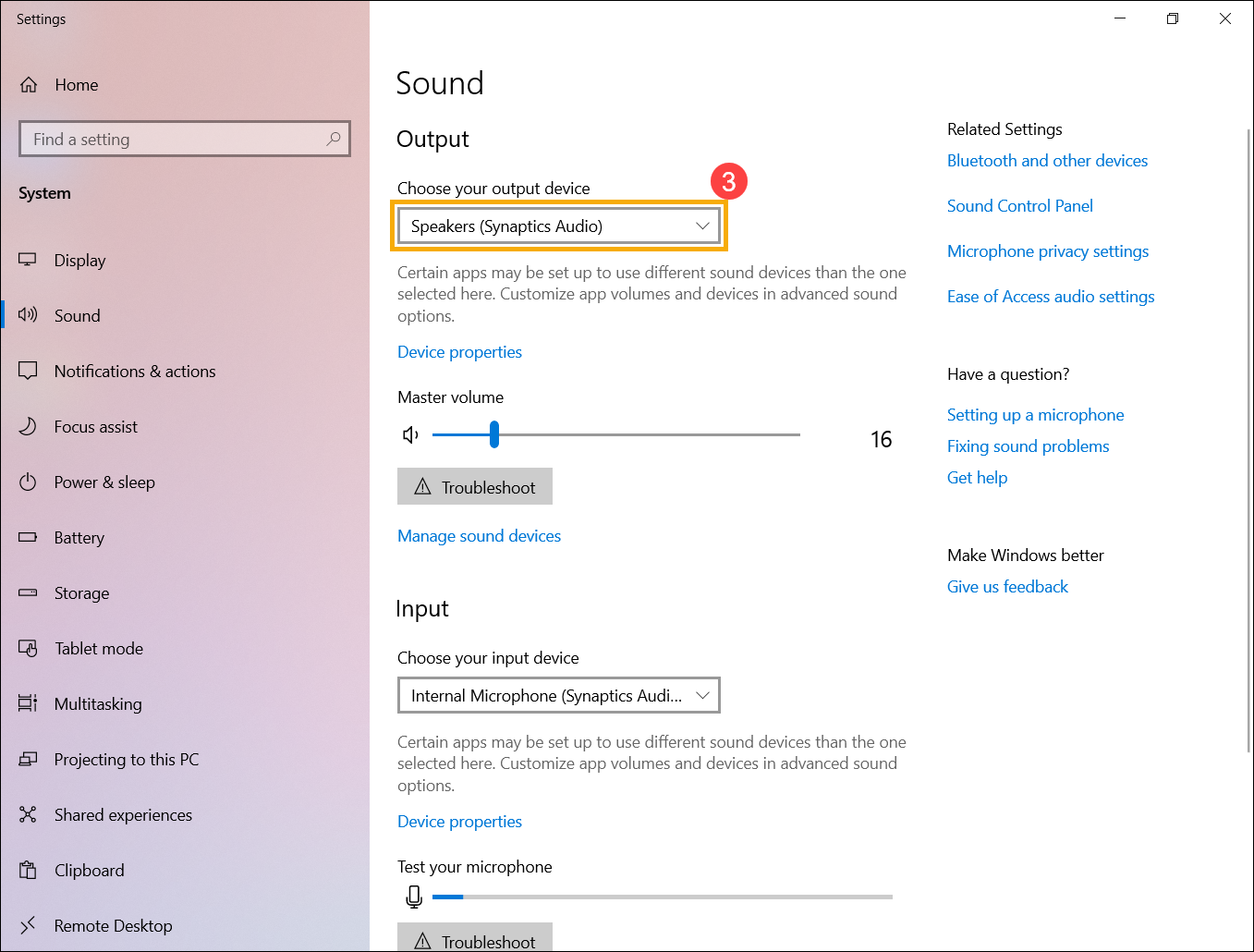
- เลือกที่ correct speaker device ในส่วนของ [Choose your output device]③.
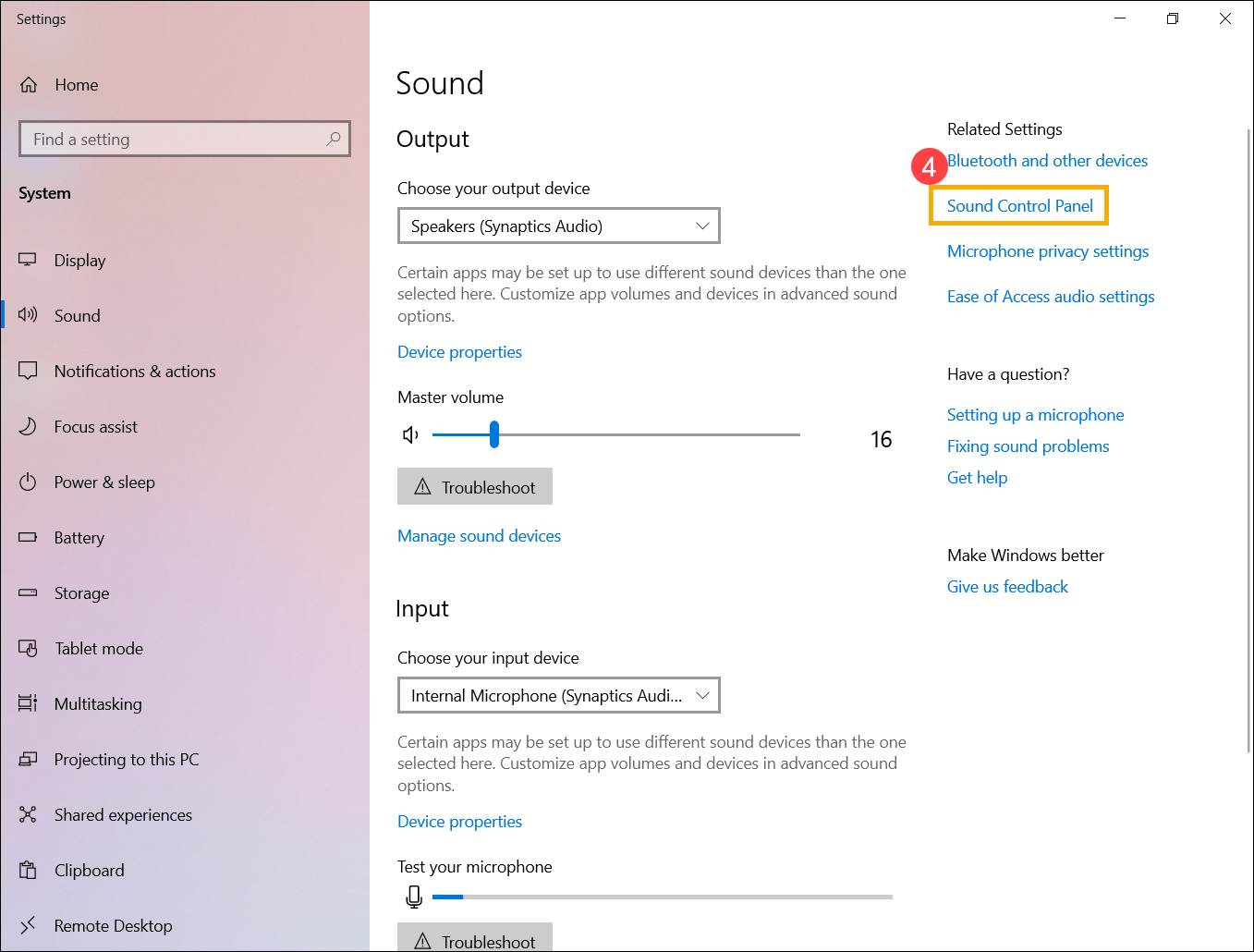
- ให้เช็ตที่ speaker volume ว่าเลือกที่ mute modeหรือไม่ ให้คลิกที่ [Sound Control Panel]④ ที่ sound settings.
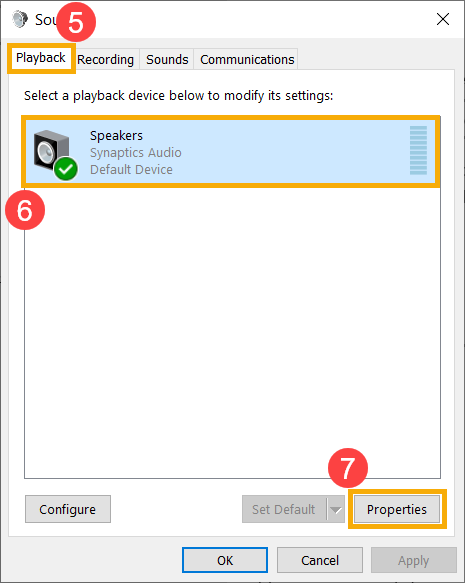
- เลือก [Playback] ⑤ จากนั้นเลือก [your speaker device]⑥ และคลิกที่ [Properties]⑦.
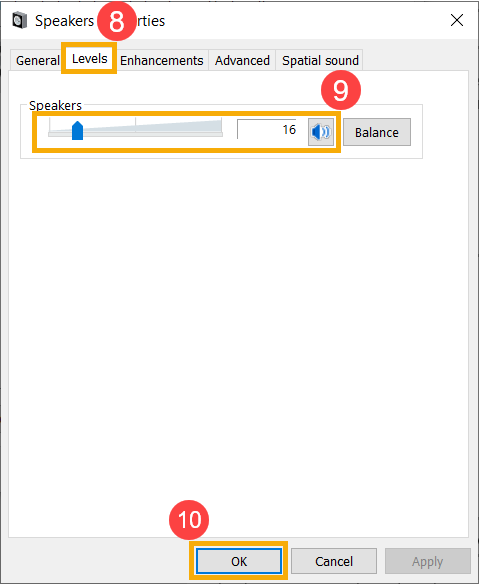
- เลือก [Levels] ⑧ ใช้แถบเลื่อนเพื่อปรับระดับเสียงและตรวจสอบว่า [does not set to mute mode]⑨ จากนั้นคลิกที่ [OK]⑩ เพื่อบันทึก (Mute mode: )
- หากปัญหายังคงอยู่ โปรดดำเนินการตามขั้นตอนการแก้ไขปัญหาถัดไป.
เปิดใช้งานและติดตั้งไดรเวอร์ใหม่ใน Device Manager
- พิมพ์และค้นหา [Device Manager] ที่ช่อง Windows แถบค้นหา① จากนั้นคลิก [Open]②.
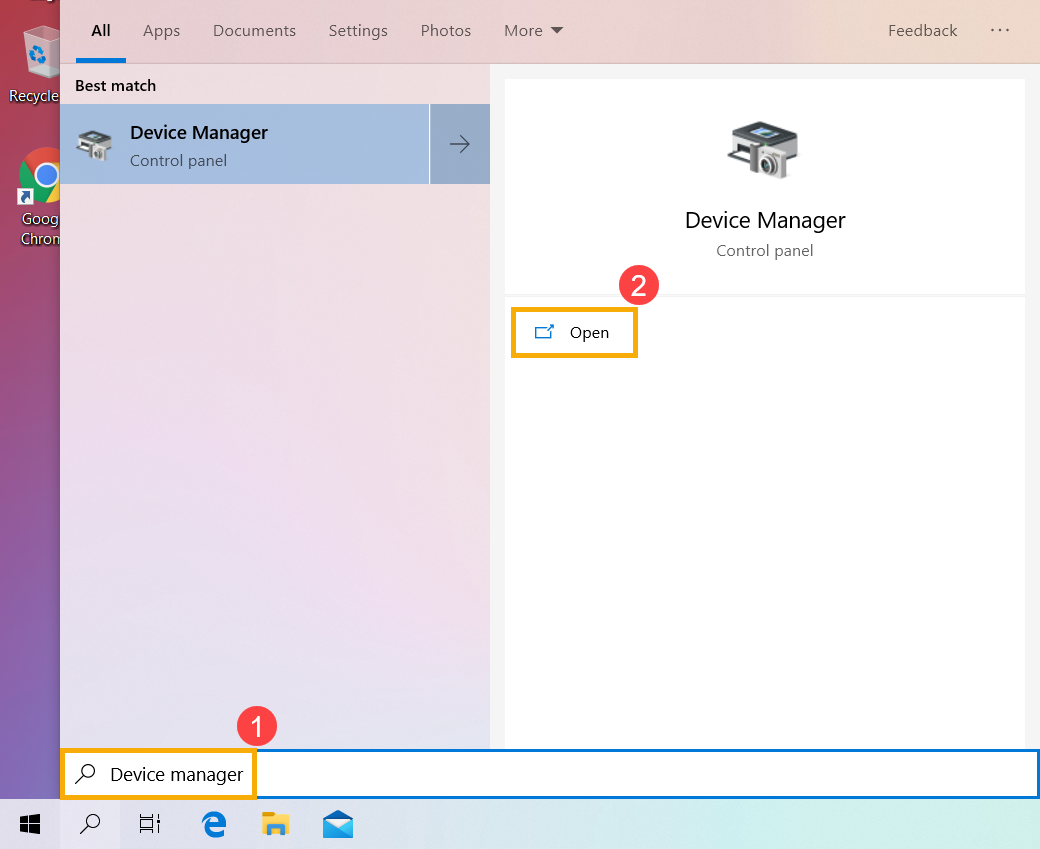
- เลือกที่ลูกศร [Audio inputs and outputs]③ จากนั้นให้คลิกขวาที่ [your speaker device]④ และเลือก [Enable device]⑤.
หากตัวเลือก [Enable device] หากตัวเลือก [Enable device] ไม่แสดงขึ้น แสดงว่าเปิดใช้งานลำโพงแล้ว โปรดดำเนินการในขั้นตอนต่อไป .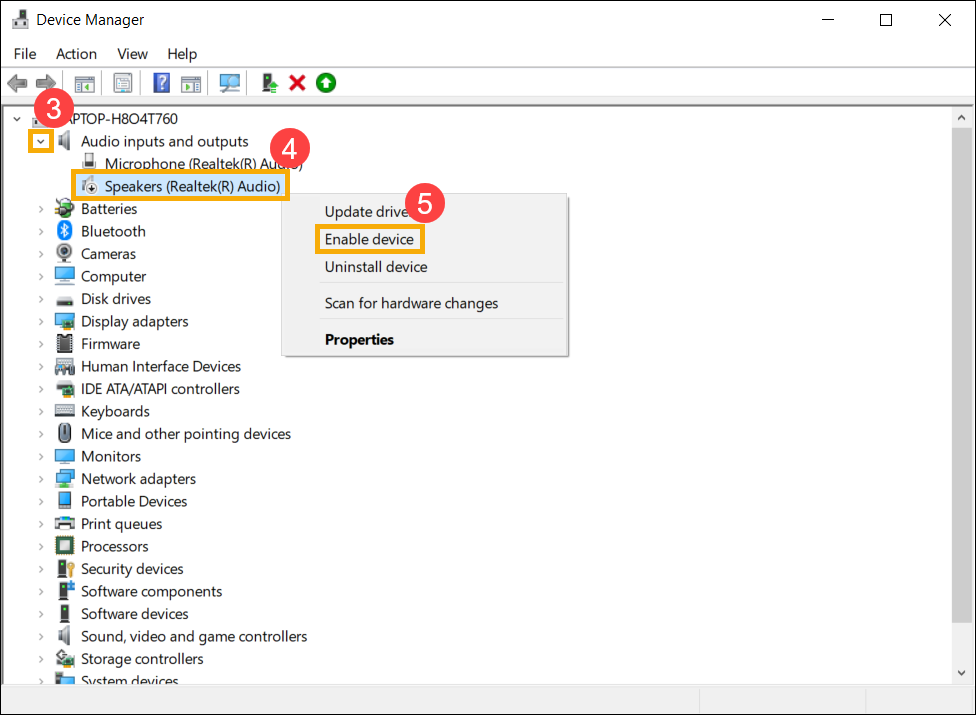
- ให้คลิกขวาที่ [your speaker device]⑥ จากนั้นเลือก [Uninstall device]⑦.
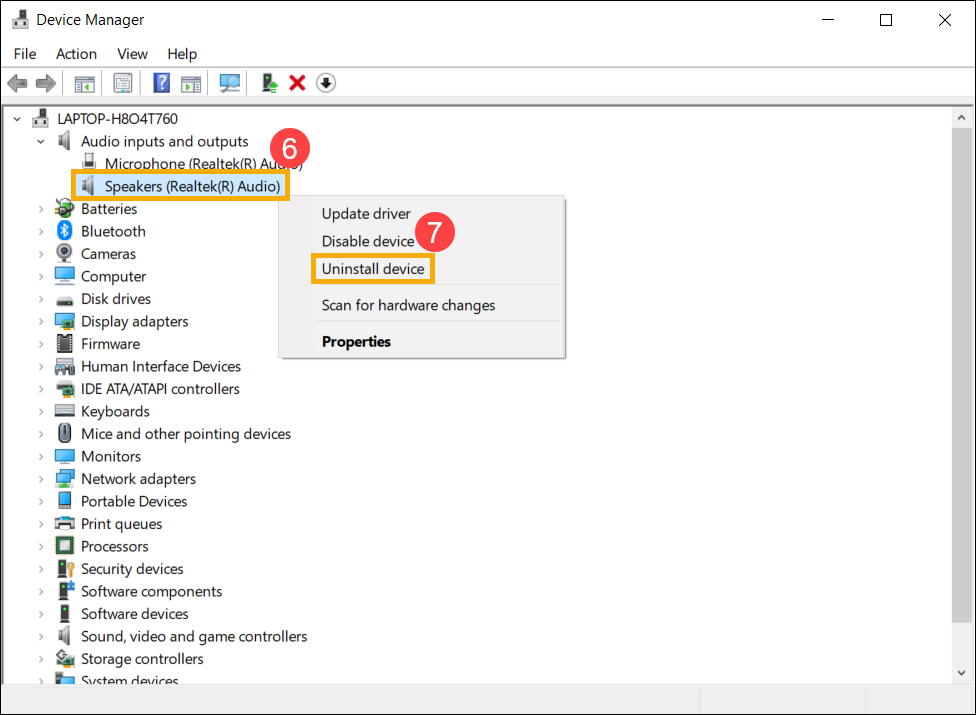
- คลิก [Uninstall]⑧.
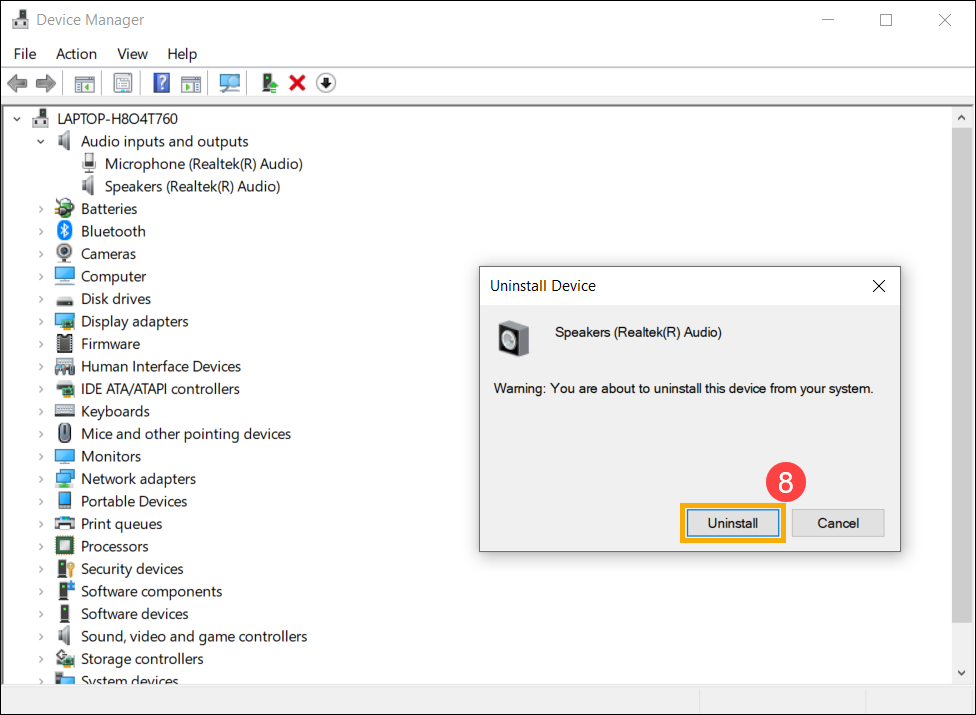
- After uninหลังจากถอนการติดตั้งแล้ว โปรดคลิก [Action]⑨ และเลือก [Scan for hardware changes]⑩.
คอมพิวเตอร์จะติดตั้ง Speakers ใหม่ และอุปกรณ์จะแสดงในหมวด Audio inputs and outputs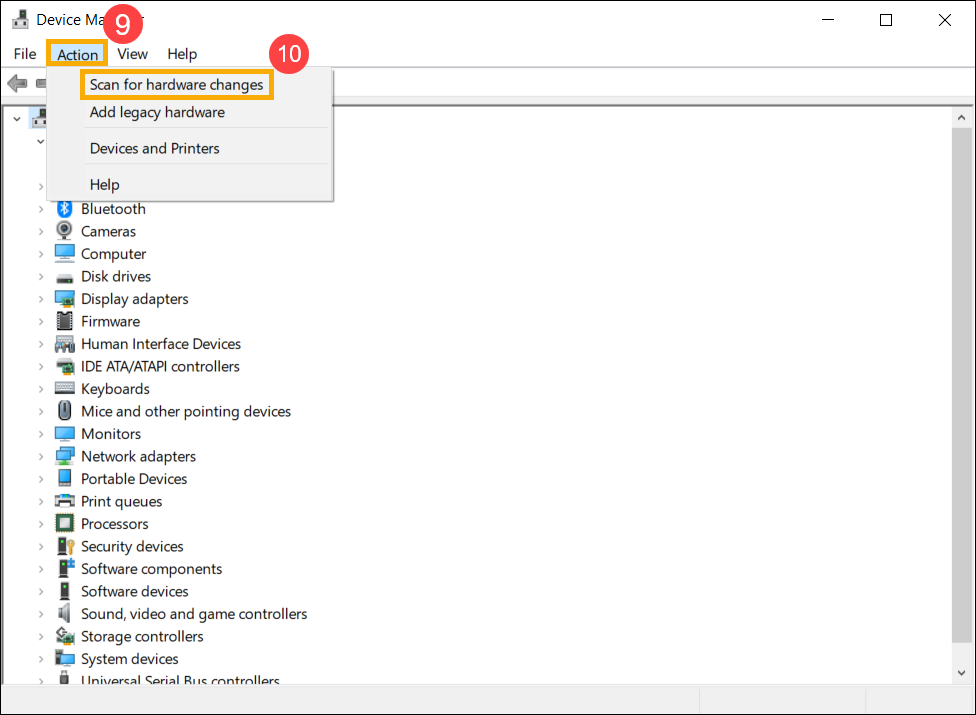
- หากคุณล้มเหลวในการอัปเดตไดรเวอร์ลำโพงในตัวจัดการอุปกรณ์ โปรดไปที่ ค้นหาวิธีการแก้ปัญหา เพื่อดาวน์โหลดและติดตั้งไดรเวอร์ [Audio] คุณสามารถเรียนรู้เพิ่มเติมได้ที่นี่
วิธีค้นหาและดาวน์โหลดไดร์เวอร์, ยูทิลิตี้, BIOS และคู่มือผู้ใช้
หมายเหตุ: รูปภาพต่อไปนี้เป็นข้อมูลอ้างอิงในเวอร์ชันปัจจุบันโปรดดาวน์โหลดเวอร์ชันล่าสุดจากเว็บไซต์ ASUS Support) - หากปัญหายังคงอยู่ โปรดดำเนินการตามขั้นตอนการแก้ไขปัญหาถัดไป.
ใช้ Troubleshooting tool ใน Windows
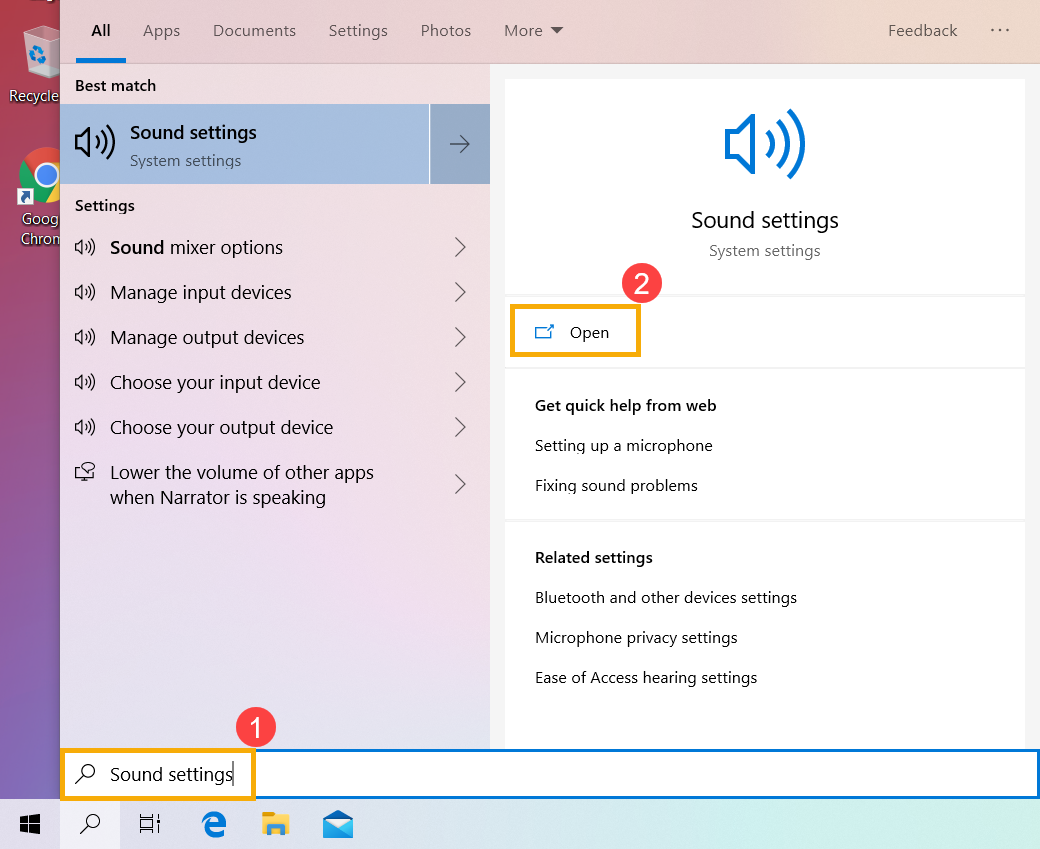
- พิมพ์และค้นหา [Sound settings] ที่ช่อง Windows แถบค้นหา① จากนั้นคลิก [Open]②.
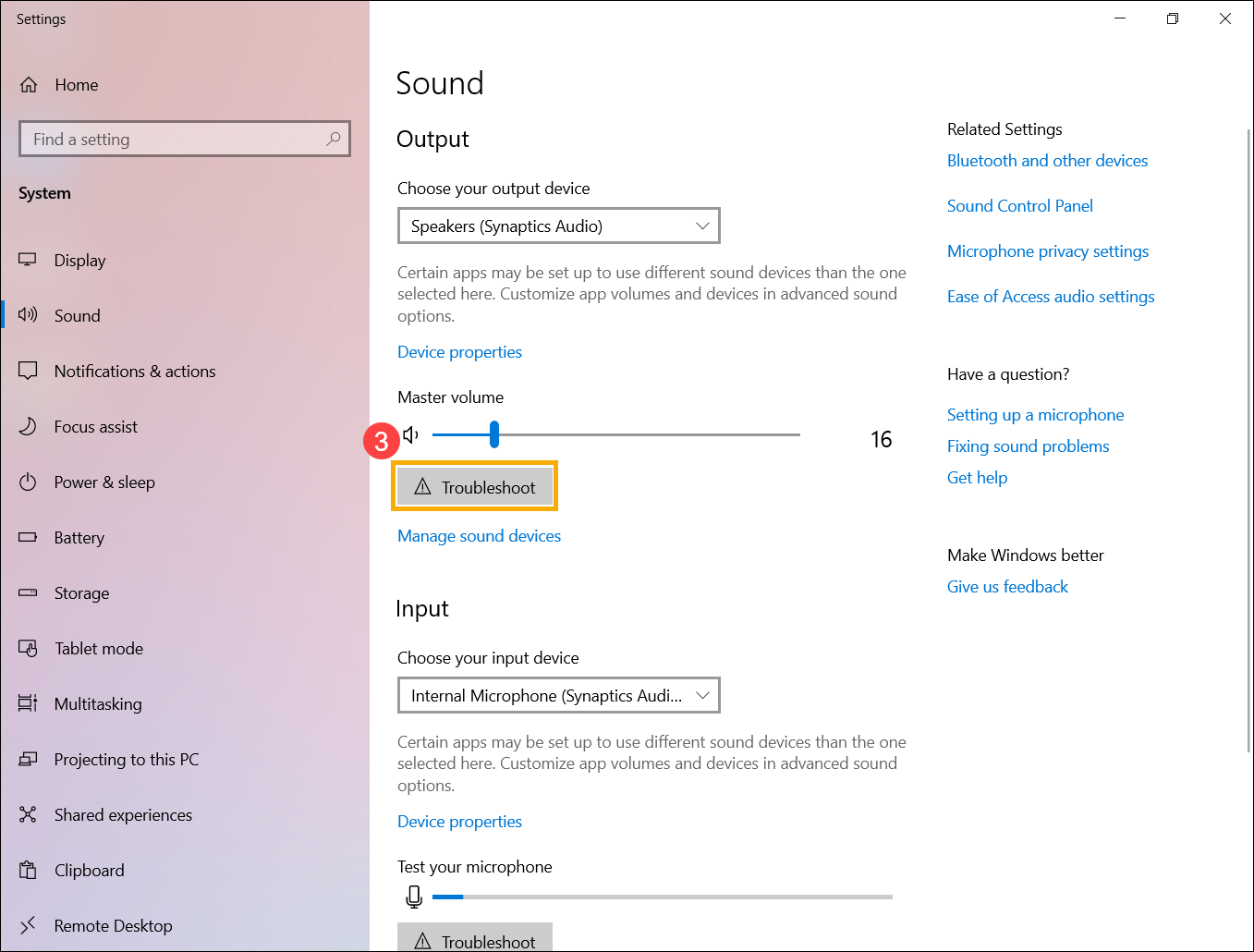
- คลิก on [Troubleshoot] ในส่วน Output③.
- ทำตามคำแนะนำบนหน้าจอเพื่อดำเนินการแก้ไขปัญหาให้เสร็จสิ้น หากปัญหายังคงอยู่ โปรดดำเนินการตามขั้นตอนการแก้ไขปัญหาถัดไป.
กู้คืนระบบจาก restore point
หากปัญหาของลำโพงเกิดขึ้น หากคุณเคยสร้าง restore point หรือมี automatic system restore ให้ลองคืนค่าคอมพิวเตอร์ไปยังจุดก่อนที่ปัญหาจะเริ่มแก้ไขปัญหา
คุณสามารถเรียนรู้เพิ่มเติมเกี่ยวกับวิธีใช้ restore point เพื่อคืนระบบได้ที่นี่
หากปัญหายังคงอยู่ โปรดไปที่บทถัดไปเพื่อแก้ไขปัญหา.
รีเซ็ตระบบ
หากปัญหายังคงมีอยู่หลังจากขั้นตอนการแก้ไขปัญหาทั้งหมดเสร็จสิ้นแล้ว โปรดสำรองไฟล์ส่วนบุคคลของคุณ จากนั้นรีเซ็ตพีซีให้กลับไปสู่การกำหนดค่าดั้งเดิม
ที่นี่คุณสามารถเรียนรู้เพิ่มเติมเกี่ยวกับ: [Windows 11/10] - วิธีรีเซ็ตพีซี
ไมโครโฟนผิดปกติ
หากคุณใช้ไมโครโฟนภายใน ให้ตรวจสอบว่าไม่ได้ถูกบดบังด้วยสิ่งใด
โดยปกติแล้วไมโครโฟนจะอยู่ทั้งสองด้านของกล้อง ตำแหน่งของไมโครโฟนอาจแตกต่างกันเล็กน้อย ขึ้นอยู่กับรุ่น โปรดดูที่ คู่มือการใช้งาน เพื่อดูข้อมูลโดยละเอียด.
คืนค่าการตั้งค่า BIOS
- เข้าถึงหน้าจอการตั้งค่า BIOS บนอุปกรณ์
เมื่ออุปกรณ์ไม่ได้เปิดอยู่, กดปุ่ม [F2] บนแป้นพิมพ์ค้างไว้, จากนั้นกดปุ่มเปิด/ปิดเพื่อเปิดอุปกรณ์ กดปุ่ม [F2] ค้างไว้จนกระทั่งหน้าจอการตั้งค่า BIOS ปรากฏขึ้น จากนั้นปล่อยปุ่ม [F2] เรียนรู้เพิ่มเติมเกี่ยวกับ วิธีเข้าสู่หน้าจอการตั้งค่า BIOS
หมายเหตุ: สำหรับเดสก์ท็อปรุ่นเก่าบางรุ่น คุณอาจต้องกดปุ่ม [Del] ค้างไว้ในระหว่างการเริ่มต้นระบบเพื่อเข้าถึงหน้าจอการกำหนดค่า BIOS
หมายเหตุ: สำหรับเครื่องเล่นเกมพกพา ให้กดปุ่ม [Volume Down] ค้างไว้ แล้วกดปุ่มเปิด/ปิด. - เมื่ออยู่ในหน้าจอการตั้งค่า BIOS โปรดดูบทความ: วิธีการคืนค่าการตั้งค่า BIOS.
- หากปัญหายังคงมีอยู่ โปรดดำเนินการขั้นตอนการแก้ไขปัญหาถัดไป.
อัปเดตและยืนยัน BIOS / แพ็คเกจ Windows / ไดรเวอร์ด้วยเวอร์ชันล่าสุดในแล็ปท็อปของคุณ
การอัปเดตซอฟต์แวร์จะช่วยให้ระบบมีความเสถียรและการเพิ่มประสิทธิภาพ ดังนั้นเราขอแนะนำให้คุณตรวจสอบและอัปเดตเป็นเวอร์ชันล่าสุดในแล็ปท็อปของคุณบ่อยๆ คุณสามารถเรียนรู้เพิ่มเติมเกี่ยวกับ:
วิธีใช้ Winflash เพื่ออัพเดตเวอร์ชั่น BIOS ในWindows
วิธีใช้ EZ Flash เพื่ออัพเดตเวอร์ชั่น BIOS ของโน้ตบุ๊ก
(สำหรับผลิตภัณฑ์เดสก์ท็อป โปรดดูคำแนะนำเมนบอร์ด ASUS EZ Flash 3.)
สำหรับการดำเนินการอัปเดต Windows และการอัปเดตไดรเวอร์ คุณสามารถเรียนรู้เพิ่มเติมได้ที่นี่:
วิธีอัปเดตไดรเวอร์ผ่าน customer support ใน MyASUS
หากปัญหายังคงอยู่หลังจากที่คุณได้อัปเดตไดรเวอร์ / BIOS/Windows เป็นเวอร์ชันปัจจุบันแล้ว โปรดเข้าสู่บทถัดไปเพื่อแก้ไขปัญหา.
ตรวจสอบการตั้งค่าของอุปกรณ์
- พิมพ์และค้นหา [Sound settings] ที่ช่อง Windows แถบค้นหา① จากนั้นคลิก [Open]②.
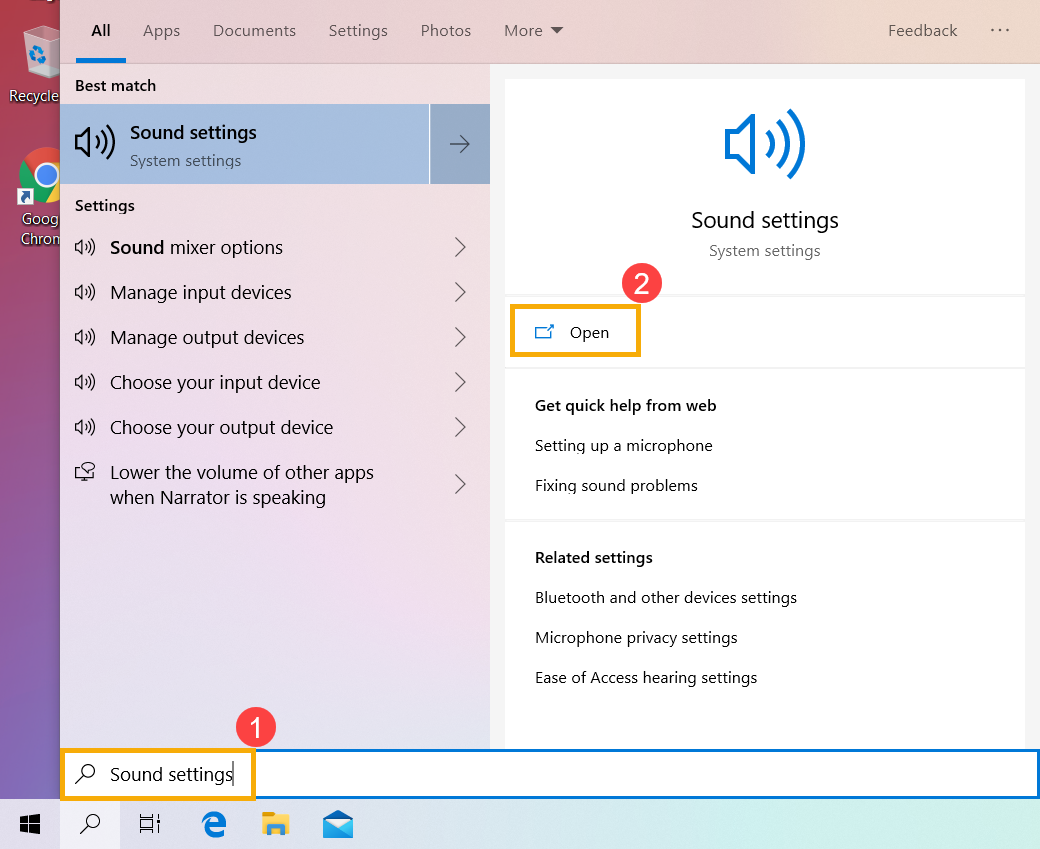
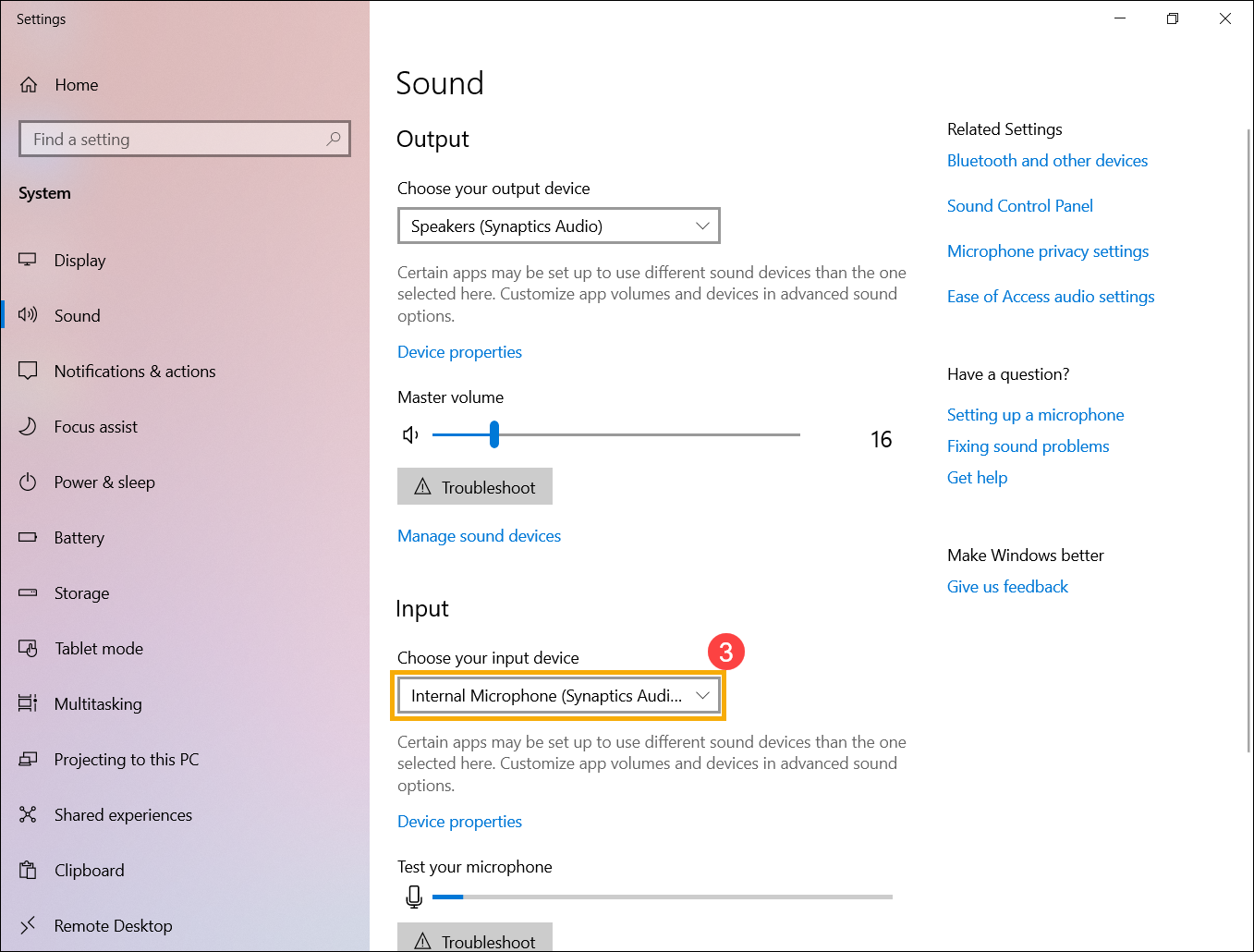
- เลือกที่ correct speaker device ในส่วนของ [Choose your output device]③.
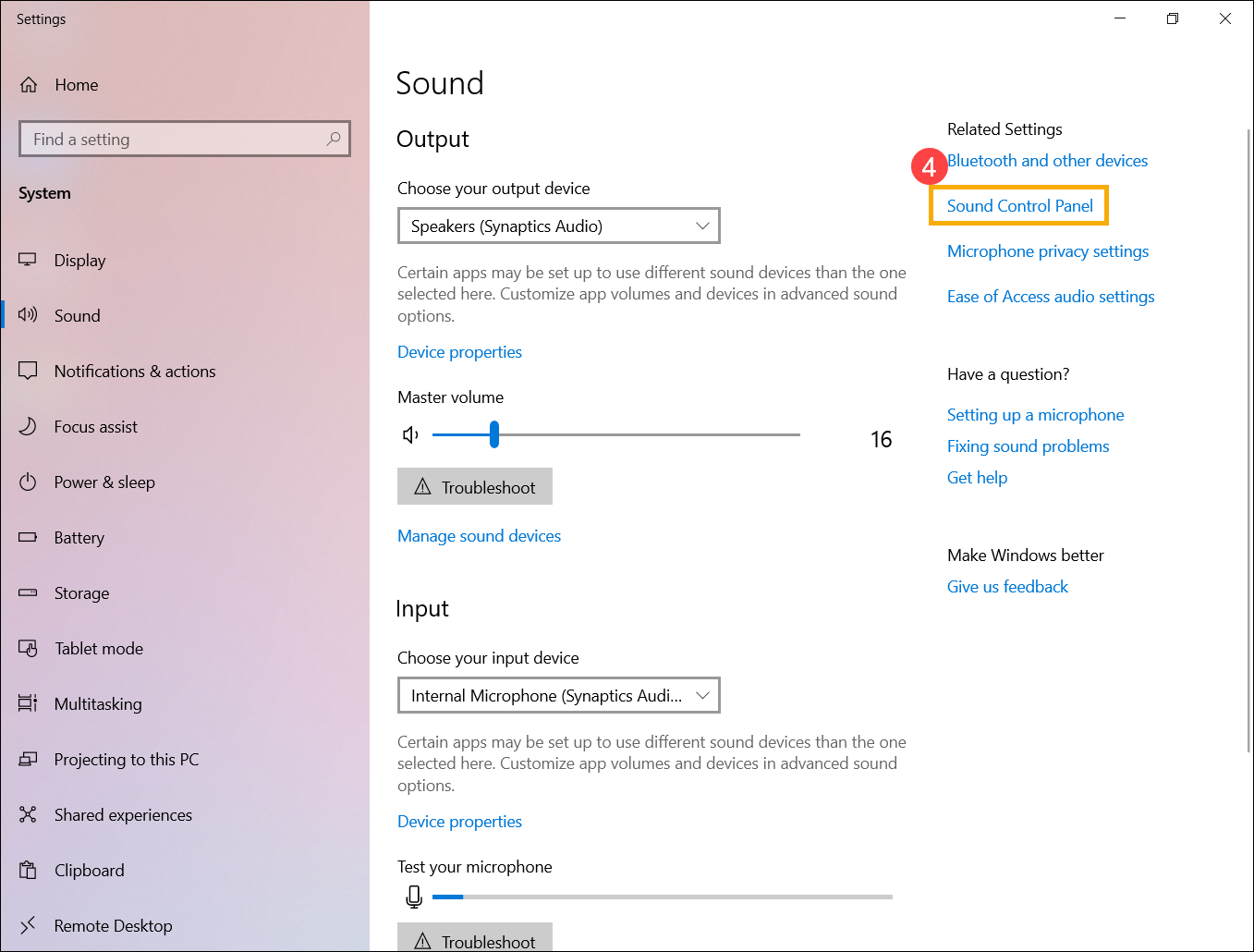
- ให้เช็ตที่ speaker volume ว่าเลือกที่ mute modeหรือไม่ ให้คลิกที่ [Sound Control Panel]④ ที่ sound settings.
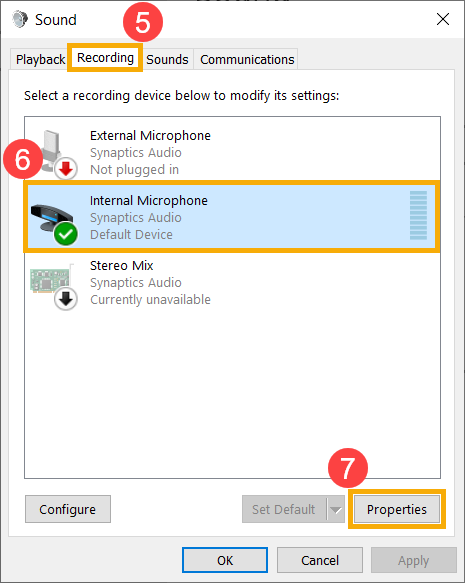
- เลือก [Recording] ⑤, และเลือก [microphone device]⑥ ของคุณ แล้วคลิก [Properties]⑦.
- เลือก [Levels] ⑧ ใช้แถบเลื่อนเพื่อปรับระดับเสียงและตรวจสอบว่า [does not set to mute mode]⑨ จากนั้นคลิกที่ [OK]⑩ เพื่อบันทึก (Mute mode: )
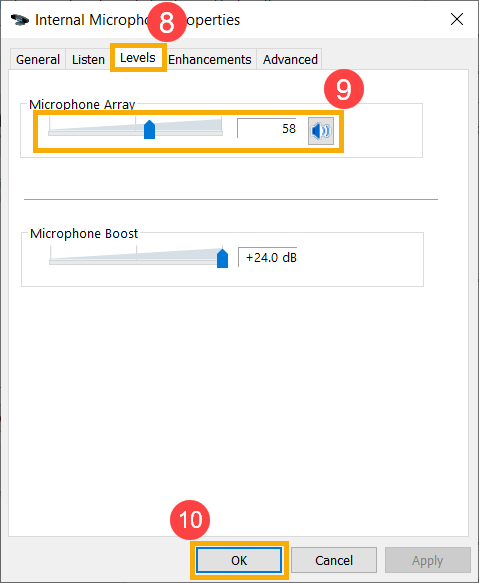
- หากปัญหายังคงอยู่ โปรดดำเนินการตามขั้นตอนการแก้ไขปัญหาถัดไป.
เปิดใช้งานและติดตั้งไดรเวอร์ใหม่ใน Device Manager
- พิมพ์และค้นหา [Device Manager] ที่ช่อง Windows แถบค้นหา① จากนั้นคลิก [Open]②.
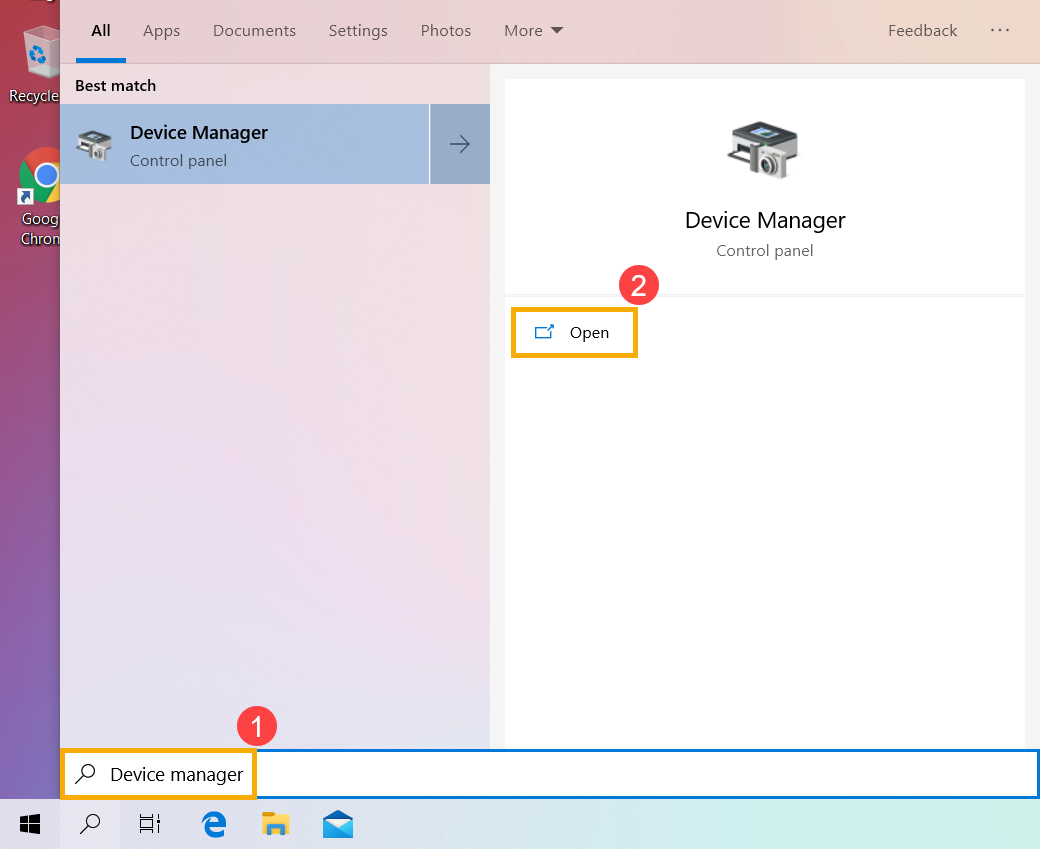
- เลือกที่ลูกศร [Audio inputs and outputs]③ จากนั้นให้คลิกขวาที่ [your Microphone device]④ และเลือก [Enable device]⑤.
หากตัวเลือก [Enable device] หากตัวเลือก [Enable device] ไม่แสดงขึ้น แสดงว่าเปิดใช้งานลำโพงแล้ว โปรดดำเนินการในขั้นตอนต่อไป.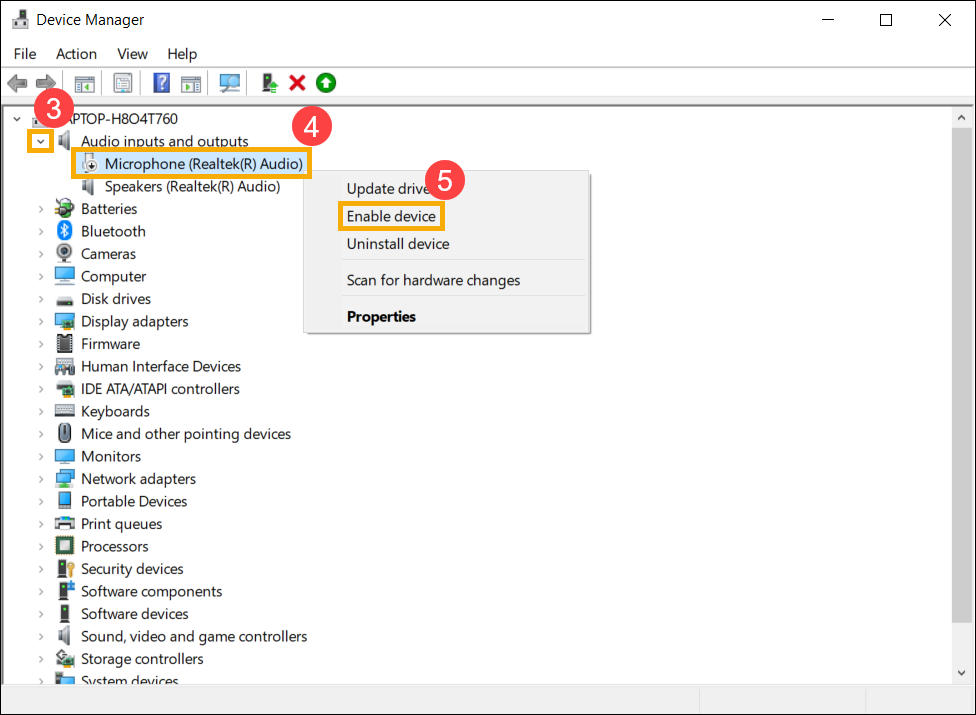
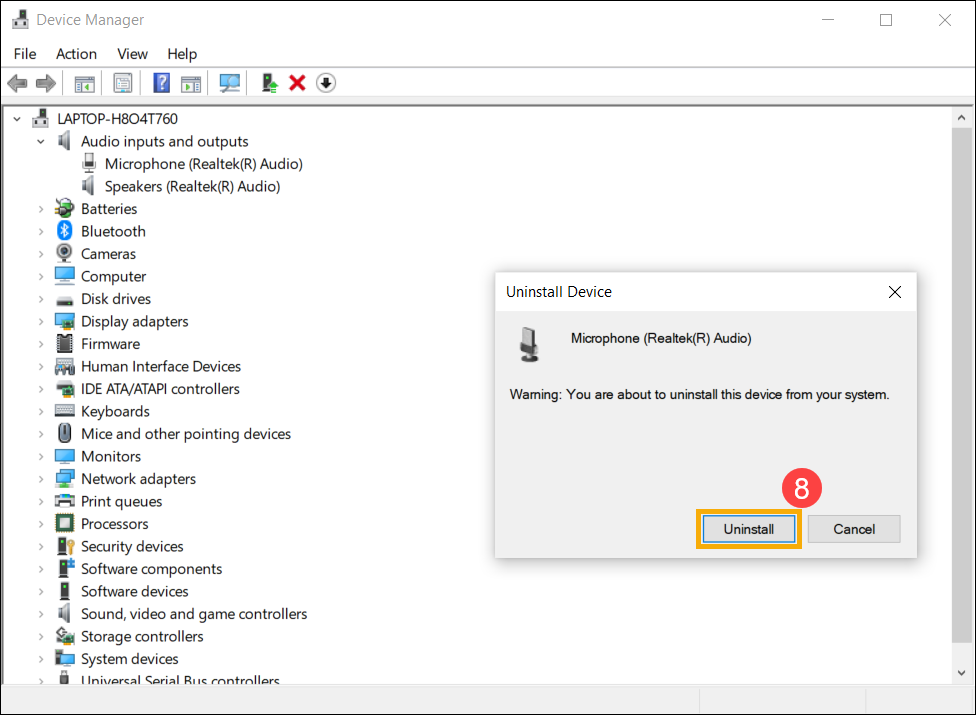
- ให้คลิกขวาที่ [your microphone device]⑥ จากนั้นเลือก [Uninstall device]⑦.
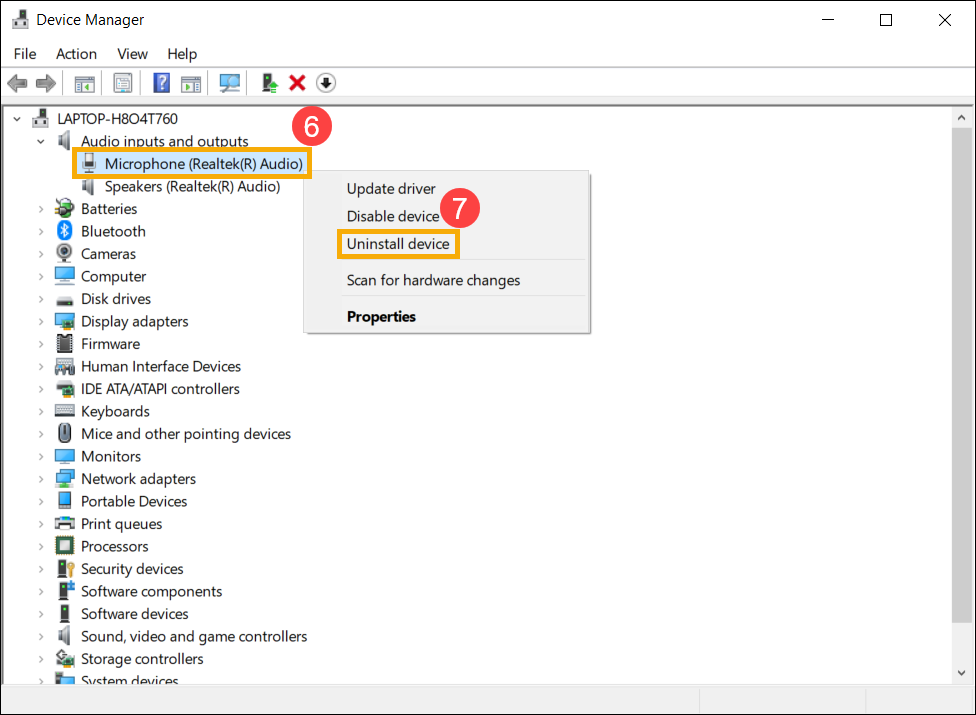
- คลิก [Uninstall]⑧.
- After uninหลังจากถอนการติดตั้งแล้ว โปรดคลิก [Action]⑨ และเลือก [Scan for hardware changes]⑩.
คอมพิวเตอร์จะติดตั้ง Speakers ใหม่ และอุปกรณ์จะแสดงในหมวด Audio inputs and outputs.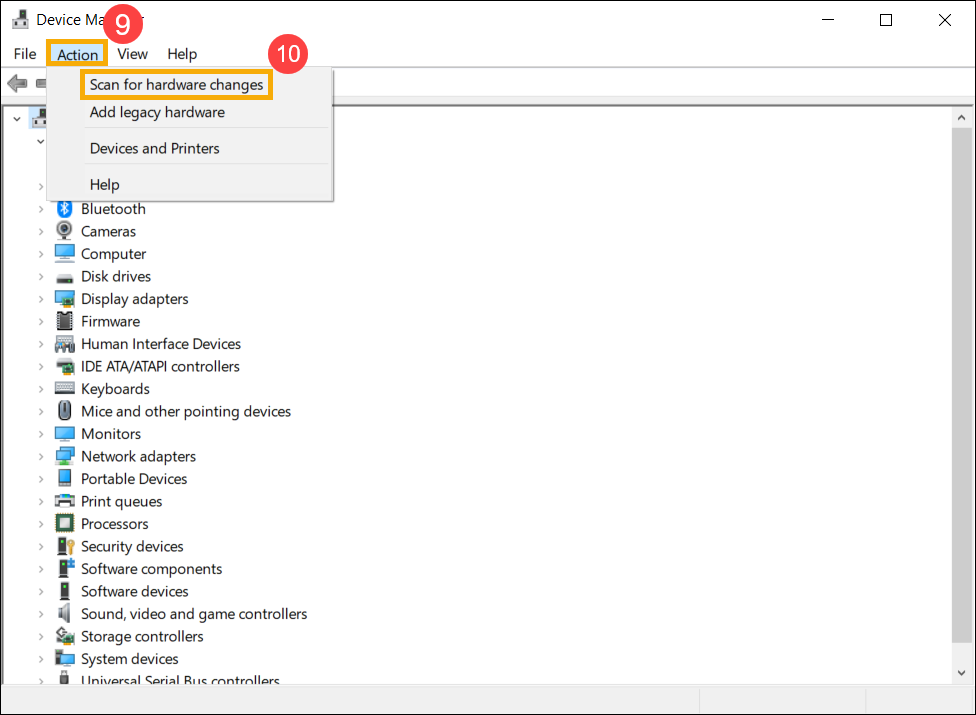
- หากคุณล้มเหลวในการอัปเดต speaker driver ใน device manager โปรดไปที่เว็บไซต์ ASUS Support to ดาวน์โหลดและติดตั้งไดรเวอร์ ที่นี่ วิธีค้นหาและดาวน์โหลดไดรเวอร์
หากคุณใช้ microphone ภายในเครื่อง โปรดดาวน์โหลดและติดตั้งไดร์ฟเวอร์ [Camera] เนื่องจากไมโครโฟนภายในถูกรวมเข้ากับกล้อง
หากคุณใช้ microphone ภายนอกเครื่อง โปรดดาวน์โหลดและติดตั้งไดร์ฟเวอร์ [Audio]
หมายเหตุ: รูปภาพต่อไปนี้เป็นเวอร์ชันปัจจุบันเพื่อเป็นข้อมูลอ้างอิง โปรดดาวน์โหลดเวอร์ชันล่าสุดจากเว็บไซต์ ASUS Support - หากปัญหายังคงอยู่ โปรดดำเนินการตามขั้นตอนการแก้ไขปัญหาถัดไป.
ใช้ Troubleshooting tool ใน Windows
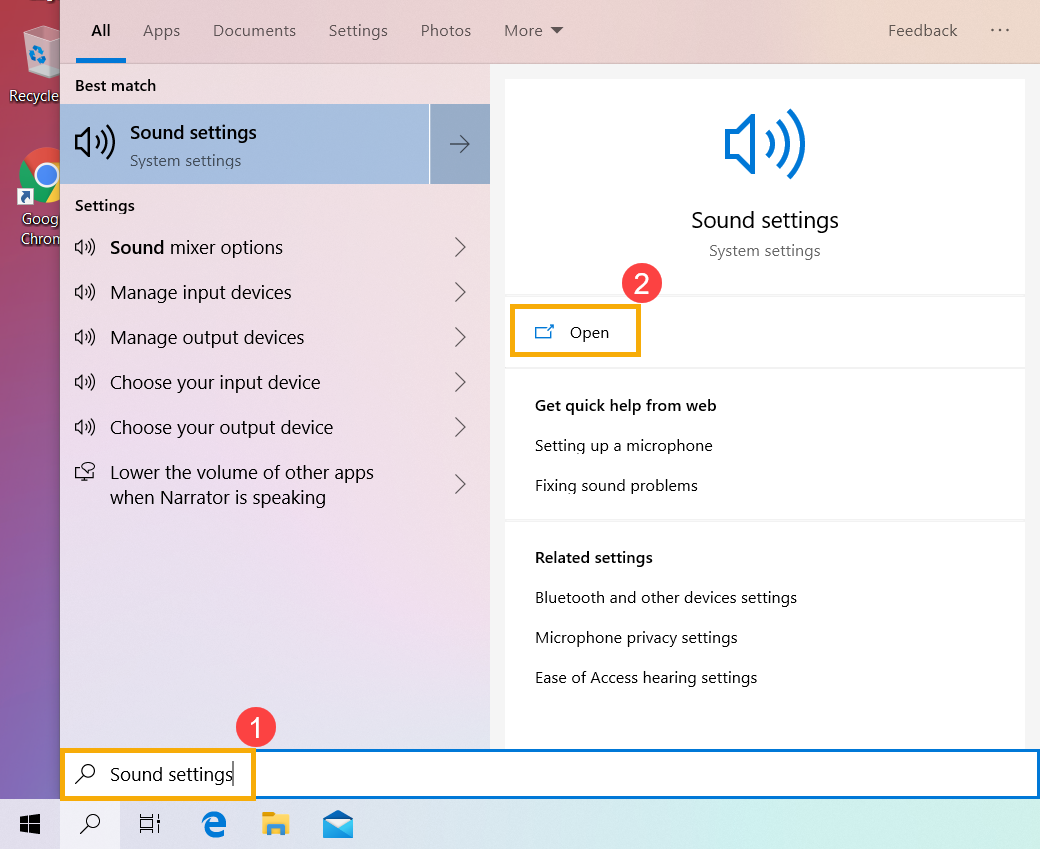
- พิมพ์และค้นหา [Sound settings] ที่ช่อง Windows แถบค้นหา① จากนั้นคลิก [Open]②.
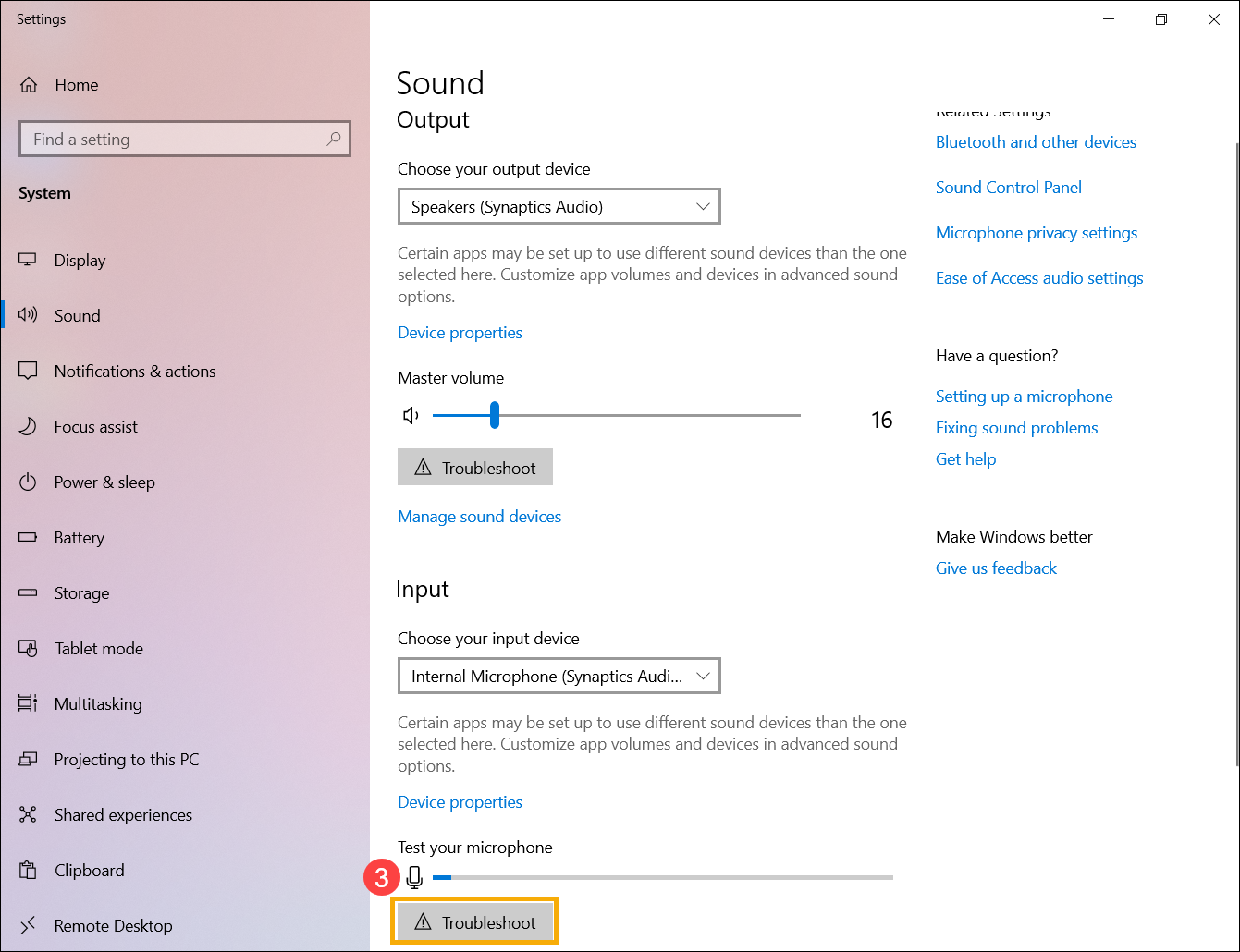
- คลิก on [Troubleshoot] ในส่วน Output③.
- ทำตามคำแนะนำบนหน้าจอเพื่อดำเนินการแก้ไขปัญหาให้เสร็จสิ้น หากปัญหายังคงอยู่ โปรดดำเนินการตามขั้นตอนการแก้ไขปัญหาถัดไป.
กู้คืนระบบจาก restore point
หากปัญหาของmicrophone เกิดขึ้น หากคุณเคยสร้าง restore point หรือมี automatic system restore ให้ลองคืนค่าคอมพิวเตอร์ไปยังจุดก่อนที่ปัญหาจะเริ่มแก้ไขปัญหา
คุณสามารถเรียนรู้เพิ่มเติมเกี่ยวกับวิธีใช้ restore point เพื่อคืนระบบได้ที่นี่
รีเซ็ตระบบ
หากปัญหายังคงมีอยู่หลังจากขั้นตอนการแก้ไขปัญหาทั้งหมดเสร็จสิ้นแล้ว โปรดสำรองไฟล์ส่วนบุคคลของคุณ จากนั้นรีเซ็ตพีซีให้กลับไปสู่การกำหนดค่าดั้งเดิม
ที่นี่คุณสามารถเรียนรู้เพิ่มเติมเกี่ยวกับ: [Windows 11/10] - วิธีรีเซ็ตพีซี
คำถามและตอบ
Q1: ทำไมเสียงถึงดังมาก เบามาก หรือไม่มีเสียงเลย เมื่อฉันใช้แอปพลิเคชันเฉพาะ?
A1: คุณสามารถใช้ [Volume mixer] เพื่อปรับระดับเสียงให้เหมาะสมสำหรับการใช้งานแต่ละประเภทได้.
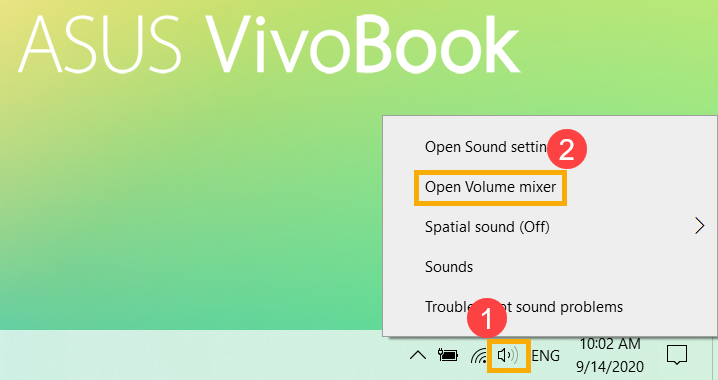
คลิกขวาที่ [Speaker icon]① ซึ่งอยู่บนแถบงาน จากนั้นเลือก [Open Volume mixer]②.
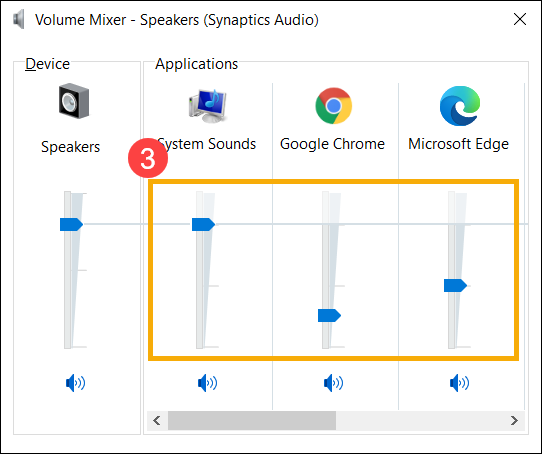
ใช้แถบเลื่อนเพื่อปรับระดับเสียงให้เพิ่มขึ้นหรือลดลงสำหรับการใช้งานแต่ละครั้ง③.
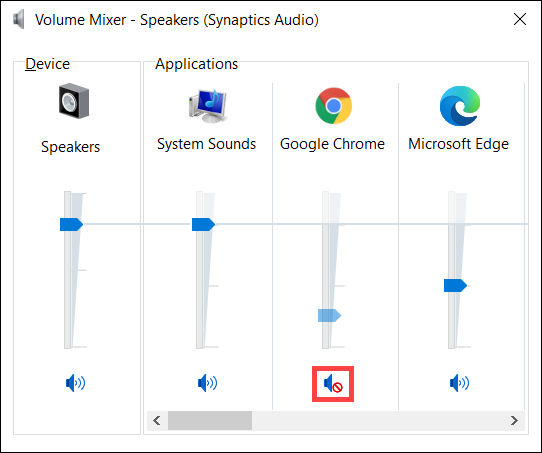
หากไอคอนระดับเสียงของแอปพลิเคชันแสดงเป็น  ,สดงว่าแอปพลิเคชันอยู่ในโหมดปิดเสียงอยู่ คลิกไอคอนปิดเสียงอีกครั้งเพื่อเปิดเสียง.
Q2: วิธีขยายหรือปรับปรุงเสียง/เอฟเฟกต์เสียง?
A2: สำหรับโน้ตบุ๊ก ASUS ส่วนใหญ่มีแอปพลิเคชัน ICE Audio Wizard ในตัว และคุณสามารถใช้เพื่อเพิ่มประสิทธิภาพเสียงได้ ดูข้อมูลเพิ่มเติมเกี่ยวกับแนะนำการใช้งาน ICE Audio Wizard (ICE Sound)
สำหรับ Gaming Notebook เนื่องจากแอปพลิเคชันเสียงอาจแตกต่างกัน คุณสามารถอ้างอิงถึงการแนะนำแอปพลิเคชันต่อไปนี้ โดยพิจารณาจากแอปพลิเคชันที่ติดตั้งบนคอมพิวเตอร์ของคุณ:
Q3: เหตุใดจึงไม่สามารถใช้ไมโครโฟนภายนอกได้หลังจากเสียบเข้ากับแจ็คคอมโบเสียงของโน้ตบุ๊กแล้ว?
A3: ตัวเชื่อมต่อหูฟัง/ไมโครโฟนมีอยู่สองประเภทในท้องตลาด.
- ไมโครโฟนและหูฟังแยกจากกัน 3.5 มม. ตัวนำสามตัวนำ.
- หูฟังขนาด 3.5 มม. แบบสี่คอนดักเตอร์พร้อมไมโครโฟน.
หากคุณต้องการใช้ฟังก์ชั่นหูฟังภายนอก คุณสามารถใช้อุปกรณ์ทั้งสองได้
Bแต่ถ้าคุณต้องการใช้ฟังก์ชันไมโครโฟนภายนอก ไมโครโฟนขนาด 3.5 มม. แบบสามตัวนำจะไม่ทำงานหลังจากเสียบเข้ากับแจ็คคอมโบเสียงของโน้ตบุ๊ก.
แนะนำให้ใช้หูฟังขนาด 3.5 มม. สี่ตัวนำพร้อมอุปกรณ์ไมโครโฟน สามารถใช้ฟังก์ชันไมโครโฟนและหูฟังได้ในเวลาเดียวกัน.
Q4: เหตุใดเสียงจึงไม่เป็นไปตามความคาดหวัง แม้ว่าระดับเสียงของลำโพงจะถูกปรับระดับเสียงสูงสุดแล้วก็ตาม?
A4: หากอุปกรณ์ของคุณมีลำโพงในตัว แต่คุณยังคงพบว่าเสียงไม่เป็นไปตามความคาดหวังหลังจากปฏิบัติตามวิธีการแก้ไขปัญหาที่ให้ไว้ในบทความนี้ สาเหตุหลักอาจอยู่ที่การพิจารณาการออกแบบของลำโพงในตัว รวมถึงข้อจำกัดของฮาร์ดแวร์ การจัดการพลังงาน และ คุณภาพเสียง และปัจจัยอื่นๆ
หากคุณต้องการประสบการณ์เสียงที่ดังขึ้น คุณอาจพิจารณาใช้ลำโพงภายนอก.
หากปัญหายังไม่ได้รับการแก้ไข โปรดติดต่อฝ่ายบริการลูกค้าของ ASUS เพื่อขอความช่วยเหลือเพิ่มเติม.