หัวข้อที่เกี่ยวข้อง
[Wireless Router] วิธีใช้ QIS (Quick Internet Setup) เพื่อตั้งค่าเราเตอร์ (Web GUI)
+[เพื่อให้คุณได้รับคำแนะนำที่ละเอียดมากขึ้น คุณสามารถคลิกที่ลิงก์วิดีโอ ASUS Youtube ด้านล่างเพื่อเรียนรู้เพิ่มเติมเกี่ยวกับ วิธีตั้งค่าเราเตอร์ ASUS ผ่าน Quick Internet Setup (QIS)?
ก. คุณสามารถตั้งค่าไร้สายเราเตอร์ของคุณได้ทั้งแบบสายหรือไร้สาย
บทความนี้อธิบายวิธีเชื่อมต่อกับเราเตอร์ ASUS โดยใช้เบราว์เซอร์(Web GUI)
A1: อุปกรณ์ไร้สายเชื่อมต่อกับเราเตอร์ กรุณาดูข้อมูลที่นี่.
กรุณาดูภาพต่อไปนี้เพื่อเช็คว่าอุปกรณ์ทั้งหมด (โมเด็มและเราเตอร์) เชื่อมต่อด้วยสาย RJ-45 แล้วหรือยัง
หมายเหตุ: รุ่นที่ต่างกันมีสเปคที่ต่างกัน กรุณาดูข้อมูลได้ที่ASUS Download Centerเพื่อดาวน์โหลดคู่มือการใช้งานผลิตภัณฑ์เพื่อเช็คสเปค
- เชื่อมต่อสาย RJ45 เข้ากับ WAN port ของเราเตอร์
- เสียบอะแดปเตอร์ AC ของเราเตอร์ไร้สายเข้ากับพอร์ต DC-IN และเสียบเข้ากับเต้ารับไฟฟ้า

- หลังจากเชื่อมต่อกับแหล่งจ่ายไฟแล้ว อย่าลืมกดปุ่ม Power เพื่อเปิดเครื่องเราเตอร์

- เชื่อมต่อกับชื่อเครือข่ายเริ่มต้นของเราเตอร์ (SSID): ASUS_XX
ชื่อเครือข่ายเริ่มต้น (SSID) จะแสดงอยู่บนฉลากของผลิตภัณฑ์ที่ด้านหลังของเราเตอร์
หมายเหตุ: ตำแหน่งของฉลากสำหรับแต่ละรุ่นจะแตกต่างกัน
ตัวอย่างที่ 1: 2.4G ชื่อ WiFi (SSID): ASUS, 5G ชื่อ WiFi (SSID): ASUS_5G คุณสามารถค้นหาได้จากฉลากที่อยู่ด้านหลังเราเตอร์ของคุณ

ตัวอย่างที่ 2: ชื่อ WiFi (SSID): ASUS_XX, XX หมายถึงสองตัวเลขสุดท้ายของที่อยู่ MAC 2.4GHz คุณสามารถค้นหาได้จากฉลากที่อยู่ด้านหลังเราเตอร์ของคุณ

A2: อุปกรณ์เป็น แบบสาย ที่เชื่อมต่อกับเราเตอร์ โปรดดู ที่นี่.
หากคุณต้องการตั้งค่าเราเตอร์ผ่าน ASUS Router App โปรดดูที่ [Wireless Router] วิธีตั้งค่า ASUS Wi-Fi router ผ่าน ASUS Router App? (QIS, Quick Internet Setup)
กรุณาดูภาพด้านล่างเพื่อเช็คว่าอุปกรณ์ทั้งหมด (โมเด็ม, เราเตอร์, และคอมพิวเตอร์) ได้เชื่อมต่อผ่านสาย RJ-45 แล้ว
- เชื่อมต่อสาย RJ45 เข้ากับ WAN port ของเราเตอร์
- เชื่อมต่อ LAN port และคอมพิวเตอร์ด้วยสาย RJ45 อีกเส้นหนึ่ง
- เสียบอะแดปเตอร์ AC ของเราเตอร์ไร้สายเข้ากับพอร์ต DC-IN และเสียบปลั๊กกับแหล่งจ่ายไฟ
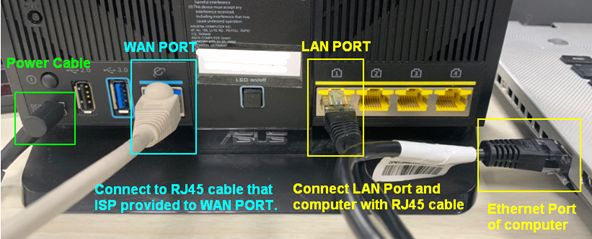
- หลังจากเชื่อมต่อกับแหล่งจ่ายไฟแล้ว อย่าลืมกดปุ่ม Power เพื่อเปิดเราเตอร์
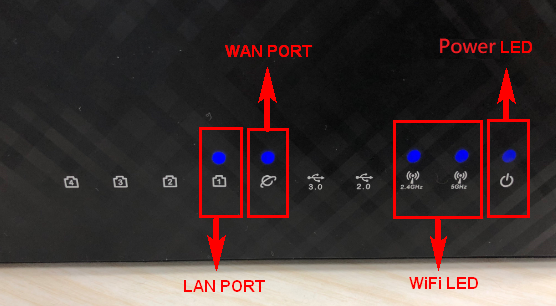
- ตรวจสอบให้แน่ใจว่าไฟแสดงสถานะ LED พลังงานที่ด้านหน้าของเราเตอร์เปิดอยู่ ไฟแสดงสถานะ WiFi 2.4G/5G จะกระพริบ และแสดงว่าเราเตอร์เปิดใช้งานแล้ว
นอกจากนี้ สาย LAN สองเส้นที่คุณเพิ่งเชื่อมต่อกับ WAN Port และ LAN Port จะมีไฟ LED ตรงกับพอร์ตนั้น ๆ (โปรด ตรวจสอบคู่มือผู้ใช้ เพื่อยืนยันคำแนะนำของไฟ LED สำหรับเราเตอร์ไร้สาย)
B. ใช้ QIS (Quick Internet Setup) เพื่อกำหนดค่าเราเตอร์สำหรับการเชื่อมต่ออินเทอร์เน็ต
ขั้นตอนที่ 1 เชื่อมต่อคอมพิวเตอร์ของคุณกับเราเตอร์ผ่านสาย LAN หรือ WiFi และป้อน LAN IP ของเราเตอร์ของคุณ หรือ URL ของเราเตอร์ http://www.asusrouter.com ไปที่ WEB GUI

หมายเหตุ: กรุณาอ้างอิง วิธีเข้าสู่หน้าตั้งค่าเราเตอร์ (Web GUI) เพื่อเรียนรู้เพิ่มเติม
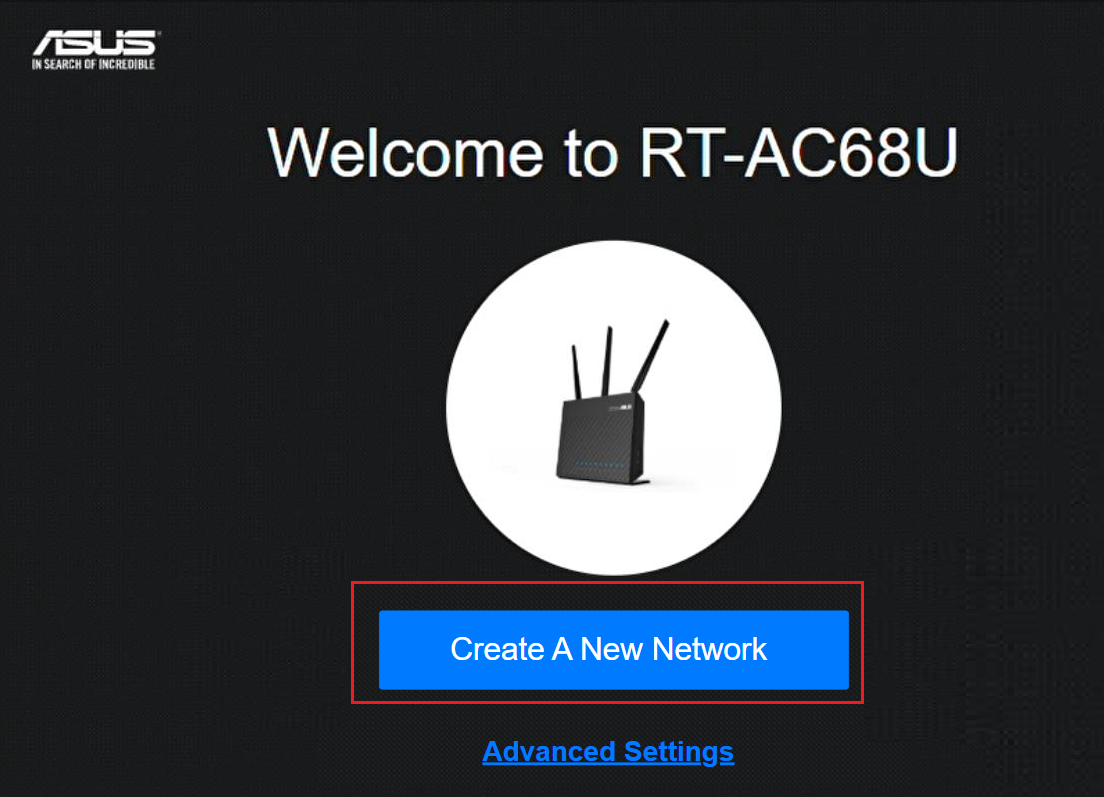
ขั้นตอนที่ 2 เมื่อคุณเข้าสู่ Web GUI เป็นครั้งแรก คุณจะถูกนำไปยังหน้า Quick Internet Setup (QIS) โดยอัตโนมัติ
คลิก [ สร้างเครือข่ายใหม่ ]
หากคุณต้องการอัปโหลดไฟล์การตั้งค่าของเราเตอร์ที่บันทึกไว้ กรุณาคลิก ที่นี่.
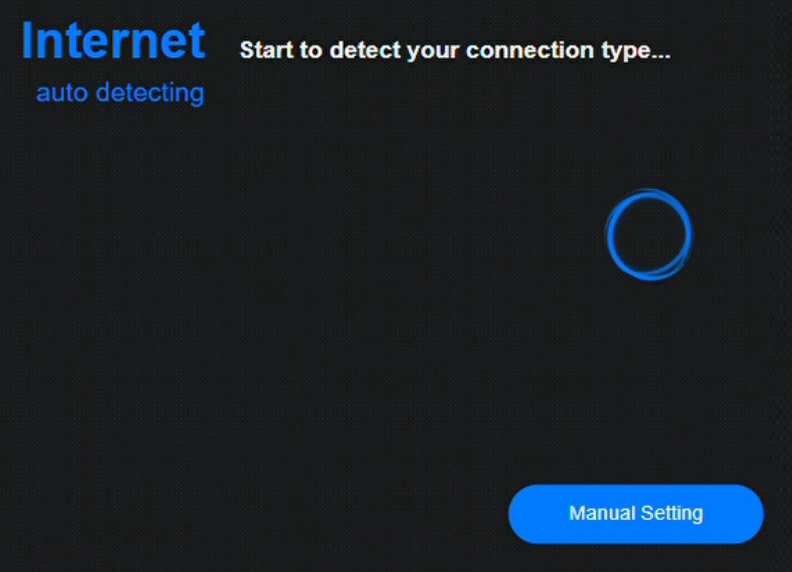
ขั้นตอนที่ 3 ประเภทการเชื่อมต่ออินเทอร์เน็ตจะถูกตรวจจับโดยอัตโนมัติ คุณสามารถเลือก [ ตั้งค่าด้วยตนเอง ] เพื่อข้ามการตรวจจับอัตโนมัติ
ขั้นตอนที่ 4 ปฏิบัติตามผลลัพธ์การตรวจจับอัตโนมัติตามด้านล่าง:
มีประเภทการเชื่อมต่อ 3 แบบ
(2). PPPoE
กรอกบัญชี PPPoE และรหัสผ่าน ที่ได้รับจากผู้ให้บริการอินเทอร์เน็ต (ISP)
ตัวอย่าง: (แตกต่างกันไปในแต่ละประเทศ/ภูมิภาค)
ประเทศ: ไต้หวัน
ประเภทการเชื่อมต่อ WAN: PPPoE
ชื่อผู้ใช้ : 123456xx@hinet.net
Password: xxxxxxx
หมายเหตุ: คุณต้องยืนยันข้อมูลข้างต้นที่เกี่ยวข้องกับผู้ให้บริการอินเทอร์เน็ตของคุณ (ISP)
จากนั้นไปที่ ขั้นตอนที่ 5.

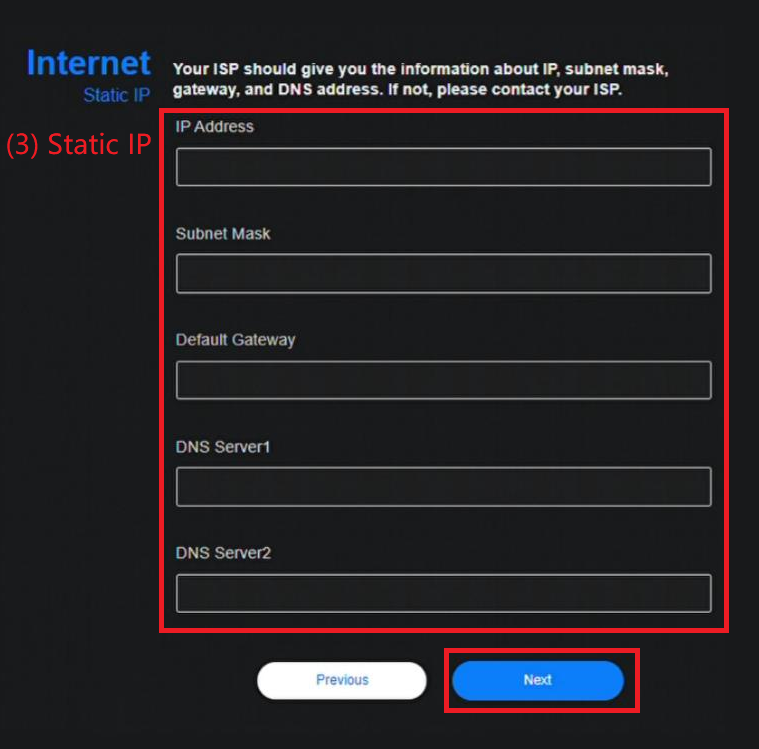
(3). IP แบบคงที่
กรุณากรอกข้อมูลดังต่อไปนี้.
หมายเหตุ: กรุณายืนยันกับผู้ให้บริการอินเทอร์เน็ตของคุณ (ISP) สำหรับข้อมูลต่อไปนี้.
- IP Address
- Subnet Mask
- Default Gateway
- DNS Server
กรอกข้อมูลที่จำเป็นแล้วไปที่ ขั้นตอนที่ 5.
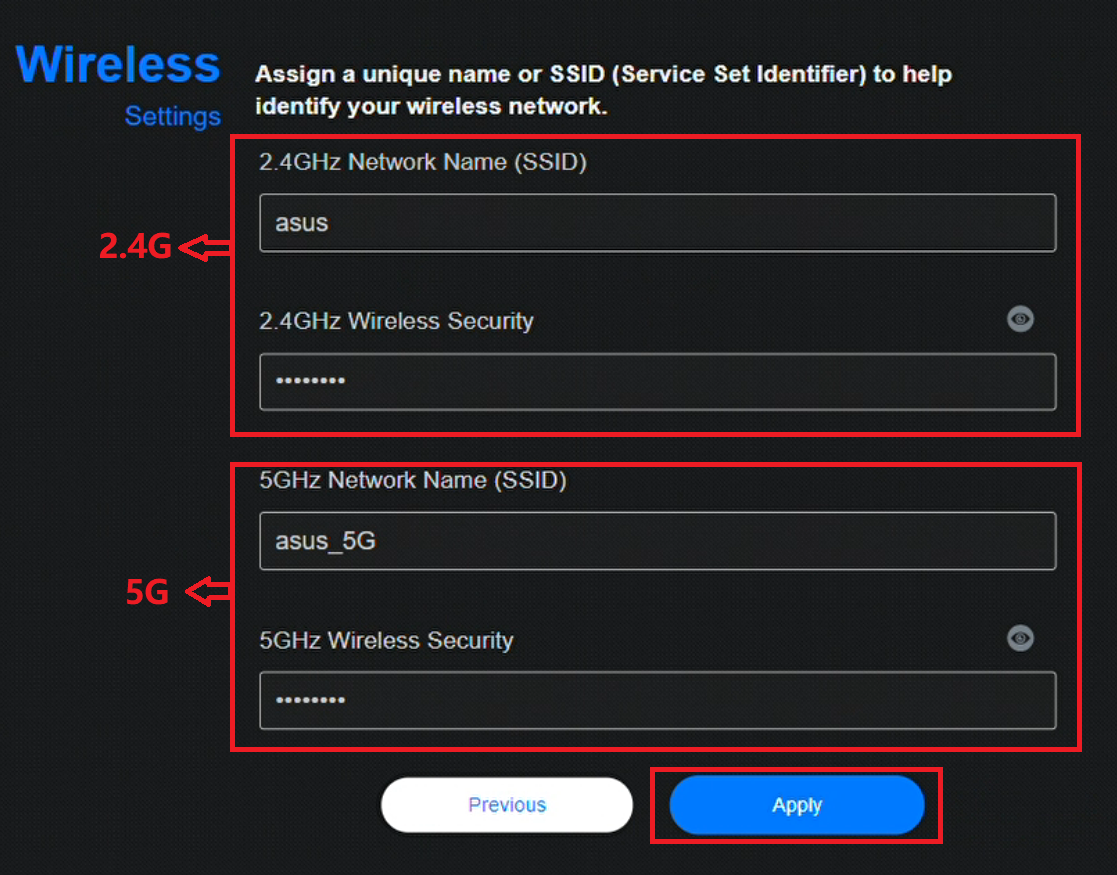
ขั้นตอนที่ 5. ตั้งชื่อเฉพาะสำหรับเครือข่ายไร้สายของคุณ (SSID) และรหัสผ่านสำหรับการเชื่อมต่อ คลิก นำไปใช้ เพื่อสิ้นสุดการตั้งค่า.
หากคุณต้องการตั้งค่า 2.4GHz และ 5GHz แยกกัน ให้ติ๊กที่ช่องเลือกสำหรับการตั้งค่าของแต่ละย่านความถี่.
หมายเหตุ: กรุณาใส่รหัสผ่านอย่างน้อย 8 ตัวอักษร และใช้การผสมระหว่างตัวอักษรภาษาอังกฤษและตัวเลขสำหรับรหัสผ่านนี้
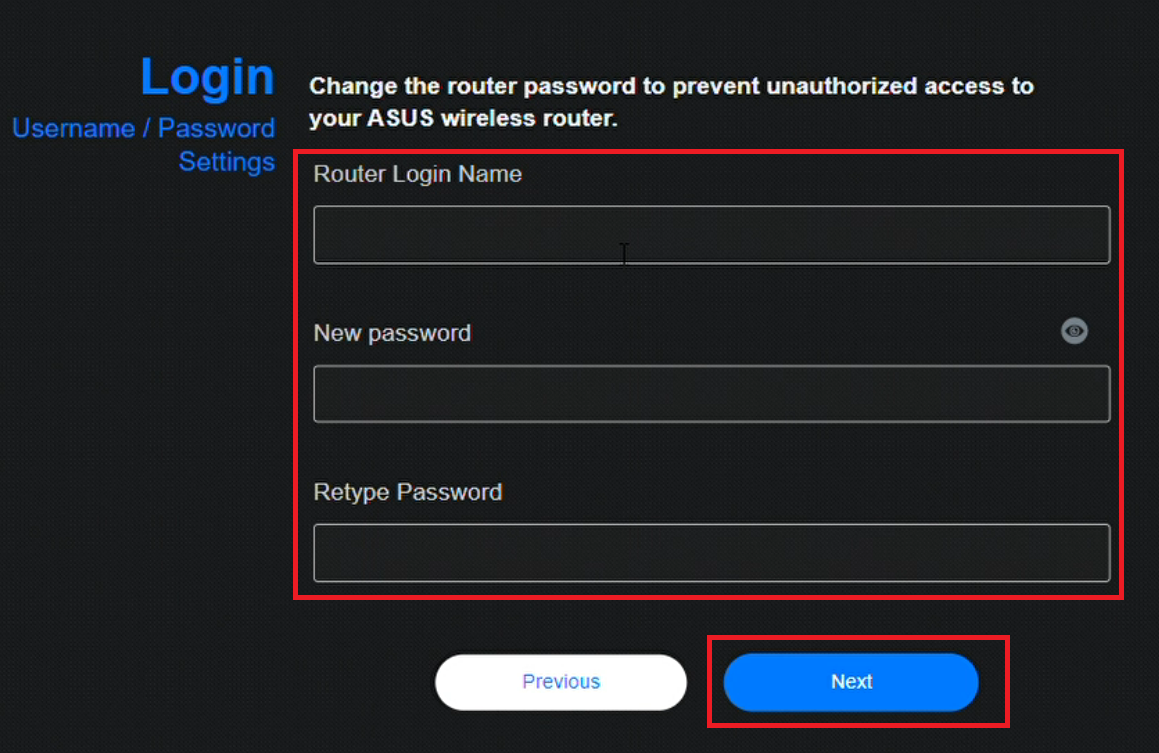
ขั้นตอนที่ 6 ตั้งชื่อผู้ใช้งานและรหัสผ่านสำหรับการเข้าสู่ระบบของเราเตอร์ และคลิก [ ถัดไป ]
ชื่อผู้ใช้และรหัสผ่านจำเป็นต้องกรอกทุกครั้งที่คุณเข้าหน้าการกำหนดค่าของเราเตอร์ หากคุณลืมชื่อผู้ใช้และรหัสผ่าน คุณอาจต้องรีเซ็ตเราเตอร์เป็นค่าพื้นฐานและตั้งค่าใหม่ตั้งแต่ต้นเพื่อรีเซ็ตชื่อผู้ใช้และรหัสผ่าน
บางรุ่นสามารถใช้ชื่อผู้ใช้และรหัสผ่านเริ่มต้น ซึ่งคุณสามารถดูได้จากสติ๊กเกอร์ที่ด้านหลังหรือด้านล่างของเราเตอร์ ชื่อผู้ใช้และรหัสผ่านเริ่มต้นจะแสดงอยู่บนฉลาก ดังตัวอย่างต่อไปนี้

ขั้นตอนที่ 7 คุณจะถูกนำไปยังหน้าการจัดการเราเตอร์เมื่อคุณเสร็จสิ้นกระบวนการ QIS
จากส่วน [ สถานะอินเทอร์เน็ต ] คุณสามารถเห็นได้ว่าเราเตอร์ของคุณ เชื่อมต่อ กับอินเทอร์เน็ตสำเร็จแล้ว
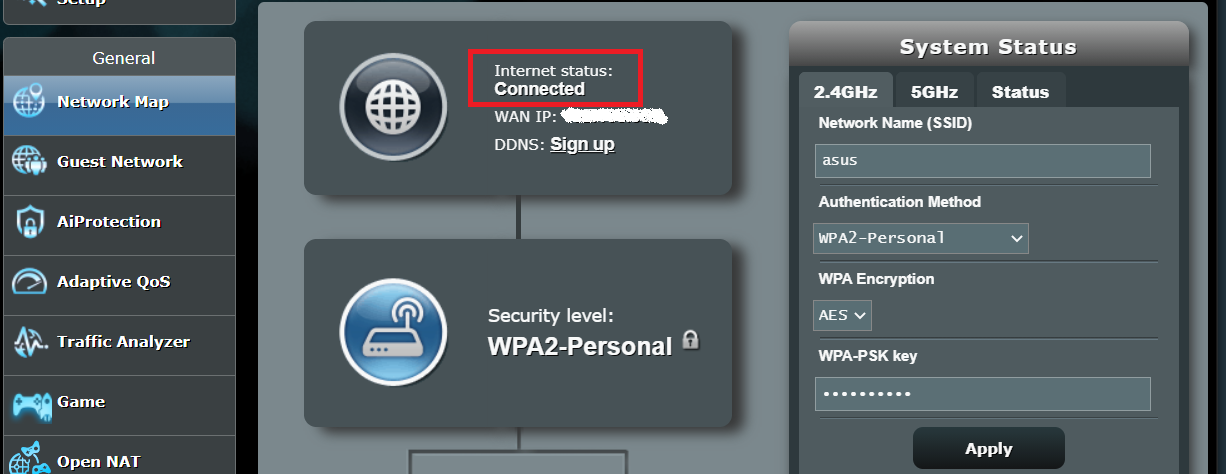
ขั้นตอนที่ 8 ตอนนี้อุปกรณ์ของคุณสามารถใช้งานอินเทอร์เน็ตเมื่อเชื่อมต่อกับเราเตอร์ ASUS ได้แล้ว
คำถามที่พบบ่อย
1. ฉันควรทำอย่างไรหากไม่ทราบประเภทการเชื่อมต่ออินเทอร์เน็ตสำหรับการตั้งค่าเราเตอร์? (PPPoE, IP แบบคงที่ หรือ IP อัตโนมัติ)
ขอแนะนำให้สอบถามกับผู้ให้บริการอินเทอร์เน็ตของคุณ (ISP) เพื่อยืนยันประเภทการเชื่อมต่ออินเทอร์เน็ตและข้อมูลที่จำเป็นสำหรับการตั้งค่าอินเทอร์เน็ต
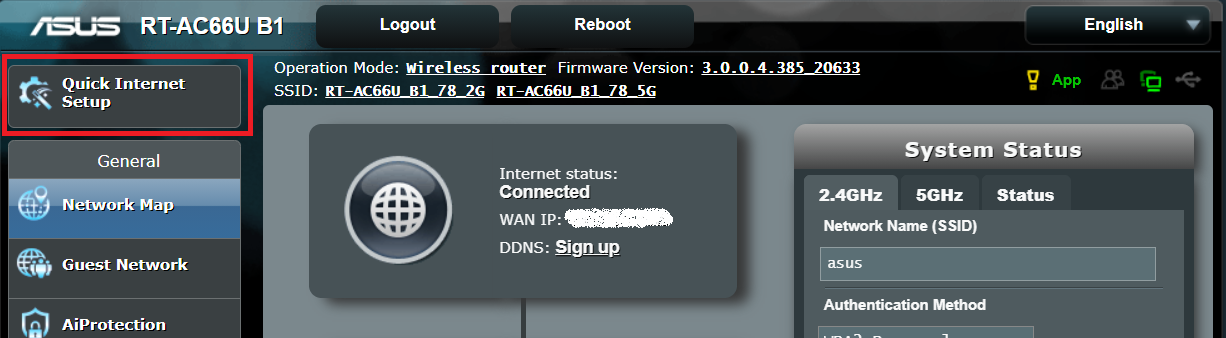
2. ฉันสามารถหา Quick Internet Setup (QIS wizard) ใน Web UI ของเราเตอร์ ASUS ได้ที่ไหน?
หากคุณต้องการดำเนินการ QIS อีกครั้งหลังจากเสร็จสิ้นการตั้งค่า QIS คุณสามารถหา QIS wizard ได้จากด้านบนซ้ายใน Web GUI ของเราเตอร์
สำหรับวิธีเข้าสู่ Web GUI ของเราเตอร์ กรุณาดูที่ [Wireless Router] วิธีเข้าสู่หน้าการตั้งค่าเราเตอร์ (Web GUI)?
3. ฉันควรทำอย่างไรหากลืมชื่อผู้ใช้และรหัสผ่านเข้าสู่ระบบเราเตอร์?
กรุณารีเซ็ตเราเตอร์ไร้สายของคุณกลับไปที่การตั้งค่าเริ่มต้น และตั้งค่าเราเตอร์ใหม่ทั้งหมดผ่าน QIS wizard. คุณจะสามารถรีเซ็ตชื่อผู้ใช้และรหัสผ่านเข้าสู่ระบบได้ระหว่างกระบวนการ QIS
สำหรับวิธีการรีเซ็ตเราเตอร์ กรุณาอ้างอิงที่ [Wireless Router] วิธีรีเซ็ตเราเตอร์ให้กลับสู่การตั้งค่าเริ่มต้นจากโรงงาน?
4. ฉันสามารถกำหนดชื่อ WiFi และรหัสผ่านเดียวกันสำหรับทั้ง 2.4GHz และ 5GHz ได้หรือไม่?
ใช่, คุณสามารถกำหนดชื่อ WiFi และรหัสผ่านเดียวกันสำหรับ 2.4GHz และ 5GHz ได้ อย่างไรก็ตาม แนะนำให้คุณตั้งชื่อ WiFi และรหัสผ่านแยกกันเพื่อการจัดการที่ง่ายขึ้น และให้แต่ละอุปกรณ์เลือกแถบ WiFi ที่ต้องการเชื่อมต่อ
สำหรับวิธีการตั้งชื่อ WiFi และรหัสผ่าน กรุณาอ้างอิงที่ FAQ [Wireless Router] วิธีเปลี่ยนชื่อและรหัสผ่าน Wi-Fi ใน ASUS Router
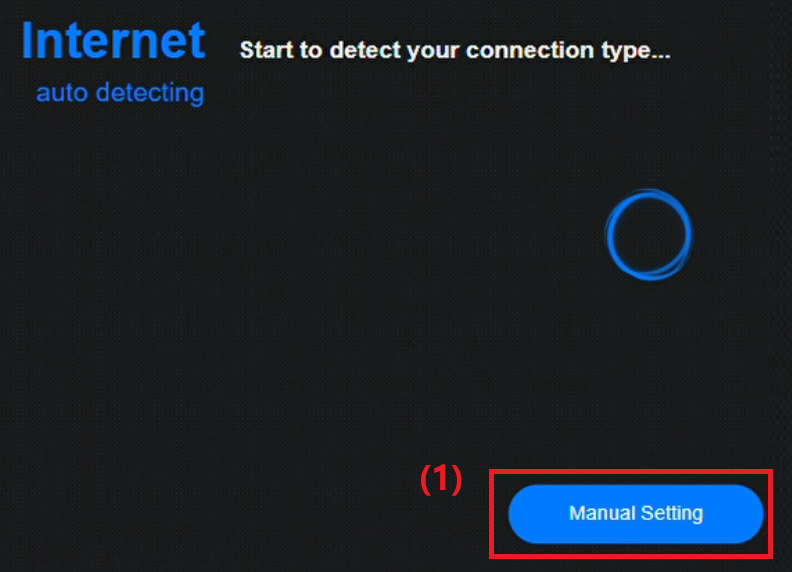
5. ฉันควรทำอย่างไรหาก QIS ยังคงไม่สามารถตรวจจับประเภทการเชื่อมต่อของฉันโดยอัตโนมัติ และติดอยู่ที่หน้านี้หลังจากที่ฉันเชื่อมต่อสาย Ethernet เข้ากับเราเตอร์?
(1) กรุณาเลือก [การตั้งค่าด้วยตนเอง]
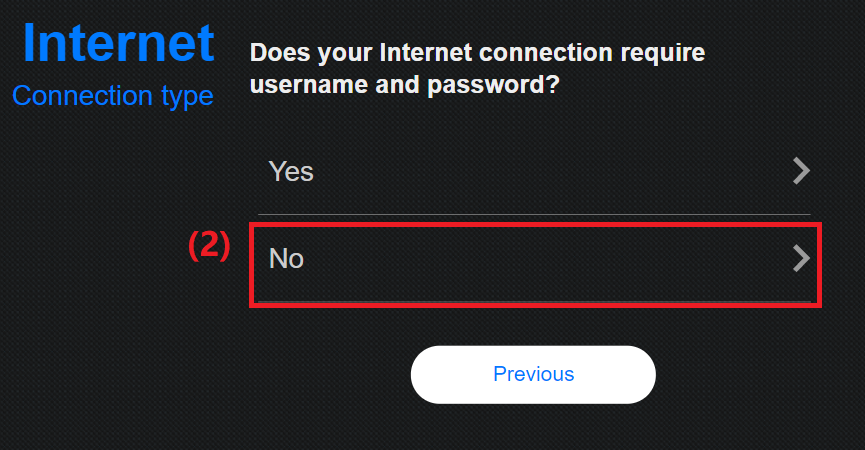
(2) QIS wizard จะถามว่าการเชื่อมต่ออินเทอร์เน็ตของคุณต้องใช้ชื่อผู้ใช้และรหัสผ่านหรือไม่
- ถ้าประเภทการเชื่อมต่ออินเทอร์เน็ตของคุณคือ PPPoE ให้เลือก[ใช่] จากนั้นไปที่ ขั้นตอนที่ 4.
- ถ้าประเภทการเชื่อมต่ออินเทอร์เน็ตของคุณคือ Automatic IP ไม่จำเป็นต้องกรอกข้อมูลใด ๆ และจะข้ามไปที่ ขั้นตอนที่ 5.
- ถ้าประเภทการเชื่อมต่ออินเทอร์เน็ตของคุณคือ Static IP ให้เลือก [ไม่ใช่] ตามภาพด้านล่างนี้
(3) จากนั้นเลือก [Static IP] และกรอกที่อยู่ IP, subnet mask, default gateway และ DNS server สำหรับรายละเอียด คุณสามารถดูได้ที่ ขั้นตอนที่ 4
หลังจากที่คุณกรอกข้อมูลที่จำเป็นแล้ว กรุณา ทำขั้นตอนที่ 5 ถึงขั้นตอนที่ 7 ซ้ำ เพื่อเสร็จสิ้นการตั้งค่าอินเทอร์เน็ต
หากคุณยังไม่สามารถตั้งค่าอินเทอร์เน็ตได้ กรุณาตรวจสอบว่าประเภทการเชื่อมต่ออินเทอร์เน็ต, ชื่อผู้ใช้ และรหัสผ่านอินเทอร์เน็ตถูกต้องหรือไม่กับผู้ให้บริการอินเทอร์เน็ตของคุณ นอกจากนี้ กรุณาตรวจสอบว่าอุปกรณ์ เช่น โมเด็ม ที่ ISP ให้มานั้นทำงานปกติหรือไม่ รวมถึงตรวจสอบว่าสาย Ethernet ใช้งานได้ปกติและเชื่อมต่อเรียบร้อยหรือไม่
สามารถดูรายละเอียดเพิ่มเติมได้ในบทความ : [การแก้ไขปัญหา] การเข้าถึงอินเทอร์เน็ตล้มเหลวผ่านเราเตอร์
6. วิธีอัปโหลดไฟล์การตั้งค่าของเราเตอร์ใน QIS (Quick Internet Setup)?
ไปที่ QIS ของเราเตอร์ ASUS คลิก [ การตั้งค่าขั้นสูง ] > [ อัปโหลด ] หลังจากเลือกไฟล์การตั้งค่าของเราเตอร์นี้เพื่ออัปโหลด จะเสร็จสิ้นเมื่อเราเตอร์รีบูต

สำหรับข้อมูลเพิ่มเติมเกี่ยวกับไฟล์การตั้งค่าของเราเตอร์ กรุณาอ้างอิงที่ FAQ [Wireless Router] วิธีอัปโหลดไฟล์การตั้งค่าของเราเตอร์ ASUS ของฉัน
วิธีการรับ (ยูทิลิตี้ / เฟิร์มแวร์)?
คุณสามารถดาวน์โหลดไดรเวอร์ล่าสุด ซอฟต์แวร์ เฟิร์มแวร์ และคู่มือผู้ใช้ได้ที่ ASUS Download Center.
หากคุณต้องการข้อมูลเพิ่มเติมเกี่ยวกับ ASUS Download Center กรุณาอ้างอิงลิงก์นี้ ลิงก์.