หัวข้อที่เกี่ยวข้อง
[Windows 11/10] การเปลี่ยนบัญชีและรหัสผ่าน
โปรดไปที่คำแนะนำที่เกี่ยวข้องตามระบบปฏิบัติการ Windows ปัจจุบันบนคอมพิวเตอร์ของคุณ:
ระบบปฏิบัติการ Windows 11
- สลับบัญชี Microsoft ของคุณไปยังบัญชีภายในเครื่อง
- เพิ่มรหัสผ่านของบัญชีภายในเครื่อง
- เปลี่ยนรหัสผ่านบัญชีภายในเครื่อง
- ลบรหัสผ่านบัญชีผู้ใช้
สลับบัญชี Microsoft ของคุณไปยังบัญชีภายในเครื่อง
ถ้าคุณต้องการออกจากระบบบัญชี Microsoft ของคุณและลงชื่อเข้าใช้ด้วยบัญชีภายในเครื่อง กรุณาเซฟงานของคุณก่อนลงชื่อออก
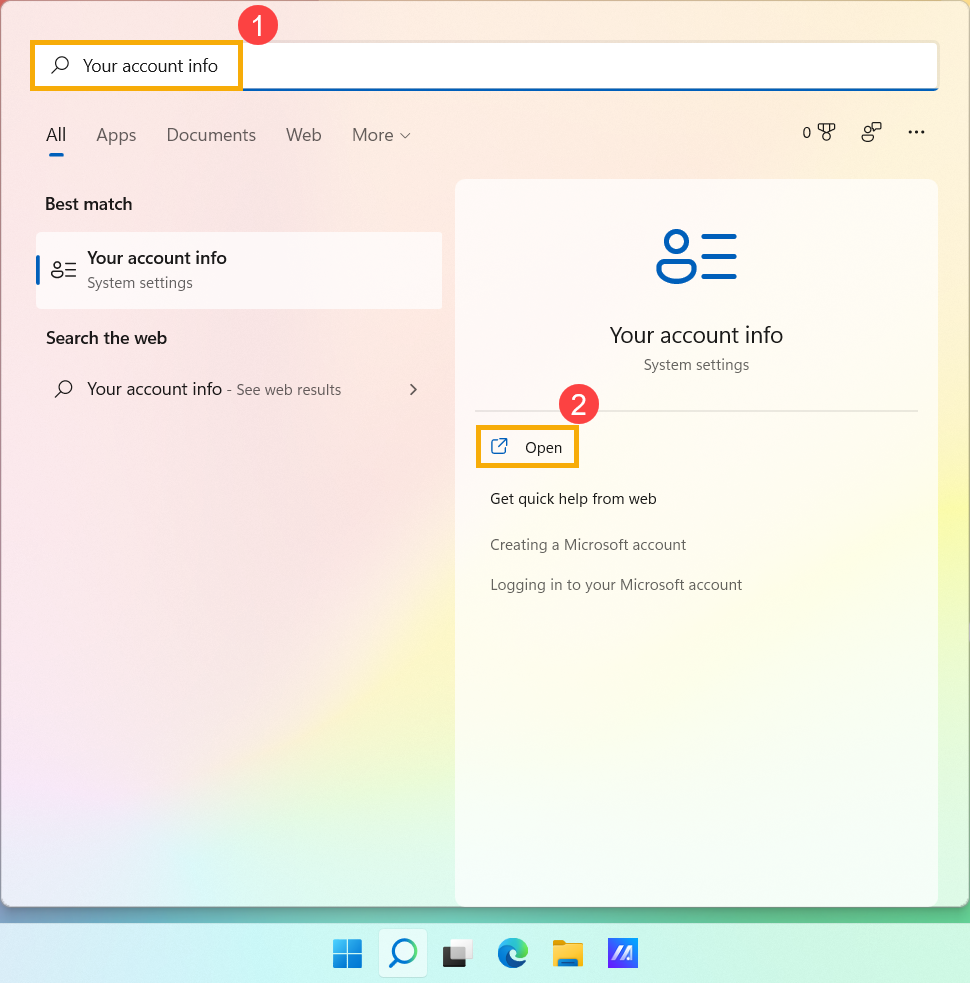
- พิมพ์และค้นหา [Your account info] ในแถบค้นหาของ Windows ①, หลังจากนั้นคลิก [Open]②.
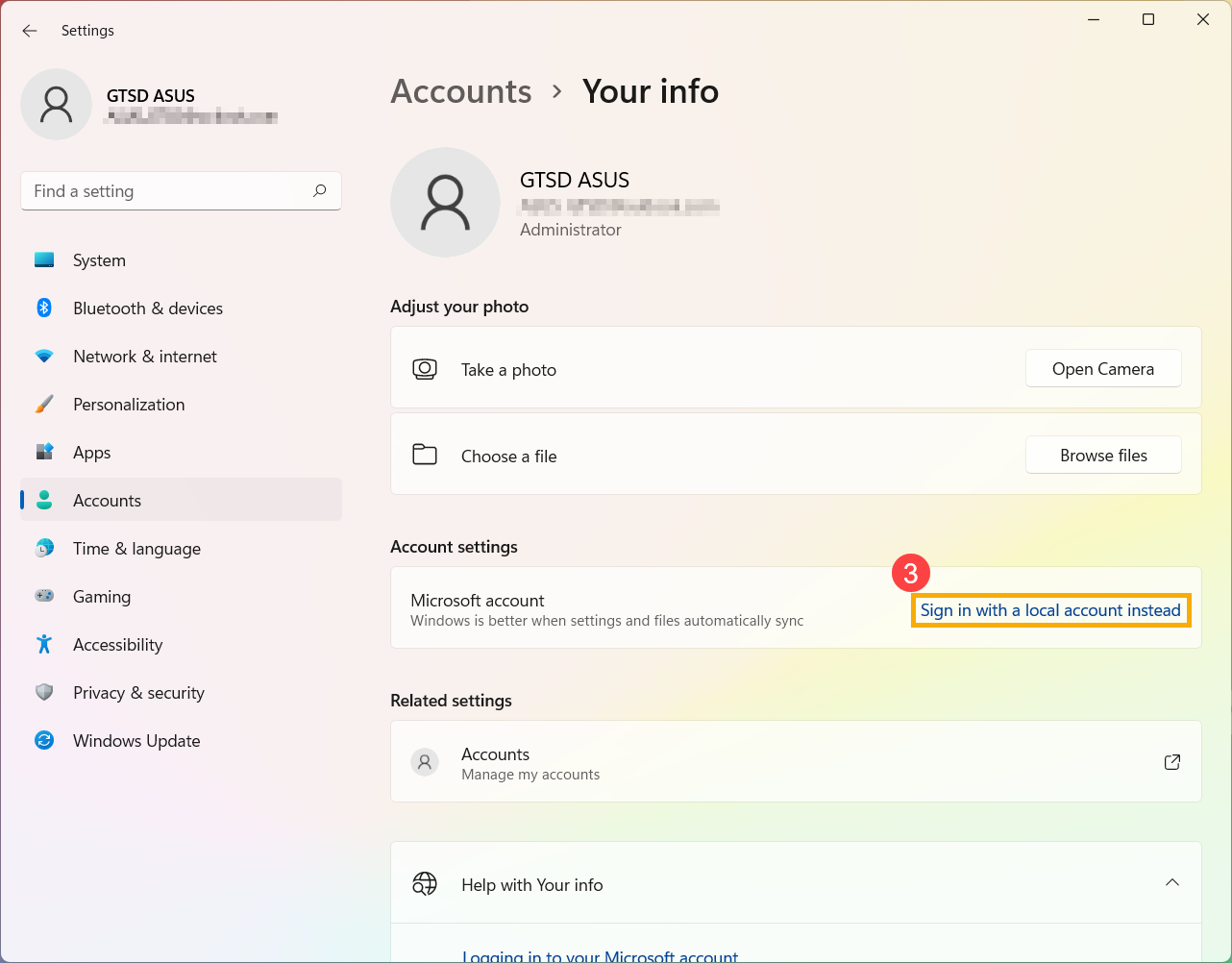
- คลิก [Sign in with a local account instead]③.
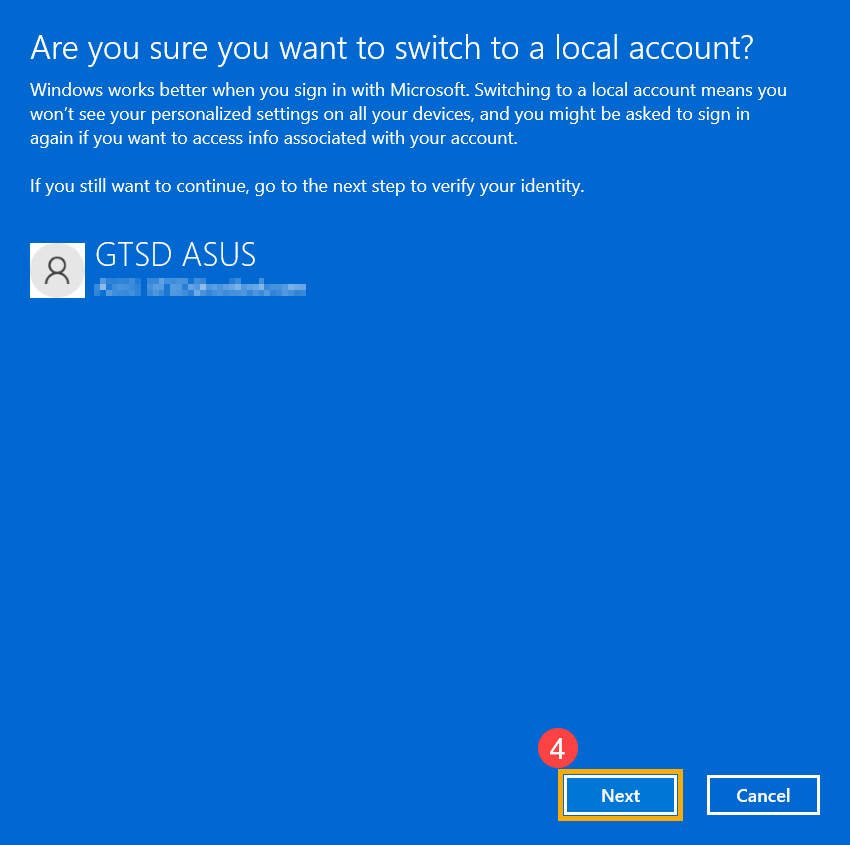
- เลือก [Next]④เพื่อยืนยันตัวตนของคุณ
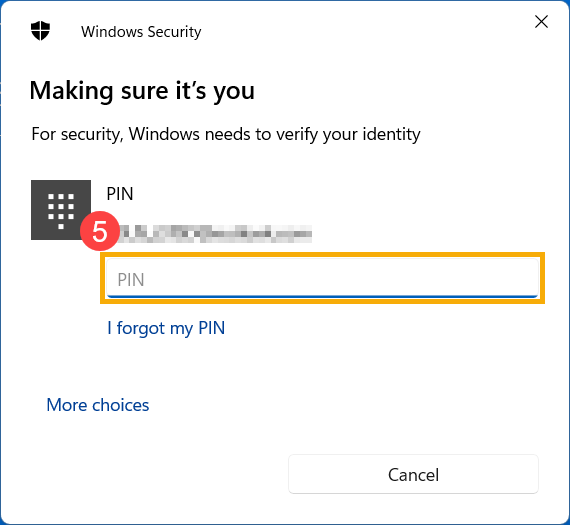
4.ป้อนรหัส PIN ที่คุณใช้ในปัจจุบัน⑤.
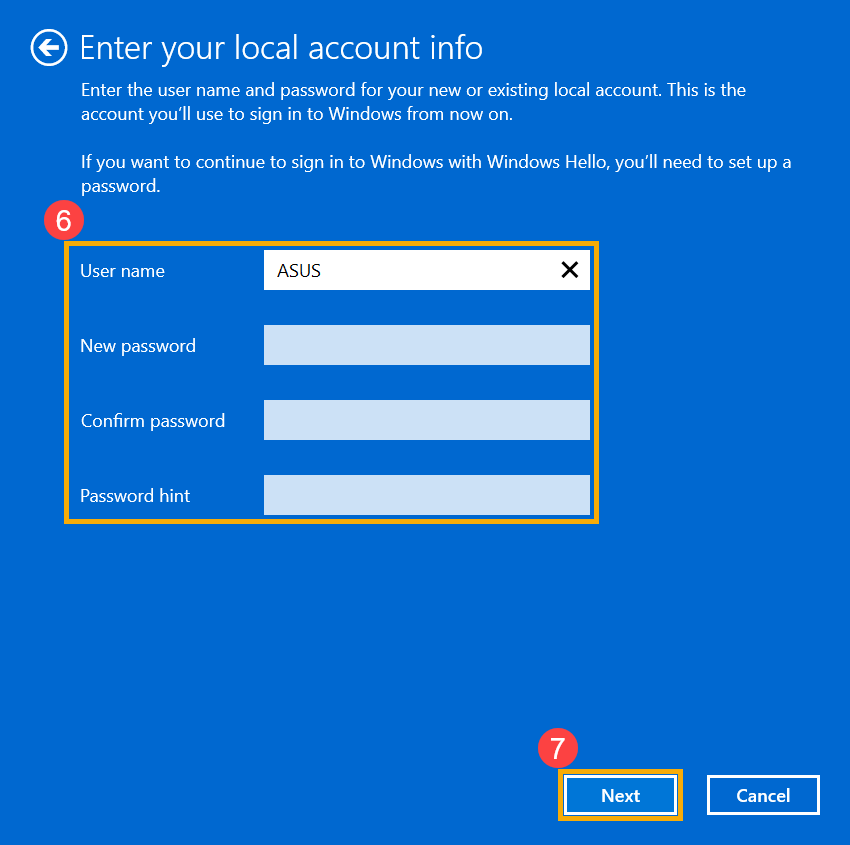
5.หลังจากตรวจสอบเสร็จสิ้น, โปรดป้อน ชื่อผู้ใช้(User name) รหัสผ่าน(Password) และคําใบ้รหัสผ่าน(Password hint) ที่คุณต้องการตั้งค่าสำหรับบัญชีt⑥, จากนั้นเลือก [Next]⑦.
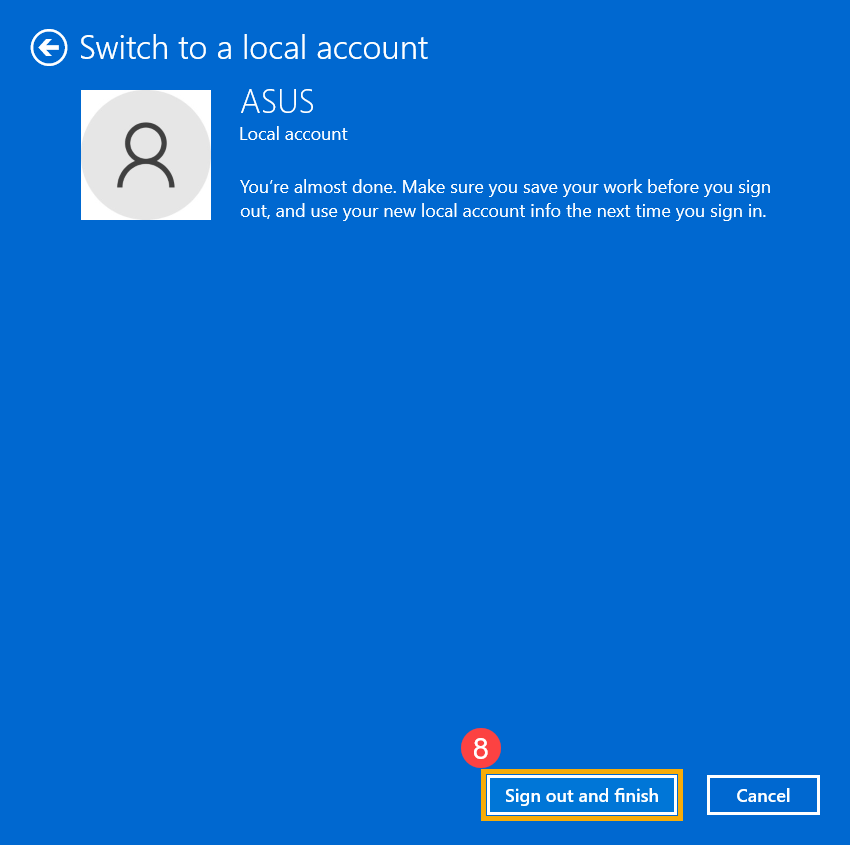
6.เลือก [Sign out and finish]⑧, จากนั้นคอมพิวเตอร์จะลงชื่อเข้าใช้ด้วยบัญชีใหม่ของคุณ โปรดตรวจสอบให้แน่ใจว่าคุณได้บันทึกงานทั้งหมดของคุณก่อนที่จะออกจากระบบ
เพิ่มรหัสผ่านของบัญชีภายในเครื่อง
หากบัญชีภายในเครื่องของคุณยังไม่มีรหัสผ่าน แต่คุณต้องการให้คอมพิวเตอร์ต้องใช้รหัสผ่านเพื่อลงชื่อเข้าใช้บัญชีของคุณ คุณสามารถอ้างอิงวิธีการต่อไปนี้เพื่อเพิ่มรหัสผ่านบัญชีภายในเครื่อง
- คลิกไอคอน [Start]
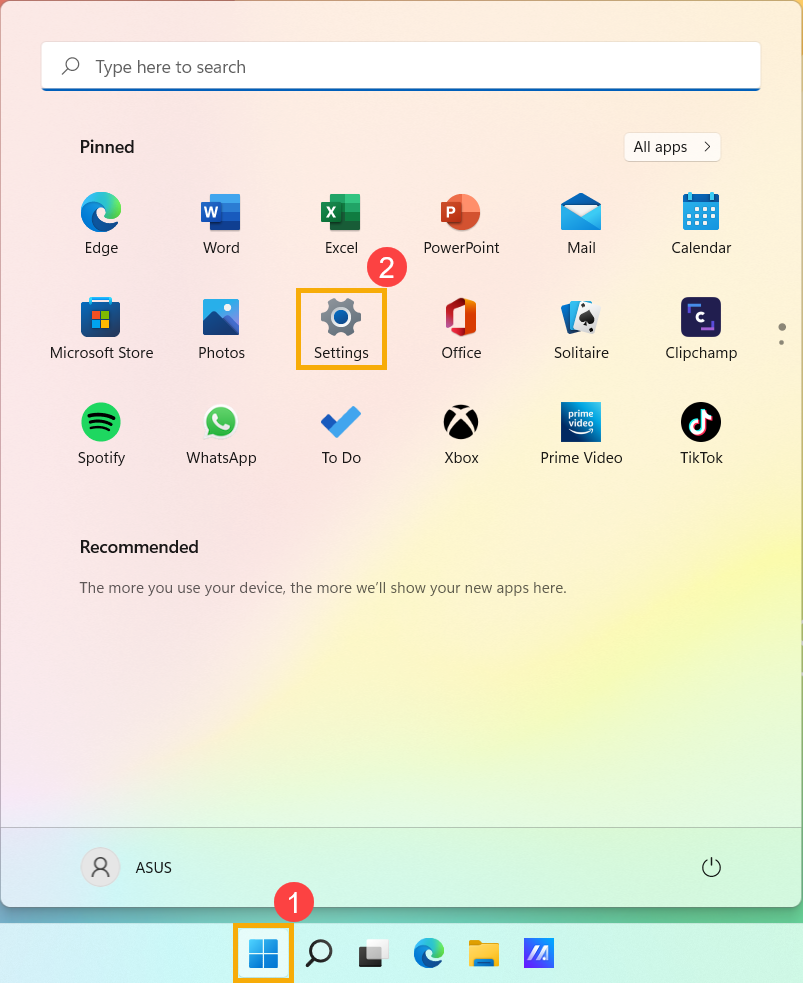
 ที่แถบบาร์①,จากนั้นเลือก [Settings]②.
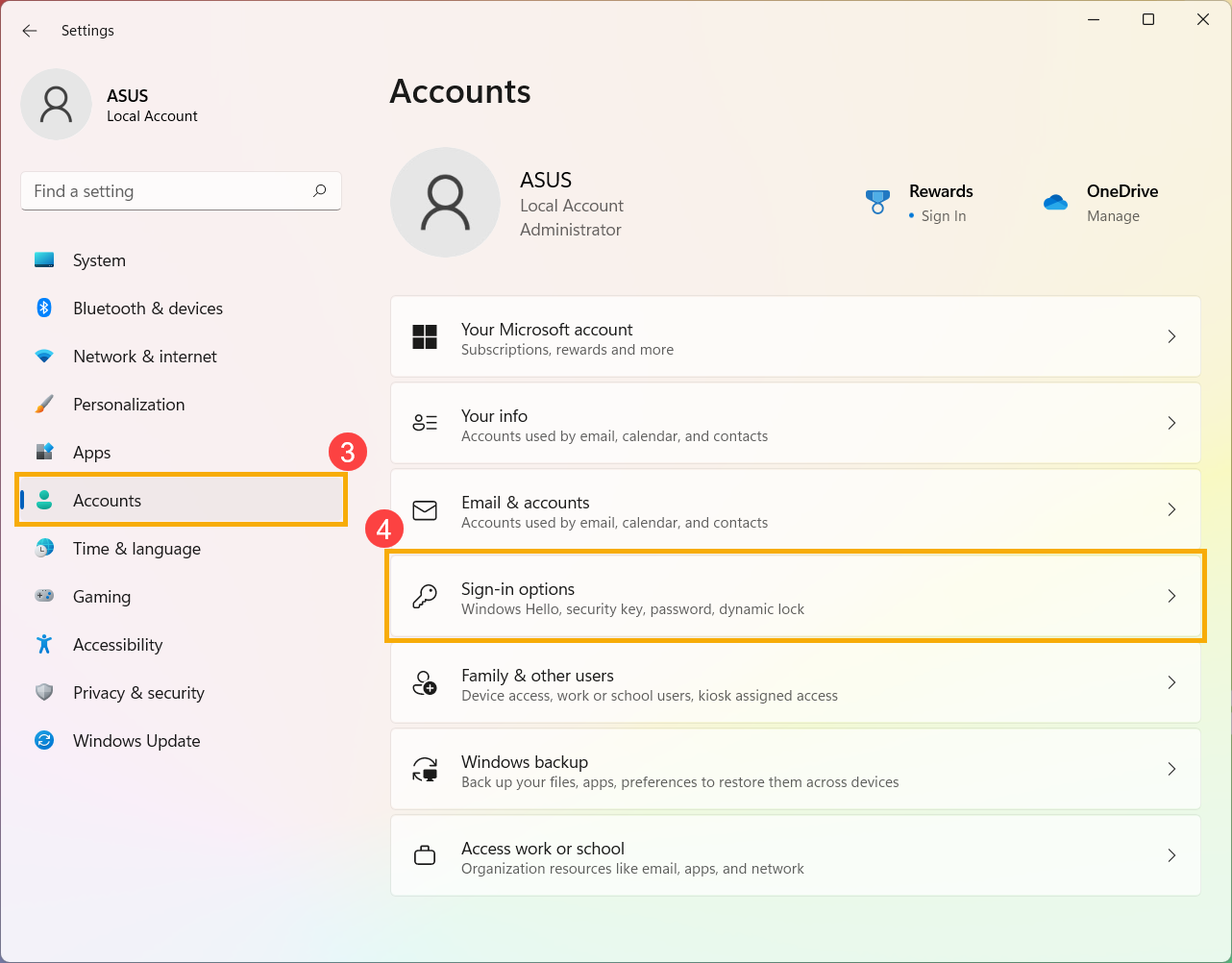
- เลือก [Accounts]③ แล้วเลือก[Sign-in options]④.
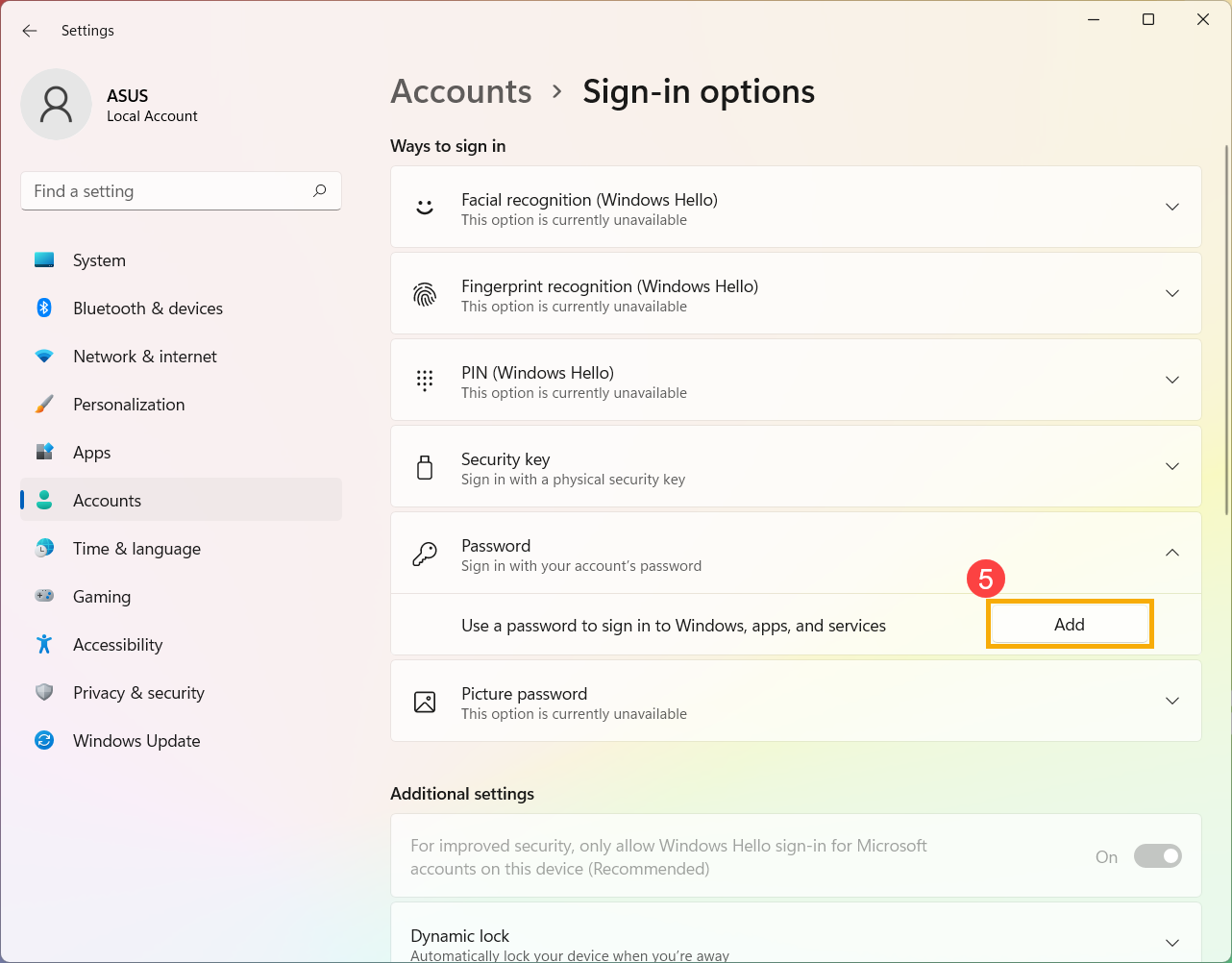
- เลือก Password หลังจากนั้นคลิก [Add]⑤.
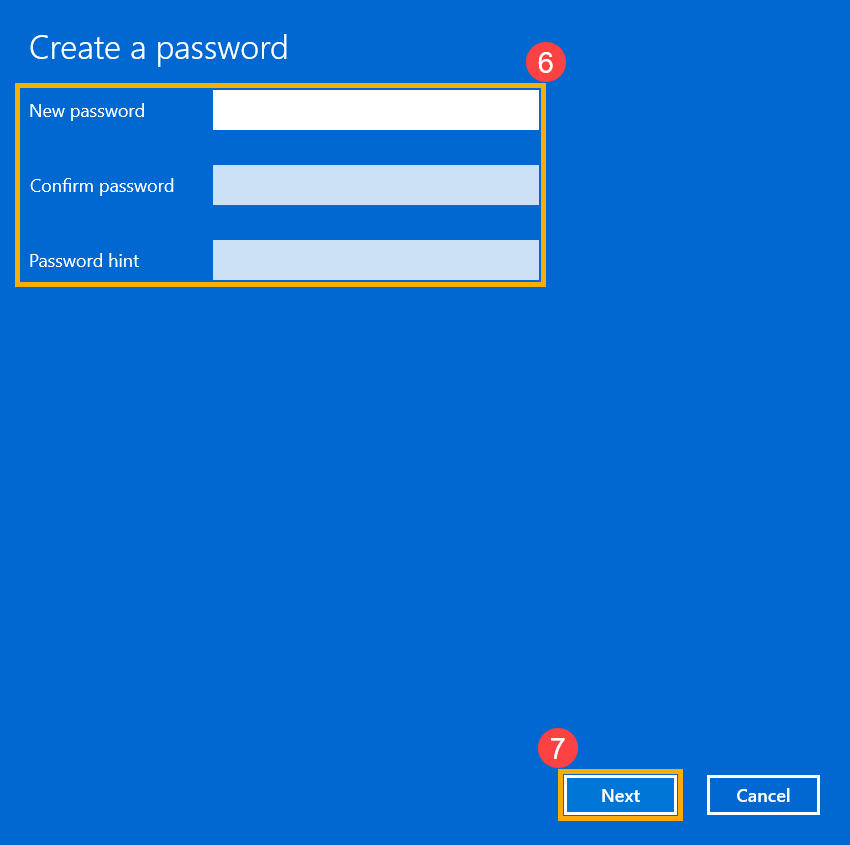
- ป้อนรหัสผ่าน(Password) และคําใบ้รหัสผ่าน(Password hint)ที่คุณต้องการ⑥ จากนั้นเลือก[Next]⑦.
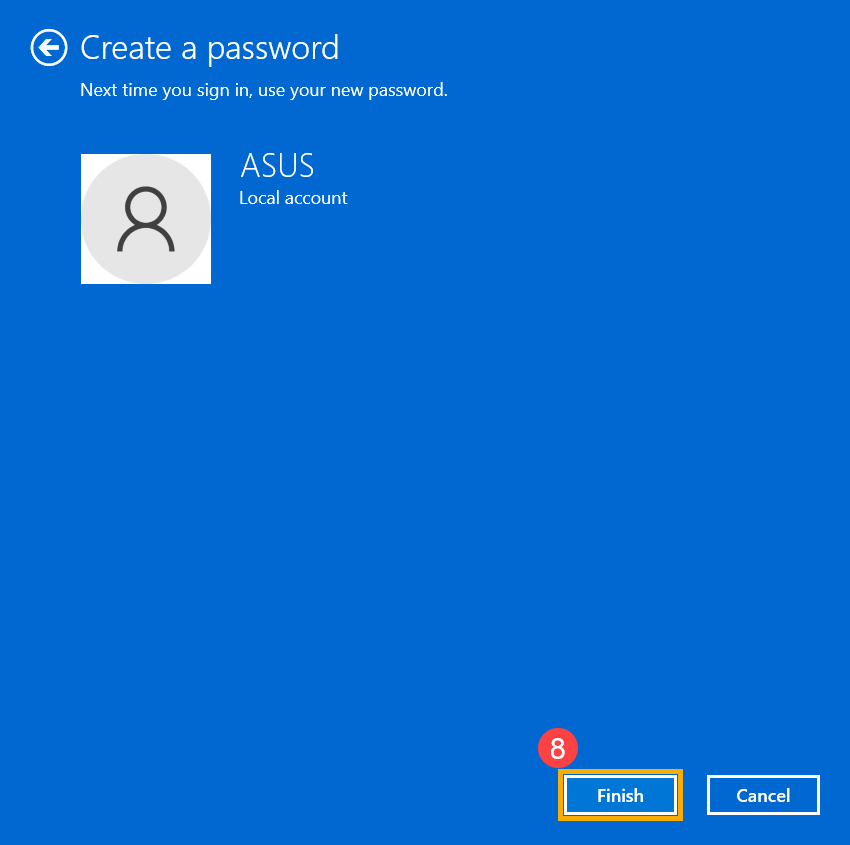
- เลือก[Finish]⑧ และรหัสผ่านจะถูกสร้างขึ้น เมื่อคุณลงชื่อเข้าใช้ในครั้งต่อไป คอมพิวเตอร์เรียกหารหัสผ่าน
หากบัญชีของคุณมีรหัสผ่านและคุณต้องการเปลี่ยน คุณสามารถอ้างอิงวิธีการต่อไปนี้เพื่อเปลี่ยนรหัสผ่านบัญชีภายในเครื่อง
- คลิกไอคอน [Start] ที่แถบบาร์① จากนั้นเลือก[Settings]②.
- เลือก [Accounts]③,แล้วเลือก [Sign-in options]④.
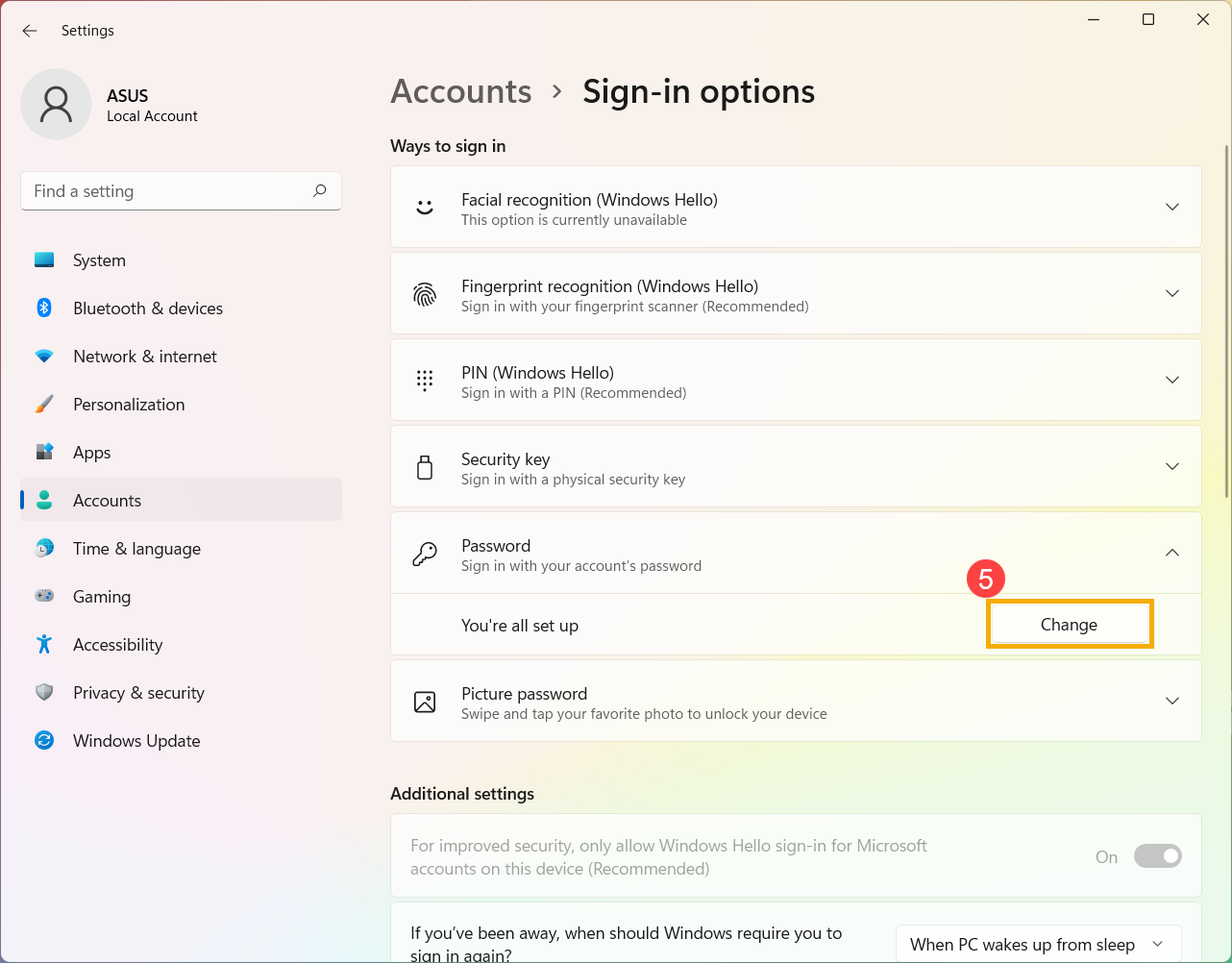
- เลือก Password, จากนั้นคลิก [Change]⑤.
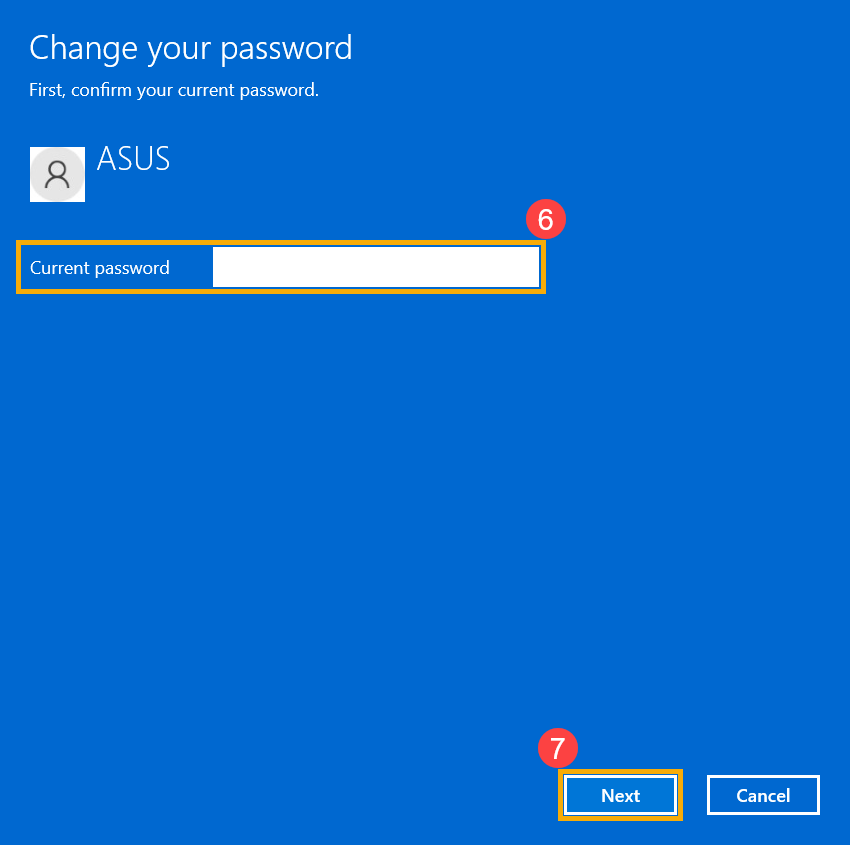
- ป้อนรหัสผ่านปัจจุบัน(Current password)⑥ จากนั้นเลือก[Next]⑦.
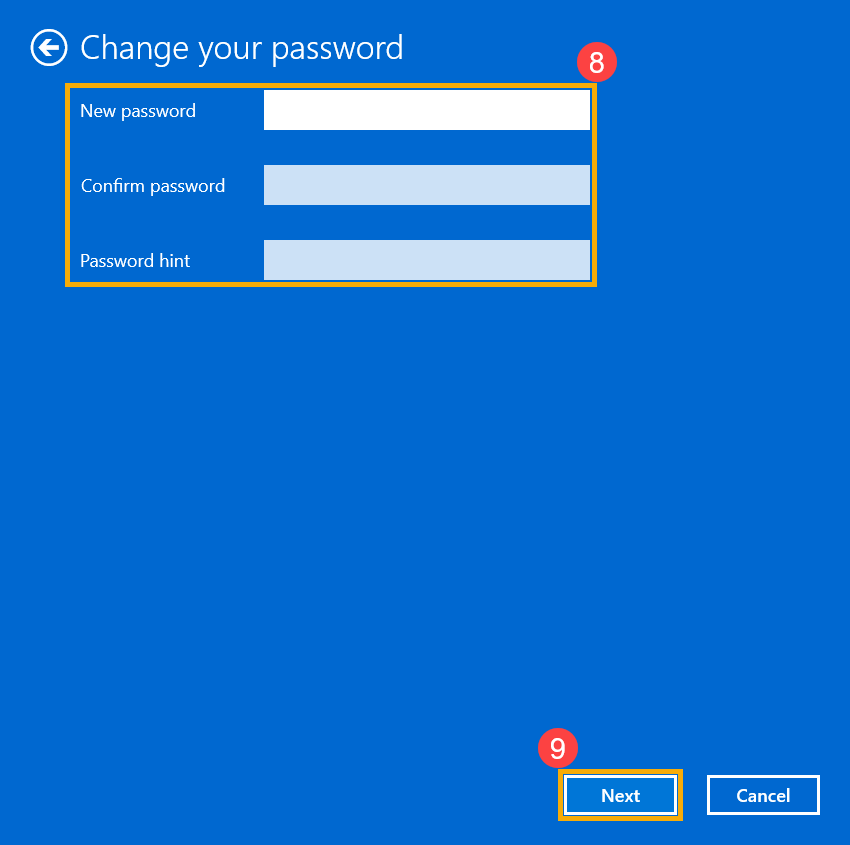
- ป้อนรหัสผ่านใหม่(New password) และคําใบ้รหัสผ่าน(Pass word hint) จากนั้นเลือก[Next]⑨.
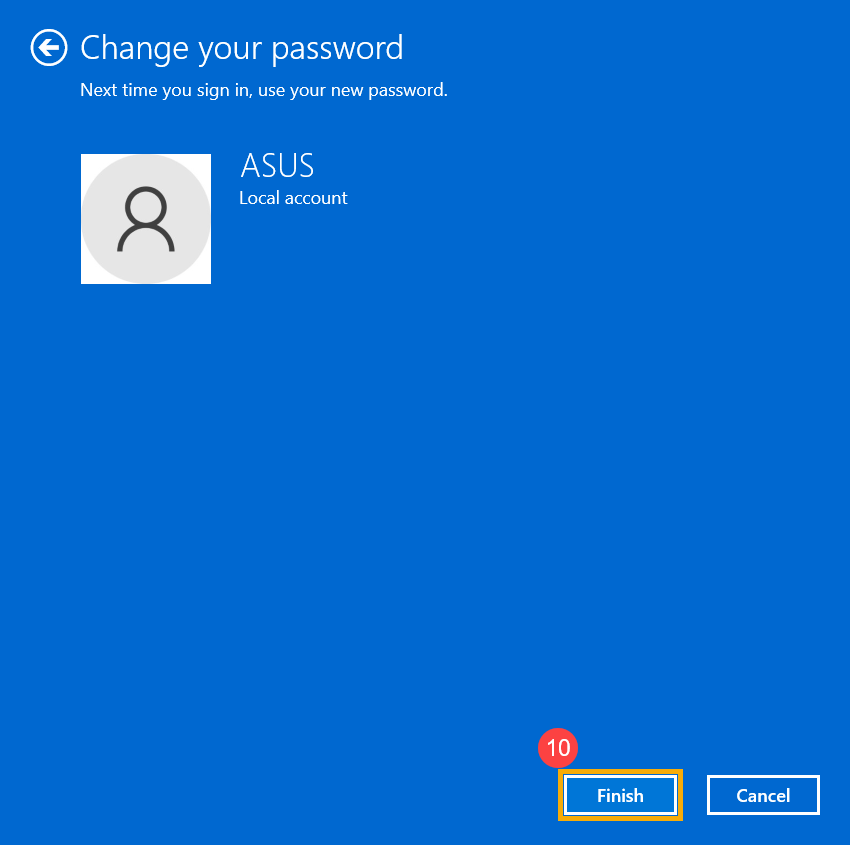
- เลือก [Finish]⑩ และรหัสผ่านจะถูกเปลี่ยน คอมพิวเตอร์จะต้องการรหัสผ่านใหม่ในครั้งต่อไปเมื่อคุณลงชื่อเข้าใช้
หากบัญชีของคุณมีรหัสผ่านและคุณต้องการเปลี่ยน คุณสามารถอ้างอิงวิธีการต่อไปนี้เพื่อเปลี่ยนรหัสผ่านบัญชีภายในเครื่อง
- คลิกไอคอน [Start] ที่แถบบาร์ ①จากนั้นเลือก [Settings]②.
- เลือก [Accounts]③,แล้วเลือก[Sign-in options]④.
- เลือก Password, จากนั้นคลิก [Change]⑤.
- ป้อนรหัสผ่านปัจจุบันของคุณ⑥ จากนั้นเลือก [Next]⑦.
- เว้นช่องรหัสผ่านใหม่(New password) และคำใบ้รหัสผ่าน(Password hint)⑧ จากนั้นเลือก [Next]⑨.
6.เลือก[Finish]⑩ และรหัสผ่านจะถูกลบออก คุณสามารถลงชื่อเข้าใช้บัญชีของคุณและใช้คอมพิวเตอร์ของคุณโดยไม่ต้องใช้รหัสผ่าน
ระบบปฏิบัติการ Windows 10
- สลับบัญชี Microsoft ของคุณไปยังบัญชีภายในเครื่อง
- เพิ่มรหัสผ่านของบัญชีภายในเครื่อง
- เปลี่ยนรหัสผ่านบัญชีภายในเครื่อง
- ลบรหัสผ่านบัญชีผู้ใช้
สลับบัญชี Microsoft ของคุณไปยังบัญชีภายในเครื่อง
ถ้าคุณต้องการออกจากระบบบัญชี Microsoft ของคุณและลงชื่อเข้าใช้ด้วยบัญชีภายในเครื่อง กรุณาเซฟงานของคุณก่อนลงชื่อออก
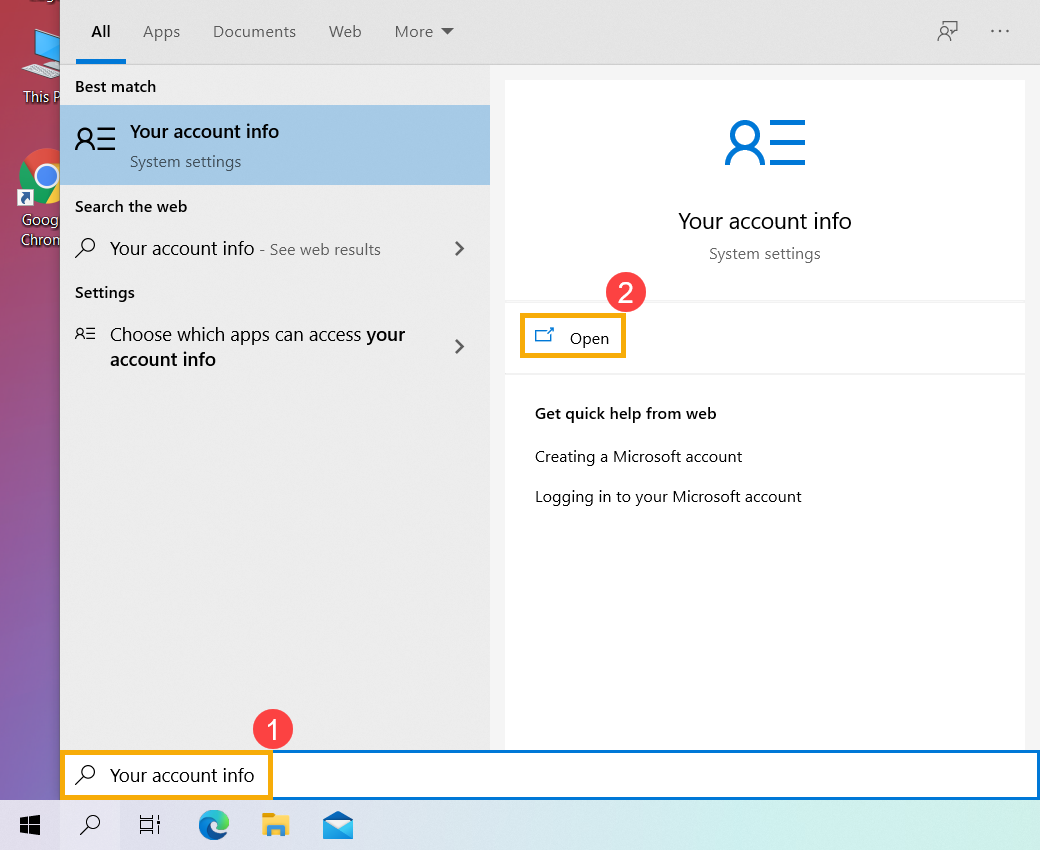
- พิมพ์และค้นหา [Your account info] ในแถบค้นหาของ Windows ①, หลังจากนั้นคลิก [Open]②
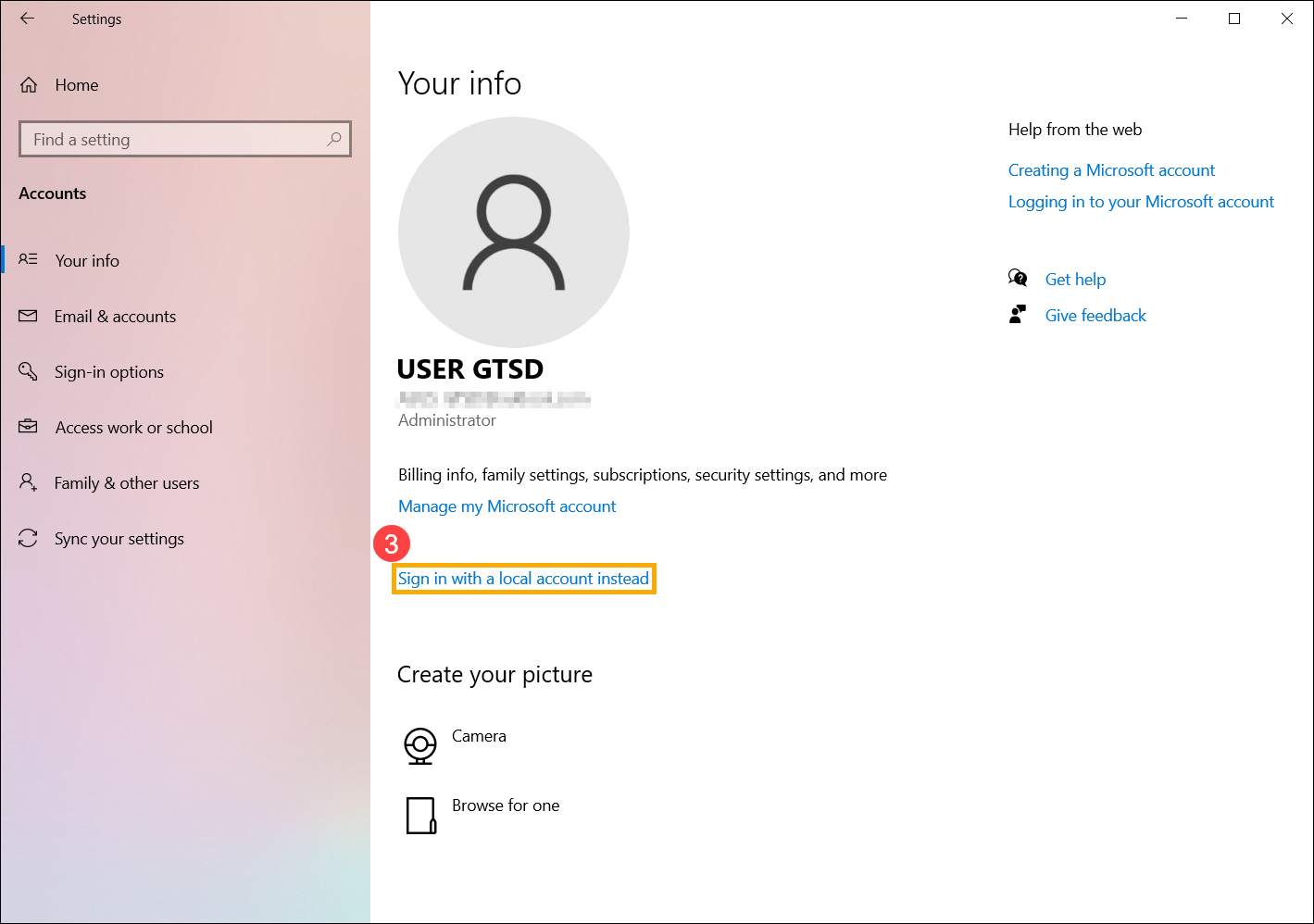
- คลิก [Sign in with a local account instead]③.
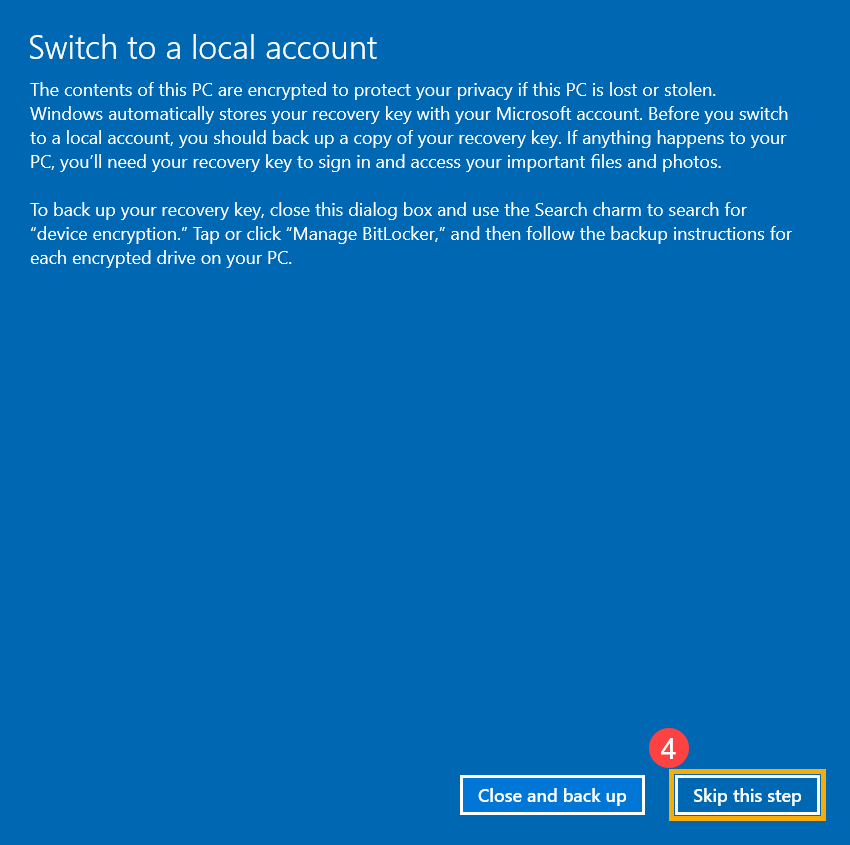
- หากคุณได้รับการแจ้งเตือนต่อไปนี้ โปรดตรวจสอบให้แน่ใจว่าคุณได้สำรองการกู้คืนแล้ว จากนั้นเลือก [Skip this step]④ เพื่อดำเนินการต่อในขั้นตอนต่อไป หากไม่ต้องการดําเนินการต่อให้เลือกปิดและสำรองข้อมูล จากนั้นทำตามคำแนะนำ
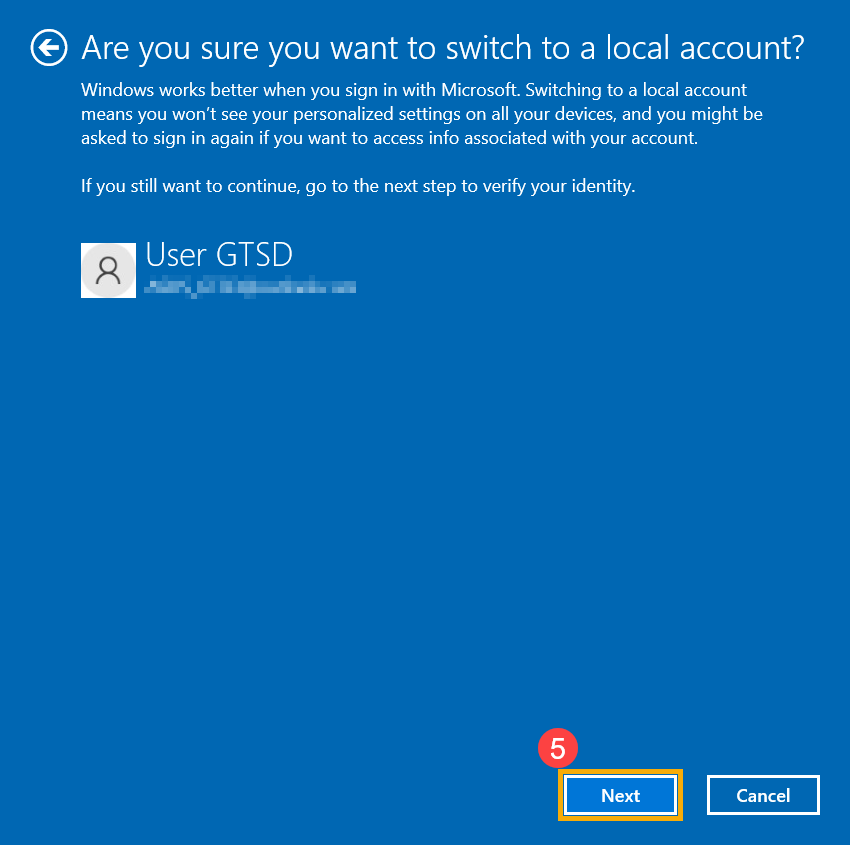
- เลือก [Next]⑤ เพื่อยืนยันตัวตนของคุณ
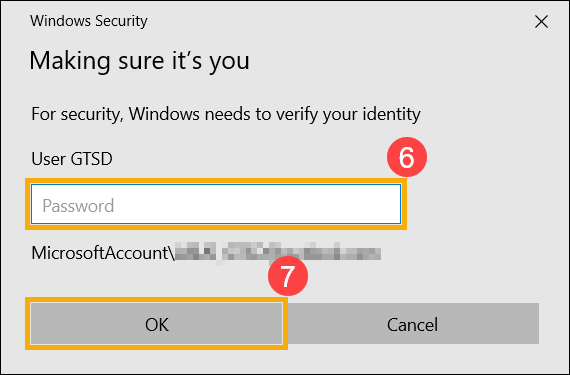
- ป้อนรหัสผ่านของบัญชี Microsoft ของคุณ⑥ จากนั้นเลือก [OK]⑦.
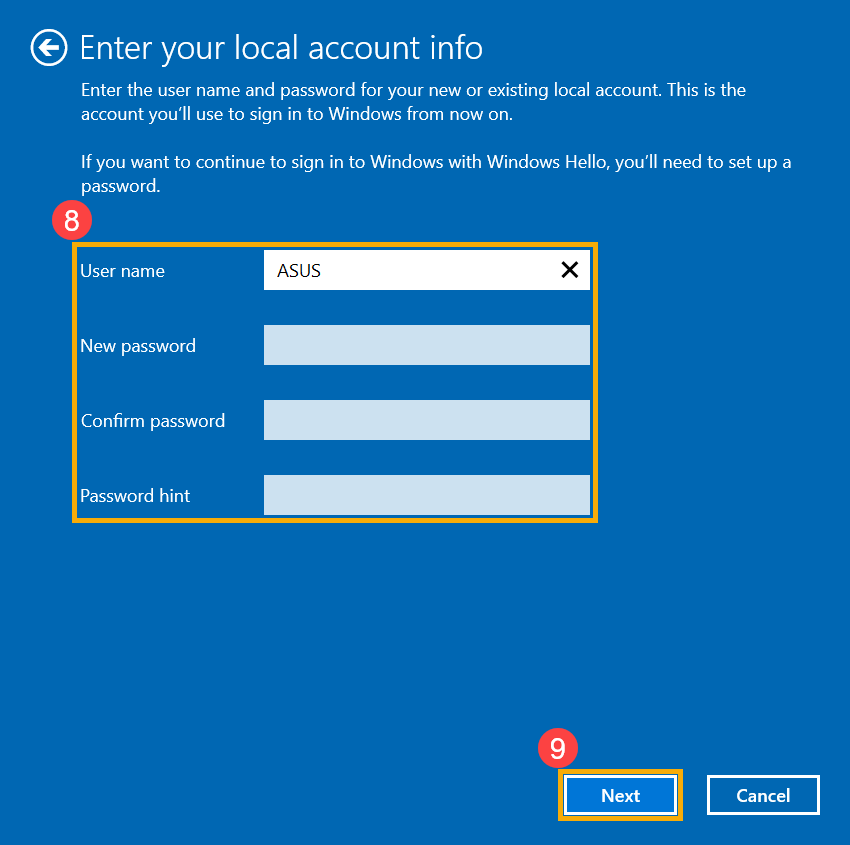
- หลังจากการตรวจสอบเสร็จสิ้น ชื่อผู้ใช้(User name), รหัสผ่าน(Password), และคําใบ้รหัสผ่าน(Password hint)ที่คุณต้องการตั้งค่าสำหรับบัญชี⑧ จากนั้นเลือก [Next]⑨.
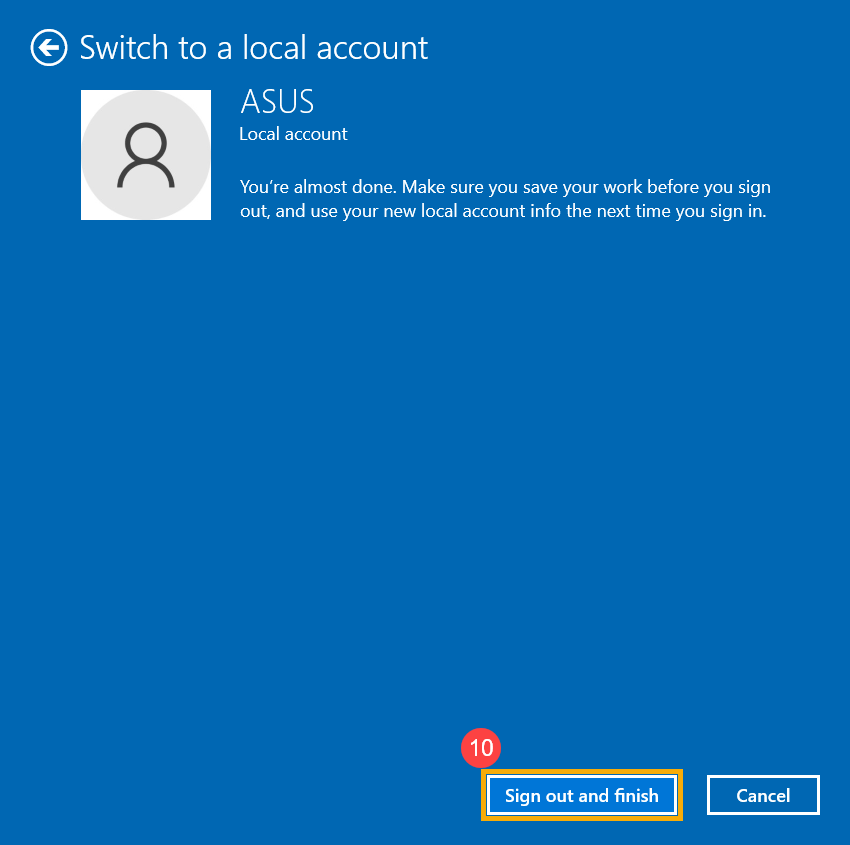
- เลือก [Sign out and finish]⑩จากนั้นคอมพิวเตอร์จะลงชื่อเข้าใช้ด้วยบัญชีใหม่ของคุณ โปรดตรวจสอบให้แน่ใจว่าคุณได้บันทึกงานทั้งหมดของคุณก่อนที่จะออกจากระบบ
เพิ่มรหัสผ่านของบัญชีภายในเครื่อง
หากบัญชีภายในเครื่องของคุณยังไม่มีรหัสผ่าน แต่คุณต้องการให้คอมพิวเตอร์ต้องใช้รหัสผ่านเพื่อลงชื่อเข้าใช้บัญชีของคุณ คุณสามารถอ้างอิงวิธีการต่อไปนี้เพื่อเพิ่มรหัสผ่านบัญชีภายในเครื่อง
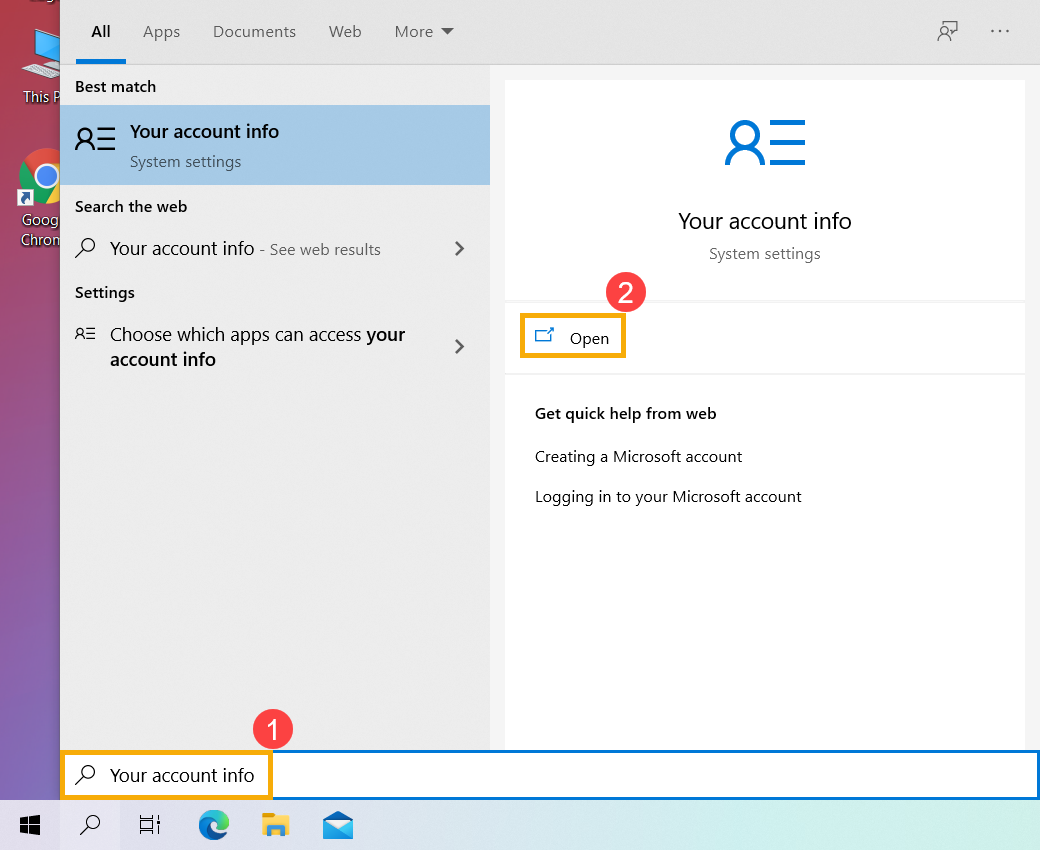
- พิมพ์และค้นหา[Your account info]ในแถบค้นหาของ Windows① จากนั้นคลิก [Open]②.
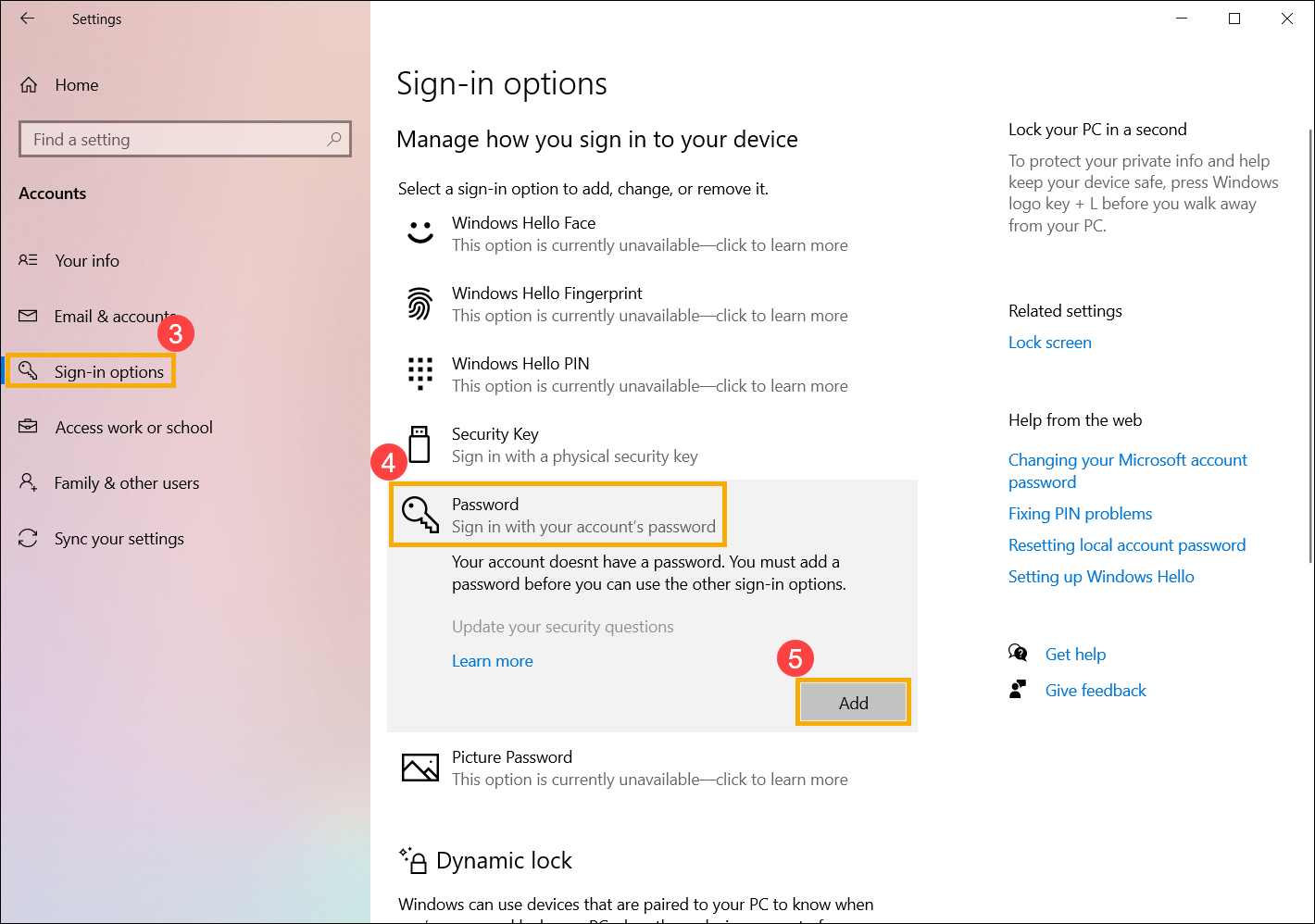
- เลือก [Sign-in options]③ จากนั้นเลือกt [Password]④ และคลิก [Add]⑤.
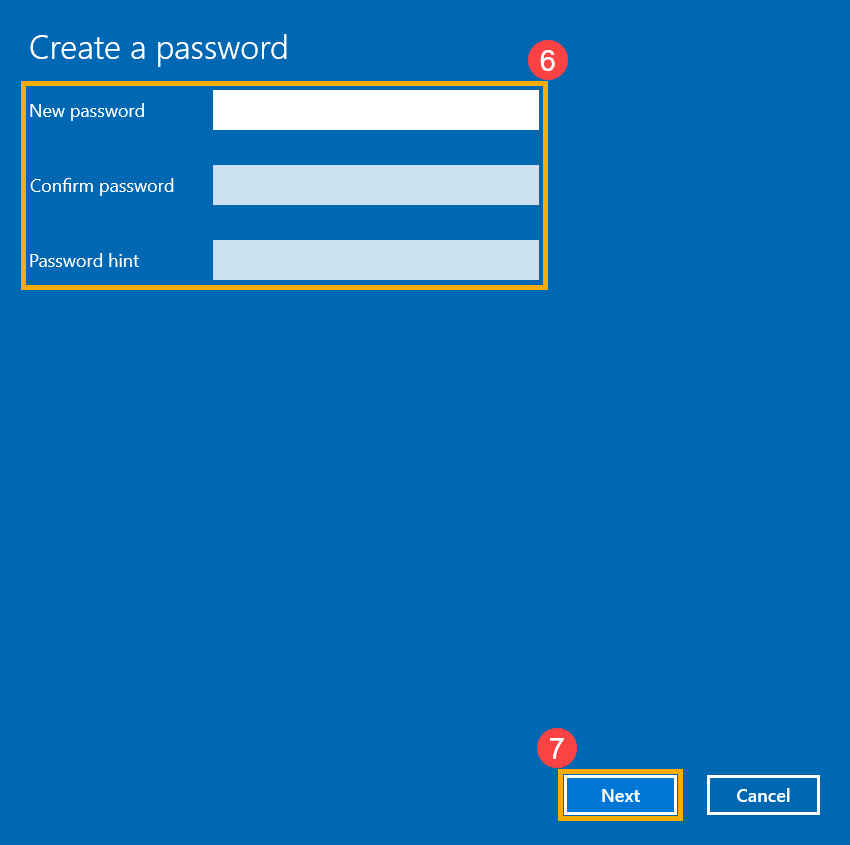
- ป้อนรหัสผ่าน(Password) และคำใบ้รหัสผ่าน( Password hint )ที่คุณต้องการ⑥ จากนั้นเลือก[Next]⑦.
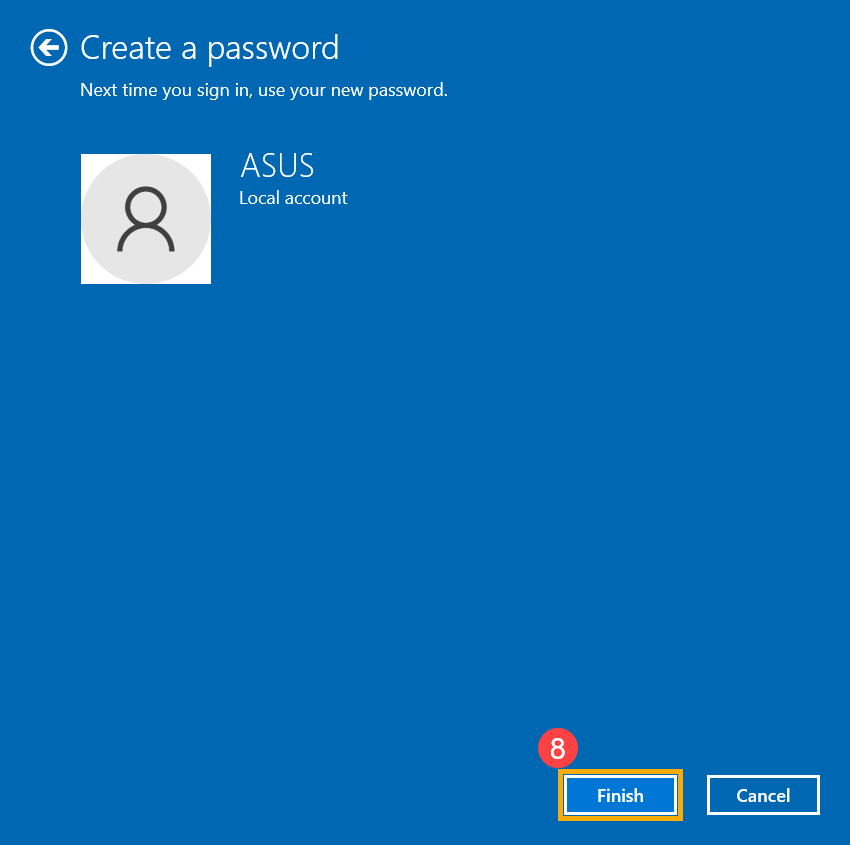
- เลือก [Finish]⑧ และรหัสผ่านจะถูกสร้างขึ้น คอมพิวเตอร์จะต้องใช้รหัสผ่านในครั้งต่อไปเมื่อคุณลงชื่อเข้าใช้
หากบัญชีของคุณมีรหัสผ่านและคุณต้องการเปลี่ยน คุณสามารถอ้างอิงวิธีการต่อไปนี้เพื่อเปลี่ยนรหัสผ่านบัญชีภายในเครื่อง
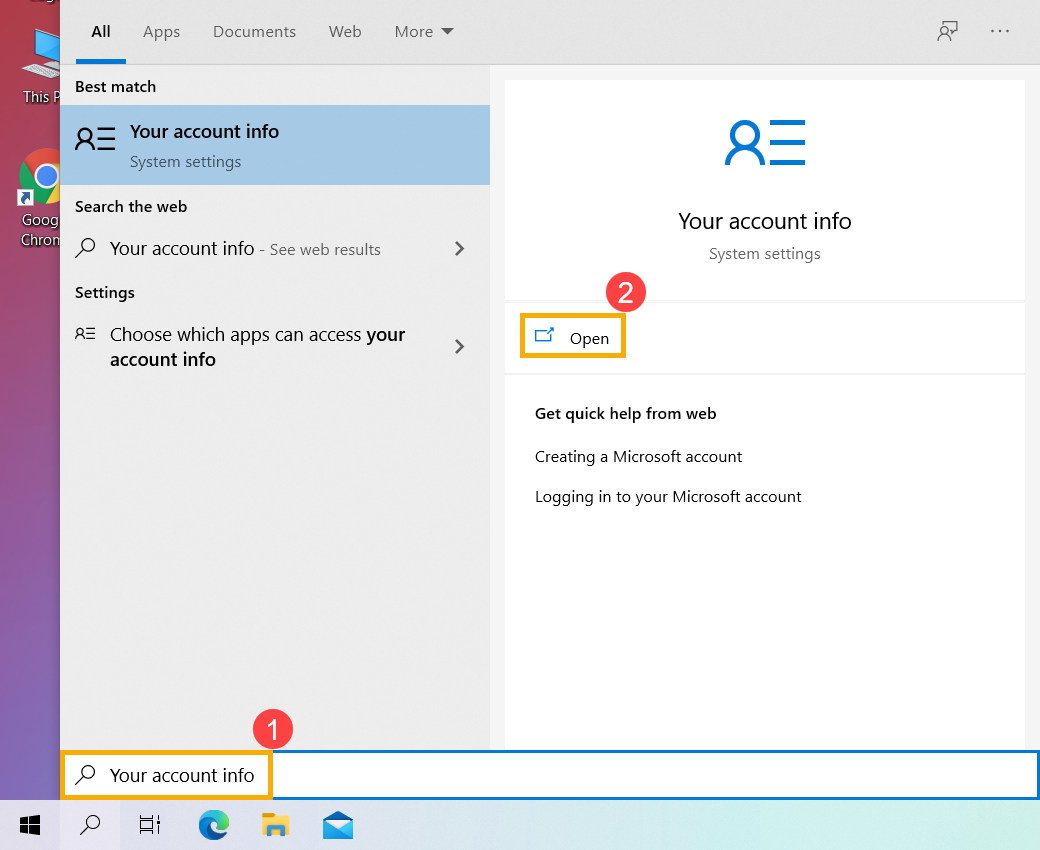
1.พิมพ์และค้นหา [Your account info] ในแถบค้นหาของ Windows① จากนั้นคลิก [Open]②.
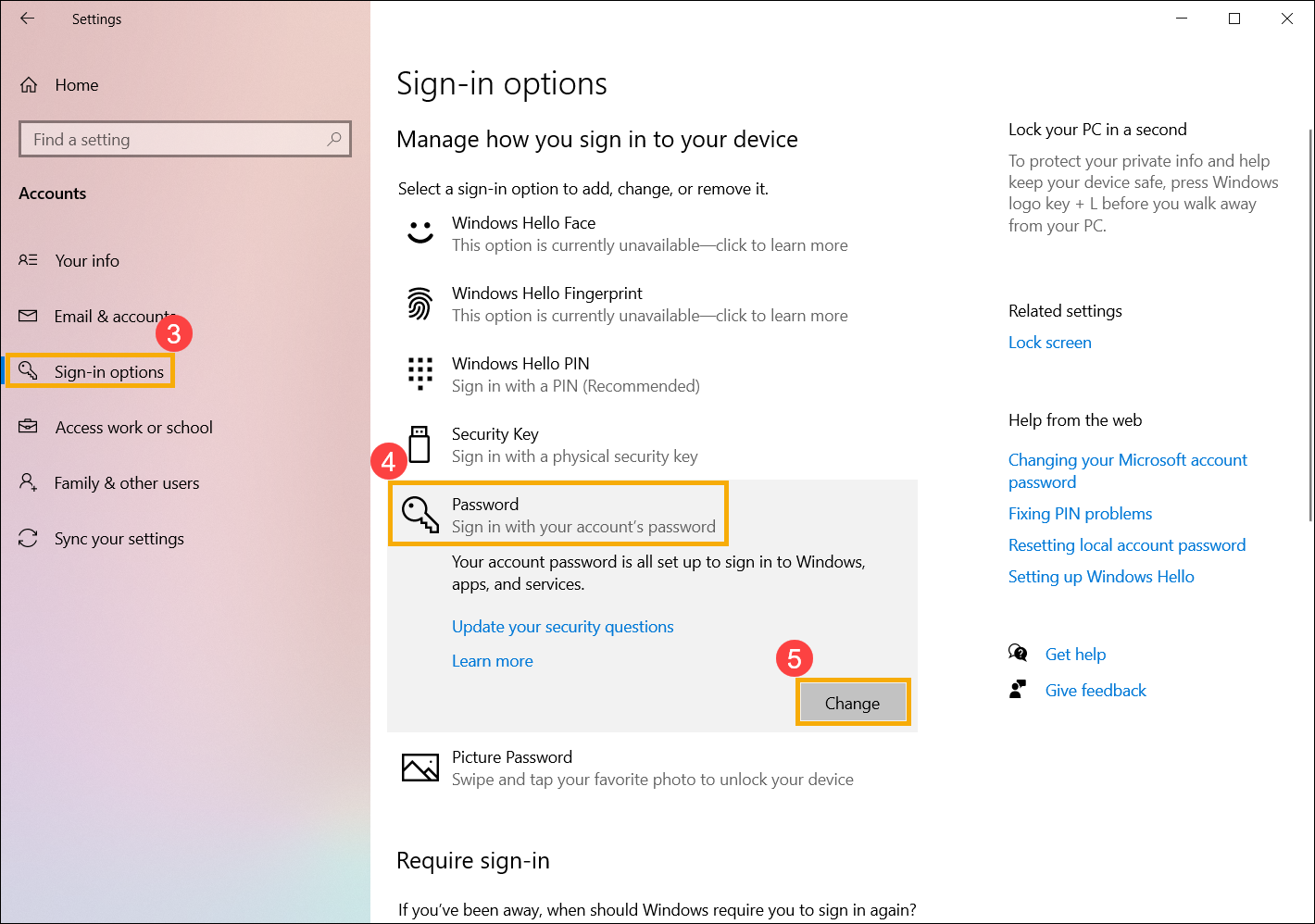
2.เลือก [Sign-in options]③ จากนั้นเลือก [Password]④ แล้วคลิก [Change]⑤.
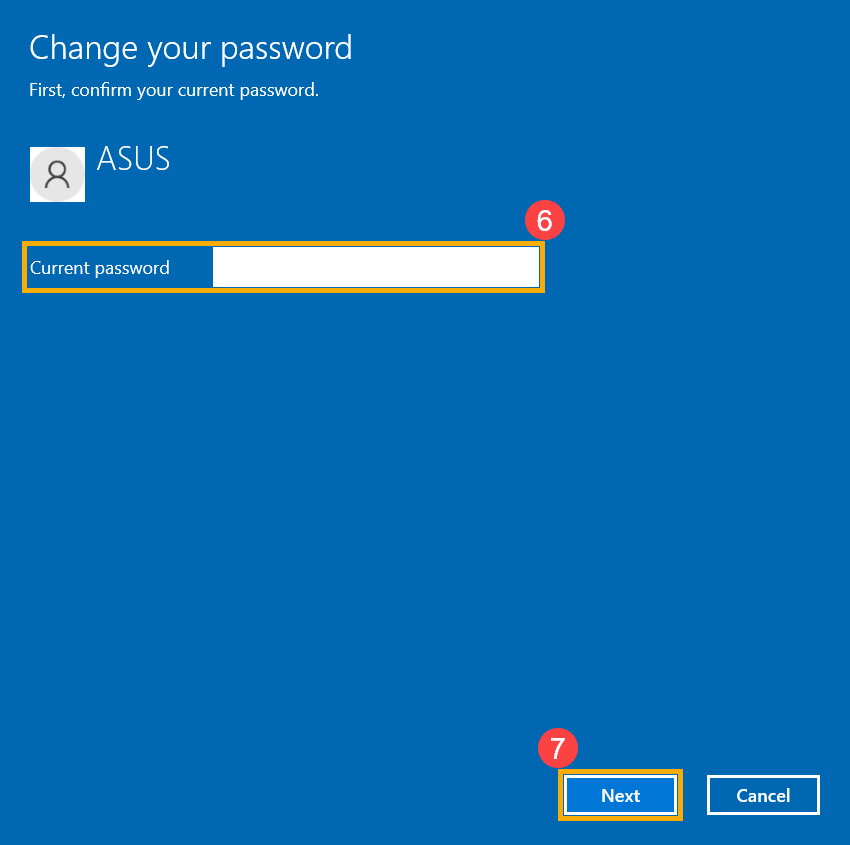
3.ป้อนรหัสผ่านปัจจุบันของคุณ(current password)⑥ จากนั้นเลือก [Next]⑦.
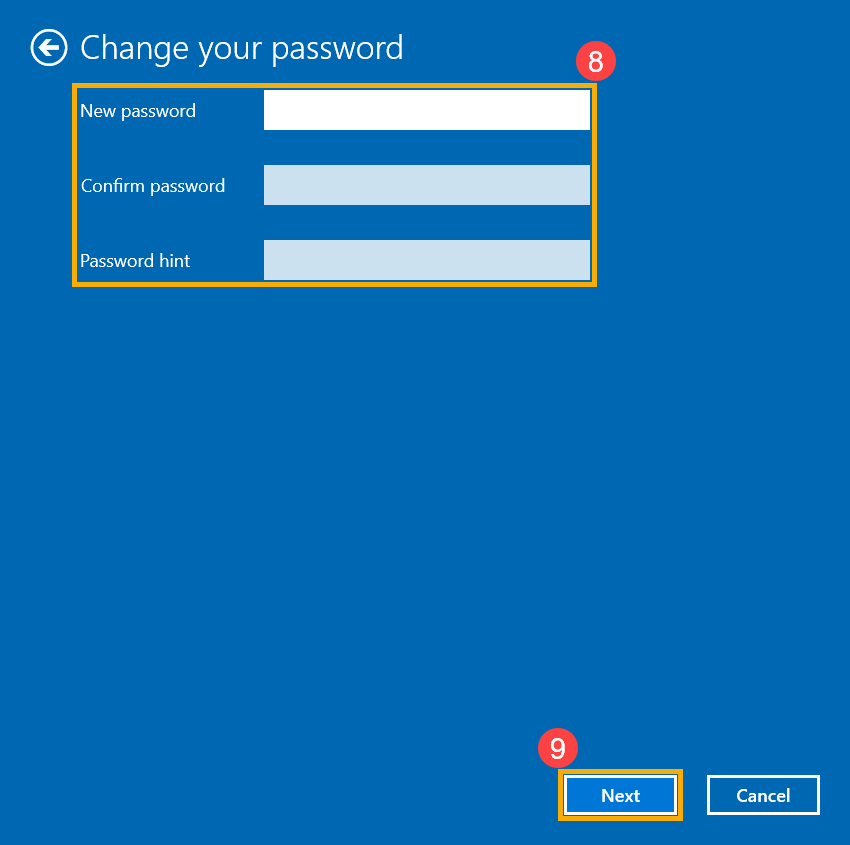
4.ป้อนรหัสผ่านใหม่(New password) และคำใบ้รหัสผ่าน(Password hint )ที่คุณต้องการ⑧ จากนั้นเลือก [Next]⑨.
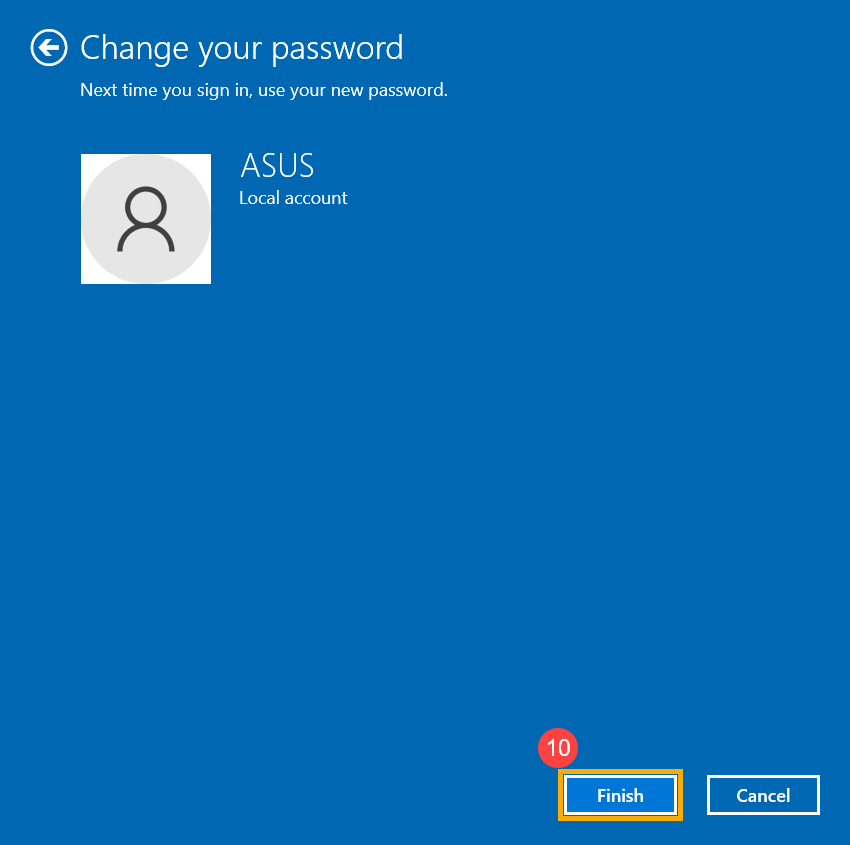
5.เลือก[Finish]⑩ และรหัสผ่านจะถูกเปลี่ยน คอมพิวเตอร์จะต้องการรหัสผ่านใหม่ในครั้งต่อไปเมื่อคุณลงชื่อเข้าใช้
หากบัญชีของคุณมีรหัสผ่านและคุณต้องการเปลี่ยน คุณสามารถอ้างอิงวิธีการต่อไปนี้เพื่อเปลี่ยนรหัสผ่านบัญชีภายในเครื่อง
- พิมพ์และค้นหา [Your account info] ในแถบค้นหาของ Windowsr①, จากนั้นคลิก [Open]②. 2.
- เลือก [Sign-in options]③, จากนั้นเลือก [Password]④ แล้วคลิก [Change]⑤.
- ป้อนรหัสผ่านปัจจุบันของคุณ (current password)⑥, จากนั้นเลือก [Next]⑦.
- เว้นช่องรหัสผ่านใหม่ (New password), ยืนยันรหัสผ่าน (password) และคําใบ้รหัสผ่าน (Password hint) ให้ว่างไว้⑧, จากนั้นเลือก [Next]⑨.
- เลือก [Finish]⑩ และรหัสผ่านจะถูกลบออก คุณสามารถลงชื่อเข้าใช้บัญชีของคุณและใช้คอมพิวเตอร์ของคุณโดยไม่ต้องใช้รหัสผ่าน