หัวข้อที่เกี่ยวข้อง
[Windows 11/10] วิธีติดตั้งไดรเวอร์และเฟิร์มแวร์จากเว็บไซต์ ASUS
ผลิตภัณฑ์ที่เกี่ยวข้อง: โน้ตบุ๊ก, เดสก์ท็อป, ออลอินวันพีซี, เครื่องเล่นเกมพกพา, เมนบอร์ด, มินิพีซี, ASUS NUC
หมายเหตุ: วิธีการติดตั้งต่อไปนี้ใช้ได้เฉพาะกับอุปกรณ์ที่มีสถาปัตยกรรม x86/x64 เท่านั้น สำหรับอุปกรณ์ที่มีสถาปัตยกรรม ARM (เช่น แพลตฟอร์ม CPU Qualcomm®) กรุณา คลิกที่นี่ เพื่อเรียนรู้วิธีการติดตั้งไดรเวอร์สำหรับอุปกรณ์ที่ใช้ ARM
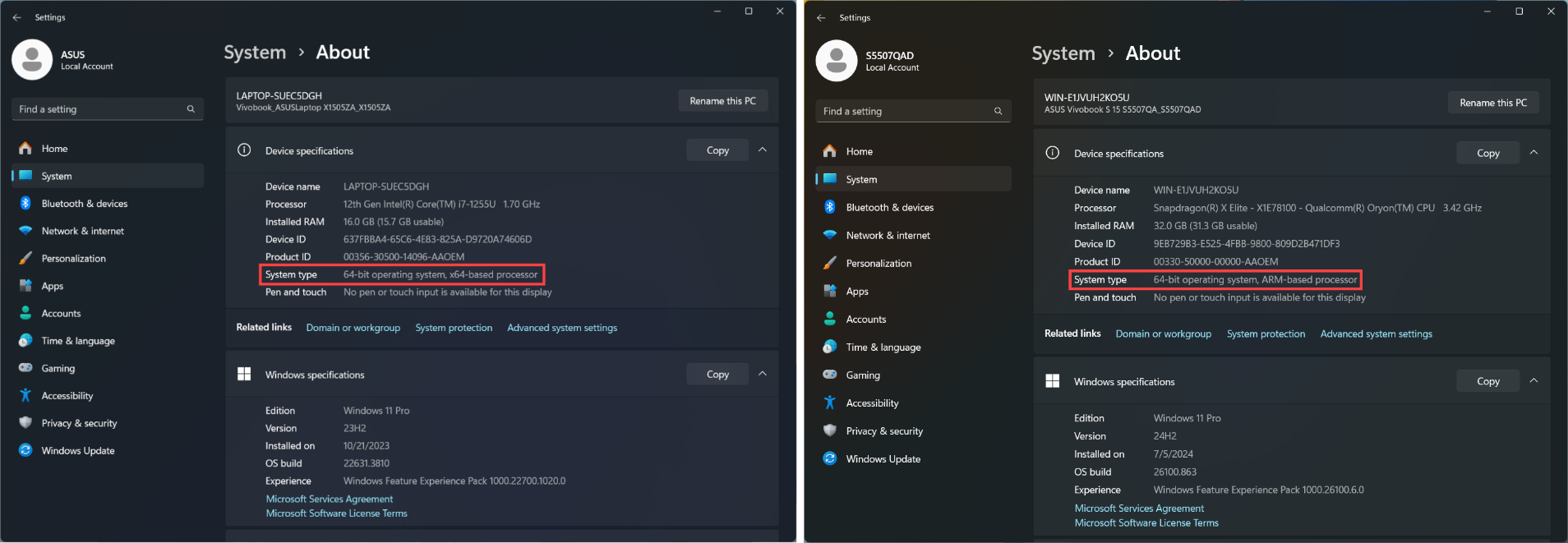
หมายเหตุ: วิธีตรวจสอบสถาปัตยกรรมของอุปกรณ์ของคุณ
ไปที่ การตั้งค่า Windows > ระบบ > เกี่ยวกับ ที่นี่ คุณสามารถดูสถาปัตยกรรมของอุปกรณ์ของคุณได้ที่ ประเภทระบบ (ภาพด้านซ้ายแสดงสถาปัตยกรรม x64; ภาพด้านขวาแสดงสถาปัตยกรรม ARM)
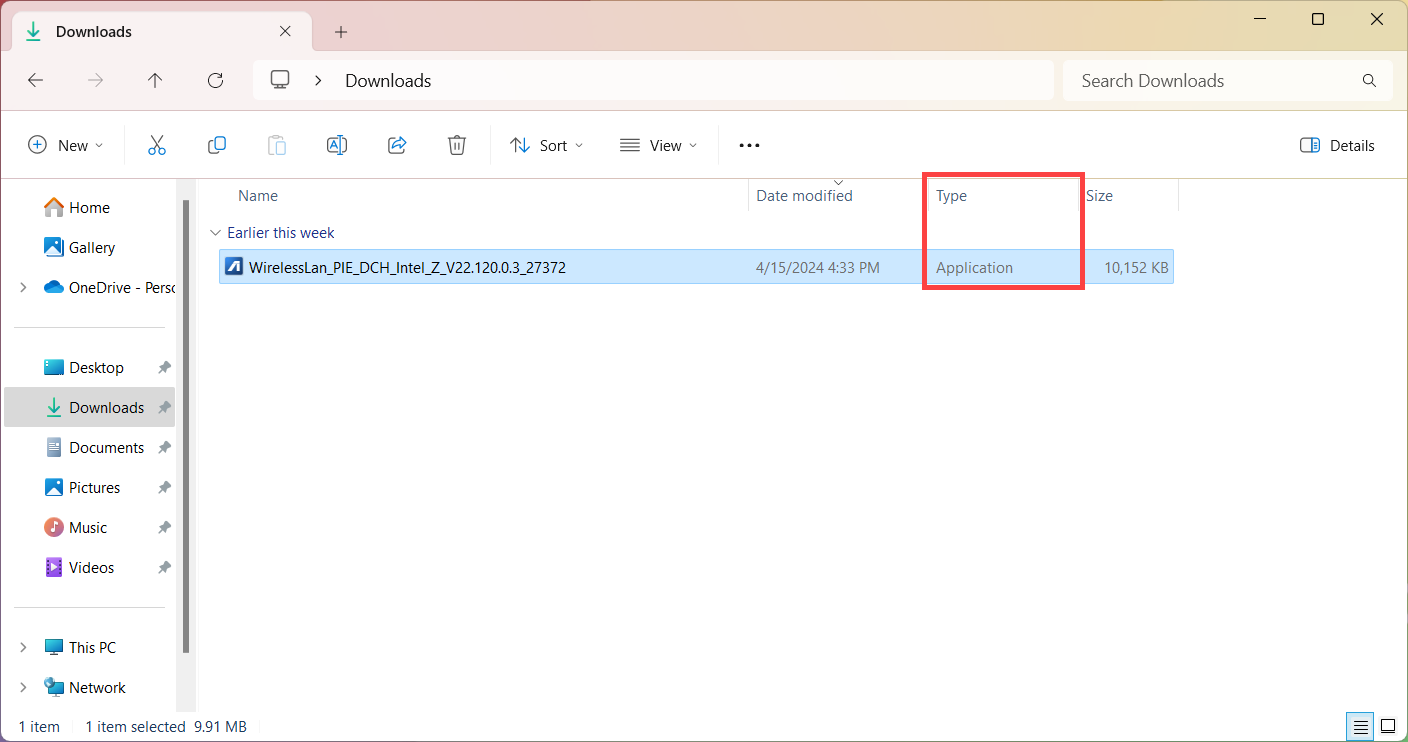
บทความนี้อธิบายวิธีการติดตั้งไดรเวอร์และเฟิร์มแวร์ที่ดาวน์โหลดจาก เว็บไซต์สนับสนุนของ ASUS เมื่อประเภทไฟล์เป็นแอปพลิเคชัน (.exe) หากไฟล์ที่คุณดาวน์โหลดจากเว็บไซต์สนับสนุนของ ASUS ไม่ใช่รูปแบบนี้ กรุณาอ้างอิงบทความนี้: วิธีการติดตั้งไดรเวอร์เมื่อ [setup.exe] หรือ [install.exe] ไม่พบ
หมายเหตุ: หากคุณต้องการติดตั้งระบบปฏิบัติการใหม่ คุณสามารถดูบทความนี้สำหรับลำดับที่แนะนำในการติดตั้งไดรเวอร์: ลำดับแนะนำในการติดตั้งไดรเวอร์
หมายเหตุ: นอกจากการดาวน์โหลดและติดตั้งไดรเวอร์และเฟิร์มแวร์ด้วยตนเองจากเว็บไซต์สนับสนุนของ ASUS แล้ว ระบบปฏิบัติการ Windows อาจจัดส่งการอัปเดต BIOS เฟิร์มแวร์ และไดรเวอร์บางรายการผ่านทาง Windows Update ด้วย กลไกการอัปเดตที่ง่ายนี้ช่วยให้ผู้ใช้ได้รับฟีเจอร์ใหม่ล่าสุด การปรับปรุงด้านความปลอดภัย และการอัปเดตระบบที่สำคัญอื่นๆ คุณสามารถดูบทความนี้เพื่อเรียนรู้ วิธีการอัปเดตระบบและ BIOS ด้วย Windows Update
หมายเหตุ: ภาพประกอบต่อไปนี้อาจแตกต่างกันเล็กน้อยขึ้นอยู่กับรุ่นผลิตภัณฑ์หรือเวอร์ชันแอปพลิเคชันของคุณ
วิธีการติดตั้งไดรเวอร์และเฟิร์มแวร์ (อุปกรณ์สถาปัตยกรรม x86/x64)
- ค้นหาและดาวน์โหลดไดรเวอร์หรือเฟิร์มแวร์ที่คุณต้องการติดตั้ง เรียนรู้เพิ่มเติมเกี่ยวกับ วิธีค้นหาและดาวน์โหลดไดรเวอร์หรือเฟิร์มแวร์
- หลังจากดาวน์โหลดเสร็จแล้ว ดับเบิ้ลคลิกไฟล์ที่คุณเพิ่งดาวน์โหลด เพื่อเริ่มขั้นตอนการติดตั้ง① (ใช้ไดรเวอร์เครือข่ายไร้สาย WirelessLan_PIE_DCH_Intel_Z_V22.120.0.3_27372 เป็นตัวอย่าง)
Note: หากคุณดาวน์โหลดไฟล์บีบอัด ให้คลิกขวาแล้วเลือก 'แยกไฟล์ทั้งหมด' ก่อน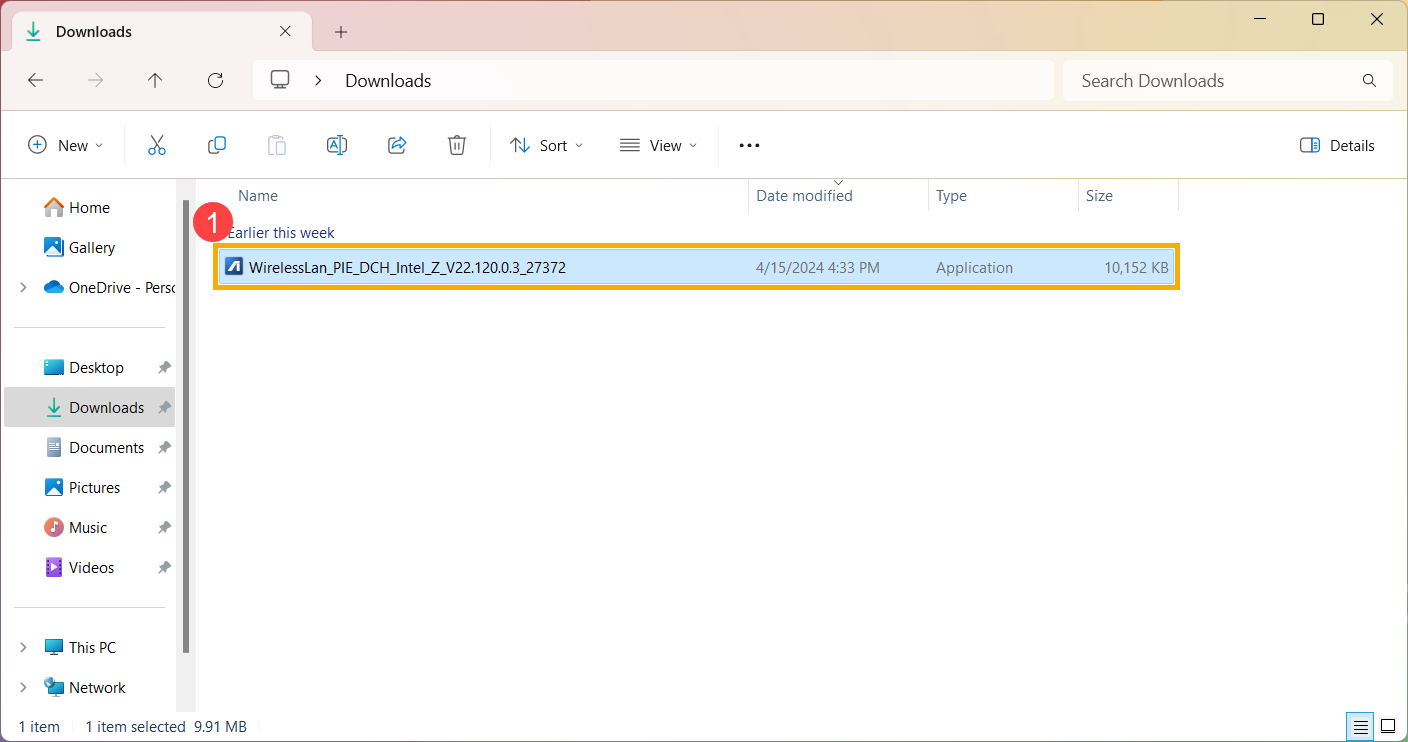
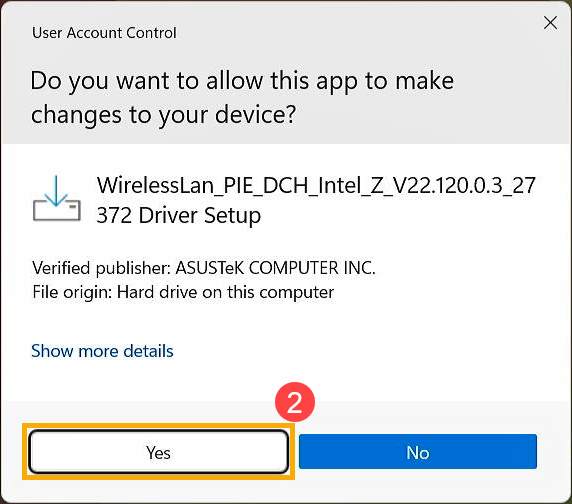
- หากหน้าต่างควบคุมบัญชีผู้ใช้ปรากฏขึ้น ให้คลิก [ใช่]②.
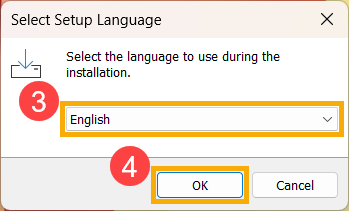
- เลือกภาษาที่คุณต้องการใช้ในโปรแกรมติดตั้ง③ จากนั้นคลิก [ตกลง]④.
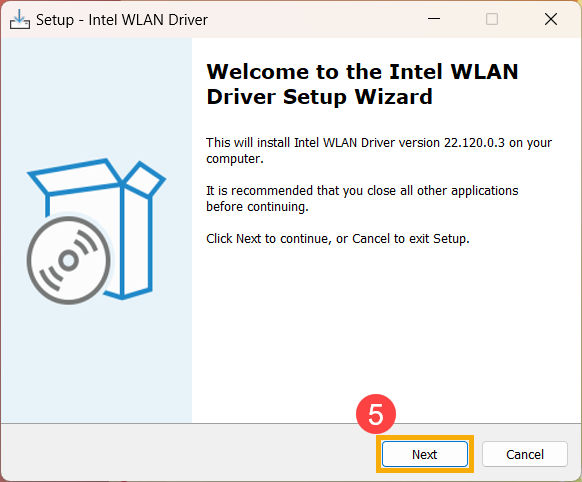
- หลังจากโปรแกรมติดตั้งเริ่มทำงาน ให้คลิก [ถัดไป]⑤ เพื่อดำเนินการติดตั้งต่อ
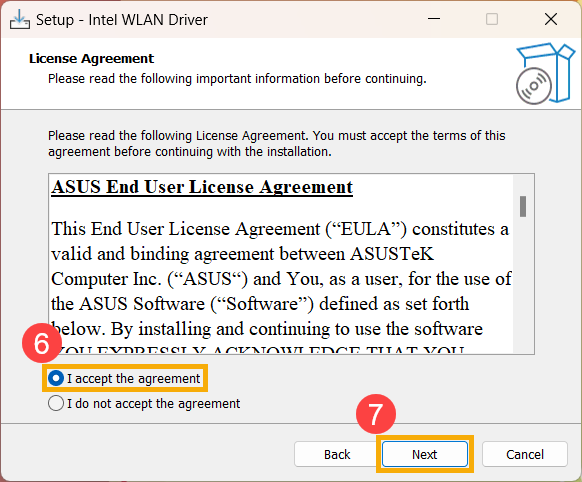
- โปรดอ่านข้อตกลงสิทธิ์การใช้งานซอฟต์แวร์สำหรับผู้ใช้ปลายทางของ ASUS อย่างละเอียด หลังจากตรวจสอบแล้ว ให้เลือก [ฉันยอมรับข้อตกลง]⑥ จากนั้นคลิก [ถัดไป]⑦ เพื่อดำเนินการติดตั้งต่อ
- เลือกการดำเนินการที่คุณต้องการสำหรับไฟล์นี้ ให้ติ๊ก [ติดตั้ง]⑧ แล้วคลิก [ถัดไป]⑨ เพื่อดำเนินการติดตั้งต่อไป
หมายเหตุ: หากคุณเลือกแยกไฟล์ ระบบจะทำการแยกไฟล์เท่านั้นโดยไม่ติดตั้ง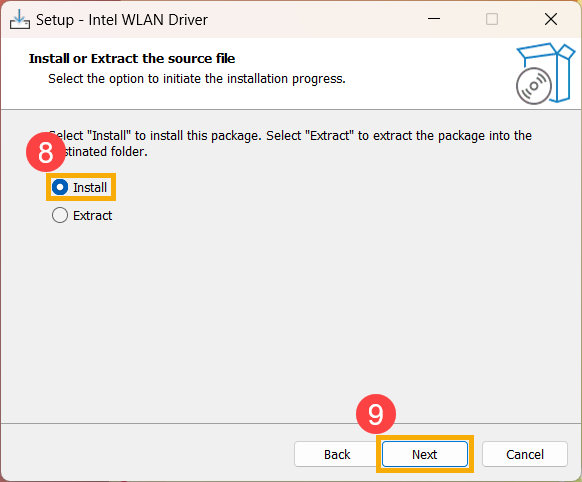
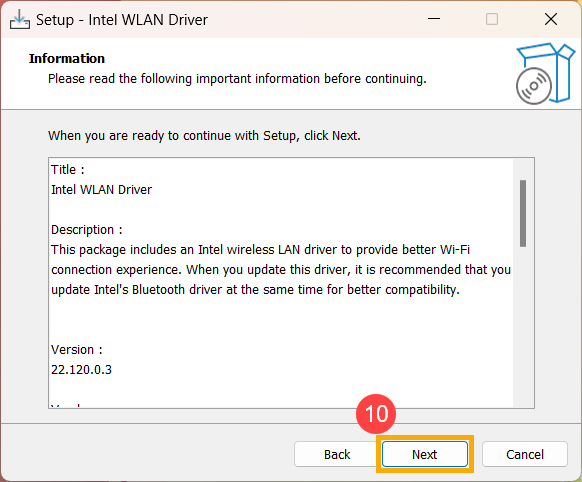
- โปรดอ่านข้อมูลสำคัญต่อไปนี้ก่อนดำเนินการติดตั้ง จากนั้นคลิก [ถัดไป]⑩ เพื่อดำเนินการติดตั้งต่อไป
- โปรแกรมติดตั้งพร้อมที่จะติดตั้ง driver หรือเฟิร์มแวร์แล้ว คลิก [ติดตั้ง]⑪ เพื่อเริ่มการติดตั้ง
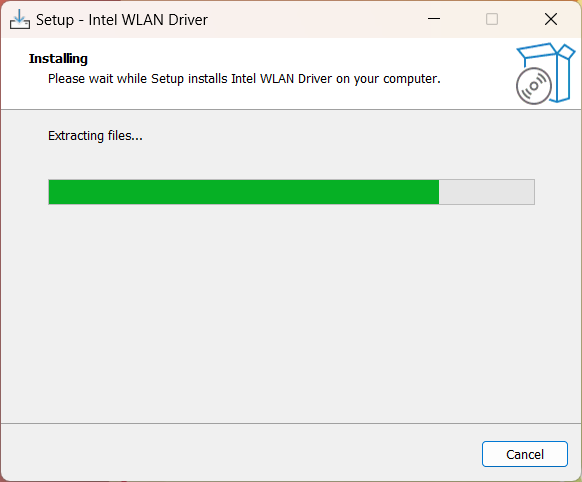
หมายเหตุ: การติดตั้ง driver หรือเฟิร์มแวร์อาจใช้เวลาสักครู่ ในระหว่างการติดตั้ง กรุณาเสียบอุปกรณ์เข้ากับแหล่งจ่ายไฟและอย่าปิดเครื่องเพื่อหลีกเลี่ยงปัญหาผิดปกติ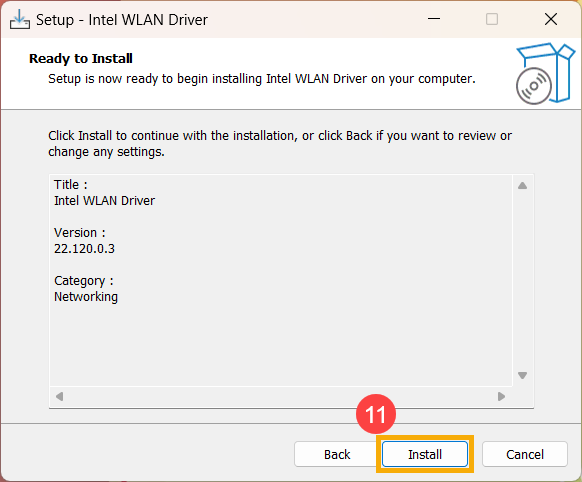
- โปรแกรมติดตั้งกำลังติดตั้ง driver หรือ firmware กรุณารอจนกว่าการติดตั้งจะเสร็จสมบูรณ์
- driver หรือ firmware บางตัวอาจต้องรีสตาร์ทอุปกรณ์ของคุณเพื่อให้การตั้งค่าเสร็จสมบูรณ์ ให้เลือก [ใช่ รีสตาร์ทคอมพิวเตอร์ตอนนี้]⑫ จากนั้นคลิก [เสร็จสิ้น]⑬ อุปกรณ์จะทำการรีสตาร์ท
หมายเหตุ: ก่อนรีสตาร์ทอุปกรณ์ของคุณ โปรดตรวจสอบให้แน่ใจว่าได้บันทึกข้อมูลแล้วเพื่อป้องกันการสูญหายของข้อมูล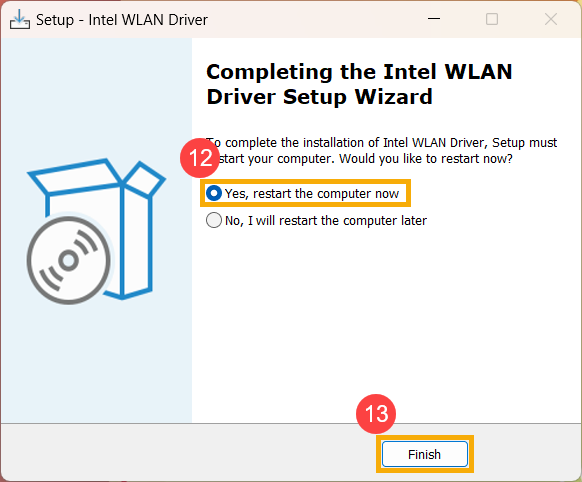
คำแนะนำการอัปเดต Firmware
- ระหว่างการติดตั้ง, แพ็คเกจ firmware บางตัวอาจแสดงหน้าจอการอัปเดต firmware ซึ่งหมายความว่าอุปกรณ์กำลังอยู่ในขั้นตอนการอัปเดต firmware
หมายเหตุ: อุปกรณ์ของคุณอาจได้รับการแจ้งเตือนระบบให้เริ่มอัปเดต firmware โดยอัตโนมัติและแสดงหน้าจออัปเดตที่คล้ายกัน ในกรณีนี้ไม่จำเป็นต้องดำเนินการใดๆ ด้วยตนเอง ขณะอัปเดต firmware กรุณาตรวจสอบให้อุปกรณ์เชื่อมต่อกับแหล่งพลังงาน และอย่าบังคับปิดระบบโดยเด็ดขาด มิฉะนั้นอาจเกิดปัญหาไม่คาดคิดได้
หมายเหตุ: หากปรากฏข้อความต่อไปนี้ อุปกรณ์จะต้องมีระดับแบตเตอรี่มากกว่า 20% และเชื่อมต่อกับไฟฟ้ากระแสสลับก่อนที่จะดำเนินการอัปเดตเฟิร์มแวร์ กรุณาเสียบอะแดปเตอร์ชาร์จไฟและรอจนกว่าแบตเตอรี่จะเกิน 20% จากนั้นการอัปเดตเฟิร์มแวร์จะเริ่มต้นโดยอัตโนมัติ
- ขณะนี้อุปกรณ์กำลังดำเนินการอัปเดตเฟิร์มแวร์ กรุณารอจนกว่ากระบวนการจะเสร็จสมบูรณ์

- เมื่อปรากฏหน้าจอดังต่อไปนี้ หมายถึงการอัปเดตเฟิร์มแวร์เสร็จสมบูรณ์แล้ว อุปกรณ์จะรีสตาร์ทหลายครั้งก่อนจะบูตเข้าสู่ระบบปฏิบัติการ Windows

วิธีติดตั้ง driver บนอุปกรณ์สถาปัตยกรรม ARM
- ไปที่ ASUS support site ด้วยชื่อรุ่นอุปกรณ์ของคุณ ที่นี่คุณสามารถเรียนรู้เพิ่มเติมเกี่ยวกับ วิธีการค้นหาและดาวน์โหลด driver.
หมายเหตุ: ในการดาวน์โหลดไฟล์ driver ที่เกี่ยวข้อง โปรดดูที่ วิธีตรวจสอบชื่อรุ่น. - หลังจากเข้าสู่หน้าดาวน์โหลดสำหรับสนับสนุนผลิตภัณฑ์ ให้ค้นหาเวอร์ชันล่าสุดของ Board Support Package① ในหมวดหมู่ Driver Package แล้วคลิกที่ [ดาวน์โหลด]②.
หมายเหตุ: แพ็กเกจนี้ประกอบด้วย BIOS, System, Multimedia, Peripherals และ Connectivity driver การใช้แพ็กเกจนี้จะอัปเดตทั้ง BIOS และ driver เป็นเวอร์ชันล่าสุด.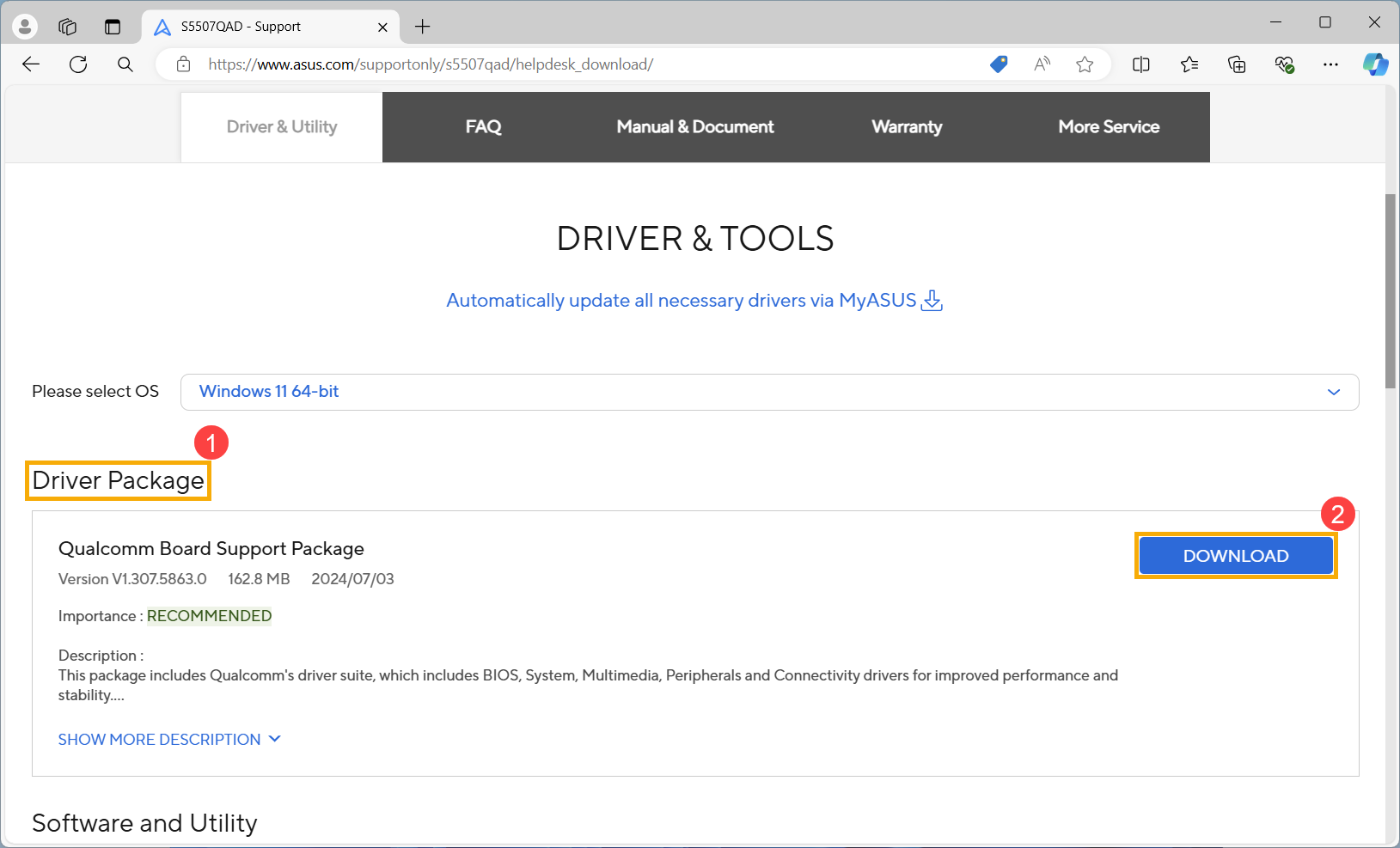
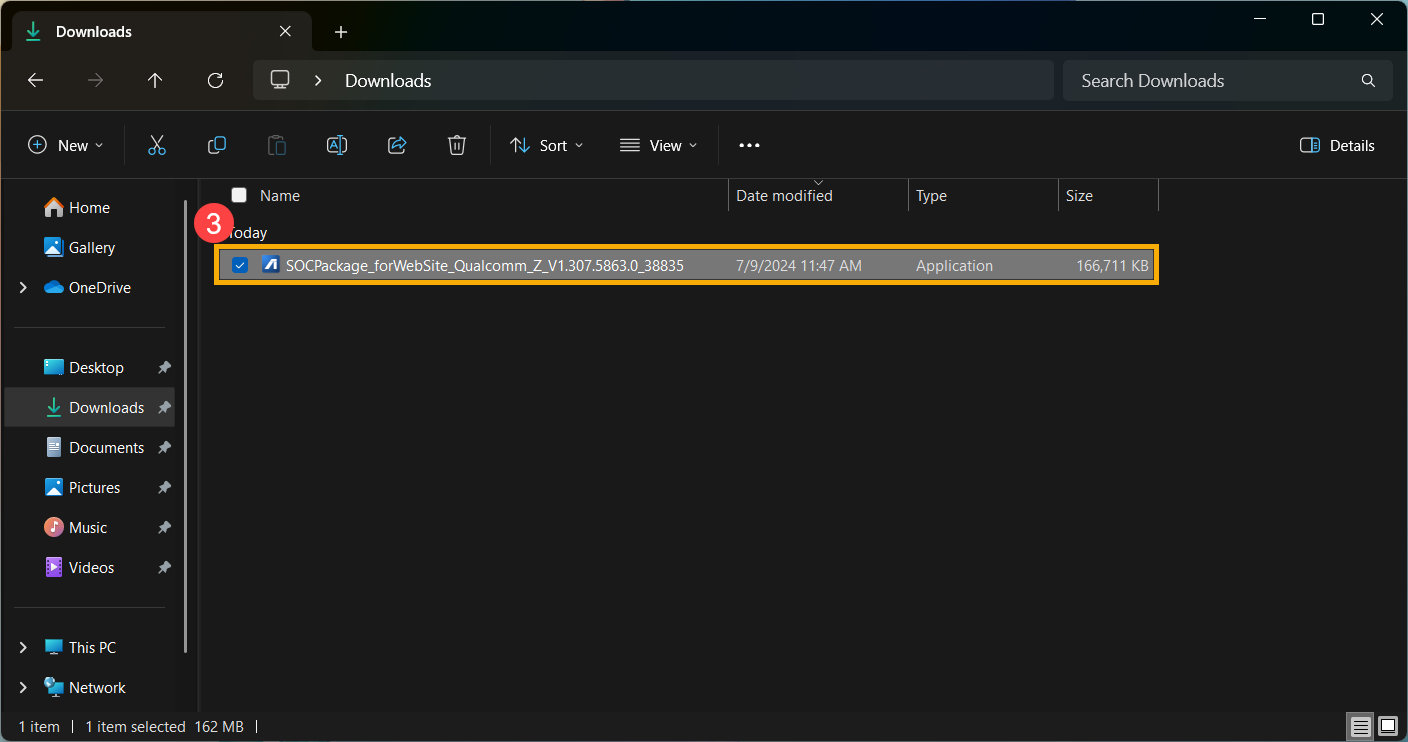
- หลังจากดาวน์โหลดแล้ว ดับเบิ้ลคลิกไฟล์ที่คุณเพิ่งดาวน์โหลด เพื่อเริ่มกระบวนการติดตั้ง BSP③.
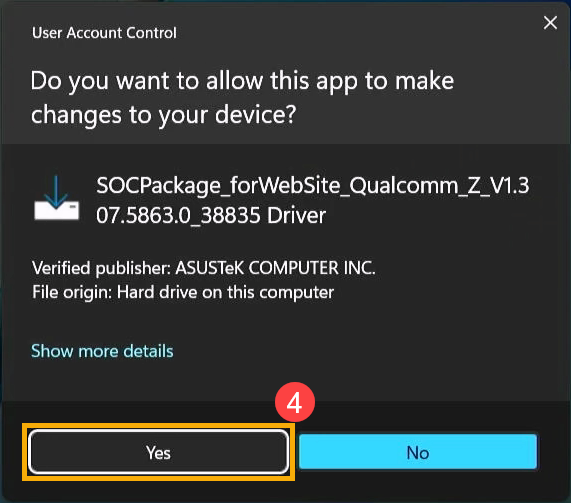
- หากหน้าต่าง User Account Control ปรากฏขึ้น ให้คลิก [ใช่]④.
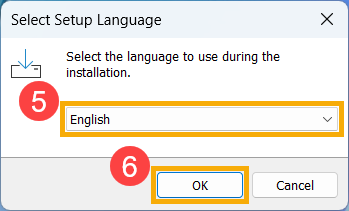
- เลือกภาษาที่คุณต้องการใช้ในโปรแกรมติดตั้ง⑤ จากนั้นคลิก [ตกลง]⑥.
- ตัวช่วยติดตั้งจะนำคุณเข้าสู่กระบวนการติดตั้ง BSP ให้คลิก [ถัดไป]⑦.
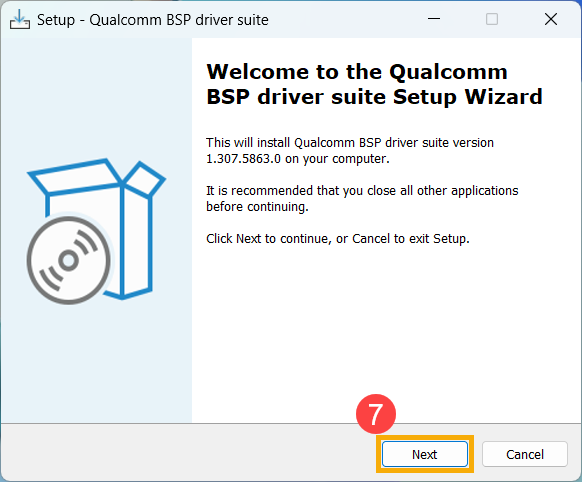
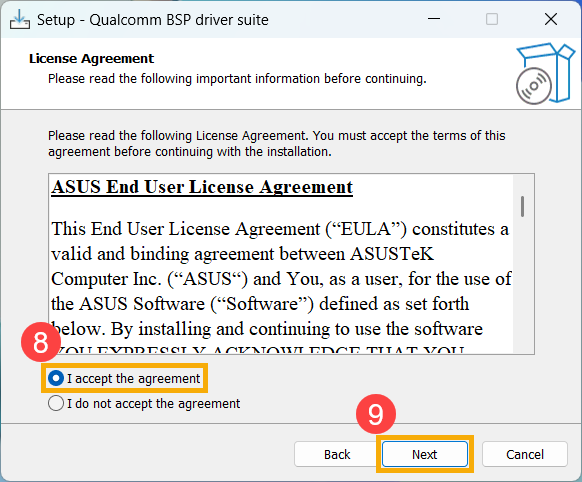
- โปรดอ่านข้อตกลงสิทธิ์การใช้งาน และทำเครื่องหมายในช่อง [ฉันยอมรับข้อตกลง]⑧ แล้วเลือก [ถัดไป]⑨.
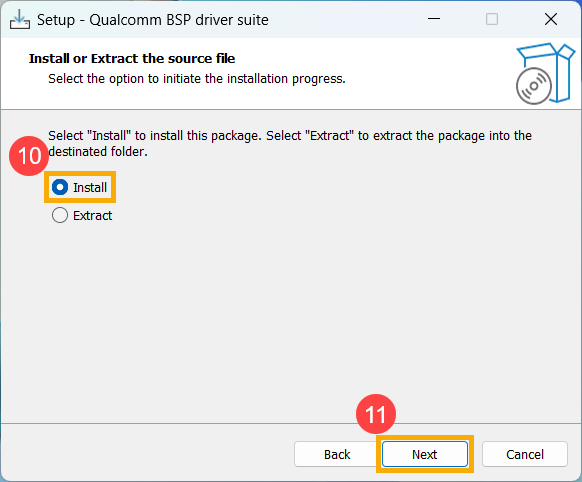
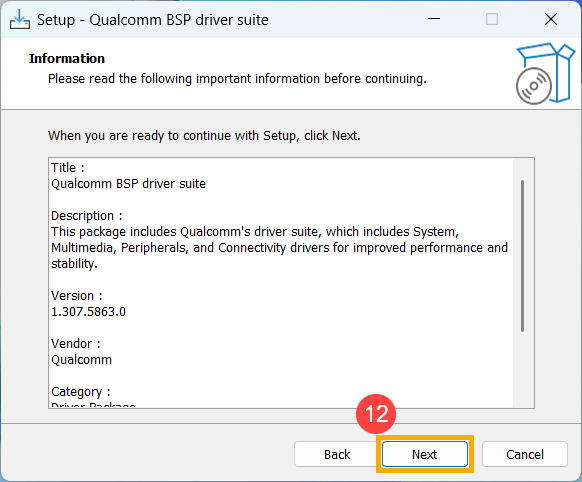
- ทำตามตัวชี้เพื่อนำกระบวนการติดตั้งอัปเดต BSP ต่อไป.
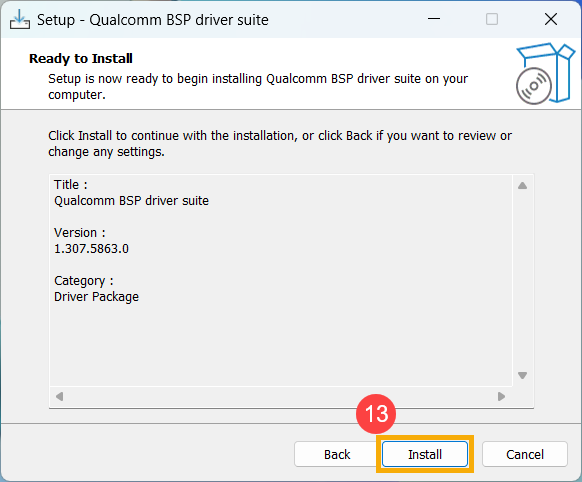
- เลือก [ใช่, รีสตาร์ทคอมพิวเตอร์ตอนนี้]⑭ จากนั้นคลิก [เสร็จสิ้น]⑮ อุปกรณ์จะรีสตาร์ทและเข้าสู่หน้าจอการอัปเดต
หมายเหตุ: ก่อนรีสตาร์ทอุปกรณ์ กรุณาบันทึกงานของคุณเพื่อป้องกันการสูญหายของข้อมูล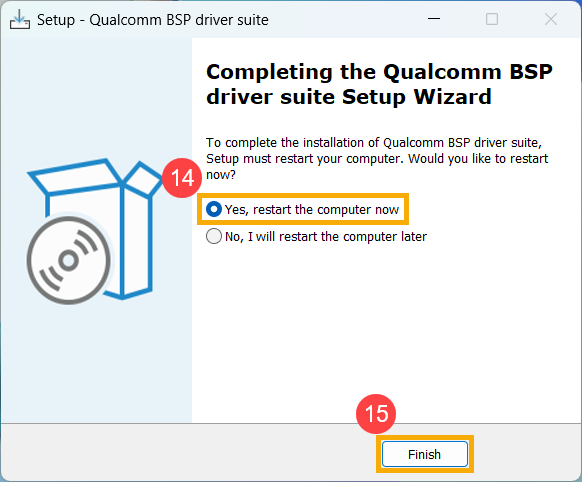
- ขณะนี้อุปกรณ์กำลังดำเนินการอัปเดต
หมายเหตุ: กรุณาเชื่อมต่ออุปกรณ์กับแหล่งจ่ายไฟและอย่าปิดเครื่องระหว่างการอัปเดตเพื่อป้องกันปัญหา/ความผิดปกติที่อาจเกิดขึ้น
- เมื่อการอัปเดตเสร็จสิ้น อุปกรณ์จะรีบูตเข้าสู่ระบบปฏิบัติการ Windows โดยอัตโนมัติ