หัวข้อที่เกี่ยวข้อง
[Wireless Router] วิธีตั้งค่าคุณสมเครือข่ายรับแขกให้ซิงค์กับ AiMesh node
เตรียมตัว
1. ก่อนเริ่มต้นการตั้งค่า กรุณาตรวจสอบให้แน่ใจว่าคุณมีเราเตอร์ ASUS สองตัวหรือมากกว่าที่รองรับ AiMesh ตั้งค่าเราเตอร์หนึ่งตัวเป็น AiMesh router และตัวอื่นๆ เป็น AiMesh node
คุณสามารถตรวจสอบข้อมูลสเปคที่รองรับได้ที่ เว็บไซต์ทางการของ ASUS
2. ฟีเจอร์นี้สามารถตั้งค่าได้เฉพาะบน AiMesh router เครือข่ายผู้เยี่ยมชม (Guest network) ขณะนี้ถูกออกแบบให้ชุดแรกของแต่ละย่าน (2.4G, 5G, 5G-1) ใช้งานได้กับ AiMesh node โดยแต่ละย่านจะสามารถใช้งานได้เพียงชุดเดียวเท่านั้น
3. เราเตอร์ ASUS มีฟีเจอร์เครือข่ายผู้เยี่ยมชม (guest network) แตกต่างกันขึ้นอยู่กับรุ่น เช่น [เครือข่ายผู้เยี่ยมชม], [Guest Network Pro], และ [เครือข่ายที่กำหนดเอง (SDN)]. กรุณาอ่าน FAQ ต่อไปนี้
[Wireless Router] วิธีตั้งค่าเครือข่ายผู้เยี่ยมชมบนเราเตอร์ ASUS?
[Guest Network Pro] วิธีตั้งค่าเครือข่ายผู้เยี่ยมชม?
[ExpertWiFi] เครือข่ายที่กำหนดเอง (SDN) คืออะไร และตั้งค่า SDN อย่างไร?
4. ตั้งแต่เวอร์ชันเฟิร์มแวร์ 3.0.0.6.102_35404 เป็นต้นไป ชื่อจะเปลี่ยนจาก [Guest Network Pro] เป็น [เครือข่าย].
คำจำกัดความของชื่อ
AiMesh เราเตอร์: เราเตอร์ตัวแรกที่เชื่อมต่อกับโมเด็มจะเรียกว่า AiMesh เราเตอร์
AiMesh โหนด: เราเตอร์อื่นๆ ที่เชื่อมต่อกับ AiMesh เราเตอร์จะเรียกว่า โหนด
วิธีตั้งค่าฟีเจอร์เครือข่ายผู้เยี่ยมชมเพื่อซิงค์ไปยัง AiMesh โหนด?
คุณสามารถตั้งค่าเราเตอร์ ASUS ผ่าน Web GUI หรือแอป ASUS Router
แอป ASUS Router
1. เครือข่ายผู้เยี่ยมชม
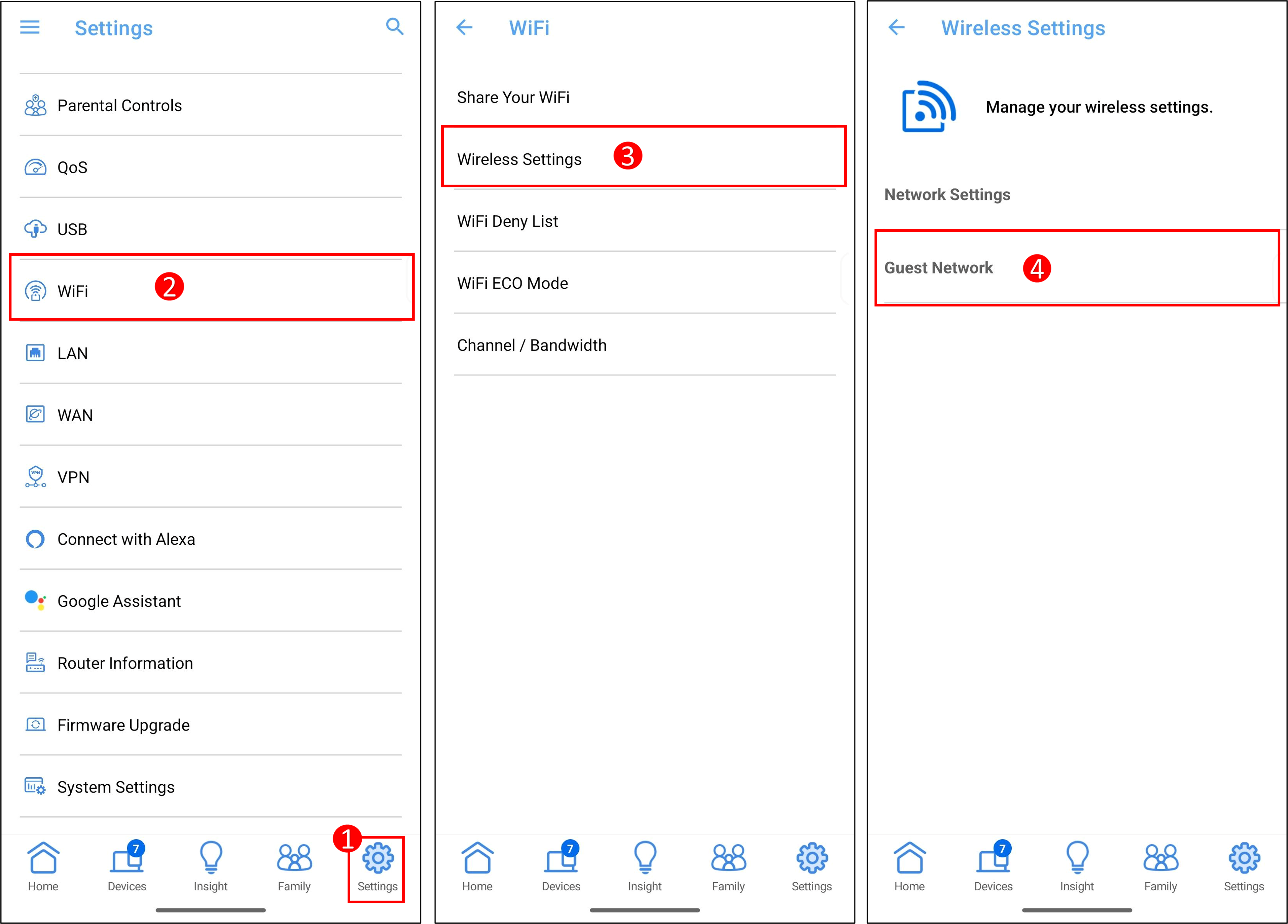
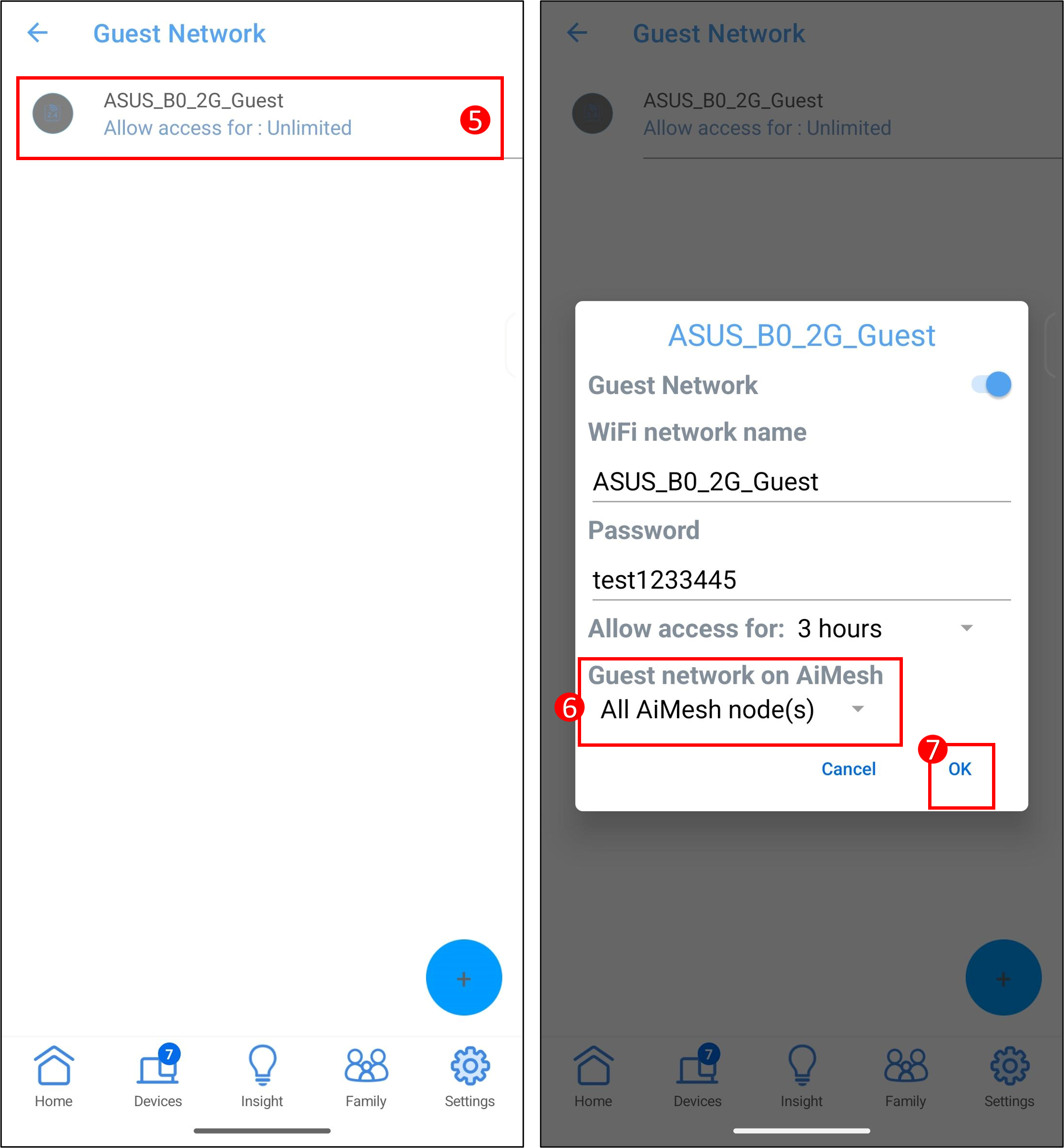
ขั้นตอนที่ 1: เข้าสู่ระบบแอปและแตะ [ การตั้งค่า ] > [ WiFi ] > [ การตั้งค่าไร้สาย ] > [ เครือข่ายผู้เยี่ยมชม ] สร้างเครือข่ายใหม่บนเครือข่ายผู้เยี่ยมชม หรือเข้าไปที่โปรไฟล์ของเครือข่ายผู้เยี่ยมชม
ขั้นตอนที่ 2: ในรายการ เครือข่ายผู้เยี่ยมชมบน AiMesh ให้เลือก [โหนด AiMesh ทั้งหมด] และแตะ [ตกลง] เพื่อเสร็จสิ้นการตั้งค่า
หรือ
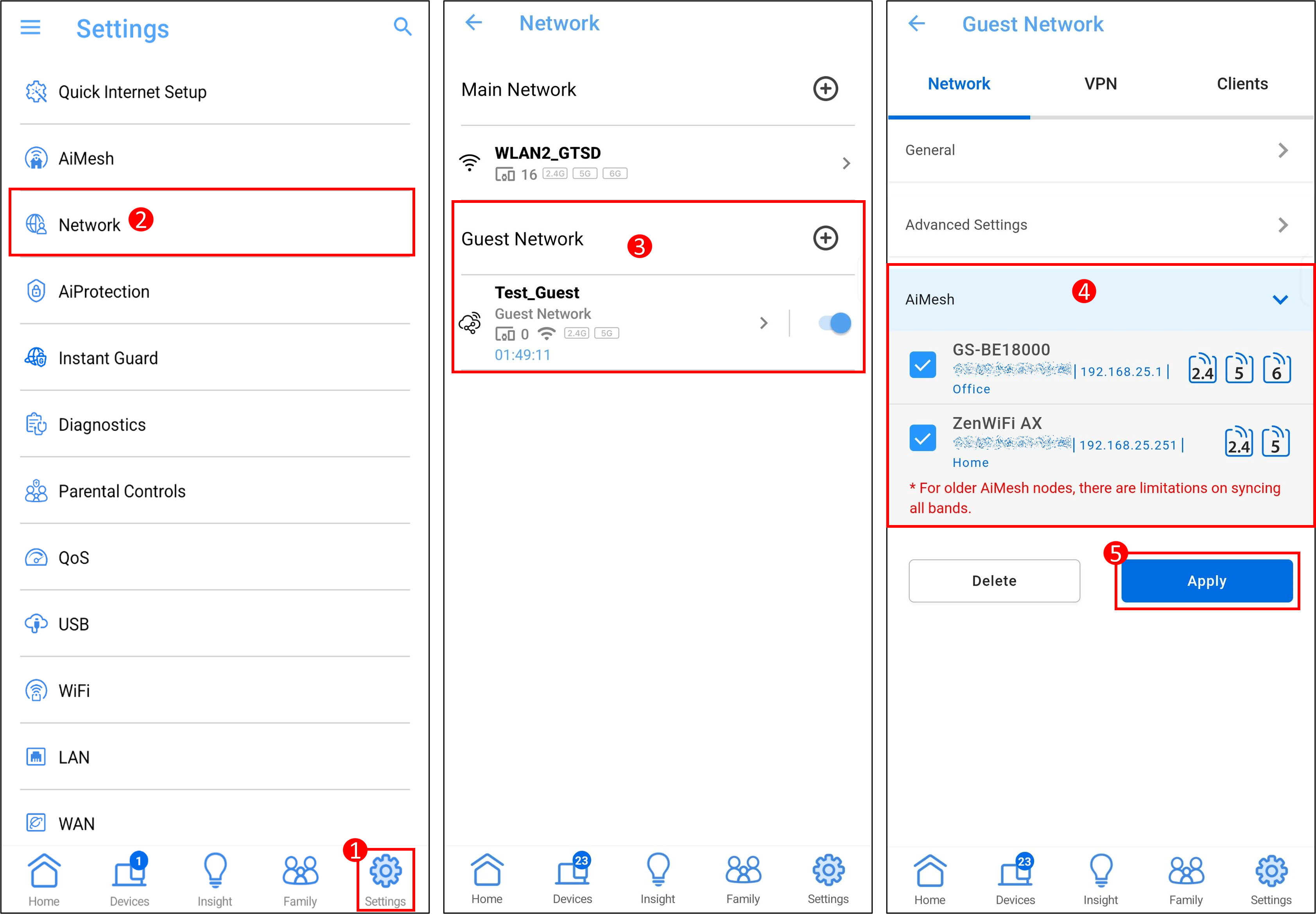
ขั้นตอนที่ 1: เข้าสู่ระบบแอปและแตะ [ Settings ] > [ Network] บน เครือข่ายผู้เยี่ยมชม กดไอคอน [ + ] เพื่อสร้างเครือข่ายใหม่หรือเข้าถึงโปรไฟล์ของเครือข่ายผู้เยี่ยมชม
ขั้นตอนที่ 2: ในรายการ AiMesh ให้เลือกอุปกรณ์โหนดที่ต้องการซิงค์ จากนั้นแตะ [ Apply ] เพื่อเสร็จสิ้นการตั้งค่า
2. เครือข่ายผู้เยี่ยมชม Pro
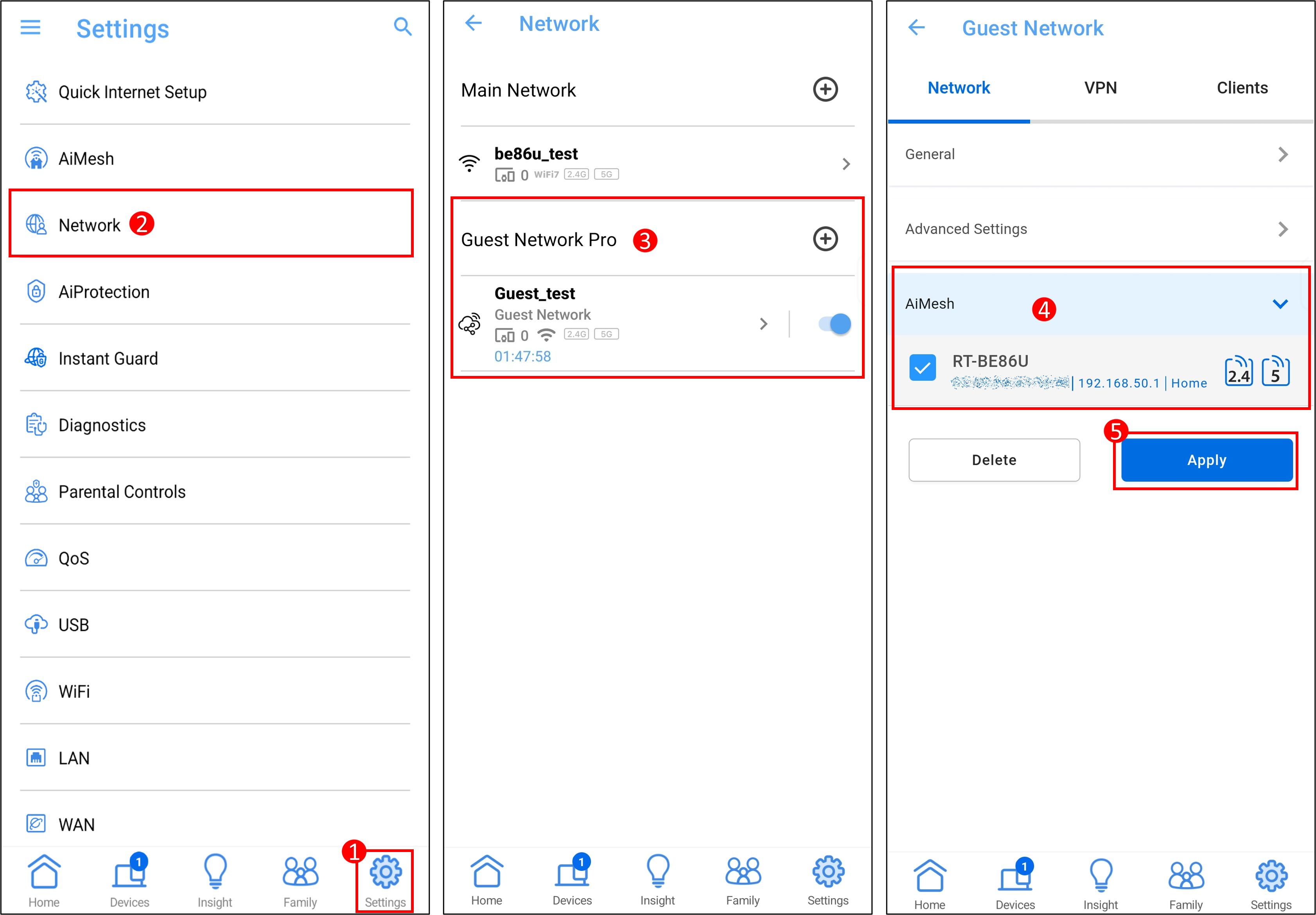
ขั้นตอนที่ 1: เข้าสู่ระบบแอปและแตะ [ Settings ] > [ Network] บน guest network pro กดไอคอน [ + ] เพื่อสร้างเครือข่ายใหม่หรือเข้าถึงโปรไฟล์ของเครือข่ายผู้เยี่ยมชม pro
ขั้นตอนที่ 2: ในรายการ AiMesh ให้เลือกอุปกรณ์โหนดที่ต้องการซิงค์ จากนั้นแตะ [ Apply ] เพื่อเสร็จสิ้นการตั้งค่า
3. เครือข่ายกำหนดเอง (SDN)
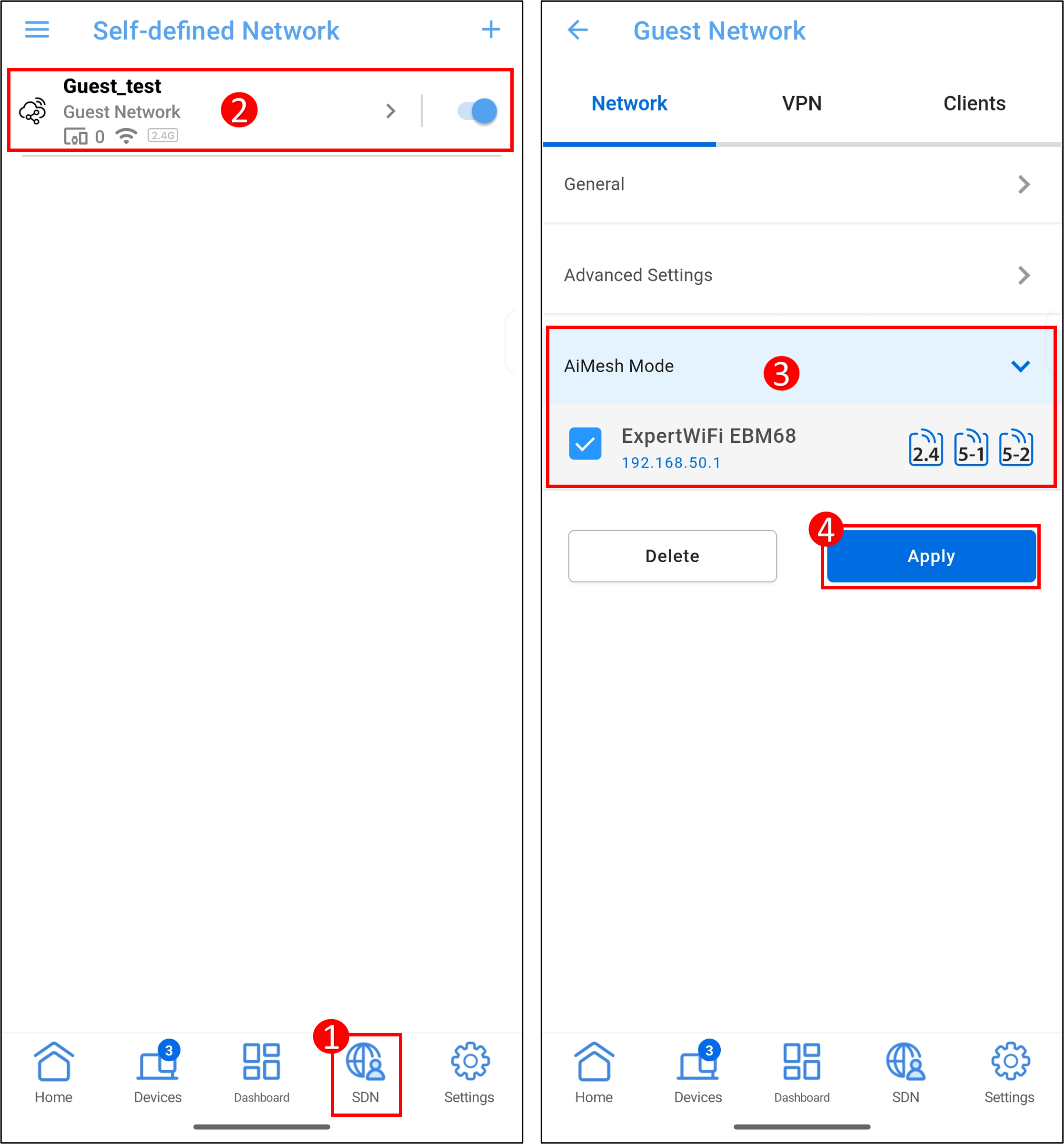
ขั้นตอนที่ 1: เข้าสู่ระบบแอป ASUS ExpertWiFi และแตะ [ SDN ] เพื่อสร้าง SDN หรือเข้าถึงโปรไฟล์ของ SDN
ขั้นตอนที่ 2: ในรายการ AiMesh Mode ให้เลือกอุปกรณ์โหนดที่ต้องการซิงค์ จากนั้นแตะ [ Apply ] เพื่อเสร็จสิ้นการตั้งค่า
เว็บ GUI ของเราเตอร์ ASUS
1. เครือข่ายผู้เยี่ยมชม
ขั้นตอนที่ 1: เชื่อมต่ออุปกรณ์ของคุณ (แล็ปท็อปหรือโทรศัพท์) กับเราเตอร์ผ่านการเชื่อมต่อแบบสายหรือ WiFi และกรอก LAN IP ของเราเตอร์ของคุณ หรือ URL ของเราเตอร์ http://www.asusrouter.com ไปยัง WEB GUI
ขั้นตอนที่ 2: กรอกชื่อผู้ใช้และรหัสผ่านของคุณในหน้าล็อกอิน จากนั้นคลิก [ลงชื่อเข้าใช้]
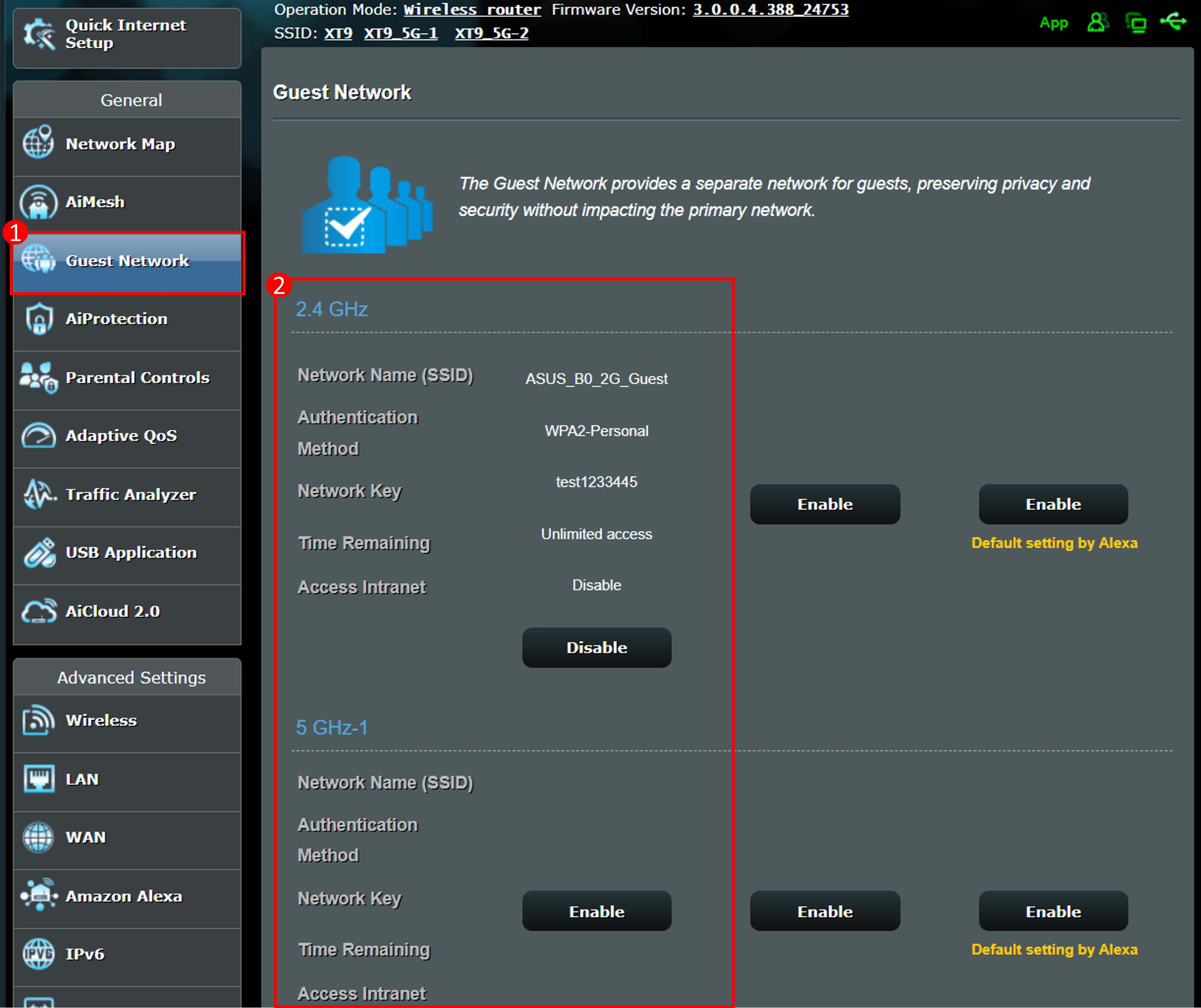
ขั้นตอนที่ 3: ไปที่ [เครือข่ายผู้เยี่ยมชม] เพื่อสร้างเครือข่ายใหม่หรือเข้าถึงโปรไฟล์เครือข่ายผู้เยี่ยมชม
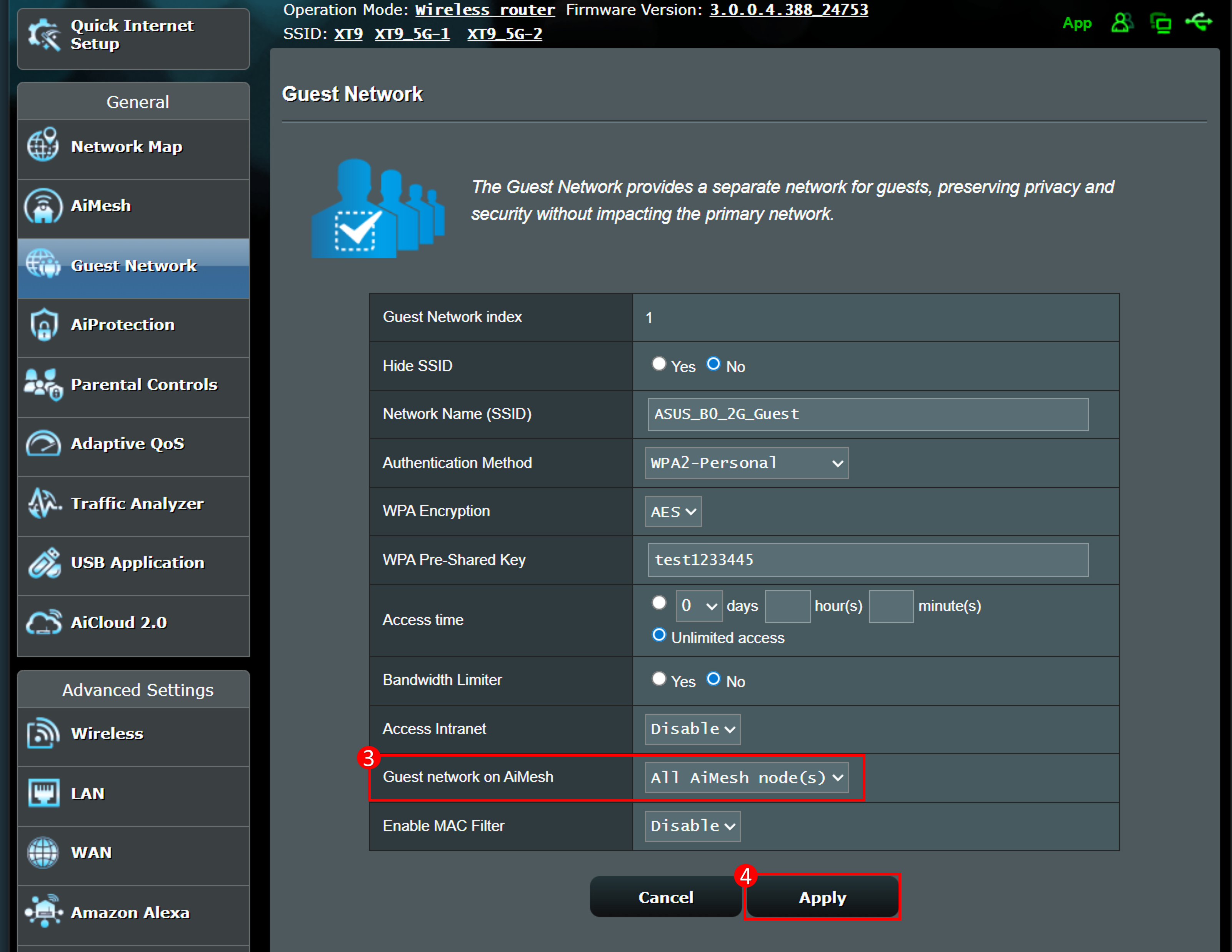
4. ในรายการ ซิงค์กับ AiMesh Node ให้เลือก [ทุก AiMesh node(s)] เพื่อซิงค์กับ AiMesh Node
5. คลิก [นำไปใช้] เพื่อเสร็จสิ้นการตั้งค่า
หรือ
ขั้นตอนที่ 1: เชื่อมต่ออุปกรณ์ของคุณ (แล็ปท็อปหรือโทรศัพท์) กับเราเตอร์ผ่านการเชื่อมต่อแบบสายหรือ WiFi และกรอก LAN IP ของเราเตอร์ของคุณ หรือ URL ของเราเตอร์ http://www.asusrouter.com ไปยัง WEB GUI
ขั้นตอนที่ 2: ป้อนชื่อผู้ใช้และรหัสผ่านของคุณในหน้าล็อกอิน จากนั้นคลิก [เข้าสู่ระบบ]
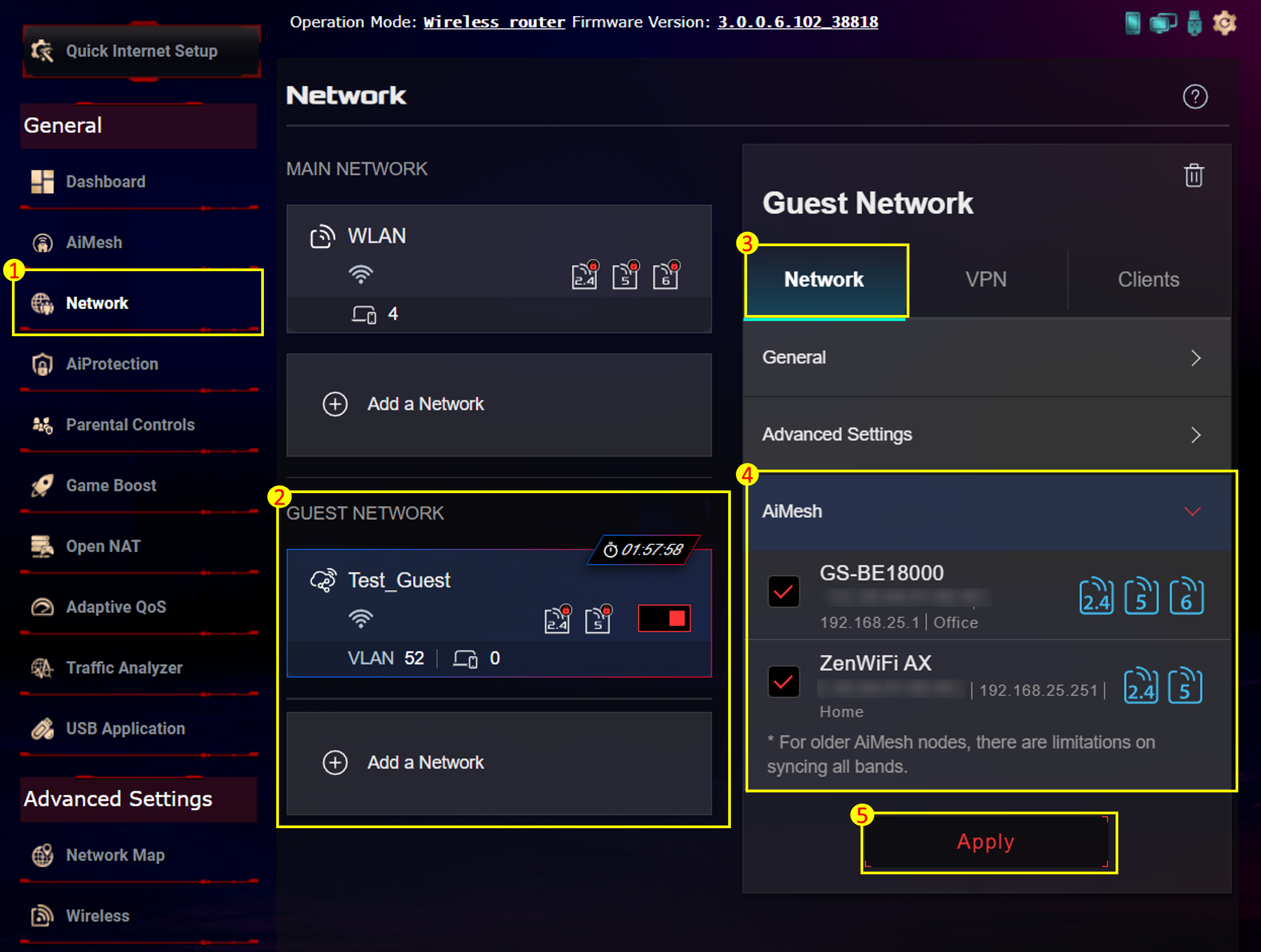
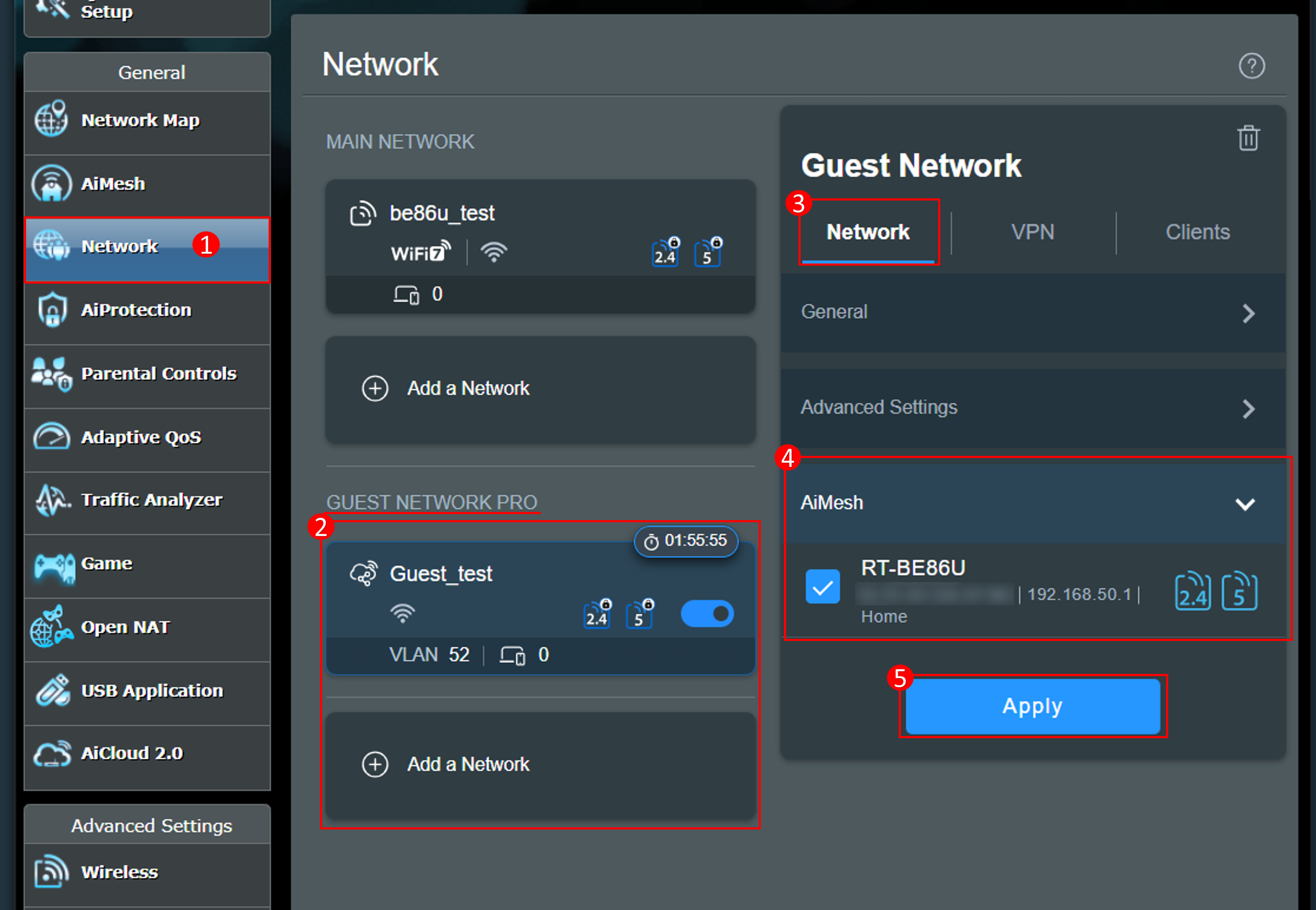
ขั้นตอนที่ 3: ไปที่ [เครือข่าย] เพื่อสร้างเครือข่ายใหม่ใน เครือข่ายสำหรับผู้มาเยือน หรือเข้าถึงโปรไฟล์ของเครือข่ายสำหรับผู้มาเยือน
ขั้นตอนที่ 4: ในรายการ AiMesh เลือกอุปกรณ์โหนดที่คุณต้องการซิงโครไนซ์ แล้วคลิก [นำไปใช้] เพื่อดำเนินการตั้งค่าให้เสร็จสมบูรณ์
2. เครือข่ายสำหรับผู้มาเยือน Pro
ขั้นตอนที่ 1: เชื่อมต่ออุปกรณ์ของคุณ (แล็ปท็อปหรือโทรศัพท์) กับเราเตอร์ผ่านสาย LAN หรือการเชื่อมต่อ WiFi และป้อน IP LAN ของเราเตอร์ของคุณ หรือ URL ของเราเตอร์ http://www.asusrouter.com เพื่อเข้าสู่ WEB GUI
ขั้นตอนที่ 2: ป้อนชื่อผู้ใช้และรหัสผ่านของคุณในหน้าล็อกอิน จากนั้นคลิก [เข้าสู่ระบบ]
ขั้นตอนที่ 3: ไปที่ [เครือข่าย] เพื่อสร้างเครือข่ายใหม่ใน เครือข่ายสำหรับผู้มาเยือน Pro หรือเข้าถึงโปรไฟล์ของเครือข่ายสำหรับผู้มาเยือน Pro
ขั้นตอนที่ 4: ในรายการ AiMesh เลือกอุปกรณ์โหนดที่คุณต้องการซิงโครไนซ์ แล้วคลิก [นำไปใช้] เพื่อดำเนินการตั้งค่าให้เสร็จสมบูรณ์
3. เครือข่ายที่กำหนดเอง (SDN)
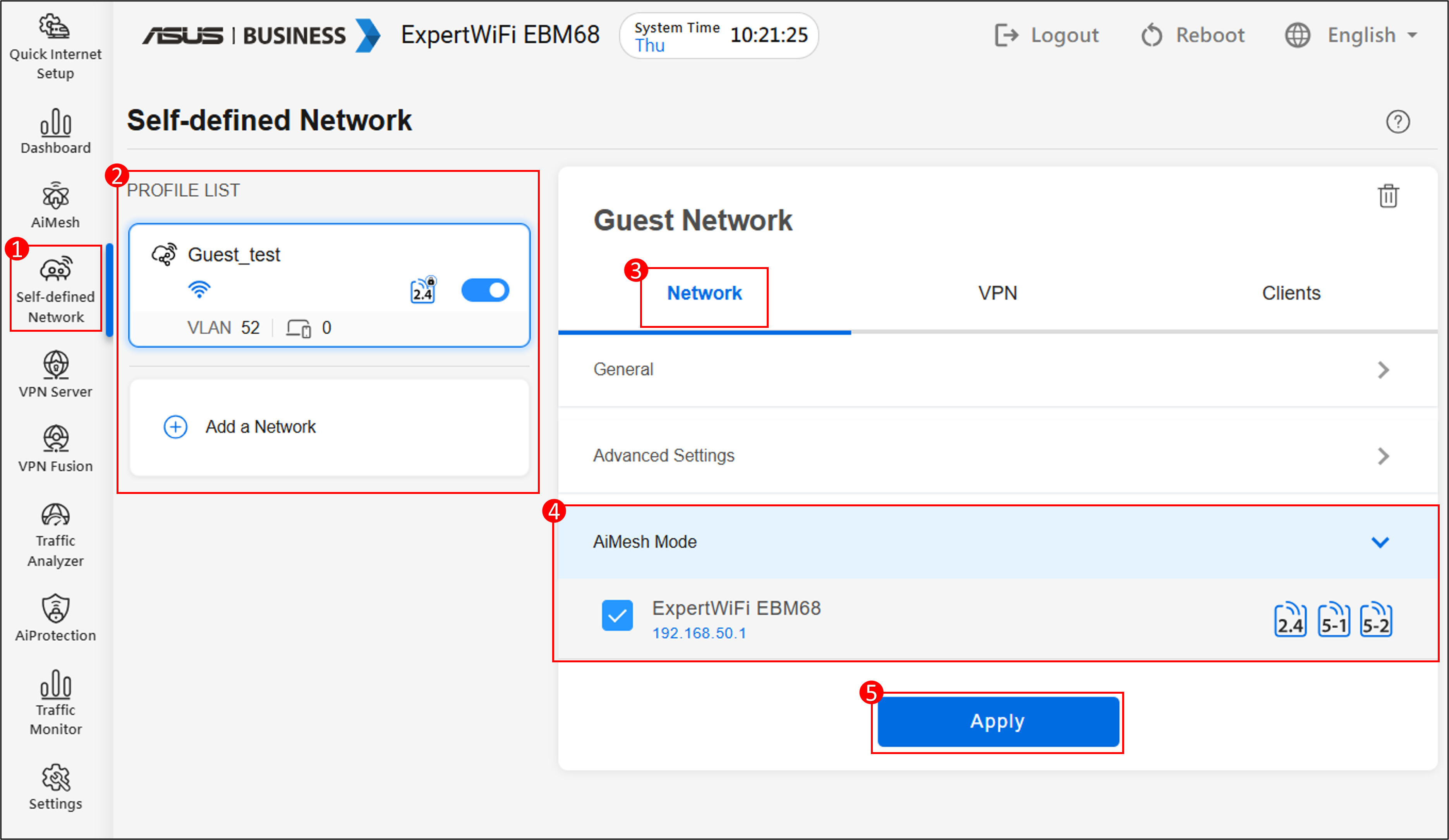
ขั้นตอนที่ 1: เชื่อมต่อคอมพิวเตอร์ของคุณกับเราเตอร์ ASUS ExpertWiFi ผ่านสาย Ethernet หรือ WiFi จากนั้น เปิดเว็บเบราว์เซอร์และกรอก ที่อยู่ IP LAN ของเราเตอร์ ExpertWiFi ของคุณ หรือเข้า http://expertwifi.net เพื่อเข้าสู่หน้าควบคุม ExpertWiFi Web GUI
ขั้นตอนที่ 2: กรอกชื่อผู้ใช้และรหัสผ่านบนหน้าล็อกอิน จากนั้นคลิก [เข้าสู่ระบบ]
ขั้นตอนที่ 3: ไปที่ [SDN] เพื่อสร้าง SDN หรือเข้าโปรไฟล์ของ SDN
ขั้นตอนที่ 4: ในรายการ โหมด AiMesh เลือกอุปกรณ์โนดที่คุณต้องการซิงโครไนซ์ จากนั้นคลิก [ยืนยัน] เพื่อเสร็จสิ้นการตั้งค่า
วิธีรับ (ยูทิลิตี้ / เฟิร์มแวร์)?
คุณสามารถดาวน์โหลดไดรเวอร์ ซอฟต์แวร์ เฟิร์มแวร์ และคู่มือผู้ใช้ล่าสุดได้ที่ ASUS Download Center.
หากคุณต้องการข้อมูลเพิ่มเติมเกี่ยวกับ ASUS Download Center กรุณาดูที่ ลิงก์นี้.