[Notebook] ScreenPad Plus พร้อม ScreenXpert 3 - บทนำ
ออกแบบมาเพื่อมอบความได้เปรียบขั้นสูงสุดของประสิทธิภาพเวิร์กโฟลว์ หน้าจอสัมผัสรอง ASUS ScreenPad™ Plus แบบเต็มความกว้างอันเป็นเอกลักษณ์ทำงานร่วมกับจอแสดงผลหลักได้อย่างราบรื่น ScreenPad Plus แบบอินเทอร์แอคทีฟช่วยเพิ่มประสิทธิภาพการทำงานของคุณและให้ความเป็นไปได้ไม่รู้จบโดยใช้คอลเลกชันการควบคุมด่วนที่มีประโยชน์ที่ได้รับการปรับปรุงเพื่อการโต้ตอบที่เป็นธรรมชาติระหว่างจอแสดงผลหลักและ ScreenPad Plus ตอนนี้คุณสามารถลากแอพแยกหรือแถบเครื่องมือในแอพไปไว้บน ScreenPad Plus ของคุณ เพื่อให้คุณมีพื้นที่มากขึ้นในการทำงานบนหน้าจอหลัก
- System Requirement
- Main Screen and ScreenPad Plus
- Open ScreenPad Plus
- App Switcher
- Brightness
- App Navigator
- Task Swap
- Camera
- Microphone
- Keyboard Lock
- Show Desktop
- Phone Call
- TouchPad
- Launcher
- Settings
- Install & Uninstall ScreenXpert
1.ScreenPad Xpert จำเป็นต้องมีไดรเวอร์และเวอร์ชันของแอพ รวมถึงวิธีดาวน์โหลดและติดตั้ง
- ScreenXpert UWP: v3.0.1.0 (ดาวน์โหลดหรืออัปเกรดใน Microsoft store)
- ไดรเวอร์ ScreenXpert: v2.0.30.0 (ดาวน์โหลดหรืออัพเกรดใน MyASUS)
- ชุดเครื่องมือแผงควบคุม ASUS: v1.0.14.0 (ดาวน์โหลดหรืออัปเกรดใน MyASUS) (สำหรับการตั้งค่าแผงควบคุม)
- ASUS System Control interface V3: v3.0.24.0 (ดาวน์โหลดหรืออัพเกรดใน MyASUS)
2. หน้าจอหลักและ ScreenPad Plus
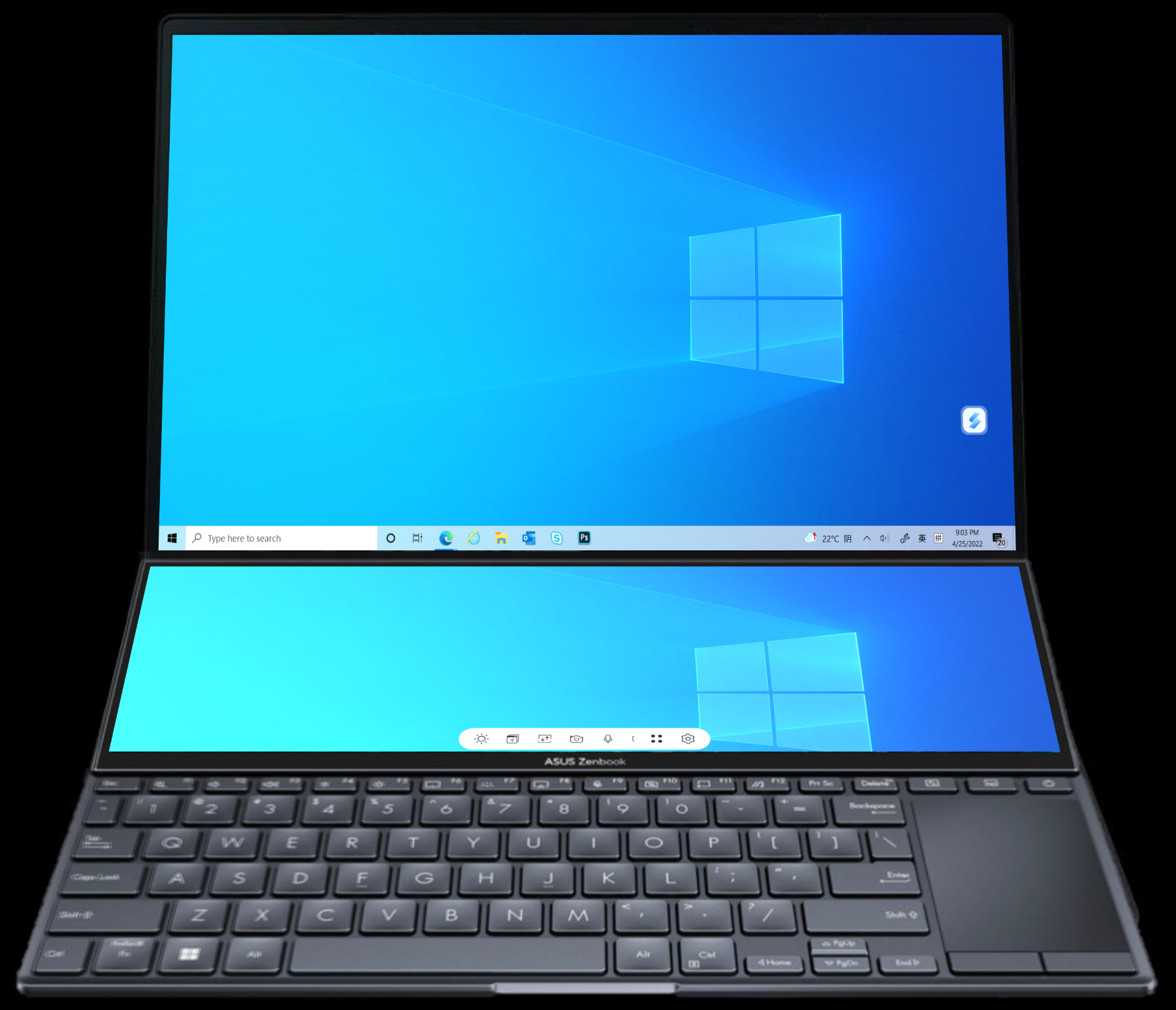
จากซ้ายไปขวา: ความสว่าง, App Navigator, การสลับงาน, กล้อง, ไมโครโฟน, ล็อคแป้นพิมพ์, แสดงเดสก์ท็อป, ลิงก์ไปยัง MyASUS, ทัชแพด, ยูทิลิตี้, การตั้งค่า

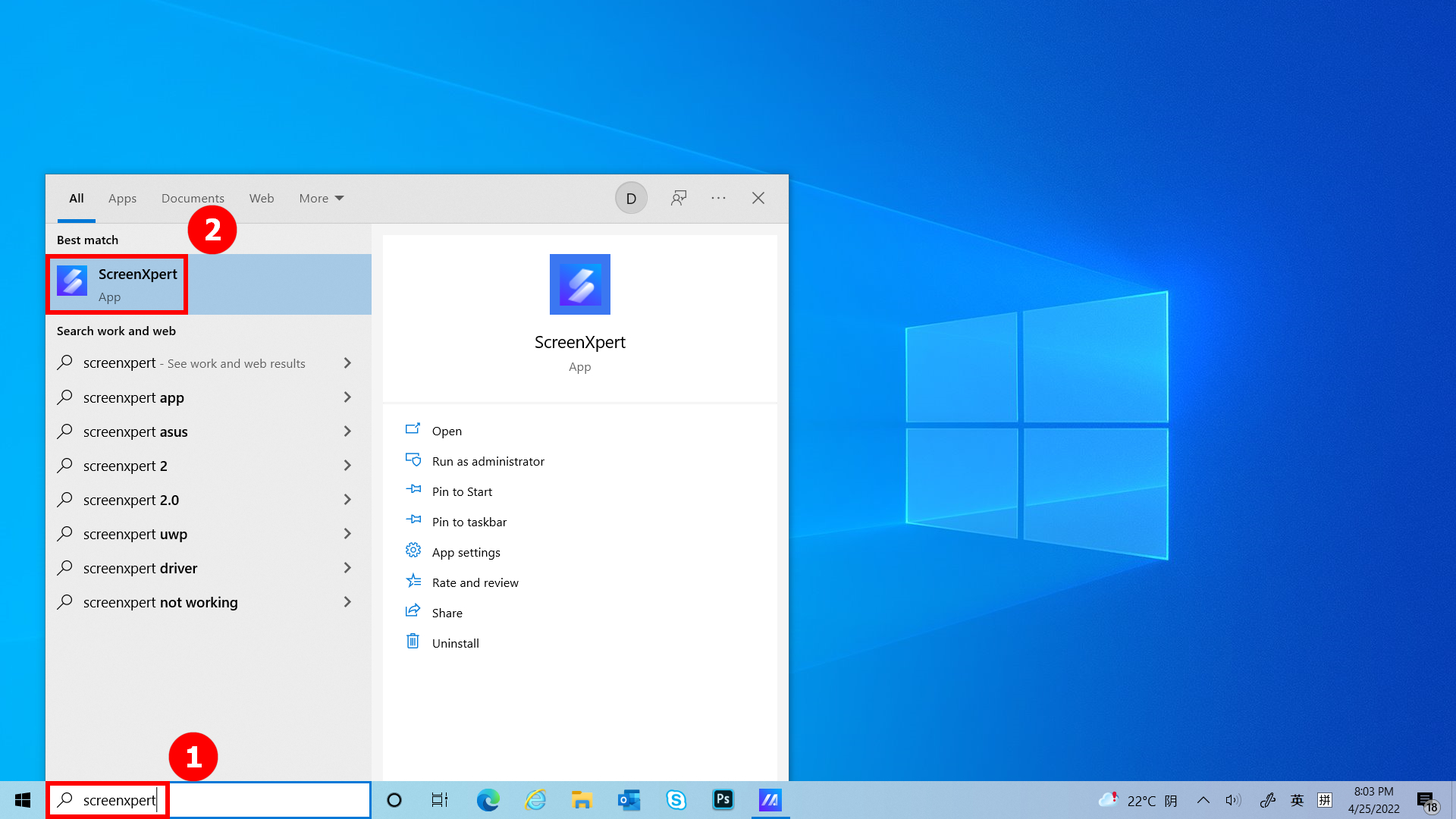
(1) ป้อน 1[ScreenXpert] ในแถบค้นหาที่มุมซ้ายล่างของเดสก์ท็อป คลิก ②[ScreenXpert] และ ScreenPad Plus จะเปิดใช้งาน
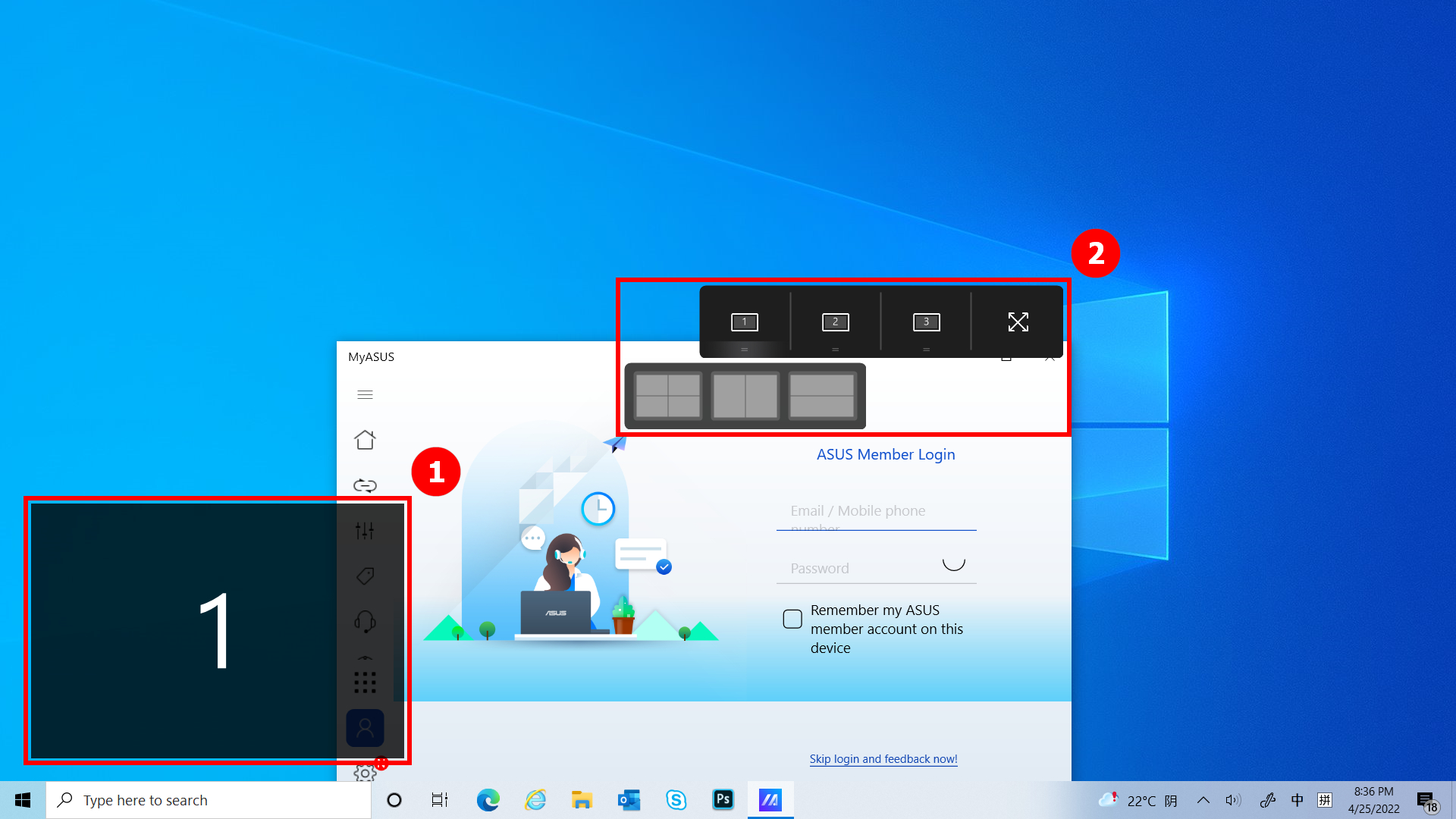
(1) เมื่อคุณลากหน้าต่างแอพบนหน้าจอหลัก ①[Screen Markings] จะแสดงขึ้นและอนุญาตให้คุณยืนยันตำแหน่งของหน้าจอ ฟังก์ชันเมนู ②[App Switcher] จะปรากฏขึ้นมาด้วย ซึ่งมีไอคอนหน้าจอ 1, หน้าจอ 2, หน้าจอ 3 และ ViewMax (ในตัวอย่างนี้คอมพิวเตอร์มีหน้าจอขยาย)
(2) ScreenXpert รองรับการโต้ตอบระหว่างหน้าจอ เมื่อคุณลากหน้าต่างบนเดสก์ท็อป ไอคอน [App Switcher] จะปรากฏขึ้น หากคุณลากหน้าต่างไปที่ ①[[Screen] หน้าต่างจะแสดงแบบเต็มหน้าจอในหน้าจอ หากคุณลากหน้าต่างไปที่ 2[ViewMax] หน้าต่างจะแสดงแบบเต็มหน้าจอบนหน้าจอหลักและ Screen Pad Plus
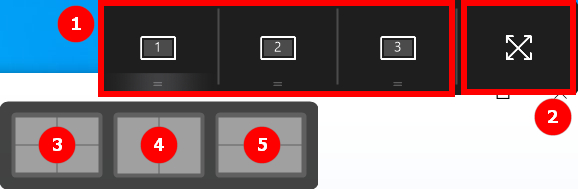
- ลากเมาส์ไปที่ ③ จากนั้นหน้าต่างแอปจะแสดงภายในหน้าจอ 1 เพื่อกินพื้นที่หนึ่งในสี่ของหน้าจอ
- ลากเมาส์ไปที่ ④ จากนั้นหน้าต่างแอปจะแสดงภายในหน้าจอ 1 เพื่อกินพื้นที่ครึ่งหนึ่งของด้านซ้ายและด้านขวาของหน้าจอ
- ลากเมาส์ไปที่ ⑤ จากนั้นหน้าต่างแอพจะแสดงภายในหน้าจอ 1 เพื่อกินพื้นที่ครึ่งหนึ่งของด้านบนและด้านล่างของหน้าจอ
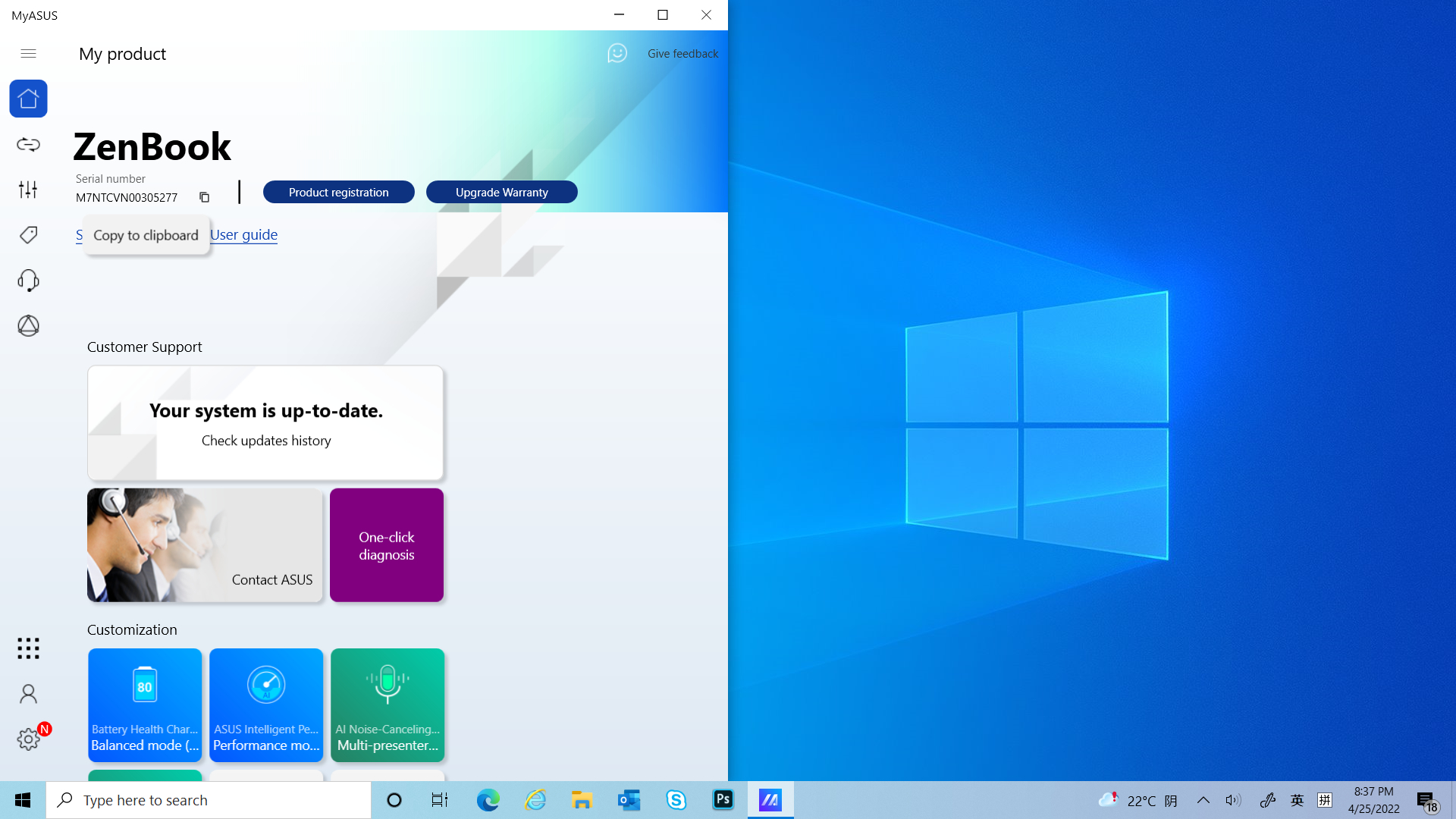
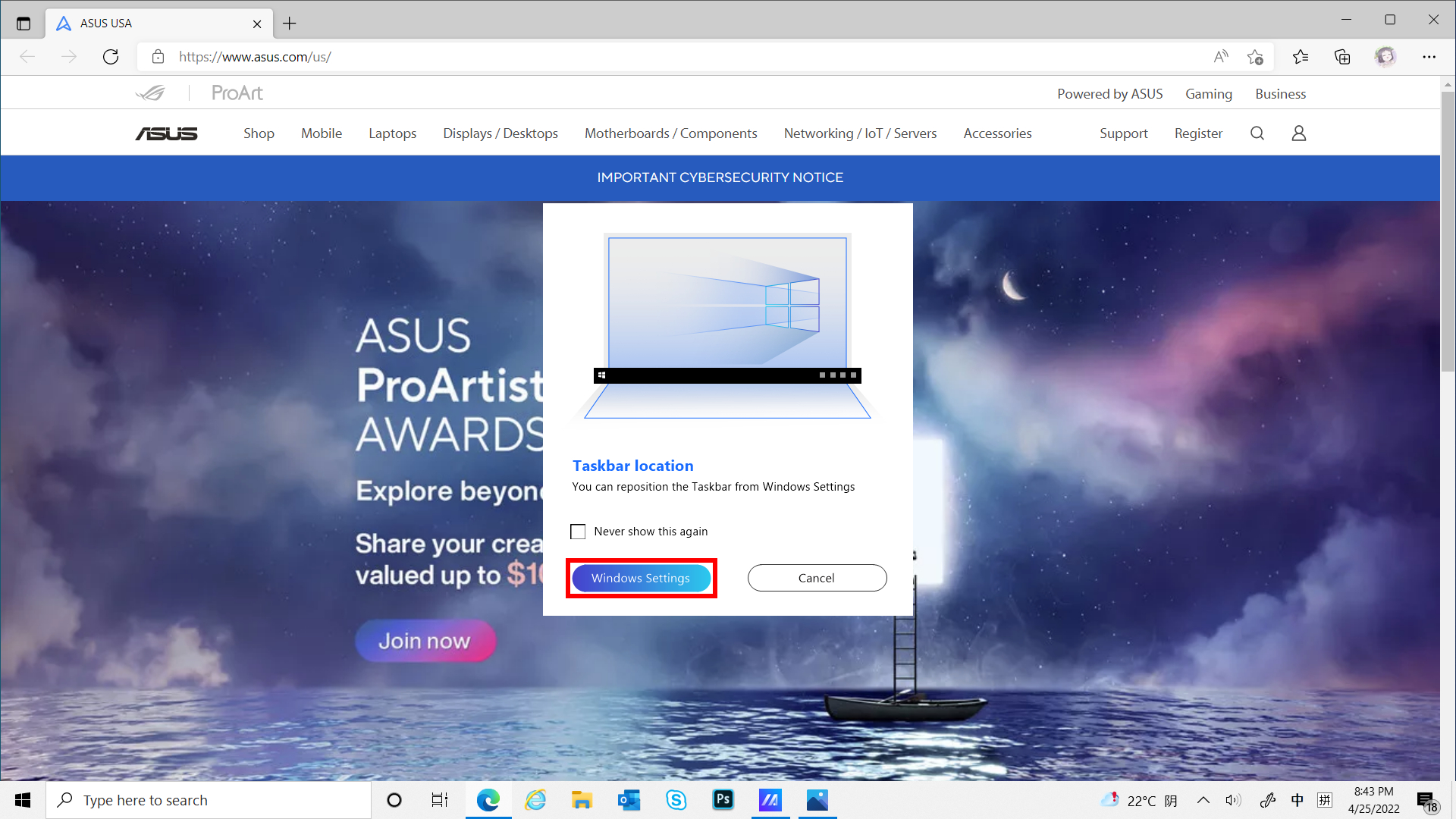
(3) ลากหน้าต่างไปที่ [ViewMax] หน้าต่างจะแสดงแบบเต็มหน้าจอบนหน้าจอหลักและ Screen Pad Plus หน้าต่างป๊อปอัปตำแหน่งแถบงานจะปรากฏขึ้น คลิก [การตั้งค่า Windows] เพื่อแก้ไขแถบงานอย่างรวดเร็ว
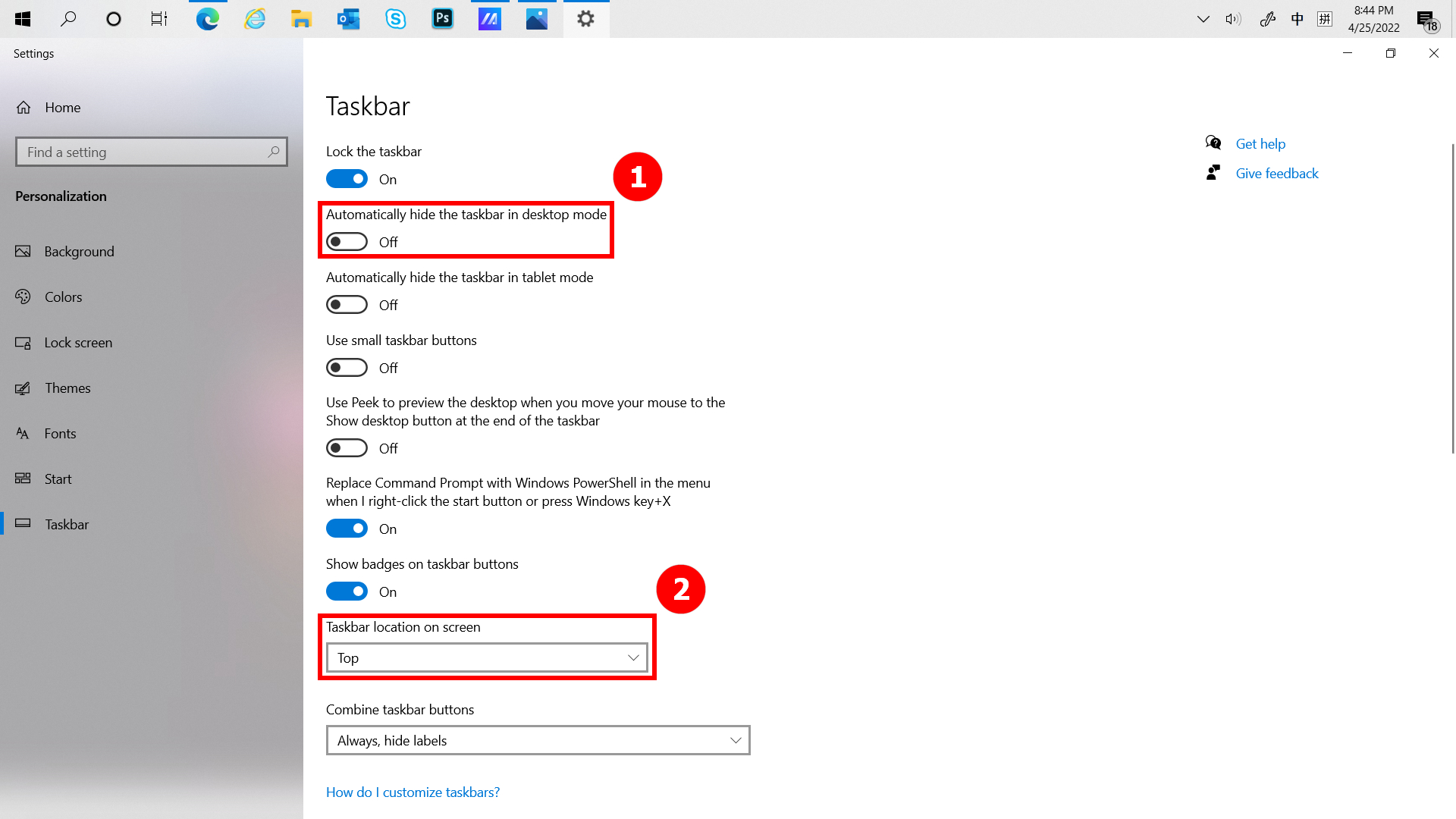
(4) คุณสามารถแก้ไขตำแหน่งของแถบงานได้ใน ①[Automatically hide the taskbar in desktop mode] หรือ ②[Taskbar location on screen] เพื่อปรับปรุงประสบการณ์ของคุณเมื่อใช้คุณสมบัติ ViewMax
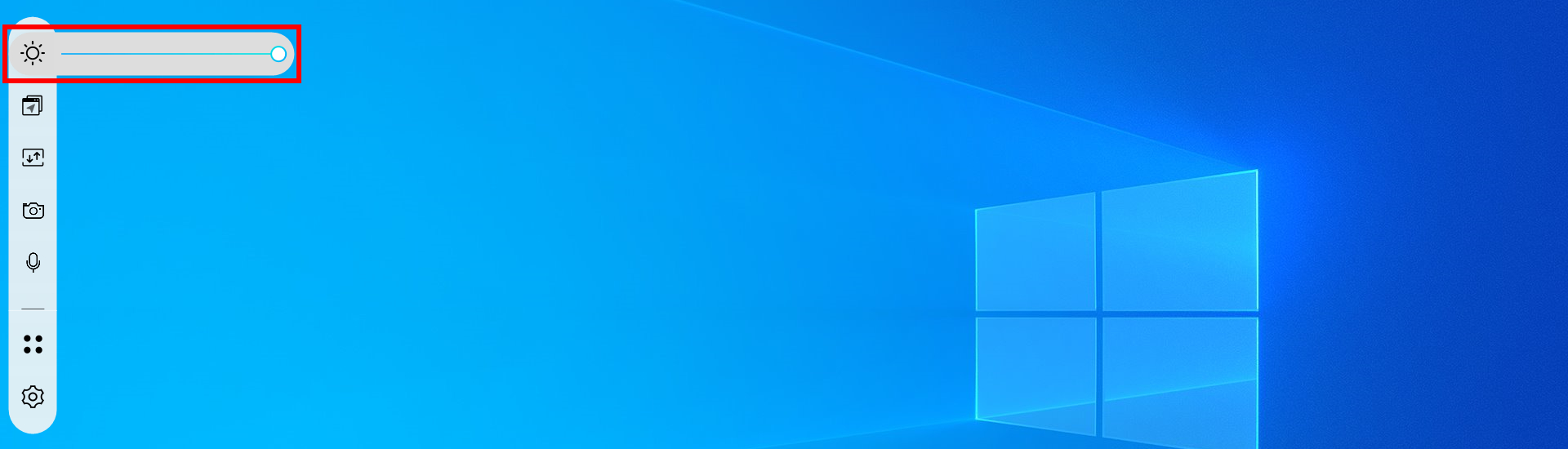
คลิกเพื่อปรับของ Screenpad Plus อย่างรวดเร็ว
(1) เมื่อคุณเปิดหลายหน้าต่างบนคอมพิวเตอร์ของคุณและต้องการสลับหน้าต่างระหว่างหน้าจอต่างๆ อย่างรวดเร็ว ให้ใช้ฟังก์ชัน App Navigator แล้วคลิก [App Navigator] เมื่อเปิด App Navigator ขึ้นมา ①[Area] คือพื้นที่ที่หน้าจอในคอมพิวเตอร์ทำเครื่องหมายไว้ และ ②[Area] คือหน้าต่างที่แสดงบนหน้าจอ
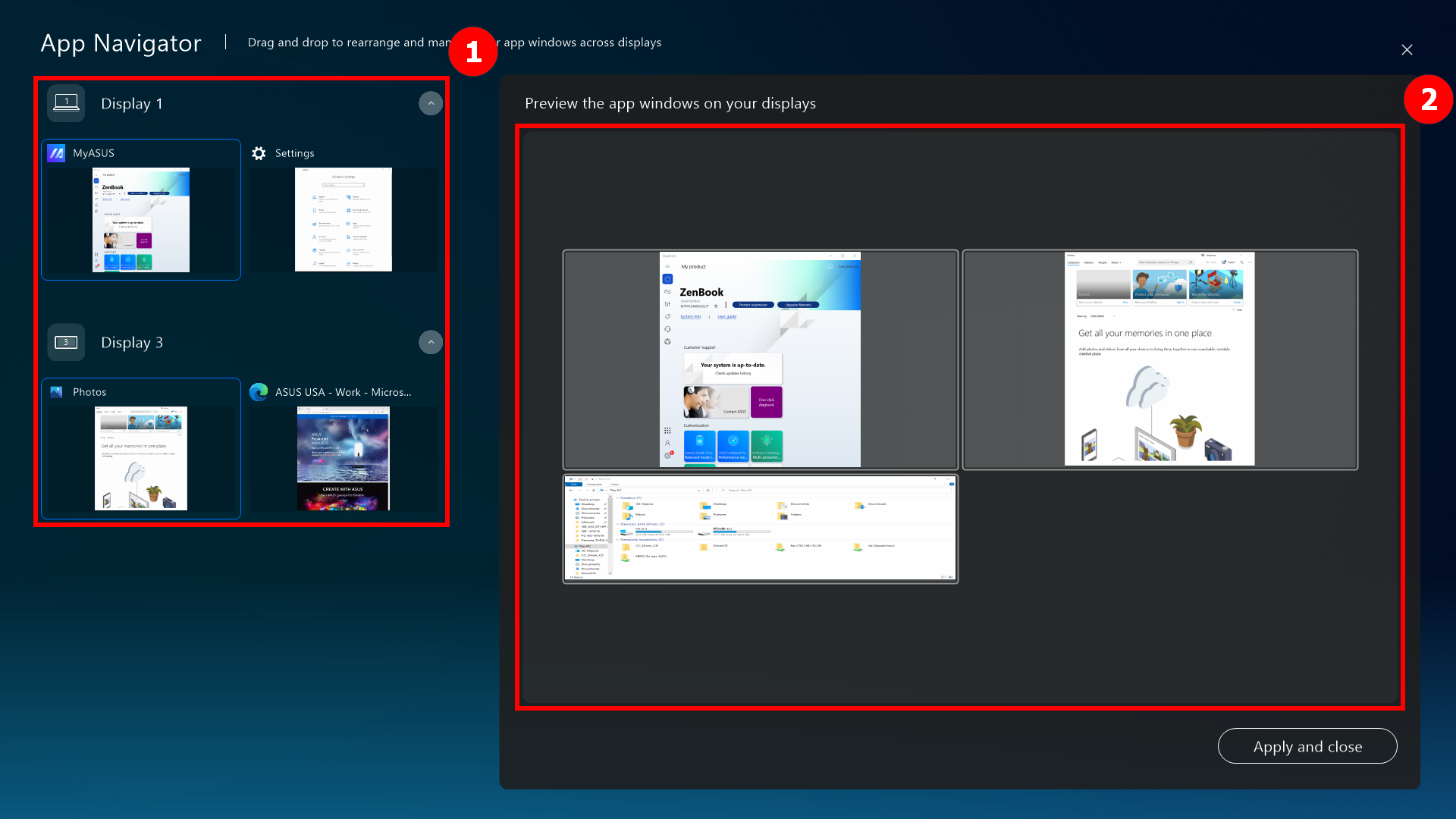
(2) ลาก ③ [หน้าต่าง] ที่แสดงใน [หน้าจอ 2] ไปที่ [หน้าจอ 1]
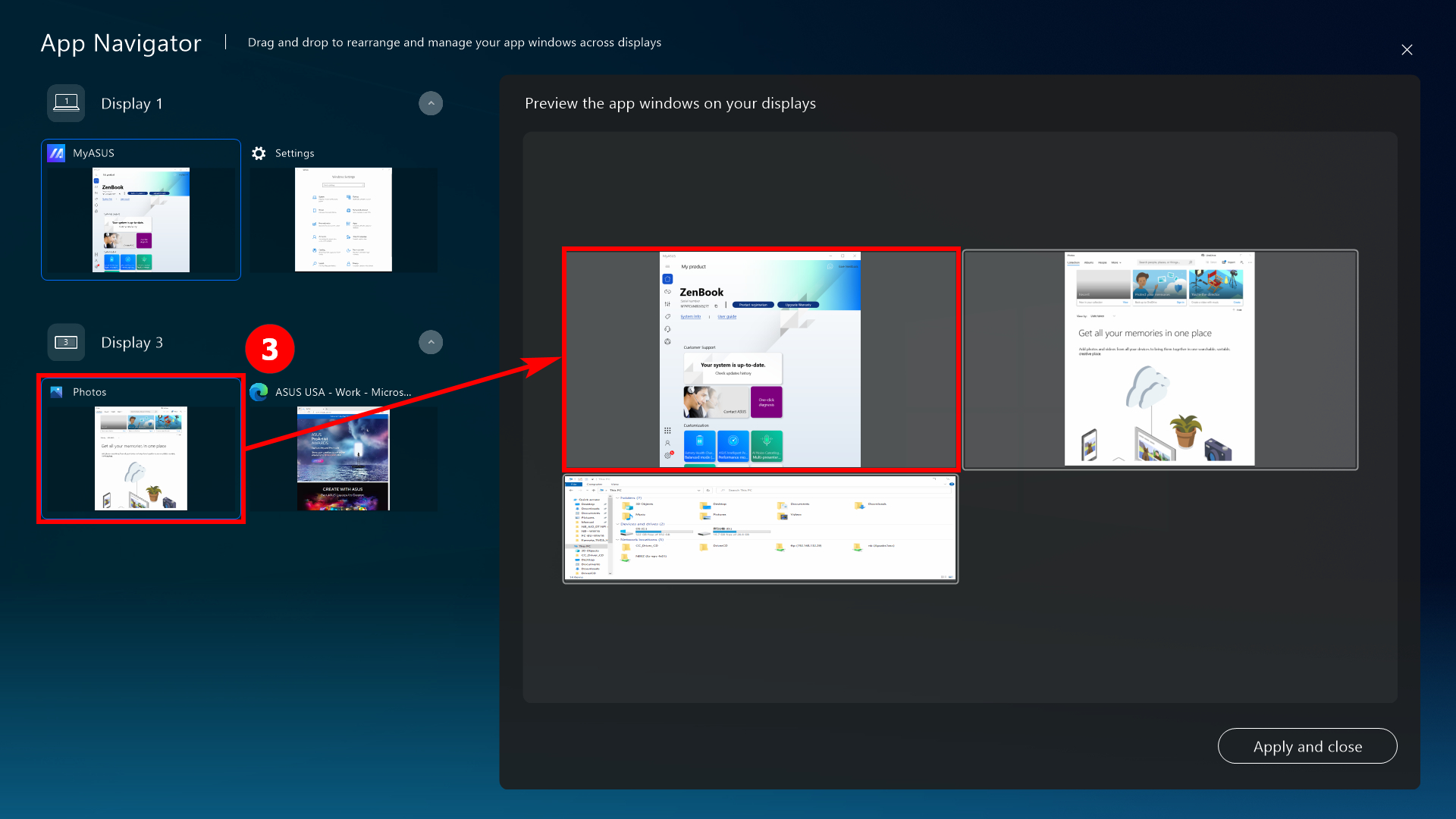
(3) ⑤[window] ปรากฏอยู่ที่ด้านหน้าของ ④[Screen 1] แล้ว คลิก ⑤[Apply and close] เพื่อปิด App Navigator
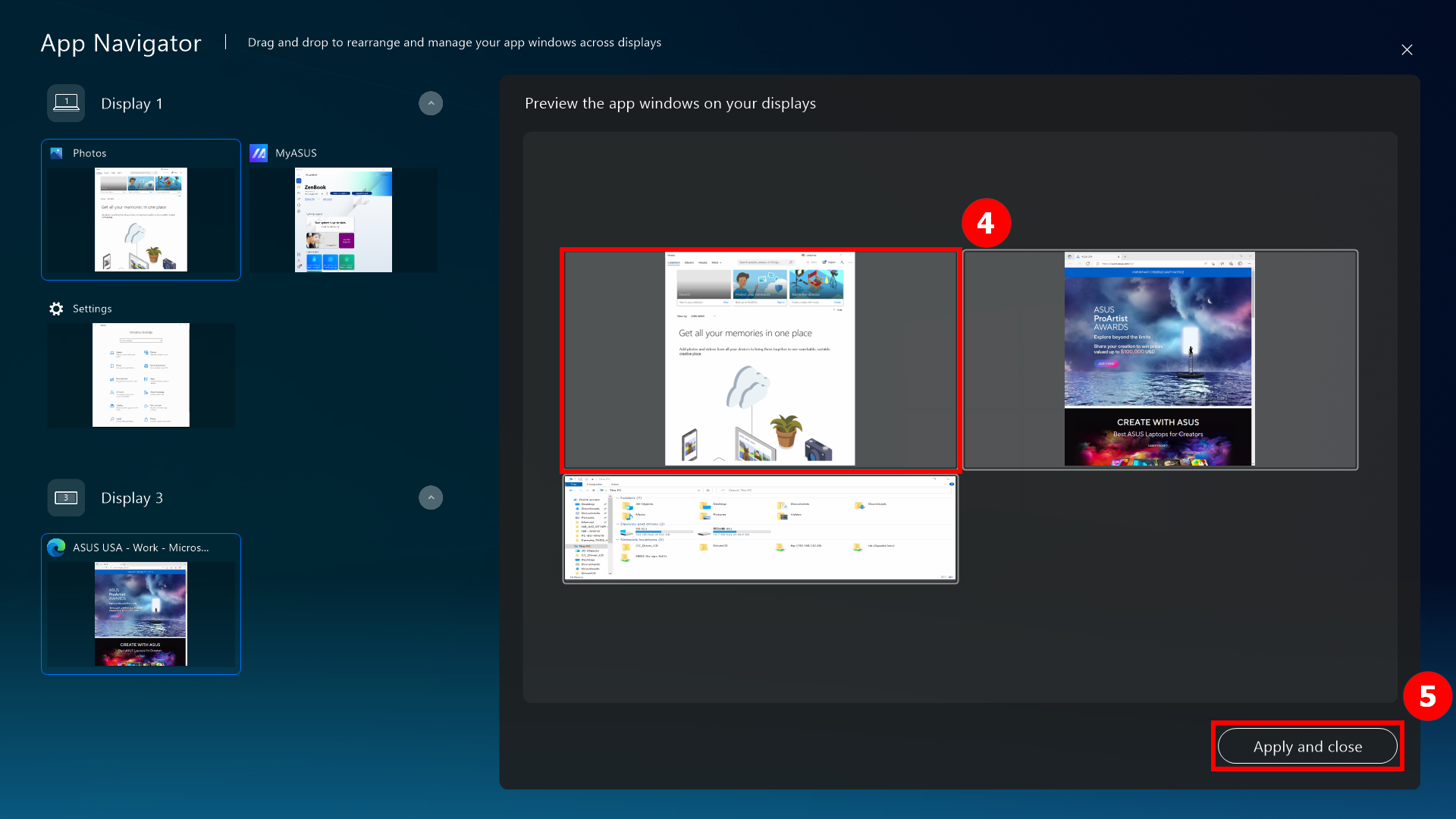
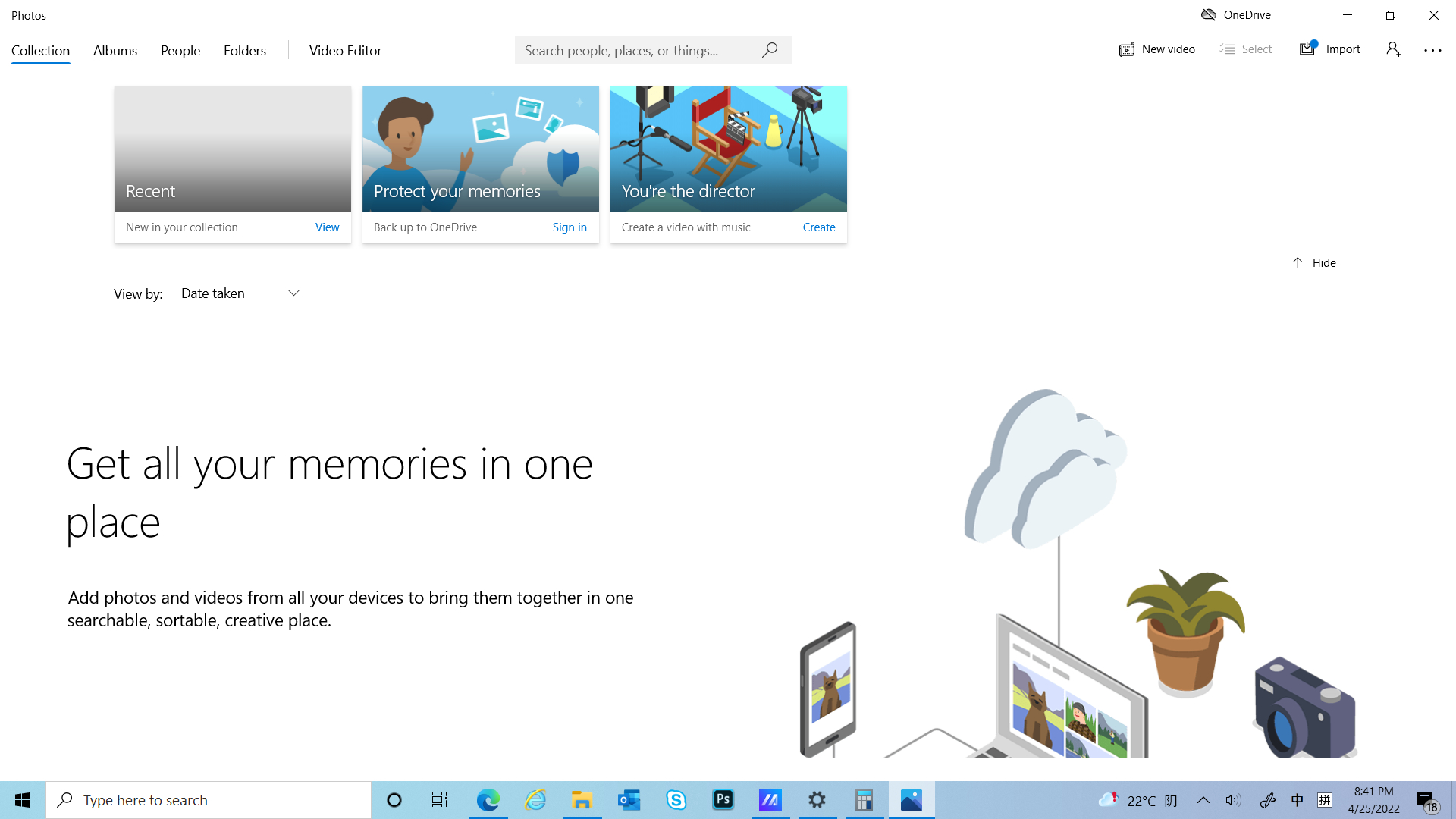
(4) หน้าต่างนี้อยู่ตรงกลางด้านหน้า [หน้าจอ 1] แล้ว
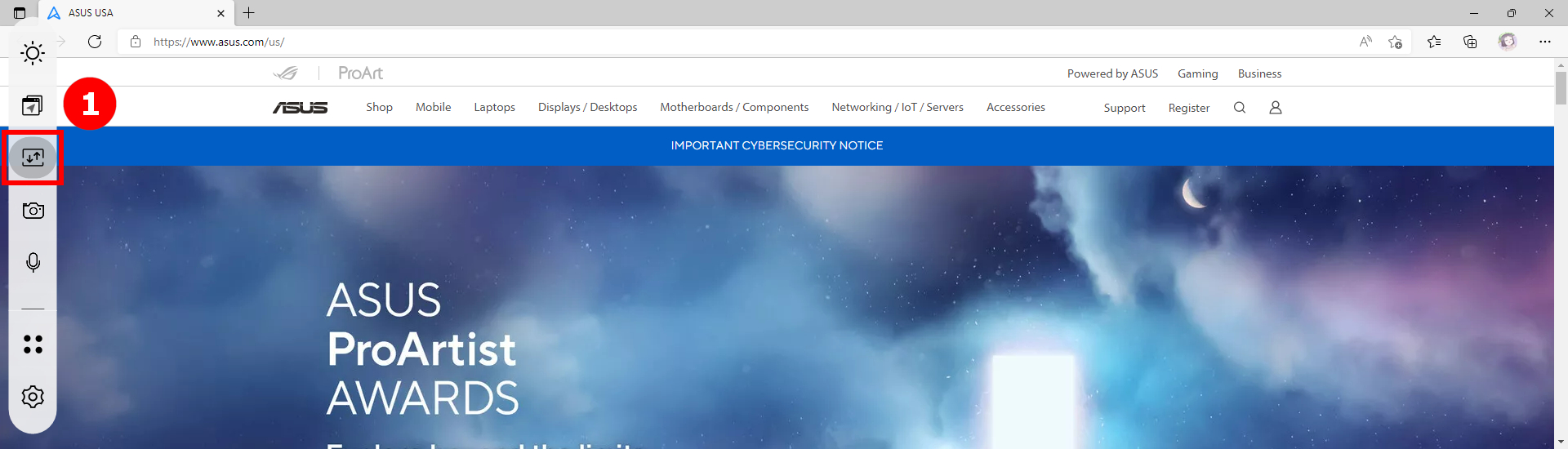
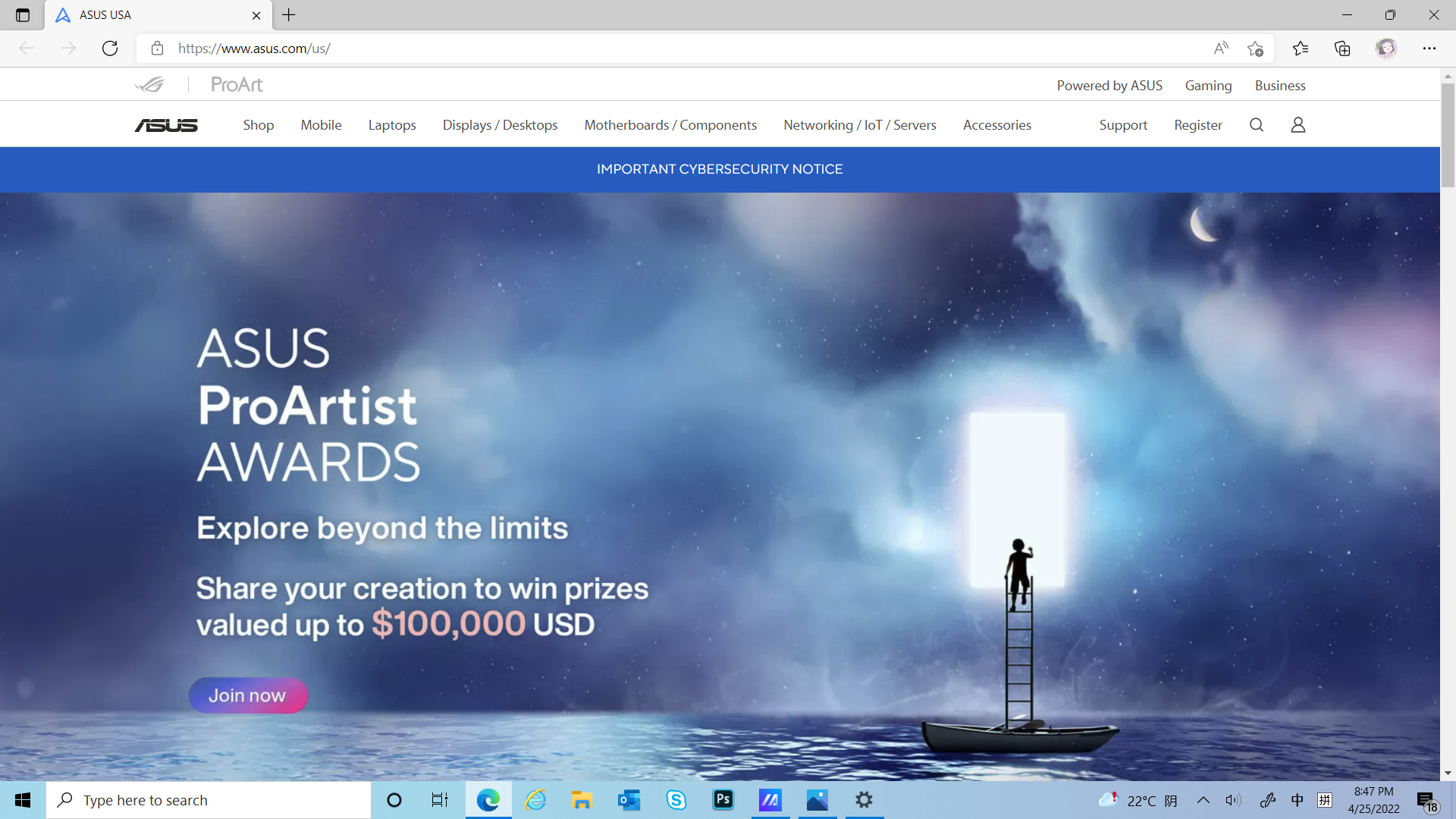
(1) คลิก ① [Task Swap] เพื่อย้ายหน้าต่างที่แสดงบน ScreenPad Plus ให้แสดงแบบเต็มหน้าจอบนหน้าจอหลัก
(2) หน้าต่างแสดงแบบเต็มหน้าจอบนหน้าจอหลักแล้ว
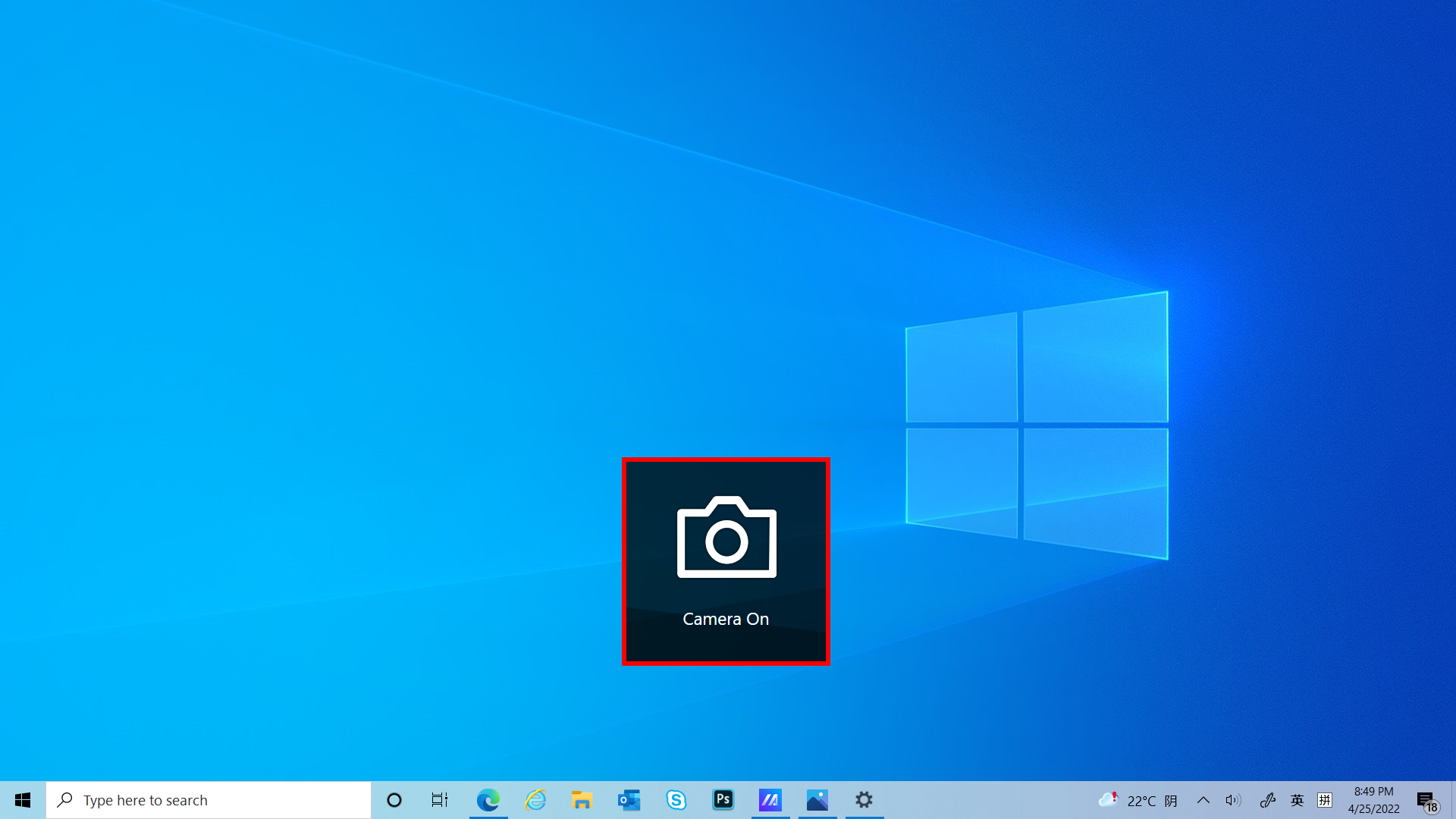
คลิก  [Camera] เพื่อสลับฟังก์ชั่น Camera อย่างรวดเร็ว จากนั้น [Camera On/Off] จะแสดงบนเดสก์ท็อป
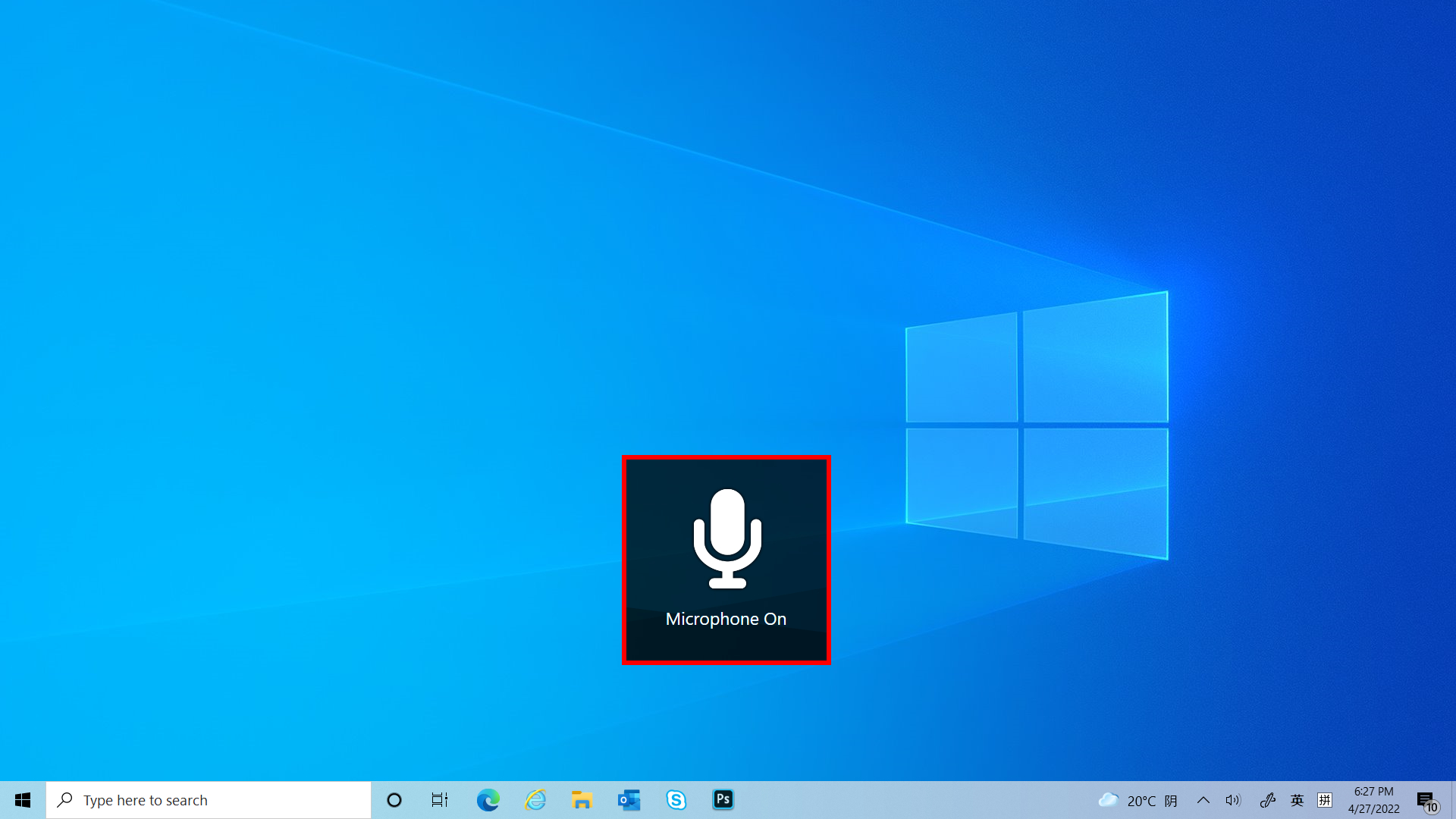
คลิก [ไมโครโฟน] เพื่อเปิดและปิดฟังก์ชั่นไมโครโฟนอย่างรวดเร็ว จากนั้น [เปิด/ปิดไมโครโฟน] จะแสดงบนเดสก์ท็อป
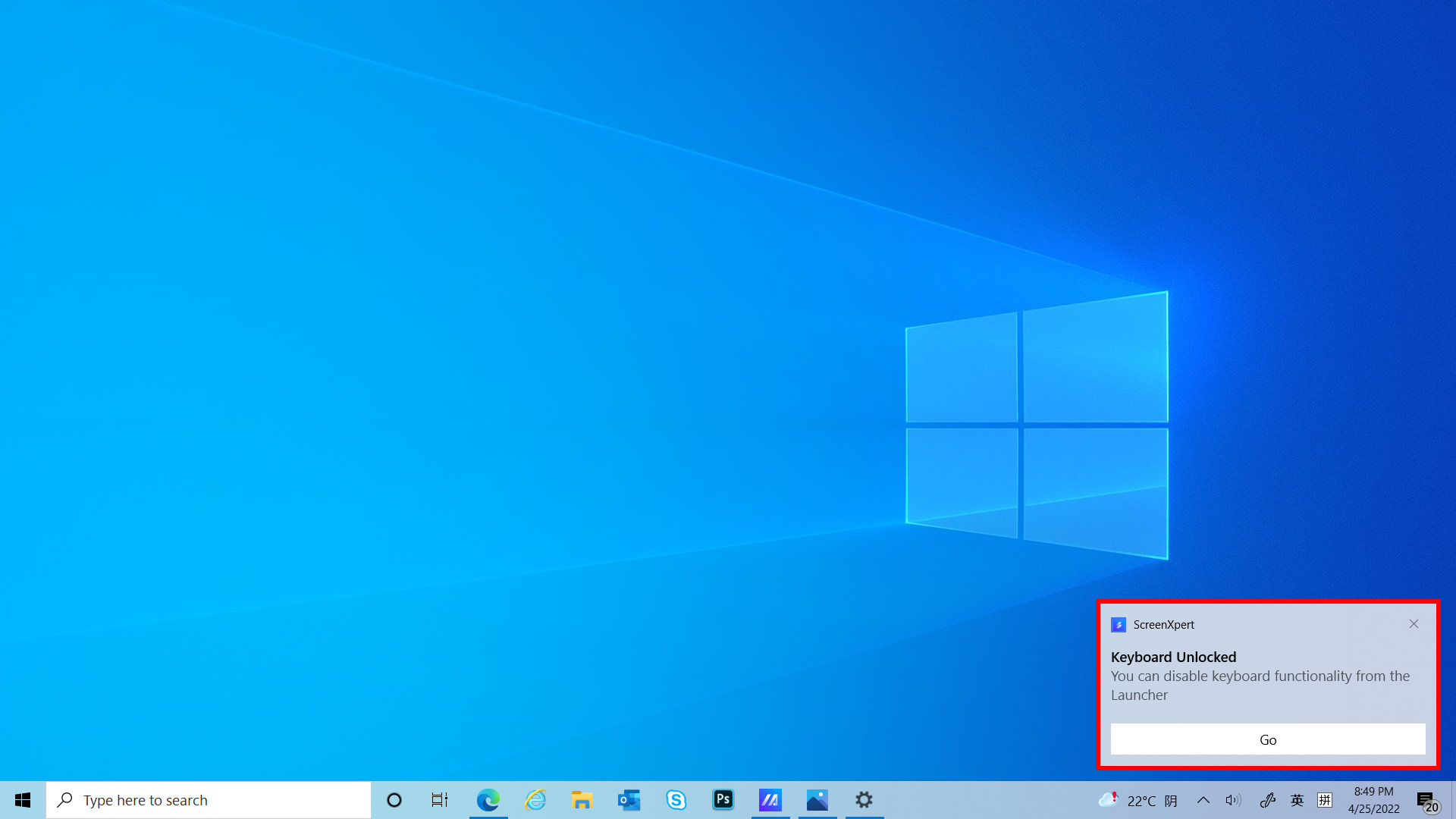
คลิก [คีย์บอร์ด] เพื่อสลับการล็อคและปลดล็อคฟังก์ชั่นคีย์บอร์ดอย่างรวดเร็ว และ [ล็อค/ปลดล็อคคีย์บอร์ด] จะแสดงบนเดสก์ท็อป
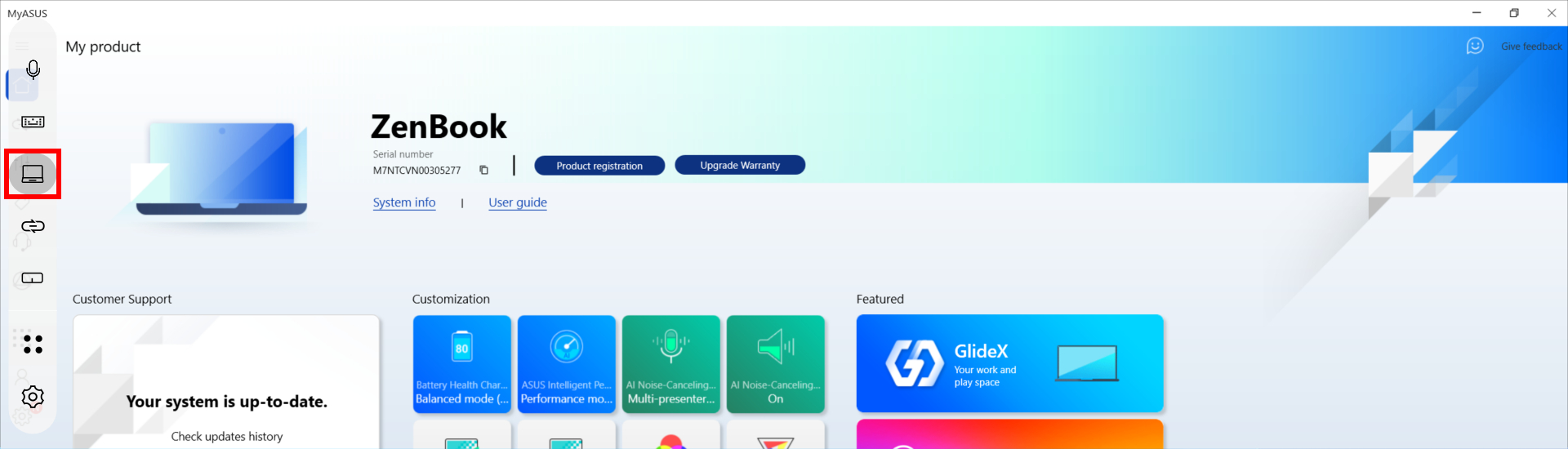
หากหน้าต่างแสดงบน ScreenPad Plus คุณสามารถย่อหน้าต่างได้อย่างรวดเร็วโดยคลิก [Show Desktop]
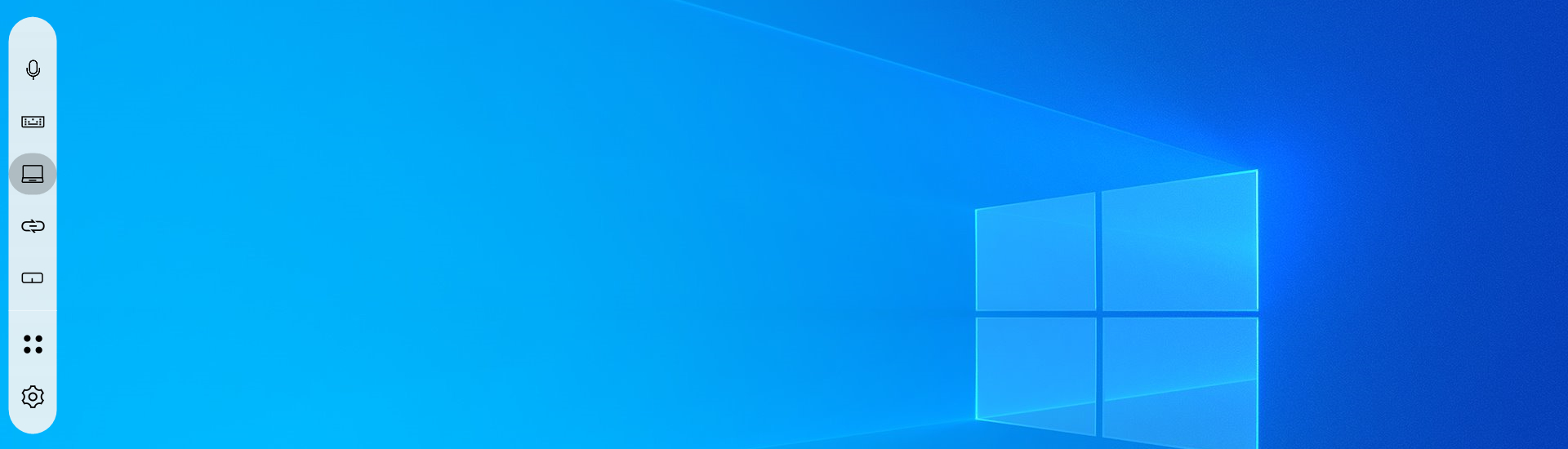
ScreenPad Plus แสดงเดสก์ท็อปแล้ว
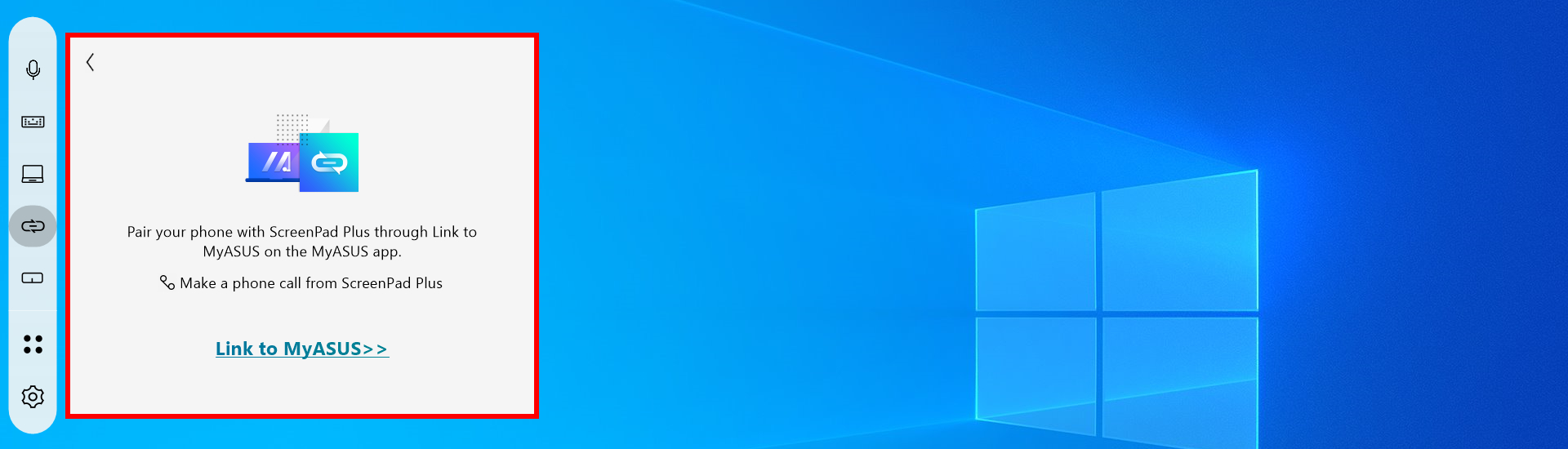
※หลังจาก ScreenXpert เวอร์ชัน 3.0.23.0 ฟังก์ชัน [โทรศัพท์] จะถูกลบออกจาก ScreenXpert
การคลิก [ลิงก์ไปยัง MyASUS] ช่วยให้คุณสามารถเปิดหน้าต่างเพื่อโทรออกได้อย่างรวดเร็ว หากคุณต้องการเรียนรู้เพิ่มเติมเกี่ยวกับลิงก์ไปยัง MyASUS โปรดคลิก ที่นี่.
การคลิก [ทัชแพด] จะเป็นการเปิดโหมดทัชแพดของ ScreenPad Plus และคุณสามารถปิดได้โดยแตะ X ที่มุมขวาบน
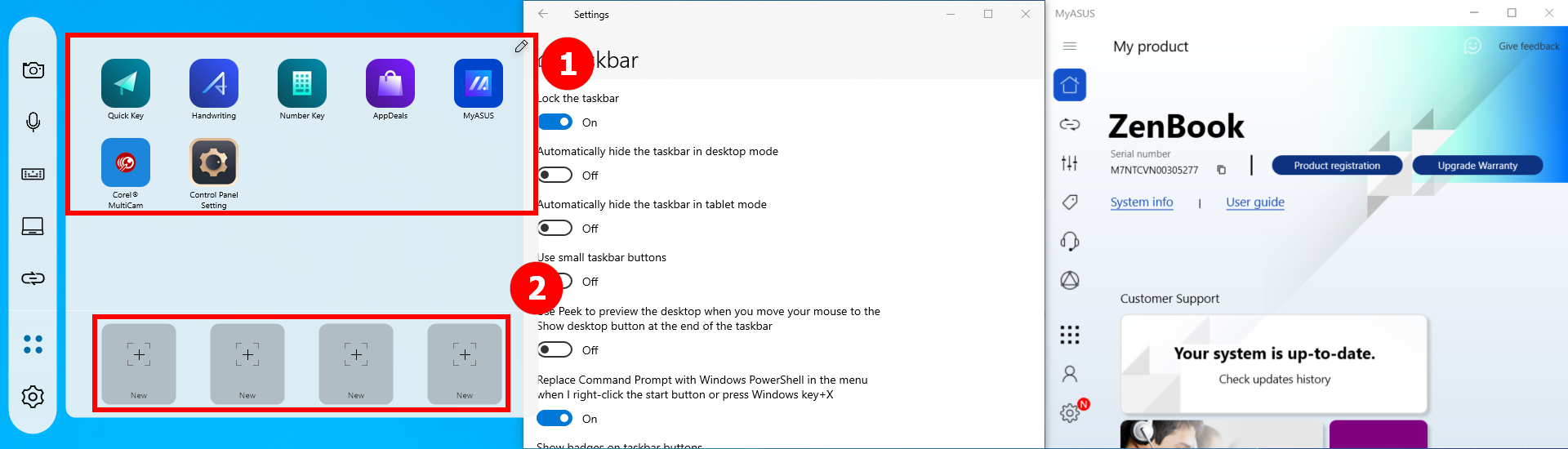
(1) คลิก  [ยูทิลิตี้] คุณสามารถดู ①[ASUS Built-in Apps] ซึ่งคุณสามารถเพิ่มไอคอนแอปเพิ่มเติม หรือคุณสามารถลบหรือแก้ไขตำแหน่งของแอปได้ คลิก ②[+] เพื่อเพิ่มกลุ่มงานใหม่
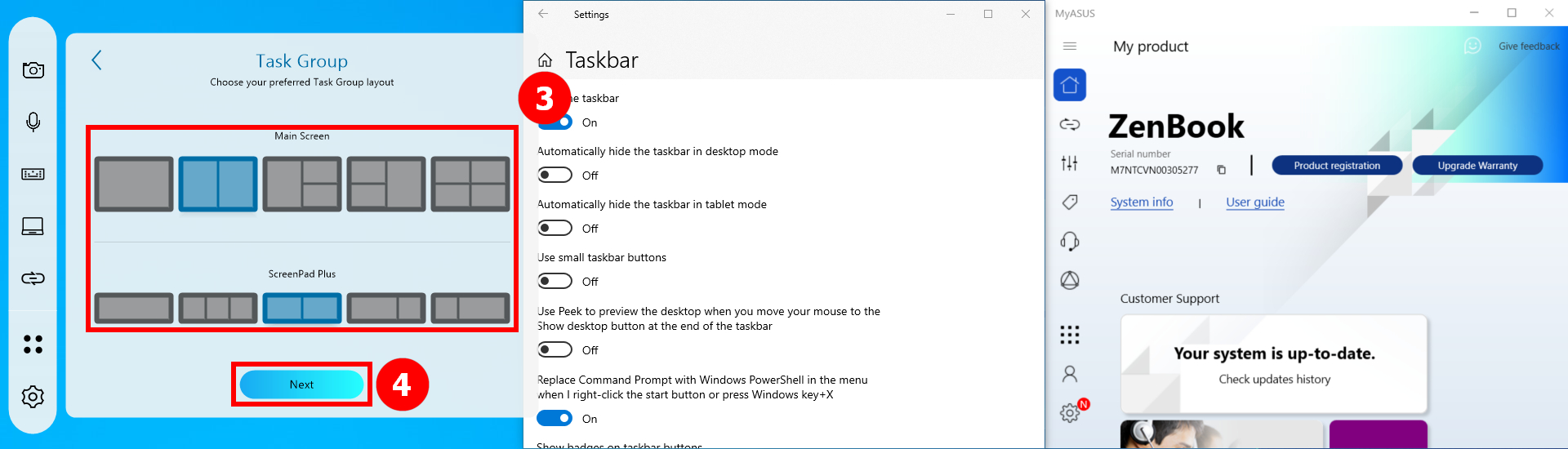
(2) ใน ④[พื้นที่] เลือกเค้าโครงกลุ่มงานที่คุณต้องการแล้วคลิก ④[ถัดไป]
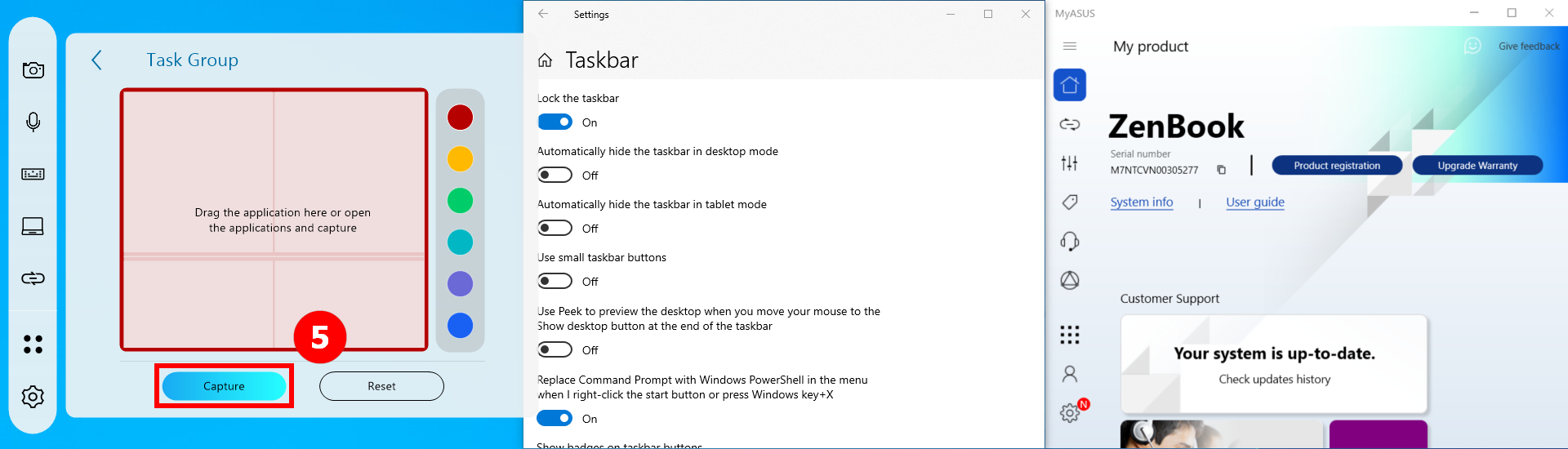
(3) คลิก⑤[Capture].
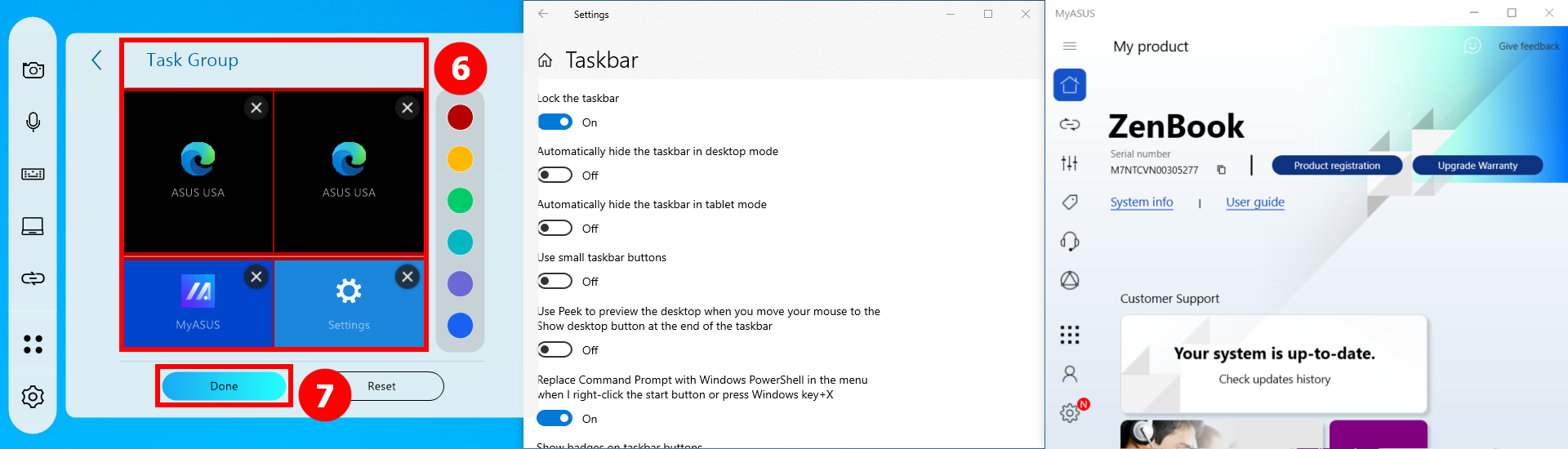
(4) หน้าต่างที่ปรากฏบนคอมพิวเตอร์ของคุณจะถูกบันทึก เช่น ⑥[พื้นที่] ซึ่งคุณสามารถลบหรือเปลี่ยนตำแหน่งแอป หรือแก้ไขชื่อกลุ่มงานได้ เมื่อคุณแก้ไขเสร็จแล้ว คลิก ⑦[เสร็จสิ้น]
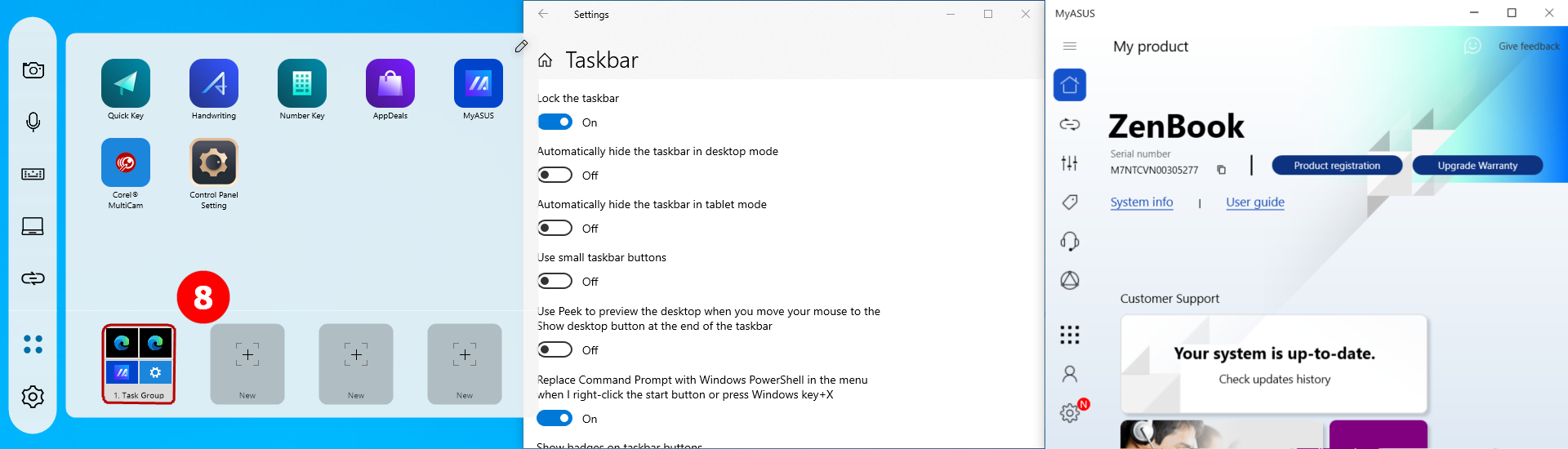
(5) กลุ่มงานถูกสร้างขึ้นแล้ว คลิก ⑧[กลุ่มงาน]
(6) คอมพิวเตอร์ ②[Main Screen] และ①[ScreenPad Plus] ของคอมพิวเตอร์จะกดการตั้งค่าก่อนหน้าของคุณเพื่อแสดงแอป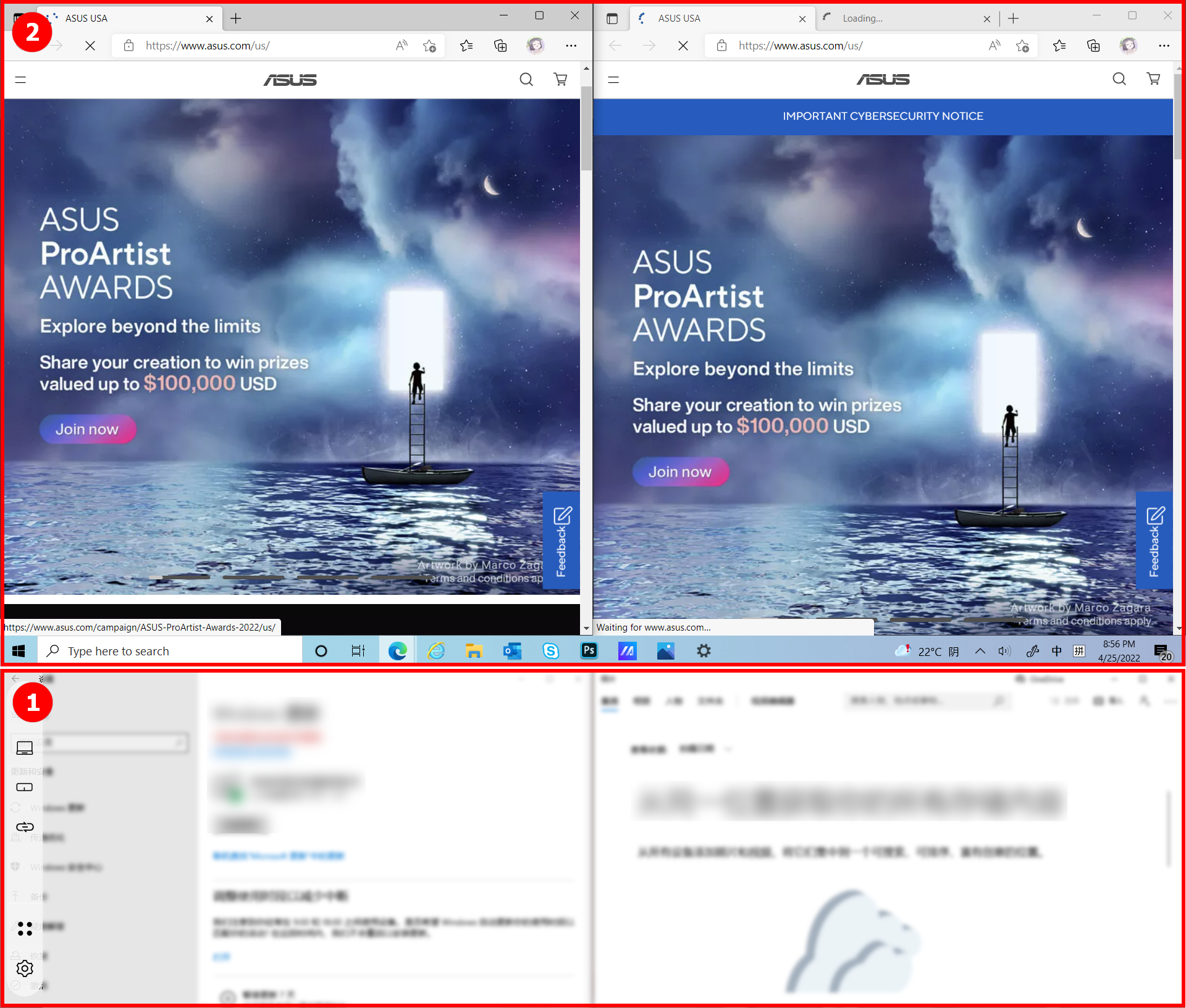
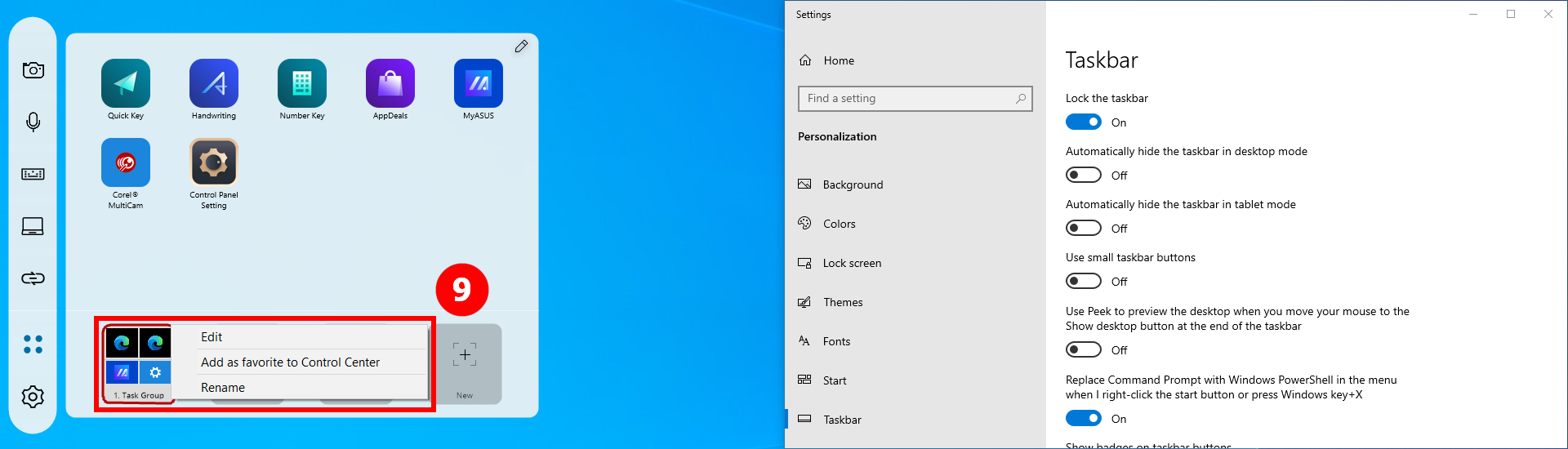
(7) คลิกขวาที่ [Task Group] คลิก [dd as favorite to Control Center]
(8) คุณสามารถดูไอคอนของ[Task Group], ซึ่งแสดงในแถบเครื่องมือ คุณสามารถใช้คุณสมบัตินี้ได้อย่างรวดเร็วและง่ายดายโดยคลิกไอคอน [Task Group] ในแถบเครื่องมือ
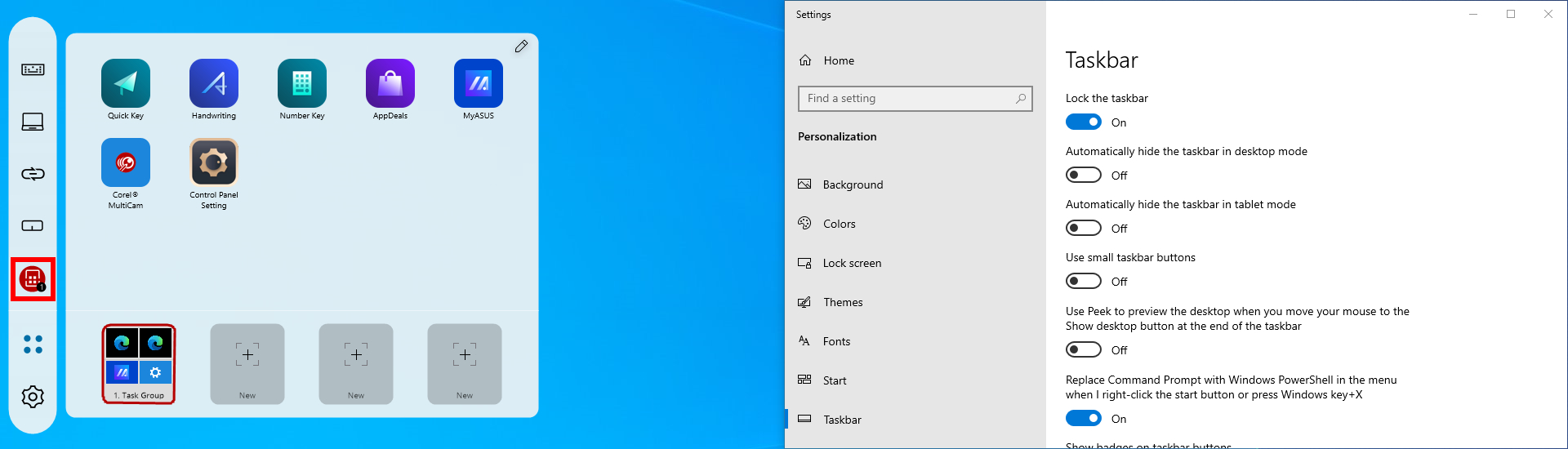
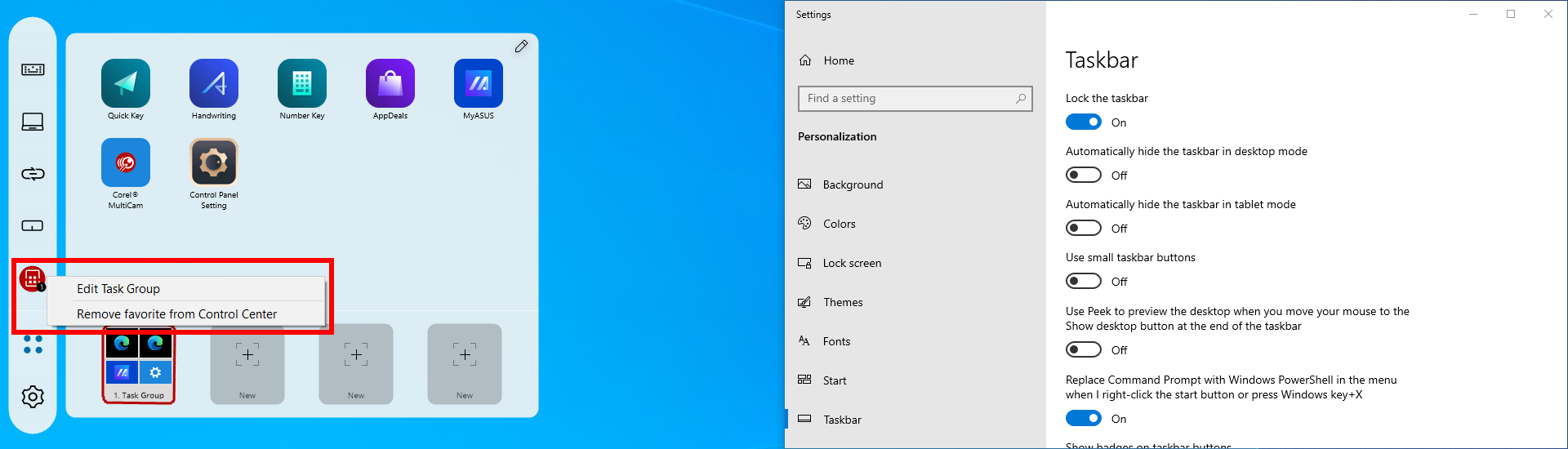
(9) คลิกขวาที่ไอคอน [Task Group] คลิก [Remove favorite from control center] เพื่อลบไอคอน [Task Group] ออกจากแถบเครื่องมือ
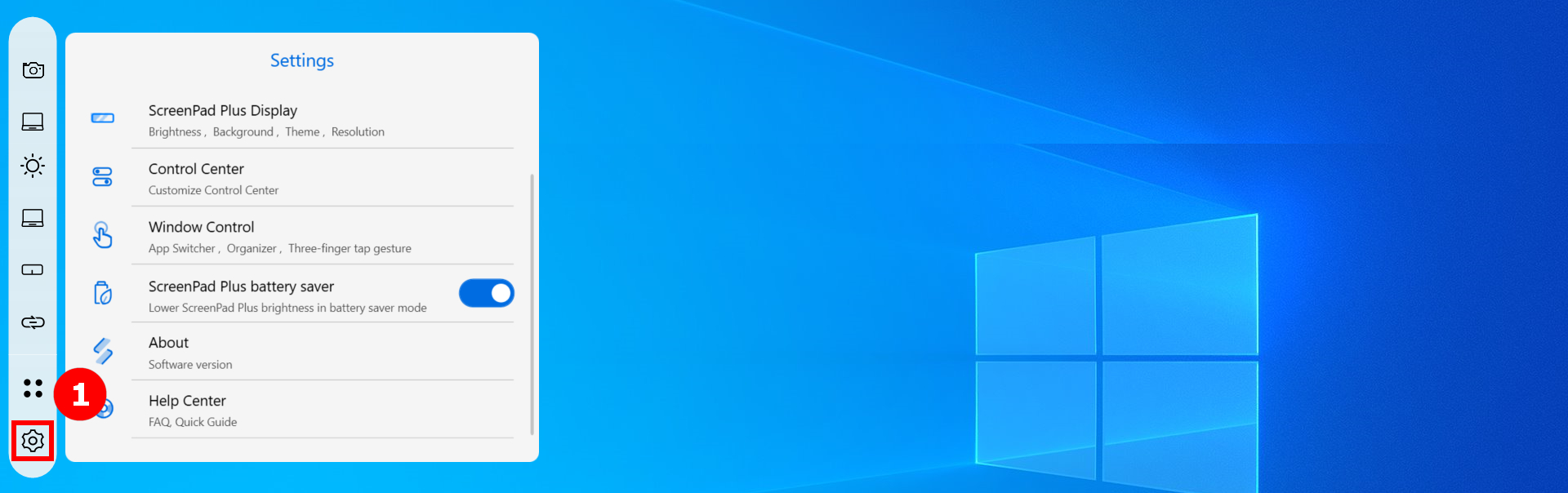
(1) คลิก [Settings].
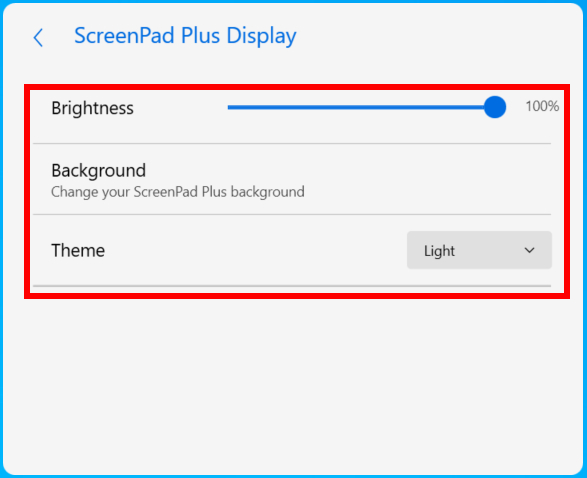
(2)ใน [ScreenPad Plus Display] คุณสามารถปรับความสว่าง เปลี่ยนพื้นหลัง แก้ไขธีมได้
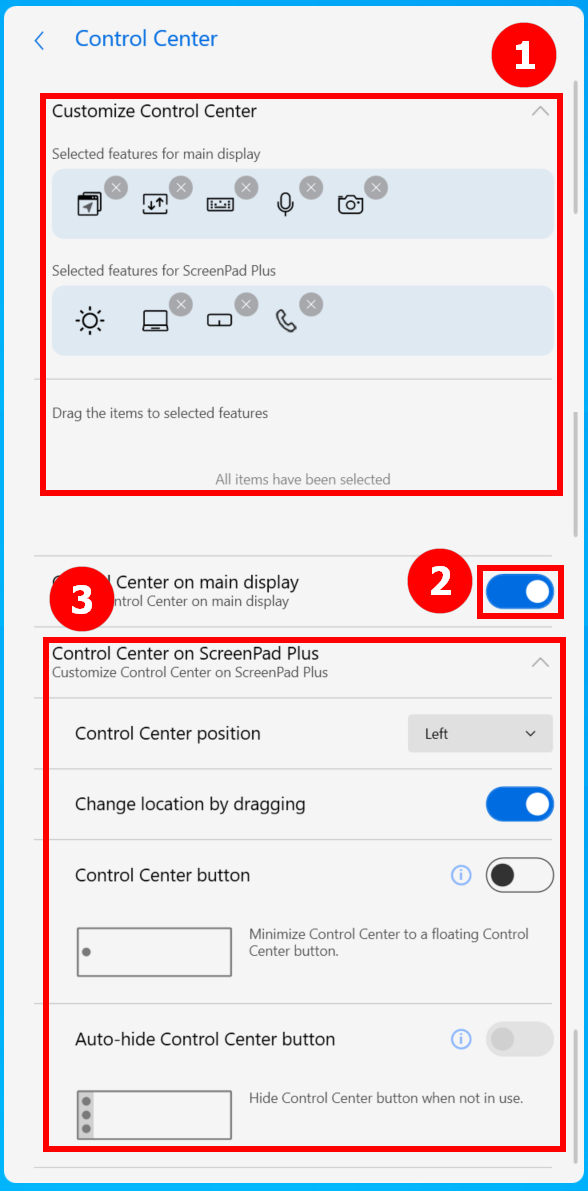
(3) ใน [Control Center] คุณสามารถปรับคุณสมบัติของ ScreenPad Plus ได้ที่ ①[Customize Control Center] สลับ ②[Control Center on main display] การปรับเปลี่ยนไอคอนศูนย์ควบคุมอยู่ใน ③[ศูนย์ควบคุมบน ScreenPad Plus]
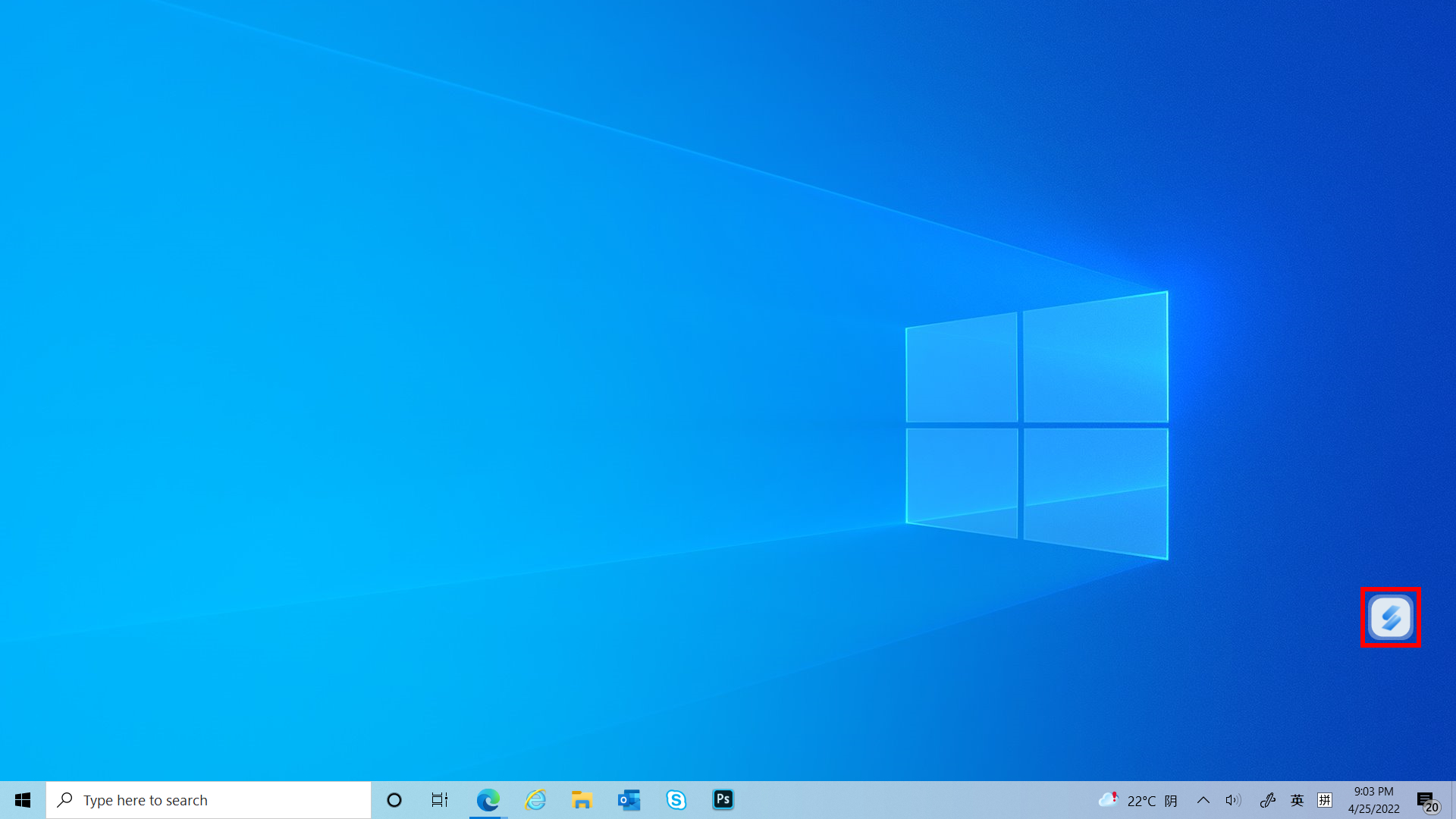
(4) ไอคอนศูนย์ควบคุมแสดงบนหน้าจอหลักแล้ว คลิก [Control Center]
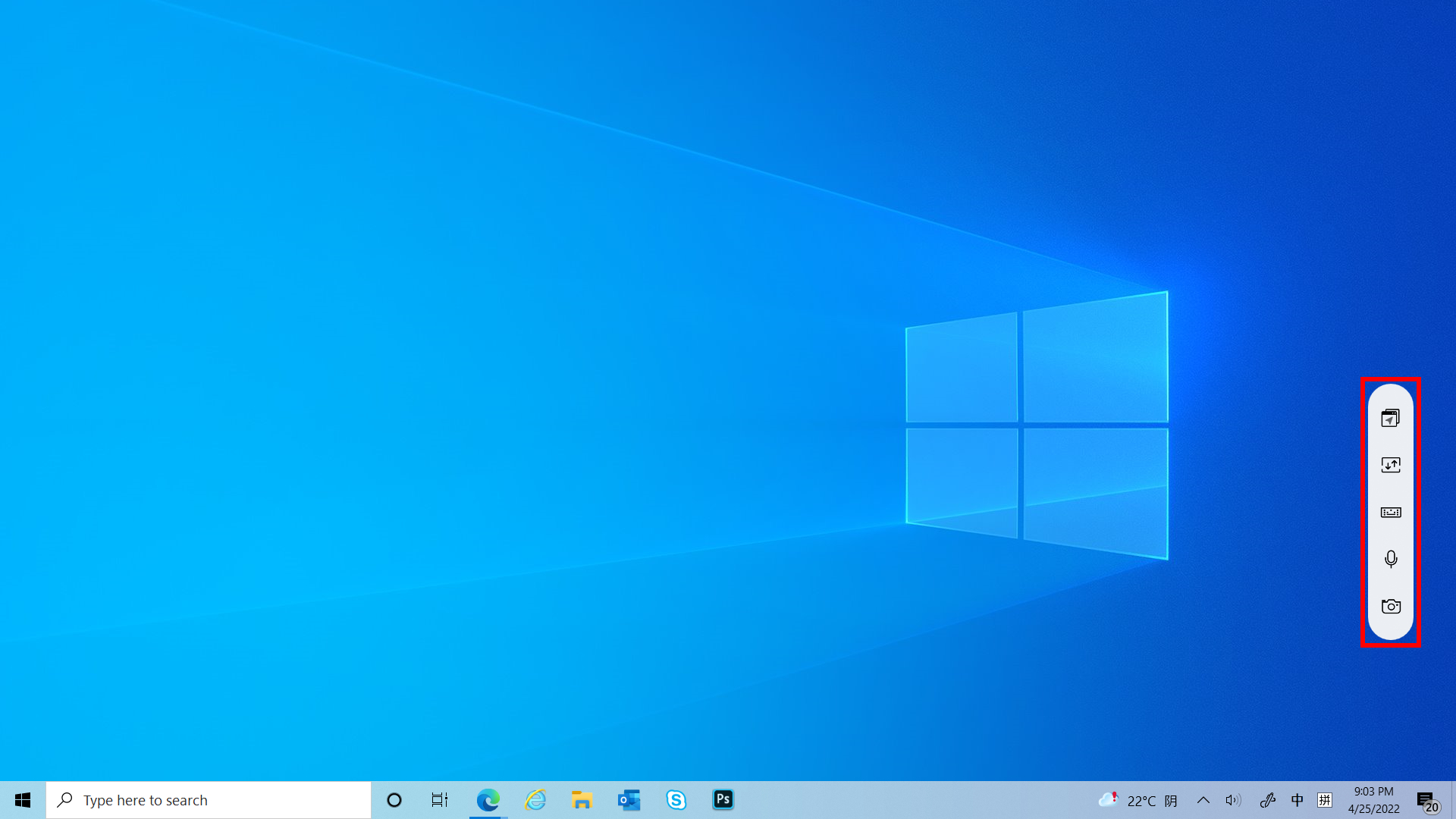
(5) คุณจะเห็นว่าคุณสมบัติการตั้งค่าแสดงบนหน้าจอหลักแล้ว
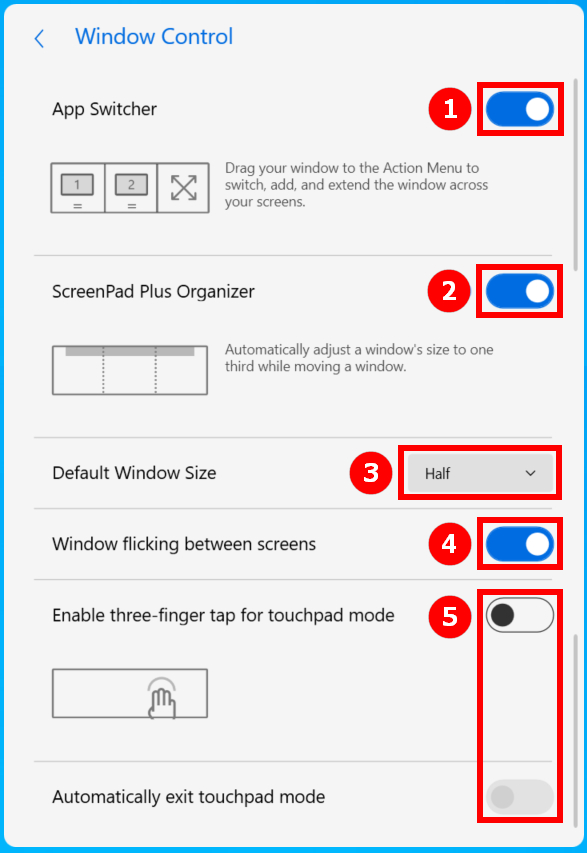
(6) ใน [Window Control] ให้เปิด ①[App Switcher], ②[ScreenPad Organizer] จากนั้นสลับ ③[Default Window Size], ④[Window Flicking between screens] จากนั้นสลับ ⑤[Enable three-finger แตะเพื่อดูโหมดทัชแพด]
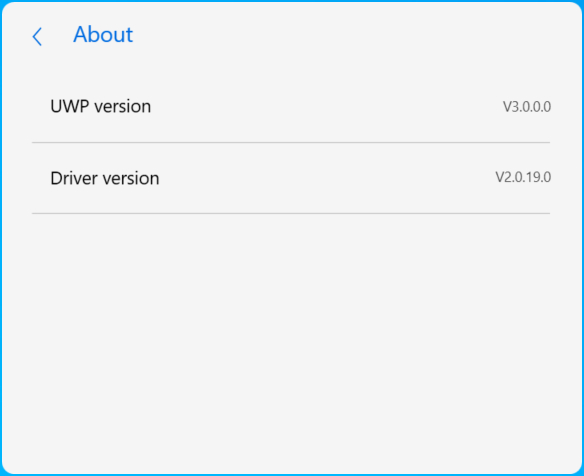
(7) ในส่วน [เกี่ยวกับ] คุณสามารถดู UWP และเวอร์ชันไดรเวอร์ได้
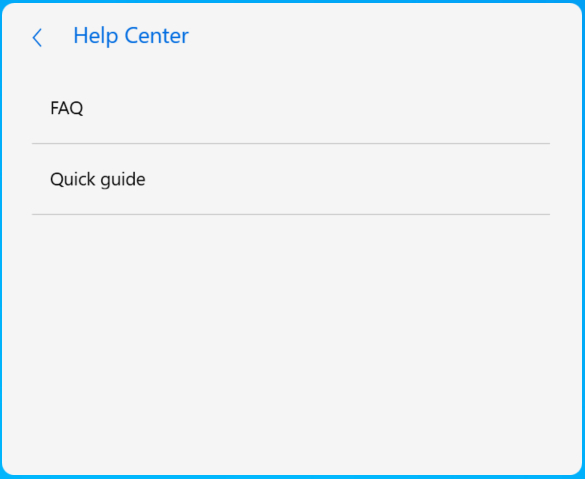
(8) ในส่วน [Help] คุณสามารถคลิกที่คำถามที่พบบ่อยเพื่อเข้าถึงบทความนี้ได้อย่างรวดเร็ว หรือคลิกคำแนะนำฉบับย่อ
16. Install & Uninstall ScreenXpert
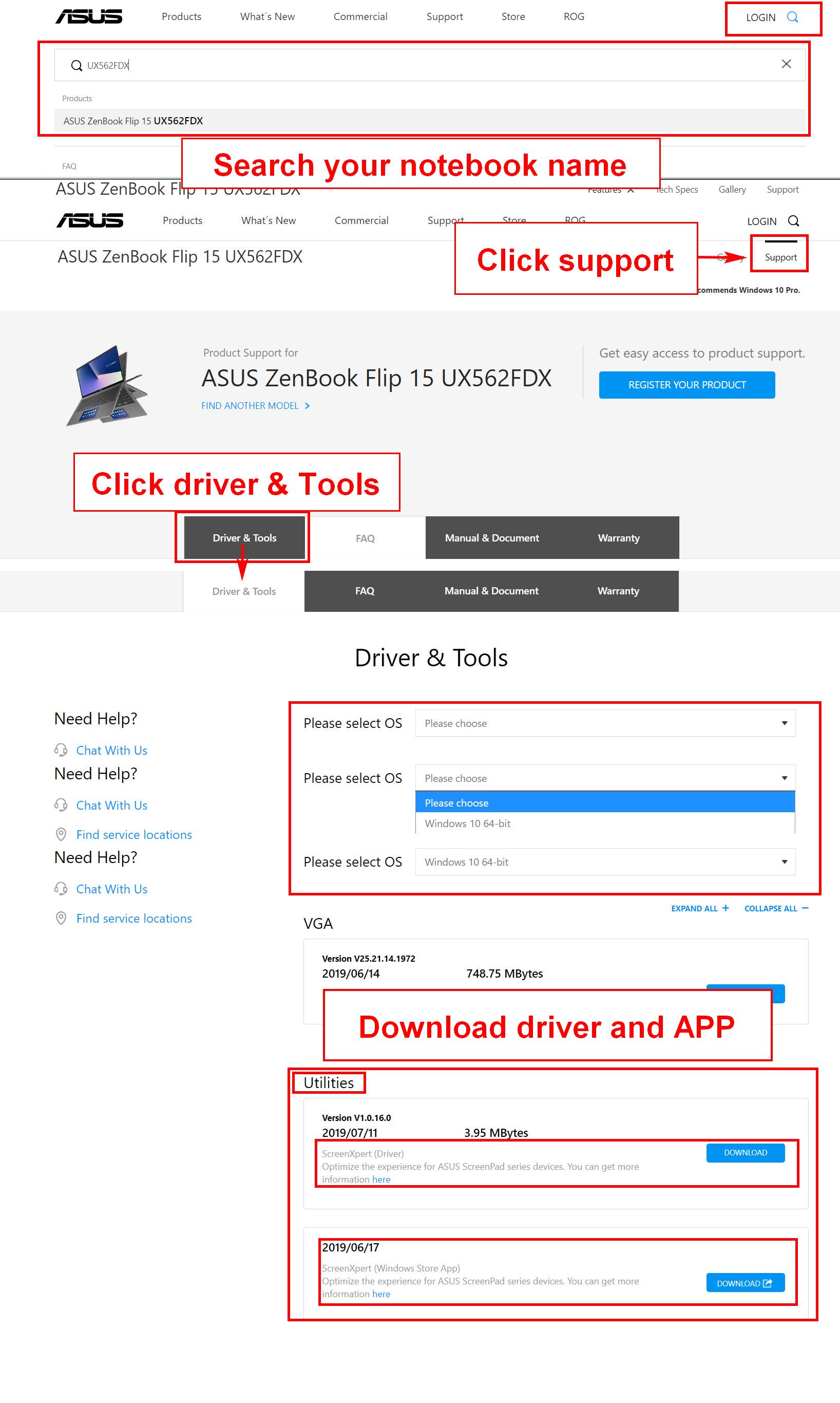
หากต้องการติดตั้งแอป ScreenXpert และไดรเวอร์ ให้ทำดังนี้
1.ไปที่ ASUS Official website และค้นหารุ่นโน้ตบุ๊กของคุณ
2.คลิก [support] จากนั้นคลิก [ไดรเวอร์และเครื่องมือ]
3.เลือกระบบปฏิบัติการโน้ตบุ๊กของคุณ
4.ดาวน์โหลดไดรเวอร์และแอป จากนั้นติดตั้งทั้งสองอย่าง
คุณสามารถถอนการติดตั้ง ScreenXpert ได้จากเนื้อหาที่ให้ไว้ในลิงก์ต่อไปนี้: https://www.asus.com/support/faq/1013598