หัวข้อที่เกี่ยวข้อง
[Wireless Router] วิธีตั้งค่าเซิร์ฟเวอร์ WireGuard® VPN
VPN คืออะไร?
เครือข่ายส่วนตัวเสมือน : เครือข่ายส่วนตัวเสมือนจะเข้ารหัสการเชื่อมต่อเครือข่ายของคุณ เพื่อให้การส่งข้อมูลสำคัญมีความปลอดภัย และป้องกันข้อมูลของคุณจากการถูกขโมย อนุญาตให้ผู้ใช้งานระยะไกล (ลูกค้า VPN) เชื่อมต่อกับเซิร์ฟเวอร์ VPN ได้อย่างปลอดภัย
ก่อนตั้งค่าฟังก์ชัน VPN client ของเราเตอร์ ASUS กรุณาตรวจสอบกับผู้ให้บริการเซิร์ฟเวอร์ VPN ว่าประเภทการเชื่อมต่อ VPN คืออะไร
ผู้ให้บริการเซิร์ฟเวอร์ VPN สามารถรองรับโปรโตคอล VPN หลากหลายรูปแบบ เช่น OpenVPN, IPsec, PPTP, WIireGuard VPN กรุณาตรวจสอบประเภทการเชื่อมต่อ VPN กับผู้ให้บริการเซิร์ฟเวอร์ VPN ก่อนที่จะตั้งค่า client VPN ที่ตรงกับเราเตอร์ ASUS
VPN มีวิธีการเชื่อมต่อหลากหลาย บทความนี้จะนำเสนอการตั้งค่าเซิร์ฟเวอร์ WireGuard VPN ที่รองรับโดยเราเตอร์ ASUS และการตั้งค่าเซิร์ฟเวอร์ที่รองรับอื่น ๆ (PPTP VPN, OpenVPN, IPSec VPN) สามารถดูรายละเอียดได้ที่ FAQ ที่เกี่ยวข้องด้านล่าง
สำหรับการตั้งค่าเซิร์ฟเวอร์ PPTP VPN กรุณาดูที่: วิธีตั้งค่าเซิร์ฟเวอร์ VPN บนเราเตอร์ ASUS – PPTP
สำหรับการตั้งค่าเซิร์ฟเวอร์ OpenVPN กรุณาดูที่: วิธีตั้งค่าเซิร์ฟเวอร์ VPN บนเราเตอร์ ASUS – OpenVPN
สำหรับการตั้งค่าเซิร์ฟเวอร์ IPSec VPN กรุณาดูที่: วิธีตั้งค่าเซิร์ฟเวอร์ VPN บนเราเตอร์ ASUS – IPSec VPN
สำหรับข้อมูลเพิ่มเติมเกี่ยวกับ VPN กรุณาดูที่ [Wireless Router] วิธีตั้งค่า VPN server/VPN client บนเราเตอร์ ASUS และเชื่อมต่อโดยใช้อุปกรณ์ต่างๆ
แนะนำ
WireGuard® คืออะไร?
WireGuard® เป็นโปรโตคอล VPN ที่ทันสมัยและล้ำหน้า ซึ่งตั้งค่าได้ง่าย ให้ความเร็วที่สูงมาก โปรโตคอลที่บางเบา และถือว่ามีความปลอดภัยมากกว่า IPsec ด้วยการเข้ารหัสขั้นสูง ฟังก์ชันการทำงานของ WireGuard® VPN นั้นมีประสิทธิภาพดีกว่า OpenVPN ที่เป็นที่รู้จักกันดี
ตั้งค่า WireGuard VPN Server
A. เตรียมความพร้อม
1) หากต้องการตรวจสอบสเปคของ VPN Fusion ที่รองรับโดยเราเตอร์ ASUS ของคุณ กรุณาไปที่หน้าสเปคสินค้าใน เว็บไซต์ทางการของ ASUS.
2) WireGuard® รองรับเฉพาะเฟิร์มแวร์เวอร์ชัน ใหม่กว่า 3.0.0.4.388.xxxxx เท่านั้น สำหรับรุ่นที่รองรับ กรุณาดูที่ https://asus.click/vpnfusionmodel (คุณสามารถดูรายชื่อรุ่นที่รองรับได้ที่ ด้านล่างของหน้านี้)
สำหรับข้อมูลวิธีการอัปเกรดเฟิร์มแวร์ กรุณาดูที่ FAQ
วิธีอัปเดตเฟิร์มแวร์ของเราเตอร์ของคุณเป็นเวอร์ชันล่าสุดผ่านแอปพลิเคชัน ASUS Router
วิธีอัปเดตเฟิร์มแวร์ของเราเตอร์ของคุณเป็นเวอร์ชันล่าสุด ? (WebGUI)
3) ในการใช้งาน VPN Server บนเราเตอร์ ASUS ของคุณ เราเตอร์จะต้องมี IP สาธารณะ (WAN IP) จากบริการอินเทอร์เน็ตของ ISP ของคุณ ซึ่งจะช่วยให้อุปกรณ์บนอินเทอร์เน็ตสามารถค้นหาเราเตอร์ ASUS ของคุณผ่าน IP สาธารณะ (WAN IP)
หากคุณไม่แน่ใจประเภท IP สาธารณะของคุณ กรุณาตรวจสอบกับผู้ให้บริการอินเทอร์เน็ต (ISP)
B. กรุณาทำตามขั้นตอนด้านล่างเพื่อการตั้งค่าเราเตอร์ของคุณ:
1. เชื่อมต่อคอมพิวเตอร์ของคุณกับเราเตอร์ผ่านสาย LAN หรือ WiFi และกรอก LAN IP ของเราเตอร์ของคุณ หรือ URL ของเราเตอร์ http://www.asusrouter.com เพื่อเข้าสู่ WEB GUI

หมายเหตุ: กรุณาดูข้อมูลเพิ่มเติมได้ที่ วิธีเข้าสู่หน้าตั้งค่าเราเตอร์ (Web GUI) เพื่อเรียนรู้เพิ่มเติม
2. กรอกชื่อผู้ใช้และรหัสผ่านของเราเตอร์ของคุณเพื่อเข้าสู่ระบบ

หมายเหตุ: หากคุณลืมชื่อผู้ใช้และ/หรือรหัสผ่าน กรุณารีเซ็ตเราเตอร์เป็นสถานะเริ่มต้นจากโรงงานและตั้งค่าใหม่
กรุณาดูที่ วิธีรีเซ็ตเราเตอร์เป็นการตั้งค่าเริ่มต้นจากโรงงาน? เพื่อวิธีการคืนค่าเราเตอร์เป็นสถานะเริ่มต้น
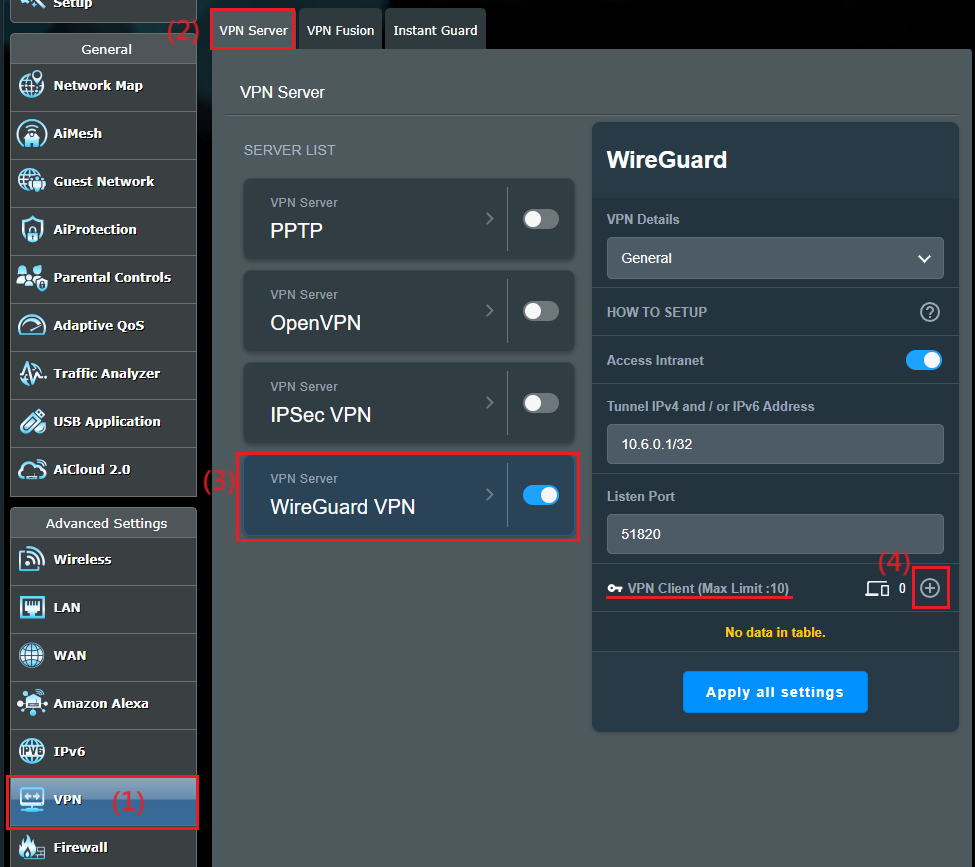
3. ไปที่ [VPN] > [VPN Server] > เปิดใช้งาน  และคลิกที่ [WireGuard® VPN] > คลิก
  ปุ่มเพิ่ม
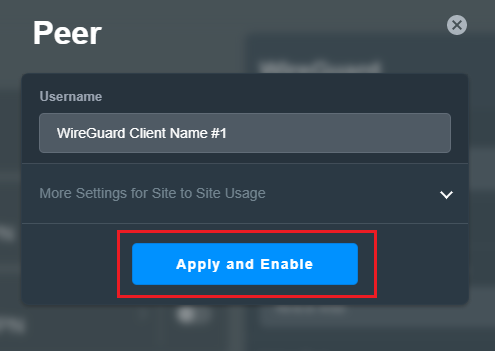
4. สำหรับอุปกรณ์ทั่วไป เช่น แล็ปท็อปหรือโทรศัพท์ คุณสามารถคลิกปุ่ม ใช้ ได้เลย
หากโปรไฟล์นี้จำเป็นต้องตั้งค่าสำหรับ การเชื่อมต่อ VPN แบบ site to site กรุณาดูที่ วิธีตั้งค่า site to site VPN ด้วย WireGuard®
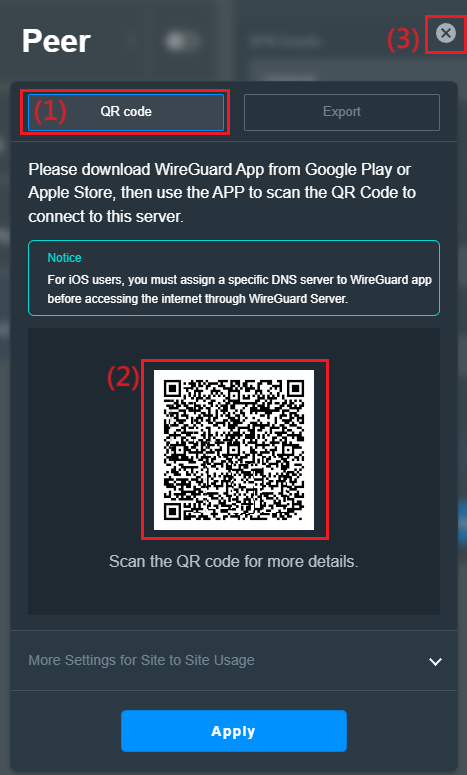
5. ส่งออกไฟล์การกำหนดค่า/โปรไฟล์
a. สำหรับการเชื่อมต่อโทรศัพท์ กรุณาดาวน์โหลด WireGuard® App จาก [Google Play] หรือ [Apple Store] และคุณสามารถสแกน QR code ใน WireGuard® App เพื่อดาวน์โหลดไฟล์โปรไฟล์ คลิกที่  ปุ่มเพื่อปิดหน้าต่างเมื่อดำเนินการเสร็จสิ้น
หมายเหตุ: สำหรับผู้ใช้ iOS คุณต้องกำหนด DNS server เฉพาะให้กับ WireGuard® app ก่อนที่จะเข้าถึงอินเทอร์เน็ตผ่าน WireGuard® Server
b. สำหรับอุปกรณ์อื่น ๆ (เช่น [computer]) ไปยัง WireGuard® VPN server คุณสามารถส่งออกไฟล์โปรไฟล์และนำเข้าไปยัง WireGuard® client คลิกที่ ปุ่มเพื่อปิดหน้าต่างเมื่อดำเนินการเสร็จสิ้น
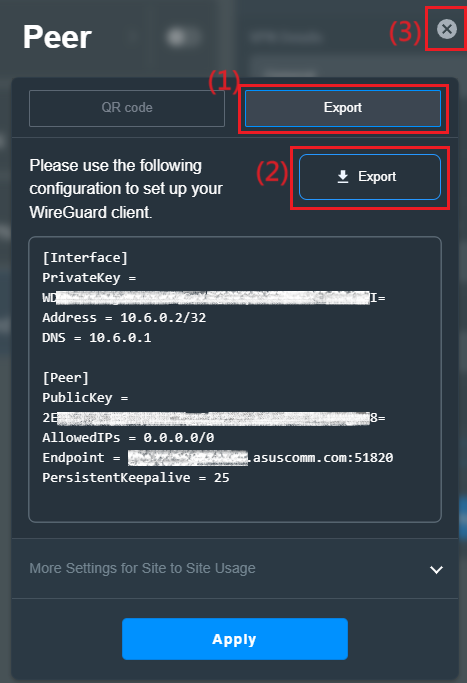
หากคุณใช้ VPN client ของเราเตอร์ไร้สาย ASUS เพื่อเชื่อมต่อกับ WireGuard VPN server กรุณาอ้างอิง FAQ วิธีตั้งค่า WireGuard® VPN Client ใน VPN Fusion
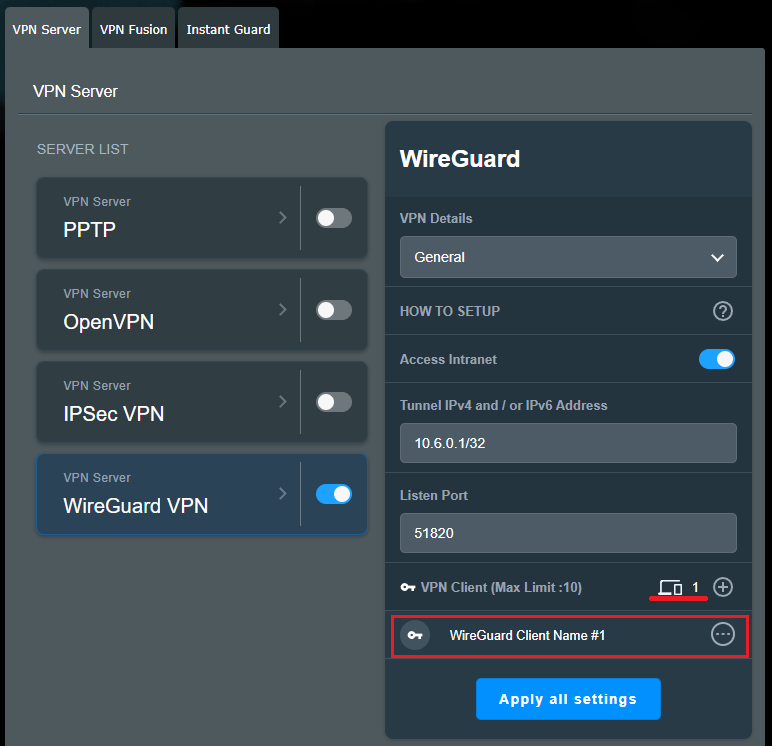
6. คุณจะเห็นว่ามีชุดโปรไฟล์ VPN ใหม่ถูกเพิ่มใน VPN client
คำถามที่พบบ่อย
1. ทำไมฉันไม่เห็นตัวเลือกฟังก์ชัน WireGuard® ในการตั้งค่า
ก. เพื่อตรวจสอบสเปคของ VPN Fusion ที่รองรับโดยเราเตอร์ ASUS ของคุณ กรุณาไปที่หน้าสเปคผลิตภัณฑ์ของ เว็บไซต์ทางการของ ASUS หรือ https://asus.click/vpnfusionmodel
ข. อัปเดตเฟิร์มแวร์ของเราเตอร์ ASUS ของคุณเป็นเวอร์ชัน 3.0.0.4.388.xxxxx หรือสูงกว่า สำหรับข้อมูลเกี่ยวกับวิธีการอัปเกรดเฟิร์มแวร์ กรุณาอ้างอิง FAQ วิธีอัปเดตเฟิร์มแวร์ของเราเตอร์ของคุณเป็นเวอร์ชันล่าสุด ? (WebGUI)
c. ลองรีเซ็ตเราเตอร์กลับสู่ค่าจากโรงงาน กรุณาอ่านคำแนะนำใน FAQ วิธีรีเซ็ตเราเตอร์กลับสู่ค่าจากโรงงาน
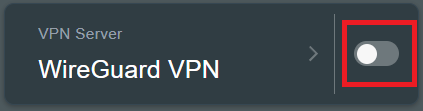
2. วิธีปิดเซิร์ฟเวอร์ WireGuard VPN?
คุณสามารถตัดการเชื่อมต่อเซิร์ฟเวอร์ WireGuard® VPN ได้โดยเพียงแค่ปิดโปรไฟล์ WireGuard® VPN

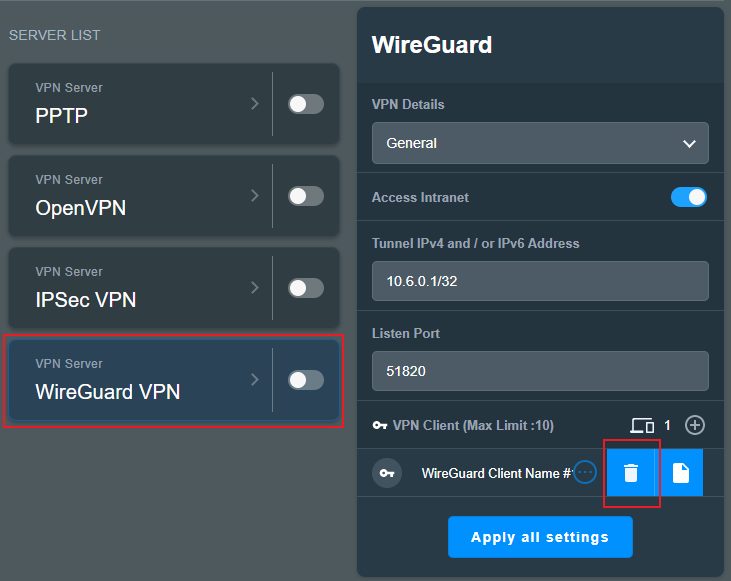
3. วิธีลบการตั้งค่า VPN client ในเซิร์ฟเวอร์ WireGuard VPN?
คลิก  ไอคอนเพื่อดูรายละเอียดเพิ่มเติม และคลิก
  ไอคอนเพื่อลบรายละเอียด WireGuard client
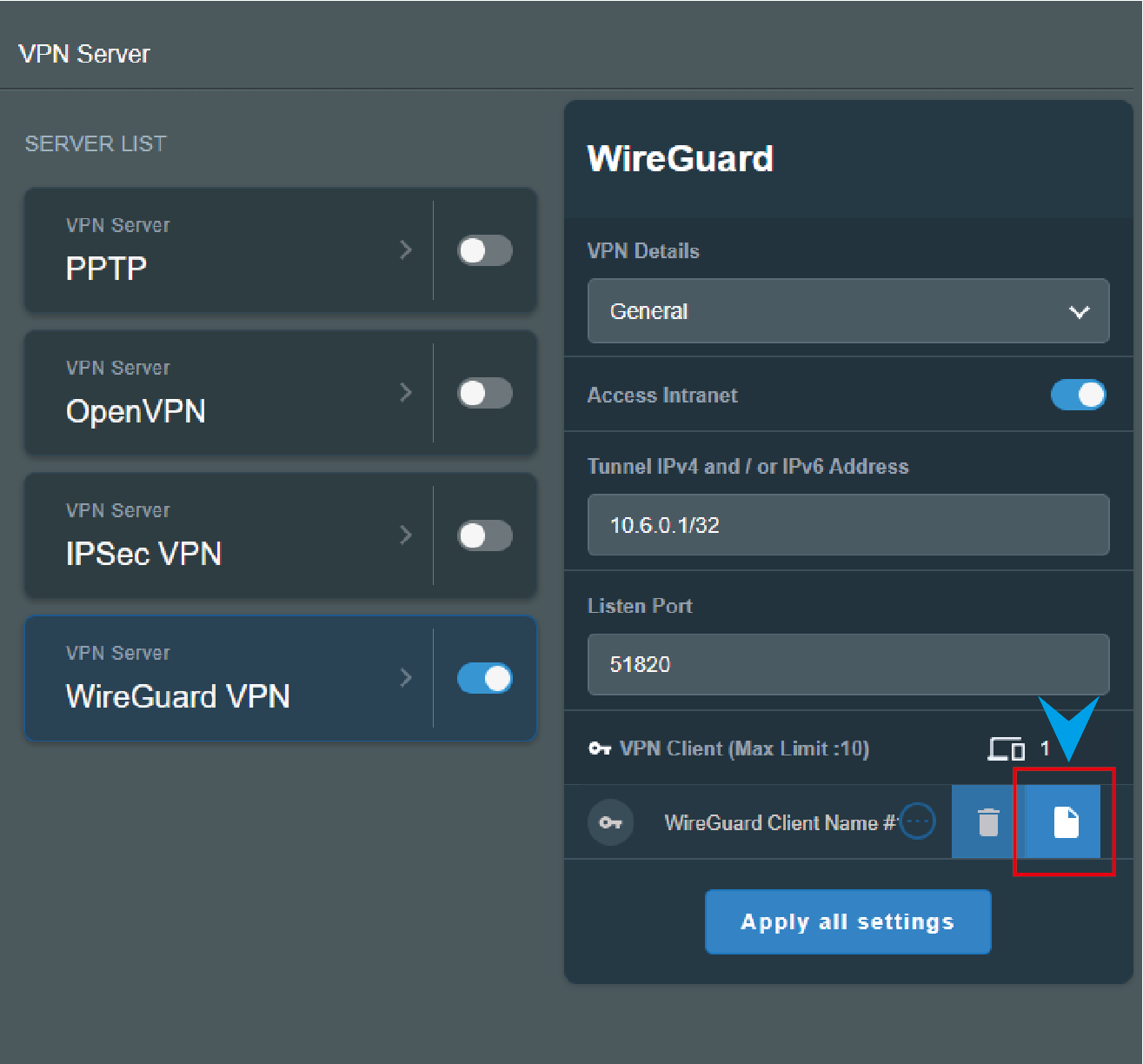
4. วิธีดาวน์โหลดไฟล์โปรไฟล์ของเซิร์ฟเวอร์ WireGuard VPN?
คลิก ไอคอนเพื่อดูรายละเอียดเพิ่มเติม และคลิก  คุณสามารถดูขั้นตอนที่ 5 ของบทความนี้เพื่อดาวน์โหลดไฟล์โปรไฟล์
5. วิธีรับ Pre-shared key(Secret) ของ WireGuard VPN server?
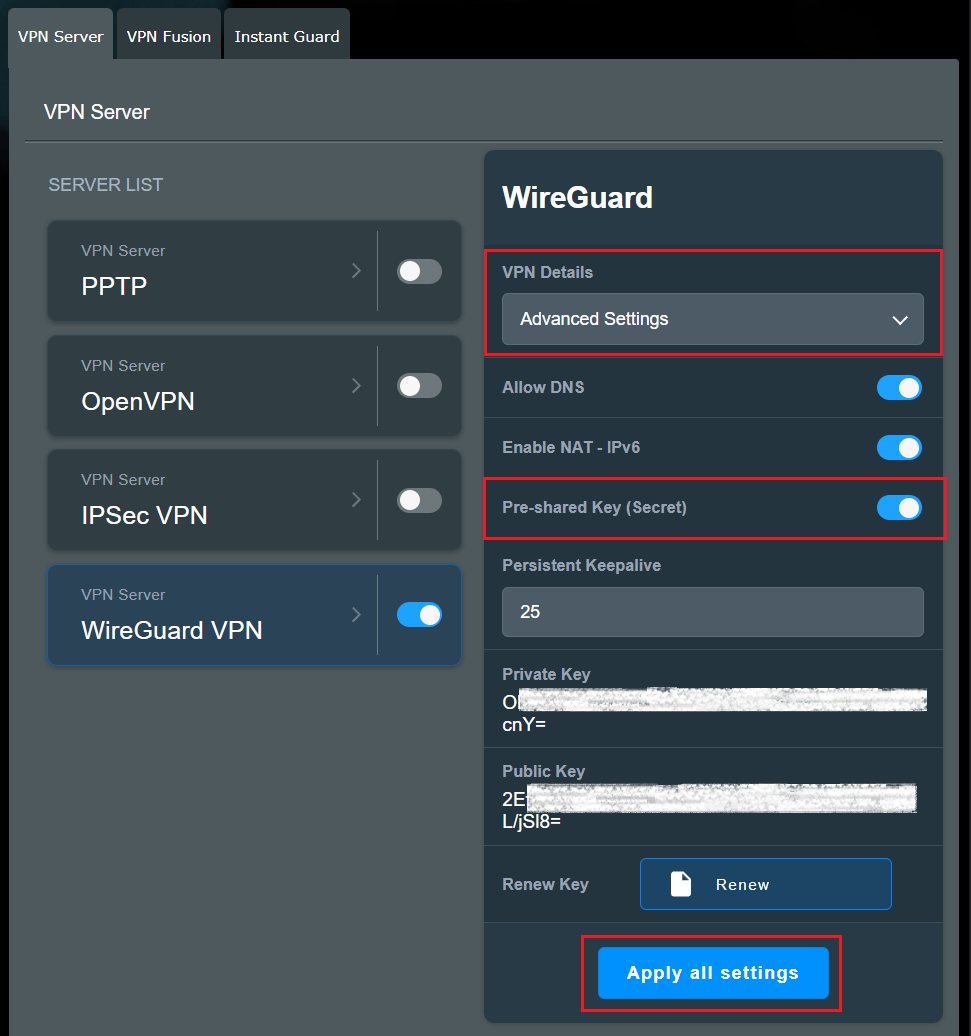
เปิดใช้งานฟังก์ชัน Pre-Shared Key และบันทึกการตั้งค่า โดย pre-shared key จะถูกสร้างในไฟล์โปรไฟล์ กรุณาดูการตั้งค่าต่อไปนี้
ก. เปิดใช้งานและเข้าสู่หน้าการตั้งค่า WireGuard VPN
ข. เลือก [การตั้งค่าขั้นสูง] ในรายละเอียด VPN
ค. เปิดใช้งานฟังก์ชัน [Pre-share key (key)] คลิก [ ใช้การตั้งค่าทั้งหมด ] เพื่อบันทึกการตั้งค่า
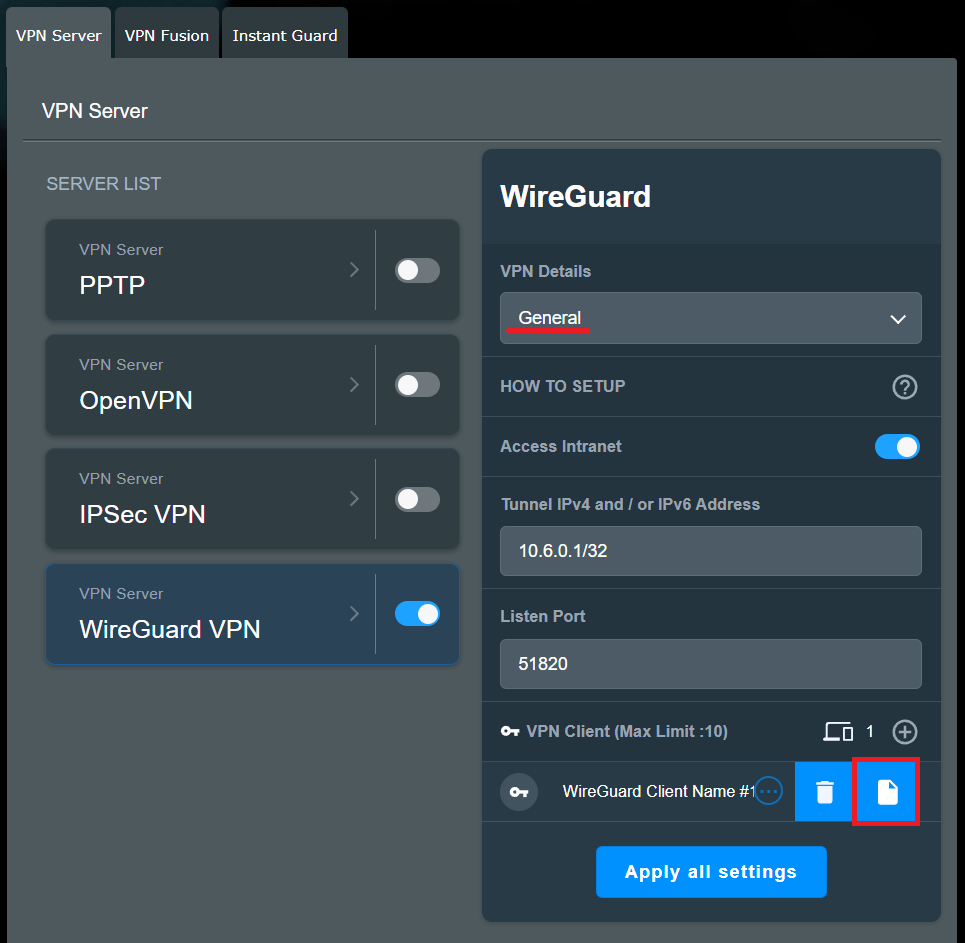
d. เลือก [ทั่วไป] ใน VPN Details, คลิก ไอคอนเพื่อดูรายละเอียดเพิ่มเติมและคลิก ไอคอน
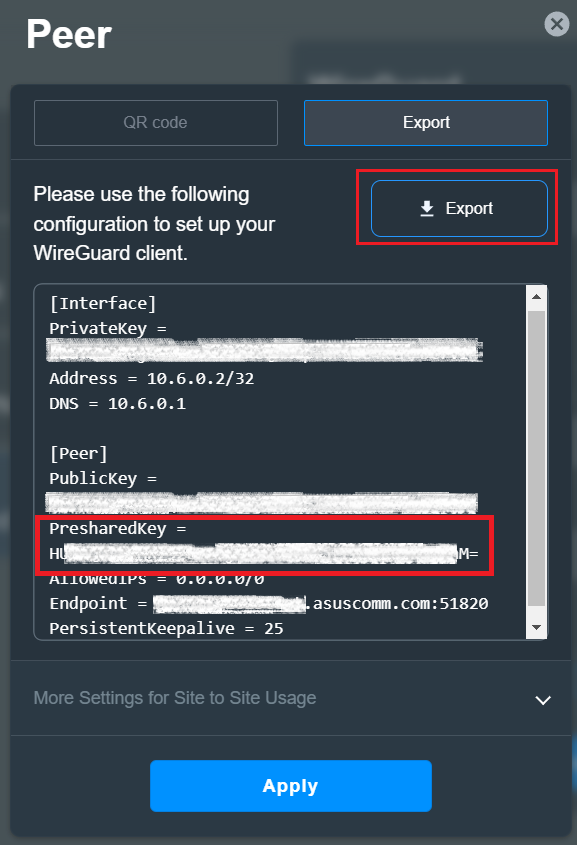
e. คุณสามารถดู PresharedKey ด้านล่างนี้ คลิก [รหัส QR] เพื่อสแกนไฟล์โปรไฟล์การติดตั้งรหัส QR ด้านล่าง หรือคลิก [ส่งออก] ไฟล์โปรไฟล์จะมี key นี้อยู่
6. เมื่อไหร่ที่คุณจำเป็นต้องตั้งค่าเซิร์ฟเวอร์ DNS เมื่อเชื่อมต่อกับ WireGuard® VPN server โดยใช้ iOS?
เมื่อเชื่อมต่อกับ WireGuard® VPN server บนอุปกรณ์ iOS ไม่จำเป็นต้องตั้งค่า DNS ด้วยตัวเองเสมอไป หากไม่ได้ตั้งค่า DNS ด้วยมือ ระบบ iOS จะใช้เซิร์ฟเวอร์ DNS เริ่มต้นต่อไป
อย่างไรก็ตาม หากคุณสังเกตว่าบางเว็บไซต์ไม่สามารถเข้าใช้งานได้หลังจากเปิดใช้งาน VPN อาจเป็นเพราะคำขอ DNS จาก iOS ไม่ถูกส่งผ่าน VPN ซึ่งอาจทำให้บางเว็บไซต์หรือบริการไม่สามารถแก้ไขชื่อโดเมนได้อย่างถูกต้อง
หากต้องการตั้งค่า DNS ในแอป WireGuard บน iOS ให้ทำตามขั้นตอนเหล่านี้:
1. เปิดแอป WireGuard บนอุปกรณ์ iOS ของคุณและติดตั้งโปรไฟล์การกำหนดค่าของเซิร์ฟเวอร์ WireGuard® VPN โดยใช้ [รหัส QR]
2. ไปที่โปรไฟล์การกำหนดค่าโดยแตะที่ชื่อโปรไฟล์ VPN ในแอป WireGuard
3. แตะ [แก้ไข] ที่มุมขวาบน แล้วกรอก DNS (ตัวอย่างเช่น Google DNS 8.8.8.8 หรือ 8.8.4.4)
4. หลังจากตั้งค่าการกำหนดค่าเสร็จแล้ว ให้แตะ [บันทึก] ที่มุมขวาบนเพื่อบันทึกการตั้งค่าของคุณ
วิธีการรับ (ยูทิลิตี้ / เฟิร์มแวร์)?
คุณสามารถดาวน์โหลด driver, ซอฟต์แวร์, เฟิร์มแวร์ และคู่มือการใช้งานล่าสุดได้ที่ ASUS Download Center.
หากคุณต้องการข้อมูลเพิ่มเติมเกี่ยวกับ ASUS Download Center กรุณาอ้างอิงที่ ลิงก์นี้