หัวข้อที่เกี่ยวข้อง
[Wireless Router] วิธีตั้งค่า site to site VPN ด้วย WireGuard®?
WireGuard® คืออะไร?
WireGuard® เป็นโปรโตคอล VPN ขั้นสูงและทันสมัย ที่กำหนดค่าได้ง่าย ให้ความเร็วที่ดีกว่า และถูกมองว่าปลอดภัยกว่า IPsec with the state-of-the-art cryptography. การทำงานของ WireGuard® VPN ทำงานได้ดีกว่า OpenVPN อื่นๆ ที่รู้จักกันดี
ทำไมถึงควรตั้งค่า site to site VPN ด้วย WireGuard®?
หากคุณต้องการแบ่งปันข้อมูลหรือทรัพยากรระหว่างอินทราเน็ตจากสถานที่ต่างๆ เช่น สำนักงาน ร้านค้าในเครือ การใช้ VPN แบบ site to site ด้วย WireGuard® สามารถช่วยคุณสร้างเครือข่ายส่วนตัวเพื่อเชื่อมต่อสถานที่เหล่านี้ทั้งหมดได้อย่างรวดเร็ว
ทำไมถึงควรตั้งค่า WireGuard® client ใน VPN fusion?
การตั้งค่า WireGuard® ไคลเอนต์เราเตอร์ใน VPN Fusion สามารถให้การเชื่อมต่อ VPN กับอุปกรณ์ที่ไม่สามารถติดตั้งซอฟต์แวร์ VPN ได้ และทำงานพร้อมกันมากกว่าหนึ่งช่องสัญญาณเพื่อเติมเต็มสถานการณ์ที่หลากหลาย เช่น การเล่นเกม สตรีมแบบสด วัตถุประสงค์ด้านความปลอดภัย นอกจากนี้ยังสามารถใช้เครือข่ายท้องถิ่นพร้อมกันและเชื่อมต่อด้วยอุปกรณ์หลายเครื่องได้ตามที่คุณต้องการ
เตรียมความพร้อม
WireGuard® รองรับเฉพาะในเฟิร์มแวร์เวอร์ชัน หลัง 3.0.0.4.388.20000 สำหรับรุ่นที่รองรับ โปรดดูที่https://asus.click/vpnfusionmodel (คุณสามารถค้นหารายการรุ่นที่รองรับได้ที่ ด้านล่างของหน้านี้)
สำหรับคำแนะนำเกี่ยวกับวิธีการอัปเดตเฟิร์มแวร์ โปรดดูบทความสนับสนุน : [Wireless] วิธีอัปเดต เฟิร์มแวร์ของเราเตอร์ของคุณเป็นเวอร์ชันล่าสุด ?
1. จัดการตั้งค่าซับเน็ตของเราเตอร์ก่อนการตั้งค่า
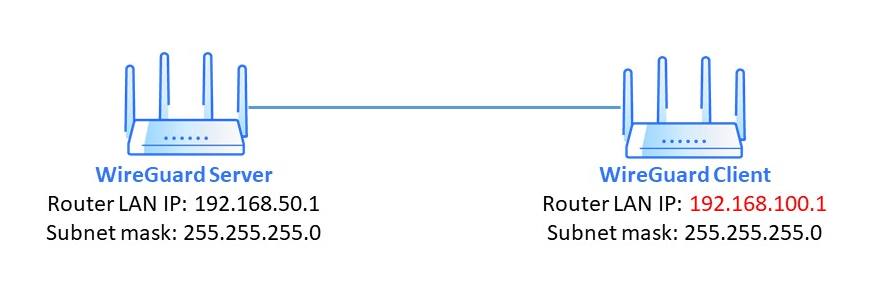
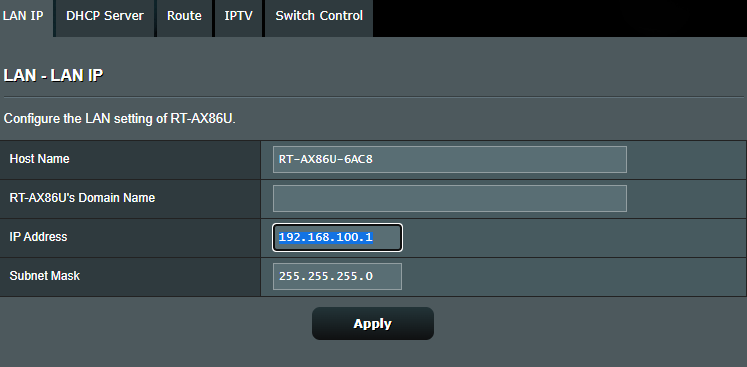
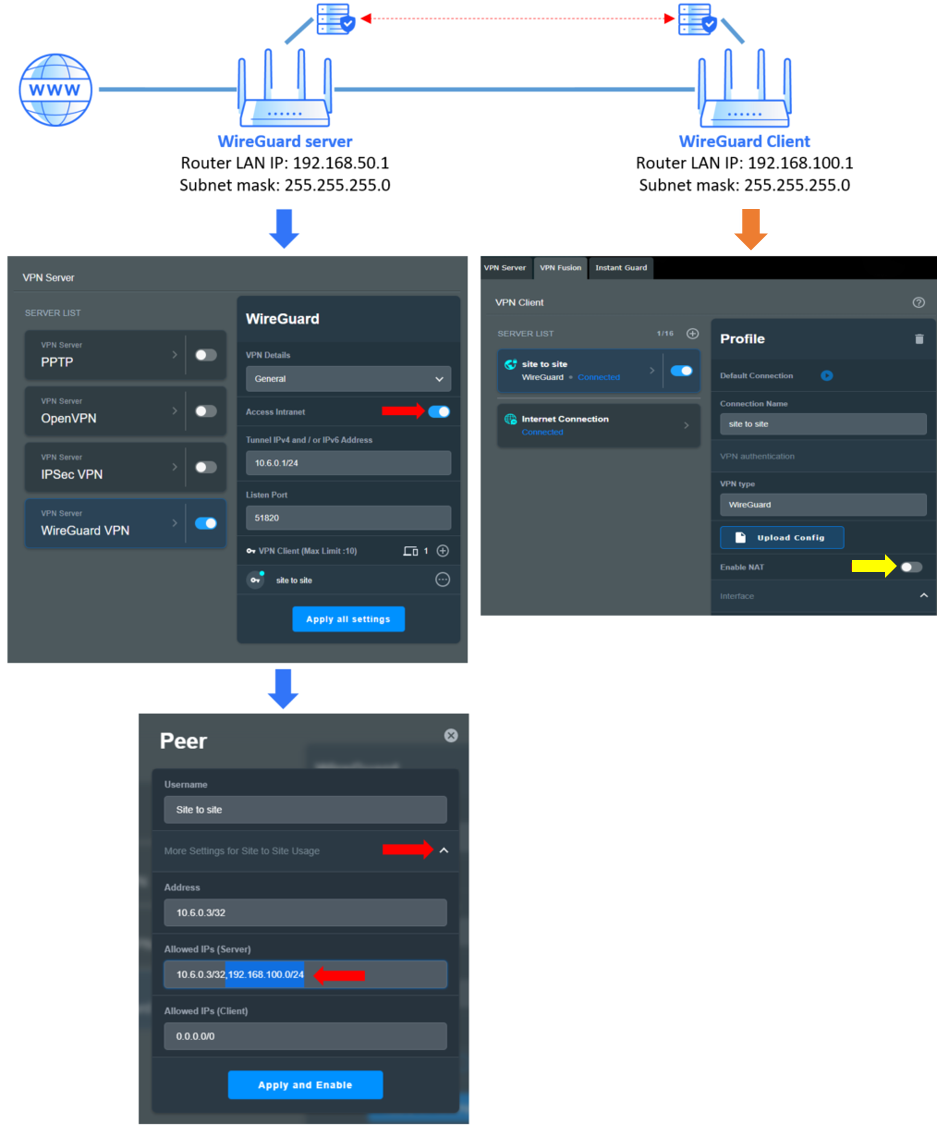
ตัวอย่างเช่น IP เริ่มต้นของ LAN ของเราเตอร์คือ 192.168.50.1 เราสามารถเปลี่ยน LAN IP ของ VPN client ของเราเตอร์ด้วยตนเองเป็น 192.168.100.1
หมายเหตุ: LAN IP ของเราเตอร์ของ VPN client ต้องแตกต่างจาก VPN server
เปลี่ยน LAN IP ของเราเตอร์ใน VPN client เป็น 192.168.100.1
2. ตรวจสอบสถานการณ์จำลอง site to site และแก้ไขการกำหนดค่า
การตั้งค่าใน VPN Server GUI
การตั้งค่าใน VPN Fusion GUI
|
สถานการณ์
|
สถานการณ์ที่ 1: เปลี่ยน IP อินเทอร์เน็ต |
สถานการณ์ที่ 2: การสื่อสารทางเดียว |
สถานการณ์ที่ 3: การสื่อสารสองทาง |
|
อุปกรณ์ใน VPN client LAN เชื่อมต่อกับ VPN server เพื่อเปลี่ยน IP |
อุปกรณ์ใน VPN client LAN และเข้าถึงไฟล์เซิร์ฟเวอร์ใน VPN server LAN |
อุปกรณ์ทั้งหมดใน VPN client LAN และ VPN server LAN สามารถสื่อสารกันได้ |
|
|
Access intranet |
Disable |
Enable |
Enable |
|
Allow IPs (Server) |
10.6.0.2/32 |
10.6.0.2/32 |
10.6.0.2/32,192.168.100.0/24 |
|
Allow IPs (Client) |
0.0.0.0/0 |
0.0.0.0/0 |
0.0.0.0/0 |
|
Enable NAT |
Enable |
Enable |
Disable |
สถานการณ์ที่ 1: เปลี่ยน IP อินเทอร์เน็ต
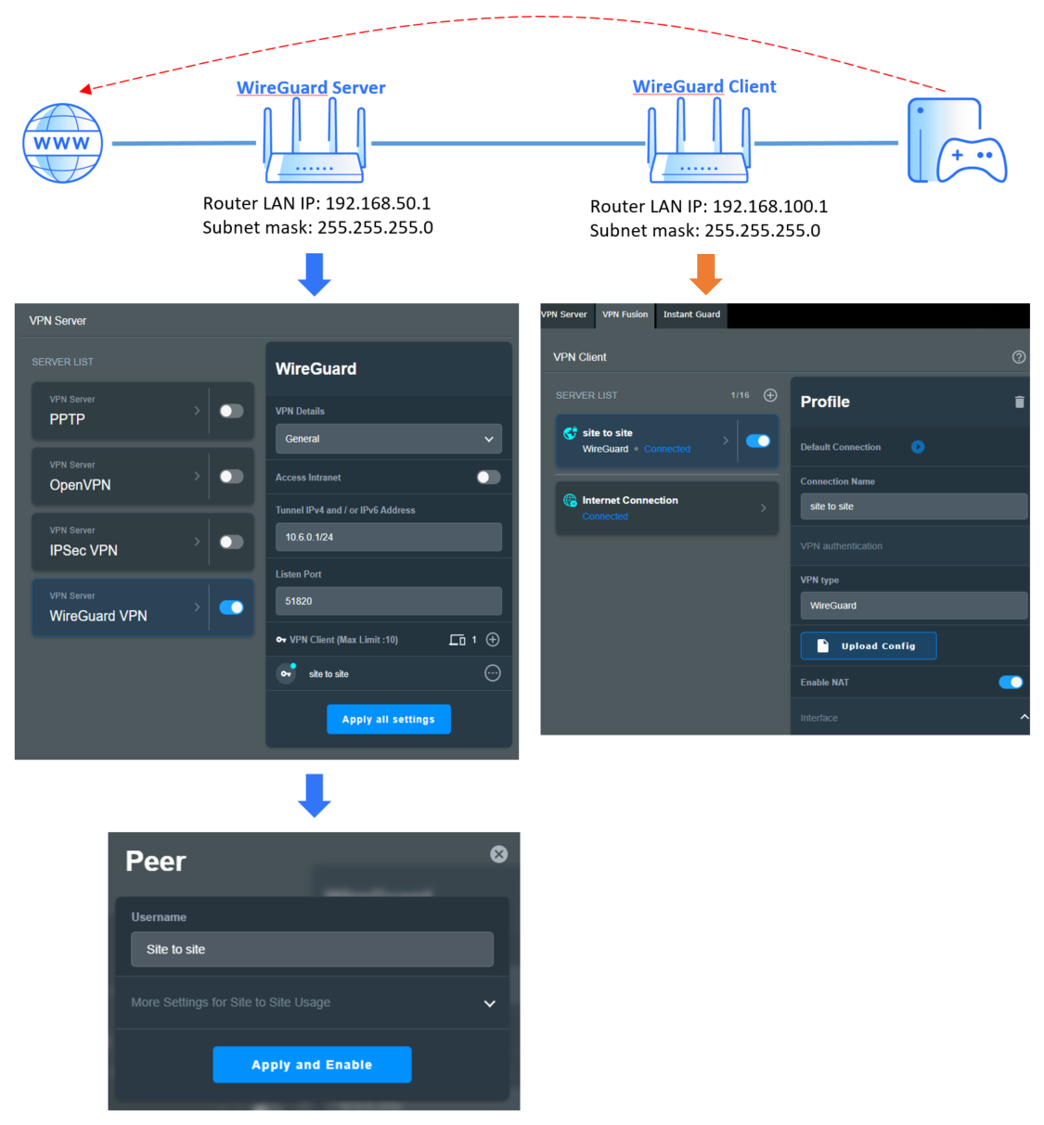
สถานการณ์ที่ 2: การสื่อสารทางเดียว
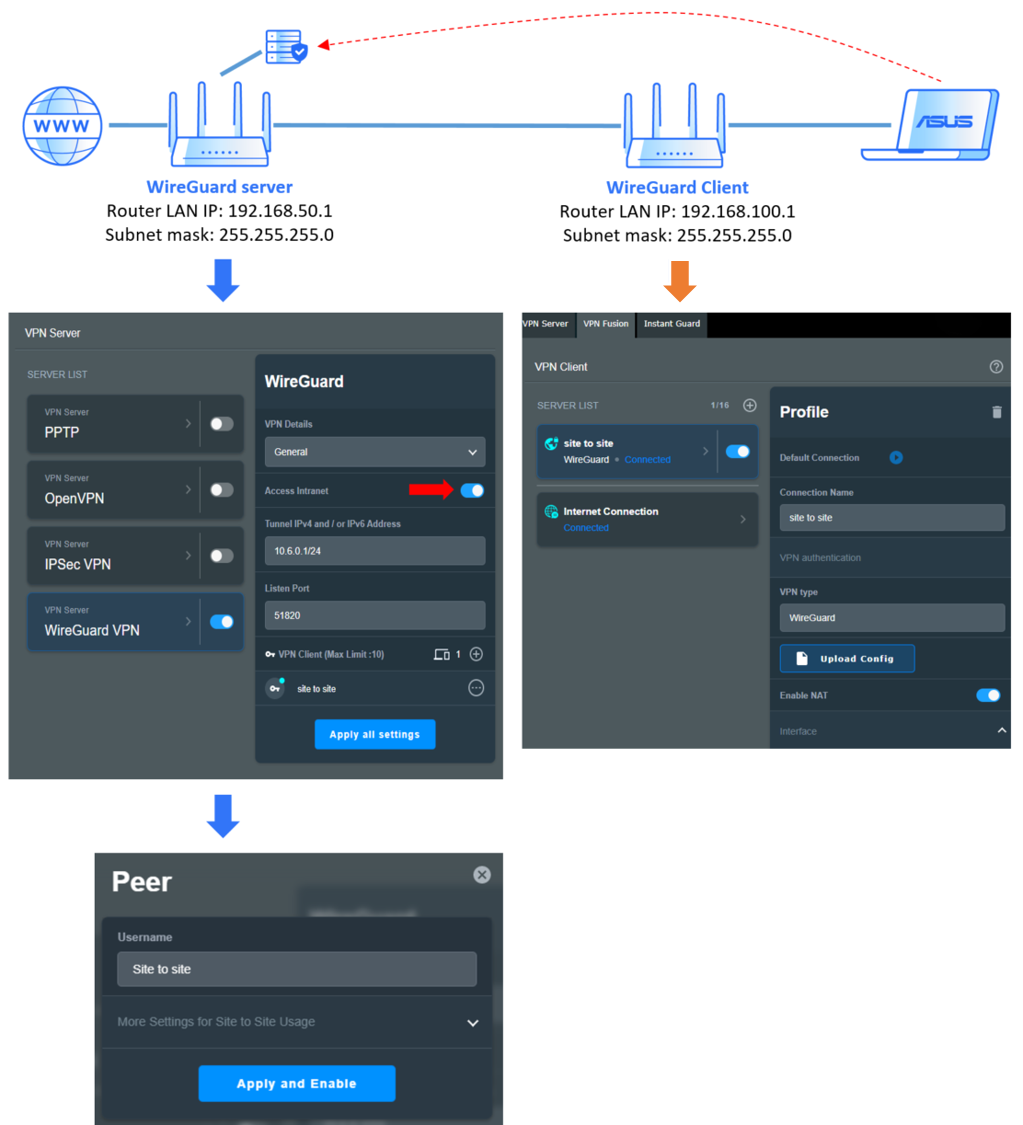
สถานการณ์ที่ 3: การสื่อสารแบบสองทาง
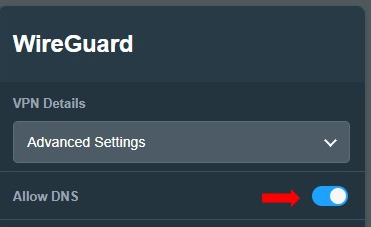
หมายเหตุ: ในบางสถานการณ์พิเศษ การเข้าถึงอินเทอร์เน็ตถูกจำกัด และคุณต้อง enable ใน “Allow DNS” ใน WireGuard® ที่ Advanced Settings
วิธีดาวน์โหลด (Utility / Firmware) ?
คุณสามารถทำการดาวน์โหลด ไดรฟ์เวอร์ ซอฟต์แวร์ เฟิร์มแวร์ และคู่มือผู้ใช้ ล่าสุดได้ที่ ASUS download center
ดูรายละเอียดเพิ่มเติมเกี่ยวกับ ASUS download center ได้ที่นี่