หัวข้อที่เกี่ยวข้อง
[Windows 11/10] แนวทางที่แนะนำเมื่อพบปัญหา “พื้นที่จัดเก็บข้อมูลไม่เพียงพอ”
หากอุปกรณ์ Windows ของคุณแสดงคำเตือนว่าพื้นที่เก็บข้อมูลไม่เพียงพอ นั่นหมายความว่าความจุที่มีอยู่ในไดรฟ์ของคุณใกล้จะเต็มแล้ว ซึ่งอาจส่งผลกระทบต่อประสิทธิภาพของระบบและรบกวนการใช้งานในชีวิตประจำวัน
ด้านล่างนี้เป็นวิธีที่พบได้บ่อยและมีประสิทธิภาพสำหรับการเพิ่มพื้นที่ว่างในดิสก์ ถูกออกแบบมาเพื่อช่วยให้คุณจัดการพื้นที่จัดเก็บข้อมูลได้ดีขึ้นและบรรเทาปัญหาที่เกี่ยวข้อง โปรดปฏิบัติตามคำแนะนำที่ตรงกับเวอร์ชันของระบบปฏิบัติการ Windows ที่คุณใช้งาน
หมายเหตุ: หากคุณยังต้องการพื้นที่จัดเก็บเพิ่มเติมหลังจากเพิ่มพื้นที่ว่างในดิสก์ คุณอาจพิจารณาใช้โซลูชันพื้นที่จัดเก็บบนคลาวด์ตามความต้องการ ผ่าน MyASUS ใน [แนะนำ] คุณสามารถเข้าถึงบริการพื้นที่จัดเก็บบนคลาวด์ที่จัดให้โดย Dropbox หรือ ASUS Secure Auto-Backup หรือหลังจาก เปิดใช้งาน Microsoft 365 คุณสามารถใช้ OneDrive เพื่อรับพื้นที่จัดเก็บข้อมูลเพิ่มเติม ทำให้จัดการและสำรองไฟล์ส่วนตัวของคุณได้ง่ายขึ้น
ระบบปฏิบัติการ Windows 11
จัดการพื้นที่ไดรฟ์ด้วย Storage Sense
Storage Sense เป็นเครื่องมือของ Microsoft ที่สามารถช่วยคุณล้างพื้นที่บนอุปกรณ์โดยอัตโนมัติด้วยการลบรายการที่คุณไม่ต้องการ เช่น ไฟล์ชั่วคราวหรือรายการในถังขยะ ดูข้อมูลเพิ่มเติมเกี่ยวกับ Storage Sense ที่ลิงก์นี้: เอกสาร Storage Sense จาก Windows support.
นี่คือคำแนะนำแบบทีละขั้นตอนสำหรับการใช้ Storage Sense เพื่อทำความสะอาดพื้นที่เก็บข้อมูลของอุปกรณ์:
หมายเหตุ: Storage Sense ใช้งานกับไดรฟ์ระบบของคุณเท่านั้น ซึ่งประกอบด้วยระบบปฏิบัติการ Windows และมักจะเรียกว่า C: หากต้องการเพิ่มพื้นที่บนไดรฟ์อื่น ให้ไปที่ [เริ่มต้น] > [การตั้งค่า] > [ระบบ] > [ที่เก็บข้อมูล] จากนั้นเลือก [ที่เก็บข้อมูลที่ใช้บนไดรฟ์อื่น] ภายใต้ [การตั้งค่าที่เก็บข้อมูลขั้นสูง].
- พิมพ์และค้นหา [เปิด Storage Sense] ในแถบค้นหา Windows① จากนั้นคลิก [Open]②.
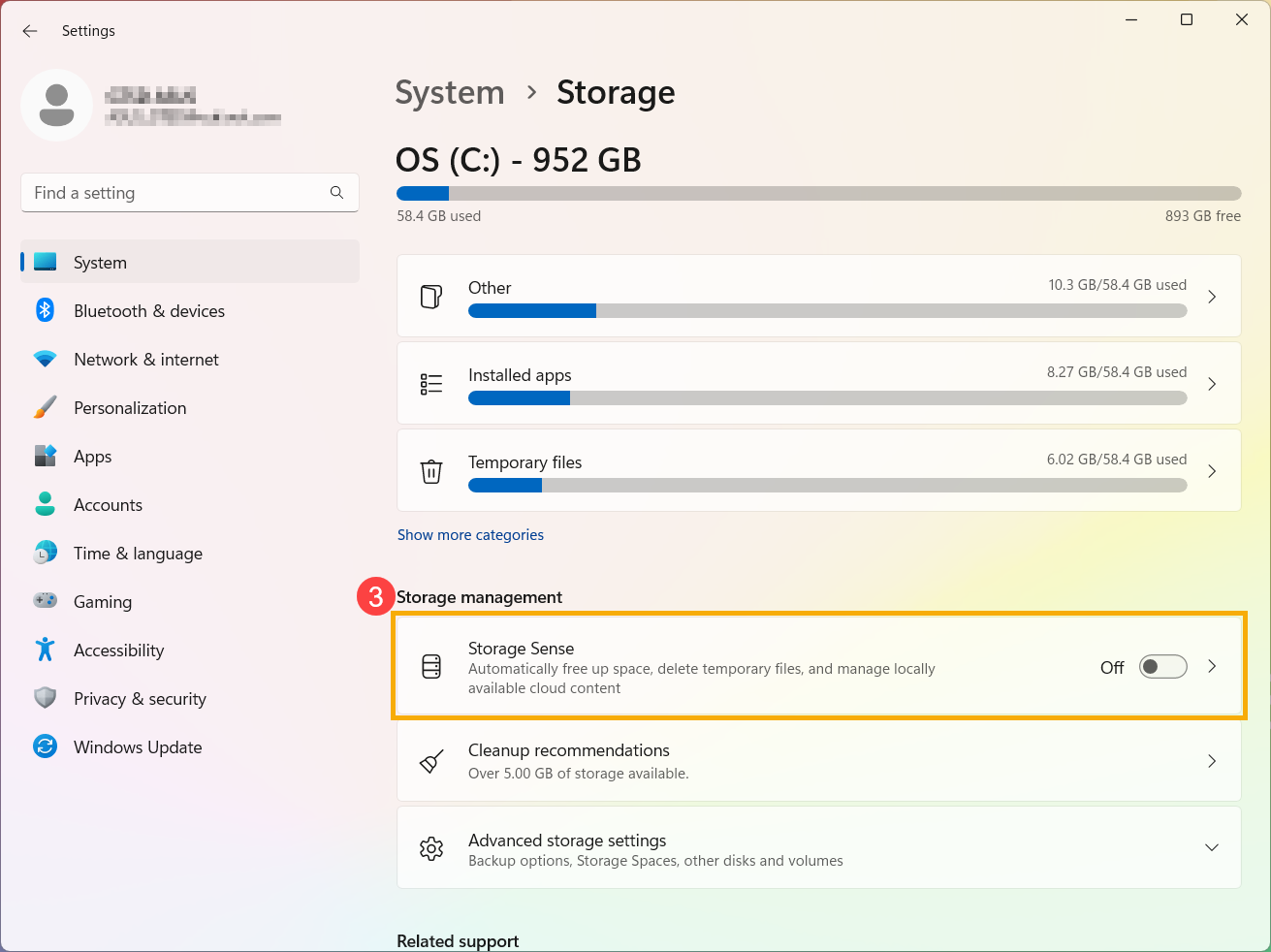
- เลือก [Storage Sense]③.
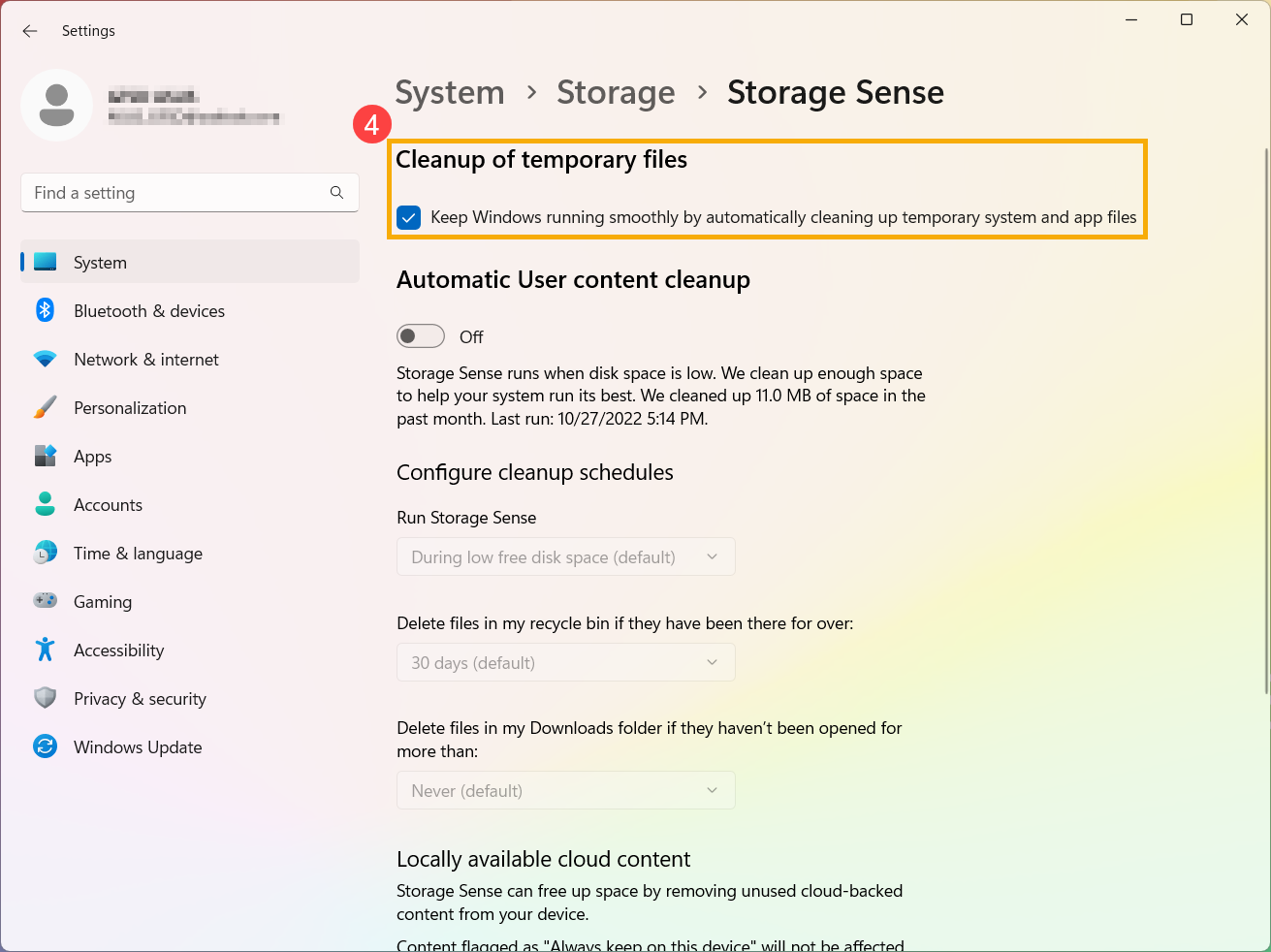
- เลือกช่องใน [Cleanuo of temporary files] ส่วน④.
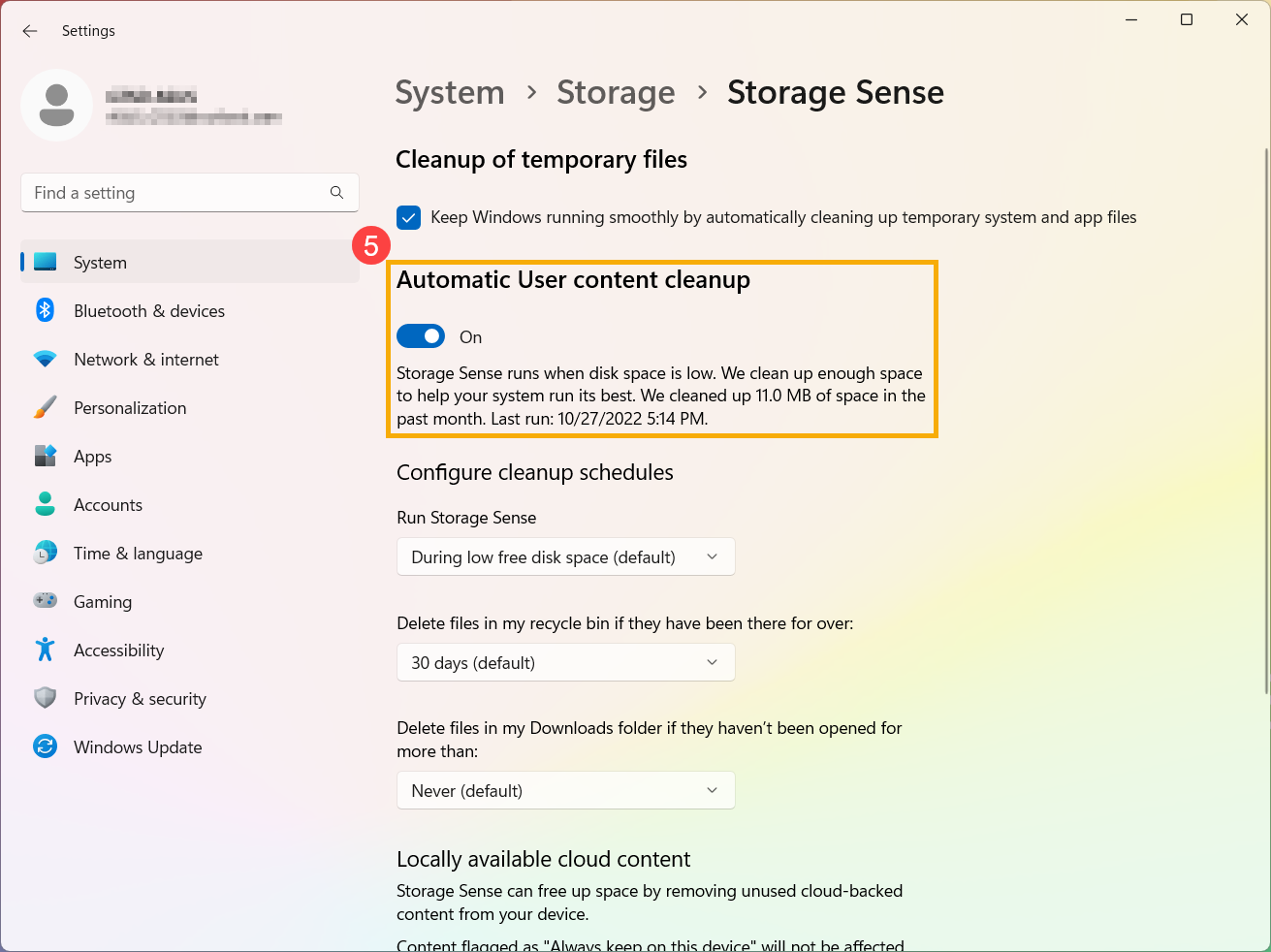
- สลับการล้างข้อมูลผู้ใช้โดยอัตโนมัติเป็น "On"⑤.
- ตั้งค่าตารางการล้างข้อมูล:
เลือกเวลาที่ต้องการให้ Storage Sense ทำงาน คุณสามารถเลือกความถี่ในการล้างข้อมูลอัตโนมัติผ่านเมนูแบบดรอปดาวน์⑥.
ใน Delete files in my recycle bin และ Delete files in my Downloads folder if they haven’t been opened for more than, เลือกความถี่ที่ไฟล์จาก [Recycle Bin] หรือ [Downloads] โฟลเดอร์จะถูกลบ⑦.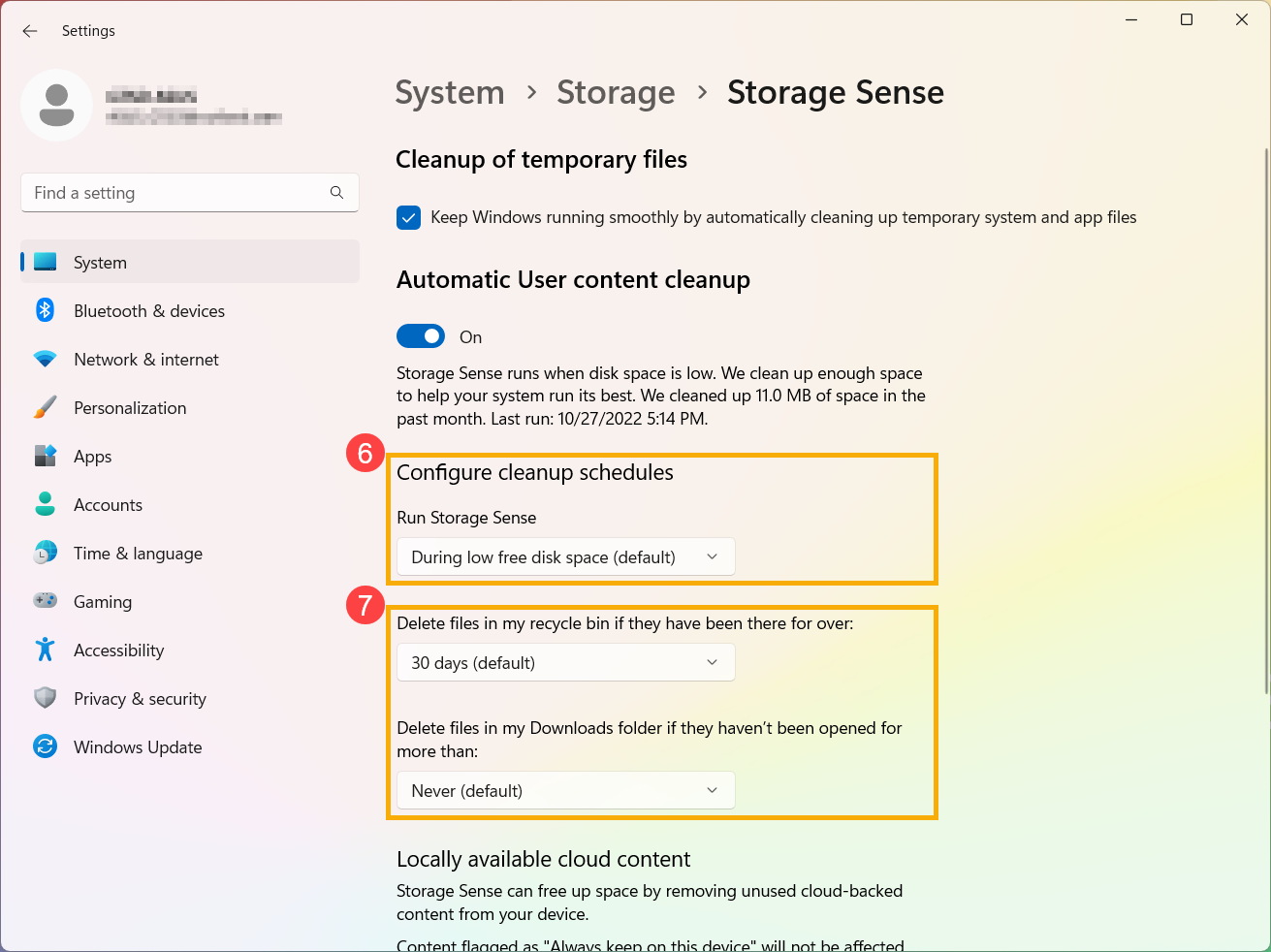
- หากอุปกรณ์ของคุณลงชื่อเข้าใช้บัญชีคลาวด์ คุณสามารถเลือกว่าต้องการให้ไฟล์ที่ไม่มีการใช้งานกลายเป็นแบบออนไลน์เท่านั้นบ่อยแค่ไหน⑧.
หมายเหตุ: คุณจะสามารถเห็นการตั้งค่าคอนเทนต์บนคลาวด์ได้เฉพาะเมื่อคุณเข้าสู่ระบบบัญชีคลาวด์ของคุณเท่านั้น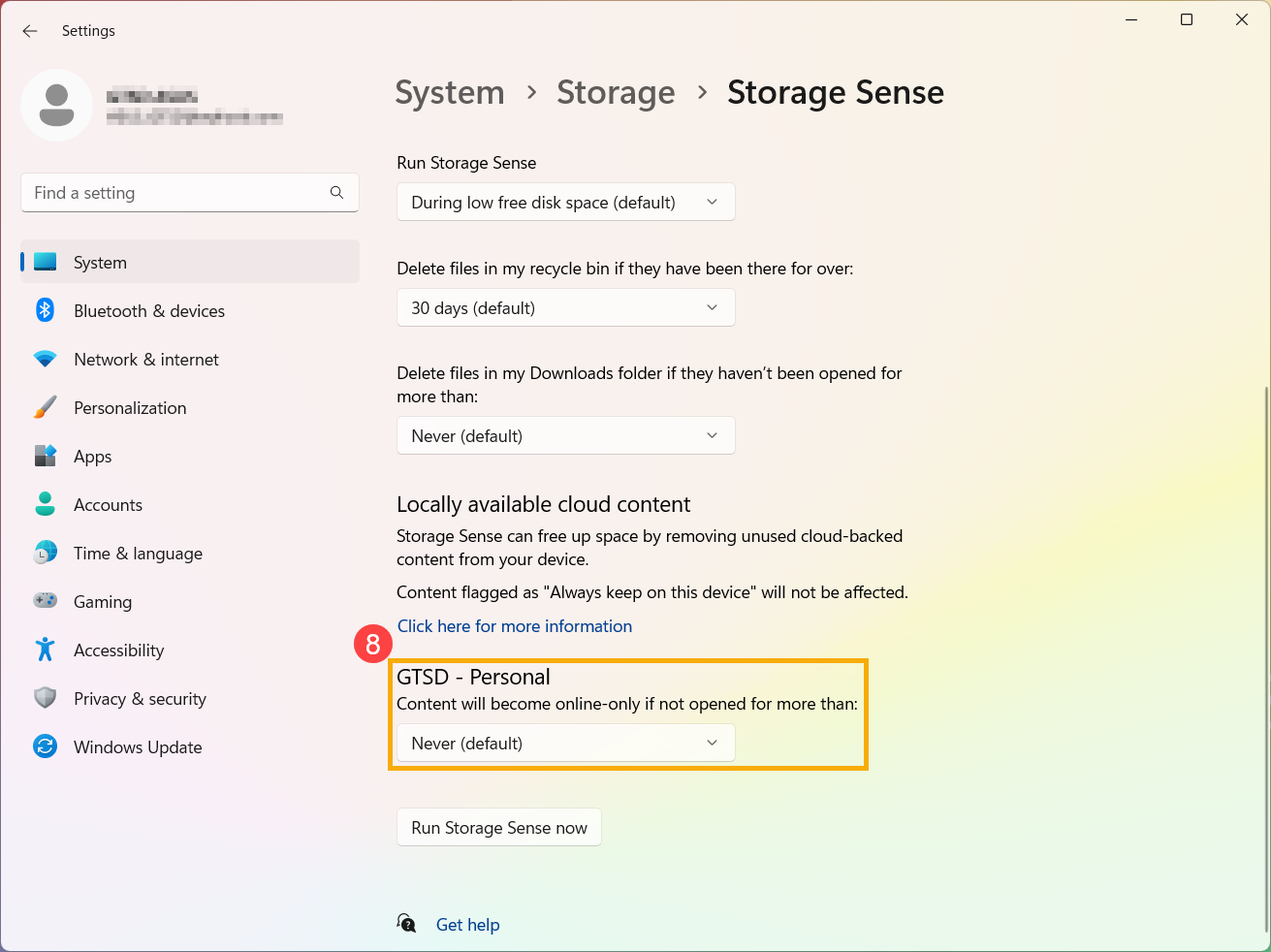
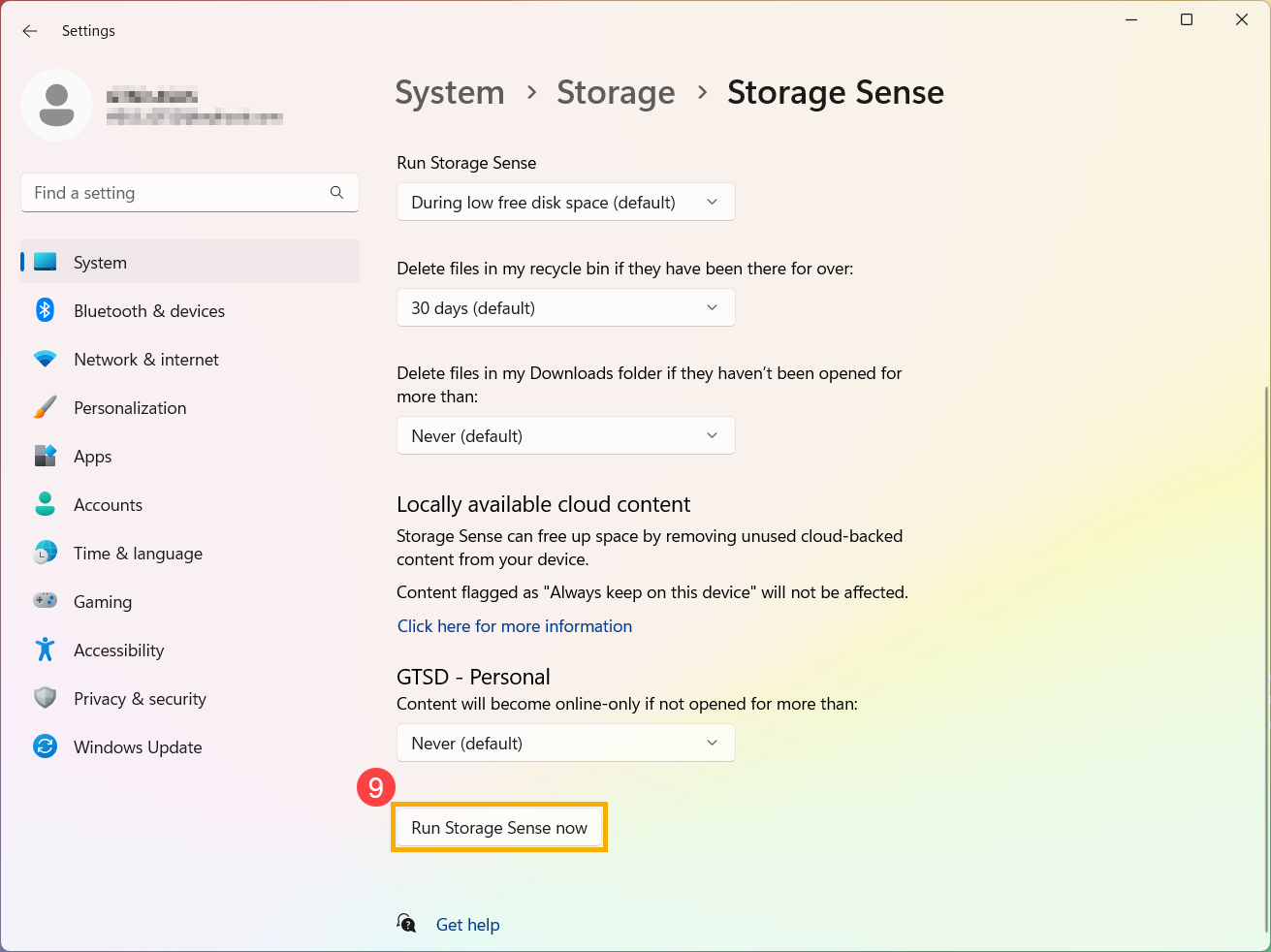
- คุณยังสามารถคลิก [Run Storage Sense now]⑨ เพื่อเรียกใช้ Storage Sense ทันทีโดยใช้การตั้งค่าที่เลือกไว้ก่อนหน้านี้
ลบไฟล์ด้วยคำแนะนำการทำความสะอาด
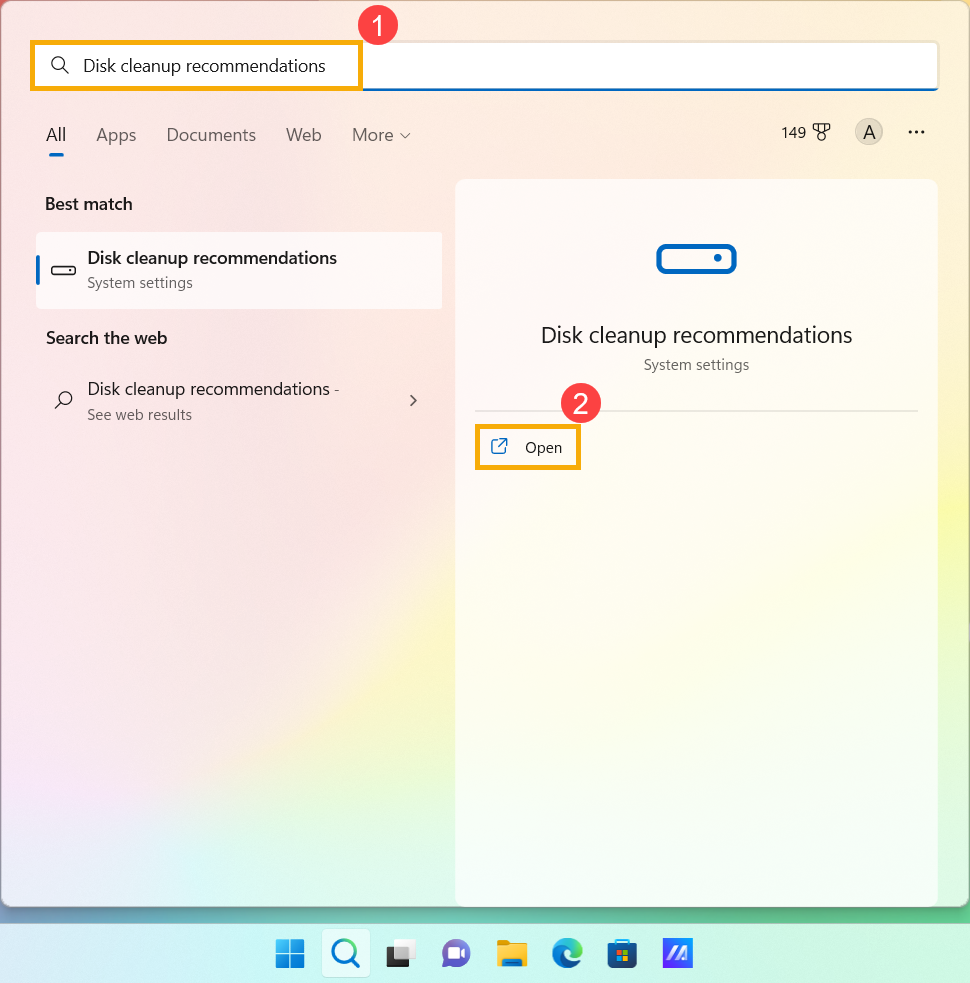
- พิมพ์และค้นหา [Disk cleanup recommendations] ในแถบค้นหา Windows① จากนั้นคลิก [Open]②
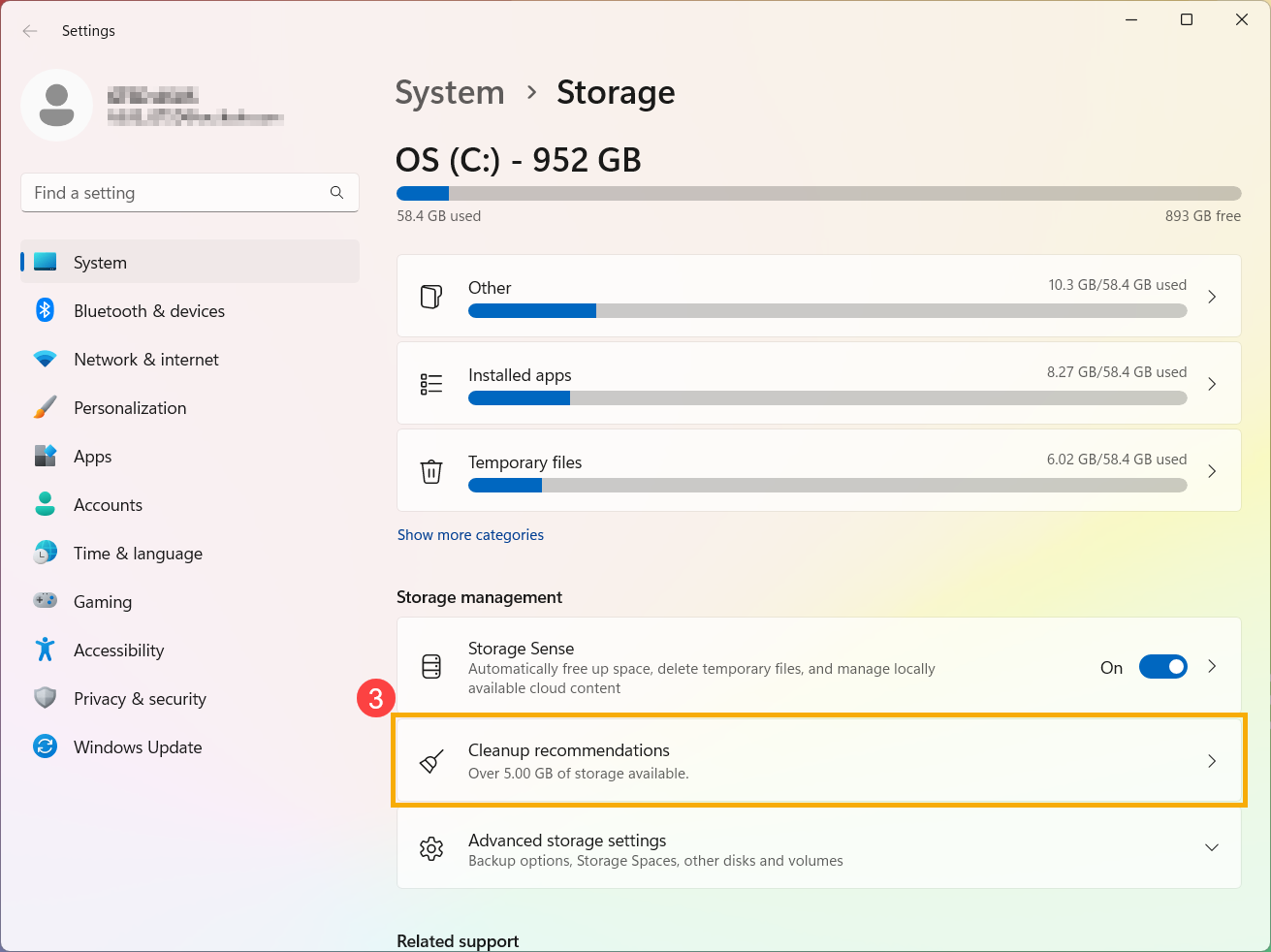
- เลือก [Cleanup recommendations]③
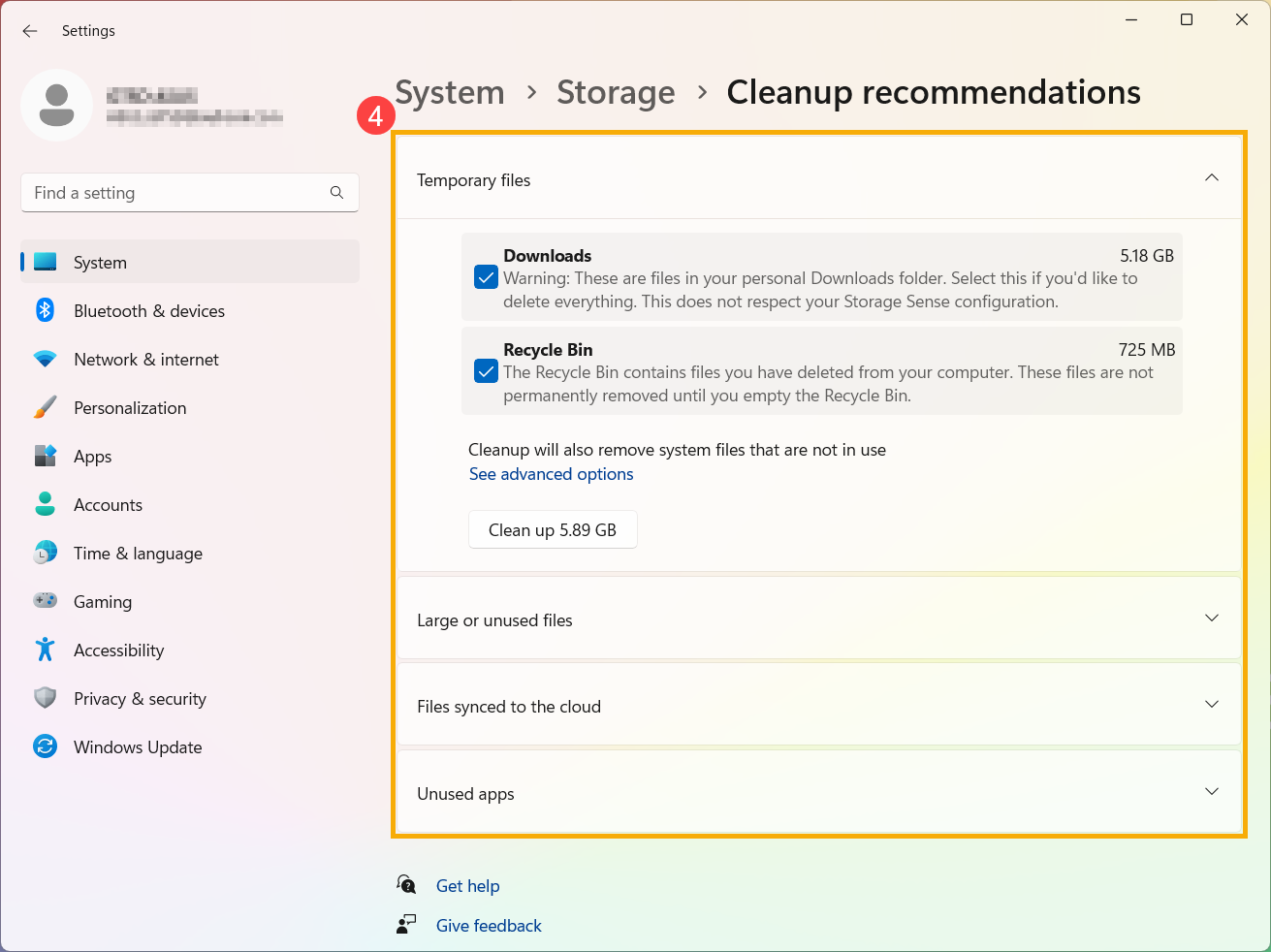
- เลือก Temporary files, Large or unused files, Files synced to the cloud, หรือ Unused apps เมนูและเลือกไฟล์ที่คุณต้องการลบในแต่ละเมนู จากนั้นเลือกปุ่ม [Clean up] สำหรับแต่ละส่วน④.
ถอนการติดตั้งแอปพลิเคชันที่ไม่จำเป็น
คุณสามารถถอนการติดตั้งแอปพลิเคชันที่ไม่ได้ใช้งานหรือไม่จำเป็นบนอุปกรณ์ของคุณเพื่อเพิ่มพื้นที่เก็บข้อมูลได้ โดยทำตามขั้นตอนด้านล่าง:
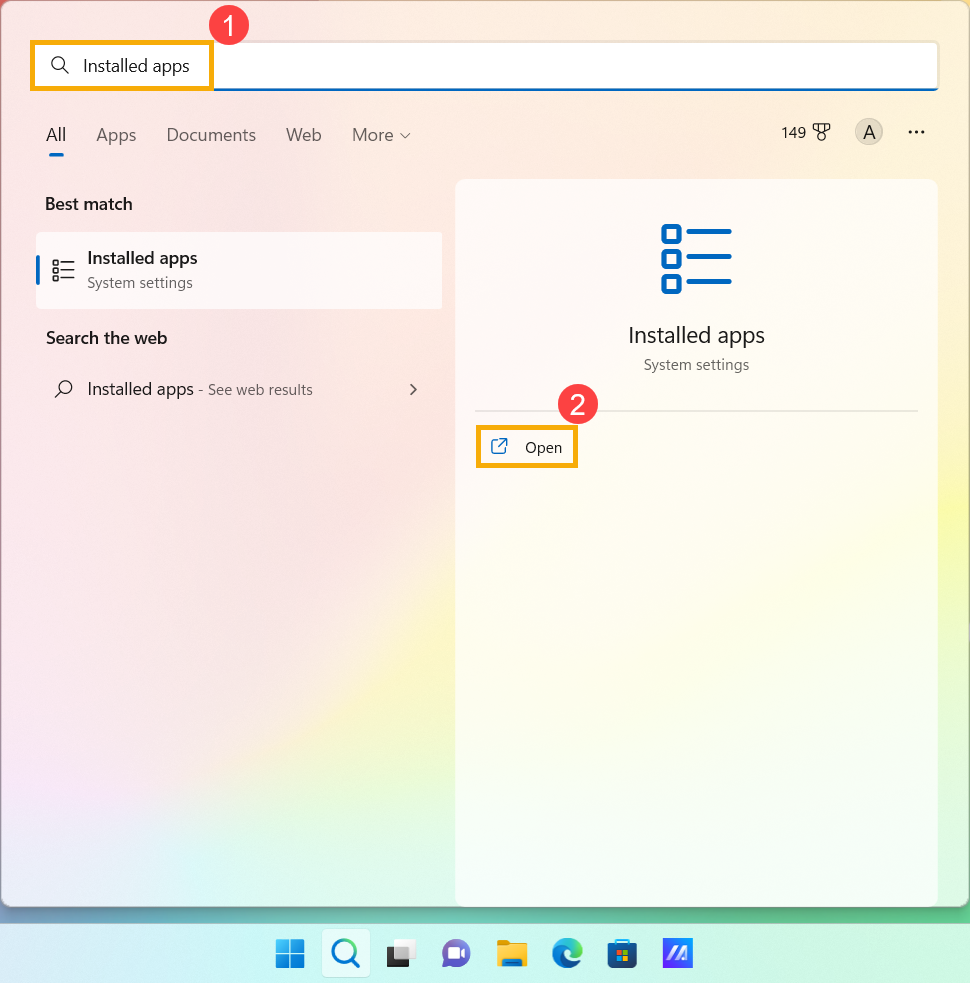
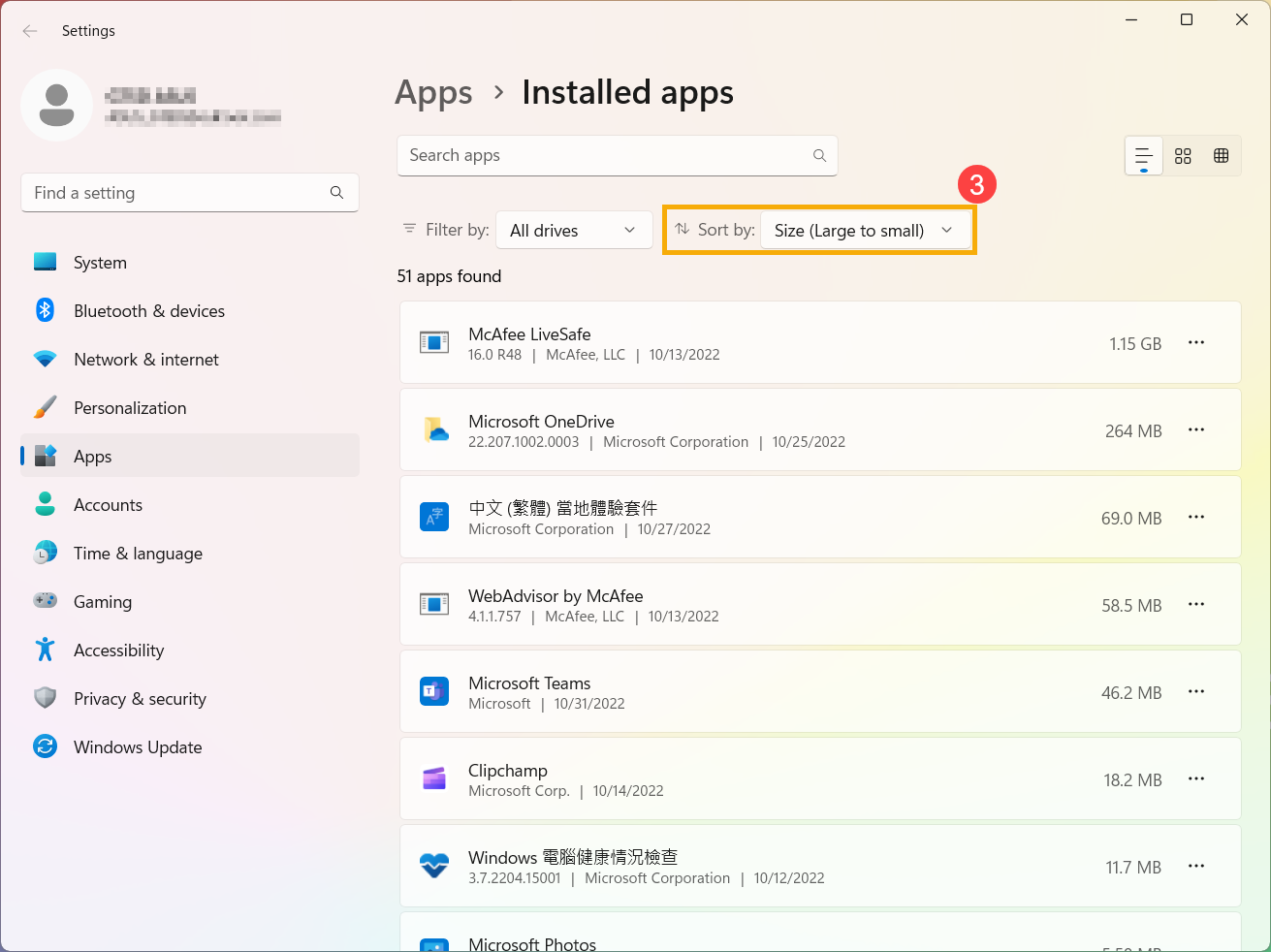
- พิมพ์และค้นหา [Installed app] ในแถบค้นหา Windows① จากนั้นคลิก [Open]②.
- เลือก [Size (Large to small)]③ ในตัวกรอง เรียงตาม เพื่อระบุแอปพลิเคชันที่ใช้พื้นที่มากที่สุดได้อย่างรวดเร็ว.
- เลือกแอปพลิเคชันที่คุณไม่ต้องการ จากนั้นคลิก [More]
 ไอคอน④ ถัดจากแต่ละแอป จากนั้นเลือก [Uninstall]⑤.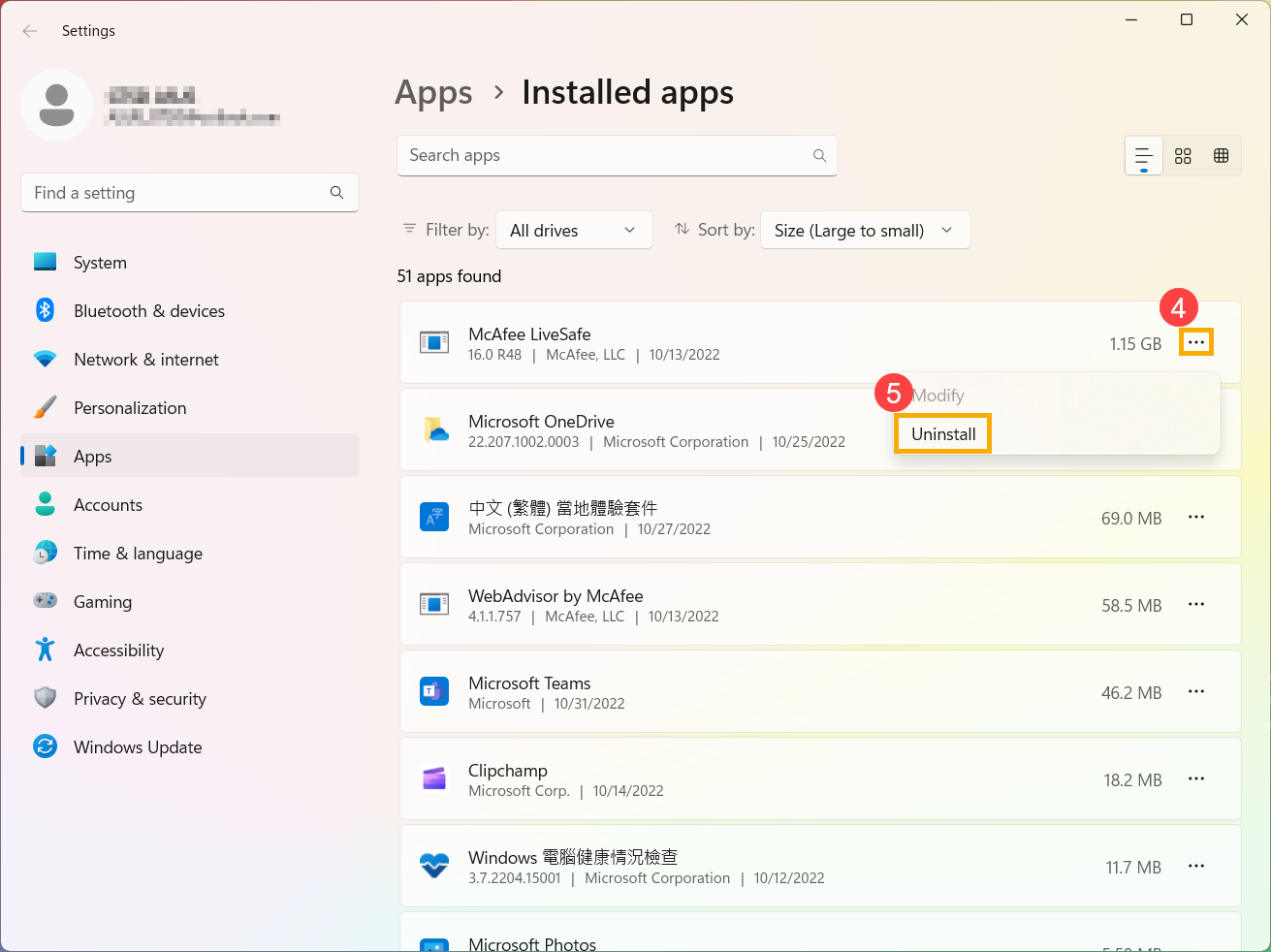
- ทำขั้นตอนด้านบนซ้ำเพื่อลบแอปพลิเคชันที่ไม่จำเป็นอื่นๆ
- หลังจากถอนการติดตั้งแอปพลิเคชันที่ไม่จำเป็นทั้งหมดแล้ว กรุณารีสตาร์ทอุปกรณ์ของคุณ
ลบไฟล์ส่วนตัวหรือย้ายไปยังอุปกรณ์จัดเก็บข้อมูลภายนอก
ไฟล์ส่วนตัว เช่น วิดีโอ เพลง รูปภาพ และเอกสาร สามารถใช้พื้นที่จำนวนมากบนอุปกรณ์ของคุณ กรุณาดูขั้นตอนต่อไปนี้เพื่อดูว่าไฟล์ไหนใช้พื้นที่มากที่สุด และลบไฟล์เหล่านั้นหากจำเป็น:
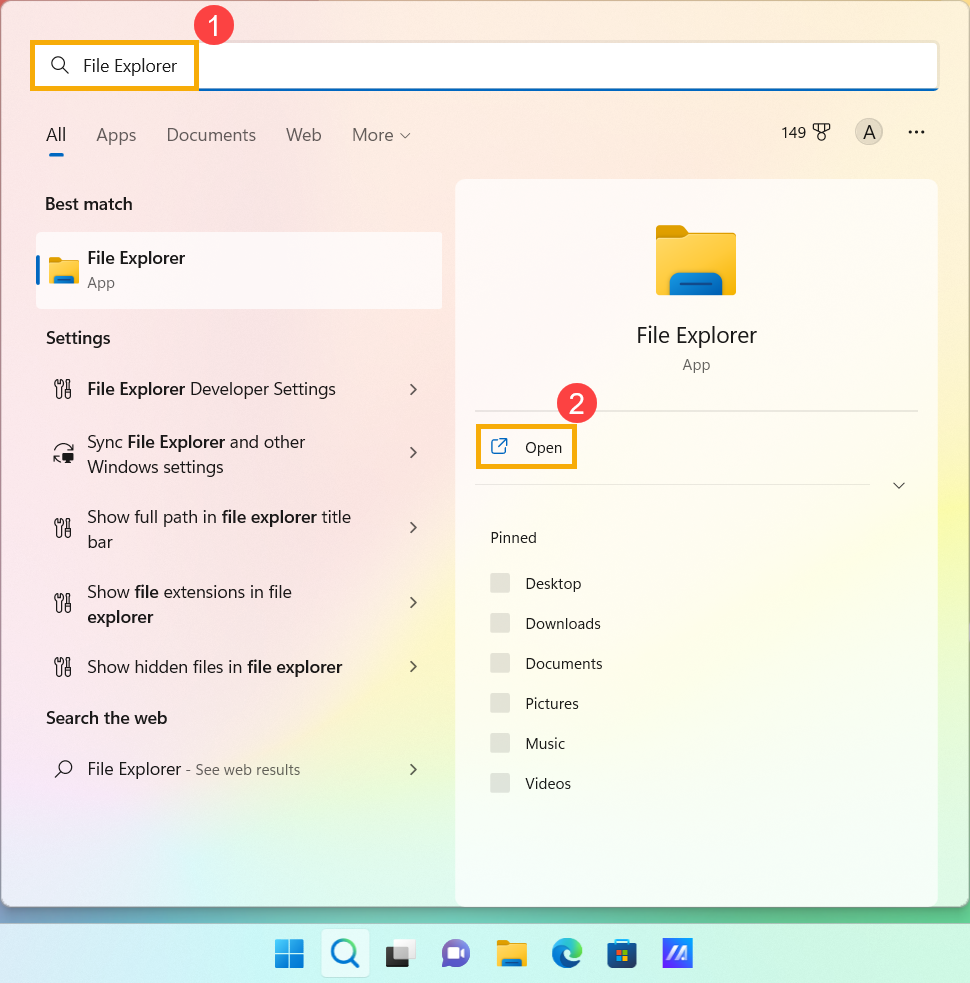
- พิมพ์และค้นหา [File Explorer] ในแถบค้นหา Windows① จากนั้นคลิก [Open]②.
- ในหน้าต่าง File Explorer ค้นหาไฟล์ที่คุณต้องการย้าย
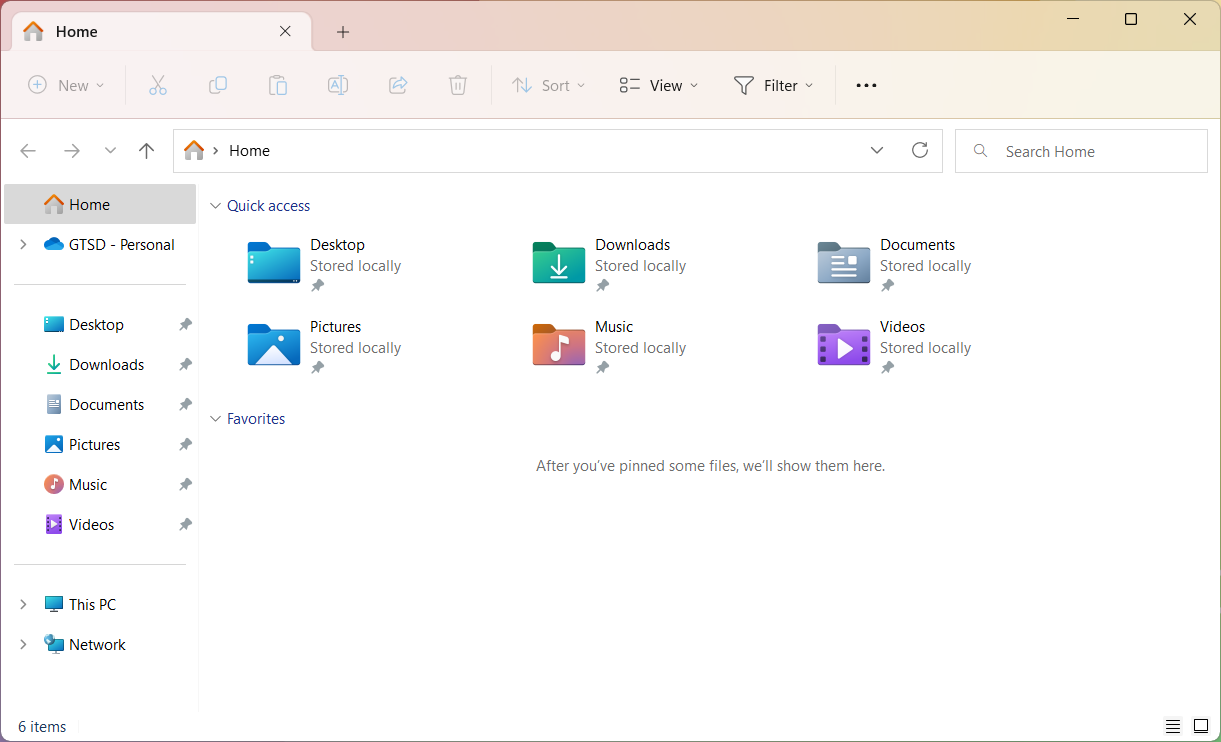
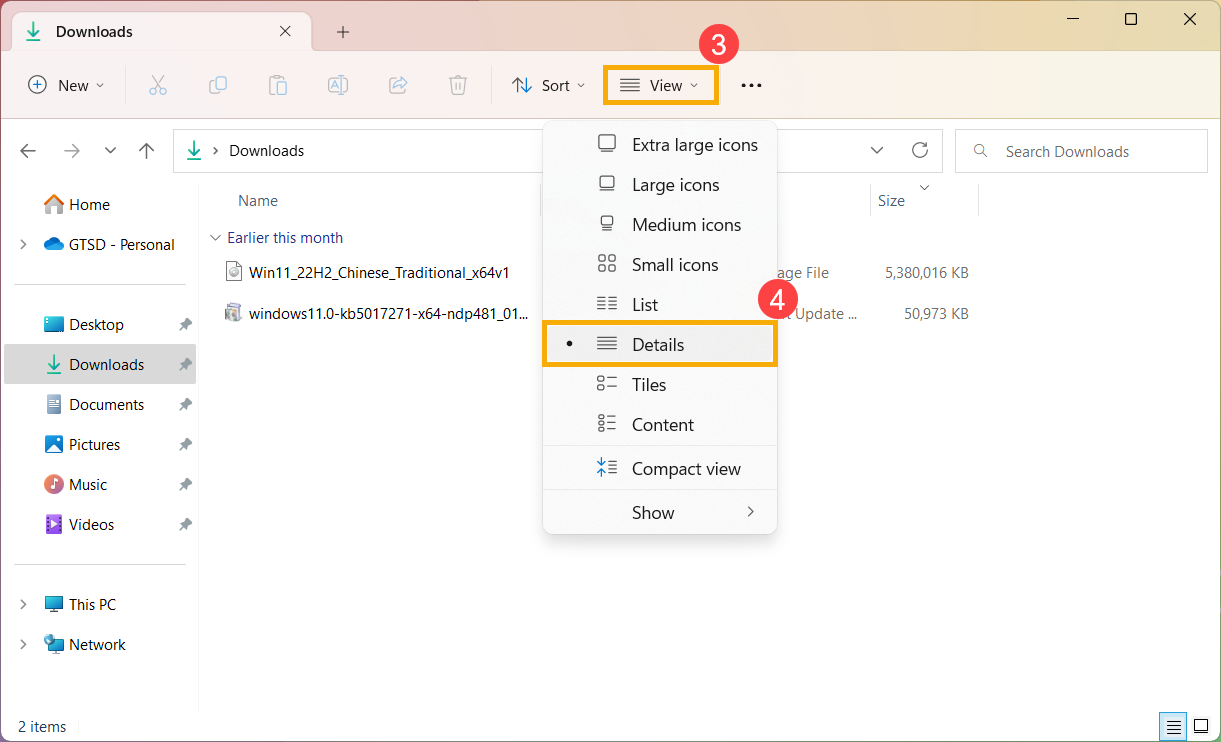
- เพื่อดูขนาดไฟล์ในโฟลเดอร์ ให้เลือก [View] จากแถบเครื่องมือ③, จากนั้นเลือก [Details]④.
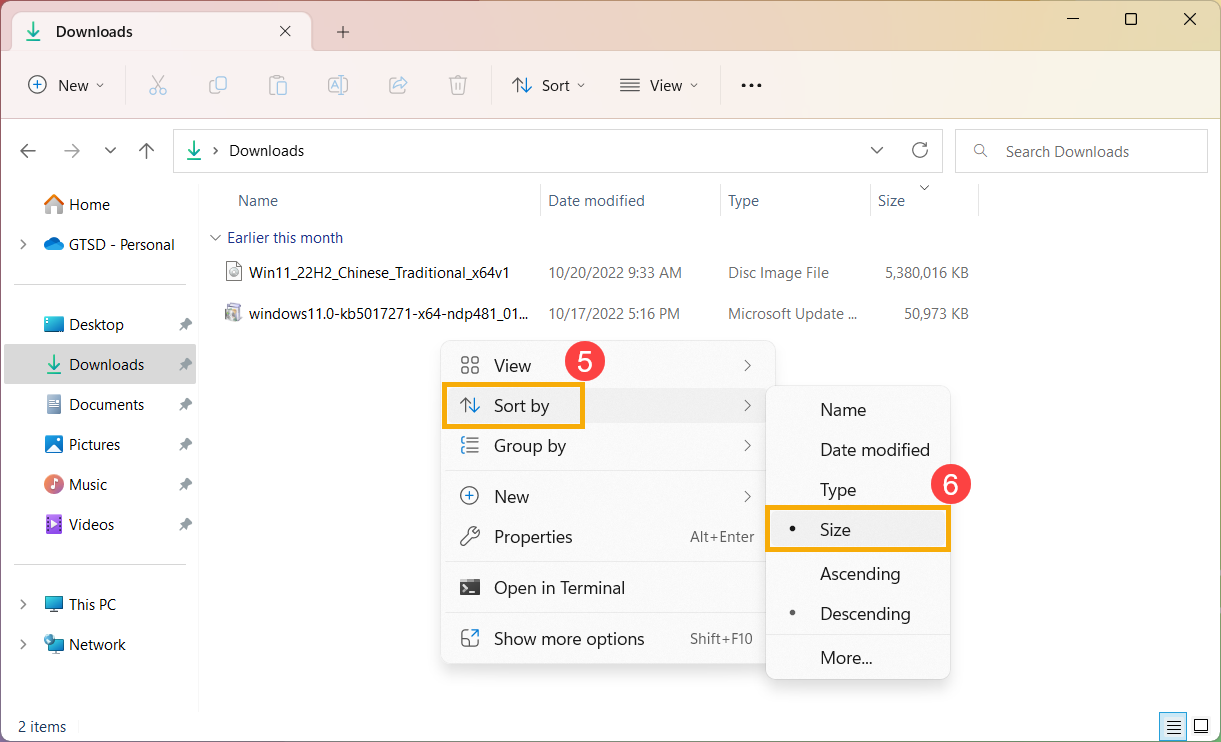
- คลิกขวาที่พื้นที่ว่างใดๆในหน้าต่าง File Explorer เลือก [Sort by]⑤ จากนั้นเลือก [Size]⑥ เพื่อจัดเรียงไฟล์ของคุณจากใหญ่ไปเล็ก.
- หากคุณพบไฟล์ที่ไม่ต้องการบนอุปกรณ์ของคุณ คุณสามารถลบไฟล์เหล่านั้นหรือย้ายไปยังอุปกรณ์จัดเก็บข้อมูลภายนอก เช่น USB drive หรือ SD card.
หมายเหตุ: เมื่อคุณลบไฟล์ อย่าลืมล้างถังขยะ (Recycle Bin) เพื่อให้ไฟล์ถูกลบออกจากอุปกรณ์ของคุณอย่างสมบูรณ์และเพิ่มพื้นที่ว่างบนไดรฟ์จัดเก็บข้อมูลของอุปกรณ์คุณ.
เปลี่ยนตำแหน่งที่บันทึกเนื้อหาใหม่
หากอุปกรณ์ของคุณมีไดรฟ์สองตัวหรือมากกว่า คุณสามารถเปลี่ยนไดรฟ์ที่ไฟล์ใหม่จะถูกบันทึกไว้ ซึ่งจะช่วยป้องกันการหมดพื้นที่บนไดรฟ์เริ่มต้น (C:\).
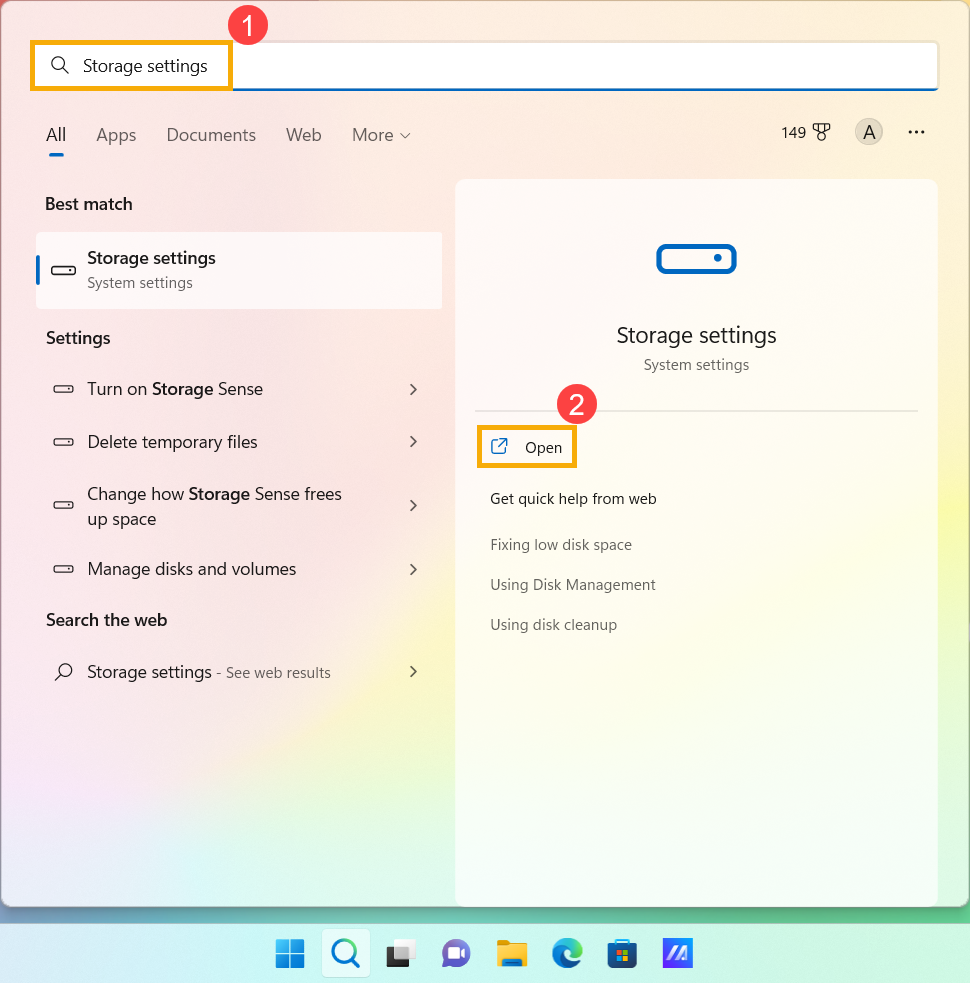
- พิมพ์และค้นหา [Storage settings] ในแถบค้นหาของ Windows① จากนั้นคลิก [Open]②.
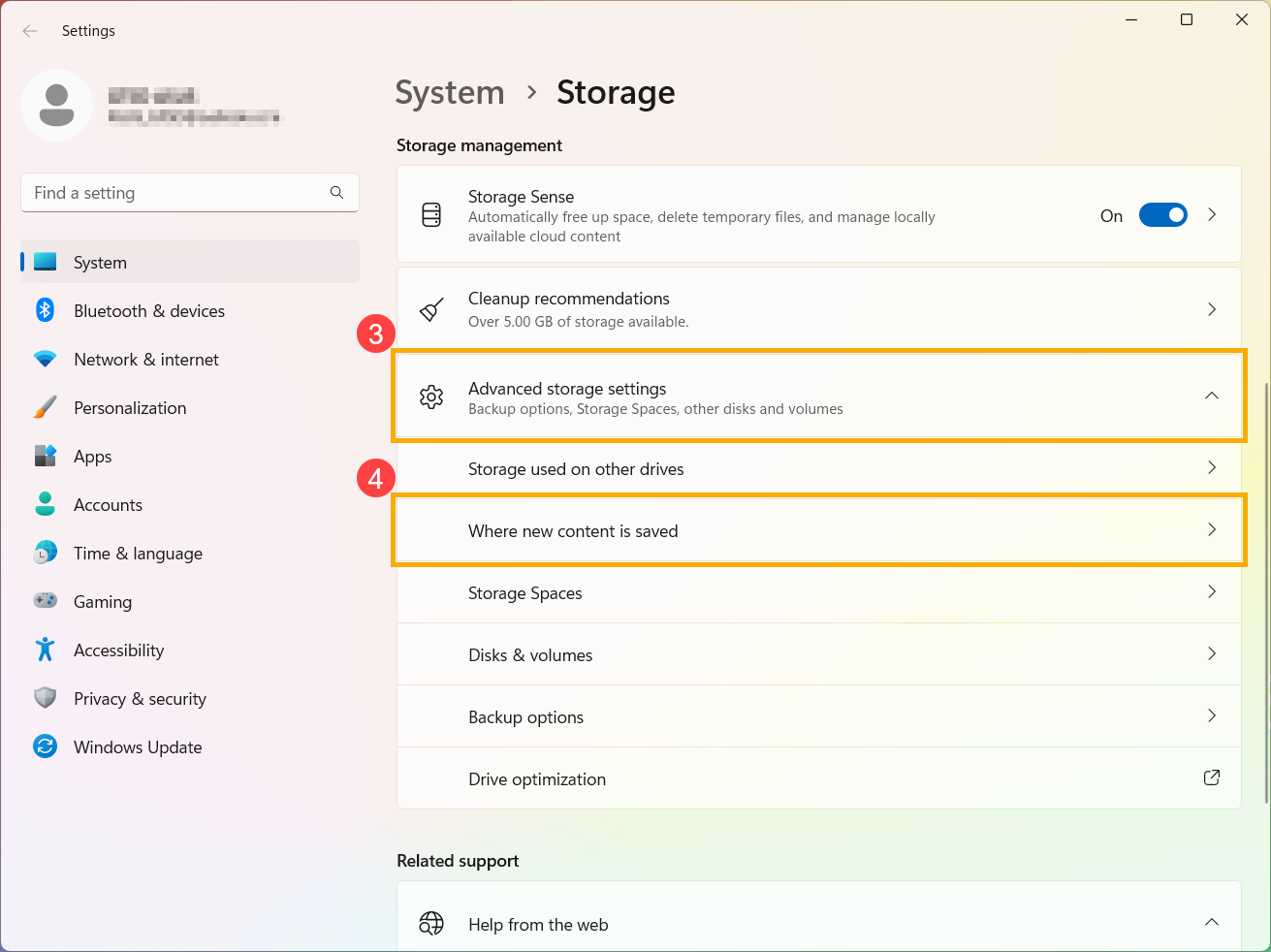
- ขยายเมนู [Advanced storage settings]③ แล้วเลือก [Where new content is saved]④.
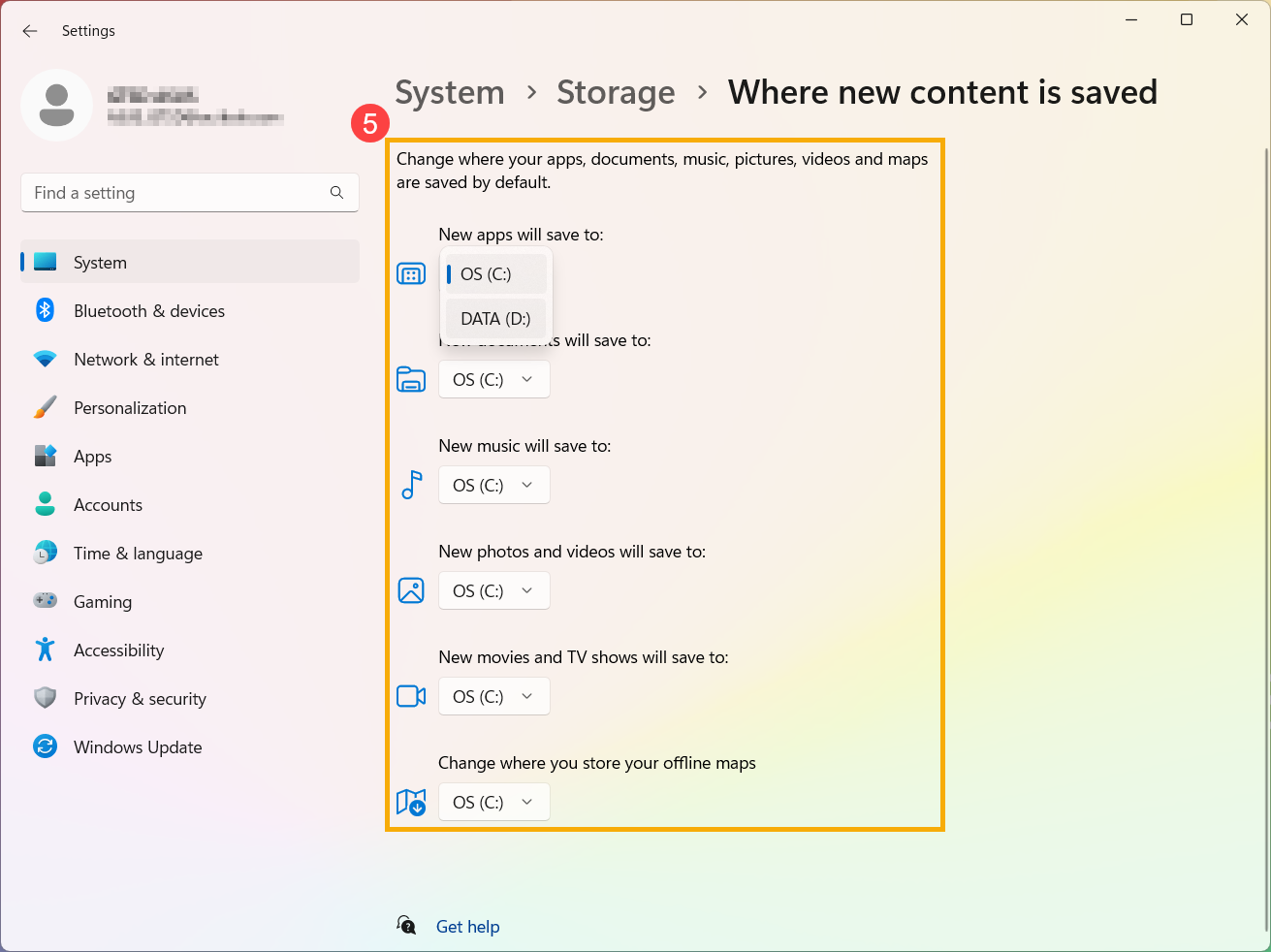
- สำหรับแต่ละประเภทเนื้อหา เลือกไดรฟ์ที่คุณต้องการบันทึกไฟล์จากเมนูแบบเลื่อนลง⑤ หากไดรฟ์ที่คุณต้องการใช้ไม่อยู่ในรายการ ตรวจสอบให้แน่ใจว่าได้เชื่อมต่อกับพีซีของคุณแล้ว
ระบบปฏิบัติการ Windows 10
จัดการพื้นที่ไดรฟ์ด้วย Storage Sense
Storage Sense เป็นเครื่องมือของ Microsoft ที่สามารถช่วยคุณในการเพิ่มพื้นที่ว่างในไดรฟ์โดยอัตโนมัติด้วยการลบรายการที่คุณไม่ต้องการ เช่น ไฟล์ชั่วคราวหรือรายการในถังขยะของ Recycle Bin เยี่ยมชมลิงก์เพื่อเรียนรู้เพิ่มเติมเกี่ยวกับ Storage Sense: เอกสาร Storage Sense จาก Windows support.
นี่คือคำแนะนำทีละขั้นตอนสำหรับการใช้ Storage Sense ในการทำความสะอาดพื้นที่เก็บข้อมูลของอุปกรณ์คุณ:
หมายเหตุ: Storage Sense สามารถทำงานได้เฉพาะกับไดรฟ์ระบบของคุณ ซึ่งมีระบบปฏิบัติการ Windows และมักจะเรียกว่า C: หากต้องการเพิ่มพื้นที่ว่างบนไดรฟ์อื่น ให้ไปที่ [Start] > [Settings] > [System] > [Storage] จากนั้นเลือก [View storage usage on other drives] ภายใต้ [More storage settings].
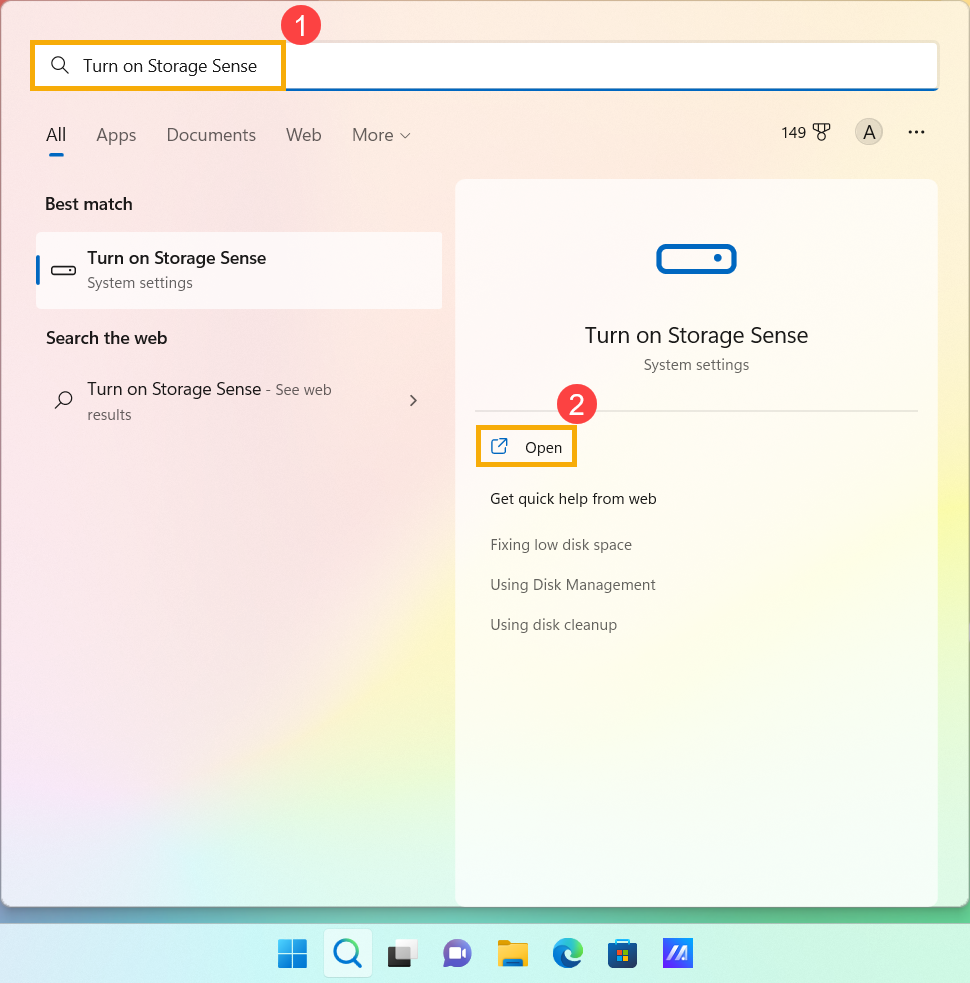
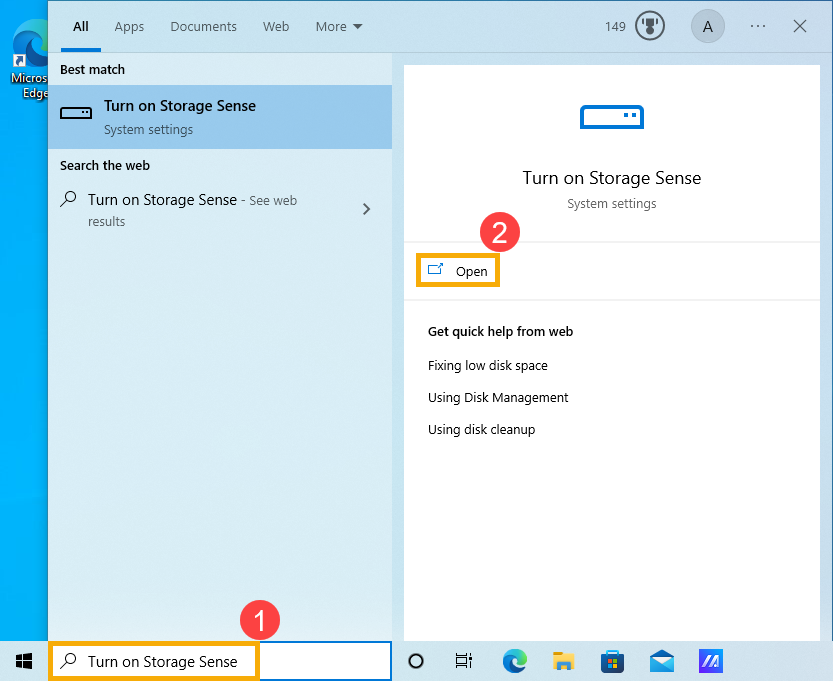
- พิมพ์และค้นหา [เปิดใช้งาน Storage Sense] ในแถบค้นหา Windows① จากนั้นคลิก [Open]②.
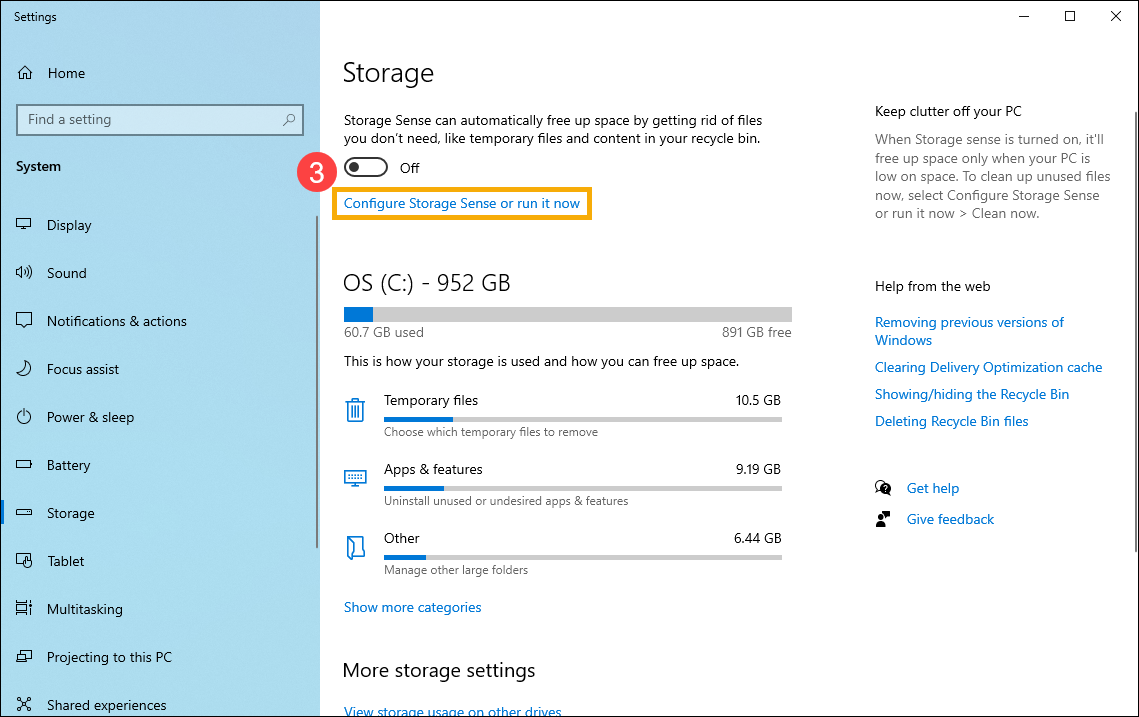
- คลิก [Configure Storage Sense or run it now]③.
- เปิดใช้งาน Storage Sense④.
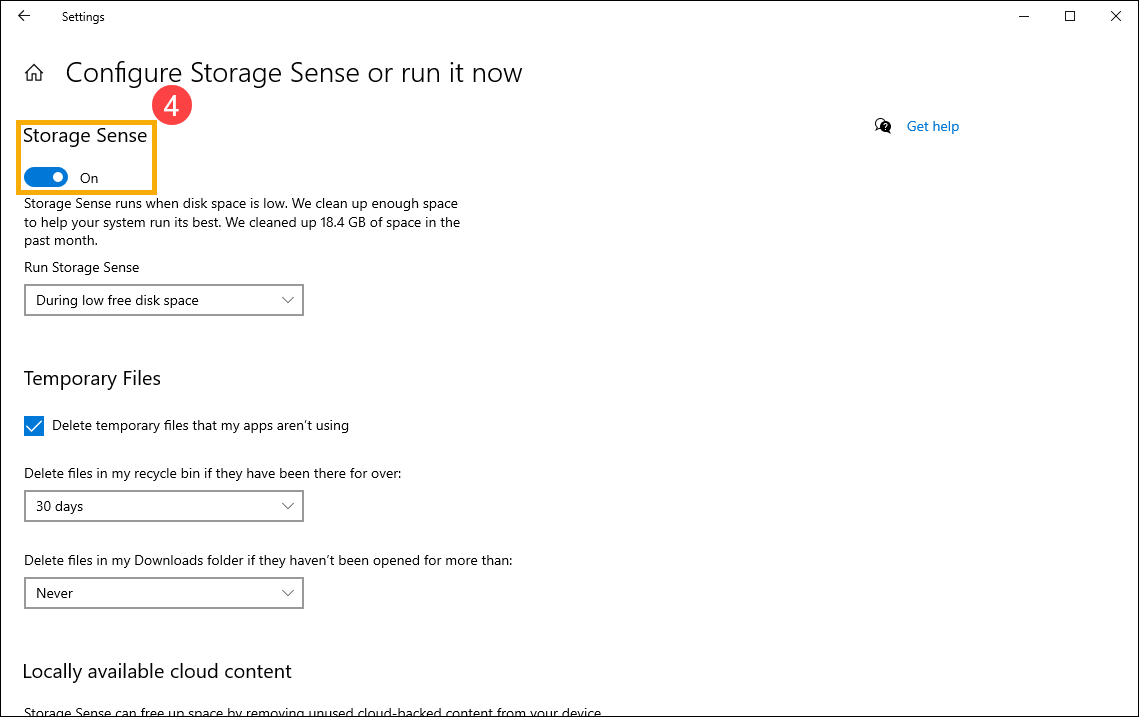
- เลือกเวลาที่จะให้ Storage Sense ทำงาน คุณสามารถเลือกความถี่ในการทำความสะอาดอัตโนมัติแบบเป็นระยะผ่านเมนูแบบเลื่อนลง⑤.
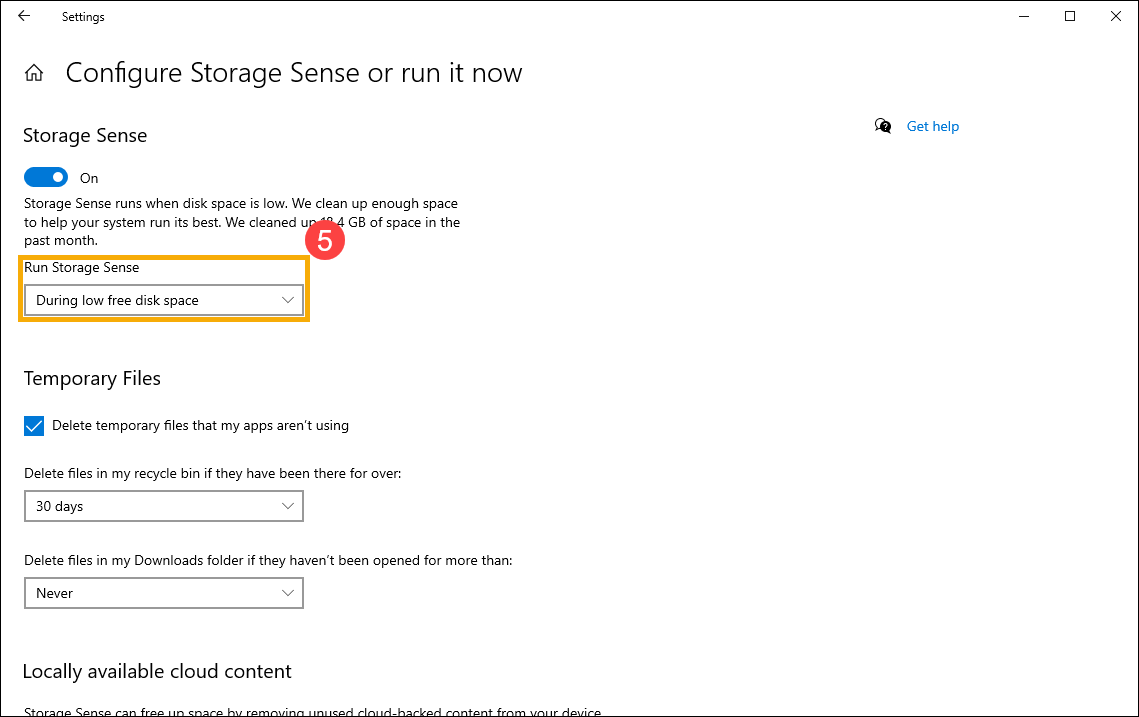
- ติ๊กช่องเพื่อ [Delete temporary files that my apps aren’t using]⑥.
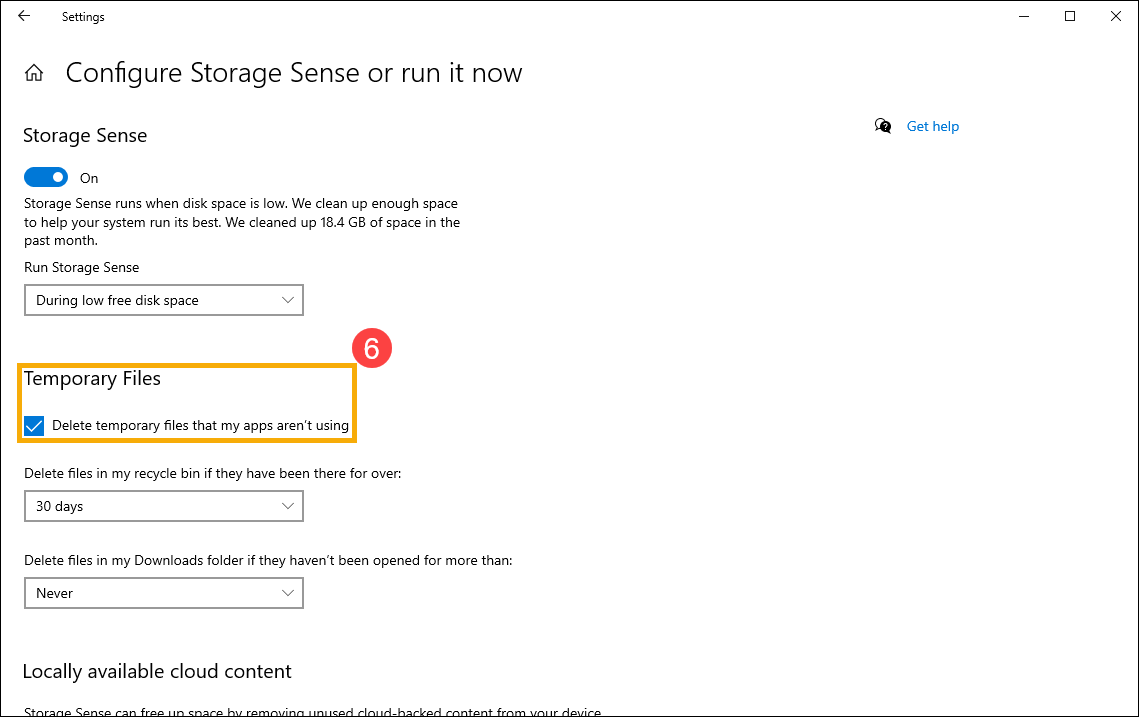
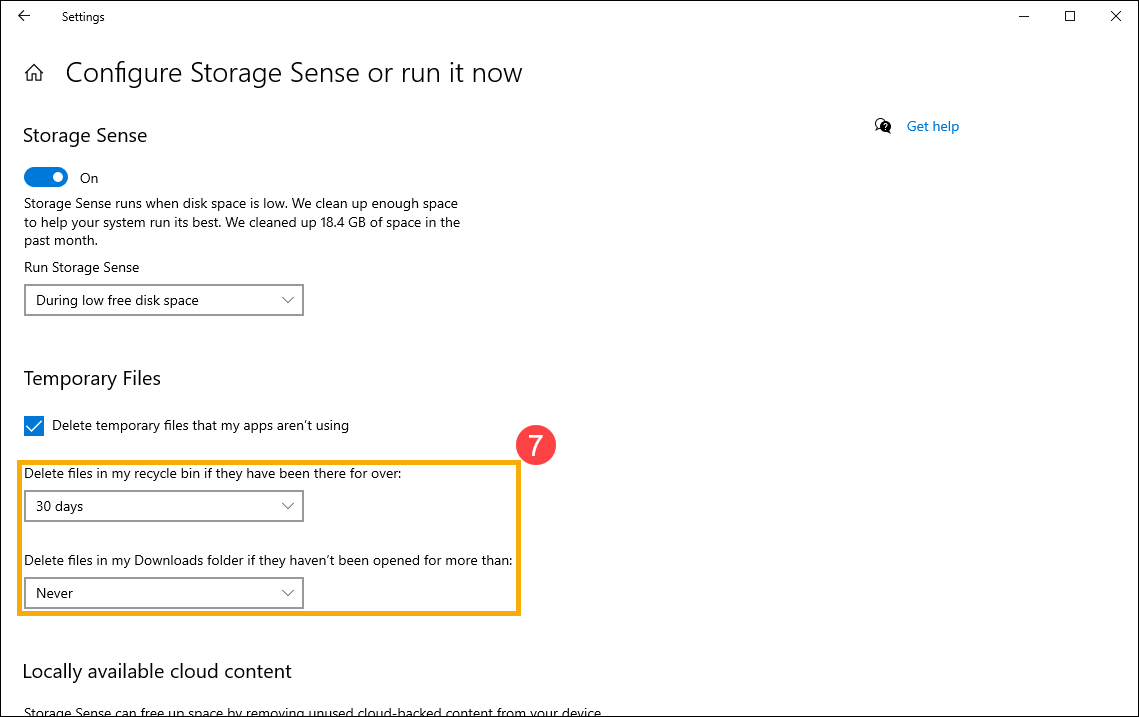
- ใน Delete files in my recycle bin และ เมนุ Delete files in my Downloads folder if they haven’t been opened for more than ให้เลือกความถี่ที่ต้องการลบไฟล์ใน [Recycle Bin] หรือ [Downloads] โฟลเดอร์โดยอัตโนมัติ⑦.
- หากอุปกรณ์ของคุณลงชื่อเข้าใช้บัญชีคลาวด์ คุณสามารถเลือกความถี่ที่ไฟล์ที่ไม่ได้ใช้งานจะกลายเป็นไฟล์แบบออนไลน์เท่านั้น⑧.
หมายเหตุ: คุณจะเห็นการตั้งค่าเนื้อหาคลาวด์เฉพาะเมื่อคุณลงชื่อเข้าใช้บัญชีคลาวด์ของคุณ.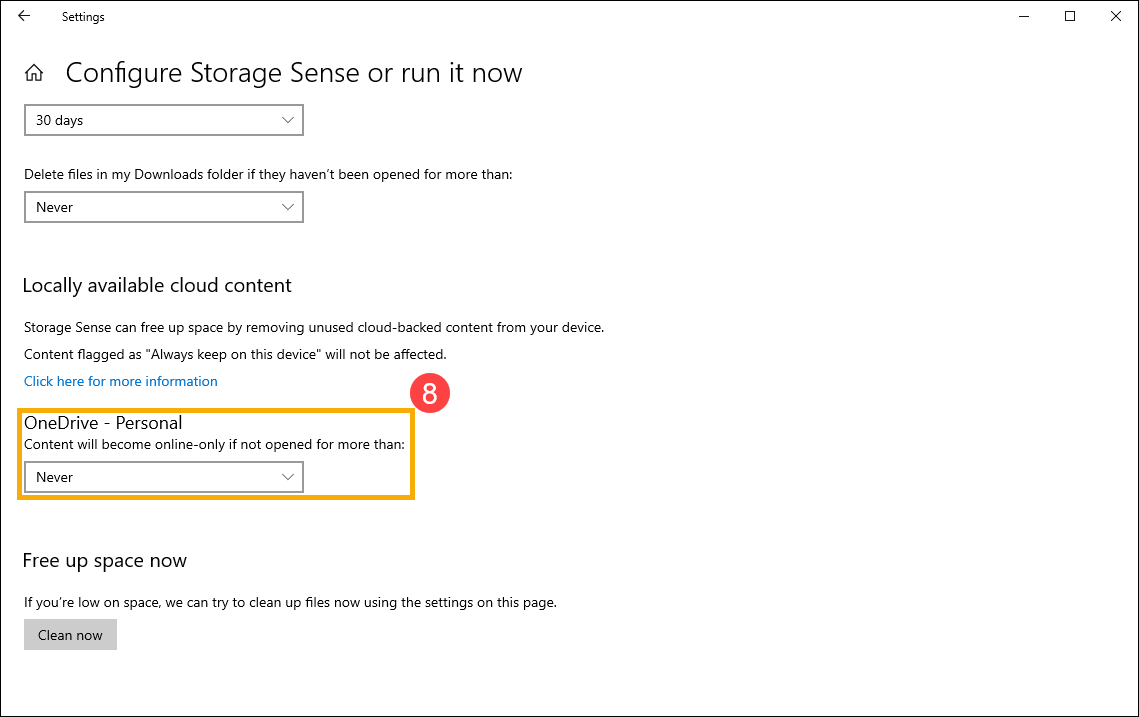
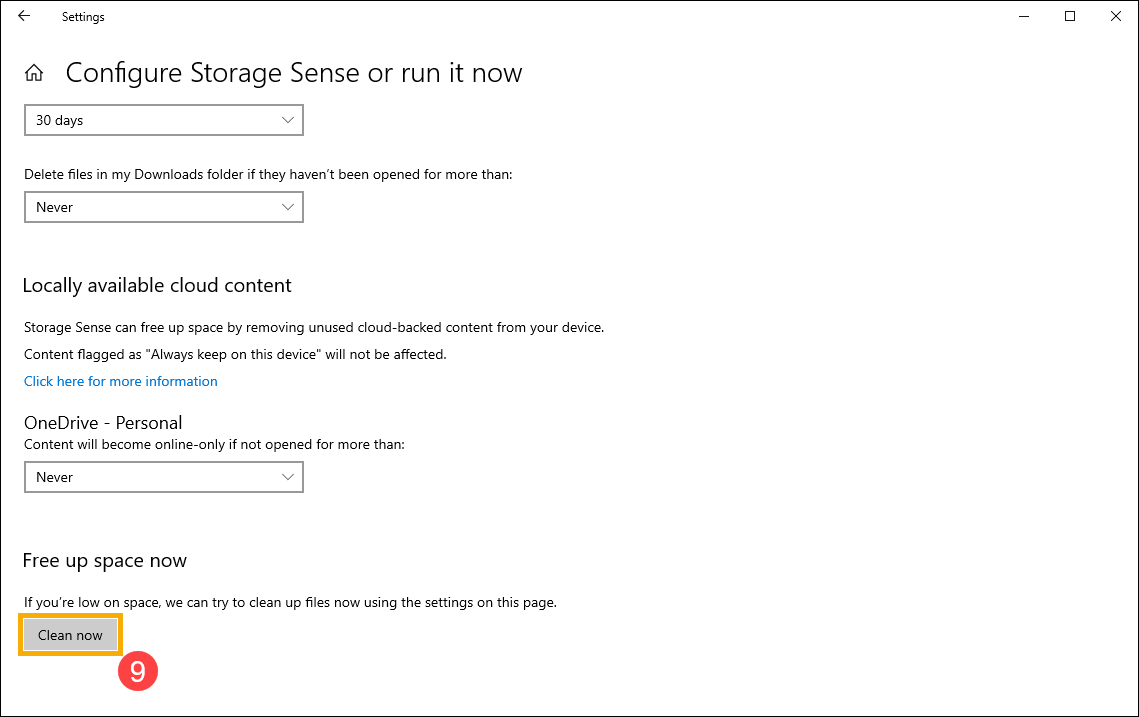
- คุณยังสามารถคลิก [Clean now]⑨ เพื่อเรียกใช้งาน Storage Sense ทันทีโดยใช้การตั้งค่าที่เลือกไว้ก่อนหน้านี้
ลบไฟล์ด้วย Disk Cleanup
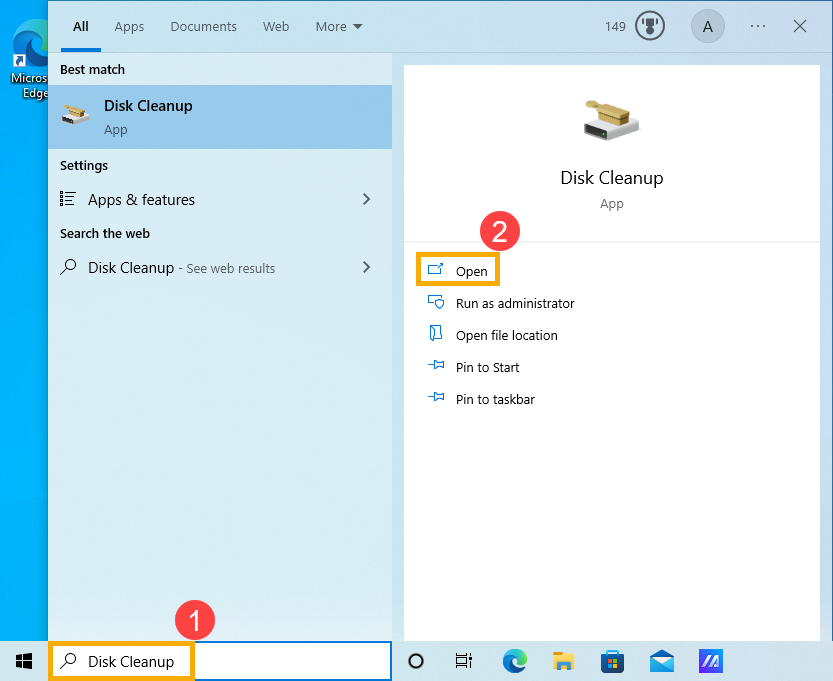
- พิมพ์และค้นหา [Disk Cleanup] ในแถบค้นหา Windows① แล้วคลิก [Open]②
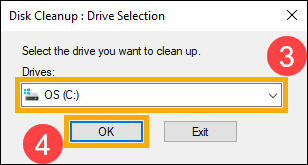
- เลือกไดรฟ์ที่คุณต้องการทำความสะอาด③ จากนั้นเลือก [OK]④
- เลือก [Clean up system files]⑤ เพื่อเพิ่มพื้นที่ว่างโดยการลบไฟล์ระบบ
Note: เพื่อให้สามารถล้างไฟล์ระบบได้ คุณต้องลงชื่อเข้าใช้งานบัญชีที่มีสิทธิ์ Administrator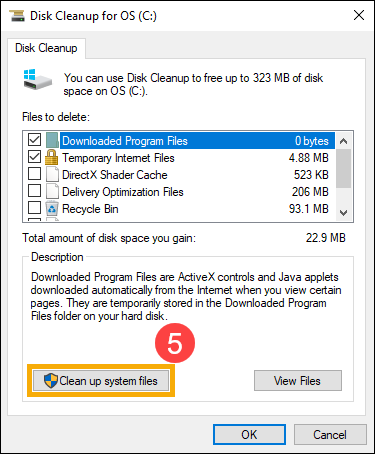
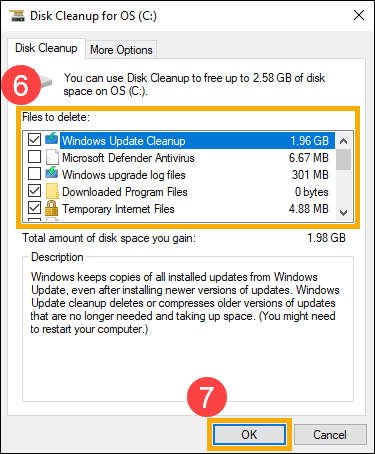
- เลือกช่องทางข้างๆไฟล์ทุกประเภทที่คุณต้องการลบ⑥ จากนั้นเลือก [OK]⑦
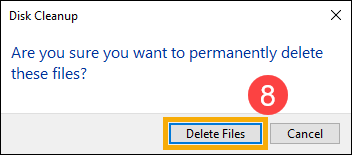
- ในหน้าต่างยืนยัน ให้คลิก [Delete Files] เพื่อเริ่มล้างไฟล์⑧
ถอนการติดตั้งแอปพลิเคชันที่ไม่จำเป็น
คุณสามารถถอนการติดตั้งแอปพลิเคชันที่คุณไม่ต้องการในอุปกรณ์เพื่อเพิ่มพื้นที่เก็บข้อมูล ทำตามขั้นตอนด้านล่างเพื่อดำเนินการนี้:
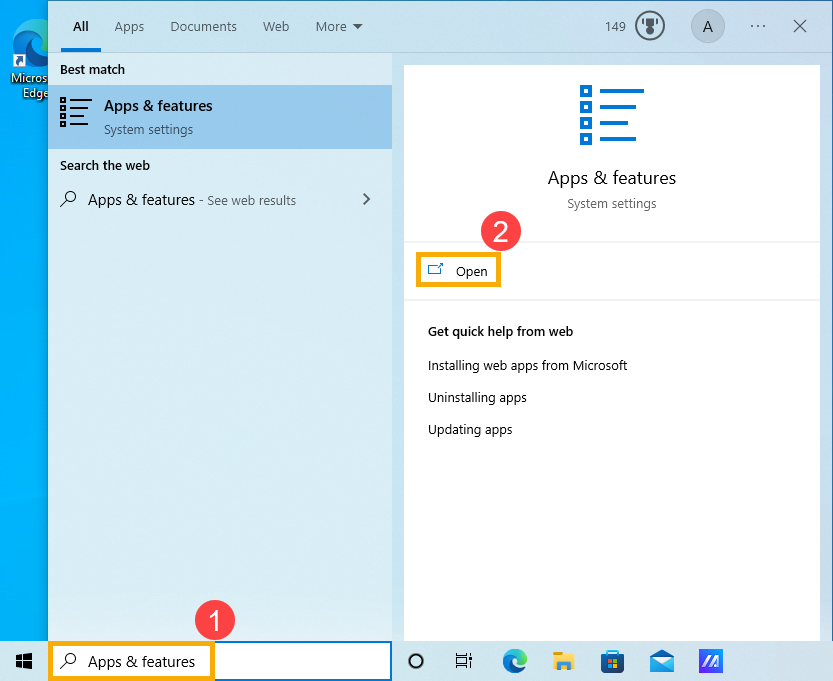
- พิมพ์และค้นหา [Apps & features] ในแถบค้นหา Windows① จากนั้นคลิก [Open]②
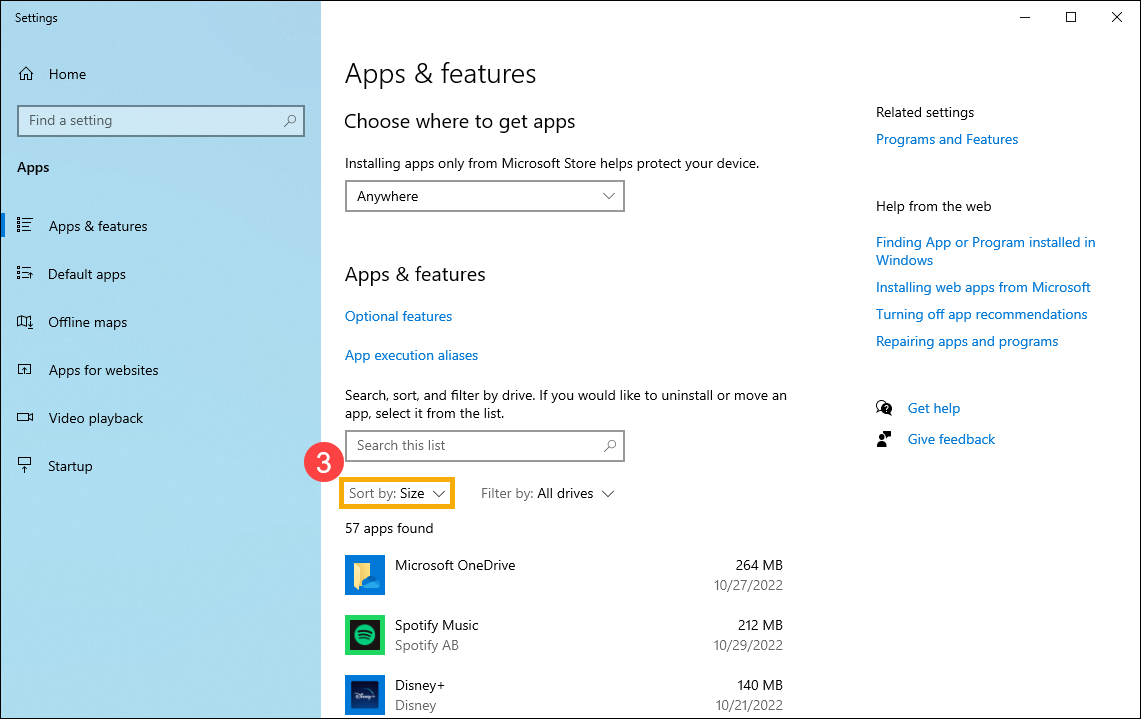
- จากตัวกรอง เรียงตาม เลือก [Size]③ เพื่อระบุแอปพลิเคชันที่ใช้พื้นที่มากที่สุดได้อย่างรวดเร็ว.
- เลือกแอปพลิเคชันที่ไม่จำเป็น จากนั้นคลิก [Uninstall]④.
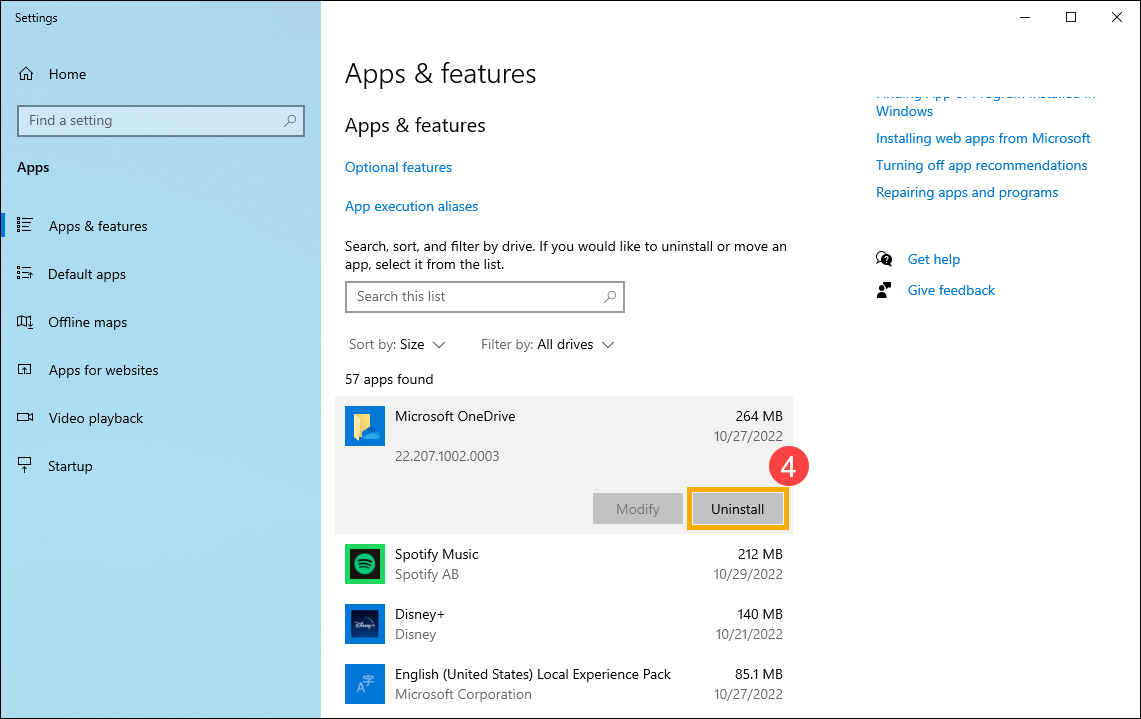
- ทำขั้นตอนข้างต้นซ้ำเพื่อเอาแอปพลิเคชันอื่น ๆ ที่คุณไม่ต้องการออก
- หลังจากถอนการติดตั้งแอปพลิเคชันที่ไม่ต้องการทั้งหมดแล้ว กรุณารีสตาร์ทอุปกรณ์
ลบไฟล์ส่วนตัวหรือย้ายไปยังอุปกรณ์จัดเก็บข้อมูลภายนอก
ไฟล์ส่วนตัว เช่น วิดีโอ เพลง รูปภาพ และเอกสาร อาจใช้พื้นที่จำนวนมากบนอุปกรณ์ของคุณ ทำตามขั้นตอนต่อไปนี้เพื่อดูว่าไฟล์ใดใช้พื้นที่มากที่สุดและวิธีลบไฟล์เหล่านั้น:
- พิมพ์และค้นหา [File Explorer] ในแถบค้นหา Windows① จากนั้นคลิก [Open]②.
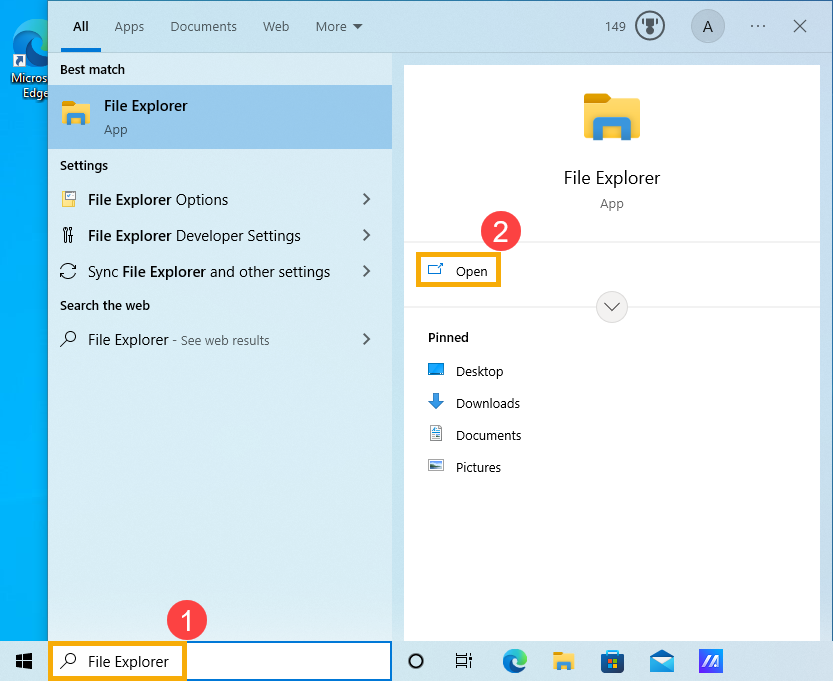
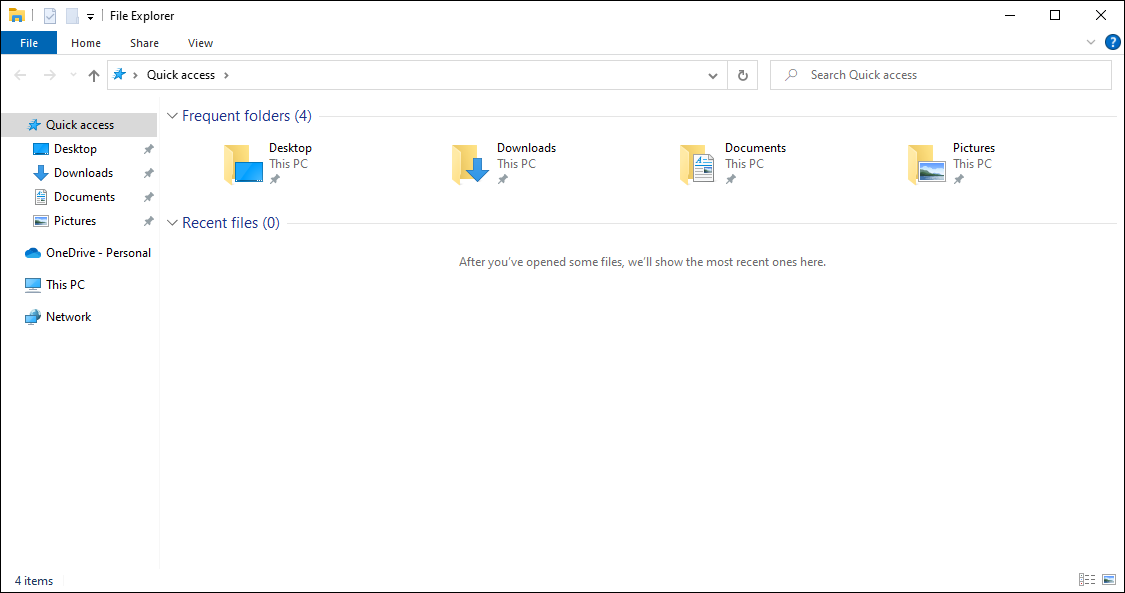
- ในหน้าต่าง File Explorer ให้ค้นหาไฟล์ที่คุณต้องการย้าย
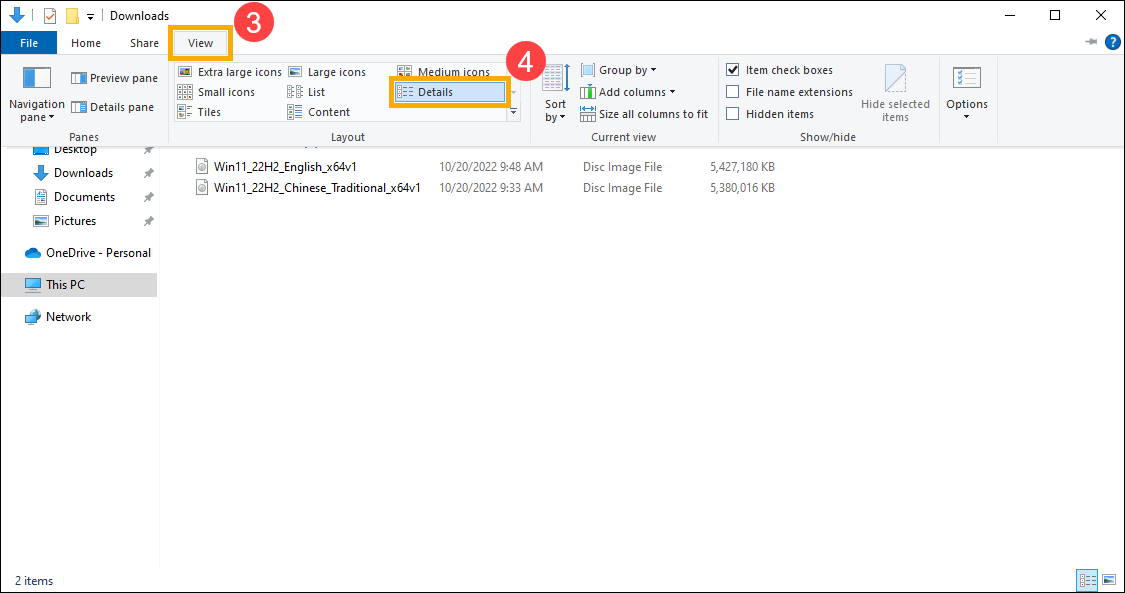
- เพื่อดูขนาดของไฟล์ในโฟลเดอร์ ให้เลือก [View] จากแถบเครื่องมือ③ แล้วคลิก [Details]④.
- คลิกขวาบริเวณที่ว่างในหน้าต่าง File Explorer แล้วเลือก [Sort by]⑤ จากนั้นคลิก [Size]⑥ เพื่อเรียงลำดับไฟล์จากใหญ่ไปเล็ก
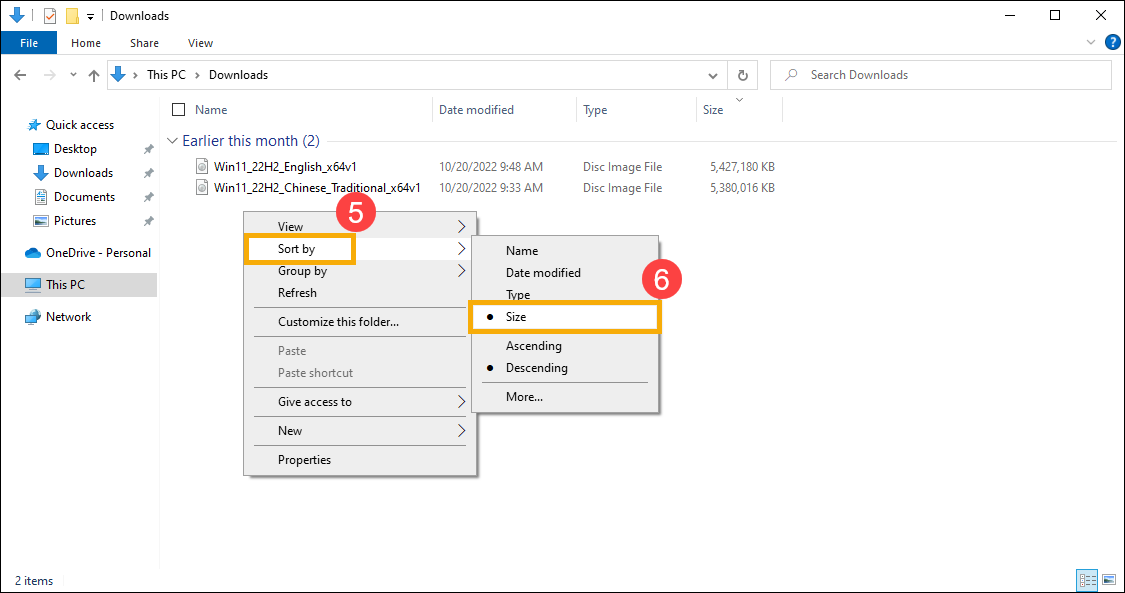
- หากคุณพบไฟล์ที่ไม่จำเป็นต้องใช้ในอุปกรณ์ของคุณ คุณสามารถลบไฟล์เหล่านั้นหรือย้ายไปยังอุปกรณ์จัดเก็บข้อมูลภายนอก เช่น USB drive หรือ SD card
หมายเหตุ: หลังจากลบไฟล์แล้ว อย่าลืมล้างถังขยะ (Recycle Bin) เพื่อให้ไฟล์ถูกลบออกจากอุปกรณ์ของคุณและเพิ่มพื้นที่ว่าง
เปลี่ยนตำแหน่งที่บันทึกเนื้อหาใหม่
ถ้าอุปกรณ์ของคุณมีไดรฟ์สองตัวขึ้นไป คุณสามารถเปลี่ยนไดรฟ์ที่ไฟล์ใหม่จะถูกบันทึกไว้ได้ วิธีนี้จะช่วยป้องกันไม่ให้พื้นที่ในไดรฟ์หลัก (C:\) ของคุณหมด
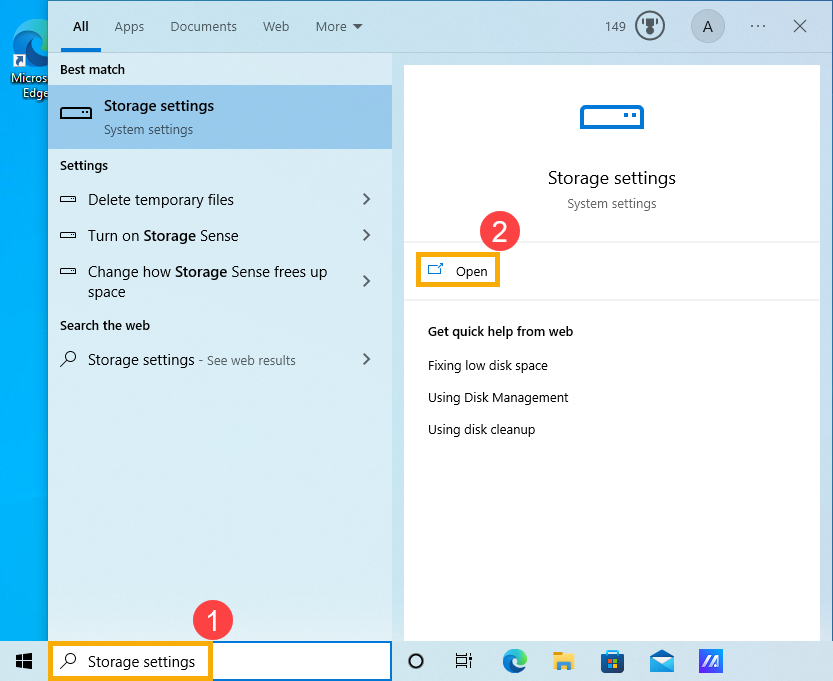
- พิมพ์และค้นหา [Storage settings] ในแถบค้นหา Windows① จากนั้นคลิก [Open]②.
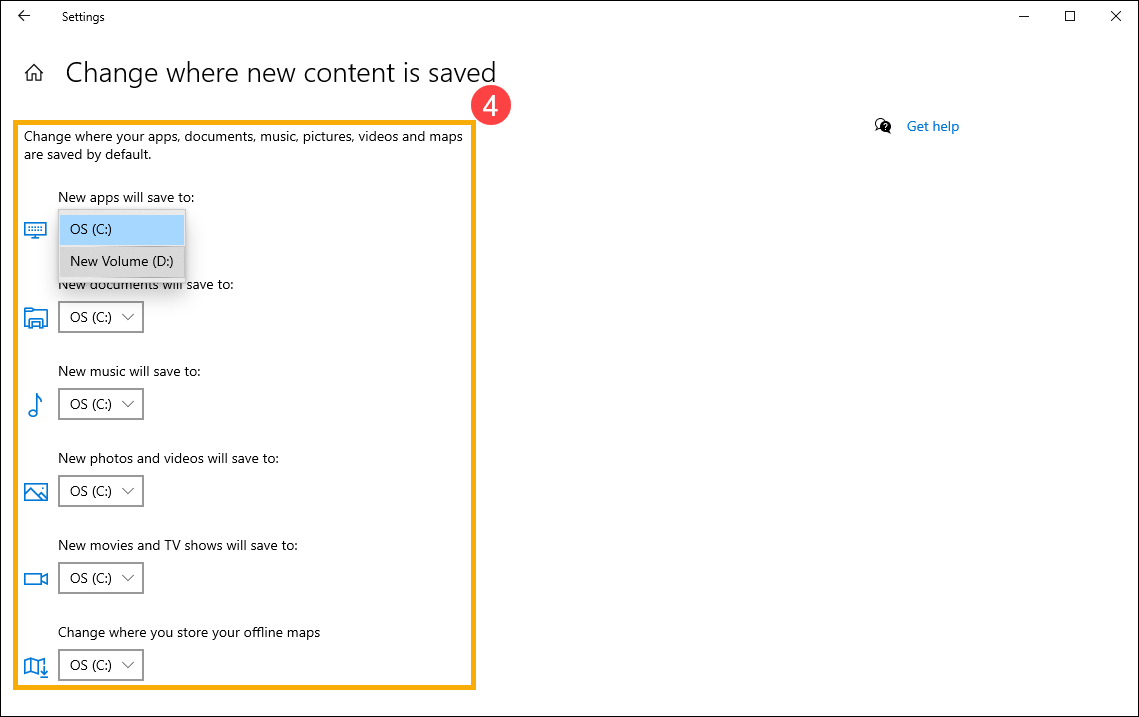
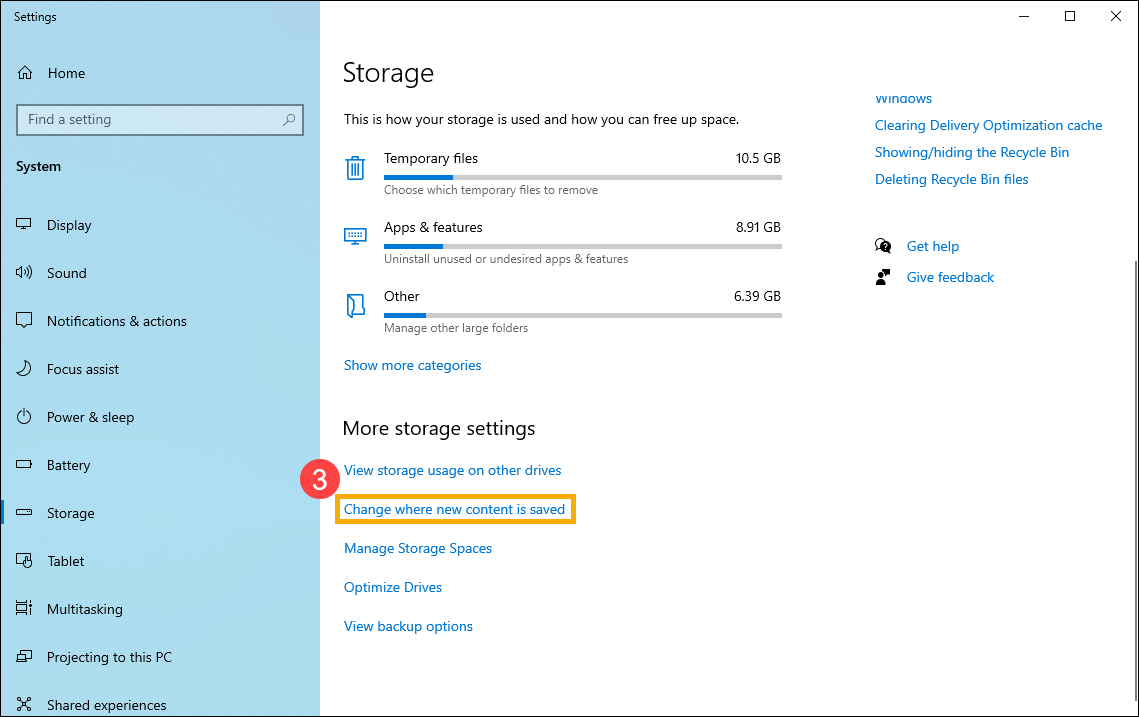
- ในเมนู More storage settings เลือก [Change where new content is saved]③.
- สำหรับแต่ละประเภทของเนื้อหา ให้เลือกไดรฟ์ที่คุณต้องการบันทึกจากเมนูแบบเลื่อนลง④ ถ้าไดรฟ์ที่คุณต้องการใช้งานไม่ปรากฏในรายการ ให้ตรวจสอบว่าได้เชื่อมต่อกับ PC ของคุณแล้ว