คำถามที่พบบ่อยเกี่ยวกับ Microsoft Office
สารบัญ:
- วิธีการเปิดใช้งาน Microsoft 365
- วิธีการเปิดใช้งาน Office Home & Business แบบซื้อขาด (เวอร์ชันไม่ใช่แบบสมัครสมาชิก)
- วิธีการถอนการติดตั้งโปรแกรม Office
- การแก้ไขปัญหา - ไม่สามารถเริ่มต้นโปรแกรม Office ได้
- การแก้ไขปัญหา - เมื่อใช้ผลิตภัณฑ์ Office แล้วแสดงข้อความ [ผลิตภัณฑ์ไม่ได้รับอนุญาต] หรือข้อผิดพลาดในการเปิดใช้งาน
วิธีการเปิดใช้งาน Microsoft 365
ผลิตภัณฑ์ที่ใช้ได้: โน้ตบุ๊ก, เดสก์ท็อป, ออลอินวันพีซี, เครื่องเกมพกพา
บทความนี้อธิบายวิธีการเปิดใช้งาน Microsoft 365 คุณยังสามารถดูข้อมูลเพิ่มเติมได้ที่ หัวข้อการเปิดใช้งาน Office ของ Microsoft ก่อนที่คุณจะเปิดใช้งาน Microsoft 365 กรุณาตรวจสอบข้อกำหนดของ Office จาก Microsoft ดังต่อไปนี้
หมายเหตุ: หากคุณได้เปิดใช้งาน Office แล้วและต้องการติดตั้งใหม่ กรุณา คลิกที่นี่
- ก่อนที่คุณจะเปิดใช้แอปพลิเคชัน Office Windows OS ต้องเปิดใช้งานแล้ว ในอุปกรณ์ของคุณ
- คุณต้องเปิดใช้งาน Office ภายใน 180 วัน นับตั้งแต่วันที่ Windows OS ถูกเปิดใช้งาน (สำหรับเวอร์ชันสมัครสมาชิกหนึ่งปีเท่านั้น)
- คุณต้อง ลงชื่อเข้าใช้ด้วยบัญชี Microsoft (สิทธิ์การใช้งาน Office จะเชื่อมโยงกับบัญชี Microsoft ของคุณ)
มีเวอร์ชั่นการเปิดใช้งาน Microsoft 365 สองแบบบนอุปกรณ์ ASUS คือ ทดลองใช้งานฟรี และการสมัครสมาชิก 1 ปี กรุณาไปที่คำแนะนำที่ตรงกับความต้องการของคุณ:
ทดลองใช้งาน Microsoft 365 ฟรี
- เมื่อคุณเริ่มใช้งานแอป Office เป็นครั้งแรก ระบบจะเตือนให้คุณ ลงชื่อเข้าใช้ด้วยบัญชี Microsoft① หากคุณยังไม่มีบัญชี Microsoft กรุณาเลือก สร้างบัญชี
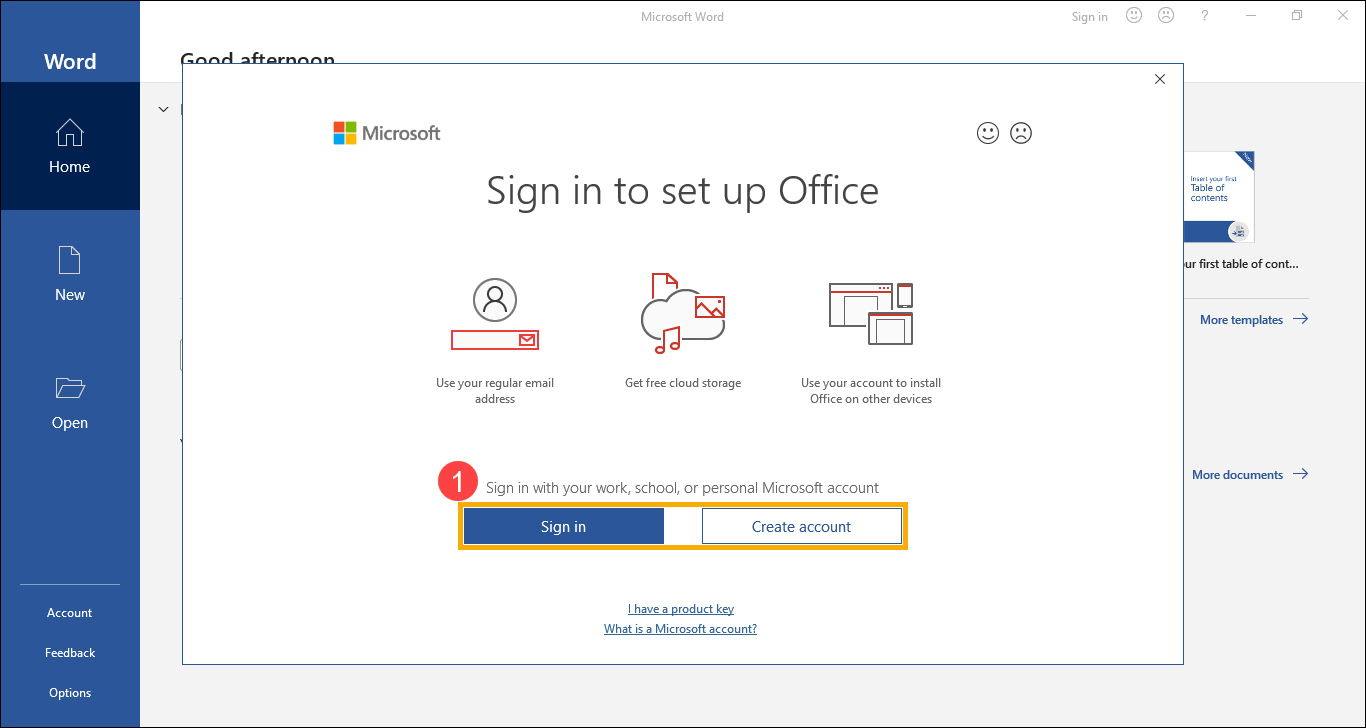
- หลังจากลงชื่อเข้าใช้บัญชี Microsoft ของคุณ กรุณาเลือก [เริ่มทดลองใช้งานฟรี]②
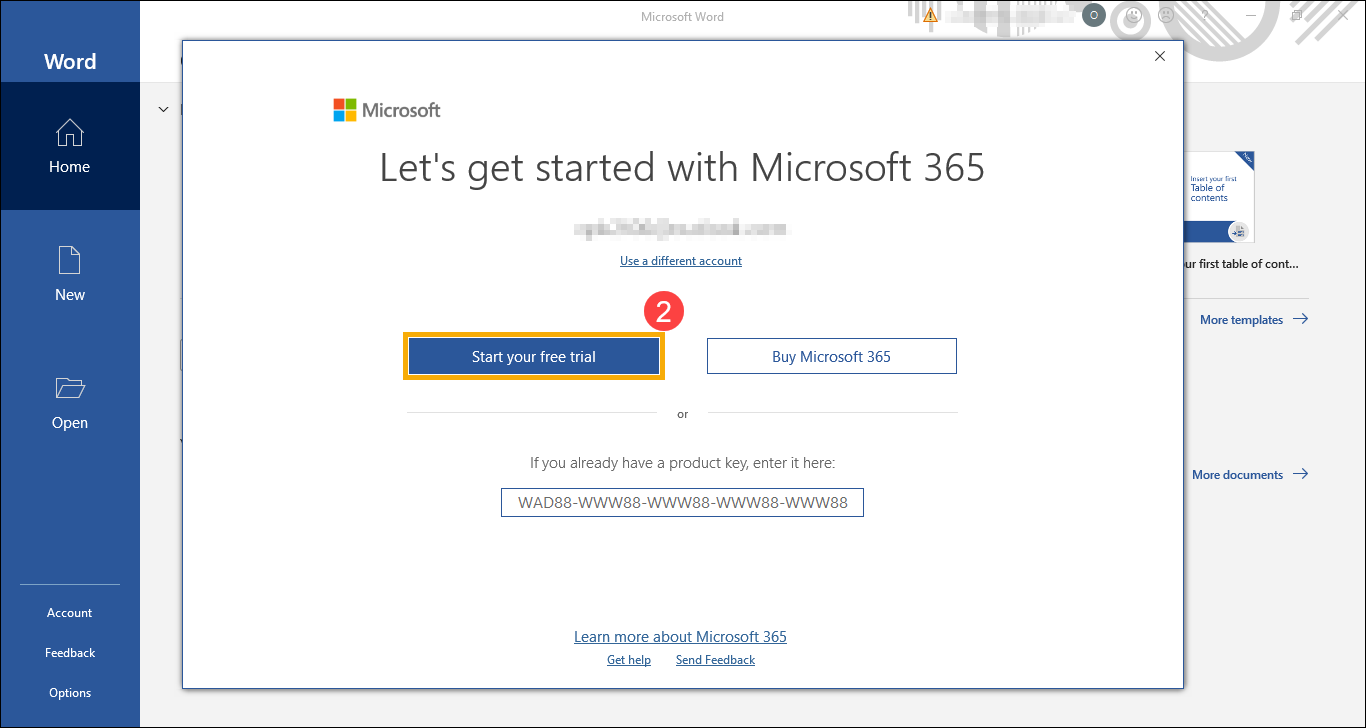
- คุณจะถูกนำไปยังเว็บไซต์ทางการของ Microsoft 365 กรุณาเลือก [ลองใช้ฟรี 1 เดือน]③
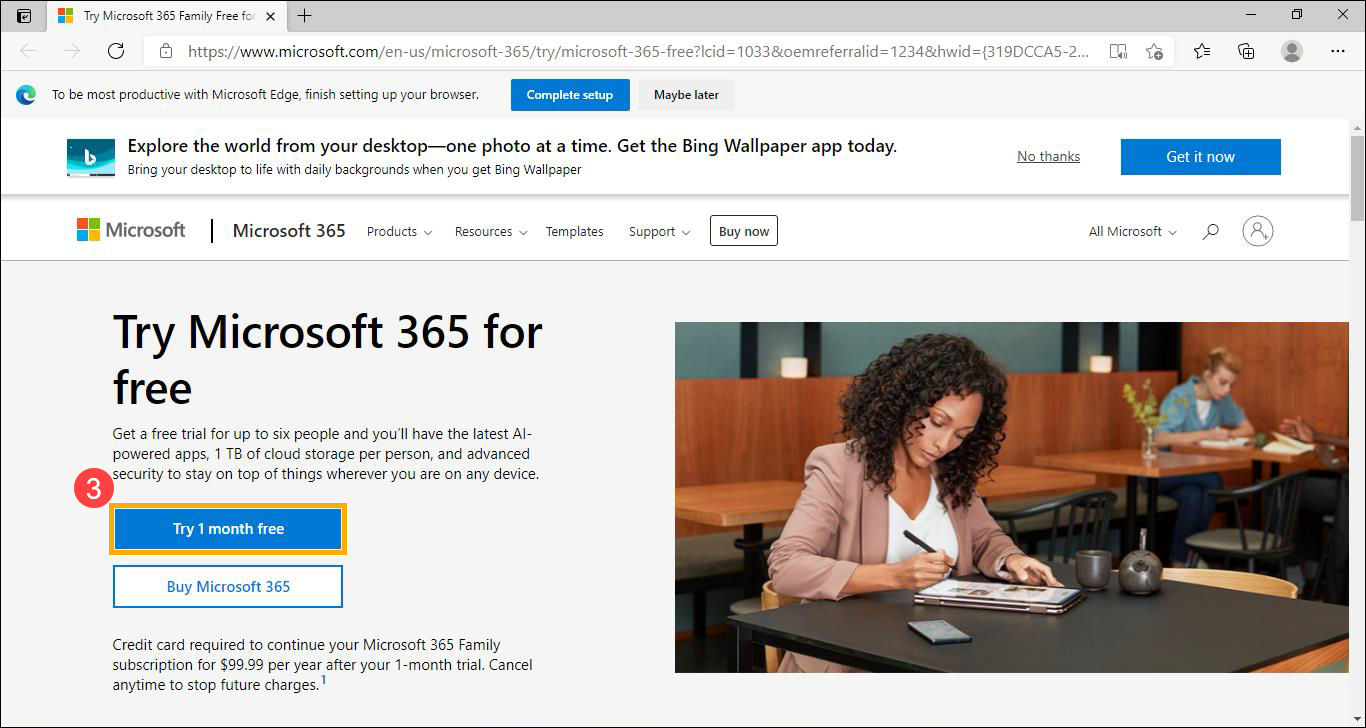
- คลิก [ถัดไป]④
Note: คุณจะถูกขอให้ระบุข้อมูลบัตรเครดิตเพื่อช่วยให้มั่นใจว่าคุณจะไม่พบกับการหยุดชะงักของบริการหลังจากหมดช่วงทดลองใช้งาน ข้อมูลบัตรเครดิตของคุณจะยังไม่ถูกเรียกเก็บเงินจนกว่าจะสิ้นสุดช่วงทดลองใช้งาน คุณสามารถยกเลิกได้ทุกเมื่อในระหว่างช่วงทดลอง โปรดดูข้อมูลเพิ่มเติมได้ที่ คำถามที่พบบ่อยเกี่ยวกับ Microsoft 365 สำหรับรายละเอียดเพิ่มเติม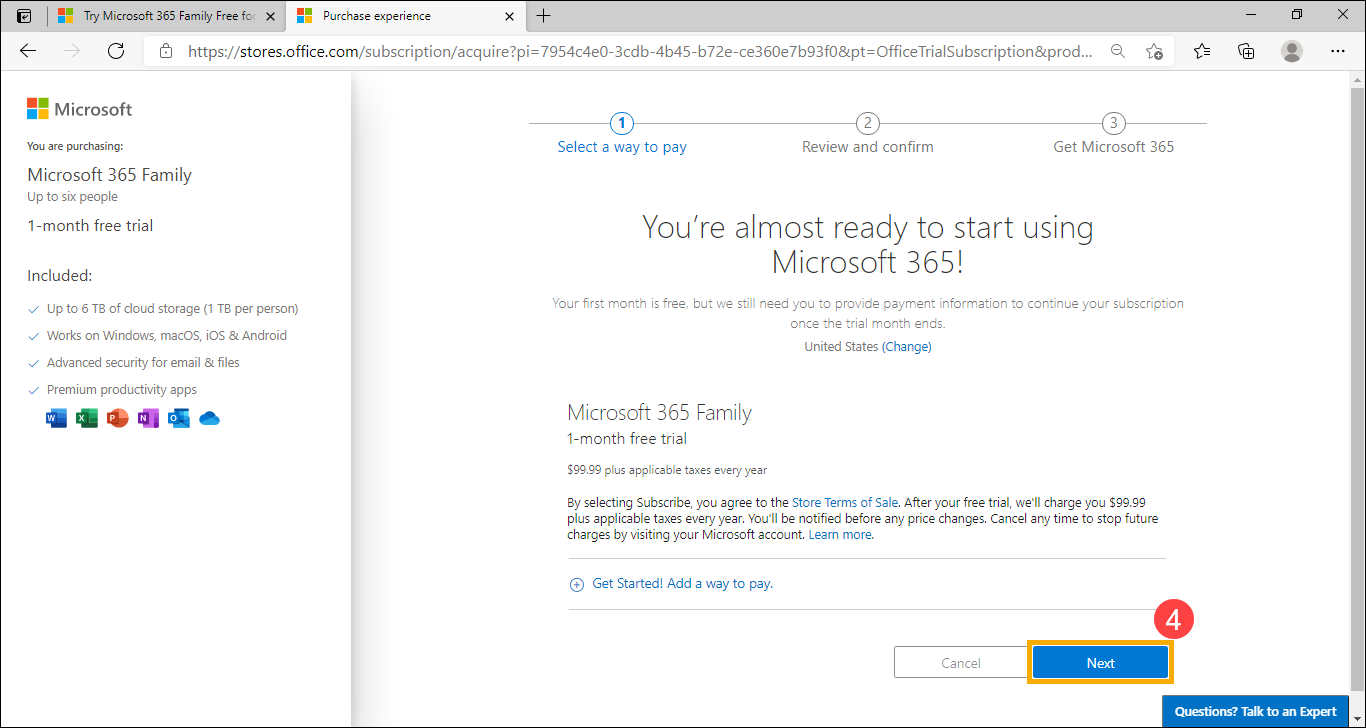
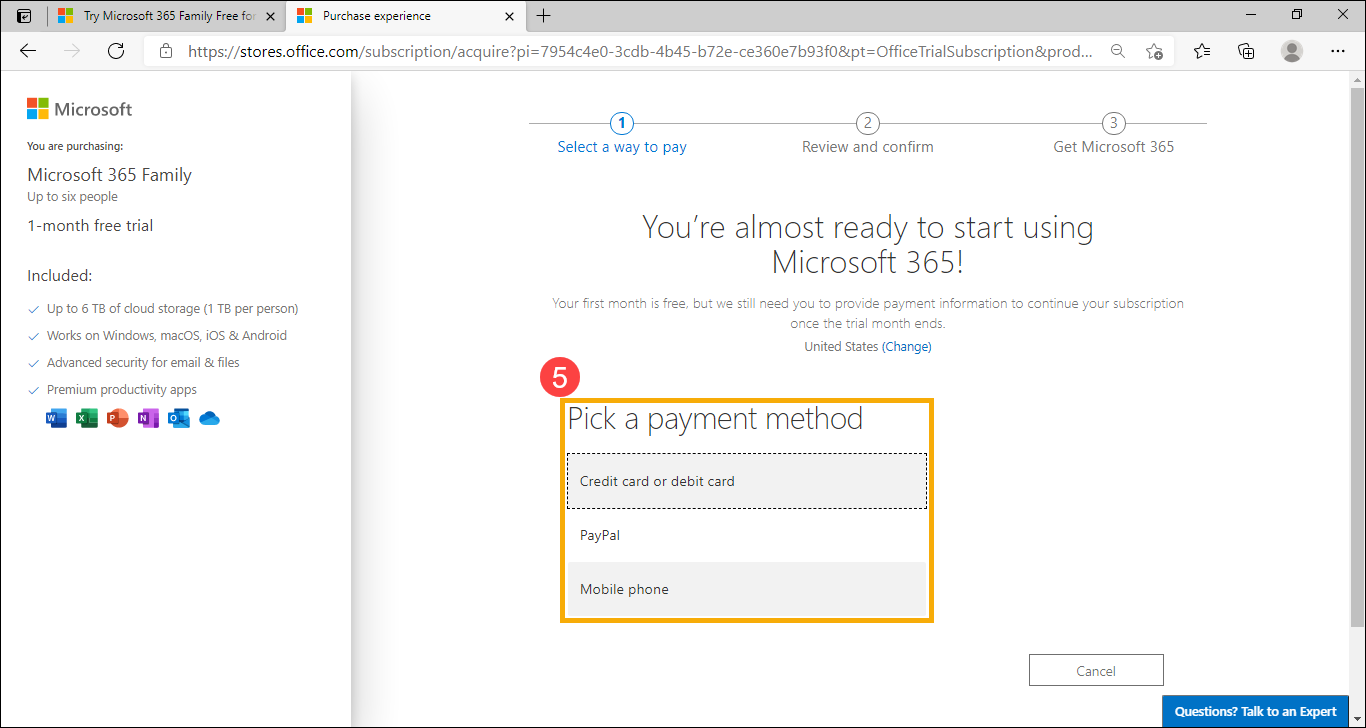
- เลือกวิธีชำระเงินที่คุณต้องการ⑤.
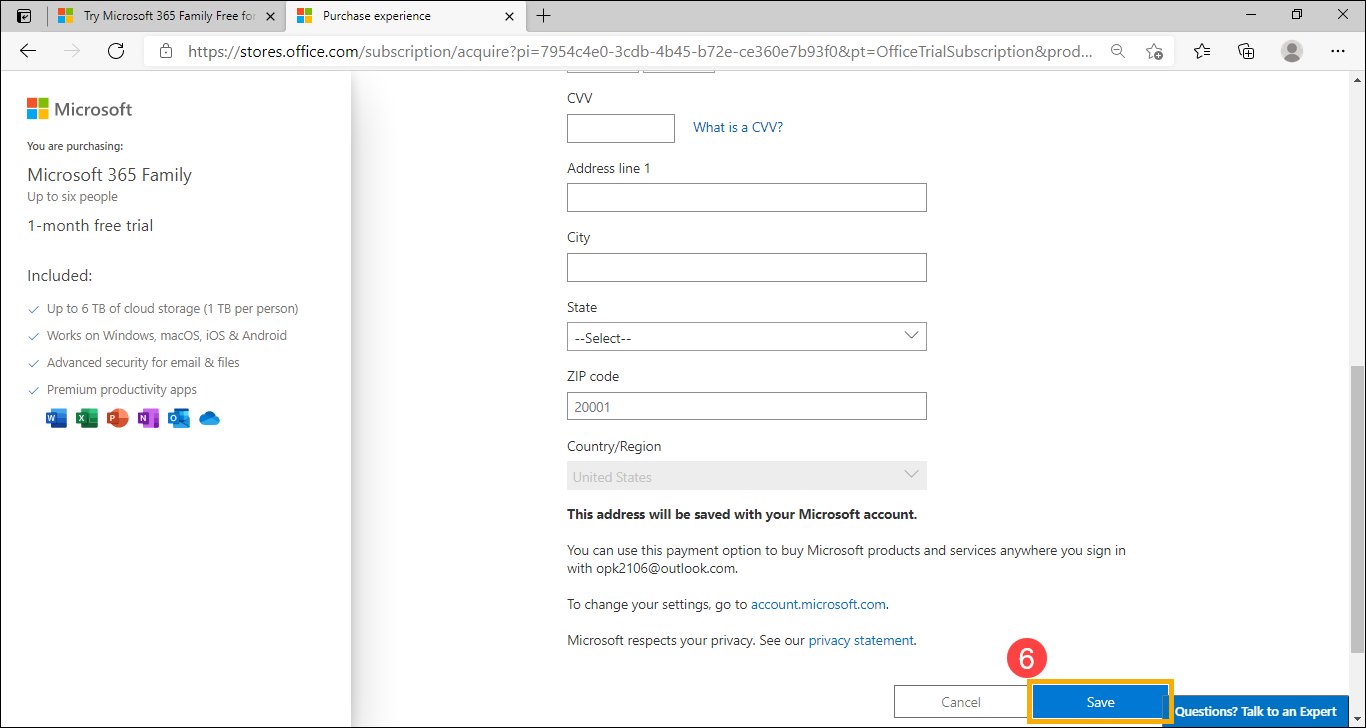
- กรอกข้อมูลการชำระเงินของคุณ แล้วคลิก [บันทึก]⑥.

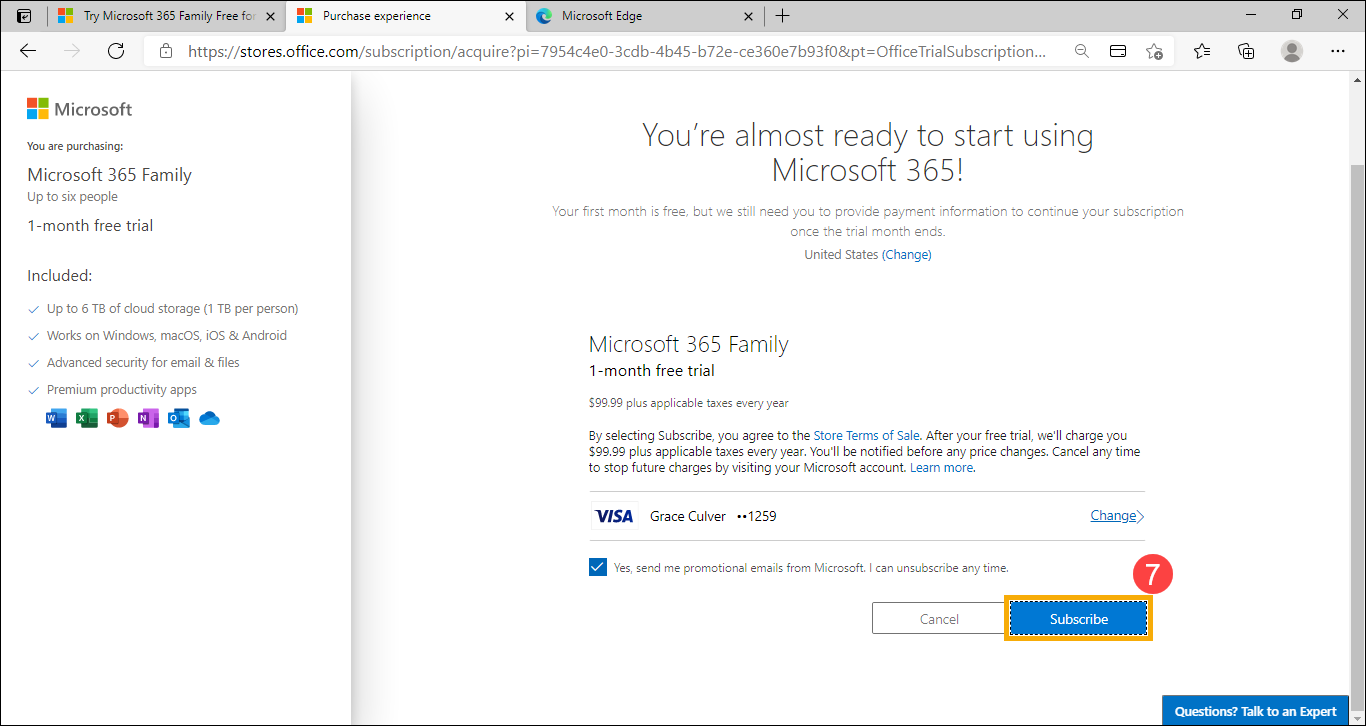
- ยืนยันข้อมูลการชำระเงิน แล้วคลิก [สมัครสมาชิก]⑦.
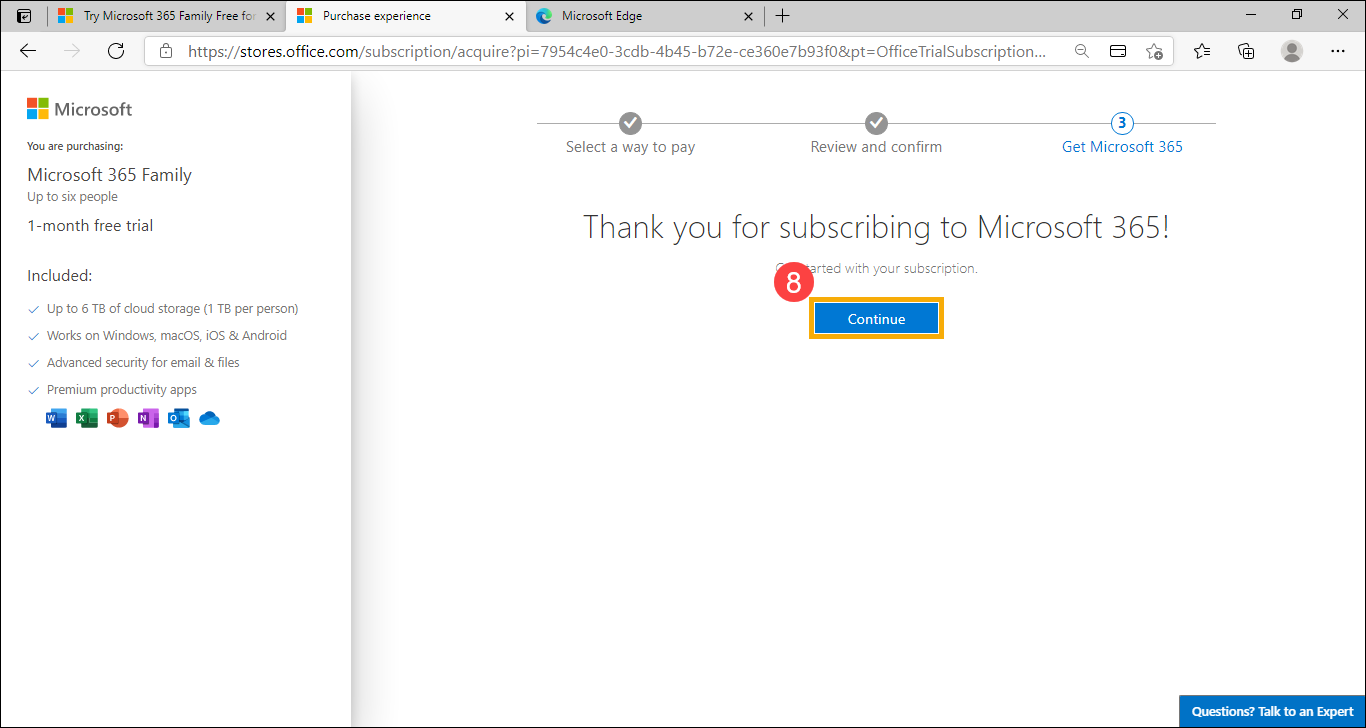
- คุณได้สมัครสมาชิก Microsoft 365 สำเร็จแล้ว กรุณาคลิก [ดำเนินการต่อ]⑧.
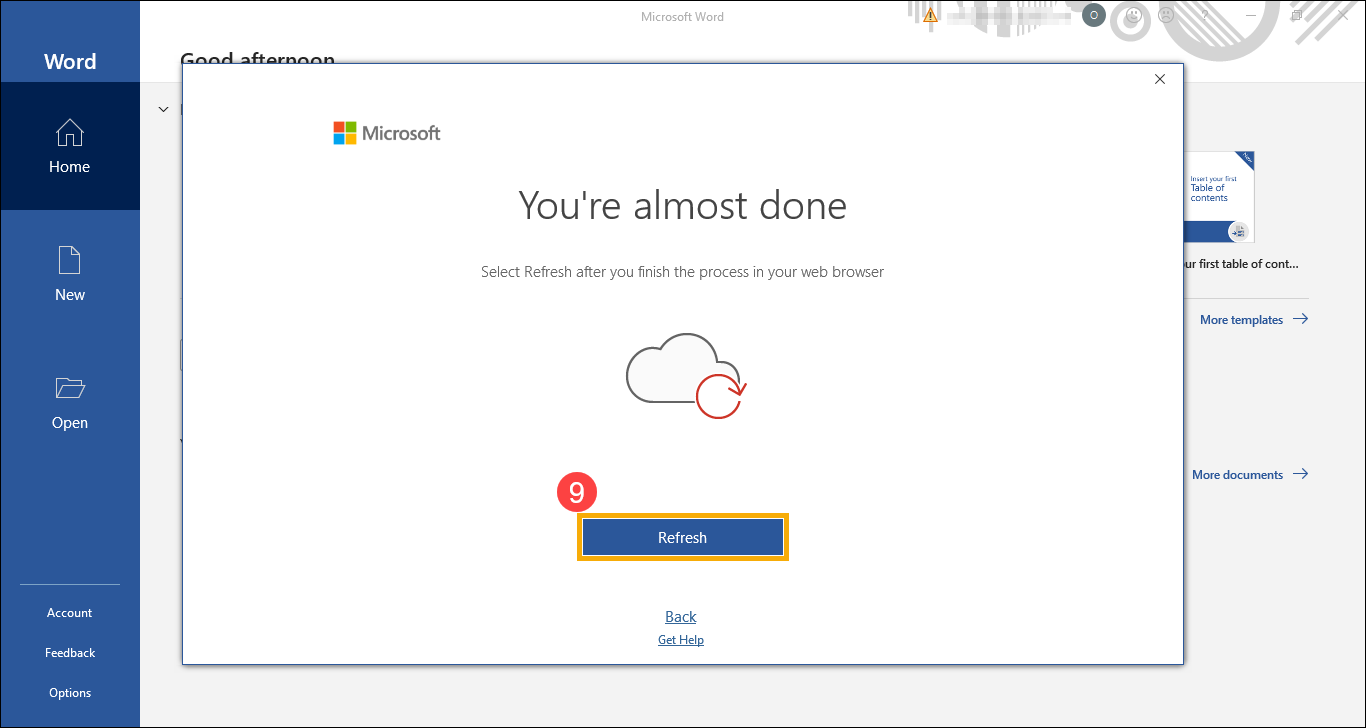
- กรุณาคลิก [รีเฟรช]⑨.
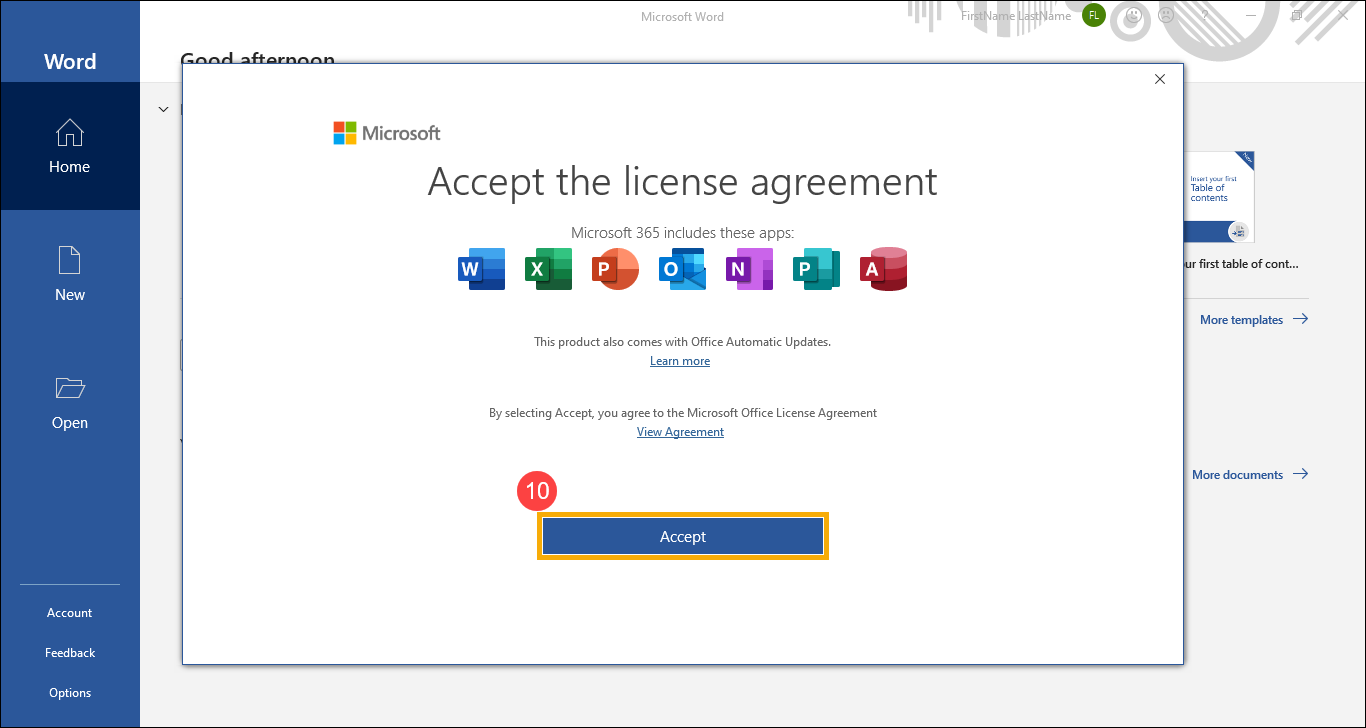
- กรุณาคลิก [ยอมรับ]⑩ เพื่อยอมรับข้อตกลงใบอนุญาต Microsoft Office.
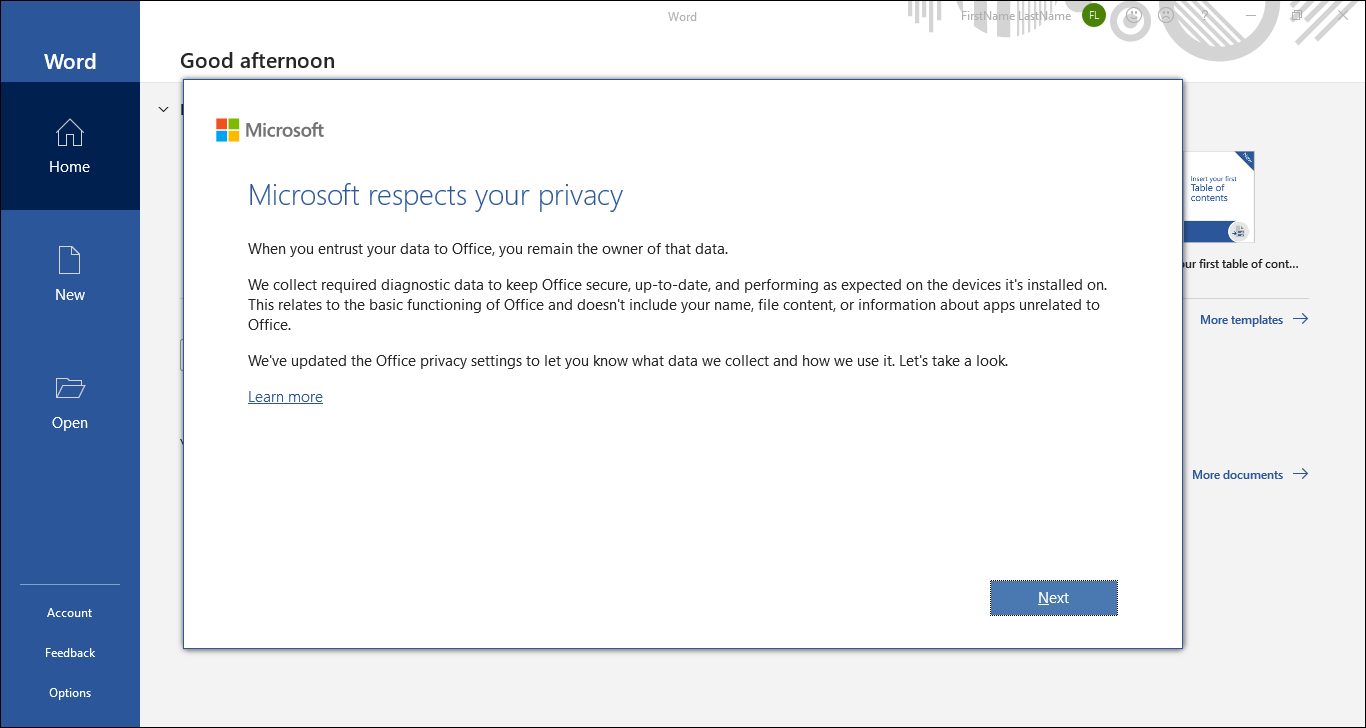
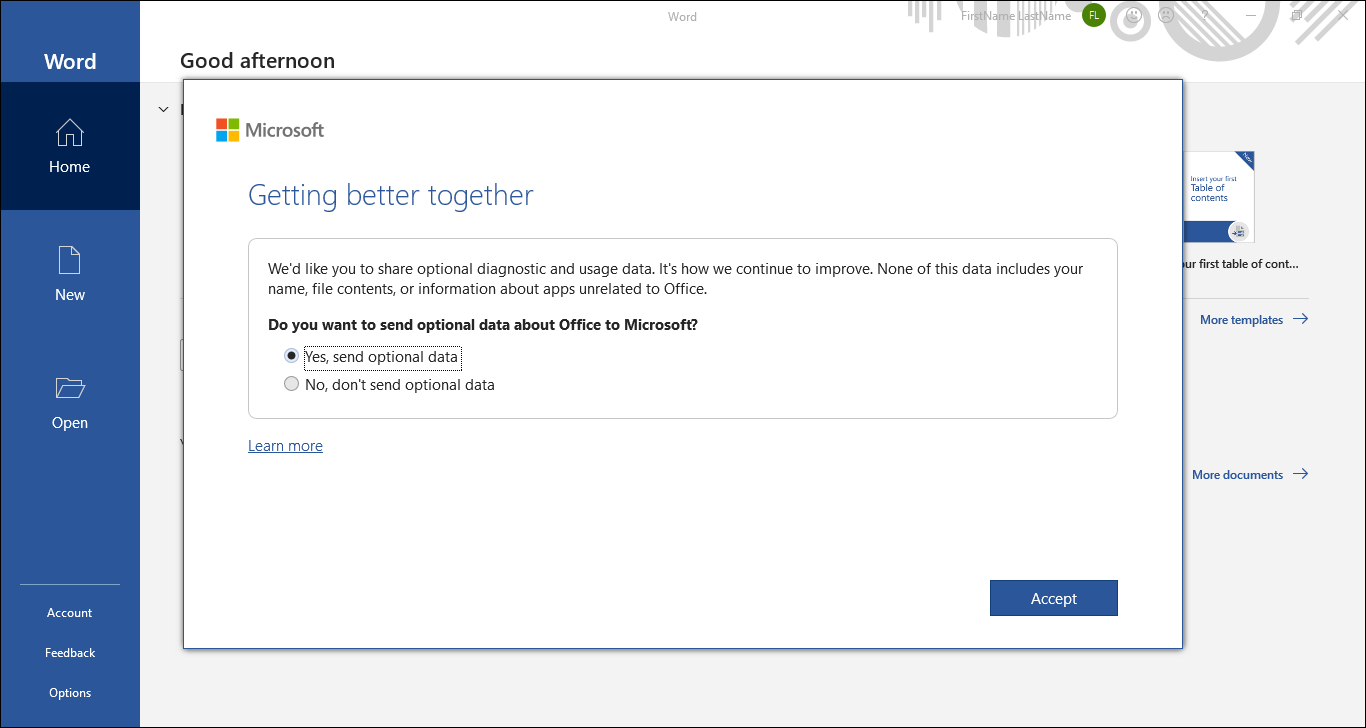
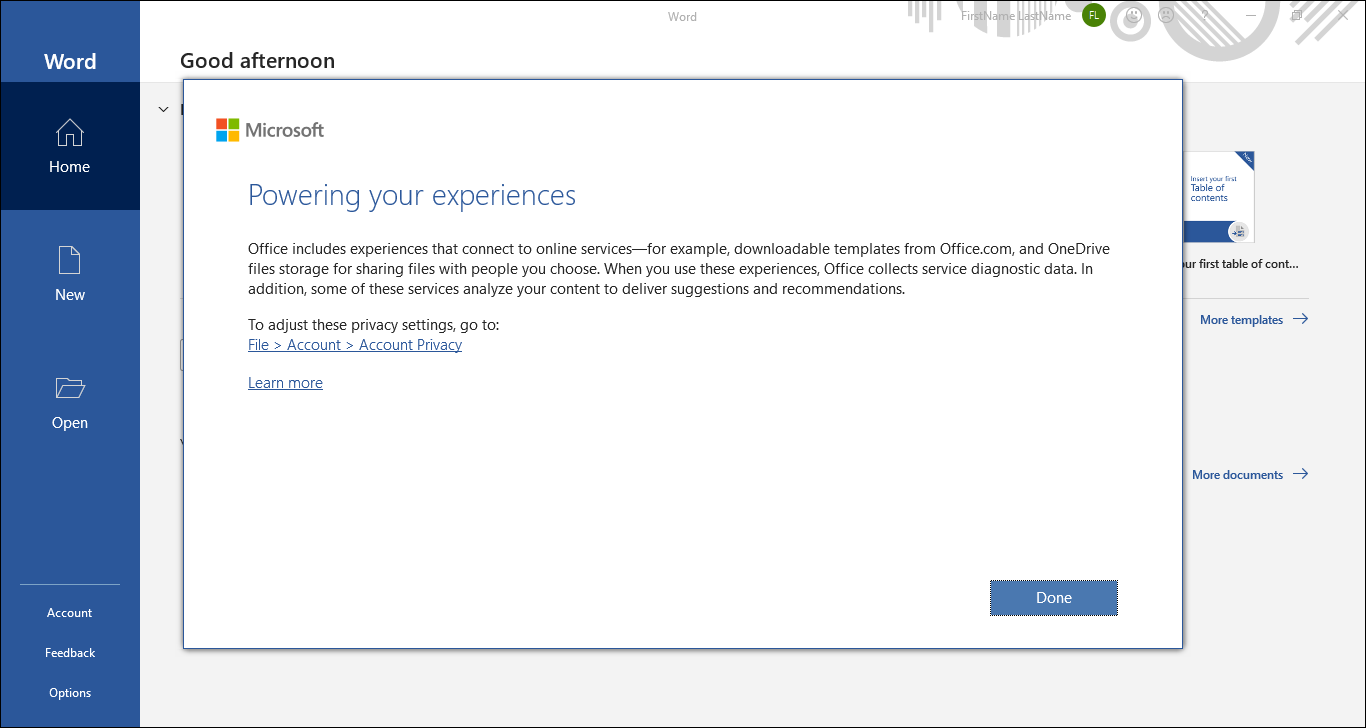
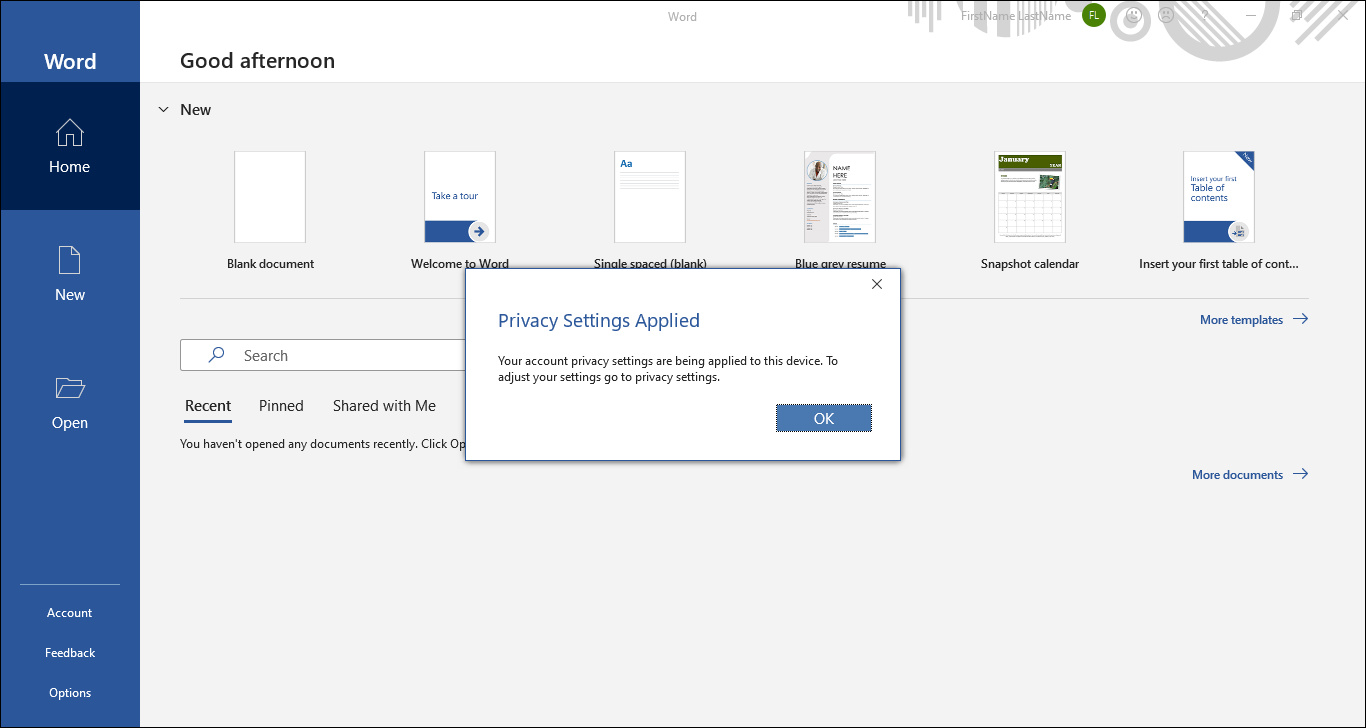
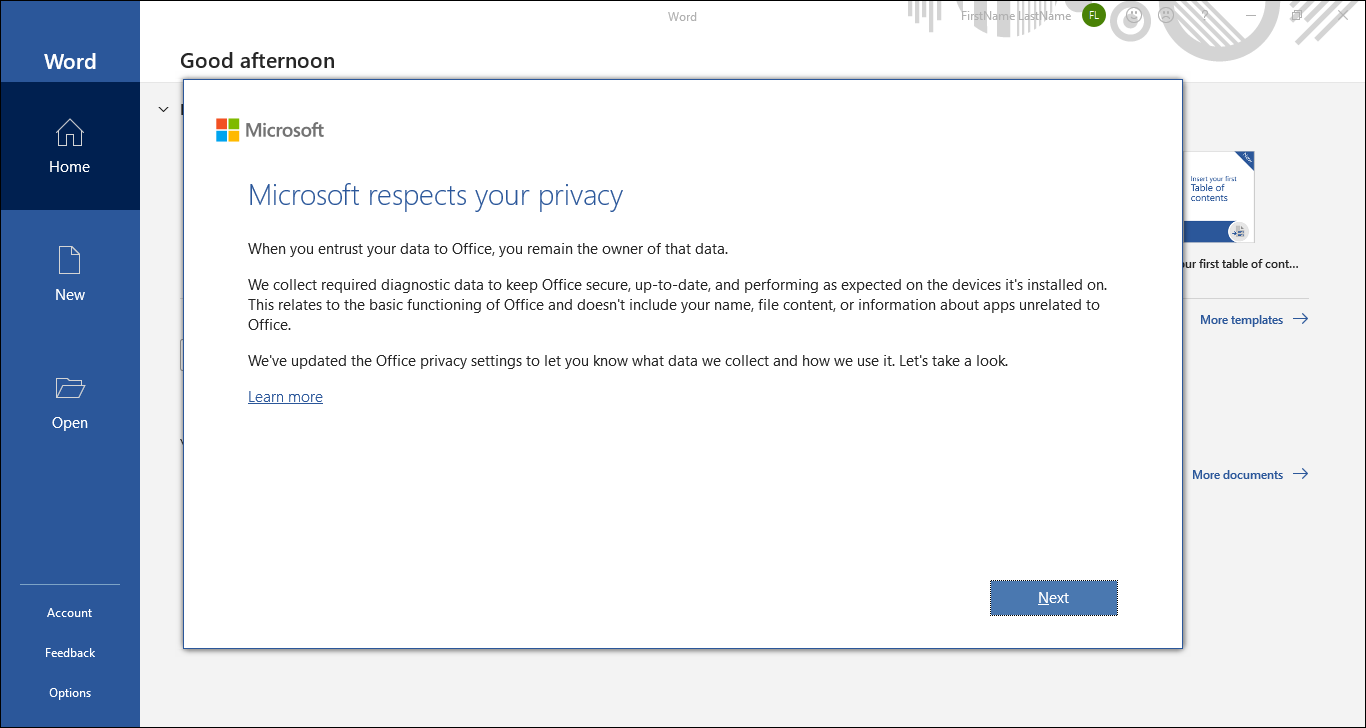
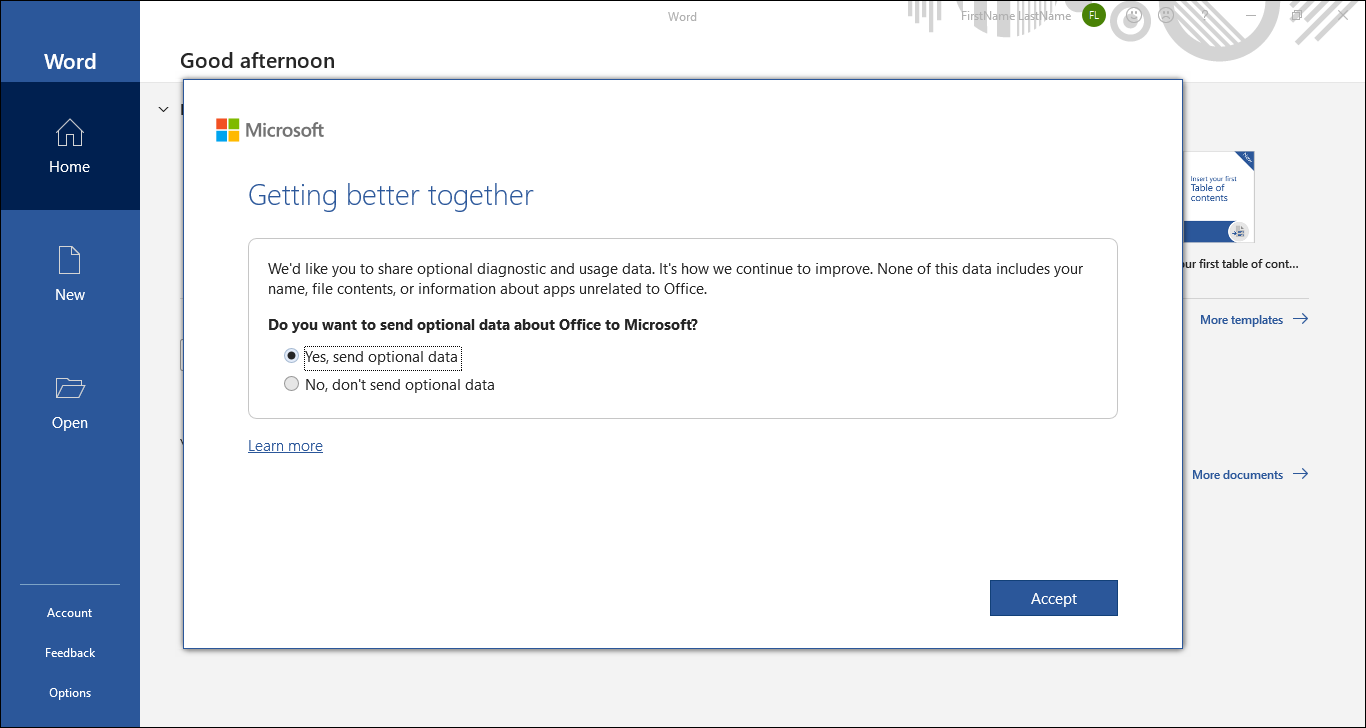
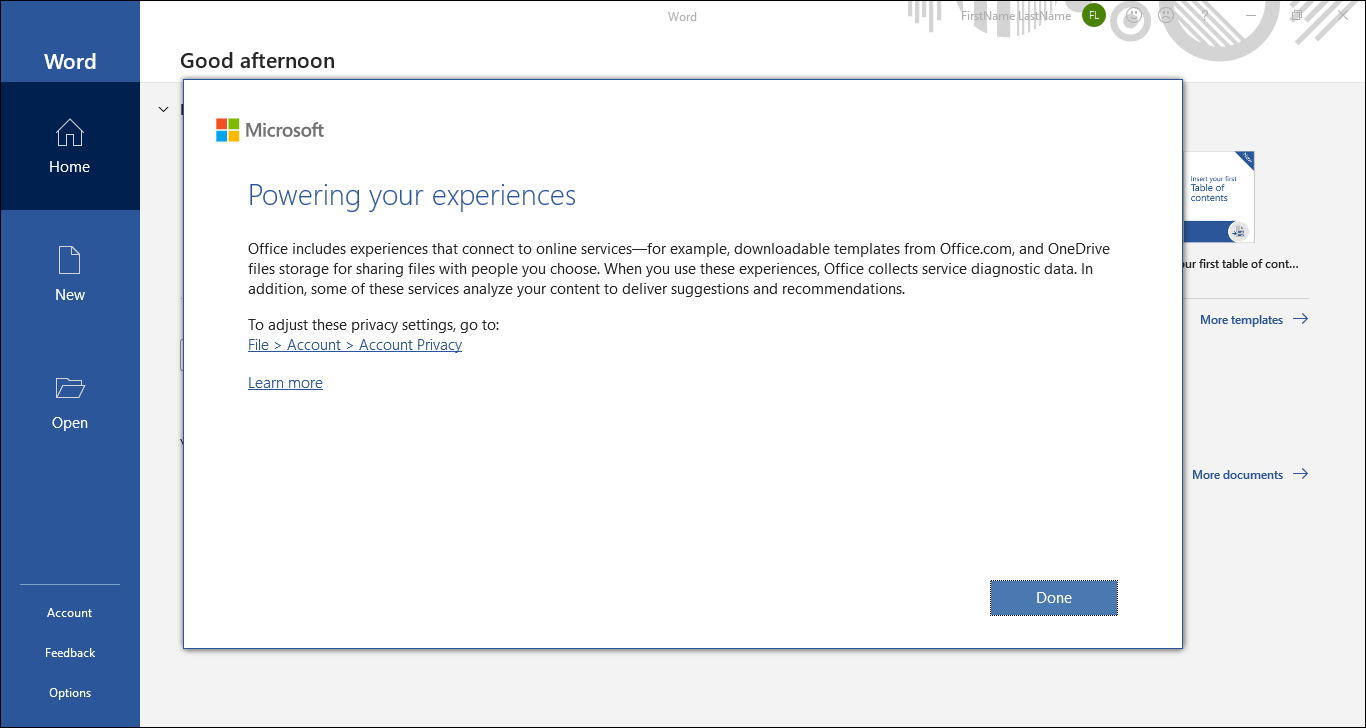
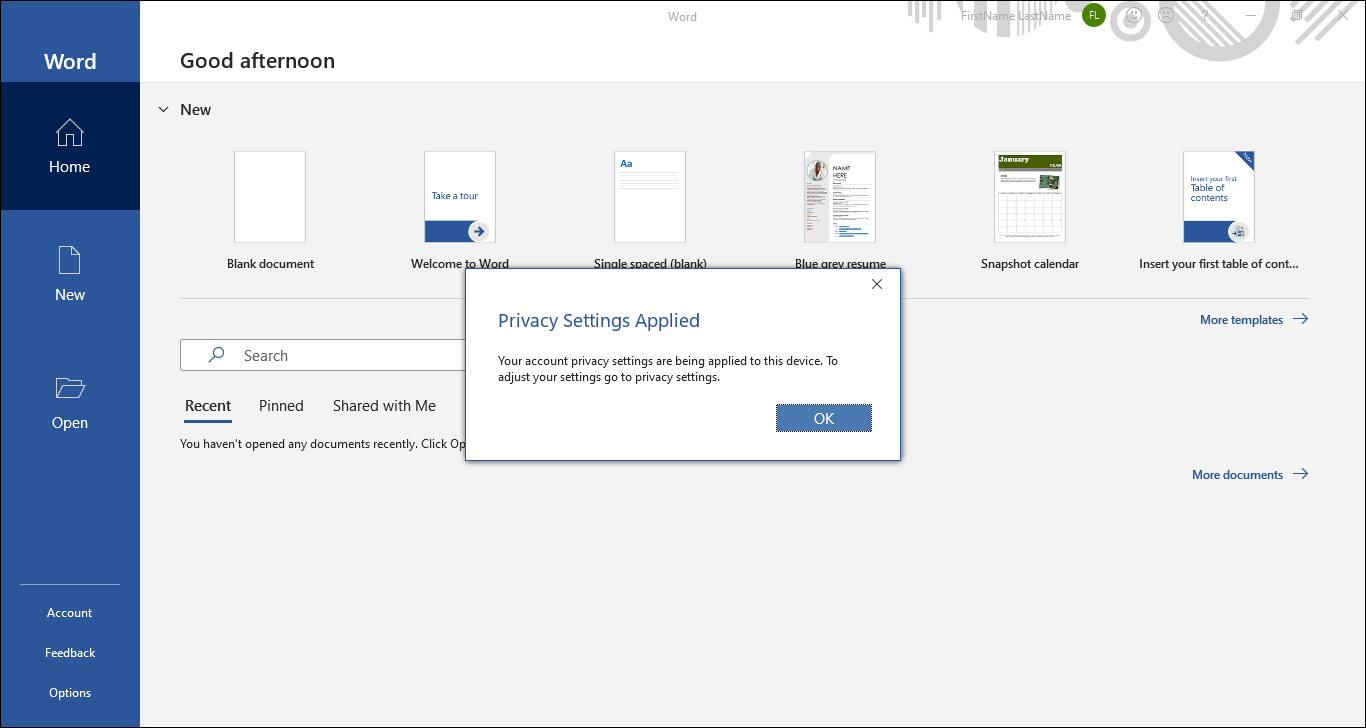
- หลังจากนั้น กรุณาทำตามคำแนะนำบนหน้าจอเพื่อยืนยันความเป็นส่วนตัว แล้ว Microsoft 365 จะถูกเปิดใช้งานและพร้อมสำหรับคุณ.
Microsoft 365 การสมัครใช้งานหนึ่งปี
- เมื่อคุณเปิดแอป Office เป็นครั้งแรก ระบบจะแจ้ง 「คุณได้รับ Office แล้ว」 กรุณา ลงชื่อเข้าใช้ด้วยบัญชี Microsoft① หากคุณยังไม่มีบัญชี Microsoft กรุณาเลือก สร้างบัญชี.
หมายเหตุ: หลังจากที่คุณลงชื่อเข้าใช้ ผลิตภัณฑ์ของคุณจะถูกเพิ่มเข้าไปยังบัญชี Microsoft ของคุณ เพื่อให้คุณสามารถติดตั้งใหม่ภายหลัง หรือจัดการการสมัครใหม่ได้โดยไม่ต้องใช้รหัสผลิตภัณฑ์ โปรดจำชื่อบัญชี Microsoft และรหัสผ่านของคุณให้ดี มิฉะนั้นคุณจะไม่สามารถเปิดใช้งาน Office ได้อีกหากคุณลืมบัญชี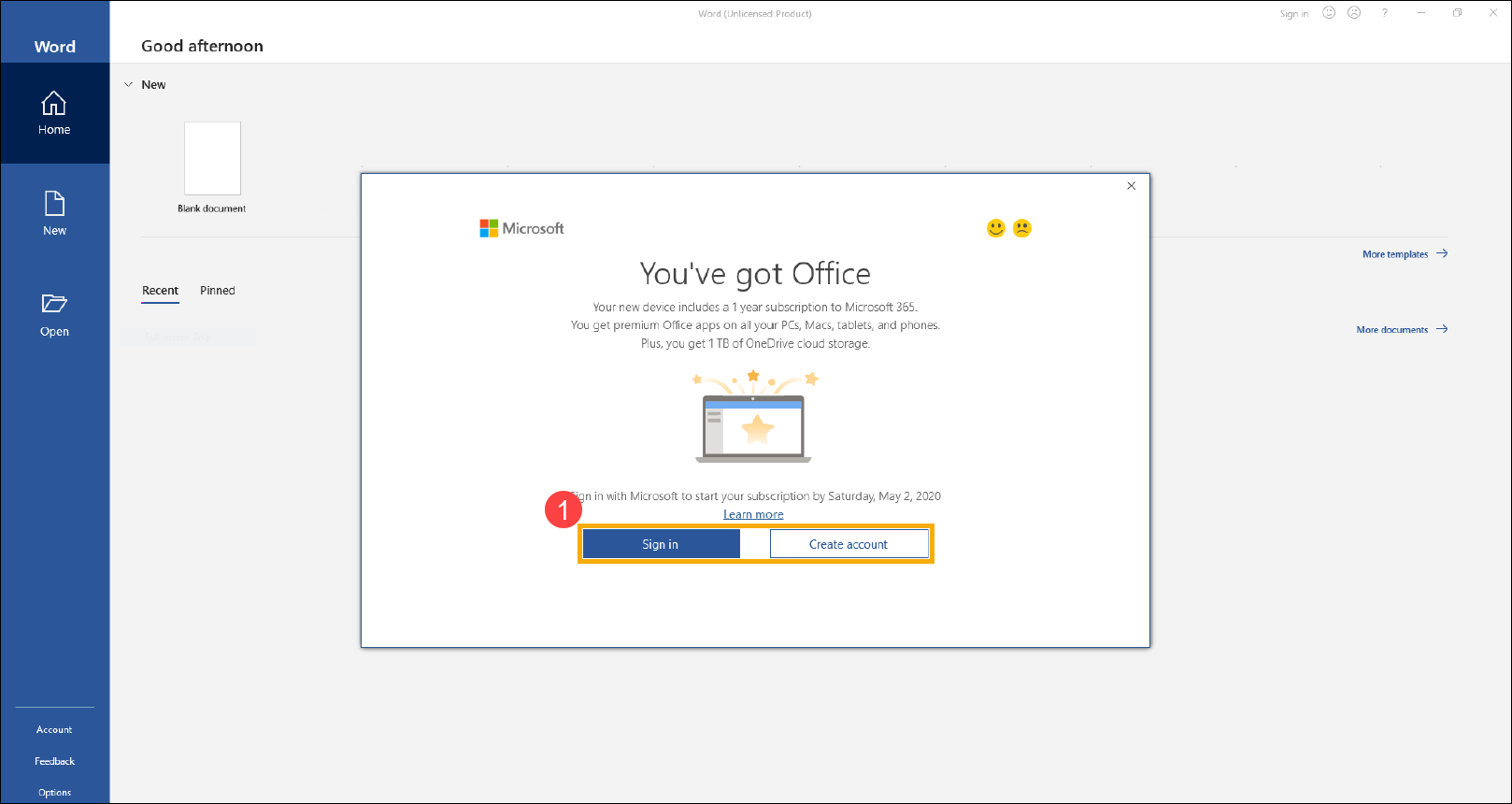
- หลังจากลงชื่อเข้าใช้บัญชี Microsoft กรุณาคลิก [ยอมรับ]② เพื่อยอมรับข้อตกลงการใช้งานของ Microsoft Office
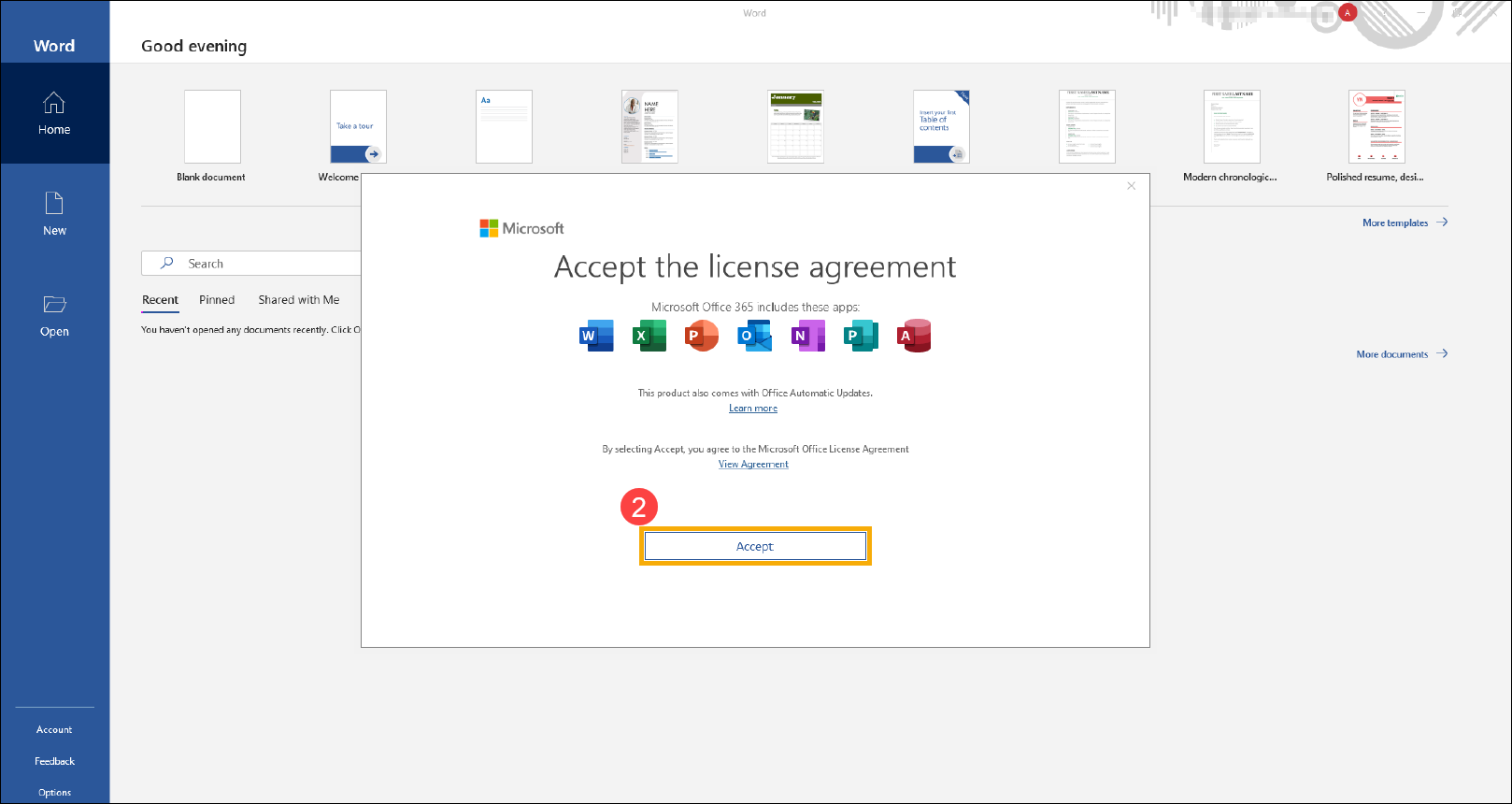
- หลังจากนั้น โปรดทำตามคำแนะนำบนหน้าจอเพื่อยืนยันความเป็นส่วนตัวของคุณ แล้ว Microsoft 365 จะถูกเปิดใช้งานและพร้อมใช้งานสำหรับคุณ
คำถามที่ 1: หากฉันรีเซ็ตอุปกรณ์และโปรแกรม Office หายไป (หรือฉันลบออกเอง) ฉันจะดาวน์โหลดกลับมาได้อย่างไร?
คำตอบที่ 1: หากคุณได้เปิดใช้งาน Office แล้ว โปรด คลิกที่นี่ และลงชื่อเข้าใช้บัญชี Microsoft ของคุณ ซึ่งเชื่อมโยงกับโปรแกรม Office คุณสามารถค้นหาโปรแกรม Office ได้ใน field ผลิตภัณฑ์ที่คุณได้ซื้อไว้ แล้วติดตั้งอีกครั้ง

หากปัญหาของคุณยังไม่สามารถแก้ไขได้ด้วยวิธีแก้ไขและข้อมูลข้างต้น กรุณาติดต่อศูนย์บริการลูกค้า ASUS เพื่อขอข้อมูลเพิ่มเติม
วิธีเปิดใช้งาน Office Home & Business สำหรับการซื้อขาด (เวอร์ชันไม่ใช่แบบสมัครสมาชิก)
ผลิตภัณฑ์ที่เกี่ยวข้อง: Notebook, Desktop, All-in-One PC, Gaming Handheld
บทความนี้อธิบายวิธีเปิดใช้งานเวอร์ชันซื้อขาดของ Office Home & Business (เวอร์ชันไม่ใช่แบบสมัครสมาชิก) และคุณยังสามารถดูข้อมูลเพิ่มเติมได้ที่หัวข้อ Microsoft’s Activate Office topic ก่อนเปิดใช้งาน Office กรุณาตรวจสอบข้อกำหนด Office จาก Microsoft ด้านล่างนี้
หมายเหตุ: หากคุณได้เปิดใช้งาน Office แล้วและคุณต้องการติดตั้งใหม่ กรุณา คลิกที่นี่
- ก่อนที่คุณจะเปิดใช้งานแอปพลิเคชัน Office Windows OS ต้องได้รับการเปิดใช้งาน บนอุปกรณ์ของคุณ
- คุณต้องเปิดใช้งาน Office ภายใน 180 วัน นับจากเวลาที่ Windows OS ได้ถูกเปิดใช้งานแล้ว
- คุณต้องเข้าสู่ระบบด้วยบัญชี Microsoft (สิทธิ์การใช้งาน Office จะถูกเชื่อมโยงกับบัญชี Microsoft ของคุณ)
กระบวนการเปิดใช้งานต่อไปนี้ จะยกตัวอย่างด้วย Office 2021:
หมายเหตุ: อุปกรณ์ ASUS มาพร้อมกับ Microsoft 365 และหากคุณมีการซื้อ Office Home & Business แบบซื้อขาด (เวอร์ชันไม่ใช่แบบสมัครสมาชิก) โปรดทำตามขั้นตอนต่อไปนี้เพื่ออัปเกรด Microsoft 365 เป็นเวอร์ชัน Office แบบไม่ใช่สมัครสมาชิก
- เปิดโปรแกรม Office เช่น Word

- เมื่อคุณเริ่มใช้งานแอป Office เป็นครั้งแรก ระบบจะแจ้ง 「คุณได้รับ Office แล้ว」 กรุณาลงชื่อเข้าใช้ด้วยบัญชี Microsoft① เพื่อเปิดใช้งาน หากคุณยังไม่มีบัญชี Microsoft กรุณาเลือกสร้างบัญชี
หมายเหตุ: หลังจากลงชื่อเข้าใช้แล้ว ผลิตภัณฑ์ของคุณจะถูกเพิ่มเข้าไปในบัญชี Microsoft ของคุณ เพื่อให้คุณสามารถติดตั้งใหม่ในภายหลัง หรือจัดการการสมัครสมาชิกใหม่ของคุณโดยไม่ต้องใช้รหัสผลิตภัณฑ์ กรุณาต้องจดจำบัญชีและรหัสผ่าน Microsoft ของคุณ มิฉะนั้นคุณจะไม่สามารถเปิดใช้งาน Office ได้อีกหากคุณลืมบัญชี
- หลังจากลงชื่อเข้าใช้บัญชี Microsoft ของคุณแล้ว คุณจะได้รับการยืนยันว่าต้องการเชื่อมโยงการเปิดใช้งาน Office 2021 กับบัญชี Microsoft ของคุณหรือไม่ ให้เลือก [ถัดไป]②

- คุณต้องยอมรับข้อตกลงการใช้บริการของ Microsoft กรุณาอ่านข้อตกลง และจากนั้นเลือก [ยืนยัน]③.

- Office 2021 ได้เชื่อมโยงกับบัญชี Microsoft ของคุณเรียบร้อยแล้ว จากนั้นโปรดคลิก [เริ่มต้น]④.

- ก่อนที่จะเปิดใช้งาน Office 2021 คุณอาจได้รับการแจ้งเตือนว่า Office ต้องการอัปเดต กรุณาคลิก [อัปเดตทันที]⑤.

- Office กำลังดาวน์โหลดการอัปเดต.

- เพื่อดำเนินการอัปเดต Office ให้เสร็จสิ้น ให้เลือก [ดำเนินการต่อ]⑥ เพื่อปิดโปรแกรม Office.

- การอัปเดตได้ถูกติดตั้งเรียบร้อยแล้ว กรุณาคลิก [ปิด]⑦.

- หลังจากนั้น คุณต้องทำการเปิดใช้งาน Office 2021 รวมทั้งอัปเกรดโปรแกรมจาก Microsoft 365 ไปเป็น Office 2021 เปิดโปรแกรม Office แล้วเลือก [ไฟล์]⑧ ที่มุมบนซ้ายของแถบเครื่องมือ

- เลือก [บัญชี]⑨ แล้วคลิก [เปิดใช้งานผลิตภัณฑ์]⑩

- คลิก [อัปเดตทันที]⑪

- Office กำลังดาวน์โหลดการอัปเดต

- เพื่อดำเนินการอัปเดต Office ให้เสร็จสิ้น เลือก [ดำเนินการต่อ]⑫ เพื่อปิดโปรแกรม Office

- อัปเดตได้ถูกติดตั้งแล้ว กรุณาคลิก [ปิด]⑬.

- คุณจะได้รับการแจ้งเตือนว่าบัญชีของคุณมี Office 2021 กรุณาคลิก [เริ่มต้นใช้งาน]⑭.

- กรุณาคลิก [ยอมรับ]⑮ เพื่อยอมรับข้อตกลงสิทธิ์การใช้งาน Microsoft Office.

- การเปิดใช้งาน Office 2021 เสร็จสมบูรณ์และพร้อมใช้งานแล้ว คุณสามารถตรวจสอบสถานะได้ที่ข้อมูลผลิตภัณฑ์ของบัญชีผู้ใช้.

คำถามที่ 1: หากฉันรีเซ็ตอุปกรณ์และโปรแกรม Office หายไป (หรือ ฉันลบออก) ฉันจะดาวน์โหลดกลับมาได้อย่างไร?
A1: ถ้าคุณได้ทำการเปิดใช้งาน Office แล้ว กรุณา คลิกที่นี่ และลงชื่อเข้าใช้บัญชี Microsoft ของคุณ ซึ่งเชื่อมโยงกับโปรแกรม Office คุณสามารถค้นหาโปรแกรม Office ได้ในช่อง ผลิตภัณฑ์ที่คุณได้ซื้อ แล้วติดตั้งอีกครั้ง
ถ้าปัญหาของคุณยังไม่สามารถแก้ไขได้ด้วยวิธีและข้อมูลข้างต้น กรุณาติดต่อศูนย์บริการลูกค้า ASUS เพื่อขอข้อมูลเพิ่มเติม
วิธีการถอนการติดตั้งโปรแกรม Office
ผลิตภัณฑ์ที่เกี่ยวข้อง: โน้ตบุ๊ก, เดสก์ท็อป, ออลอินวันพีซี, เครื่องเล่นเกมแบบพกพา
บทความนี้อธิบายวิธีการถอนการติดตั้งโปรแกรม Office จากอุปกรณ์ Windows ของคุณ
ขั้นตอนในการถอนการติดตั้ง Office ขึ้นอยู่กับประเภทการติดตั้งที่คุณมี โดยประเภทการติดตั้งที่พบได้บ่อยที่สุดคือ Click-to-Run และ Microsoft Windows Installer (MSI) อีกประเภทหนึ่งคือ การติดตั้ง Office จากแอป Microsoft Store
หากคุณไม่แน่ใจว่าคุณมีการติดตั้งแบบใด กรุณาอ้างอิงถึง วิธีตรวจสอบประเภทการติดตั้งของโปรแกรม Office ของฉัน
หมายเหตุ: การถอนการติดตั้ง Office จะลบเฉพาะแอปพลิเคชัน Office ออกจากอุปกรณ์ของคุณเท่านั้น ไม่ได้ลบไฟล์ เอกสาร หรือสมุดงานที่คุณสร้างขึ้นด้วยแอปเหล่านั้น
วิธีตรวจสอบประเภทการติดตั้งของโปรแกรม Office ของฉัน
หมายเหตุ: หากคุณไม่สามารถเปิดโปรแกรม Office เพื่อตรวจสอบประเภทการติดตั้งได้ ให้ลองถอนการติดตั้งแบบ Click-to-Run หรือ MSI ซึ่งเป็นวิธีที่พบบ่อยที่สุดก่อน
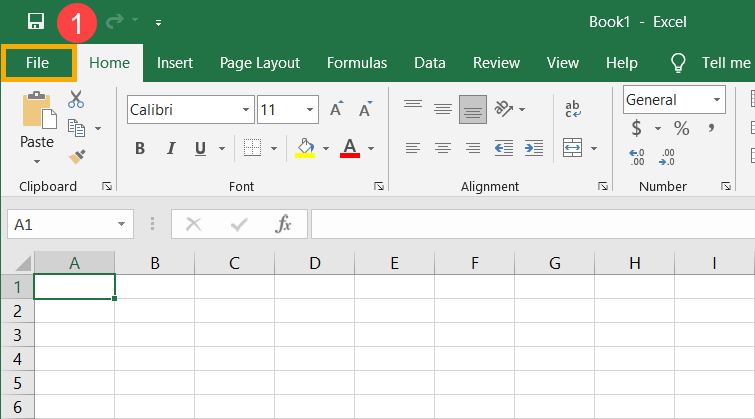
- เปิดโปรแกรม Office จากนั้นเลือก [ไฟล์] ที่มุมบนซ้าย① (ตัวอย่างต่อไปนี้ใช้ Excel เป็นตัวอย่าง)
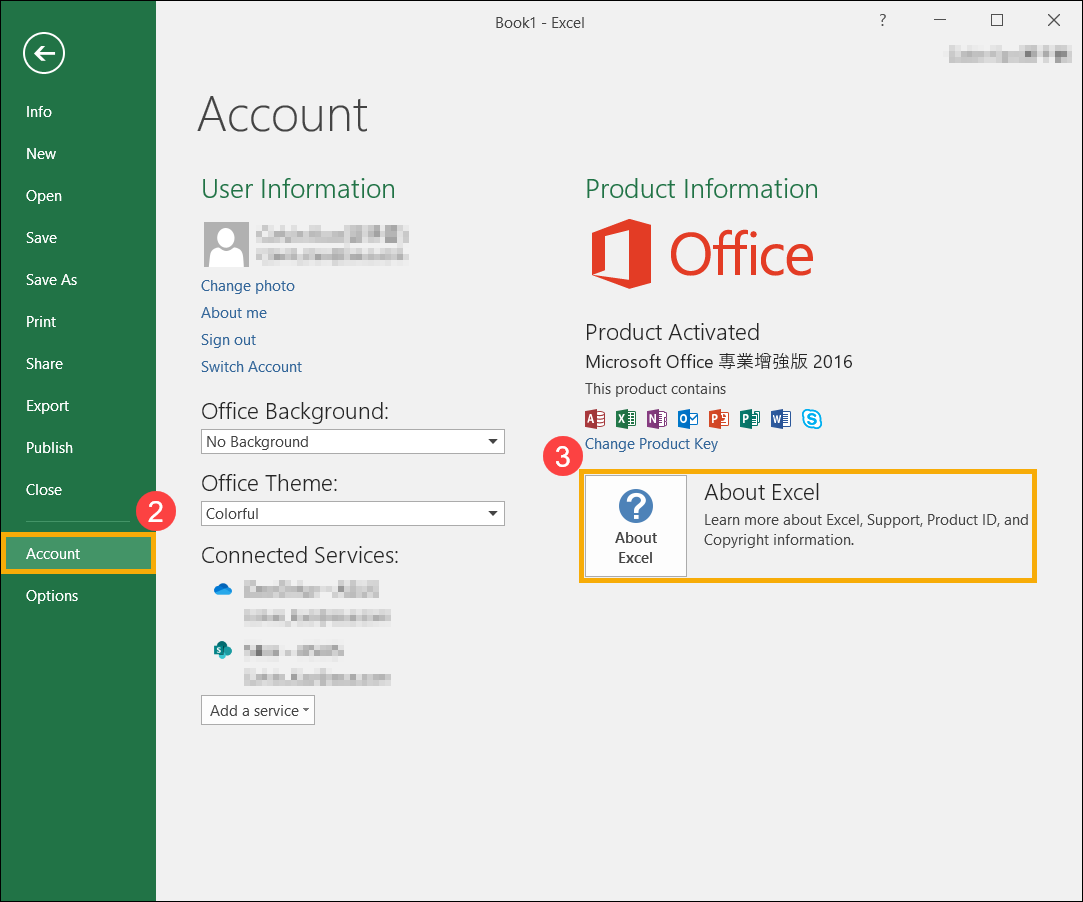
- เลือก [บัญชี]② ค้นหาปุ่ม [เกี่ยวกับ] ใต้ข้อมูลผลิตภัณฑ์ แล้วตรวจสอบข้อมูลดังต่อไปนี้③:
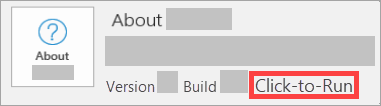
- Click-to-Run: การติดตั้งแบบ Click-to-Run จะมีหมายเลขเวอร์ชันและหมายเลขบิลด์ และมีข้อความว่า 'Click-to-Run' โปรดดูที่ ขั้นตอนการถอนการติดตั้ง Click-to-Run หรือ MSI เพื่อถอนการติดตั้งโปรแกรม Office
- MSI: การติดตั้ง MSI ไม่มีหมายเลขเวอร์ชันหรือหมายเลขบิลด์ กรุณาอ้างอิงจาก ขั้นตอนการถอนการติดตั้งของ Click-to-Run หรือ MSI เพื่อถอนการติดตั้งโปรแกรม Office

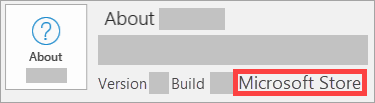
- Microsoft Store: การติดตั้ง Microsoft Store จะมีหมายเลขเวอร์ชันและหมายเลขบิลด์ และรวมข้อความ 'Microsoft Store' กรุณาอ้างอิงจาก ขั้นตอนการถอนการติดตั้งของแอป Microsoft Store เพื่อถอนการติดตั้งโปรแกรม Office
- Click-to-Run: การติดตั้งแบบ Click-to-Run จะมีหมายเลขเวอร์ชันและหมายเลขบิลด์ และมีข้อความว่า 'Click-to-Run' โปรดดูที่ ขั้นตอนการถอนการติดตั้ง Click-to-Run หรือ MSI เพื่อถอนการติดตั้งโปรแกรม Office
ขั้นตอนการถอนการติดตั้งของ Click-to-Run หรือ MSI
หากโปรแกรม Office ของคุณคือแบบ Click-to-Run หรือการติดตั้งแบบ MSI กรุณาอ้างอิงขั้นตอนการถอนการติดตั้งด้านล่างนี้
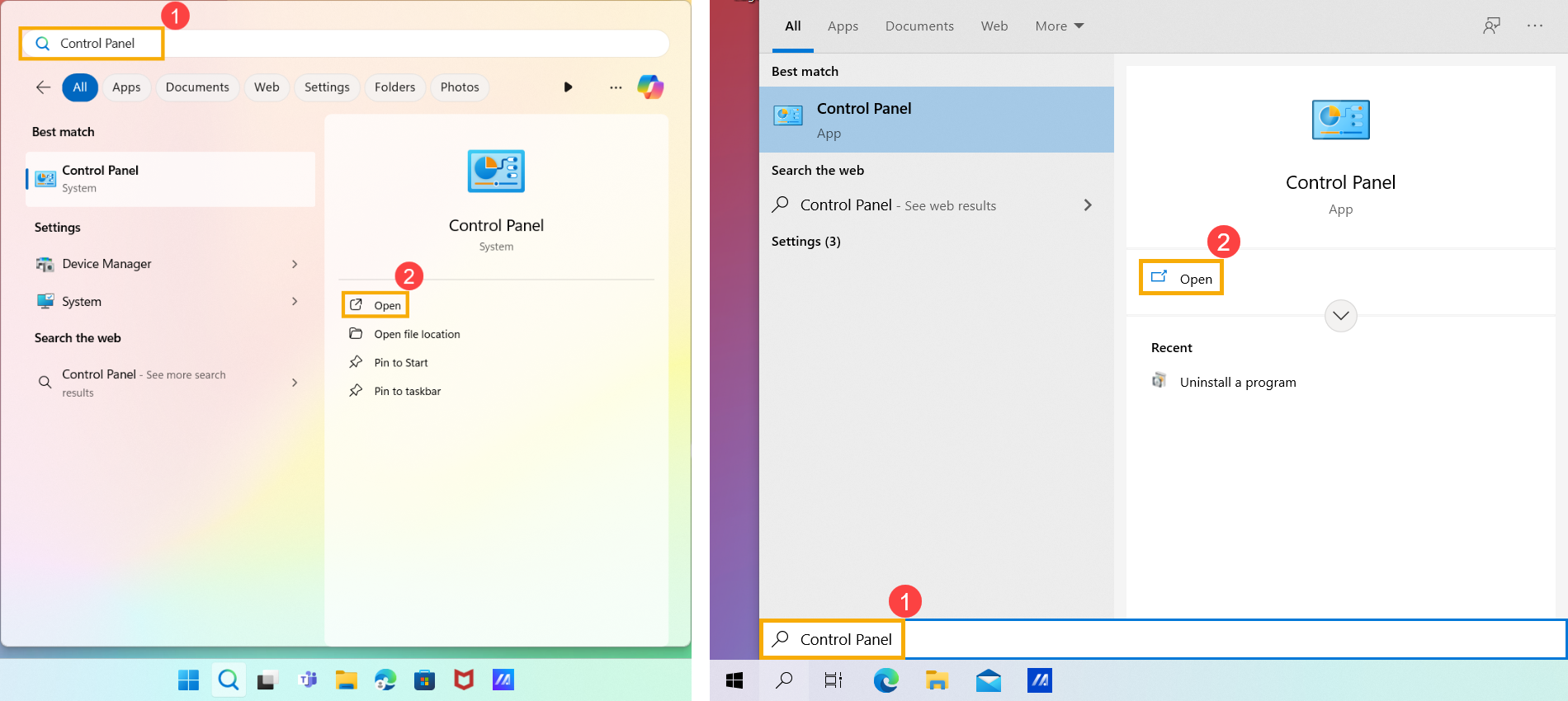
- พิมพ์และค้นหา [แผงควบคุม] ในช่องค้นหา Windows ① จากนั้นคลิก [เปิด]② (ภาพประกอบด้านซ้ายเป็น Windows 11 และด้านขวาเป็น Windows 10)
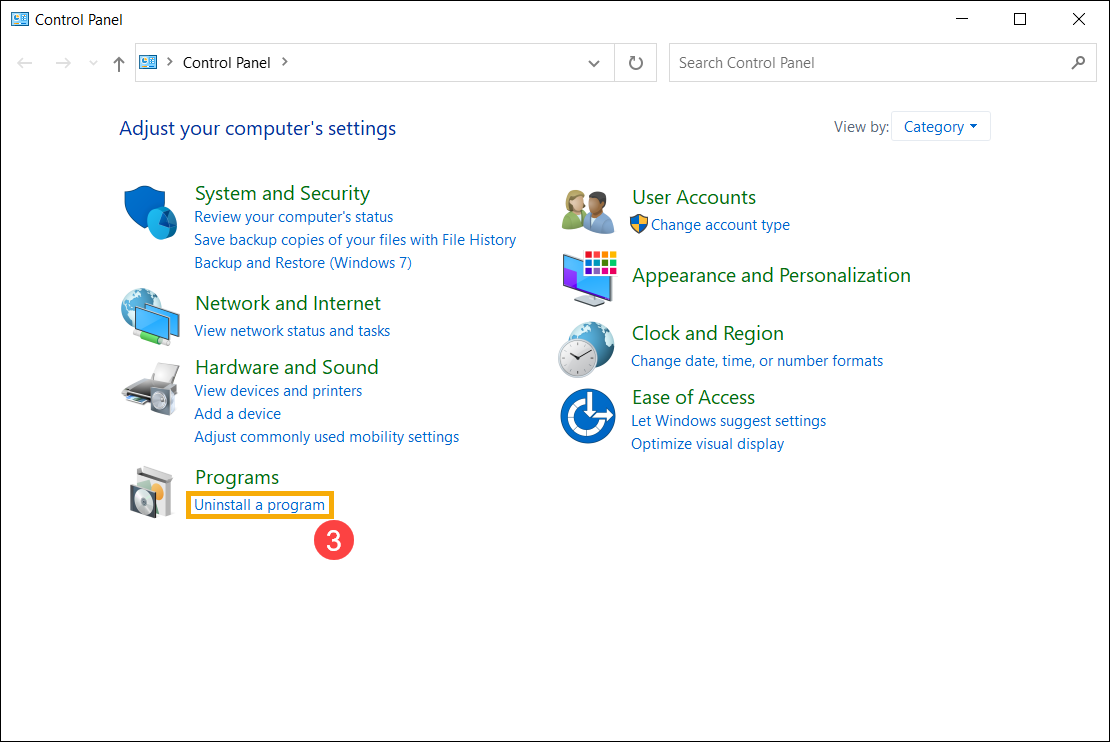
- ใน Programs field, ให้เลือก [ถอนการติดตั้งโปรแกรม]③.
- เลือกโปรแกรม Microsoft Office ที่คุณต้องการจะถอนการติดตั้ง④ แล้วเลือก [ถอนการติดตั้ง]⑤.
หมายเหตุ: หากไม่พบ Office ใน Control Panel อาจเป็นเพราะคุณใช้เวอร์ชันติดตั้งจาก Microsoft Store โปรดดูที่ ขั้นตอนการถอนการติดตั้งแอปจาก Microsoft Store เพื่อถอนการติดตั้งโปรแกรม Office.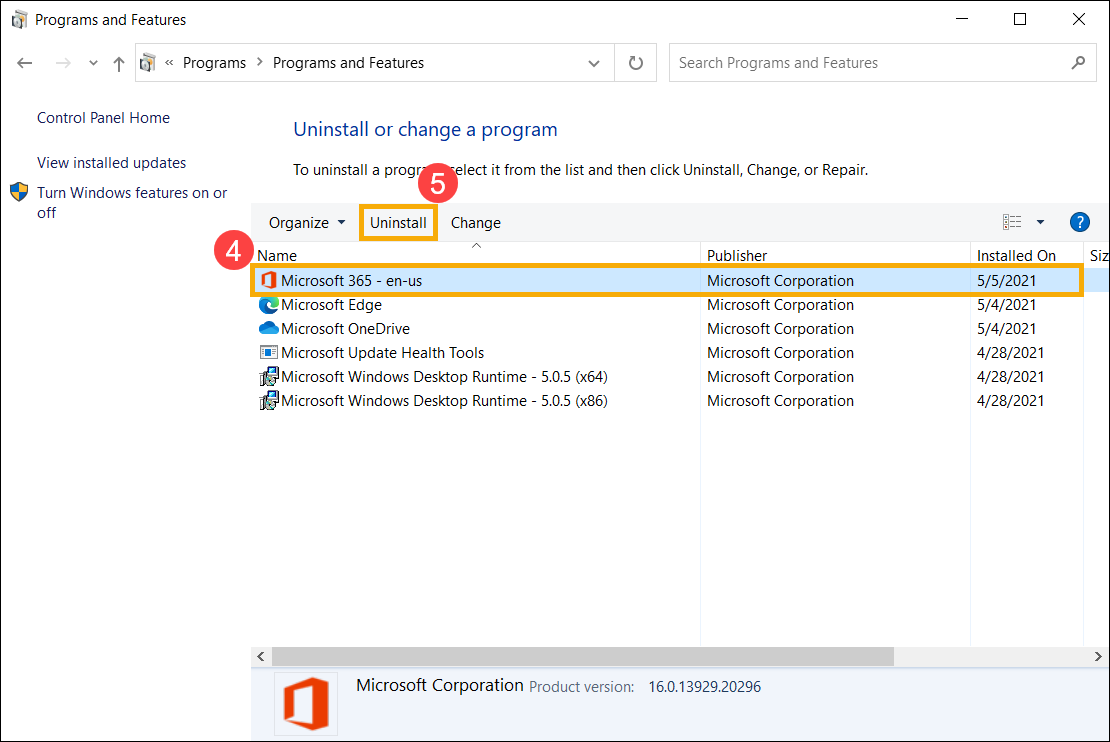
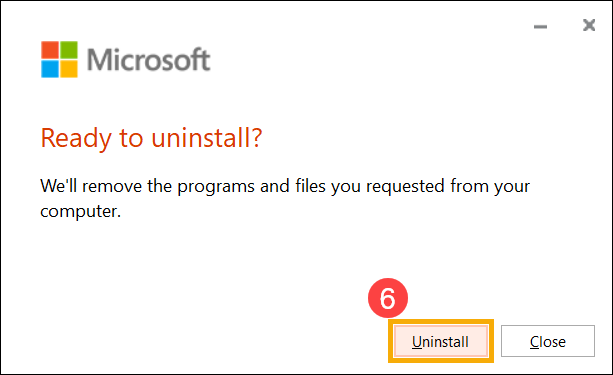
- Microsoft จะถามว่าคุณพร้อมที่จะถอนการติดตั้งหรือไม่ ให้เลือก [ถอนการติดตั้ง] เพื่อเริ่มกระบวนการถอนการติดตั้ง⑥.
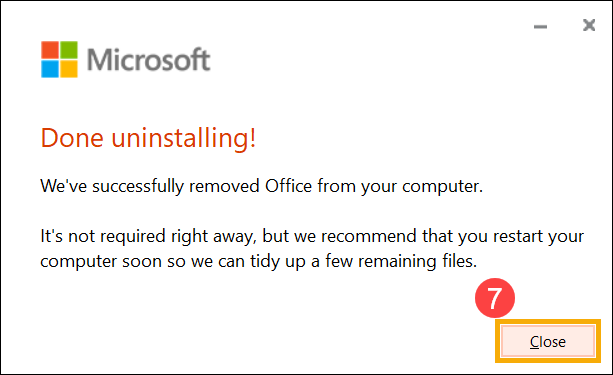
- การถอนการติดตั้งโปรแกรม Office เสร็จสมบูรณ์แล้ว กรุณาคลิก [ปิด]⑦.
ขั้นตอนการถอนการติดตั้งแอป Microsoft Store
หากโปรแกรม Office ของคุณเป็นประเภทการติดตั้งแอป Microsoft Store กรุณาอ้างอิงตามขั้นตอนการถอนการติดตั้งด้านล่างนี้
- พิมพ์และค้นหา [แอปที่ติดตั้งแล้ว] ในแถบค้นหา Windows① และจากนั้นคลิก [เปิด]② (ภาพประกอบการค้นหาทางด้านซ้ายเป็น Windows 11 และทางด้านขวาคือ Windows 10)
หมายเหตุ: หากคุณใช้ Windows 10 กรุณาค้นหา [แอปและฟีเจอร์]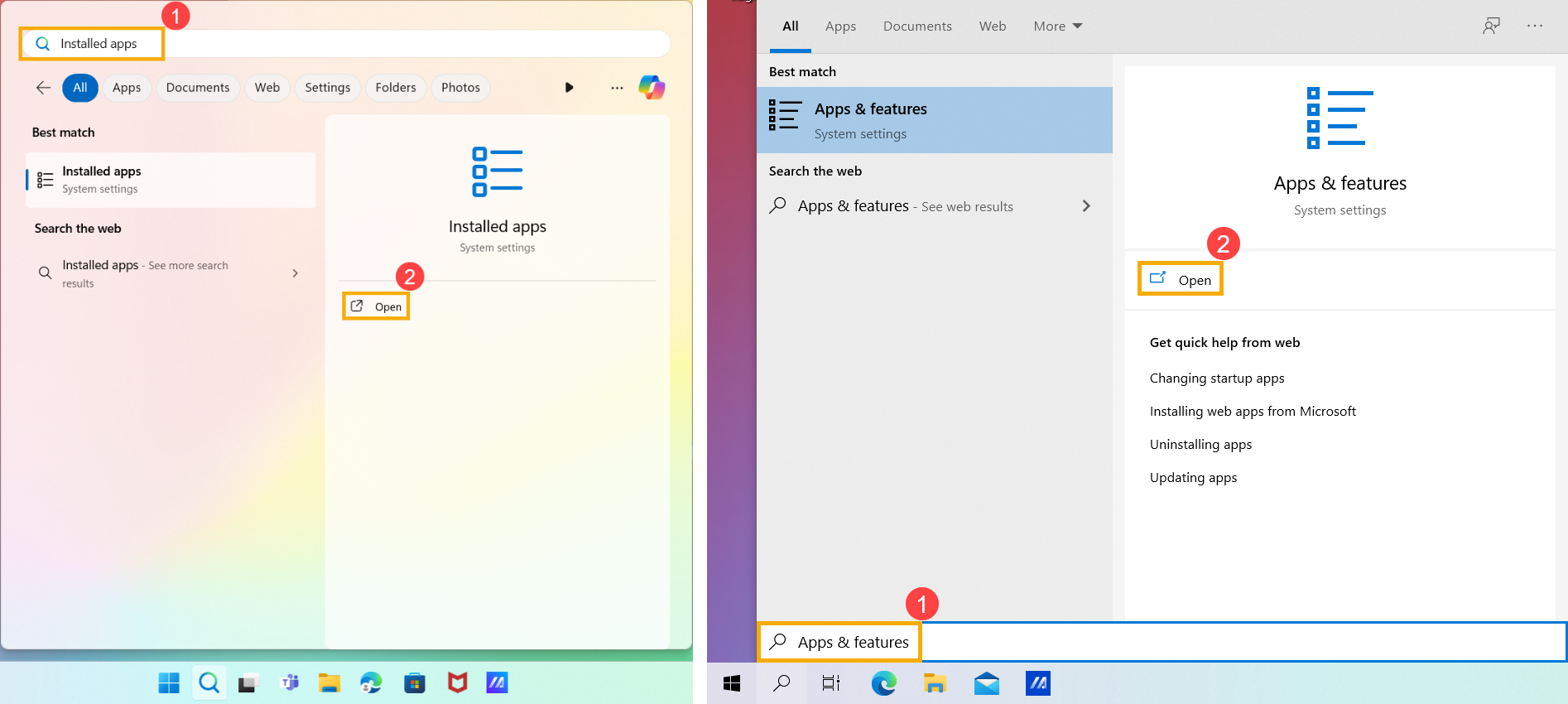
- ใน แอปที่ติดตั้งแล้ว ให้เลือกโปรแกรม Microsoft Office ที่คุณต้องการถอนการติดตั้ง③ คลิกที่ไอคอน [เพิ่มเติม]
 ④ ถัดจากแอป แล้วเลือก [ถอนการติดตั้ง]⑤
หมายเหตุ: หาก Office ไม่ปรากฏใน แอปและฟีเจอร์ คุณอาจมีการติดตั้งแบบ Click-to-Run หรือ MSI กรุณาอ้างอิง ขั้นตอนการถอนการติดตั้งแบบ Click-to-Run หรือ MSI เพื่อถอนการติดตั้งโปรแกรม Office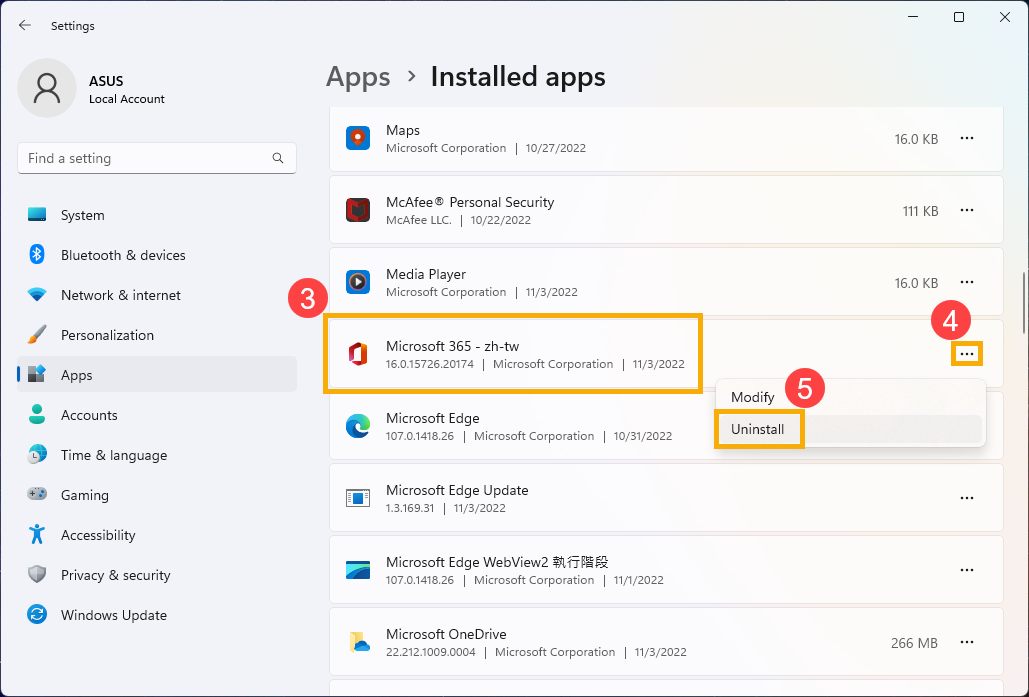
หมายเหตุ: หากคุณใช้ อุปกรณ์ Windows 10 กรุณาคลิก [ถอนการติดตั้ง] โดยตรง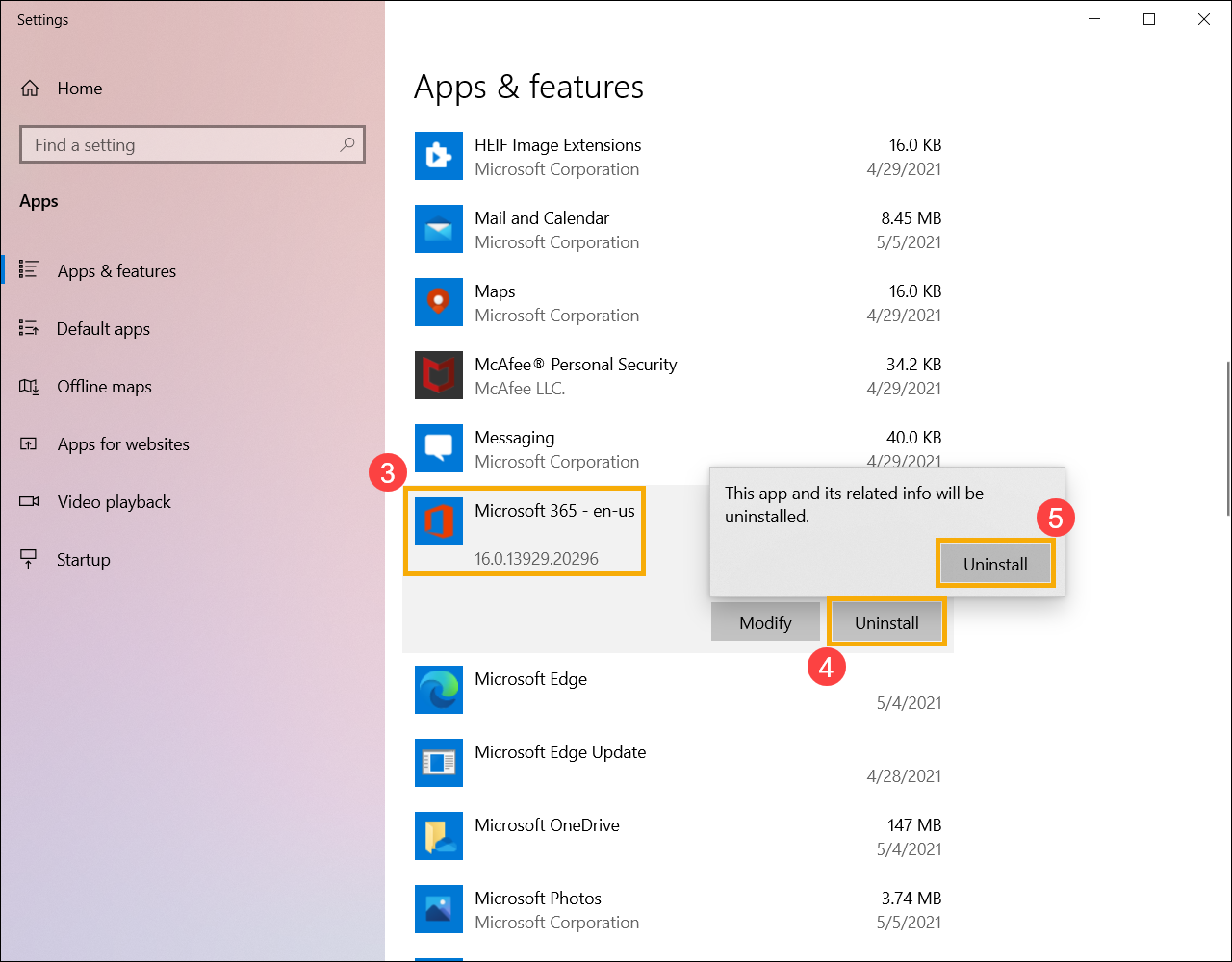
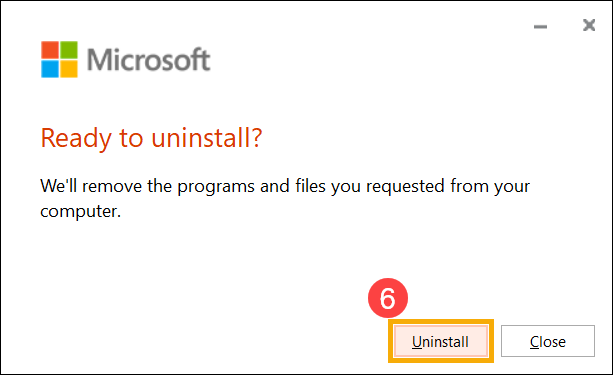
- Microsoft จะถามคุณว่าพร้อมจะถอนการติดตั้งหรือไม่ ให้เลือก [ถอนการติดตั้ง] เพื่อเริ่มกระบวนการถอนการติดตั้ง⑥.
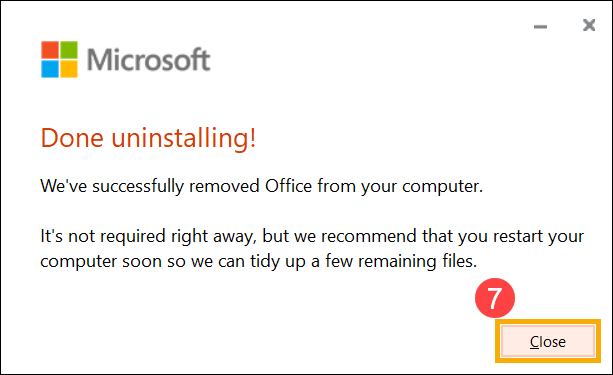
- การถอนการติดตั้งโปรแกรม Office เสร็จสมบูรณ์ กรุณาคลิก [ปิด]⑦.
ข้อมูลข้างต้นมาจาก ถอนการติดตั้ง Office จากพีซีโดย Microsoft หากคุณไม่สามารถถอนการติดตั้งโปรแกรม Office ของคุณด้วยวิธีข้างต้น คุณสามารถดูเอกสารของ Microsoft เพื่อเรียนรู้วิธีถอนการติดตั้งเพิ่มเติม
คุณยังสามารถดูที่ เว็บไซต์สนับสนุนของ Microsoft เพื่ออ่านเอกสารสนับสนุน Office เพิ่มเติม
การแก้ไขปัญหา - ไม่สามารถเริ่มโปรแกรม Office ได้
ผลิตภัณฑ์ที่ใช้ได้: โน้ตบุ๊ก, เดสก์ท็อป, ออลอินวันพีซี, Gaming Handheld
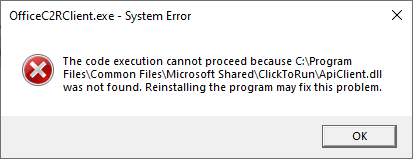
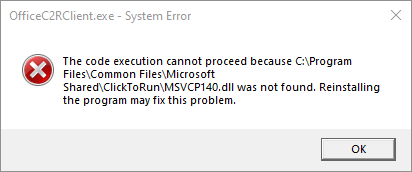
หากอุปกรณ์ของคุณได้รับการอัปเกรดเป็น Windows 10 เวอร์ชัน 20H2 หรือใหม่กว่า และคุณพบข้อความแสดงข้อผิดพลาดดังแสดงด้านล่างขณะใช้งาน Microsoft 365 หรือ Office Home/Business แบบซื้อครั้งเดียว (เช่น Office 2021, 2019) โปรดดูขั้นตอนการแก้ไขปัญหาในบทความนี้
หมายเหตุ: หากคุณไม่แน่ใจเกี่ยวกับเวอร์ชันระบบปฏิบัติการของอุปกรณ์ กรุณาดูบทความนี้: วิธีตรวจสอบเวอร์ชันระบบปฏิบัติการ
Microsoft ได้ยืนยันแล้วว่านี่เป็นปัญหาภายในผลิตภัณฑ์ของพวกเขา สำหรับรายละเอียดเพิ่มเติม กรุณาดูที่ คำแถลงการณ์อย่างเป็นทางการของ Microsoft
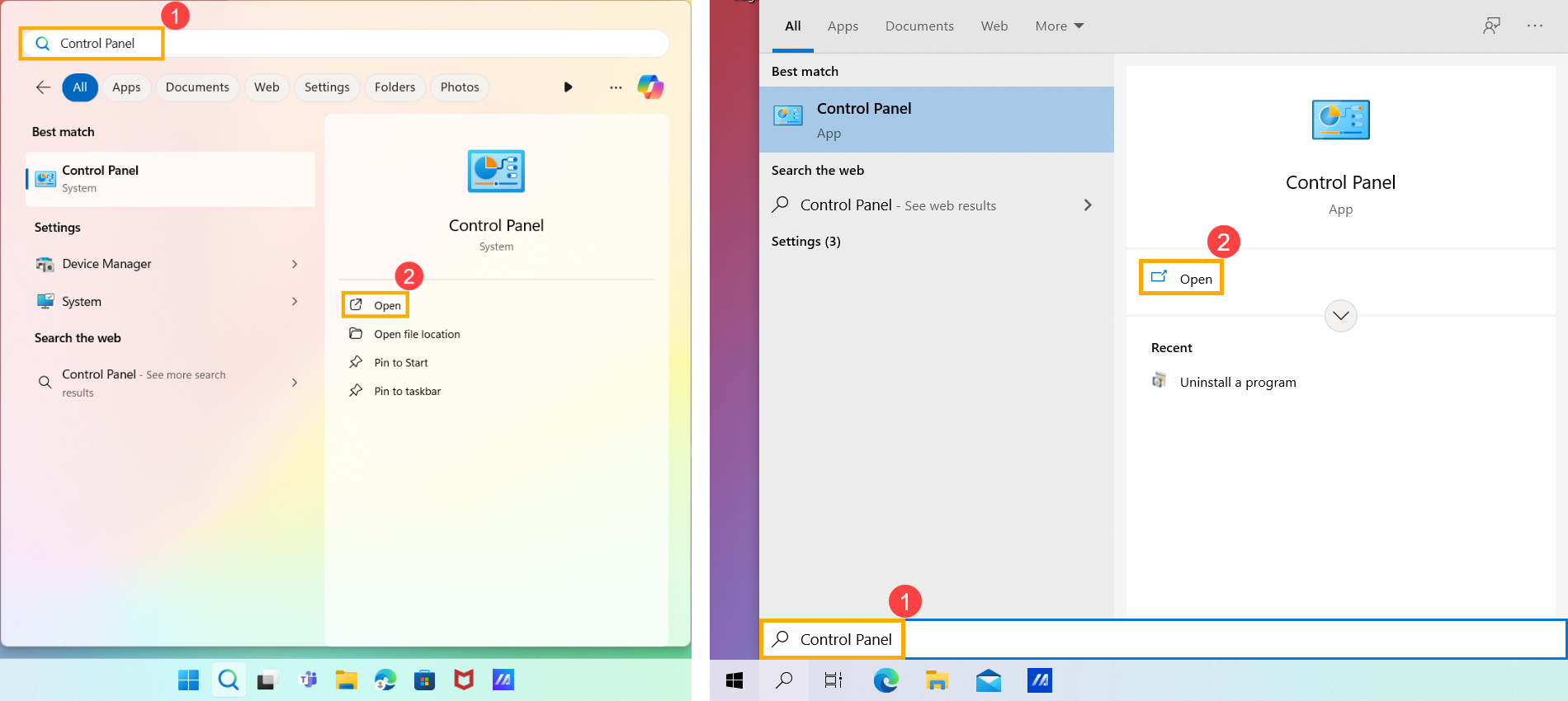
- พิมพ์และค้นหา [แผงควบคุม] ในแถบค้นหา Windows① จากนั้นคลิก [เปิด]② (ภาพประกอบการค้นหาด้านซ้ายด้านล่างคือใน Windows 11 และด้านขวาคือ Windows 10)
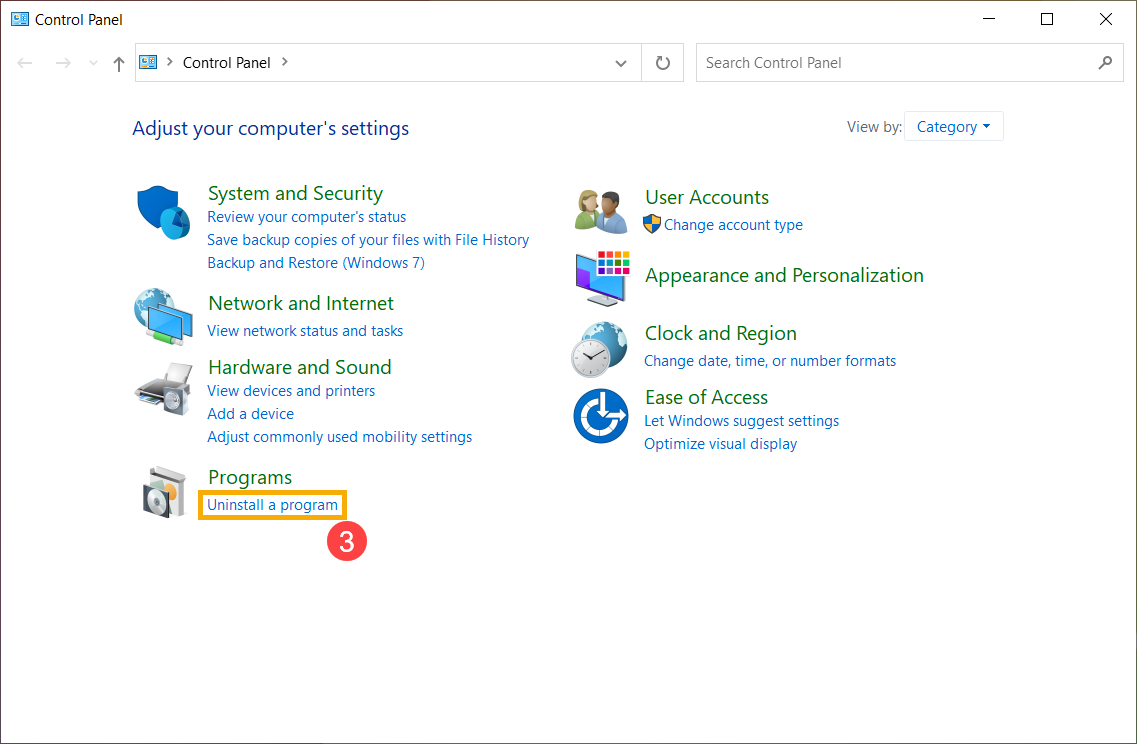
- คลิก [ถอนการติดตั้งโปรแกรม]③ ในหมวด โปรแกรม
- เลือก [Microsoft 365]④ แล้วคลิก [เปลี่ยนแปลง]⑤
หมายเหตุ: หากคุณใช้เวอร์ชัน Office Home/Business ที่ซื้อครั้งเดียว (เช่น Office 2021 หรือ 2019) กรุณาเลือกแอปพลิเคชัน Office ที่เฉพาะเจาะจงนั้น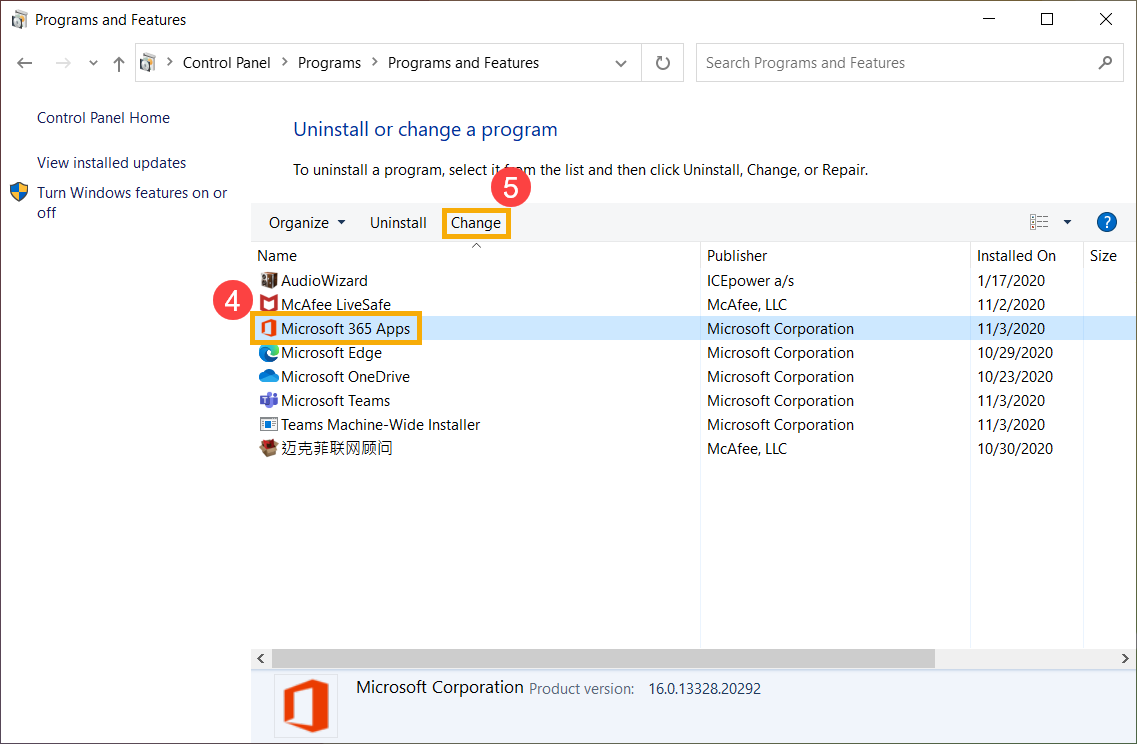
- เลือก [ซ่อมแซมแบบรวดเร็ว]⑥ แล้วเลือก [ซ่อมแซม]⑦.
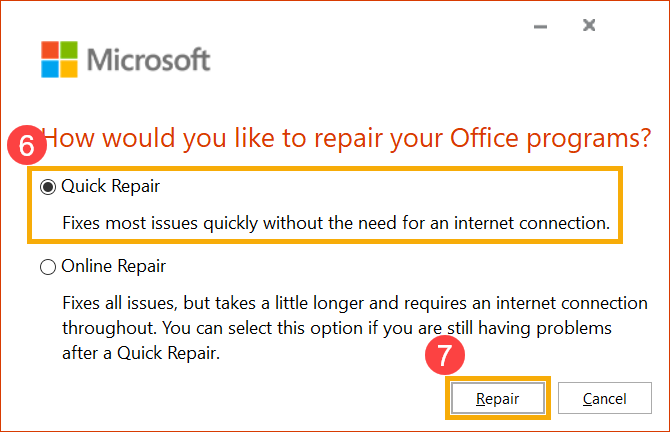
- เลือก [ซ่อมแซม]⑧ เพื่อเริ่มกระบวนการซ่อมแซมโปรแกรม Office ของคุณ
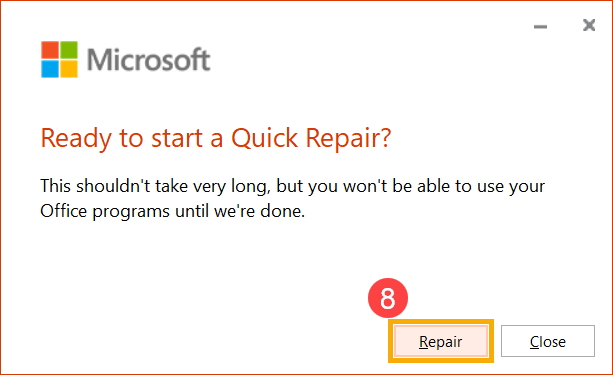
- เมื่อกระบวนการซ่อมแซมเสร็จสมบูรณ์ กรุณาคลิก [ปิด]⑨ และใช้โปรแกรม Office อีกครั้งเพื่อตรวจสอบว่าทำงานเป็นปกติหรือไม่
หมายเหตุ: คุณอาจต้องรีสตาร์ทอุปกรณ์ของคุณหลังจากกระบวนการซ่อมแซมเสร็จสมบูรณ์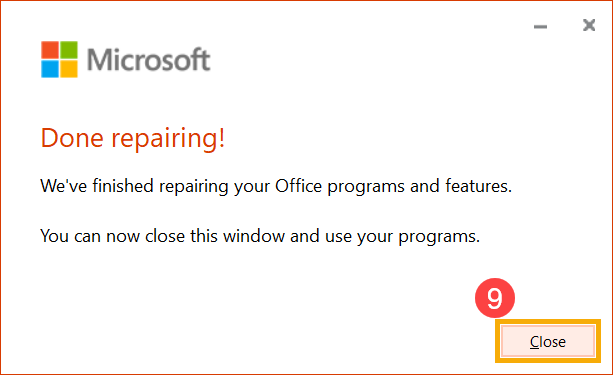
- หากปัญหายังคงอยู่หลังจากที่คุณใช้ตัวเลือก Quick Repair คุณสามารถลองใช้ Online Repair
หมายเหตุ: อุปกรณ์ของคุณต้องเชื่อมต่ออินเทอร์เน็ตก่อนที่จะใช้ตัวเลือก Online Repair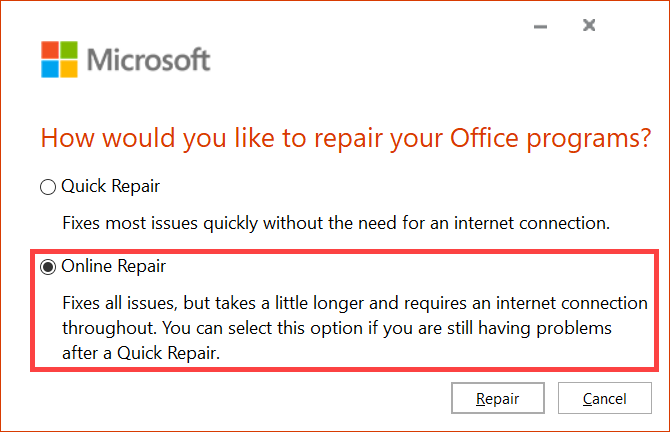
หากปัญหาของคุณยังไม่สามารถแก้ไขได้ด้วยวิธีและข้อมูลข้างต้น กรุณาติดต่อศูนย์บริการลูกค้า ASUS เพื่อขอข้อมูลเพิ่มเติม
การแก้ไขปัญหา - เมื่อใช้ผลิตภัณฑ์ Office แล้วแสดงข้อความ 「ผลิตภัณฑ์ไม่มีสิทธิ์ใช้งาน」 หรือข้อผิดพลาดในการเปิดใช้งาน
เมื่อใช้ผลิตภัณฑ์ Office แล้วแสดงข้อความ 「ผลิตภัณฑ์ไม่มีสิทธิ์ใช้งาน」 หรือข้อผิดพลาดในการเปิดใช้งาน กรุณาอ้างอิงขั้นตอนการแก้ไขปัญหาต่อไปนี้ตามลำดับ
ตัวอย่าง:
- Office Home & Business (เวอร์ชันซื้อครั้งเดียว แบบไม่มีการสมัครสมาชิก)
- Microsoft 365
- กรุณาลองอัปเดตผลิตภัณฑ์ Office ของคุณ ที่นี่คุณสามารถศึกษาขั้นตอนคำแนะนำของ ติดตั้งการอัปเดต Office ที่ Microsoft มีให้
(ภาพหน้าจอด้านล่างเป็นตัวอย่างกับ Office 「เวอร์ชันใหม่กว่า」 กรุณาเลือกเวอร์ชัน Office ของคุณเอง)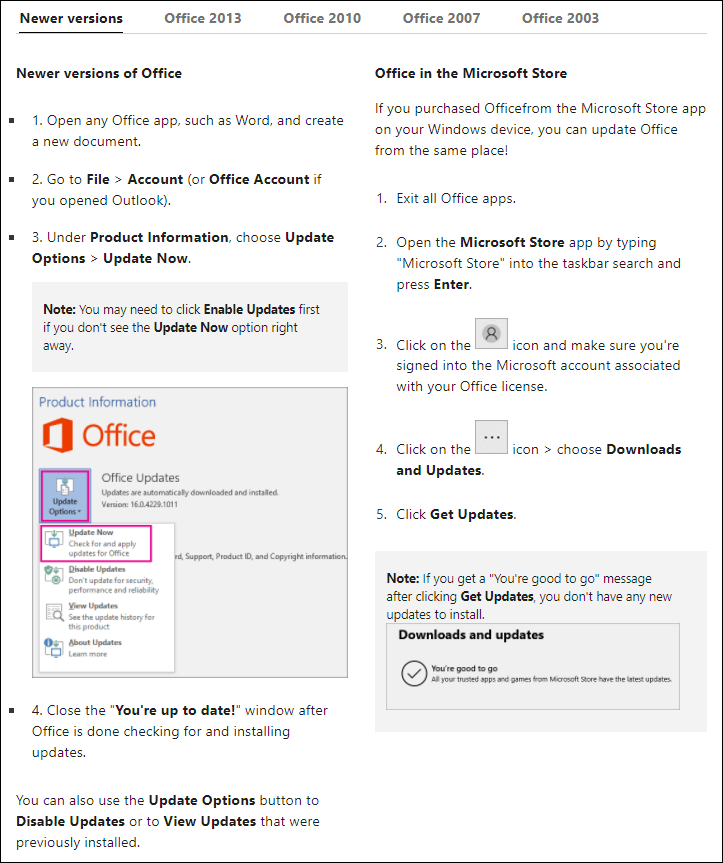
หลังจากขั้นตอนการอัปเดตเสร็จสิ้น กรุณาคลิก [เปิดใช้งานผลิตภัณฑ์]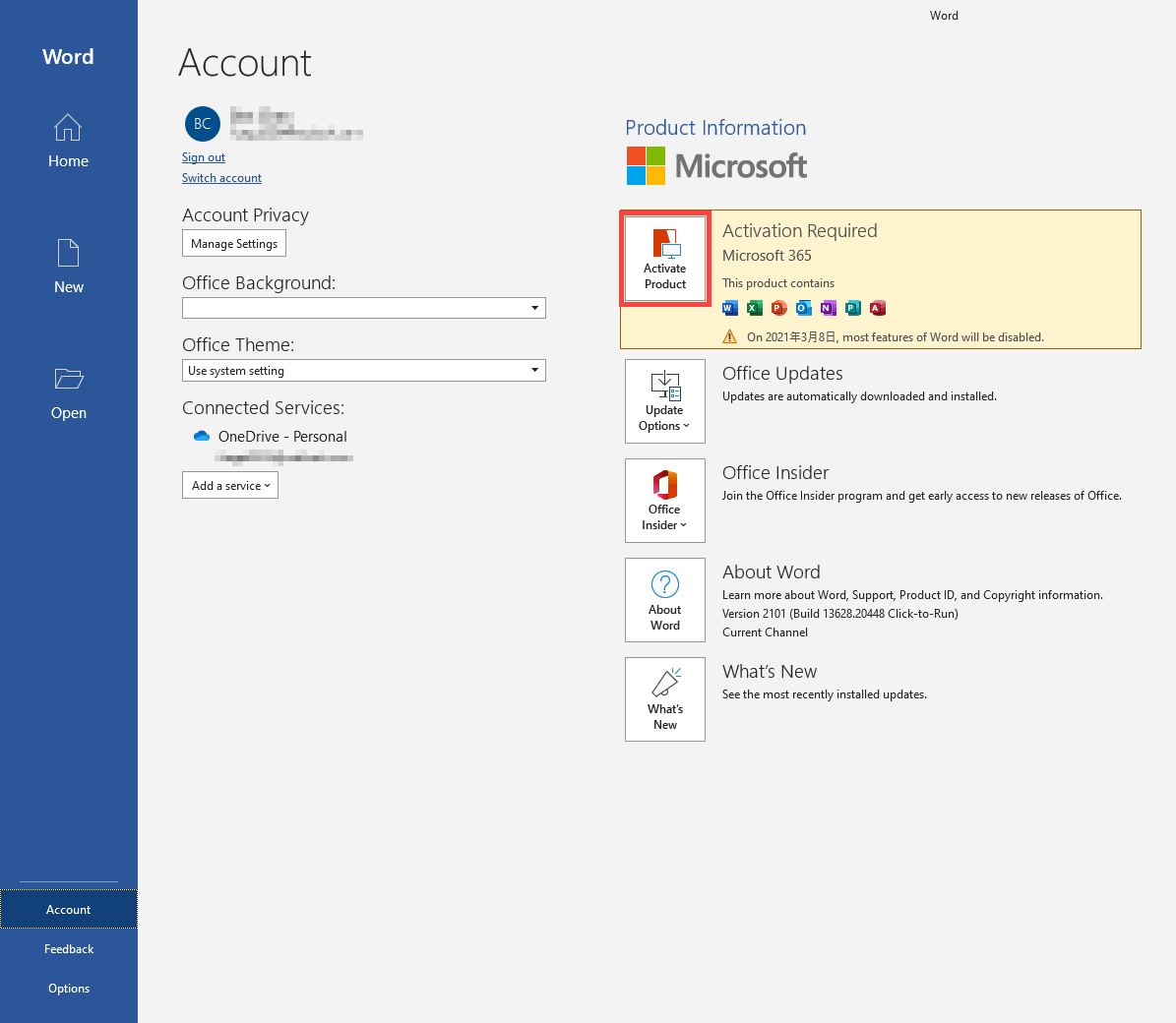
หมายเหตุ: หากคุณใช้ผลิตภัณฑ์ Office เป็นครั้งแรกโดยไม่มีการอัปเดต Office ใด ๆ ระบบจะทำการอัปเดต Office ให้โดยอัตโนมัติภายใน 24 ชั่วโมงหลังจากที่อุปกรณ์ของคุณเชื่อมต่อกับอินเทอร์เน็ต
หากคุณต้องการดาวน์โหลดหรือติดตั้งผลิตภัณฑ์ Office กรุณาอ้างอิงข้อมูลจากเว็บไซต์ทางการของ Microsoft: ดาวน์โหลดและติดตั้งหรือถอนการติดตั้ง Microsoft 365 หรือ Office บน PC หรือ Mac。 - คุณยังสามารถอ้างอิงขั้นตอนการแก้ไขปัญหาของ ปัญหาผลิตภัณฑ์ที่ไม่มีไลเซนส์และข้อผิดพลาดการเปิดใช้งานใน Office ที่ Microsoft ให้ไว้
- หากปัญหายังคงอยู่ กรุณาทดลองใช้เครื่องมือซ่อมแซม 「cssemerg97275」 ที่ Microsoft ให้ไว้ หลังจากดาวน์โหลดเครื่องมือนี้แล้ว ให้ดำเนินการและเลือก ถัดไป เพื่อซ่อมแซม
ลิงก์ดาวน์โหลด cssemerg97275: https://download.microsoft.com/download/F/2/2/F22D5FDB-59CD-4275-8C95-1BE17BF70B21/cssemerg97275.diagcab.
หากปัญหาไม่สามารถแก้ไขได้หลังจากทำตามขั้นตอนข้างต้น กรุณารออย่างใจเย็นเป็นเวลา 2 ถึง 3 วัน และ Microsoft จะดำเนินการนัดหมายเพื่อแก้ไขปัญหา
หากปัญหายังคงอยู่หลังจาก 3 วัน กรุณาติดต่อศูนย์บริการ ASUS เพื่อขอข้อมูลเพิ่มเติม