หัวข้อที่เกี่ยวข้อง
[LCD Monitor] ASUS DisplayWidget Center: แนะนำและคู่มือวิธีใช้งาน
เพื่อให้คุณได้รับคำแนะนำที่ละเอียดมากขึ้น คุณสามารถคลิกที่ลิงก์วิดีโอ ASUS YouTube ด้านล่างเพื่อเรียนรู้เพิ่มเติมเกี่ยวกับ [วิธีเปลี่ยนการตั้งค่าหน้าจอใน ASUS DisplayWidget Center ได้อย่างง่ายดาย]
https://youtu.be/fyEqB5PVGU0
ASUS DisplayWidget Center เป็นแอปที่ออกแบบมาเฉพาะสำหรับจอมอนิเตอร์ ASUS ที่ช่วยให้คุณควบคุมการตั้งค่าจอ เช่น [ความสว่าง], [ความคมชัด], และ [อุณหภูมิสี] ได้ง่ายๆ ด้วยการคลิกเมาส์เพียงไม่กี่ครั้ง
วิธีตรวจสอบรุ่นที่รองรับ
คุณสามารถตรวจสอบสเปกสินค้าได้ที่เว็บไซต์ทางการของ ASUS.
(ตัวอย่าง:ROG Swift OLED PG34WCDM ) 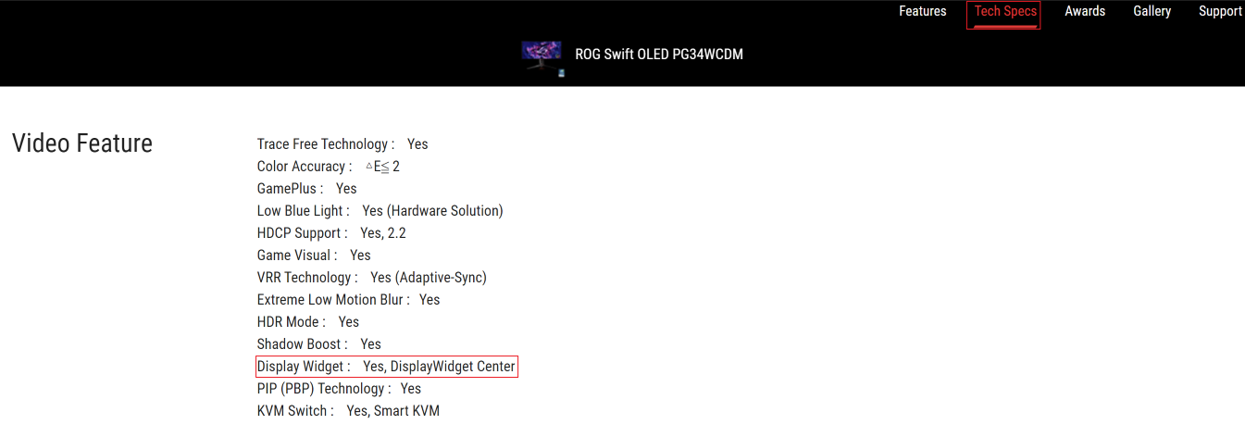
ข้อกำหนดของระบบ: Windows 10 64bit/ Windows 11 64bit
A. ดาวน์โหลด ASUS DisplayWidget Center
① ดาวน์โหลดยูทิลิตี้ล่าสุดที่ตรงกับรุ่นมอนิเตอร์ของคุณจาก ASUS Download Center ใส่รุ่น (เช่น PG34WCDM) -> คลิก Driver and Utility.
② คลิก Drivers & Utilities -> เลือกระบบปฏิบัติการ. 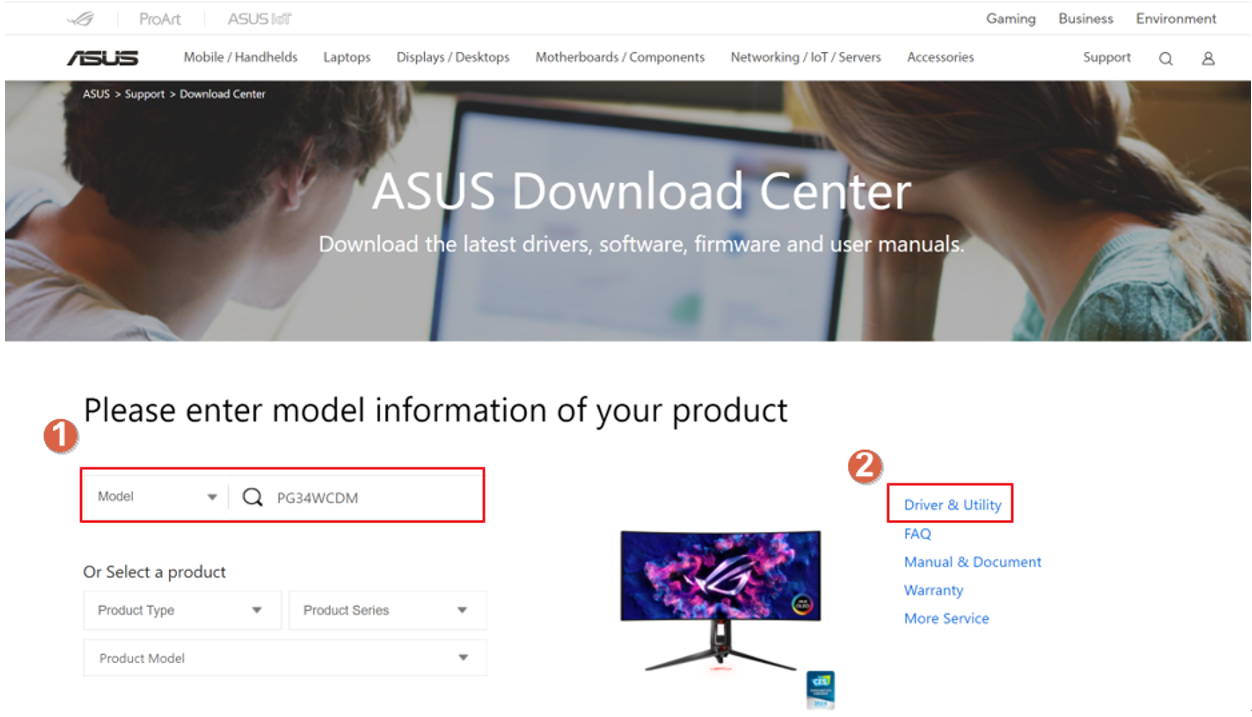
③เลือกระบบปฏิบัติการของคุณ [OS*] และค้นหา ASUS DisplayWidget Center แล้วคลิกเพื่อดาวน์โหลด 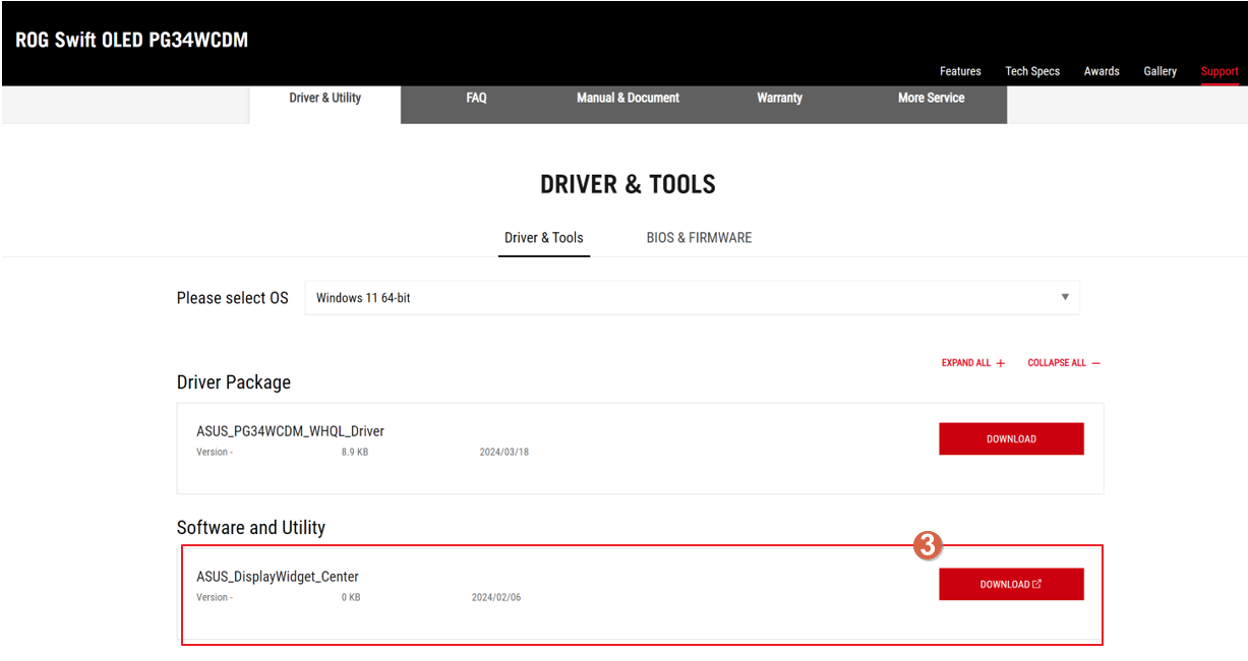
* รองรับระบบ [OS]: Windows 10 64บิต/ Windows 11 64บิต
B. ติดตั้ง ASUS DisplayWidget Center
1. แตกไฟล์ DisplayWidgetCenter _V.XXX
2. ดับเบิลคลิกที่ [setup] เพื่อเริ่มการติดตั้ง 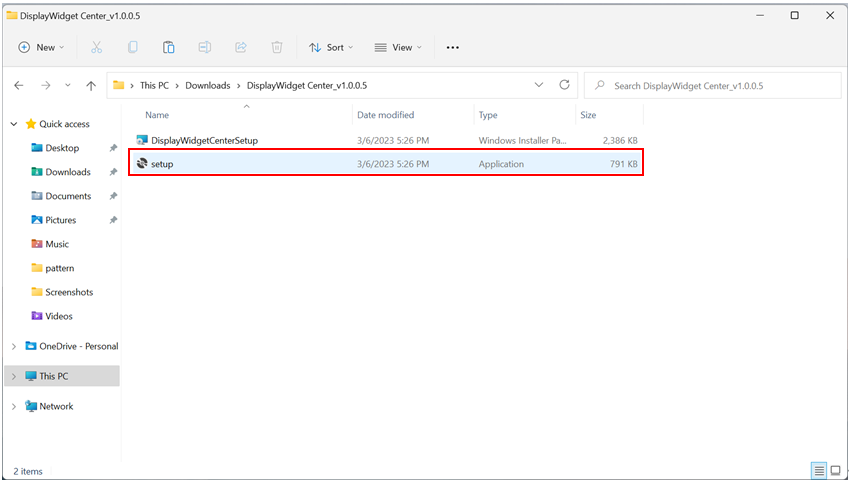
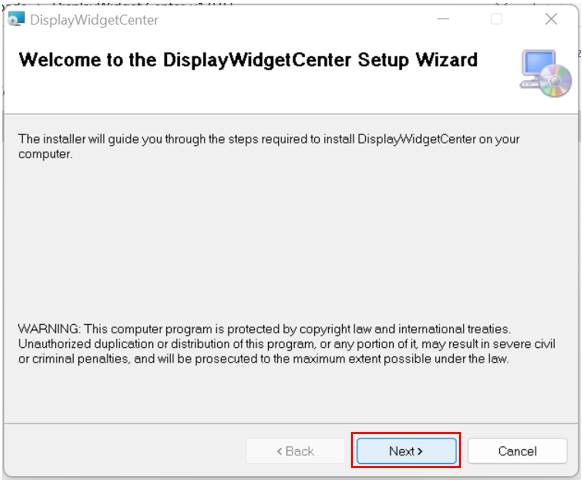
3. เลือก ถัดไป.
4. อ่านข้อกำหนดสิทธิ์การใช้งานและเลือก [ฉันยอมรับ] แล้วคลิก ถัดไป. 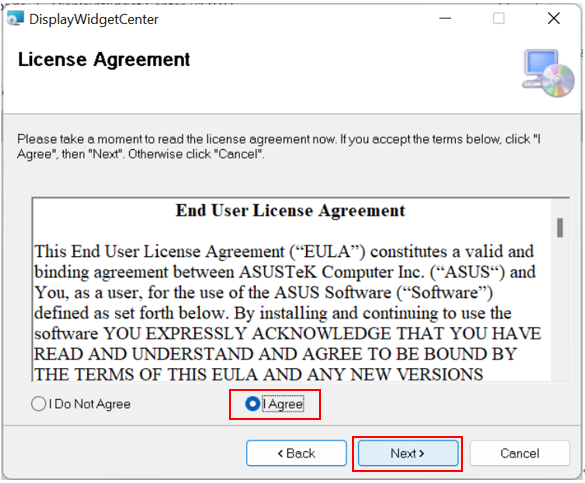
5. หลังจากติดตั้งเสร็จสิ้น ให้คลิก ปิด. 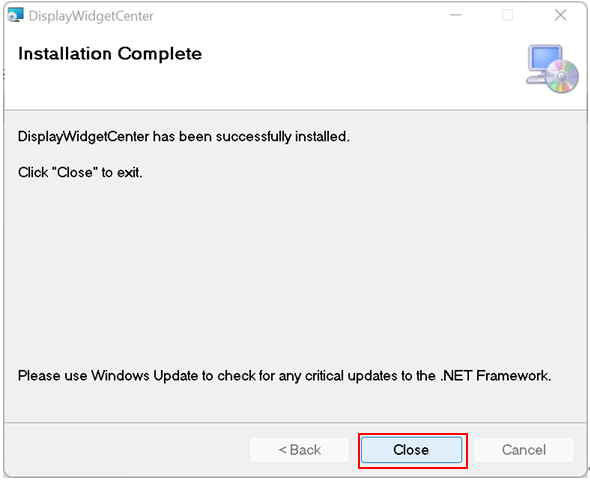
6. ดับเบิลคลิกไอคอน ASUS DisplayWidgetCenter ที่เดสก์ท็อปเพื่อเริ่มการใช้งานซอฟต์แวร์
ค. คำอธิบายฟังก์ชัน ASUS DisplayWidget Center
1. เปิด ASUS DisplayWidget Center ตามรูปด้านล่างนี้
- กำหนดค่าอุปกรณ์มอนิเตอร์ เพื่อเริ่มใช้งานฟังก์ชัน
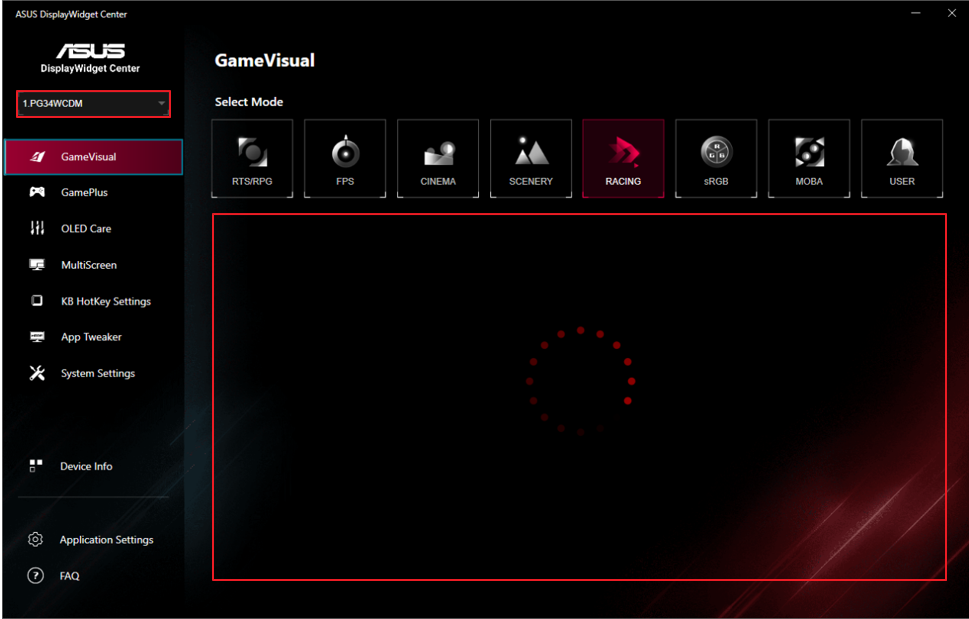
2. คำอธิบายฟังก์ชัน
คุณสามารถควบคุมโหมดฉากของหน้าจอจากคอมพิวเตอร์ตามต้องการ
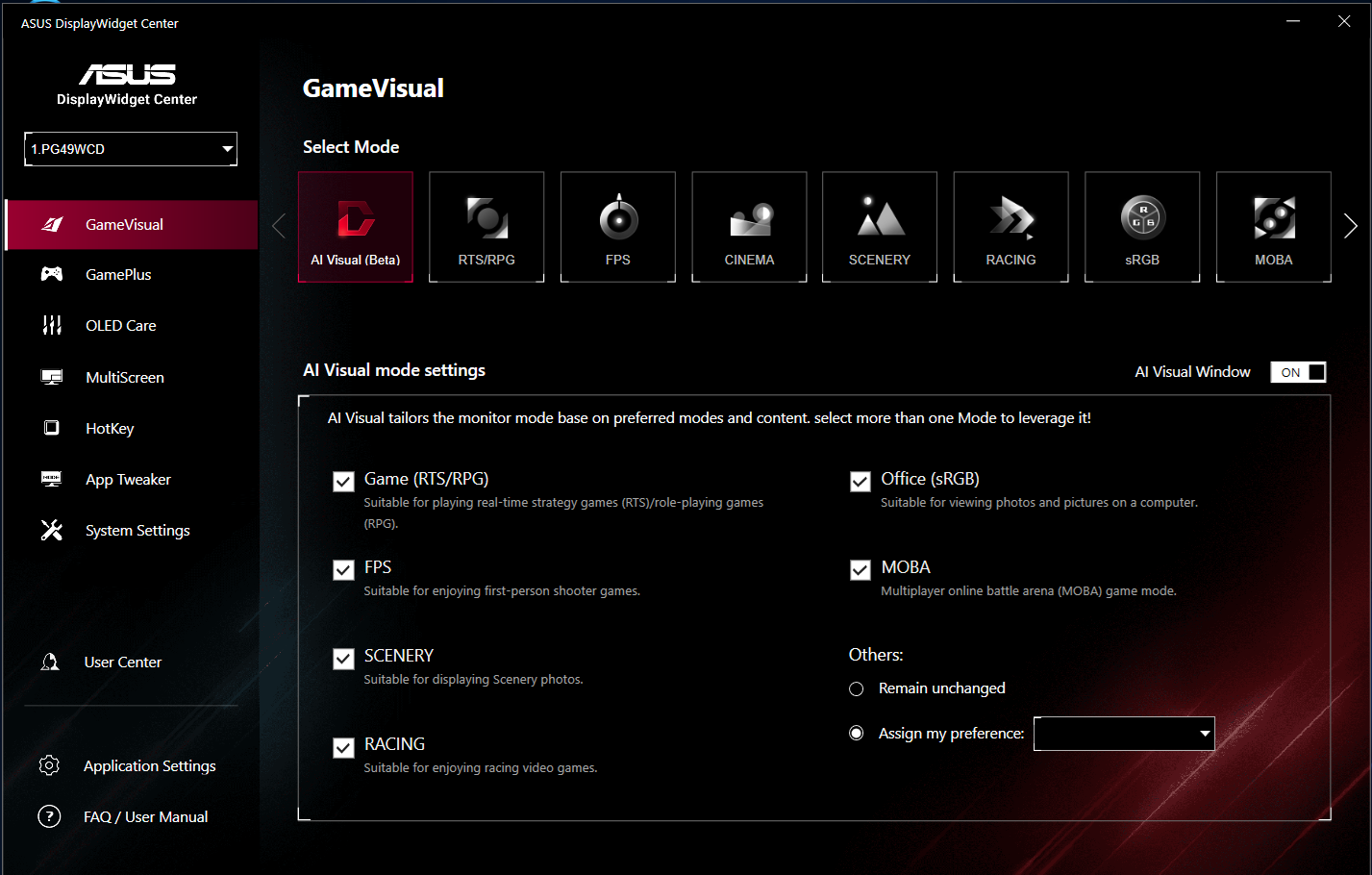
(1).GameVisual: 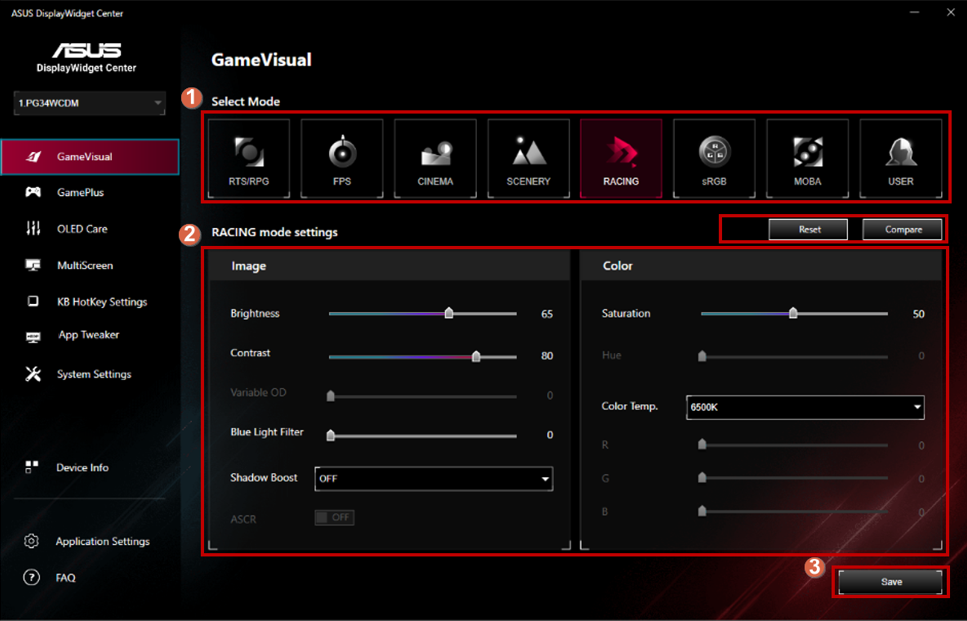
*หากคุณต้องการใช้โหมดฟังก์ชันสถานการณ์ GameVisual กรุณาปิด HDR ก่อน
*หากต้องการตรวจสอบว่า GameVisual รองรับหรือไม่ กรุณาดูที่ Q&A: ข้อ 5
① เลือกโหมดที่คุณชื่นชอบ
- โหมด RTS/RPG : โหมดที่เหมาะสำหรับการเล่นเกมวางแผนเรียลไทม์ (RTS)/เกมสวมบทบาท (RPG)
- โหมด FPS: โหมดที่เหมาะสำหรับเพลิดเพลินกับเกมยิงมุมมองบุคคลที่หนึ่ง
- โหมดภาพยนตร์: โหมดที่เหมาะสำหรับการชมภาพยนตร์
- โหมดทิวทัศน์: โหมดที่เหมาะสำหรับแสดงภาพถ่ายทิวทัศน์
- โหมดแข่งรถ: โหมดที่เหมาะสำหรับสนุกกับเกมแข่งรถ
- โหมด sRGB: โหมดที่เหมาะสำหรับดูรูปภาพและภาพถ่ายบนคอมพิวเตอร์
- โหมด MOBA: โหมดเกมต่อสู้แบบผู้เล่นหลายคนในสนามประลอง (MOBA)
- โหมดผู้ใช้: สามารถปรับแต่งรายการต่าง ๆ ได้มากขึ้นในเมนูสี
② คุณสามารถปรับแต่งรายละเอียดการตั้งค่าของแต่ละโหมดได้ด้วยตนเอง เช่น ความสว่าง, ความคมชัด, ความอิ่มตัว, ฟิลเตอร์แสงสีฟ้า และการเร่งเงา เป็นต้น
(2).Splendid:
คุณสามารถควบคุมโหมดฉาก* ของหน้าจอจากคอมพิวเตอร์ตามความต้องการของคุณ
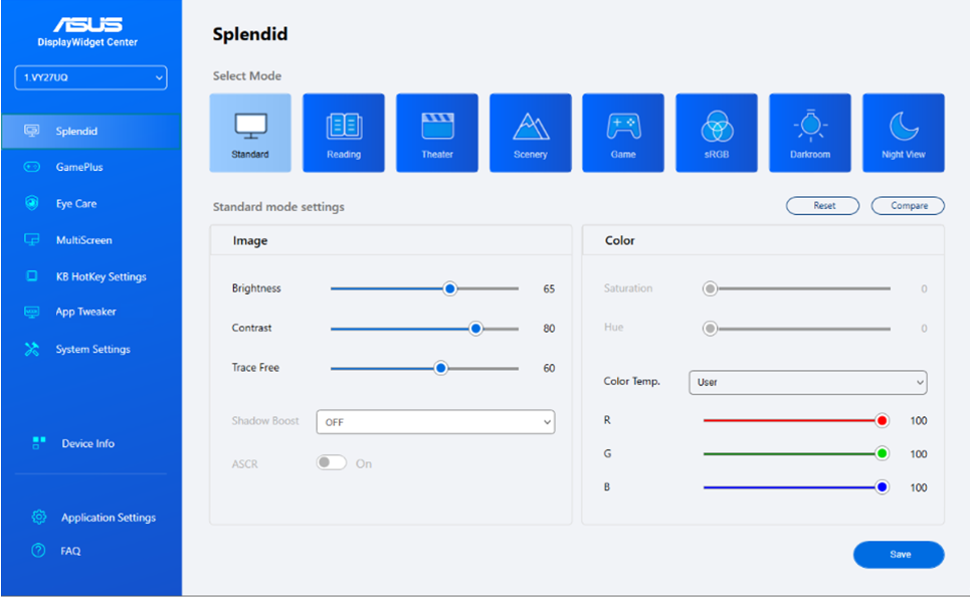
*หากคุณต้องการใช้โหมดฟังก์ชันสถานการณ์ Splendid กรุณาปิด HDR ก่อน
*เพื่อตรวจสอบว่า Splendid รองรับหรือไม่ กรุณาดูที่ คำถามที่พบบ่อย: ข้อ 5
- โหมดมาตรฐาน: เป็นตัวเลือกที่ดีที่สุดสำหรับการแก้ไขเอกสารพร้อม Splendid Video Enhancement
- โหมด sRGB: เป็นตัวเลือกที่ดีที่สุดสำหรับการดูภาพถ่ายและกราฟิกจาก PC
- โหมดทิวทัศน์: เป็นตัวเลือกที่ดีที่สุดสำหรับแสดงภาพถ่ายทิวทัศน์พร้อม Splendid Video Enhancement
- โหมดโรงภาพยนตร์: เป็นตัวเลือกที่ดีที่สุดสำหรับดูภาพยนตร์พร้อม Splendid Video Enhancement
- โหมดเกม: เป็นตัวเลือกที่ดีที่สุดสำหรับการเล่นเกมพร้อม Splendid Video Enhancement
- โหมดกลางคืน: เป็นตัวเลือกที่ดีที่สุดสำหรับเกมหรือภาพยนตร์ฉากมืดพร้อม Splendid Video Enhancement
- โหมดอ่านหนังสือ: เป็นตัวเลือกที่ดีที่สุดสำหรับการอ่านหนังสือ
- โหมด Darkroom: นี่คือทางเลือกที่ดีที่สุดสำหรับสภาพแวดล้อมที่มีแสงรอบข้างอ่อนแอ
(3).พรีเซ็ต:
คุณสามารถควบคุมโหมดฉาก* ของหน้าจอจากคอมพิวเตอร์ตามความต้องการของคุณ
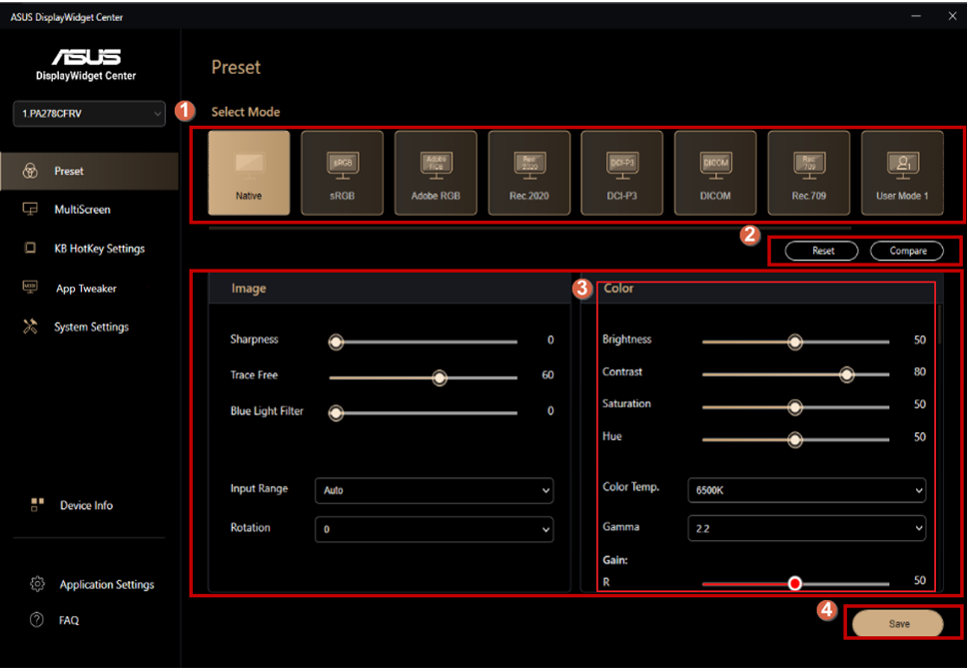
*หากคุณต้องการใช้โหมดฟังก์ชันพรีเซ็ตสถานการณ์ กรุณาปิด HDR ก่อน
*เพื่อตรวจสอบว่าพรีเซ็ตรองรับหรือไม่ กรุณาอ้างอิง Q&A: Q5
①เลือกโหมดที่คุณชื่นชอบ
- โหมด Native: ทางเลือกที่ดีที่สุดสำหรับการแก้ไขเอกสาร
- โหมด sRGB: เข้ากันได้กับพื้นที่สี sRGB โหมด sRGB เป็นทางเลือกที่ดีที่สุดสำหรับการแก้ไขเอกสาร
- โหมด Adobe RGB: เข้ากันได้กับพื้นที่สี Adobe RGB
- โหมด Rec.2020: เข้ากันได้กับพื้นที่สี Rec.2020
- โหมด DCI-P3: เข้ากันได้กับขอบเขตสี DCI-P3
- โหมด DICOM: เข้ากันได้กับมาตรฐาน DICOM ตัวเลือกที่ดีที่สุดสำหรับการตรวจสอบภาพทางการแพทย์
- โหมด Rec. 709: เข้ากันได้กับขอบเขตสี Rec. 709
- HDR: ช่วงไดนามิกสูง ประกอบด้วย 3 โหมด HDR (PQ ปรับแต่ง, PQ ตัด, และ PQ เบื้องต้น)
② รีเซ็ตไปยังการตั้งค่าก่อนหน้า / เปรียบเทียบกับการตั้งค่าก่อนหน้า
③ ปรับแต่งรายละเอียดการตั้งค่า
④ บันทึกการตั้งค่าของคุณ
(4).GamePlus:
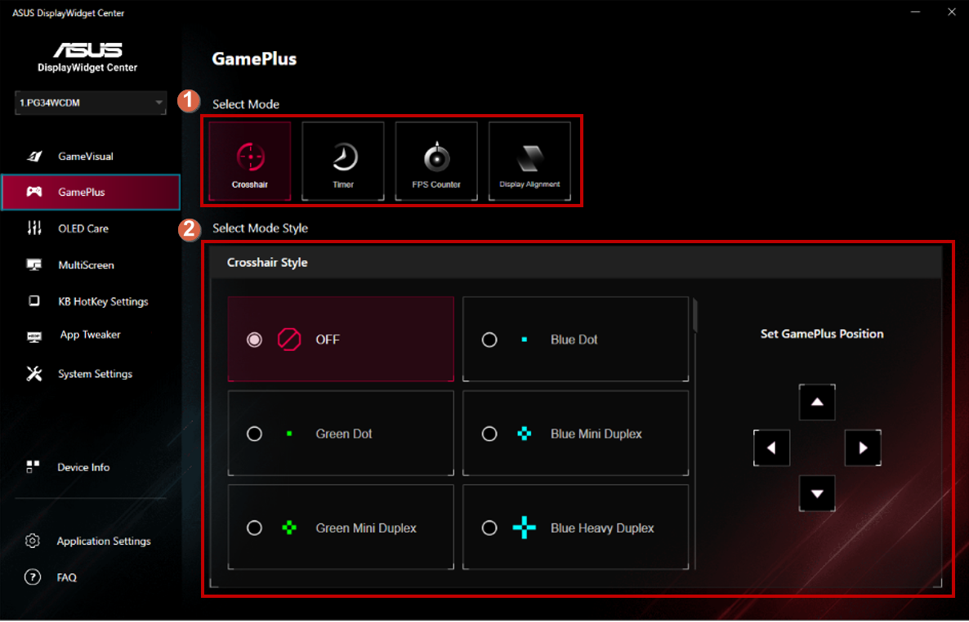
-เป้าเล็ง:
① เลือกโหมด GamePlus ที่ต้องการ
② เลือกรูปแบบเป้าเล็งที่ต้องการและปรับตำแหน่งเป้าเล็ง
-ตัวจับเวลา:
①เลือกโหมด GamePlus ที่ต้องการ
②เลือกสไตล์ตัวจับเวลาที่ต้องการและปรับตำแหน่งตัวจับเวลา 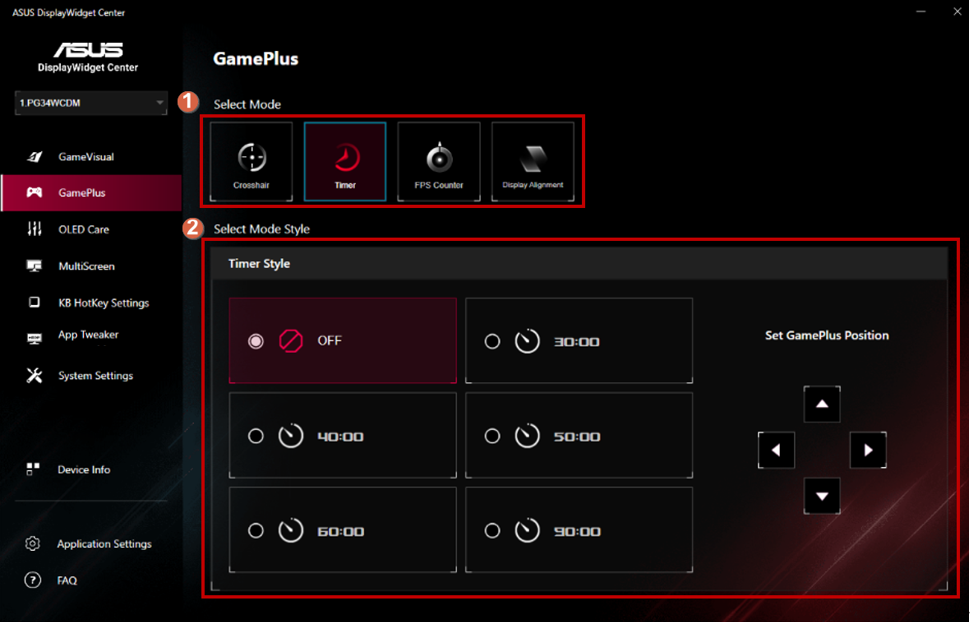
-ตัวนับ FPS:
①เลือกโหมด GamePlus ที่ต้องการ
②เลือกสไตล์ตัวนับ FPS ที่ต้องการและปรับตำแหน่งตัวนับ FPS 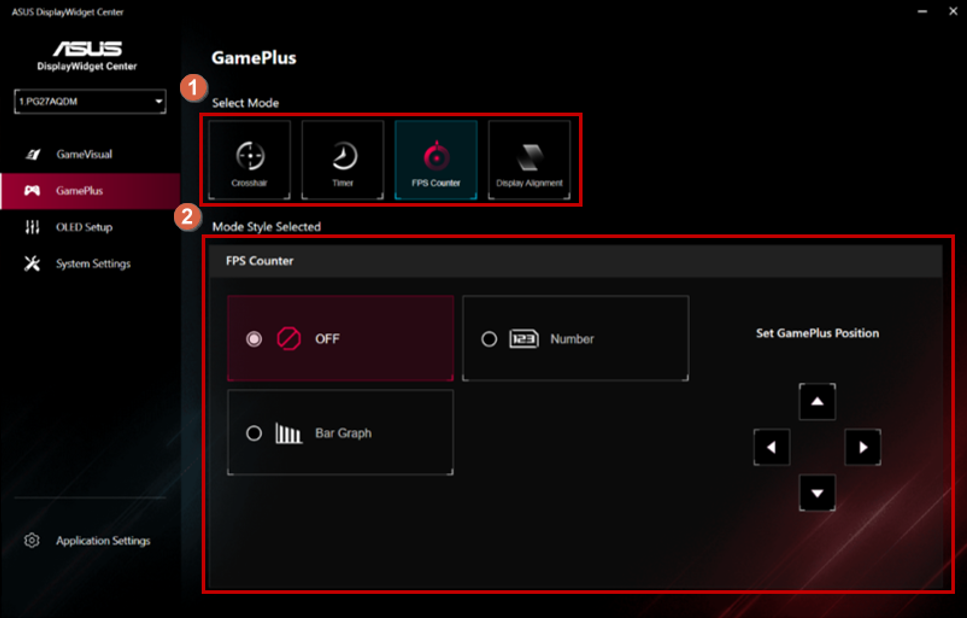
-การจัดตำแหน่งหน้าจอ:
①เลือกโหมด GamePlus ที่ต้องการ
②เลือกสไตล์ Display Alignment ที่ต้องการและปรับตำแหน่ง Display Alignment 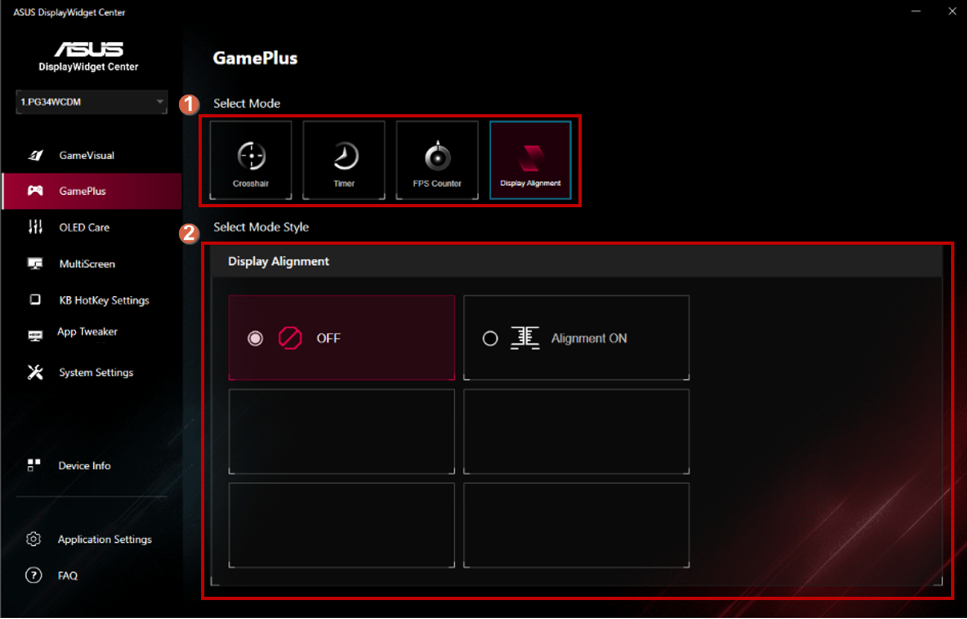
* รองรับตามสเปกของผลิตภัณฑ์
(5) ดูแล OLED:
ปรับตั้งค่า OLED 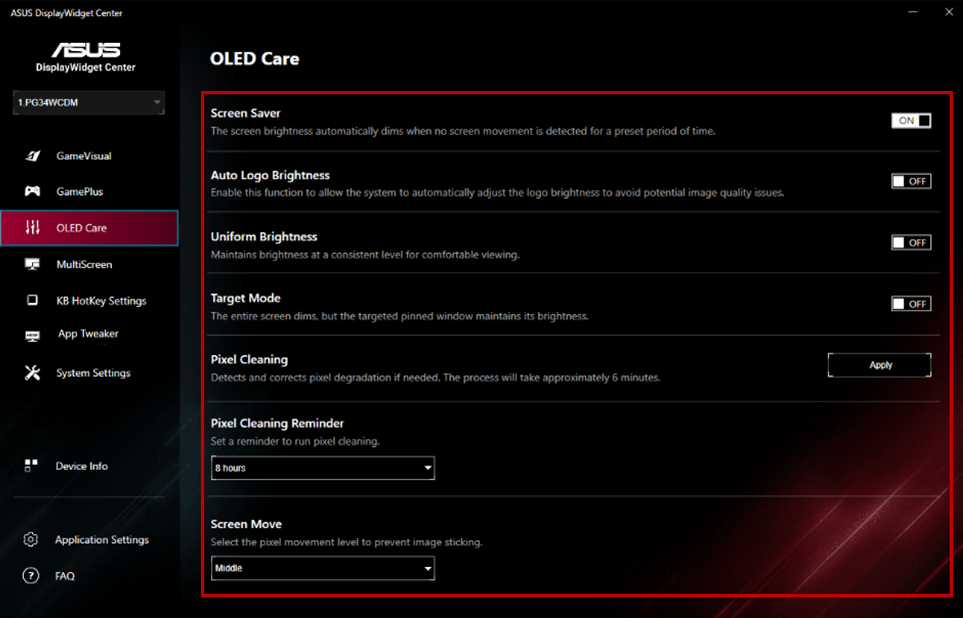
* ฟังก์ชันรองรับตามสเปกของผลิตภัณฑ์
(6) ดูแลสายตา:
ปรับฟังก์ชันดูแลสายตา (เช่น ตัวกรองแสงสีฟ้า, การปรับแต่งสี, การแจ้งเตือนให้พักสายตา) 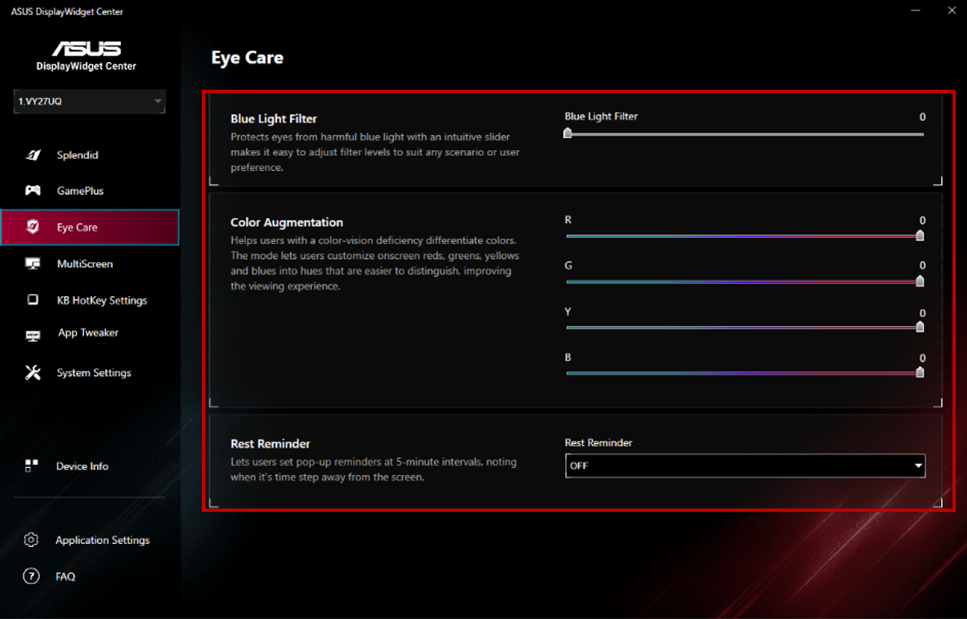
*ฟังก์ชันรองรับตามสเปคของสินค้า
(7).หลายหน้าจอ:
- หลายเฟรม
① เลือกฟังก์ชันหลายหน้าจอ
② เลือกเลย์เอาท์ที่คุณต้องการ 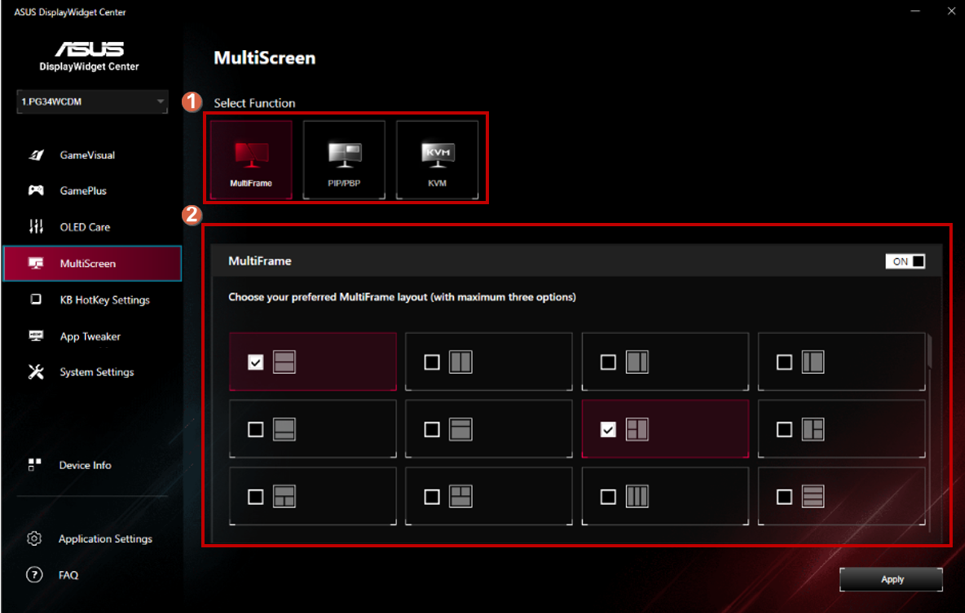
-PIP/PBP:
① เลือกฟังก์ชันหลายหน้าจอ
② เลือกโหมด PIP/PBP ที่คุณต้องการ 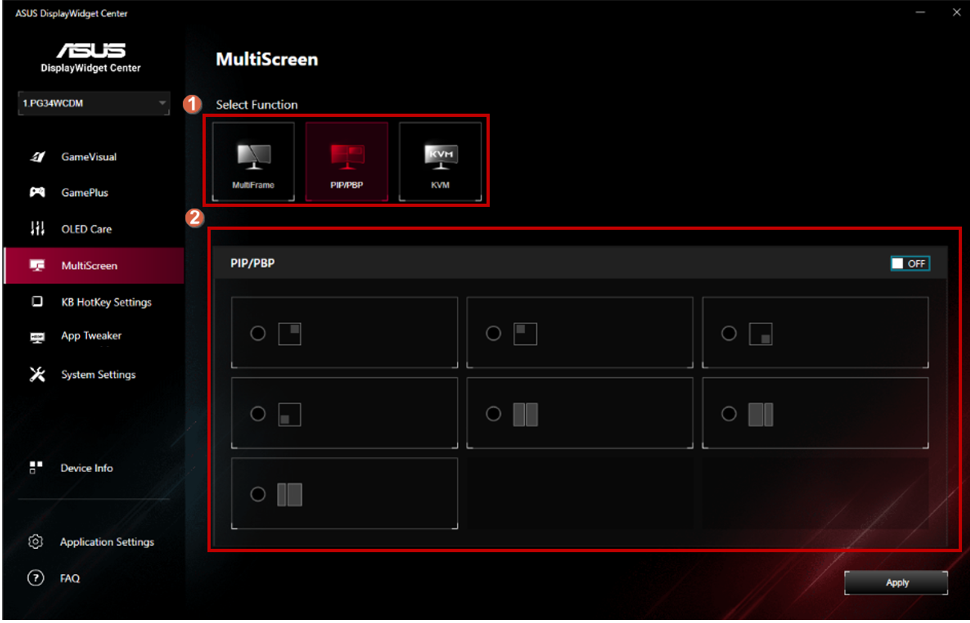
* ฟังก์ชันนี้รองรับตามสเปคของผลิตภัณฑ์
-KVM:
① เลือกฟังก์ชัน MultiScreen
② Smart KVM Switch
③ ปุ่มลัดสำหรับ KVM switch 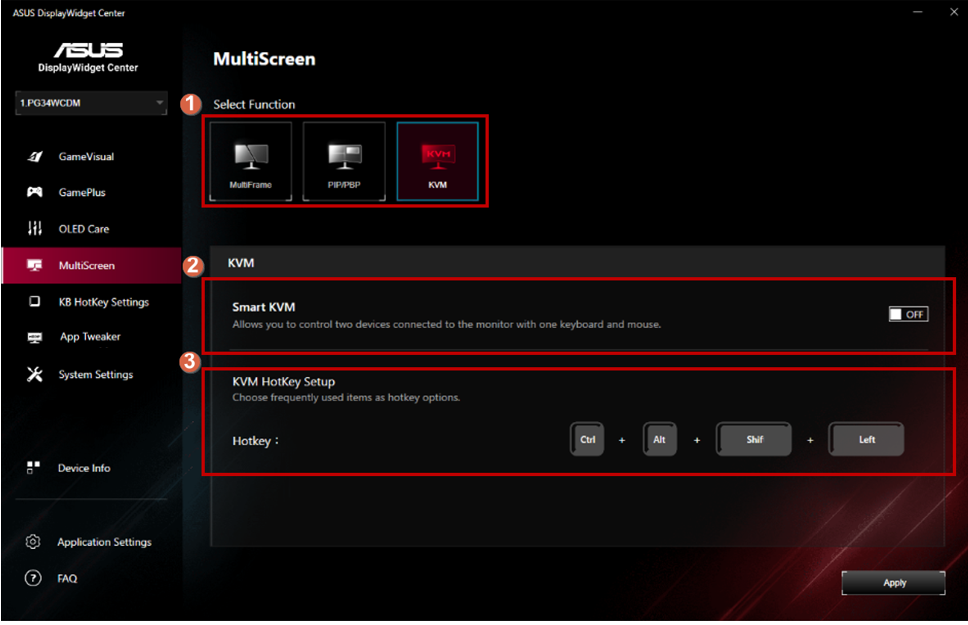
* ฟังก์ชันนี้รองรับตามสเปคของผลิตภัณฑ์
(8).การตั้งค่าปุ่มลัด KB:
①การตั้งค่าปุ่มลัดสำหรับฟังก์ชัน OSD 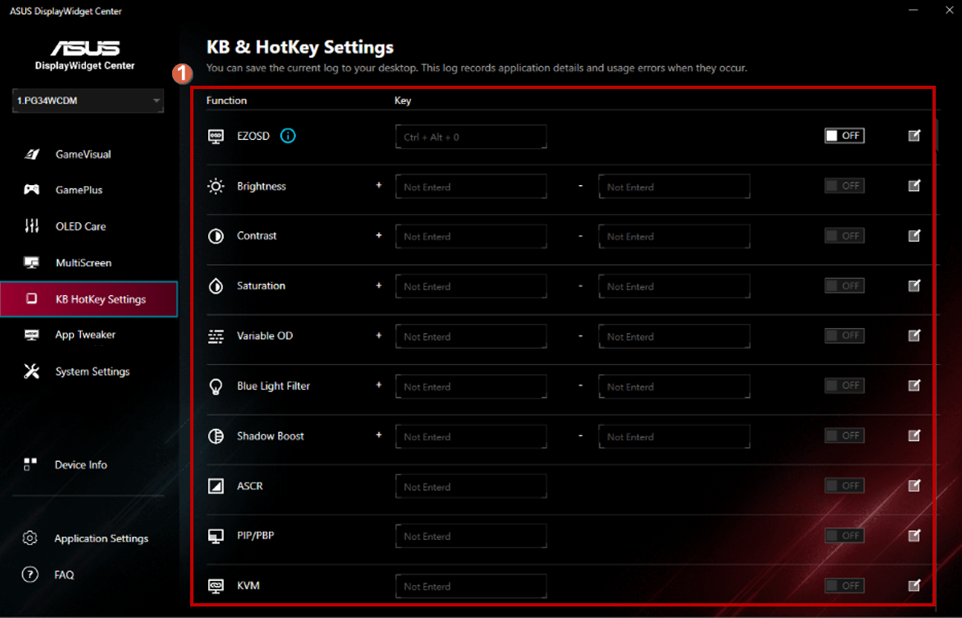
(9).APP Tweaker:
①สวิตช์เปิด/ปิด App Tweaker
②นำโหมดที่ต้องการไปใช้กับแอปที่เลือก 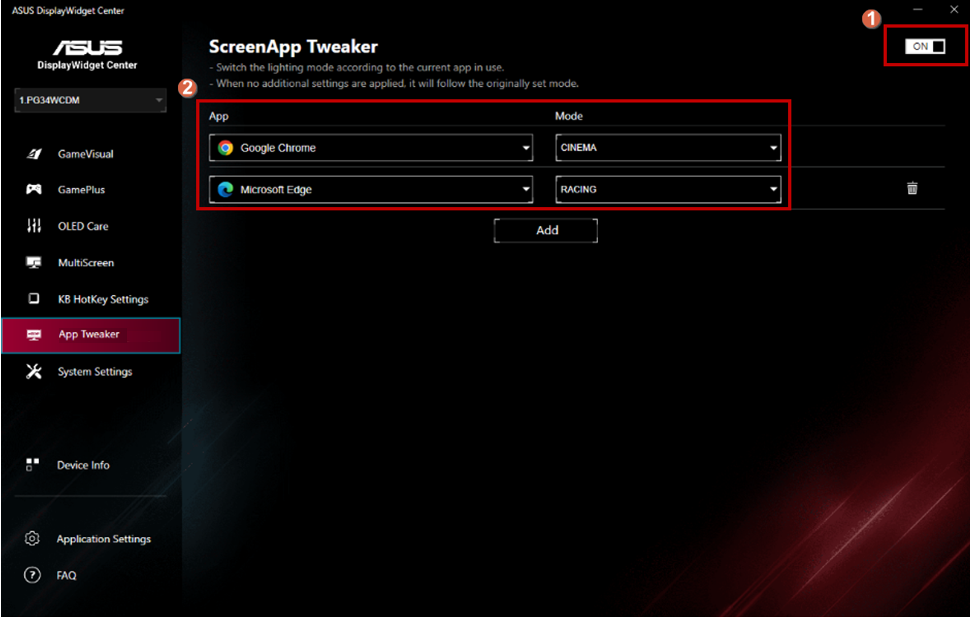
(10).ข้อมูลอุปกรณ์ :
①ส่งออกรายงาน E-Color
②คัดลอกข้อมูลของอุปกรณ์ 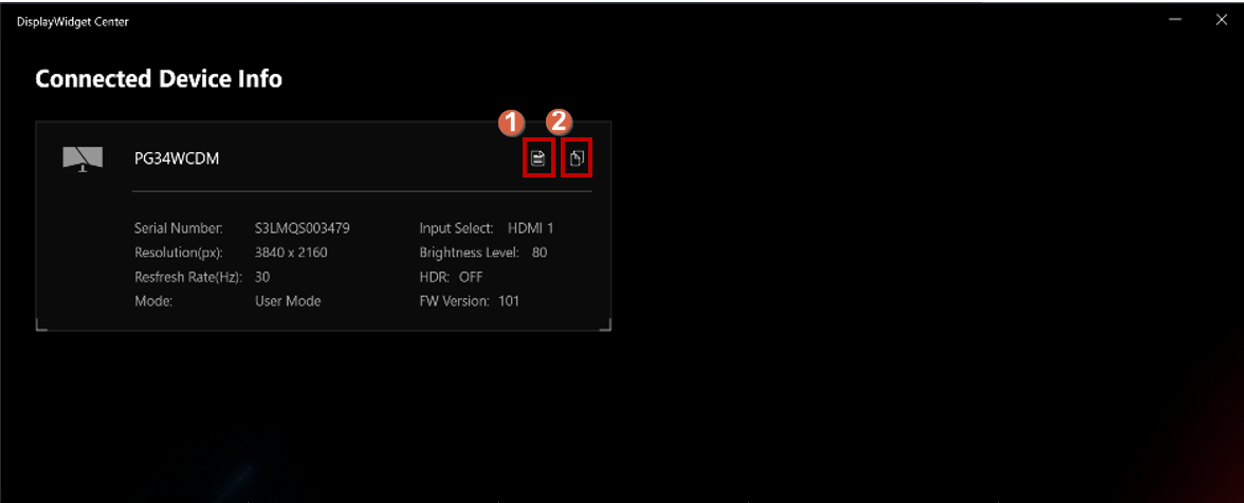
(11).การตั้งค่าระบบ :
①ฮอตคีย์สำหรับฟังก์ชั่น Windows HDR
②ฮอตคีย์สำหรับฟังก์ชั่น task-bar ของ Windows
③ฮอตคีย์สำหรับธีมสีพื้นหลังของ Windows
④แสดงการตั้งค่าพลังงานของอุปกรณ์แสดงผล 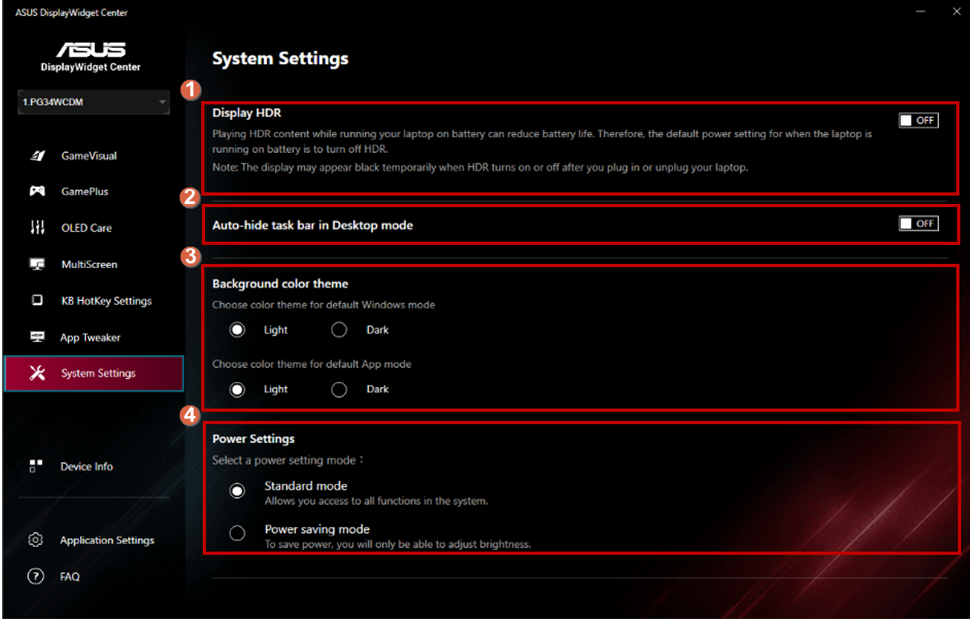
(12). การตั้งค่าแอปพลิเคชัน :
①ตัวตรวจสอบการอัปเดตเวอร์ชันแอป -> เลือกโหมดที่ต้องการเพื่อแจ้งเตือน
②เลือกภาษาที่คุณต้องการ
③เลือกธีมแอปที่คุณชื่นชอบ
④บันทึกข้อมูลระบบของคุณเมื่อเกิดข้อผิดพลาดในการใช้งาน 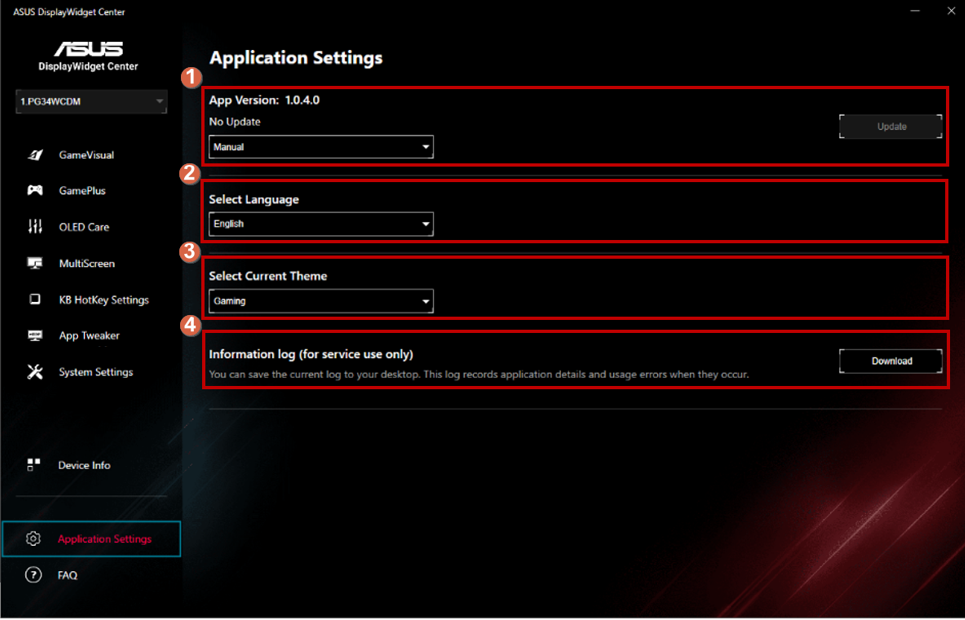
ง. คำถามและคำตอบ:
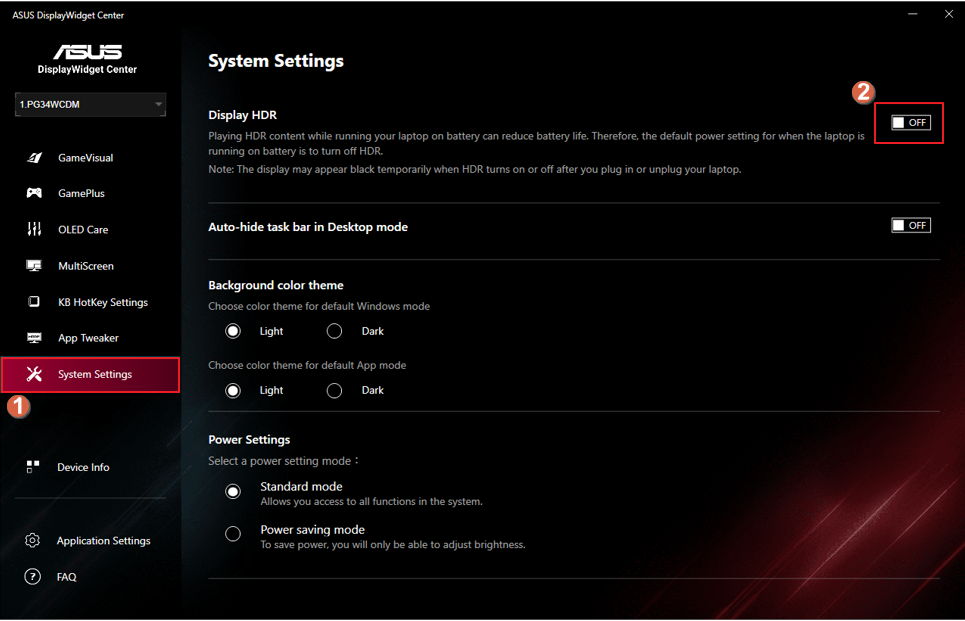
คำถาม1. เมื่อใดที่ฟังก์ชัน GameVisual ไม่สามารถใช้งานได้?
คำตอบ1.สามารถปิด HDR ได้ในตั้งค่าระบบ ขั้นตอนการตั้งค่าแสดงดังรูปด้านล่างนี้
คำถามที่ 2. ข้อมูลเกี่ยวกับฟังก์ชัน HDR และความต้องการฮาร์ดแวร์และซอฟต์แวร์ที่เกี่ยวข้อง สามารถดูได้ที่ลิงก์ด้านล่าง
คำตอบ 2. [จอ LCD] วิธีเปิดใช้งานฟังก์ชัน Windows HDR
คำถามที่ 3. ควรทำอย่างไรหาก DisplayWidget Center ไม่สามารถอัปเดตเวอร์ชันได้อัตโนมัติ?
คำตอบ 3. กรุณา "เรียกใช้โปรแกรมนี้ในฐานะผู้ดูแลระบบ" เพื่อไม่ให้เกิดปัญหาการอัปเดตอัตโนมัติ / อัปเดตแอป 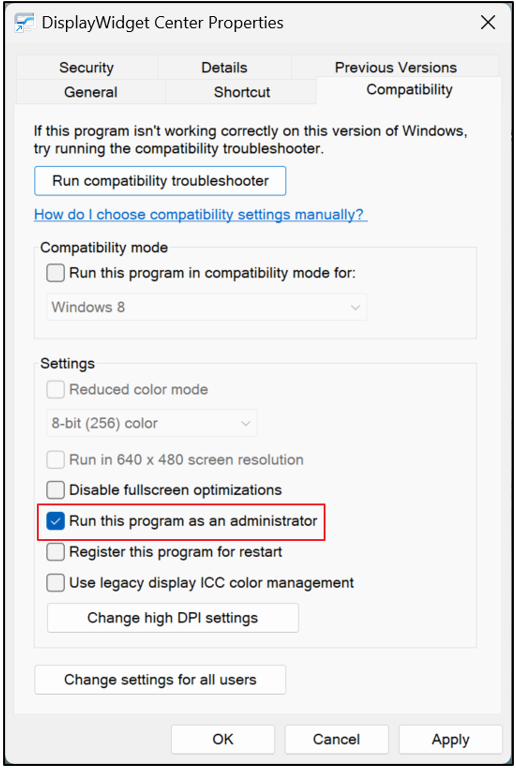
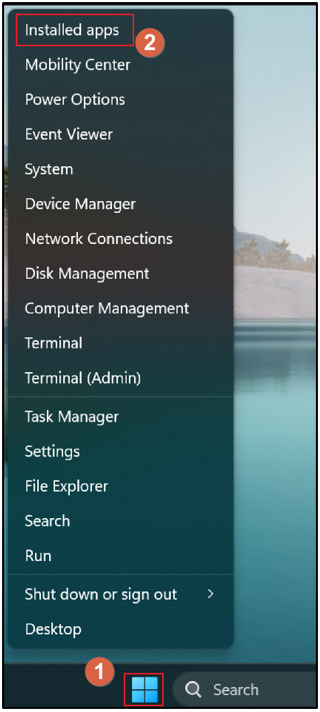
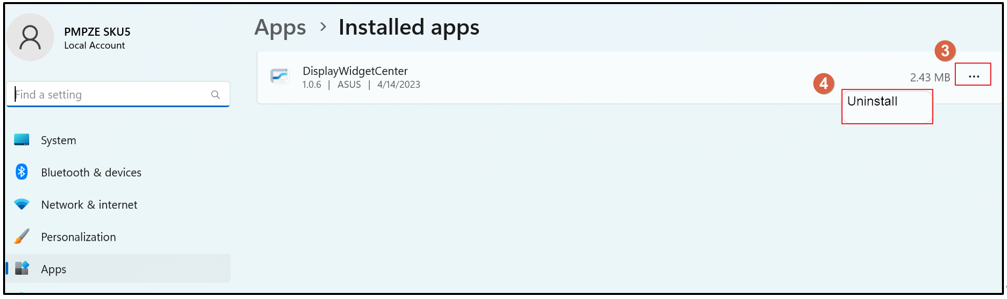
คำถามที่ 4. วิธีการลบ ASUS DisplayWidget Center?
คำตอบ 4. คลิกขวาที่ปุ่มเริ่ม Windows เลือกแอปที่ติดตั้งแล้ว, [ASUS DisplayWidget Center] และคลิก [ถอนการติดตั้ง]
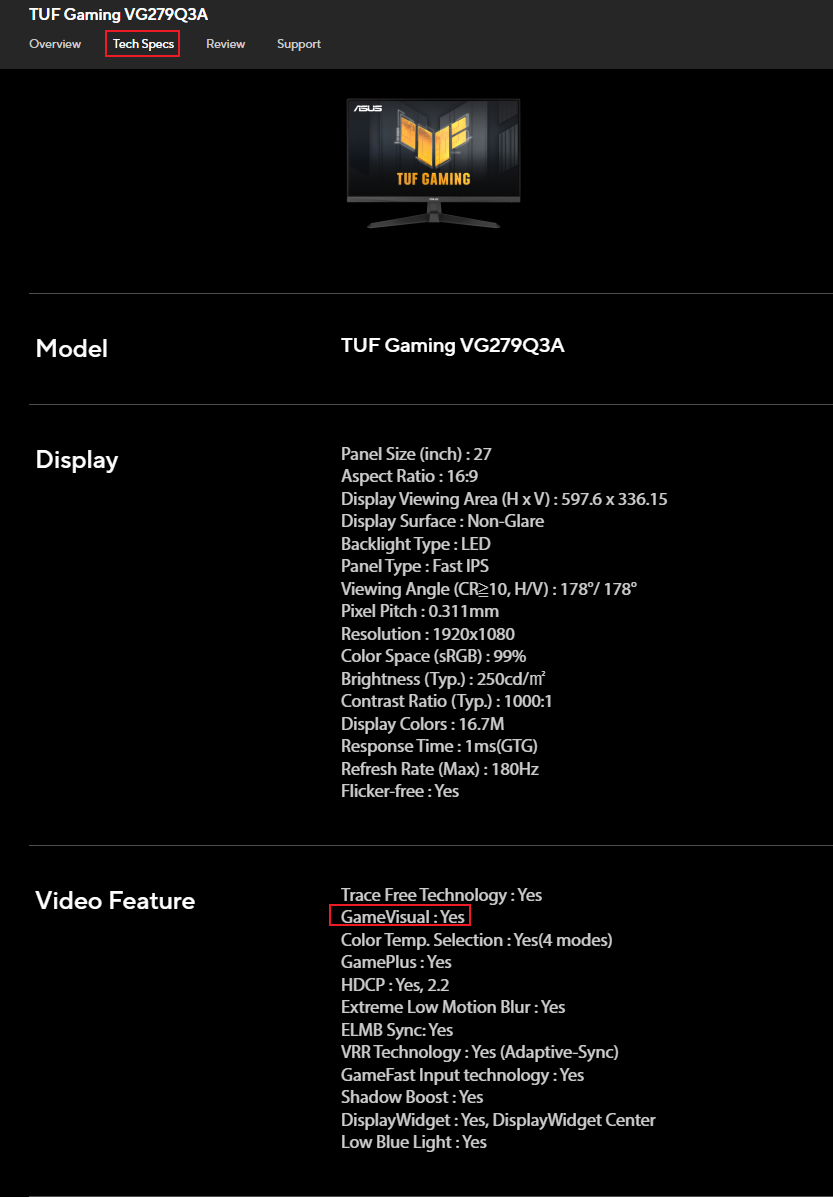
คำถามที่ 5. ฉันจะตรวจสอบได้อย่างไรว่ารุ่นนั้นรองรับ GameVisual หรือ Splendid หรือ Preset?
คำตอบ 5. คุณสามารถดูฟีเจอร์ภาพในข้อมูลสเปคสินค้าแต่ละรุ่น เพื่อดูว่ารองรับฟังก์ชันอะไรบ้าง
เช่น VG279Q3A รองรับ GameVisual
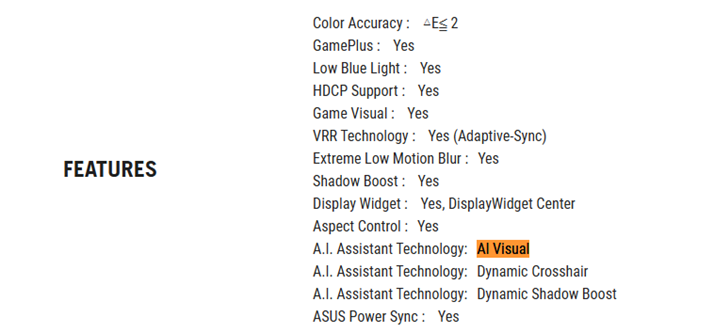
คำถามที่ 6. ทำไม DisplayWidget Center ไม่แสดงฟังก์ชัน AI Visual?
ข้อ A6: เนื่องจากจอแสดงผลของคุณไม่รองรับฟังก์ชั่น AI Visual กรุณาตรวจสอบว่าจอแสดงผลของคุณรองรับ AI Visual หรือไม่? กรุณาอ้างอิงจากรุ่น [ข้อมูลทางเทคนิค] บนเว็บไซต์ทางการของ ASUS
ฟังก์ชั่น AI Visual: กรุณาอ้างอิงจากคำถามที่พบบ่อยนี้: [จอมอนิเตอร์ LCD] บทนำเทคโนโลยี ROG A.I. Assistant