หัวข้อที่เกี่ยวข้อง
[Wireless Router] โหมด Home/Travel คืออะไร? วิธีตั้งค่าอย่างไร?
โหมดบ้าน/เดินทางเป็นฟีเจอร์เฉพาะของผลิตภัณฑ์ ASUS Go series ซึ่งอนุญาตให้ผู้ใช้ตั้งค่าโหมดที่แตกต่างกันสองโหมดและสลับด้วยปุ่มมัลติฟังก์ชัน ตัวอย่างเช่น คุณสามารถตั้งค่าโหมดเราเตอร์บ้านสำหรับบ้านและโหมด WISP สำหรับเดินทาง สองโหมดนี้จะถูกเก็บไว้ในอุปกรณ์ Go ของคุณ เว้นแต่คุณจะใช้การตั้งค่าค่าโรงงาน
บทนำ
ตั้งค่าโหมดเดินทางเป็นโหนด AiMesh
หมายเหตุ:
1. ฟังก์ชันบางอย่างจะแตกต่างกันขึ้นอยู่กับเวอร์ชันเฟิร์มแวร์
2. ฟีเจอร์นี้ใช้ได้กับเราเตอร์ ASUS Go Series: RT-AX57 Go / RT-BE58 Go / RT-BE3600 Go
หมายเหตุ: RT-AX57 Go ต้องอัปเกรดเป็นเวอร์ชันเฟิร์มแวร์อย่างเป็นทางการ 3.0.0.6_102_55783 หรือสูงกว่าเพื่อรองรับฟีเจอร์นี้
สำหรับข้อมูลเพิ่มเติมเกี่ยวกับการอัปเดตเฟิร์มแวร์ กรุณาอ้างอิงที่คำถามที่พบบ่อย [Wireless Router] วิธีอัปเดตเฟิร์มแวร์ของเราเตอร์ของคุณให้เป็นเวอร์ชันล่าสุด
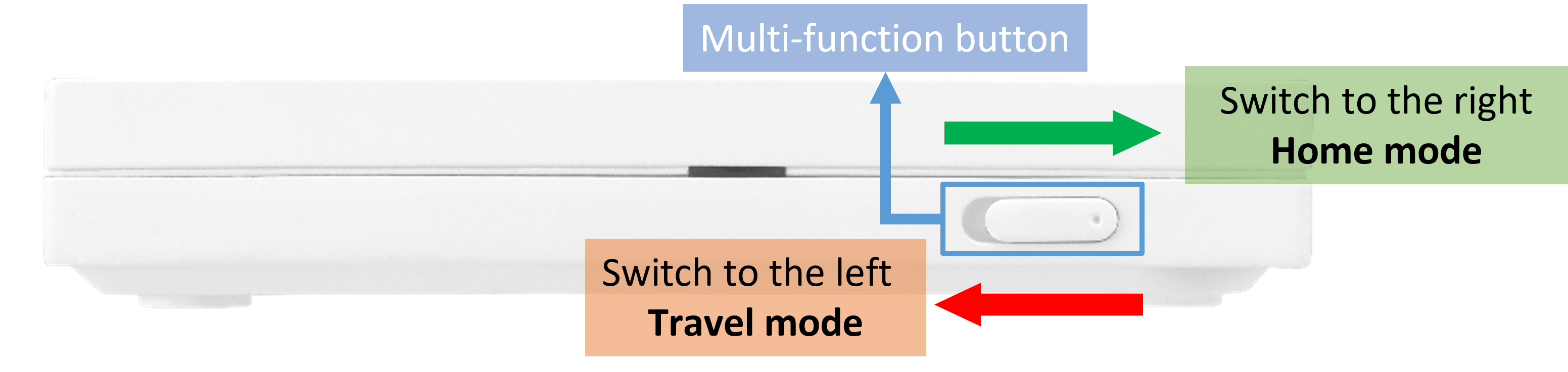
3. ปุ่มมัลติฟังก์ชันของ RT-AX57 Go ปรากฏในแผนภาพด้านล่าง กรุณาสลับเป็นโหมดบ้านก่อน
ปุ่มอาจแตกต่างกันตามรุ่น ดังนั้นกรุณาอ้างอิง คู่มือผู้ใช้ เพื่อยืนยัน
สำหรับข้อมูลเพิ่มเติม กรุณาดูที่คำถามที่พบบ่อย [Wireless Router] วิธีตั้งค่าปุ่มมัลติฟังก์ชันบนผลิตภัณฑ์ซีรีส์ Go
คุณสามารถตั้งค่าเราเตอร์ ASUS ของคุณผ่าน Web GUI
ตั้งค่าโหมดบ้าน/เดินทาง
หน้าจอต่อไปนี้ใช้ RT-AX57 Go เป็นตัวอย่าง ตั้งค่าโหมดปฏิบัติการสำหรับ โหมดบ้าน เป็น router mode และตั้งค่าโหมดปฏิบัติการสำหรับ โหมดเดินทาง เป็น WISP mode
หมายเหตุ: หากโหมดปฏิบัติการสำหรับ โหมดเดินทาง ถูกตั้งเป็น AiMesh node คุณต้องคืนค่าเราเตอร์เป็นค่าเริ่มต้นจากโรงงานก่อนที่จะเปิดใช้งาน โหมดบ้าน/เดินทาง
1. ก่อนอื่น ให้เลื่อนปุ่มมัลติฟังก์ชันของเราเตอร์ไปทางขวา จากนั้นเปิดเครื่องเราเตอร์
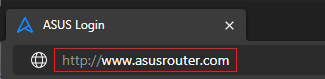
2. เชื่อมต่ออุปกรณ์ของคุณ (แล็ปท็อปหรือโทรศัพท์) กับเราเตอร์ผ่านสายหรือ WiFi และเข้าสู่ LAN IP ของเราเตอร์คุณ หรือ URL ของเราเตอร์ http://www.asusrouter.com ไปยัง WEB GUI
หมายเหตุ: กรุณาดูที่ วิธีเข้าสู่หน้าตั้งค่าของเราเตอร์ (Web GUI) เพื่อเรียนรู้เพิ่มเติม
3. ใส่ชื่อผู้ใช้เข้าสู่ระบบและรหัสผ่านในหน้าล็อกอิน จากนั้นคลิก [เข้าสู่ระบบ]
4. ไปที่ [การจัดการ] > [ปุ่มมัลติฟังก์ชัน]
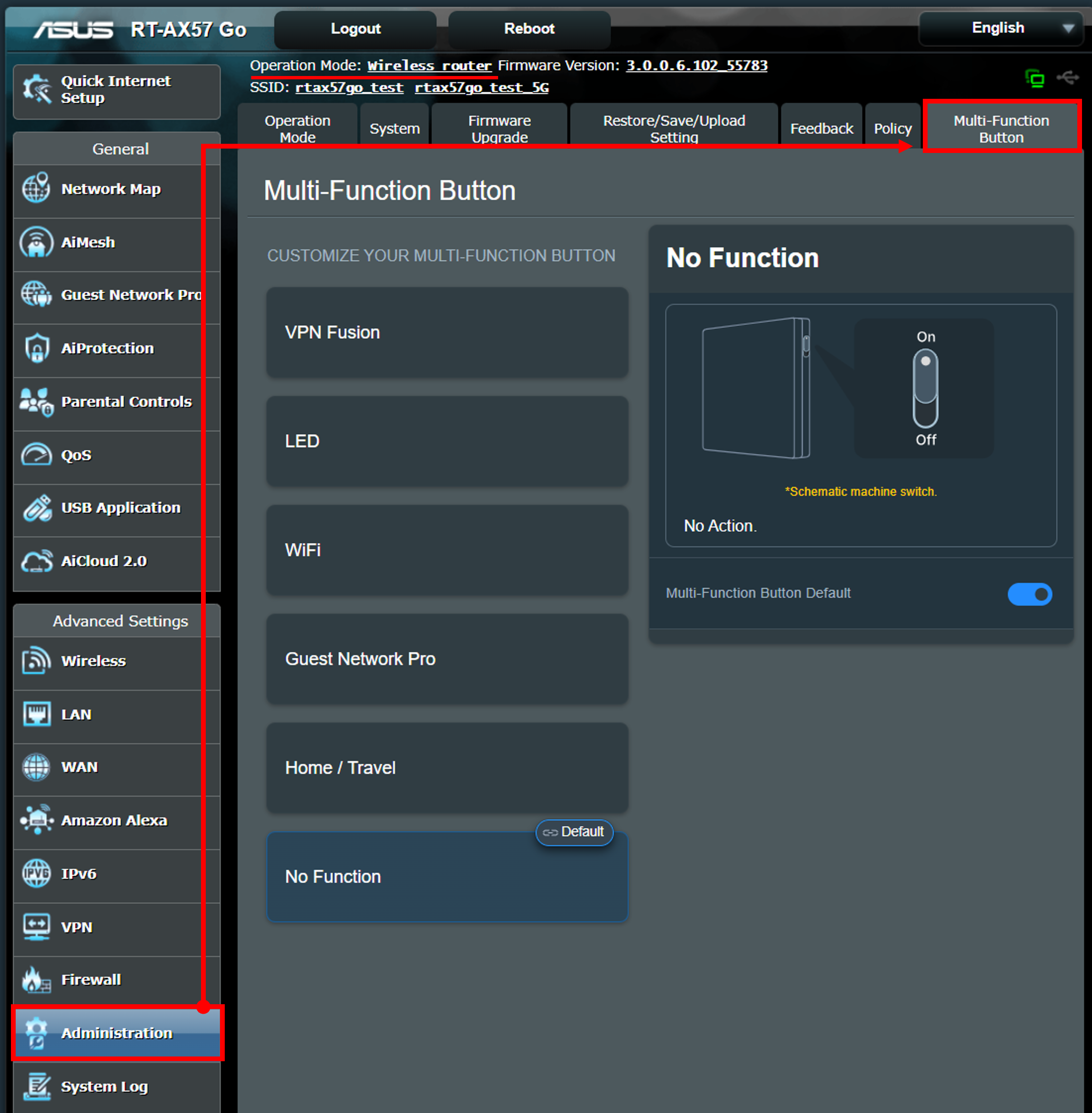
5. คลิก [ โหมดบ้าน/เดินทาง ] และเปิดใช้งานเป็น ค่าเริ่มต้นของปุ่มมัลติฟังก์ชัน โดยการเปิดใช้งานโหมดบ้าน/เดินทาง ค่าเริ่มต้น โหมดบ้าน จะยังคงรักษาการตั้งค่าทั้งหมดในปัจจุบัน
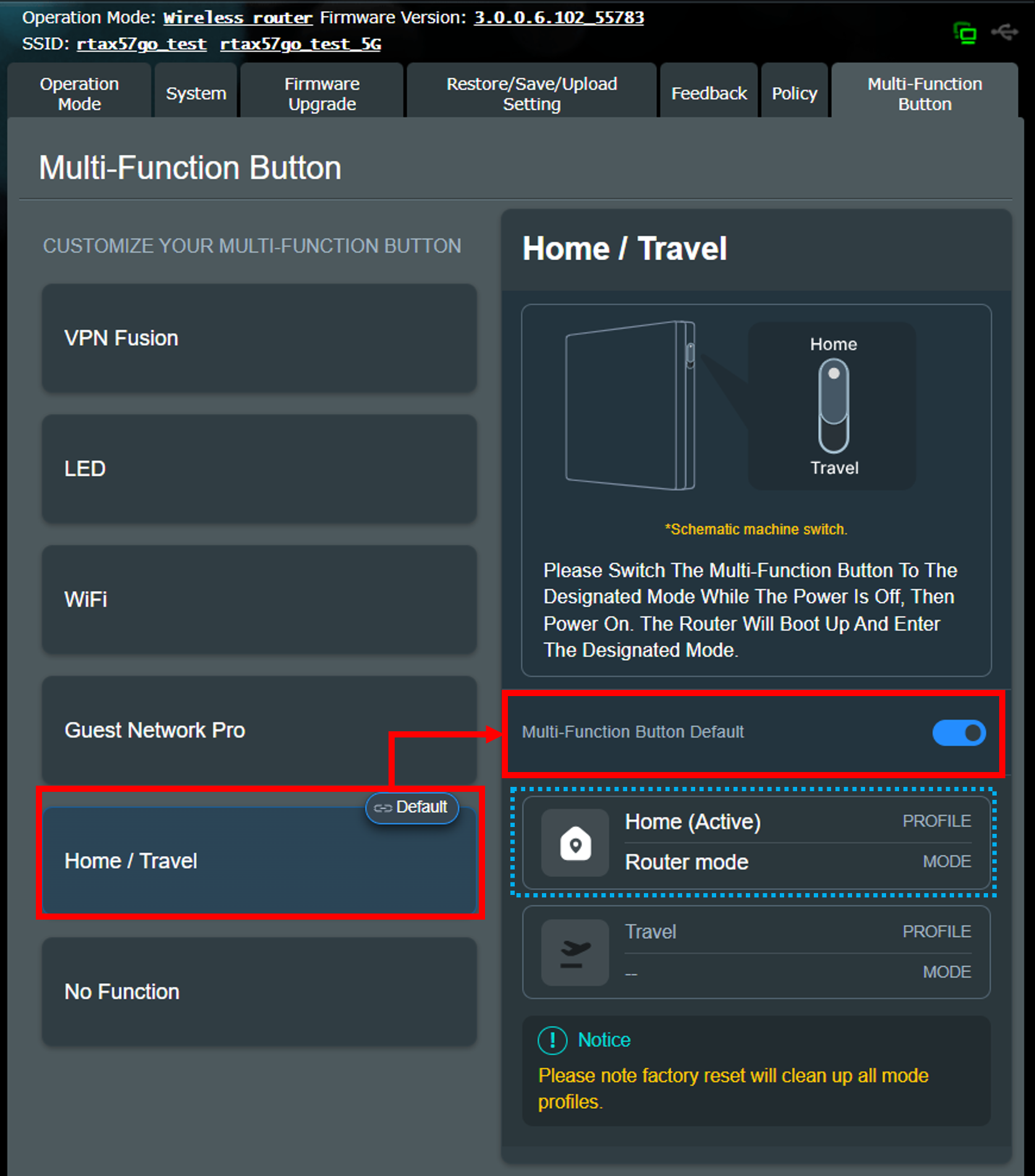
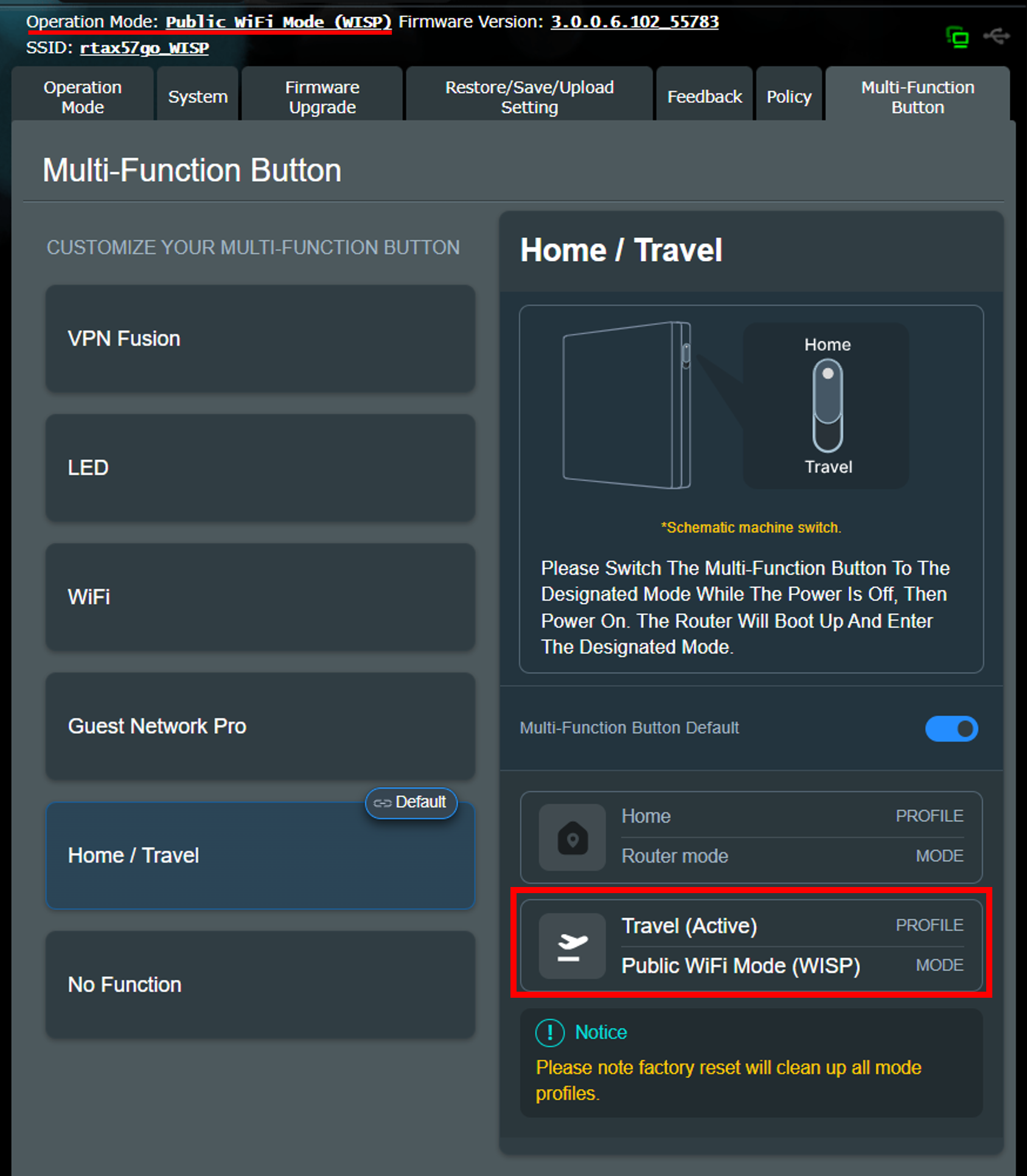
6. ถัดไป เปลี่ยนไปโหมดเดินทาง ตัวอย่างต่อไปนี้ตั้งเป็น โหมด WISP
(1) ปิดเราเตอร์
(2) เปลี่ยนปุ่มไปที่โหมดเดินทาง

(3) เปิดเราเตอร์
(4) หลังจากเราเตอร์บูตเสร็จสิ้น ให้เริ่มตั้งค่าโหมด WISP สำหรับคำแนะนำการตั้งค่าโหมด WISP กรุณาดูที่ FAQ [Wireless Router] WISP (โหมด WiFi สาธารณะ) คืออะไร และวิธีการตั้งค่า
7. หลังจากตั้งค่าข้างต้นเสร็จแล้ว คุณสามารถใช้ปุ่มมัลติฟังก์ชันเพื่อสลับโหมดเราเตอร์ระหว่างโหมดบ้านและโหมดเดินทางตามความต้องการของคุณ
วิธีการสลับมีดังนี้:
(1) ปิดเราเตอร์
(2) สลับปุ่มไปที่โหมดบ้านหรือโหมดเดินทาง
(3) เปิดเราเตอร์และรอจนกระทั่งบูตเสร็จสิ้น
วิธีตั้งค่าโหมดเดินทางให้เป็น AiMesh Node
หน้าจอต่อไปนี้ใช้ RT-AX57 Go เป็นตัวอย่าง ตั้งค่าโหมดการทำงานสำหรับ โหมดบ้าน เป็น router mode และตั้งค่าโหมดการทำงานสำหรับ โหมดเดินทาง เป็น AiMesh node
หมายเหตุ: คุณต้องตั้งค่าโหมดบ้านของเราเตอร์ให้เป็นโหมดการทำงานใดๆ ที่ไม่ใช่ AiMesh Node
1. ก่อนอื่น ให้สลับปุ่มมัลติฟังก์ชันของเราเตอร์ไปทางขวา จากนั้นเปิดเครื่องเราเตอร์
2. เชื่อมต่ออุปกรณ์ของคุณ (laptop หรือ phone) กับเราเตอร์ผ่านการเชื่อมต่อแบบสายหรือ WiFi และป้อน your router LAN IP หรือ URL ของเราเตอร์ http://www.asusrouter.com ไปยัง WEB GUI
หมายเหตุ: กรุณาอ้างอิง วิธีเข้าสู่หน้าการตั้งค่าเราเตอร์ (Web GUI) เพื่อเรียนรู้เพิ่มเติม
3. กรอกชื่อผู้ใช้และรหัสผ่านเข้าสู่ระบบในหน้าล็อกอิน แล้วคลิก [เข้าสู่ระบบ]
4. ไปที่ [การจัดการ] > [ปุ่มมัลติฟังก์ชัน] > [บ้าน/เดินทาง], คลิก [บ้าน/เดินทาง] โหมด และเปิดใช้งานเป็น ค่าเริ่มต้นของปุ่มมัลติฟังก์ชัน โดยการเปิดใช้งานโหมดบ้าน/เดินทาง ค่าเริ่มต้น โหมดบ้าน จะคงการตั้งค่าปัจจุบันทั้งหมดไว้
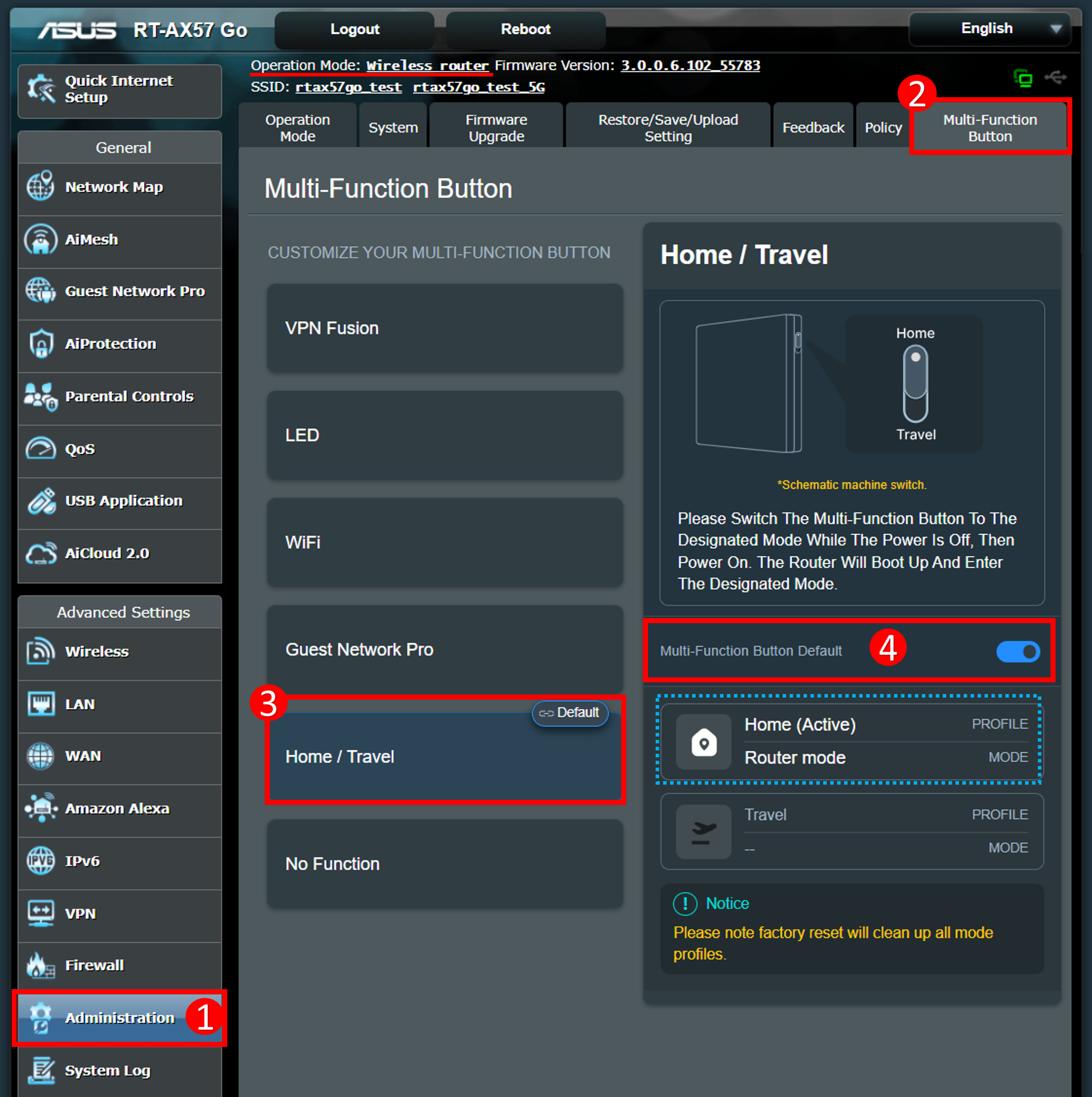
5. ขั้นตอนถัดไป ให้สลับเป็นโหมดเดินทาง ตัวอย่างต่อไปนี้จะตั้งค่าเป็น AiMesh node
(1) ปิดเราเตอร์
(2) สลับปุ่มไปที่โหมดเดินทาง
(3) เปิดเราเตอร์
(4) เมื่อ LED ของ RT-AX57 Go เป็นสีน้ำเงินคงที่ คุณสามารถใช้เราเตอร์ AiMesh หลักเพื่อเพิ่ม RT-AX57 Go เข้าไปในระบบ AiMesh ได้ตามตัวอย่างด้านล่างนี้
สำหรับข้อมูลเพิ่มเติมเกี่ยวกับวิธีการตั้งค่า AiMesh กรุณาอ้างอิง FAQ [AiMesh] วิธีตั้งค่าระบบ AiMesh (Web GUI)
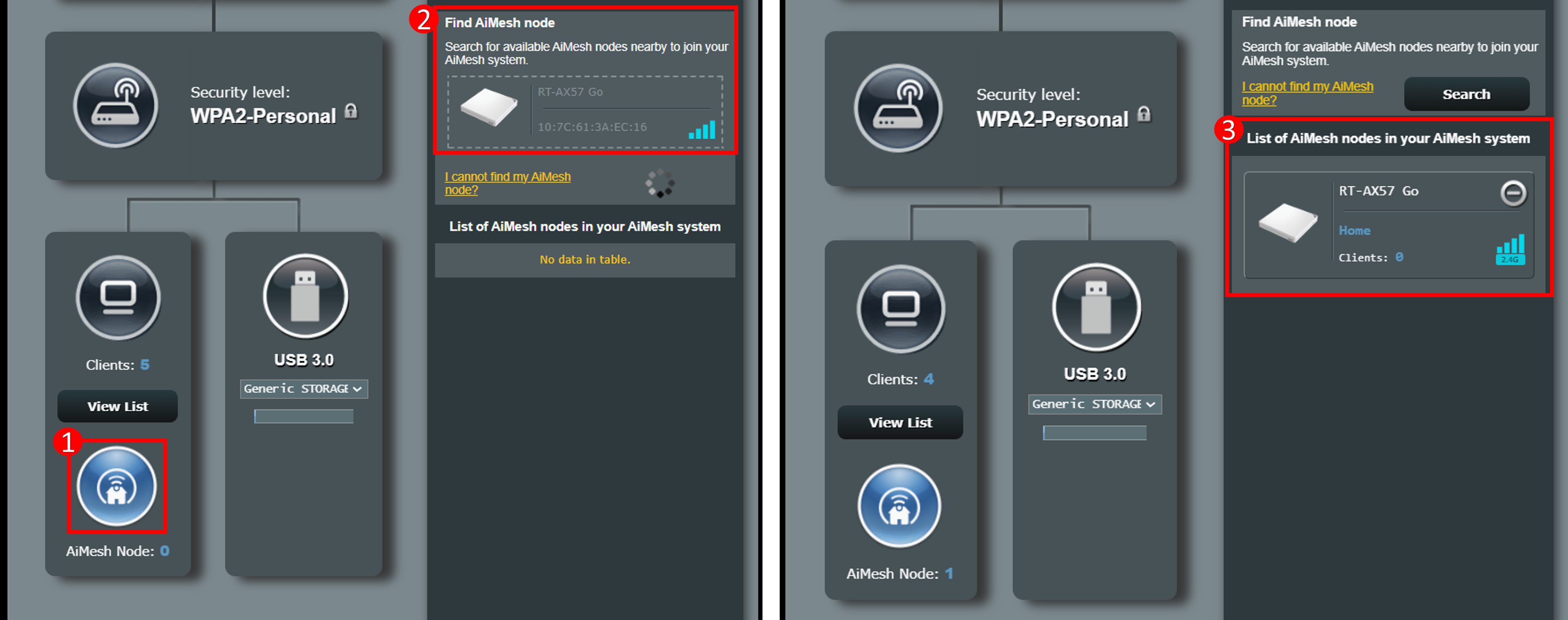
6. หลังจากตั้งค่าข้างต้นเสร็จสิ้นแล้ว คุณสามารถใช้ปุ่มมัลติฟังก์ชันเพื่อสลับเราเตอร์ระหว่างโหมดบ้านและโหมดเดินทางตามความต้องการของคุณ
วิธีการสลับมีดังนี้:
(1) ปิดเราเตอร์
(2) สลับปุ่มไปที่โหมดบ้านหรือโหมดเดินทาง
(3) เปิดเราเตอร์และรอจนกระทั่งบูตเครื่องเสร็จสมบูรณ์
หมายเหตุ: เมื่อสลับเป็น AiMesh Node คุณจะไม่สามารถเข้าถึงหน้าการตั้งค่าของเราเตอร์ (Web GUI)
1. ฉันสามารถตั้งค่าโหมดบ้าน/โหมดเดินทางผ่านแอป ASUS Router ได้หรือไม่?
ปัจจุบัน ฟีเจอร์นี้รองรับเฉพาะผ่านหน้าการตั้งค่าของ ASUS Router (Web GUI)
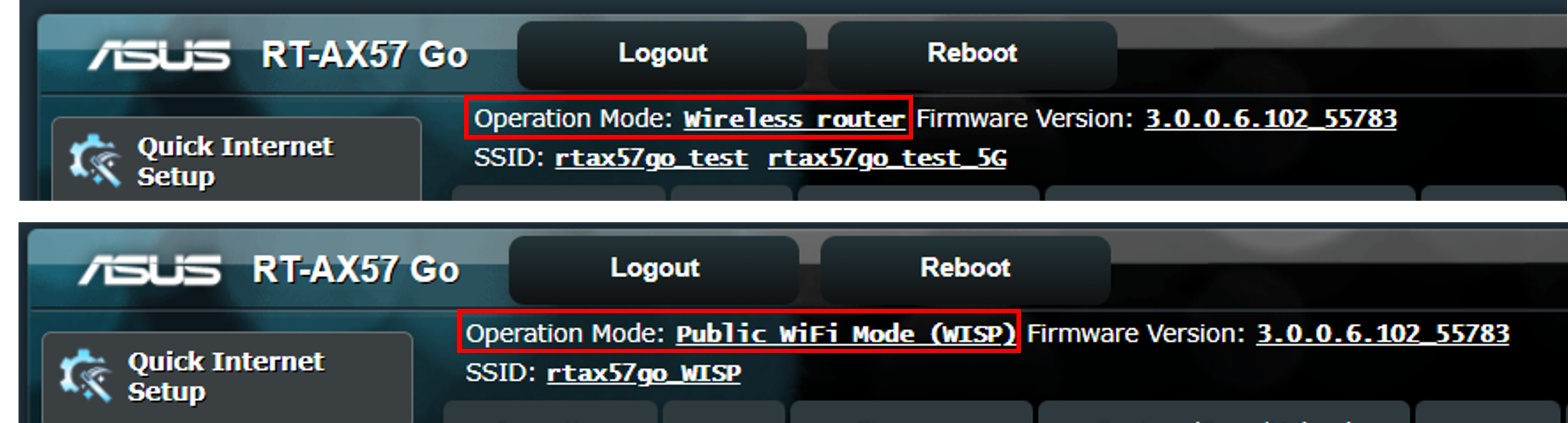
2. ฉันจะตรวจสอบโหมดการทำงานปัจจุบันของเราเตอร์ได้ที่ไหน?
เข้าสู่หน้าการตั้งค่าของ ASUS Router (Web GUI) โหมดการทำงานปัจจุบันจะแสดงอยู่ด้านบนของหน้า (ดังตัวอย่างด้านล่าง)
3. วิธีเปลี่ยนไปยังโหมดการทำงานอื่น หากขณะนี้เราเตอร์ถูกตั้งเป็น WISP Mode?
เข้าสู่หน้าการตั้งค่าของเราเตอร์ ASUS (Web GUI) ไปที่ [การจัดการ] >[โหมดการทำงาน]
เลือกโหมดการทำงานที่คุณต้องการตั้งค่า แล้วคลิก [นำไปใช้], ทำตามคำแนะนำบนหน้าจอเพื่อเสร็จสิ้นการตั้งค่า
4. วิธีเปลี่ยนไปยังโหมดการทำงานอื่น หากขณะนี้เราเตอร์ถูกตั้งเป็น AiMesh Node?
คุณต้องคืนค่าเราเตอร์เป็นค่าเริ่มต้นจากโรงงานก่อน จากนั้นทำตามคู่มือนี้เพื่อกำหนดโหมด Home/Travel
สำหรับคำแนะนำเกี่ยวกับการคืนค่าเป็นค่าเริ่มต้นจากโรงงาน กรุณาดูที่ FAQ [Wireless Router] วิธีรีเซ็ตเราเตอร์เป็นค่าเริ่มต้นจากโรงงาน
วิธีรับ (ยูทิลิตี้ / เฟิร์มแวร์)?
คุณสามารถดาวน์โหลดไดรเวอร์ล่าสุด, ซอฟต์แวร์, เฟิร์มแวร์ และคู่มือผู้ใช้ได้ที่ ASUS Download Center.
หากคุณต้องการข้อมูลเพิ่มเติมเกี่ยวกับ ASUS Download Center กรุณาดูที่ ลิงก์นี้
.