หัวข้อที่เกี่ยวข้อง
[Wireless Router] โหมด Home/Travel คืออะไร? ตั้งค่ายังไง?
โหมดบ้าน/เดินทางเป็นฟีเจอร์พิเศษสำหรับผลิตภัณฑ์ ASUS Go series ซึ่งช่วยให้ผู้ใช้สามารถตั้งค่าระหว่างสองโหมดที่แตกต่างกันและสลับโหมดโดยใช้ปุ่มมัลติฟังก์ชัน ตัวอย่างเช่น คุณสามารถตั้งค่าโหมดเราเตอร์บ้านสำหรับใช้งานที่บ้าน และโหมด WISP สำหรับการเดินทาง โดยทั้งสองโหมดนี้จะถูกเก็บไว้บนอุปกรณ์ Go ของคุณจนกว่าคุณจะทำการคืนค่าโรงงาน
แนะนำ
ตั้งค่าโหมดเดินทางเป็น AiMesh node
หมายเหตุ:
1. ฟังก์ชันบางอย่างจะแตกต่างกันตามเวอร์ชันเฟิร์มแวร์
2. ฟีเจอร์นี้มีในเราเตอร์ ASUS Go Series: RT-AX57 Go / RT-BE58 Go / RT-BE3600 Go
ฟีเจอร์นี้ต้องอัปเกรดเราเตอร์ ASUS ของคุณเป็นเฟิร์มแวร์เวอร์ชัน 3.0.0.6_102_55783 หรือสูงกว่า.
สำหรับข้อมูลเพิ่มเติมเกี่ยวกับการอัปเดตเฟิร์มแวร์ กรุณาดูที่คำถามที่พบบ่อย [Wireless Router] วิธีการอัปเดตเฟิร์มแวร์ของเราเตอร์ของคุณเป็นเวอร์ชันล่าสุด
3. ปุ่มมัลติฟังก์ชันของ RT-AX57 Go จะแสดงในแผนภาพด้านล่าง กรุณาสลับไปที่โหมดบ้านก่อน
ปุ่มอาจแตกต่างกันไปตามรุ่น ดังนั้นกรุณาตรวจสอบที่ คู่มือผู้ใช้ เพื่อยืนยัน
สำหรับข้อมูลเพิ่มเติม โปรดดูที่ FAQ [Wireless Router] วิธีการตั้งค่าปุ่มมัลติฟังก์ชันบนผลิตภัณฑ์ Go series?
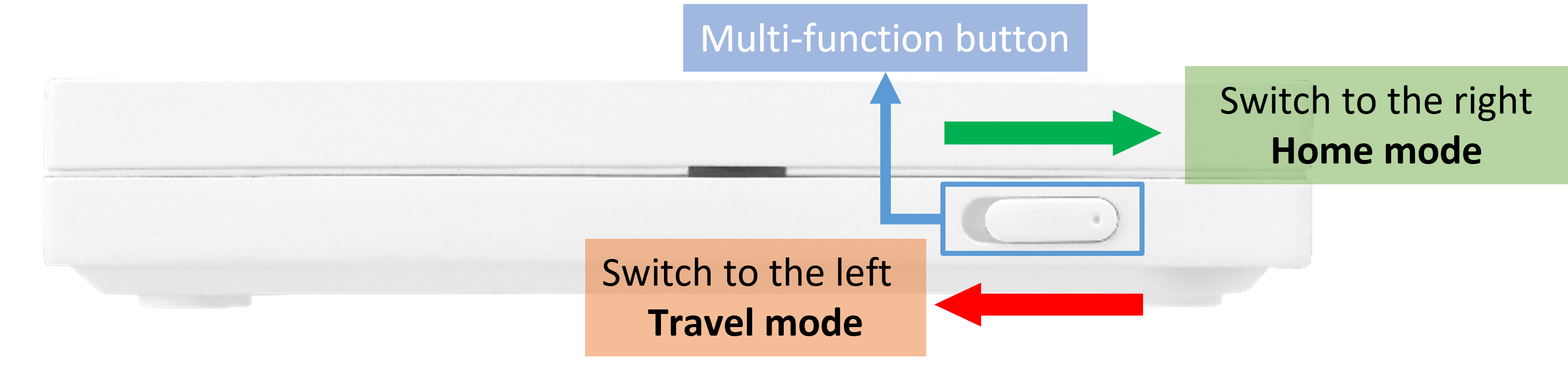
คุณสามารถตั้งค่าเราเตอร์ ASUS ของคุณผ่าน Web GUI
ตั้งค่าโหมด Home/Travel
หน้าจอต่อไปนี้ใช้ RT-AX57 Go เป็นตัวอย่าง ตั้งค่าโหมดการทำงานสำหรับ โหมด Home เป็น router mode และตั้งค่าโหมดการทำงานสำหรับ โหมด Travel เป็น WISP mode
หมายเหตุ: หากโหมดการทำงานสำหรับ โหมด Travel ถูกตั้งเป็น AiMesh node คุณจำเป็นต้องคืนค่าเราเตอร์เป็นค่าจากโรงงานก่อนที่จะเปิดใช้งาน โหมด Home/Travel
1. ก่อนอื่น ให้เลื่อนปุ่มมัลติฟังก์ชันของเราเตอร์ไปทางขวา แล้วจ่ายไฟให้กับเราเตอร์
2. เชื่อมต่ออุปกรณ์ของคุณ (แล็ปท็อปหรือโทรศัพท์) กับเราเตอร์ผ่านการเชื่อมต่อแบบสายหรือ WiFi และกรอก LAN IP ของเราเตอร์ของคุณ หรือ URL ของเราเตอร์ http://www.asusrouter.com ไปยัง WEB GUI

หมายเหตุ: กรุณาดูที่ วิธีเข้าสู่หน้าตั้งค่าเราเตอร์ (Web GUI) เพื่อเรียนรู้เพิ่มเติม
3. ใส่ชื่อผู้ใช้และรหัสผ่านของคุณในหน้าล็อกอิน จากนั้นคลิก [เข้าสู่ระบบ]
4. ไปที่ [การจัดการ] > [ปุ่มมัลติฟังก์ชั่น]
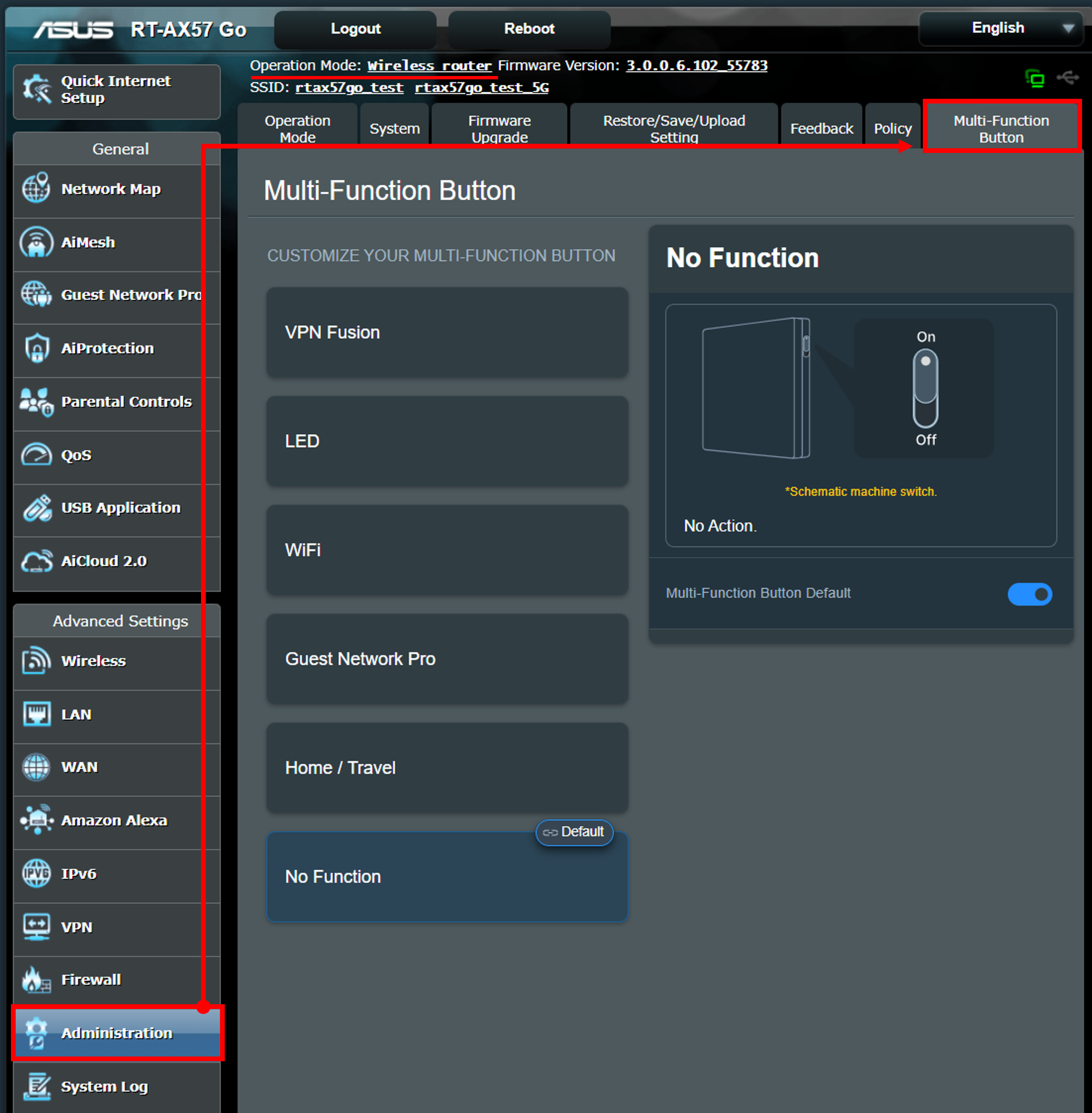
5. คลิก [ โหมดบ้าน/เดินทาง ] และเปิดใช้งานเป็นค่าเริ่มต้นของ ปุ่มมัลติฟังก์ชั่น เมื่อเปิดใช้งานโหมดบ้าน/เดินทาง โหมดบ้านเริ่มต้นจะคงการตั้งค่าปัจจุบันทั้งหมดไว้
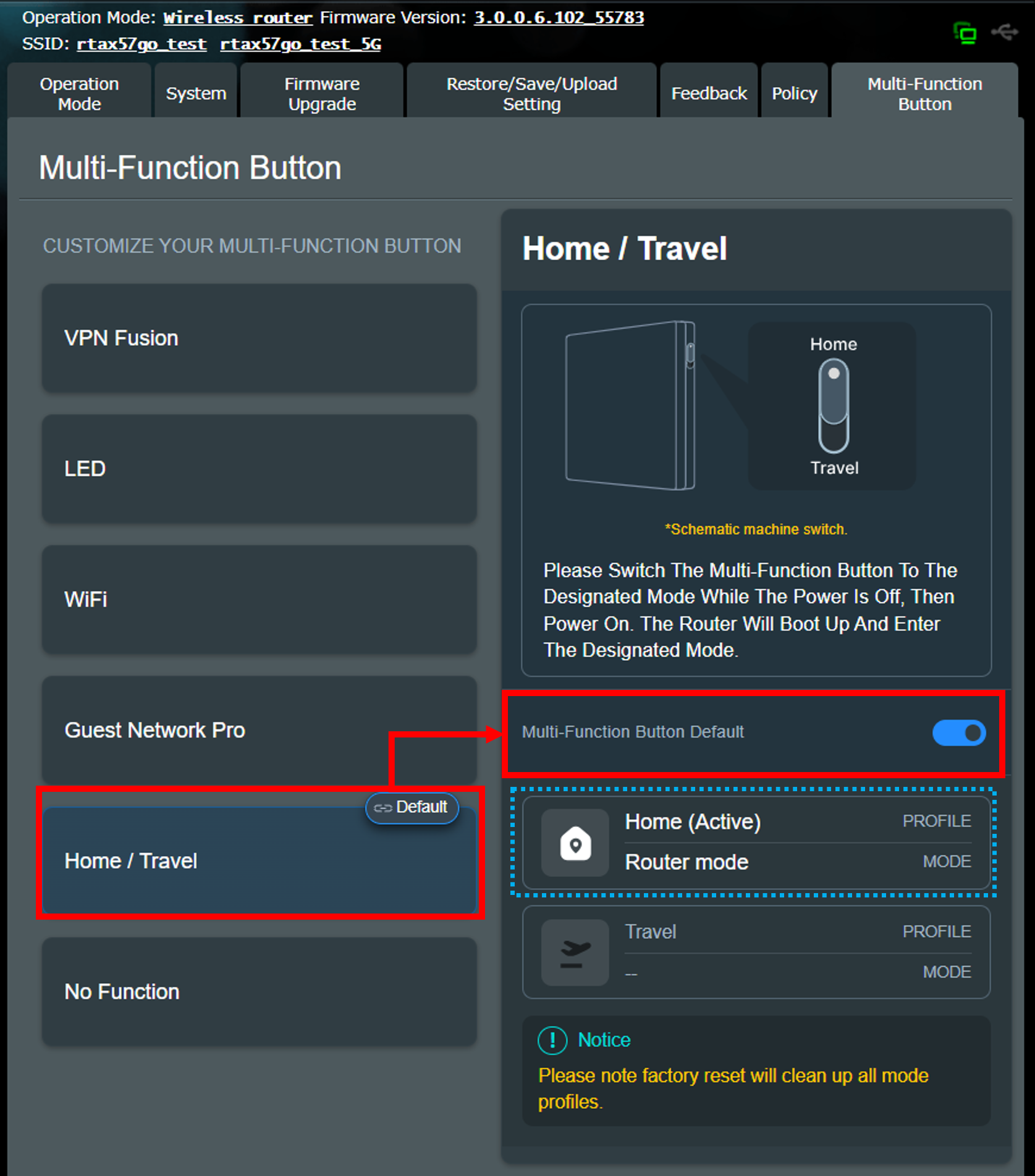
6. ต่อมาให้สลับไปยังโหมดเดินทาง ตัวอย่างต่อไปนี้ตั้งค่าเป็น โหมด WISP
(1) ปิดเราเตอร์
(2) สลับปุ่มไปที่โหมดเดินทาง

(3) เปิดเราเตอร์
(4) หลังจากเราเตอร์บูทเสร็จแล้ว ให้เริ่มตั้งค่า WISP Mode สำหรับคำแนะนำในการตั้งค่า WISP Mode กรุณาดูที่ FAQ [Wireless Router] WISP (โหมด WiFi สาธารณะ) คืออะไรและวิธีการตั้งค่า
7. หลังจากตั้งค่าข้างต้นเสร็จสิ้น คุณสามารถใช้ปุ่มมัลติฟังก์ชันเพื่อสลับเราเตอร์ระหว่างโหมดบ้านและโหมดเดินทางตามความต้องการของคุณ
วิธีการสลับมีดังนี้:
(1) ปิดเราเตอร์
(2) สลับปุ่มไปที่โหมดบ้านหรือโหมดเดินทาง
(3) เปิดเราเตอร์และรอให้บูตเสร็จสิ้น
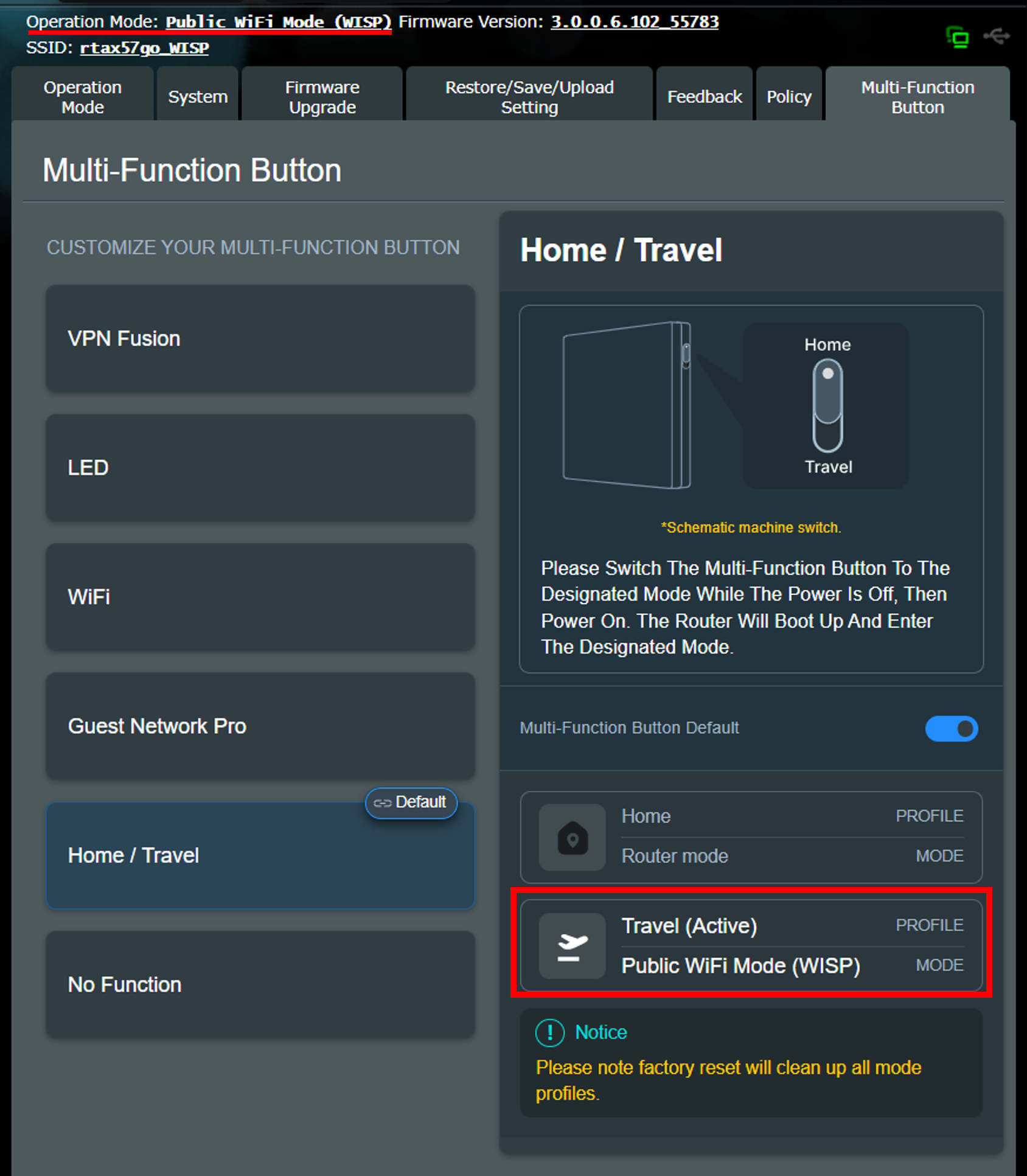
วิธีตั้งค่า Travel Mode ให้เป็น AiMesh Node
หน้าจอต่อไปนี้ใช้ RT-AX57 Go เป็นตัวอย่าง ตั้งค่าโหมดการทำงานสำหรับ โหมดบ้าน เป็น router mode และตั้งค่าโหมดการทำงานสำหรับ โหมดเดินทาง เป็น AiMesh node
หมายเหตุ: คุณต้องตั้งค่าโหมดบ้านของเราเตอร์เป็นโหมดการทำงานใดก็ได้ที่ไม่ใช่ AiMesh Node
1. ขั้นแรก สลับปุ่มมัลติฟังก์ชันของเราเตอร์ไปทางขวา จากนั้นเปิดเครื่องเราเตอร์
2. เชื่อมต่ออุปกรณ์ของคุณ (แล็ปท็อปหรือโทรศัพท์) กับเราเตอร์ผ่านสายหรือ WiFi และกรอก LAN IP ของเราเตอร์ของคุณ หรือ URL ของเราเตอร์ http://www.asusrouter.com เพื่อเข้าสู่ WEB GUI
หมายเหตุ: กรุณาดูที่ วิธีเข้าสู่หน้าตั้งค่าของเราเตอร์ (Web GUI) เพื่อศึกษาข้อมูลเพิ่มเติม
3. กรอกชื่อผู้ใช้และรหัสผ่านเข้าสู่ระบบในหน้าล็อกอิน จากนั้นคลิก [เข้าสู่ระบบ]
4. ไปที่ [การจัดการ] > [ปุ่มมัลติฟังก์ชั่น] > [บ้าน/เดินทาง] คลิก [บ้าน/เดินทาง] โหมด และเปิดใช้งานเป็น ค่าเริ่มต้นของปุ่มมัลติฟังก์ชั่น เมื่อเปิดโหมดบ้าน/เดินทาง โหมด บ้าน จะยังคงการตั้งค่าทั้งหมดที่มีอยู่ในปัจจุบัน
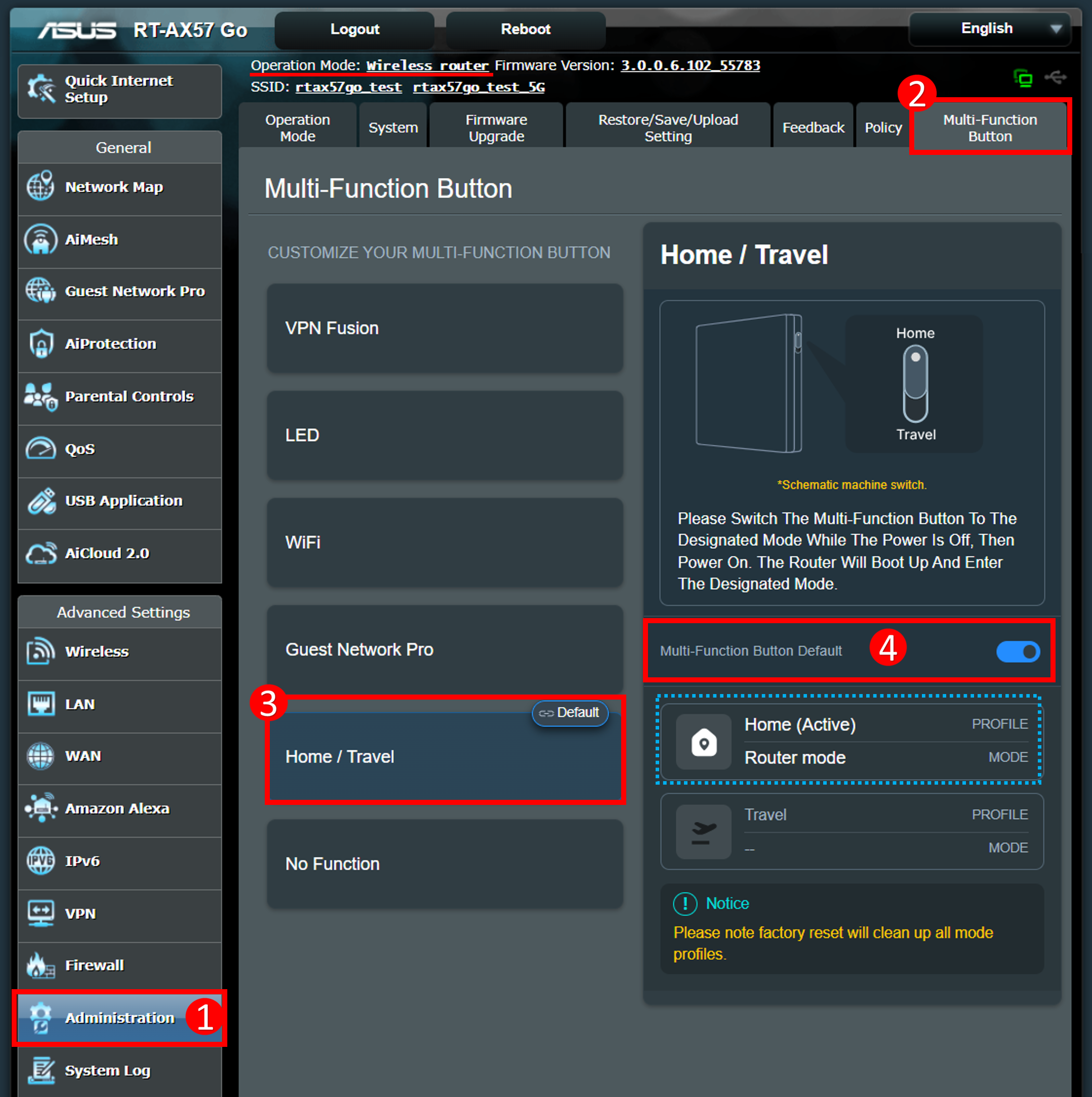
5. ต่อไป เปลี่ยนไปโหมดเดินทาง ตัวอย่างต่อไปนี้ตั้งค่าเป็น AiMesh node
(1) ปิดเราเตอร์
(2) เปลี่ยนตำแหน่งปุ่มเป็นโหมดเดินทาง
(3) เปิดเราเตอร์
(4) เมื่อ LED ของ RT-AX57 Go เป็นสีน้ำเงินคงที่ คุณสามารถใช้ AiMesh primary router เพื่อเพิ่ม RT-AX57 Go ไปยังระบบ AiMesh ตามตัวอย่างด้านล่าง
สำหรับข้อมูลเพิ่มเติมเกี่ยวกับวิธีการตั้งค่า AiMesh กรุณาดูที่ FAQ [AiMesh] วิธีตั้งค่าระบบ AiMesh (Web GUI)
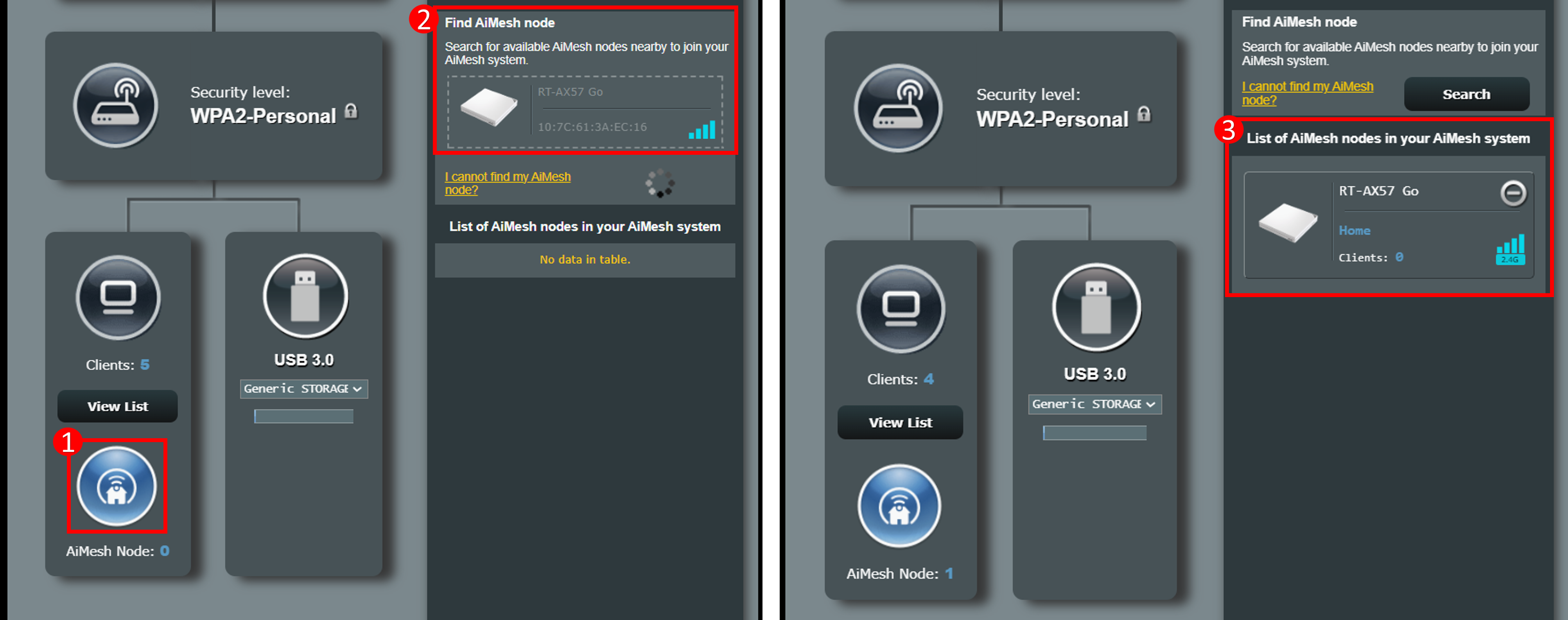
6. หลังจากตั้งค่าตามขั้นตอนข้างต้นแล้ว คุณสามารถใช้ปุ่มมัลติฟังก์ชันเพื่อสลับเราเตอร์ระหว่างโหมดบ้านและโหมดเดินทางตามความต้องการของคุณ
วิธีการสลับมีดังนี้:
(1) ปิดเราเตอร์
(2) สลับปุ่มไปยังโหมดบ้านหรือโหมดเดินทาง
(3) เปิดเราเตอร์และรอจนกระทั่งบูตเสร็จสิ้น
หมายเหตุ: เมื่อสลับไปเป็น AiMesh Node จะไม่สามารถเข้าไปที่หน้าการตั้งค่าของเราเตอร์ (Web GUI) ได้
1. สามารถตั้งค่าโหมดบ้าน/โหมดเดินทางผ่านแอป ASUS Router ได้หรือไม่?
ขณะนี้ฟีเจอร์นี้รองรับเฉพาะผ่านหน้าการตั้งค่าของ ASUS Router (Web GUI) เท่านั้น
2. สามารถตรวจสอบโหมดการทำงานปัจจุบันของเราเตอร์ได้ที่ไหน?
เข้าสู่ระบบหน้าการตั้งค่าของ ASUS Router (Web GUI), โหมดการทำงานปัจจุบันจะแสดงอยู่ด้านบนของหน้า (ตามตัวอย่างด้านล่าง)
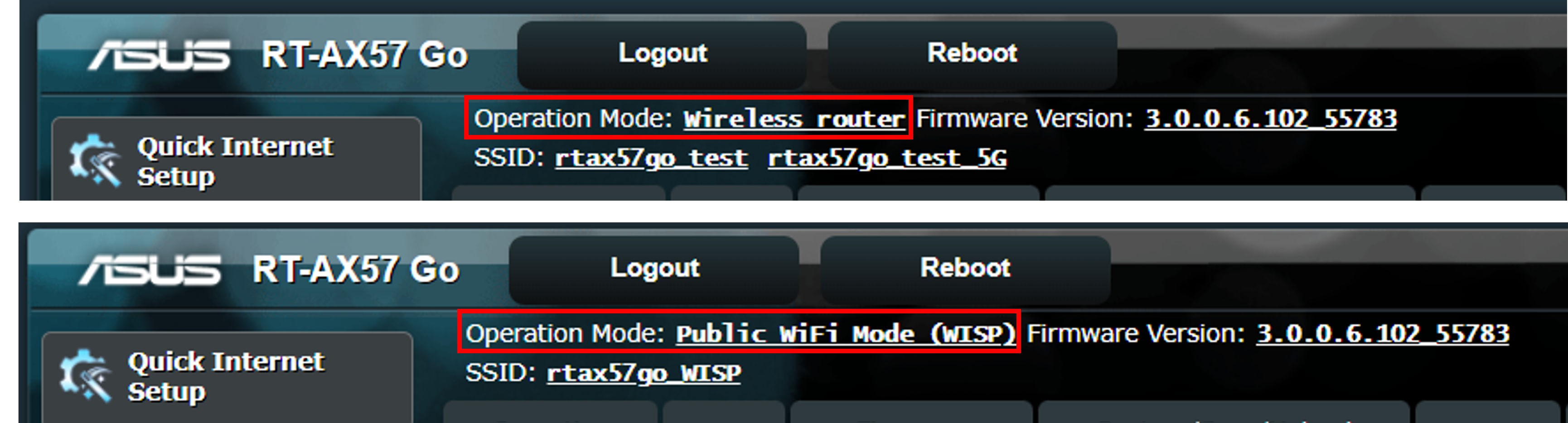
3. วิธีเปลี่ยนไปยังโหมดการทำงานอื่นหากเราเตอร์ตั้งค่าอยู่ใน [โหมด WISP]?
เข้าสู่หน้าการตั้งค่าของเราเตอร์ ASUS (Web GUI) ไปที่ [การจัดการ] >[โหมดการทำงาน]
เลือกโหมดการทำงานที่คุณต้องการตั้งค่า แล้วคลิก [นำไปใช้] ทำตามคำแนะนำบนหน้าจอเพื่อเสร็จสิ้นการตั้งค่า
4. วิธีเปลี่ยนไปโหมดการทำงานอื่น หากเราเตอร์ถูกตั้งค่าเป็น AiMesh Node อยู่ในปัจจุบัน?
คุณต้องคืนค่าเราเตอร์เป็นการตั้งค่าจากโรงงานก่อน จากนั้นทำตามคำแนะนำนี้เพื่อกำหนดโหมด Home/Travel
สำหรับคำแนะนำในการคืนค่าเป็นค่าเริ่มต้นจากโรงงาน โปรดดูที่ FAQ [Wireless Router] วิธีรีเซ็ตเราเตอร์เป็นค่าเริ่มต้นจากโรงงาน
วิธีการรับ (ยูทิลิตี้ / เฟิร์มแวร์)?
คุณสามารถดาวน์โหลดไดรเวอร์, ซอฟต์แวร์, เฟิร์มแวร์ และคู่มือการใช้งานล่าสุดได้ที่ ศูนย์ดาวน์โหลด ASUS.
หากคุณต้องการข้อมูลเพิ่มเติมเกี่ยวกับศูนย์ดาวน์โหลด ASUS โปรดดูที่ ลิงก์นี้.