หัวข้อที่เกี่ยวข้อง
[Windows 11/10] วิธีตรวจสอบเวอร์ชันระบบปฏิบัติการ Windows
ผลิตภัณฑ์ที่ใช้ได้: โน้ตบุ๊ก, เดสก์ท็อป, ออลอินวันพีซี, อุปกรณ์เกมพกพา, MiniPC
หากคุณต้องการตรวจสอบว่าอุปกรณ์ของคุณกำลังใช้งานเวอร์ชันของ Windows ใด กรุณาดูวิธีการต่อไปนี้ ซึ่งมีสองวิธีให้เลือกใช้งาน
- วิธีที่ 1: ตรวจสอบเวอร์ชันของ Windows ผ่าน MyASUS
- วิธีที่ 2: ตรวจสอบเวอร์ชันของ Windows ในการตั้งค่า Windows
วิธีที่ 1: ตรวจสอบเวอร์ชันของ Windows ผ่าน MyASUS
กรุณาไปที่คำแนะนำที่เหมาะสมตามระบบปฏิบัติการ Windows ที่ใช้งานอยู่บนอุปกรณ์ของคุณ:
ระบบปฏิบัติการ Windows 11
- พิมพ์และค้นหา [MyASUS] ในแถบค้นหา Windows① แล้วคลิก [Open]②.
หมายเหตุ: หากคุณไม่พบ MyASUS อาจจะไม่ได้ติดตั้งบนอุปกรณ์ของคุณ ดูข้อมูลเพิ่มเติมที่ วิธีการติดตั้ง MyASUS.
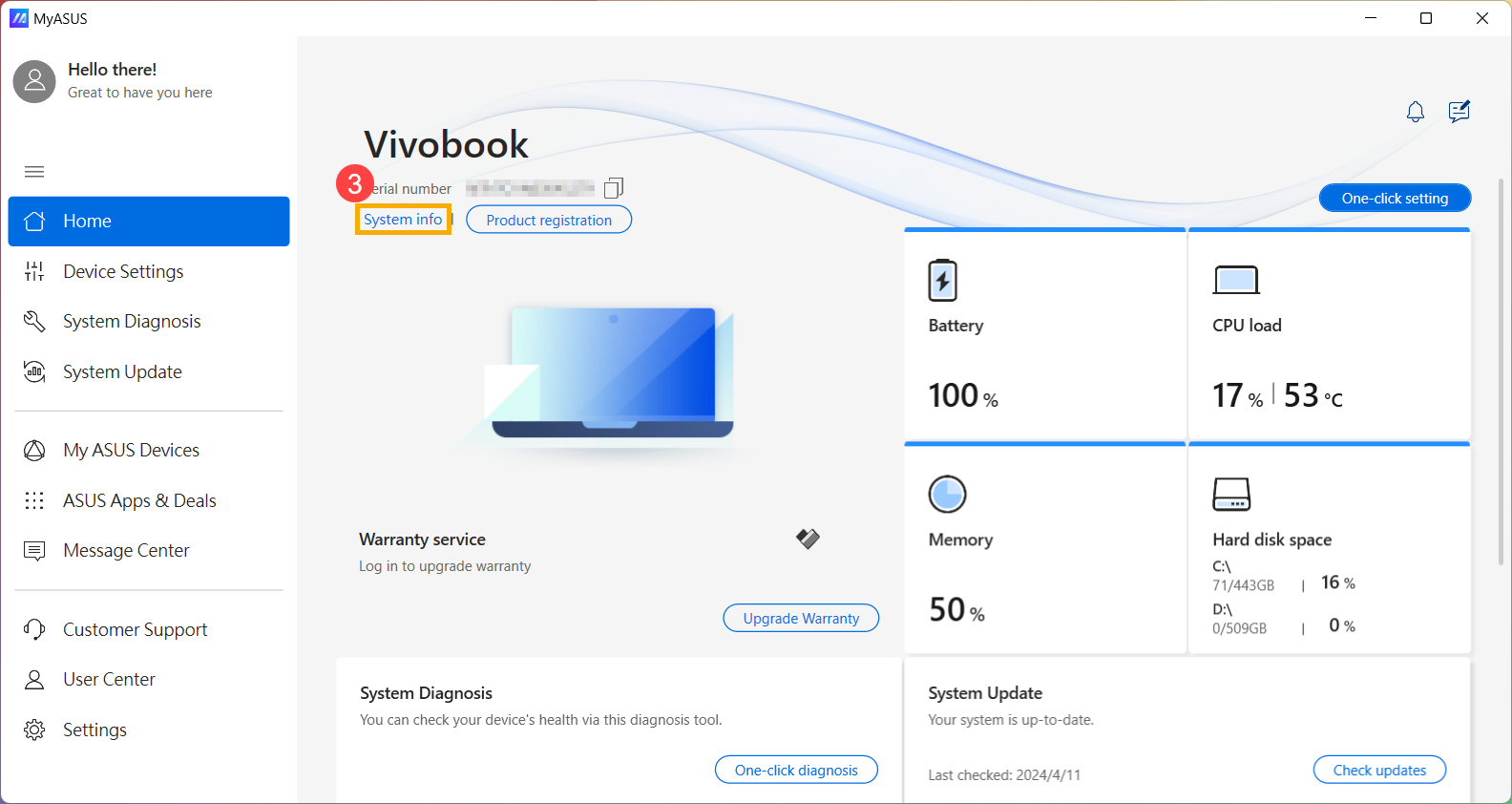
- คลิก [System info]③.
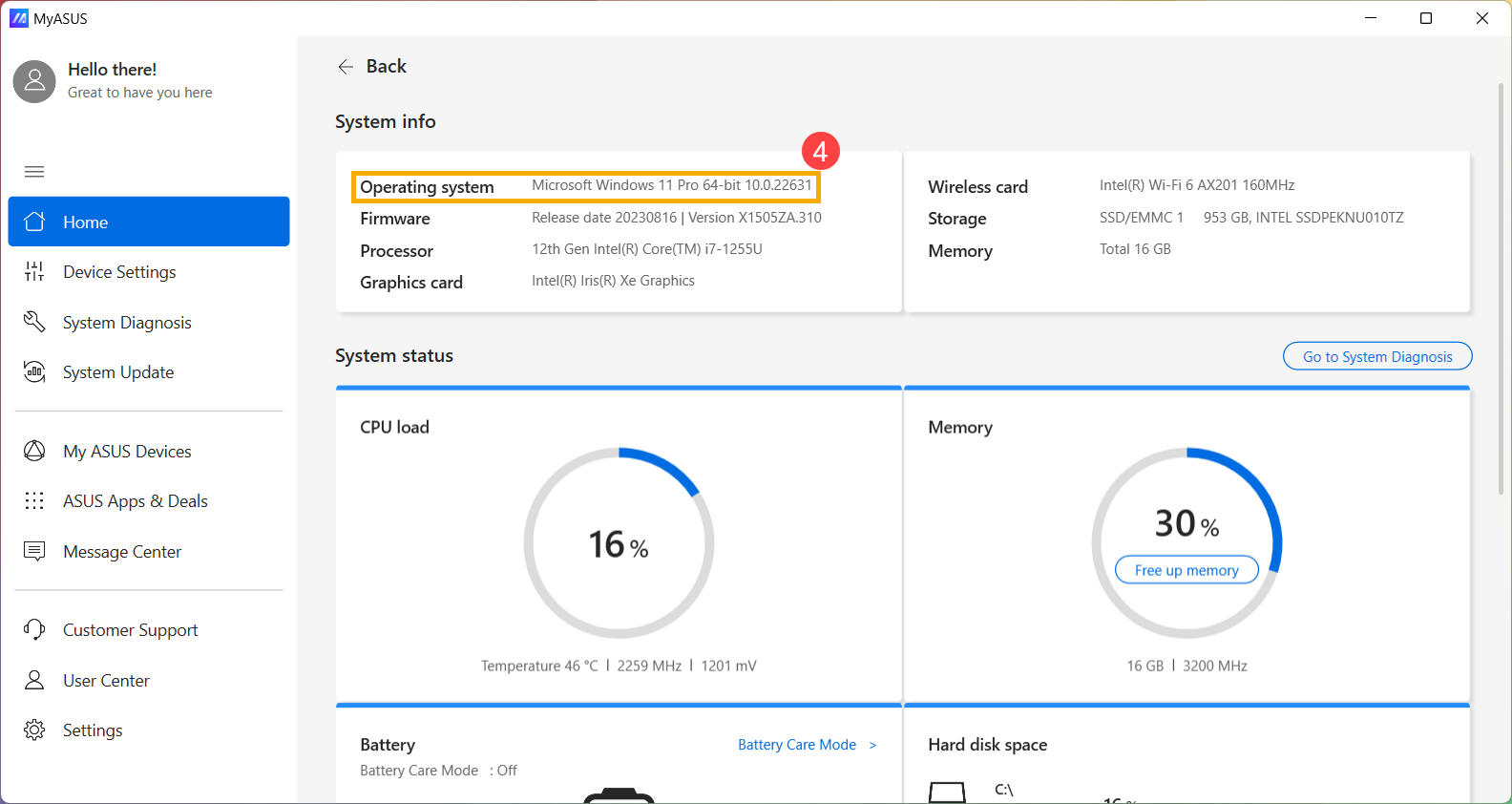
- ภายใต้ System info, ตรวจสอบว่าอุปกรณ์ของคุณกำลังใช้งานเวอร์ชันของ Windows ใด④.
ระบบปฏิบัติการ Windows 10
- พิมพ์และค้นหา [MyASUS] ในแถบค้นหา Windows①, จากนั้นคลิก [Open]②.
หมายเหตุ: หากคุณไม่พบ MyASUS อาจยังไม่ได้ติดตั้งในอุปกรณ์ของคุณ ดูรายละเอียดได้ที่ วิธีติดตั้ง MyASUS.
- คลิก [System info]③.
- ภายใต้ System info, ตรวจสอบว่าอุปกรณ์ของคุณกำลังใช้งานเวอร์ชันของ Windows ใด④.
วิธีที่ 2: ตรวจสอบเวอร์ชันของ Windows ในการตั้งค่า Windows
โปรดไปยังคำแนะนำที่ตรงกับระบบปฏิบัติการ Windows ที่ใช้งานอยู่บนอุปกรณ์ของคุณ:
ระบบปฏิบัติการ Windows 11
- คลิกไอคอน [เริ่มต้น]
 บนแถบงาน ① จากนั้นเลือก [การตั้งค่า]
 ②.
②. 
- เลือก [ระบบ] ③ เลื่อนลงไปที่ด้านล่างของหน้า จากนั้นเลือก [เกี่ยวกับ] ④.

- Under รายละเอียดของ Windows, ตรวจสอบว่าอุปกรณ์ของคุณกำลังใช้งานรุ่นและเวอร์ชันของ Windows ใด⑤.

ระบบปฏิบัติการ Windows 10
- คลิกที่ [เริ่มต้น] ไอคอนบนแถบงาน①, จากนั้นเลือก [การตั้งค่า]②.

- เลือก [ระบบ]③.

- เลือก [เกี่ยวกับ]④. ภายใต้ รายละเอียดของ Windows ให้ตรวจสอบว่าอุปกรณ์ของคุณกำลังใช้รุ่นและเวอร์ชันของ Windows ใด⑤.
