หัวข้อที่เกี่ยวข้อง
[จอมอนิเตอร์ LCD] การแก้ไขปัญหา - ไม่มีภาพแสดงหลังจากเปิดจอมอนิเตอร์
เพื่อให้คำแนะนำอย่างละเอียดมากขึ้น คุณยังสามารถคลิกที่ลิงก์วิดีโอ ASUS Youtube ด้านล่างเพื่อดูข้อมูลเพิ่มเติมเกี่ยวกับการแก้ไขปัญหาไม่มีภาพบนหน้าจอ LCD Monitor
https://www.youtube.com/watch?v=TTQjGpI4Bwc
ไม่มีภาพหลังจากเปิดจอมอนิเตอร์ (หน้าจอเป็นสีดำแต่ไฟแสดงสถานะของแหล่งจ่ายไฟยังติดอยู่)
- ตรวจสอบว่าระบบปฏิบัติการได้เข้าสู่ โหมดจำศีล, โหมดสลีป หรือโหมดประหยัดพลังงาน หรือไม่ กดปุ่มใดก็ได้ (ปุ่ม Enter / ปุ่ม Power) หรือขยับเมาส์เพื่อปลุกหน้าจอ
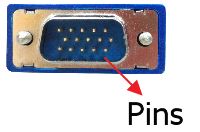
- ตรวจสอบว่าสายสัญญาณ (VGA / DVI / HDMI / DisplayPort /USB-C) เชื่อมต่อแน่นหนา และตรวจสอบว่าปลายสายอีกด้านได้เชื่อมต่อกับพอร์ตอินพุตของคอมพิวเตอร์ (การ์ดจอ) อย่างแน่นหนาแล้ว ถอดและเสียบปลายทั้งสองใหม่อีกครั้งเพื่อให้แน่ใจว่าไม่มีขาเสียบงอ

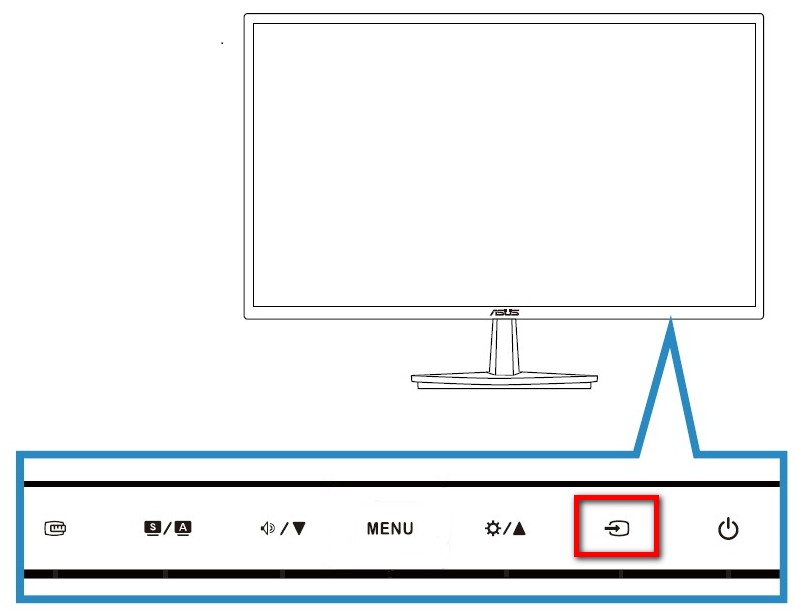
- กด
 เพื่อเลือกโหมดที่สอดคล้องกัน (หากรุ่นนี้มีพอร์ตอินพุตหลากหลาย) -> เลือกพอร์ตอินพุตที่ถูกต้อง
หมายเหตุ: ถ้ารุ่นนี้ไม่มีปุ่มดังกล่าว กรุณากด "MENU" เพื่อเข้าสู่เมนู OSD ตำแหน่งของปุ่ม MENU จะขึ้นอยู่กับแต่ละรุ่น
ปุ่ม MENU: 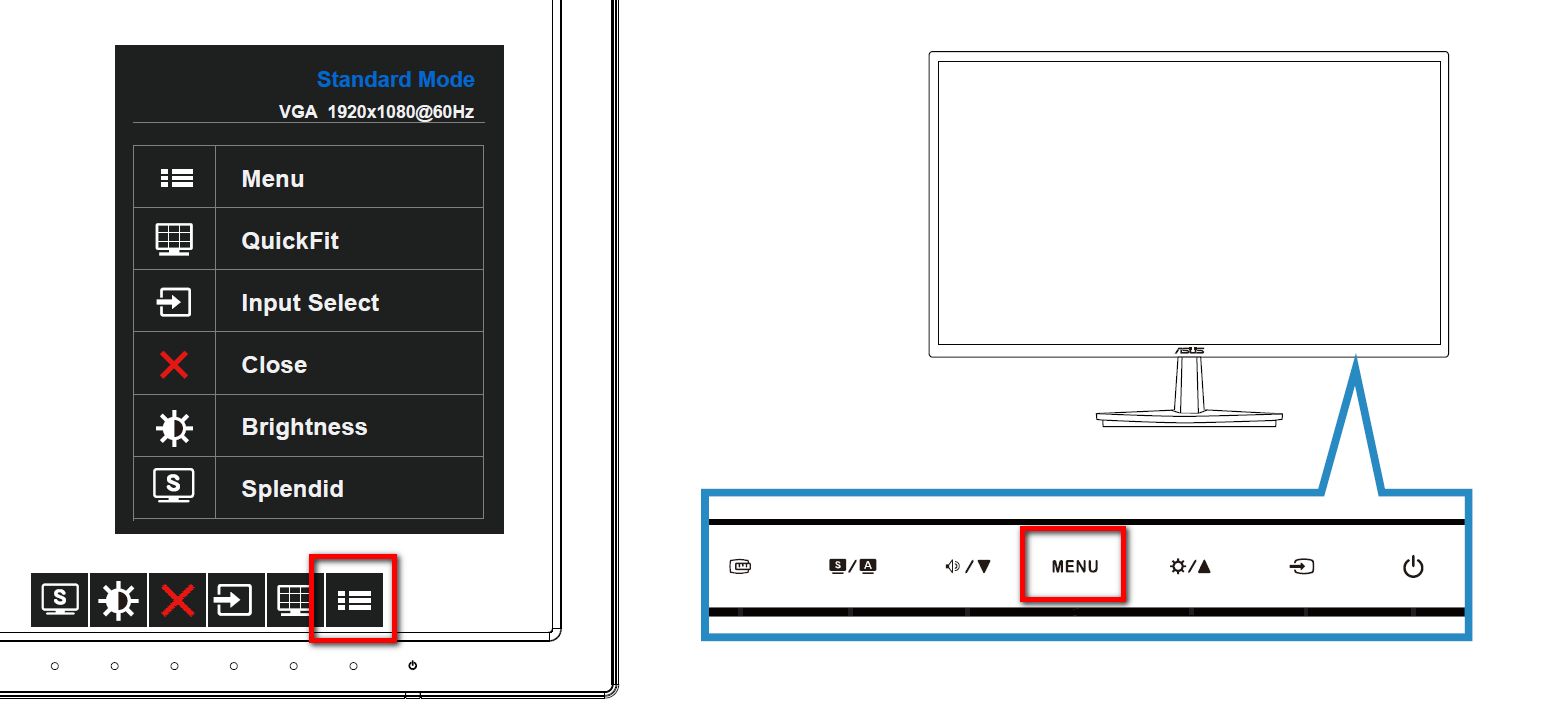
- เปลี่ยนสายสัญญาณที่เหมือนกันอื่น ๆ (VGA / DVI / HDMI / DisplayPort / USB-C) เพื่อลองสลับทดสอบข้ามกัน
- เชื่อมต่อหน้าจอ LCD กับคอมพิวเตอร์เครื่องอื่น (PC / Notebook) เพื่อยืนยันว่าเป็นปกติหรือไม่
- ตัวบ่งชี้พลังงาน: กรุณาดูคู่มือสำหรับคำนิยามสีของ [ตัวบ่งชี้พลังงาน] ตามที่แสดงในตารางด้านล่าง
สำหรับการอ้างอิง รุ่นจอมอนิเตอร์ ASUS ซีรีส์ / ซีรีส์สำหรับเล่นเกม / ซีรีส์ ProArt ด้านล่าง:
| สถานะ | คำอธิบาย |
| ขาว | เปิด |
| ส้มอำพัน | โหมดสแตนด์บาย/ไม่มีสัญญาณ |
| ปิด | ปิด |
ASUS OLED Series :
| สถานะ | คำอธิบาย |
| แดง | เปิดอยู่ |
| ปิด | ปิด |
| เหลืองอำพัน | โหมดสแตนด์บาย/ไม่มีสัญญาณ |
| ส้มกระพริบ | กำลังทำความสะอาดพิกเซล |
ซีรีส์จอแสดงผลพกพา (แบตเตอรี่):
| สถานะ | คำอธิบาย |
| น้ำเงิน | โหมดเปิดเครื่อง |
| แดง | โหมดชาร์จ |
| เขียว | ชาร์จเสร็จแล้ว |
| มืด | ปิด |
| ส้ม | โหมดสแตนด์บาย |
ซีรีส์จอแสดงผลพกพา (ไม่มีแบตเตอรี่):
| สถานะ | คำอธิบาย |
| น้ำเงิน | เปิดอยู่ |
| เหลืองอำพัน | โหมดสแตนด์บาย |
| มืด | ปิด |
สำหรับข้อมูลข้างต้น กรุณาอ้างอิงตามประกาศคู่มือของแต่ละรุ่น
- ถ้าคุณกด ปุ่ม OSD แล้วมีเมนูแสดงขึ้น กรุณาใช้ฟังก์ชัน [ รีเซ็ต ] เพื่อคืนค่าหน้าจอเป็นค่าเริ่มต้น
กดค้างที่ปุ่ม “MENU” และเลือก MENU > System Setup > Restore factory mode (รีเซ็ต) > เลือก “ใช่” 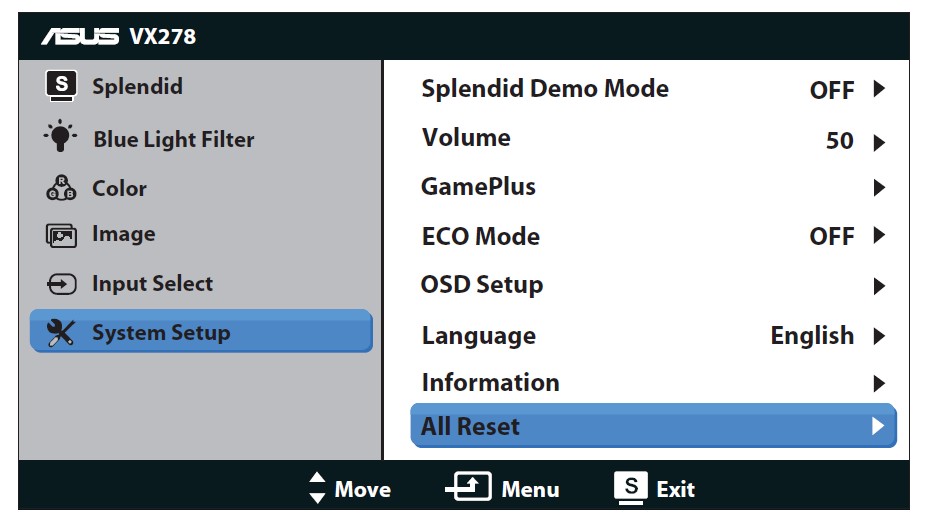
- เข้าสู่ safe mode เพื่อปรับความละเอียดหรือรีเฟรชเรทที่ LCD อื่นสามารถรองรับได้
ไม่มีภาพแสดงผลหลังจากเปิดหน้าจอ (ไม่ boot, หน้าจอดำ & ไม่มีไฟแสดงสถานะ)
- ตรวจสอบให้แน่ใจว่าปุ่มเปิดเครื่องที่แผงหน้าปกติสำหรับ boot
- ตรวจสอบว่าสายสัญญาณ (VGA / DVI / HDMI / DisplayPort / USB-C) เชื่อมต่ออย่างแน่นหนาและปลายสายอีกด้านเชื่อมต่อกับพอร์ตอินพุตของคอมพิวเตอร์ (การ์ดจอ) อย่างถูกต้อง ถอดและเสียบขั้วต่อทั้งสองด้านอีกครั้งเพื่อให้แน่ใจว่าไม่มีขาเสียบงอ
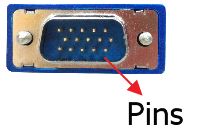
- กรุณาตรวจสอบว่าสายไฟเชื่อมต่ออยู่หรือไม่ หรือคุณสามารถใช้สายไฟเส้นเดียวกันกับอุปกรณ์อื่นที่แนบมาได้เช่นกัน
- หากรุ่นนั้นมาพร้อมกับแหล่งจ่ายไฟ (AC-adapter) ให้ตรวจสอบว่าแหล่งจ่ายไฟเชื่อมต่อกับหน้าจอแล้วหรือไม่ กรุณาตรวจสอบว่าไฟของแหล่งจ่ายไฟติดอยู่หรือไม่ ถ้าไฟไม่ติด ให้เปลี่ยนแหล่งจ่ายไฟอื่นเพื่อลอง
- เสียบอุปกรณ์ไฟฟ้าอื่นเข้ากับปลั๊กไฟเพื่อเช็คว่าปลั๊กไฟใช้งานได้ตามปกติหรือไม่
- เชื่อมต่อกับคอมพิวเตอร์เครื่องอื่น (PC / Notebook) เพื่อตรวจสอบว่าสามารถใช้งานได้หรือไม่
- มีความแตกต่างด้านภูมิภาคในข้อกำหนดด้านพลังงานที่หน้าจอ ASUS LCD รองรับหรือไม่ (เช่น ถ้าซื้อหน้าจอในไต้หวัน สามารถนำไปใช้ที่จีนหรือประเทศอื่นได้หรือไม่?)
- [หน้าจอ LCD] จะทราบได้อย่างไรว่าพอร์ต USB-C ของฉันรองรับการแสดงผลบนหน้าจอพกพาหรือไม่?
1.Type-C “DP Alt. Mode”
a. ไม่จำเป็นต้องติดตั้งไดรเวอร์ เพียงแค่เชื่อมต่อสายเคเบิล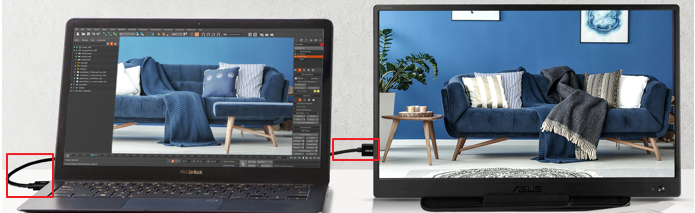
**Plug-and-play รองรับเฉพาะ "ฟังก์ชันวิดีโอ" บนพอร์ต USB Type C ของคอมพิวเตอร์และอุปกรณ์จอภาพ**.
(แนะนำให้เชื่อมต่อจอภาพพกพากับแหล่งจ่ายไฟ).
2.Type-C USB 3.0 (Displaylink)
a. จำเป็นต้องเชื่อมต่อสาย USB และติดตั้งไดรเวอร์.
b. กรุณาไปที่เว็บไซต์ทางการเพื่อดาวน์โหลดและติดตั้งไดรเวอร์จอภาพ USB เวอร์ชั่นล่าสุดก่อนใช้งาน.
ดูรายละเอียดได้ตามลิงก์ต่อไปนี้:[คู่มือการติดตั้งไดรเวอร์ LCD Monitor สำหรับ ZenScreen USB 3.0 Solution
ถาม-ตอบ:
Q1. ไม่สามารถใช้โหมด SRGB หรือ DCI-P3 หรือโหมดขอบเขตกว้างสีใน OSD display color space และหน้าจอเป็นสีเทาเข้ม?
A1. แนะนำให้ปรับโหมด GameVisual เป็นโหมด Scenery หรือโหมด Racing หรือรีเซ็ต OSD
ASUS LCD monitor สามารถรองรับสเปกไฟฟ้า: AC 100-240V. ตราบใดที่อยู่ภายในช่วงแรงดันไฟนี้ หน้าจอจะแสดงผลได้ตามปกติ อย่างไรก็ตาม โปรดทราบว่าหากคุณซื้อจอภาพจากภูมิภาคอื่น สายไฟอาจไม่เข้ากันกับเต้ารับไฟฟ้า ลูกค้าควรเปลี่ยนสายไฟหรือหัวปลั๊กให้เหมาะสมเพื่อให้แน่ใจว่าจ่ายไฟให้จอภาพได้ตามปกติ
หากไม่สามารถแก้ไขปัญหาได้ด้วยขั้นตอนข้างต้น กรุณาติดต่อศูนย์บริการ ASUS เพื่อขอความช่วยเหลือ.
กรุณาแจ้งรุ่นผลิตภัณฑ์และ S/N ของคุณกับเราเพื่อดำเนินการ.
วิธีตรวจสอบ S/N ของเครื่อง:
https://www.asus.com/support/Article/566/