หัวข้อที่เกี่ยวข้อง
[Windows 11/10] เปลี่ยนหน้าจอล็อก
หน้าจอล็อกจะรวมหน้าจอเข้าสู่ระบบด้วย คุณสามารถเปลี่ยนภาพพื้นหลังของหน้าจอล็อกและเลือกการแจ้งเตือนสถานะอย่างละเอียดและแบบรวดเร็วเพื่อดูตัวอย่างเหตุการณ์ในปฏิทินที่กำลังจะมาถึง, การอัปเดตทางสังคม, และการแจ้งเตือนแอปและระบบอื่น ๆ
หากคุณต้องออกจากอุปกรณ์ของคุณชั่วคราว ให้กด ปุ่มโลโก้ Windows + ปุ่ม L เพื่อทำการล็อกอุปกรณ์ทันที
กรุณาอ้างอิงตามคำแนะนำที่ตรงกับระบบปฏิบัติการ Windows ปัจจุบันบนอุปกรณ์ของคุณ:
ระบบปฏิบัติการ Windows 11
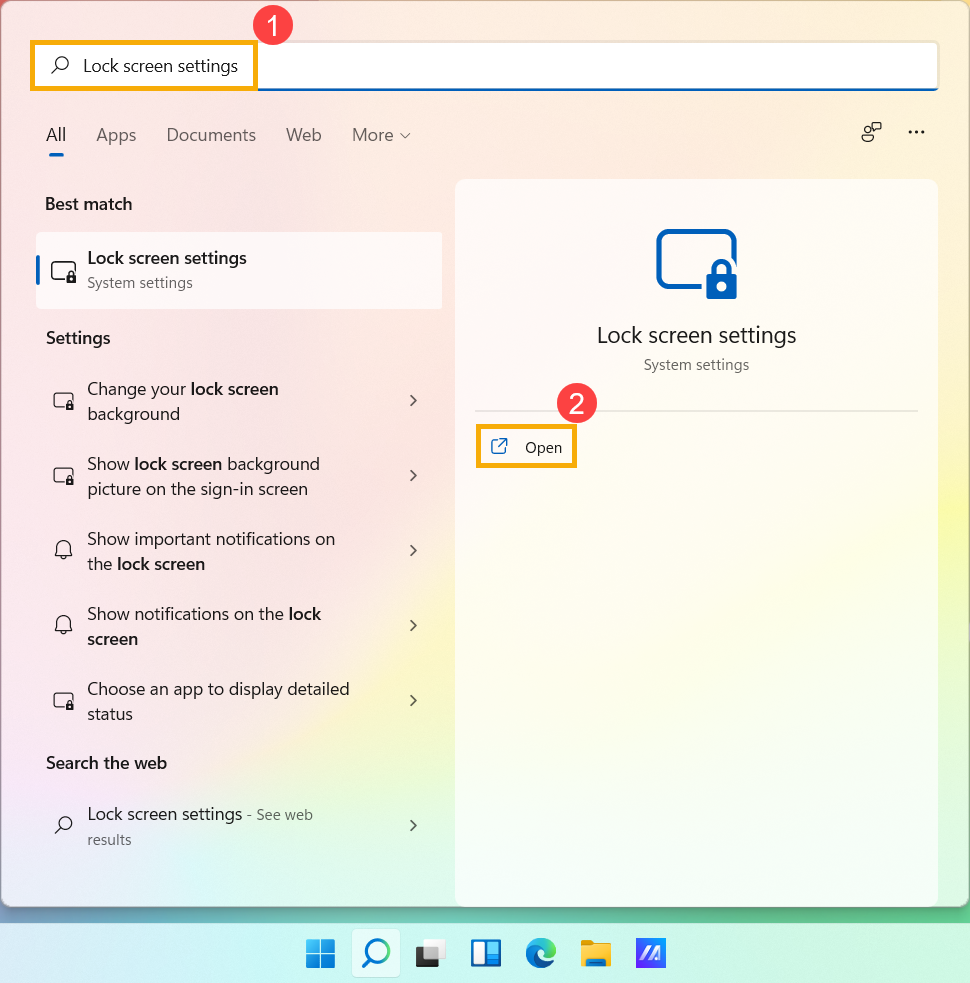
- พิมพ์และค้นหา [Lock screen setting] ในแถบค้นหา Windows① แล้วคลิก [Open]②.
- ในหน้าจอล็อก คุณสามารถเลือกพื้นหลังเป็น Windows spotlight, รูปภาพ หรือสร้าง Slideshow ของรูปภาพ③.
หากคุณเลือก Windows spotlight ภาพจะอัปเดตทุกวันจากทั่วโลกและแสดงบนหน้าจอล็อกของคุณโดยอัตโนมัติ
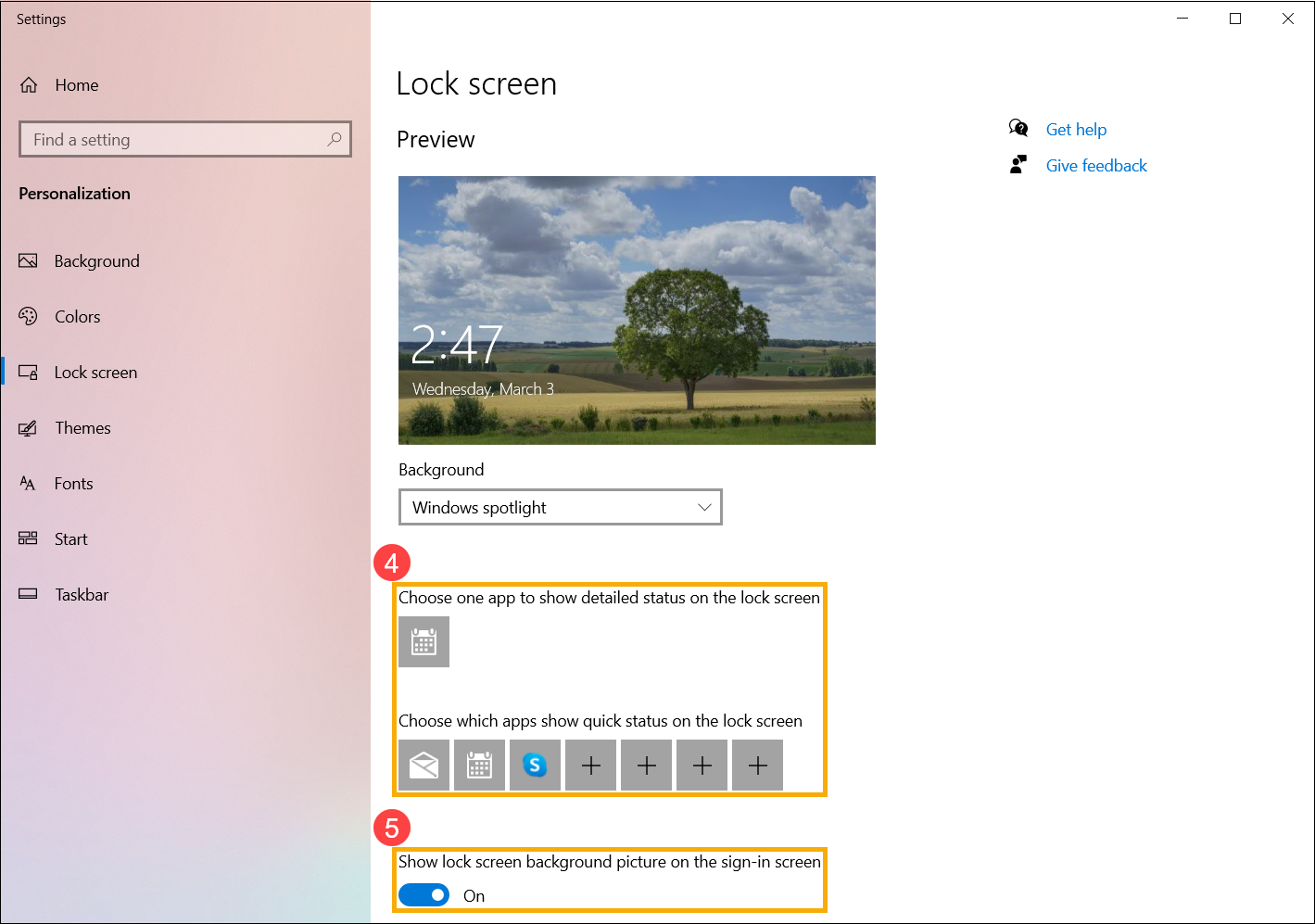
- ถ้าคุณต้องการให้หน้าจอเข้าสู่ระบบเหมือนกับหน้าจอล็อก กรุณาตั้งค่า [Show the lock screen background picture on the sign-in screen] เป็น On④ มิฉะนั้น หน้าจอเข้าสู่ระบบจะแสดงพื้นหลังแบบเรียบ
ในส่วน Widgets คุณสามารถเลือกแอปที่แสดงข้อมูลสถานะโดยละเอียดในพื้นหลัง หรือเลือกวิดเจ็ตที่ปรากฏเป็นตัวบ่งชี้สถานะด่วน⑤
ระบบปฏิบัติการ Windows 10
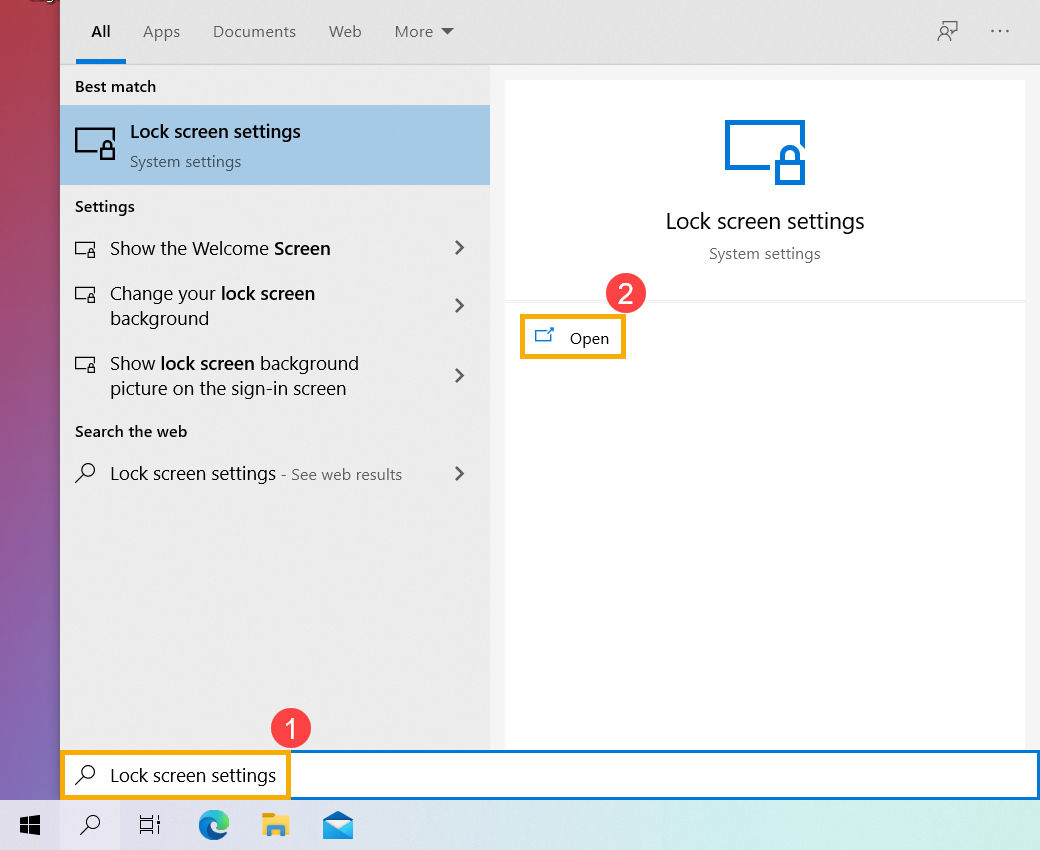
- พิมพ์และค้นหา [Lock screen setting] ในแถบค้นหา Windows① จากนั้นคลิก [Open]②
- ในหน้าจอล็อก คุณสามารถเลือกพื้นหลังเป็น Windows spotlight, รูปภาพ หรือสร้าง สไลด์โชว์ ของรูปภาพ③
หากคุณเลือก Windows spotlight ระบบจะอัปเดตรูปภาพจากทั่วโลกทุกวันและแสดงอัตโนมัติบนหน้าจอล็อกของคุณ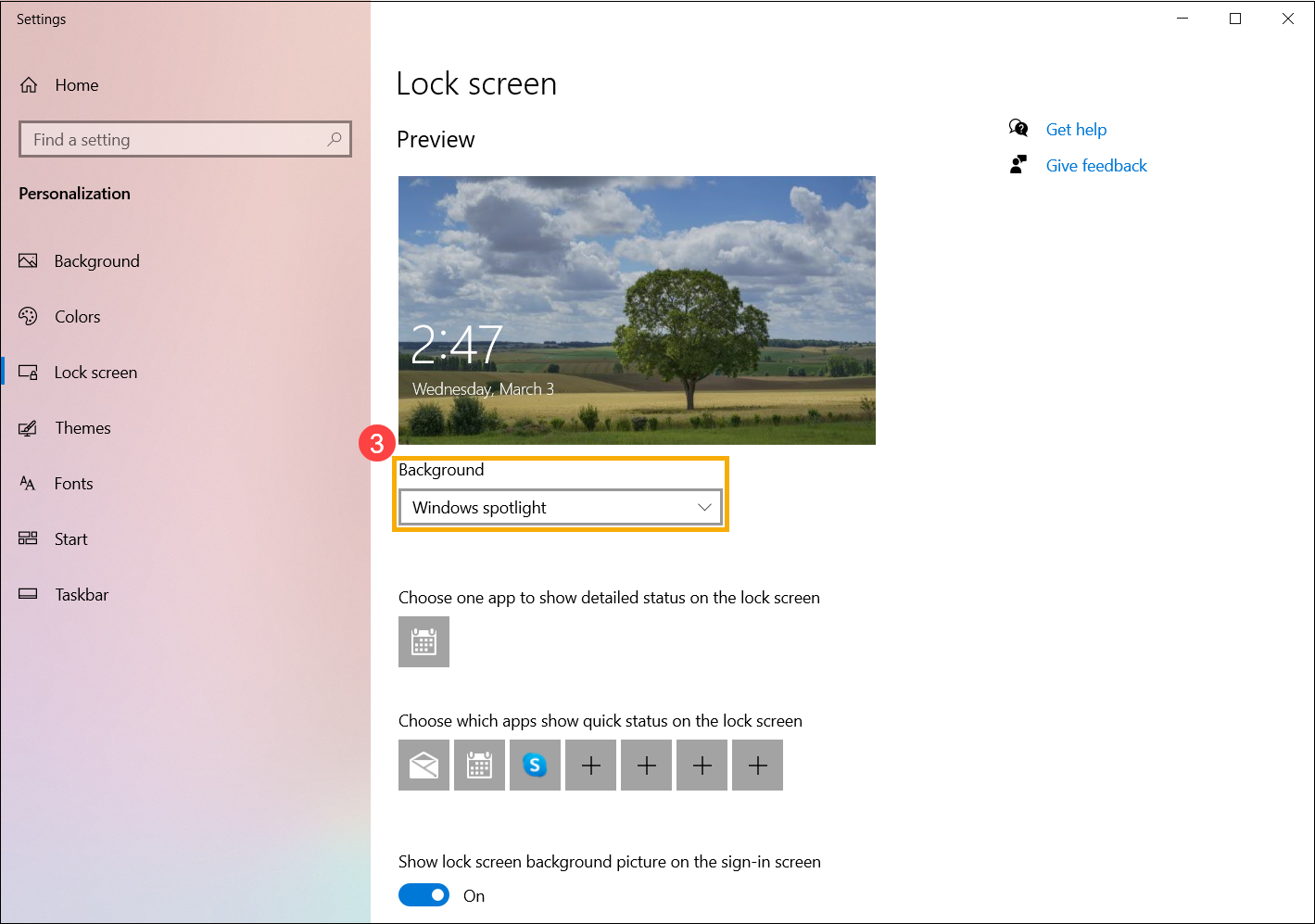
- ในพื้นที่แอปหน้าจอล็อก คุณสามารถเลือกแอปหนึ่งเพื่อแสดงสถานะรายละเอียด หรือเลือกแอปต่างๆ เพื่อแสดงสถานะด่วนบนหน้าจอล็อก④
หากคุณต้องการให้หน้าจอเข้าสู่ระบบเหมือนกับหน้าจอล็อก กรุณาตั้งค่า [Show lock screen background picture on the sign-in screen] เป็น On⑤ มิฉะนั้น หน้าจอเข้าสู่ระบบจะแสดงพื้นหลังธรรมดา