[Phone] ปัญหากล้องและวิธีแก้ไข
ฟังก์ชันกล้องผิดปกติ
1. คืนค่าแอปกล้องเป็นค่าเริ่มต้น : เปิดแอปกล้อง > แตะลูกศรด้านบนเพื่อเปิดเมนูฟังก์ชัน > แตะไอคอนการตั้งค่า > แตะคืนค่าการตั้งค่าเริ่มต้น
2. รีสตาร์ทโทรศัพท์ของคุณ : บางครั้งการรีสตาร์ทง่ายๆ ก็สามารถแก้ไขปัญหาด้านซอฟต์แวร์ชั่วคราวได้
3. อัปเดตแอปกล้อง : ไปที่ Google Play Store และตรวจสอบว่ามีการอัปเดตสำหรับแอปกล้องหรือไม่
4. อัปเดตเฟิร์มแวร์เป็นเวอร์ชั่นล่าสุด : แตะการตั้งค่า > ระบบ > อัปเดตระบบ > ตรวจสอบการอัปเดต ตรวจสอบการอัปเดตเพื่อให้แน่ใจว่าโทรศัพท์ของคุณใช้เฟิร์มแวร์ล่าสุด
5. เข้าโหมดปลอดภัย : กดปุ่มเปิด/ปิดค้างไว้ > กดตัวเลือกปิดเครื่องค้างไว้ > แตะตกลงเพื่อเข้าโหมดปลอดภัย หากกล้องใช้งานได้ตามปกติในโหมดปลอดภัย อาจเกิดจากแอปของบุคคลที่สาม
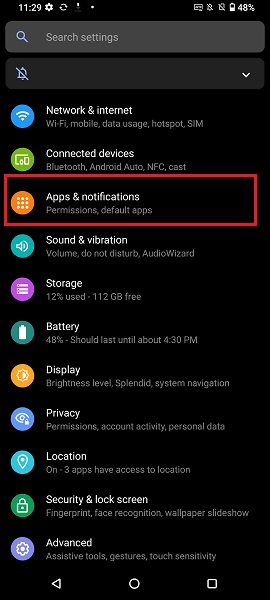
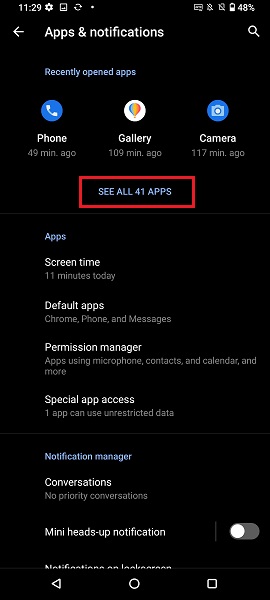
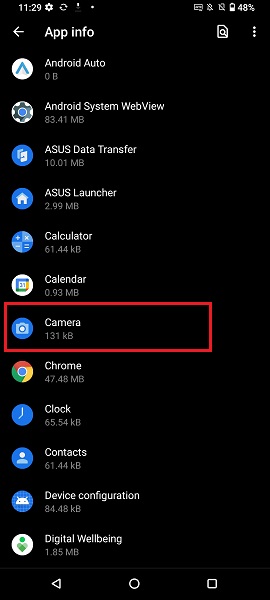
6. ล้างCamera ข้อมูลและแคช: โปรดสำรองรูปภาพและวิดีโอของคุณก่อน จากนั้นไปที่ การตั้งค่า > แอป & การแจ้งเตือน > ดูแอปทั้งหมด > Camera > พื้นที่จัดเก็บ & แคช แล้วเลือก ล้างข้อมูล และ ล้างแคช.
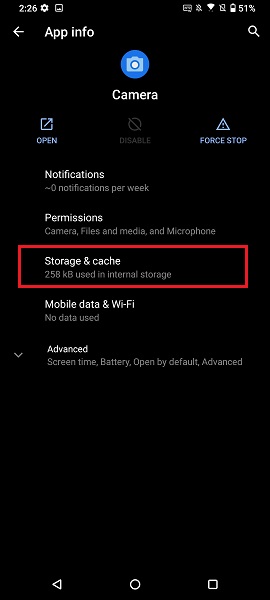
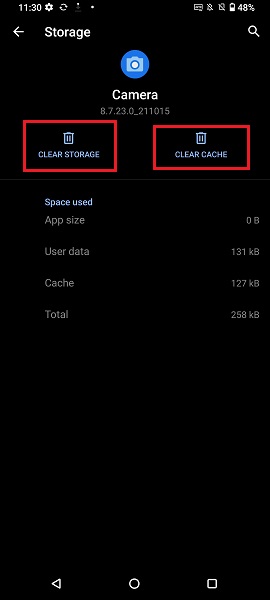
7. สำรองข้อมูลและทำการรีเซ็ตโรงงาน: หากวิธีข้างต้นไม่สามารถแก้ไขปัญหาได้ ให้สำรองข้อมูลทั้งหมดและคืนค่ามือถือของคุณกลับไปเป็นค่าโรงงานดั้งเดิม แตะ: การตั้งค่า > ระบบ > ตัวเลือกการรีเซ็ต > ลบข้อมูลทั้งหมด (รีเซ็ตโรงงาน).
หมายเหตุ: การดำเนินการ ลบข้อมูลทั้งหมด (รีเซ็ตโรงงาน)จะลบข้อมูลทั้งหมดจากที่เก็บข้อมูลภายในของโทรศัพท์ของคุณ รวมถึงบัญชี Google ของคุณ ข้อมูลและการตั้งค่าระบบและแอป แอปที่ดาวน์โหลด เพลง รูปภาพ และข้อมูลผู้ใช้อื่นๆ
เซนเซอร์รับภาพของกล้องจะเสียหายจากเลเซอร์หรือไม่
อย่านำเลนส์กล้องโทรศัพท์ของคุณไปสัมผัสกับแหล่งเลเซอร์โดยตรง พลังงานจากลำแสงเลเซอร์สามารถทำลายเซนเซอร์รับภาพ อาจส่งผลให้กล้องทำงานผิดปกติหรือได้ภาพถ่ายที่ผิดปกติ
แนะนำให้หลีกเลี่ยงการนำกล้องโทรศัพท์ไปสัมผัสกับแสงเลเซอร์ระหว่างงานหรือการจัดแสดงที่มีเลเซอร์
โปรดทราบ: ไม่ว่าจะอยู่ภายในอาคารหรือกลางแจ้ง ความเสี่ยงในการเกิดความเสียหายต่อเซนเซอร์กล้องจากเลเซอร์ทั้งโดยตรงหรือโดยอ้อม (สะท้อนผ่านพื้นผิว) ยังคงสูงมากเมื่อมีแหล่งเลเซอร์อยู่
การเกิดฝ้าภายในเลนส์กล้อง
การเกิดฝ้าภายในเลนส์กล้องโทรศัพท์อาจเกิดขึ้นเมื่ออุณหภูมิระหว่างภายในและภายนอกของฝาครอบเลนส์ต่างกันมาก ส่งผลให้เกิดการควบแน่น ปรากฏการณ์นี้มักจะหายไปหลังจากวางโทรศัพท์ไว้สักครู่ และถือว่าเป็นเรื่องปกติ—โปรดอย่ากังวล
วิธีแก้ไขปัญหาฝ้าในเลนส์ กรุณาทำตามขั้นตอนเหล่านี้:
1. เช็ดบริเวณเลนส์ที่มีฝ้าเบา ๆ ในทิศทางเดียวโดยใช้ผ้าไมโครไฟเบอร์หรือผ้านุ่ม
2. หากคุณมีตู้แห้ง ให้ถอดถาดซิมการ์ดออกและวางโทรศัพท์ไว้ในตู้เพื่อไล่ความชื้น
3. หากปัญหายังคงอยู่ กรุณานำโทรศัพท์ของคุณไปที่ศูนย์บริการ ASUS เพื่อขอความช่วยเหลือ
รูปถ่ายจากกล้องเบลอ
1. ก่อนถ่ายรูป ใช้ผ้าทำความสะอาดเลนส์แบบนุ่มเช็ดฝุ่นหรือรอยเปื้อนออกจากเลนส์
2. เมื่อถ่ายภาพ กล้องจะโฟกัสอัตโนมัติที่กลางเฟรม คุณสามารถแตะบริเวณที่ต้องการบนหน้าจอเพื่อเปลี่ยนและล็อกโฟกัสไปที่วัตถุของคุณ
3. หากวัตถุของคุณถูกแสงย้อน กรุณาเปิดโหมด HDR กล้องจะตรวจจับสภาพแวดล้อมการถ่ายภาพให้โดยอัตโนมัติและเตือนให้คุณเปิดโหมด HDR เมื่อจำเป็น เพื่อช่วยให้คุณถ่ายภาพได้คมชัดขึ้น
4. ในสภาพแสงน้อย จะต้องใช้เวลารับแสงนานขึ้น แนะนำให้ใช้ขาตั้งกล้องหรือจับกล้องให้มั่นคงเพื่อเพิ่มความเสถียรและได้ภาพที่คมชัดมากขึ้น
5. กล้องจะตรวจจับสภาพแวดล้อมในการถ่ายภาพ เมื่อมีแสงไม่เพียงพอ จะมีไอคอนและการนับเวลาถอยหลังปรากฏบนหน้าจอ เพื่อแจ้งเตือนว่าจำเป็นต้องใช้เวลารับแสงนานขึ้นในการถ่ายรูป (ฟีเจอร์นี้อาจแตกต่างกันไปตามเวอร์ชันซอฟต์แวร์และเฟิร์มแวร์ [ตัวอย่างรุ่น: ROG Phone 8])
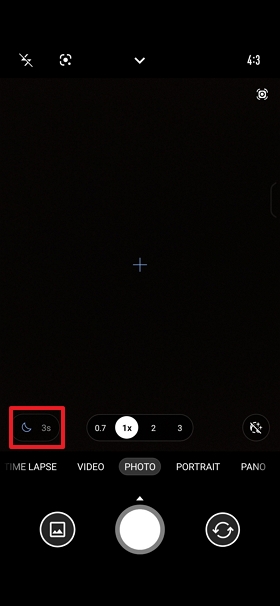
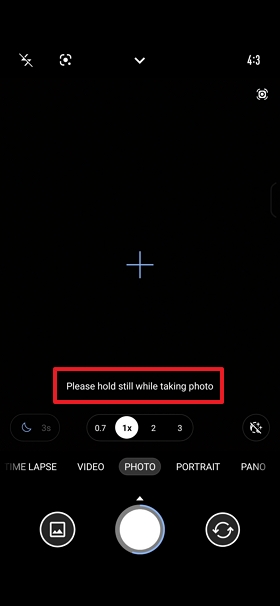
6. เมื่อข้อความ กรุณานิ่งขณะถ่ายรูป ปรากฏขึ้นบนหน้าจอกล้อง หมายความว่ากล้องกำลังถ่ายภาพอยู่ อย่าเคลื่อนย้ายโทรศัพท์เพื่อให้ตรงตามความต้องการของเวลารับแสง และเพื่อเพิ่มคุณภาพของภาพถ่าย (ฟีเจอร์นี้อาจแตกต่างกันไปตามเวอร์ชันซอฟต์แวร์และเฟิร์มแวร์ [ตัวอย่างรุ่น: ROG Phone 8])