[Phone] ปัญหากล้องและวิธีแก้ไข
ความผิดปกติของฟังก์ชันกล้อง
1. กู้คืนการตั้งค่า Camera เป็นค่าเริ่มต้น: เปิดแอป Camera > แตะที่ลูกศรด้านบนเพื่อเปิดเมนูฟังก์ชัน > แตะไอคอน Settings > แตะ Restore Default Settings.
2. รีสตาร์ทโทรศัพท์ของคุณ: บางครั้ง การรีสตาร์ทง่ายๆ สามารถแก้ไขปัญหาซอฟต์แวร์ชั่วคราวได้
3. อัปเดตเฟิร์มแวร์เป็นเวอร์ชันล่าสุด: แตะ Settings > System > System Updates > Check Update ตรวจสอบการอัปเดตเพื่อให้แน่ใจว่าโทรศัพท์ของคุณใช้เฟิร์มแวร์รุ่นล่าสุด
4. เข้าสู่โหมดปลอดภัย: กดปุ่มพาวเวอร์ค้างไว้ > กดค้างที่ตัวเลือก Power off > แตะ OK เพื่อเข้าสู่ Safe Mode หากกล้องทำงานปกติใน Safe Mode ปัญหาอาจเกิดจากแอปของบุคคลที่สาม
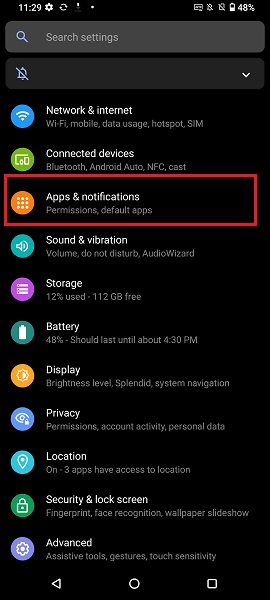
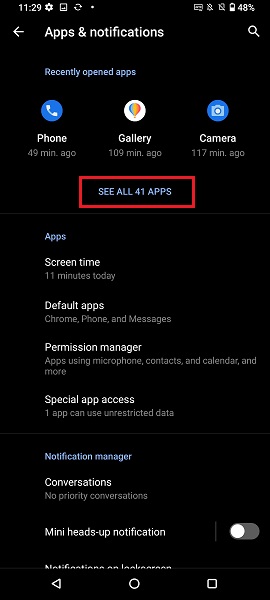
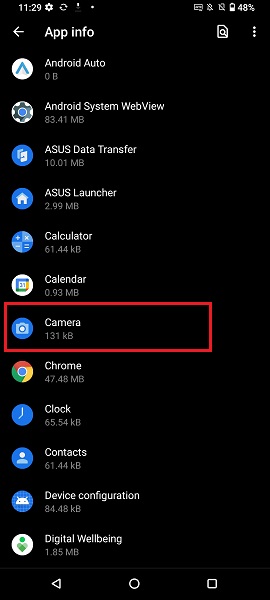
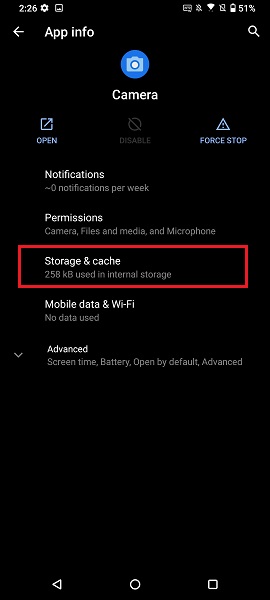
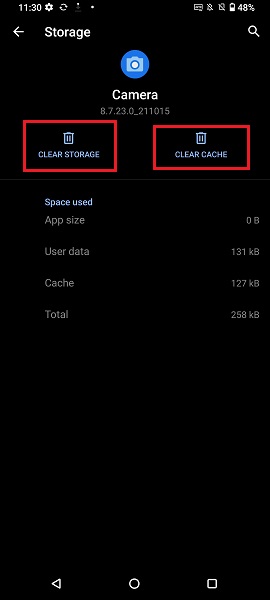
5. ลบข้อมูลและแคชของ Camera: อย่าลืมสำรองรูปภาพและวิดีโอก่อน จากนั้นไปที่ Settings > Apps & Notifications > See All Apps > Camera > Storage & Cache แล้วเลือก CLEAR STORAGE และ CLEAR CACHE
6. สำรองข้อมูลและทำการรีเซ็ตเป็นค่าโรงงาน: หากวิธีข้างต้นไม่สามารถแก้ไขปัญหาได้ โปรดสำรองข้อมูลทั้งหมดของคุณและคืนค่าโทรศัพท์ของคุณเป็นค่าจากโรงงาน แตะ: การตั้งค่า > ระบบ > ตัวเลือกรีเซ็ต > ลบข้อมูลทั้งหมด (รีเซ็ตเป็นค่าโรงงาน).
หมายเหตุ: การดำเนินการ Erase all data (factory reset)จะลบข้อมูลทั้งหมดจากหน่วยความจำภายในของโทรศัพท์ของคุณ รวมถึงบัญชี Google ข้อมูลระบบและแอปพลิเคชัน การตั้งค่าแอปที่ดาวน์โหลด เพลง รูปภาพ และข้อมูลผู้ใช้อื่น ๆ
เซ็นเซอร์รับภาพของกล้องจะเสียหายจากเลเซอร์หรือไม่
อย่าให้เลนส์กล้องโทรศัพท์ของคุณสัมผัสกับแสงเลเซอร์โดยตรง พลังงานจากลำแสงเลเซอร์สามารถสร้างความเสียหายต่อเซ็นเซอร์ภาพ ซึ่งอาจทำให้กล้องทำงานผิดปกติหรือถ่ายภาพผิดปกติได้
แนะนำให้หลีกเลี่ยงการนำกล้องโทรศัพท์ไปสัมผัสกับแสงเลเซอร์ขณะอยู่ในงานอีเว้นท์หรือนิทรรศการที่มีเลเซอร์
โปรดทราบ: ไม่ว่าจะอยู่ในอาคารหรือกลางแจ้ง ความเสี่ยงต่อการที่เซ็นเซอร์กล้องจะได้รับความเสียหายจากแสงเลเซอร์โดยตรงหรือโดยอ้อม (สะท้อนผ่านพื้นผิว) ยังคงสูงมากเมื่อมีเลเซอร์อยู่ในบริเวณนั้น
การเกิดฝ้าภายในเลนส์กล้อง
การเกิดฝ้าภายในเลนส์กล้องโทรศัพท์อาจเกิดขึ้นเมื่อมีความแตกต่างของอุณหภูมิอย่างมากระหว่างภายในและภายนอกของฝาครอบเลนส์ ทำให้เกิดการกลั่นตัวของไอน้ำ ซึ่งโดยปกติจะหายไปเองหลังจากวางโทรศัพท์ไว้สักครู่และถือว่าเป็นปกติ—โปรดอย่ากังวล
หากต้องการแก้ไขปัญหาฝ้าในเลนส์ โปรดทำตามขั้นตอนดังนี้:
1. ใช้ผ้าไมโครไฟเบอร์หรือผ้านุ่มๆ เช็ดบริเวณที่เกิดฝ้าบนเลนส์เบาๆ ในทิศทางเดียว
2. หากคุณมีตู้เก็บของแห้ง ให้นำถาดใส่ SIM ออก แล้ววางโทรศัพท์ไว้ในตู้เพื่อไล่ความชื้น
3. หากปัญหายังคงอยู่ โปรดนำโทรศัพท์ของคุณไปที่ศูนย์บริการ ASUS เพื่อขอรับความช่วยเหลือ
รูปถ่ายจากกล้องไม่คมชัด
1. ก่อนถ่ายภาพ โปรดใช้ผ้าเช็ดเลนส์ที่นุ่มทำความสะอาดฝุ่นหรือคราบเปื้อนที่เลนส์
2. ขณะถ่ายภาพ กล้องจะโฟกัสอัตโนมัติที่จุดกึ่งกลางของเฟรม คุณสามารถแตะพื้นที่ที่ต้องการบนหน้าจอเพื่อเปลี่ยนและล็อกโฟกัสไปที่วัตถุของคุณได้
3. หากวัตถุของคุณมีแสงย้อน โปรดเปิดโหมด HDR กล้องจะตรวจจับสภาพแวดล้อมในการถ่ายภาพโดยอัตโนมัติ และจะแจ้งให้คุณเปิดโหมด HDR เมื่อจำเป็น เพื่อช่วยให้คุณถ่ายภาพได้ชัดเจนยิ่งขึ้น
4. ในสภาพแสงน้อย จำเป็นต้องใช้เวลารับแสงนานขึ้น ขอแนะนำให้ใช้ขาตั้งกล้องหรือวางกล้องให้มั่นคง เพื่อเพิ่มเสถียรภาพและได้ภาพที่คมชัดยิ่งขึ้น
5. กล้องจะตรวจจับสภาพแวดล้อมในการถ่ายภาพ เมื่อมีแสงไม่เพียงพอ จะมีไอคอนและการนับถอยหลังปรากฏบนหน้าจอ เพื่อแจ้งเตือนว่าต้องใช้เวลารับแสงนานขึ้นในการถ่ายภาพ [ฟีเจอร์นี้อาจแตกต่างกันไป ขึ้นอยู่กับซอฟต์แวร์และเวอร์ชันเฟิร์มแวร์ ตัวอย่างรุ่น: ROG Phone 8]
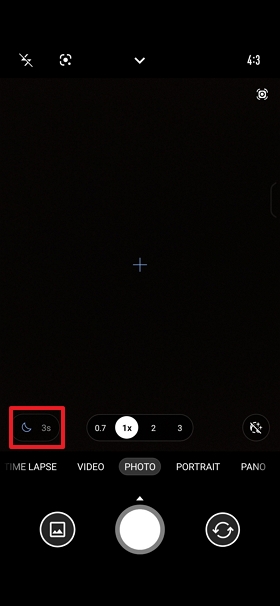
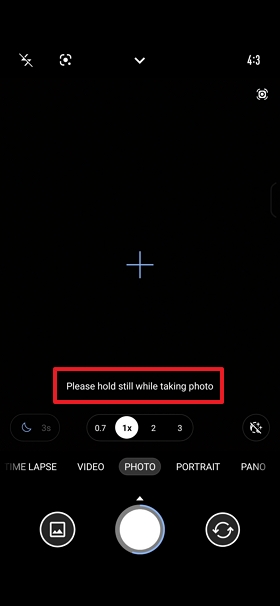
6. เมื่อมีข้อความ กรุณาถือเครื่องให้นิ่งขณะถ่ายภาพปรากฏบนหน้าจอกล้อง หมายความว่ากล้องกำลังถ่ายภาพ กรุณาอย่าเคลื่อนย้ายโทรศัพท์ของคุณเพื่อให้เป็นไปตามระยะเวลาการรับแสงและปรับปรุงคุณภาพของภาพถ่าย (ฟีเจอร์นี้อาจแตกต่างกันไปตามเวอร์ชันซอฟต์แวร์และเฟิร์มแวร์ ตัวอย่างรุ่น: ROG Phone 8)