หัวข้อที่เกี่ยวข้อง
วิธีค้นหาและดาวน์โหลดไดรเวอร์, ยูทิลิตี้, BIOS และคู่มือผู้ใช้
ผลิตภัณฑ์ที่ใช้ได้: โน้ตบุ๊ก, เดสก์ท็อป, พีซีออลอินวัน, เครื่องเกมแบบพกพา(ROG Ally), MiniPC, เราเตอร์ไร้สาย, อุปกรณ์จัดเก็บข้อมูลแบบออปติคอล, NUC
หากคุณมีคำขออัปเดต driver บนอุปกรณ์ของคุณ เราขอแนะนำให้คุณรับการอัปเดตจาก MyASUS หรือเว็บไซต์ทางการของ ASUS ก่อนเป็นอันดับแรก
ด้วย driver ที่ได้รับการตรวจสอบโดย ASUS จะช่วยให้มั่นใจว่าอุปกรณ์ของคุณทำงานได้อย่างดีที่สุดและเข้ากันได้มากที่สุด
หากคุณมีปัญหาในการติดตั้ง driver กรุณาอ้างอิงที่ วิธีถอนการติดตั้ง driver
เพื่อให้คุณได้รับคำแนะนำที่ละเอียดมากขึ้น คุณยังสามารถคลิกลิงก์วิดีโอ ASUS YouTube ด้านล่างเพื่อดูข้อมูลเพิ่มเติมเกี่ยวกับ วิธีค้นหาและดาวน์โหลด driver, ยูทิลิตี้, BIOS และคู่มือผู้ใช้
https://www.youtube.com/watch?v=04QSvd_X3ZI
คุณสามารถดาวน์โหลด driver, ยูทิลิตี้, BIOS และคู่มือผู้ใช้จาก MyASUS หรือจากเว็บไซต์ทางการของ ASUS ได้ กรุณาอ้างอิงสามวิธีต่อไปนี้เพื่อดาวน์โหลดไฟล์:
วิธีที่ 1: ค้นหาและดาวน์โหลด driver, ยูทิลิตี้, BIOS และคู่มือผู้ใช้ผ่าน MyASUS
- พิมพ์และค้นหา [MyASUS] ในแถบค้นหา Windows① จากนั้นคลิก [Open]②. (ภาพประกอบการค้นหาทางซ้ายมือด้านล่างคือใน Windows 11 และทางขวามือคือใน Windows 10)
หมายเหตุ: หากไม่มีผลลัพธ์ที่ค้นหา แสดงว่าอุปกรณ์ของคุณอาจไม่ได้ติดตั้ง และโปรดดูที่ วิธีการติดตั้ง MyASUS.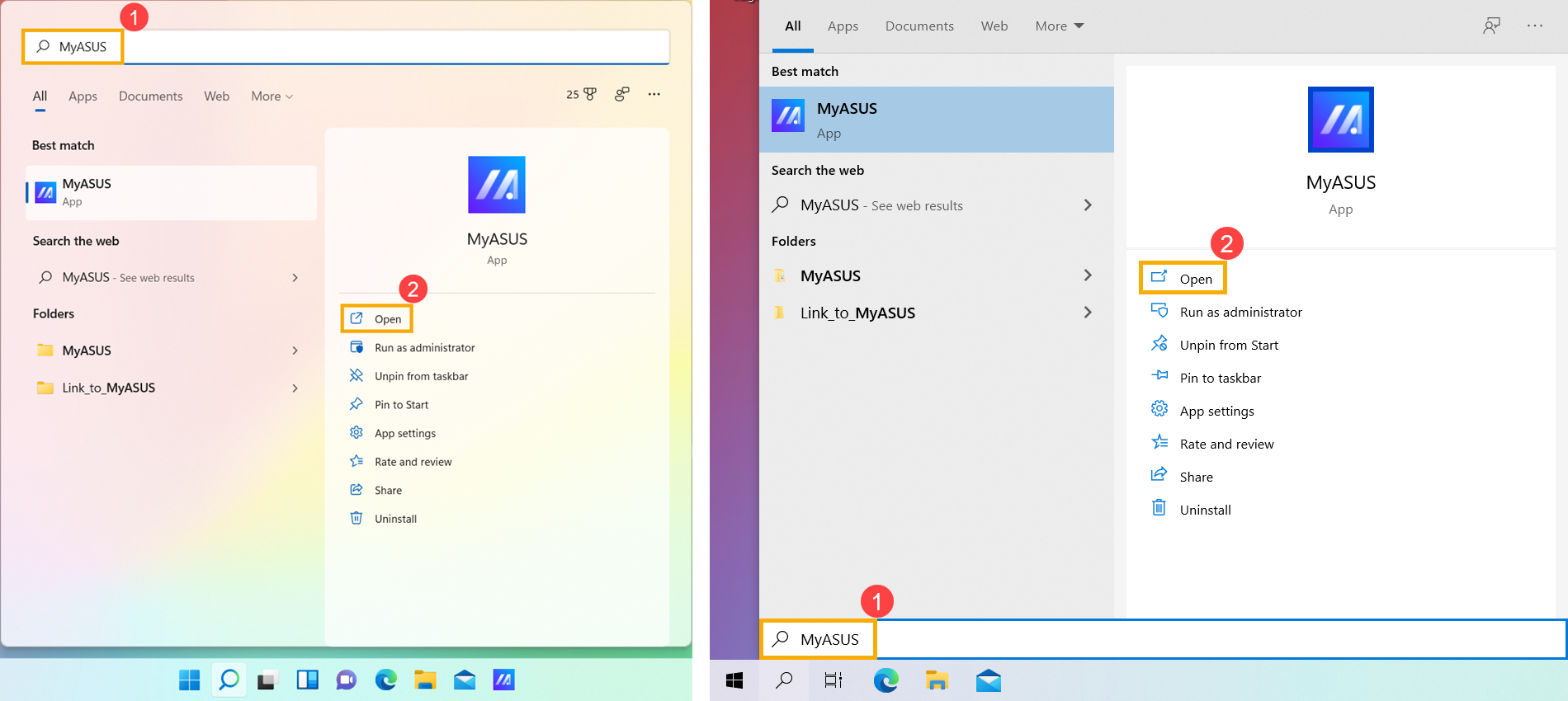
- โปรดดูวิธีการดาวน์โหลดด้านล่างตามสิ่งที่คุณต้องการดาวน์โหลด:
ดาวน์โหลดและติดตั้งไดรเวอร์, ยูทิลิตี้ และ BIOS ใน MyASUS
- ในหน้าต่าง MyASUS ให้คลิก [System Update]①.
หมายเหตุ: หากอุปกรณ์ของคุณ ไม่แสดงแท็บอัปเดตระบบ หมายความว่าอุปกรณ์ของคุณไม่รองรับฟีเจอร์นี้ คุณสามารถใช้ วิธีที่ 2: ดาวน์โหลดไฟล์จากเว็บไซต์ทางการของ ASUS เรียนรู้เพิ่มเติมเกี่ยวกับ ทำไมสามารถเห็นเฉพาะบางฟีเจอร์ในแอป MyASUS เท่านั้น.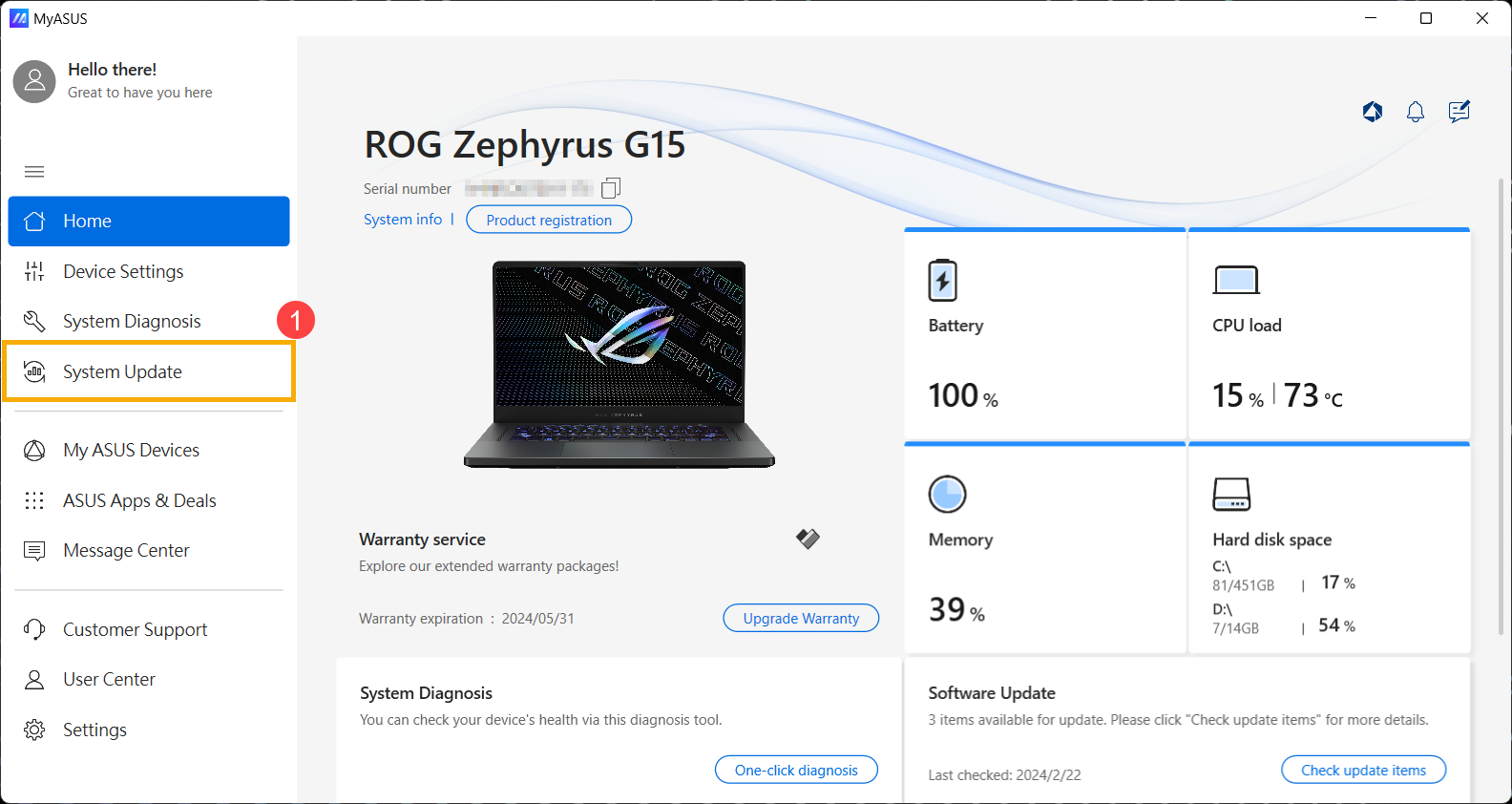
- เมื่อเข้าสู่หน้าการอัปเดตระบบ MyASUS จะตรวจสอบและแสดงรายการที่ต้องอัปเดตให้กับระบบของคุณโดยอัตโนมัติ
หมายเหตุ: ถ้าไม่มีรายการอัปเดตแสดงในหน้านี้ หมายความว่าระบบของคุณเป็นเวอร์ชั่นล่าสุดแล้ว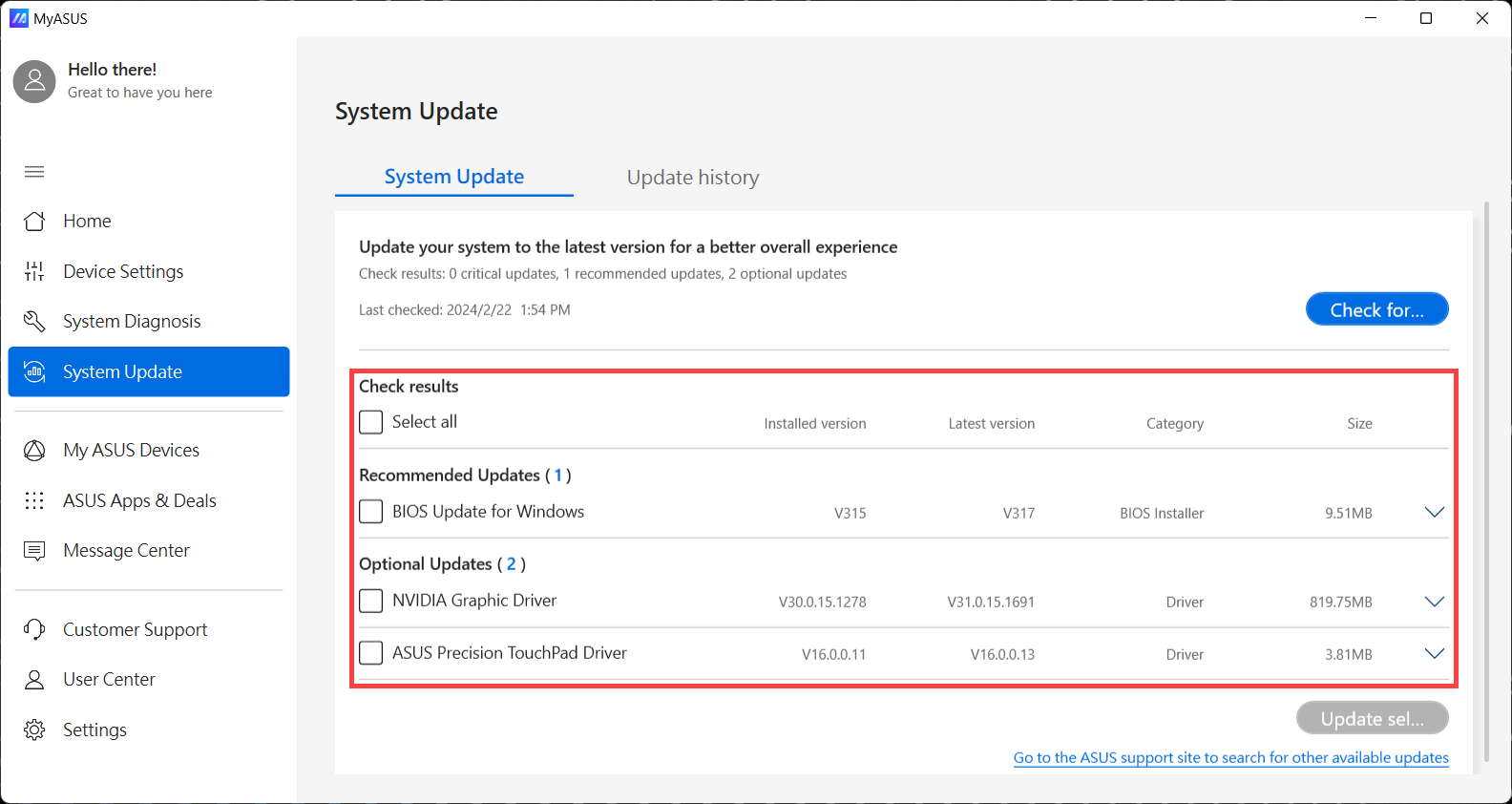
- เลือกติ๊กหน้ารายการที่คุณต้องการอัปเดต② จากนั้นคลิก [Update selected item]③.
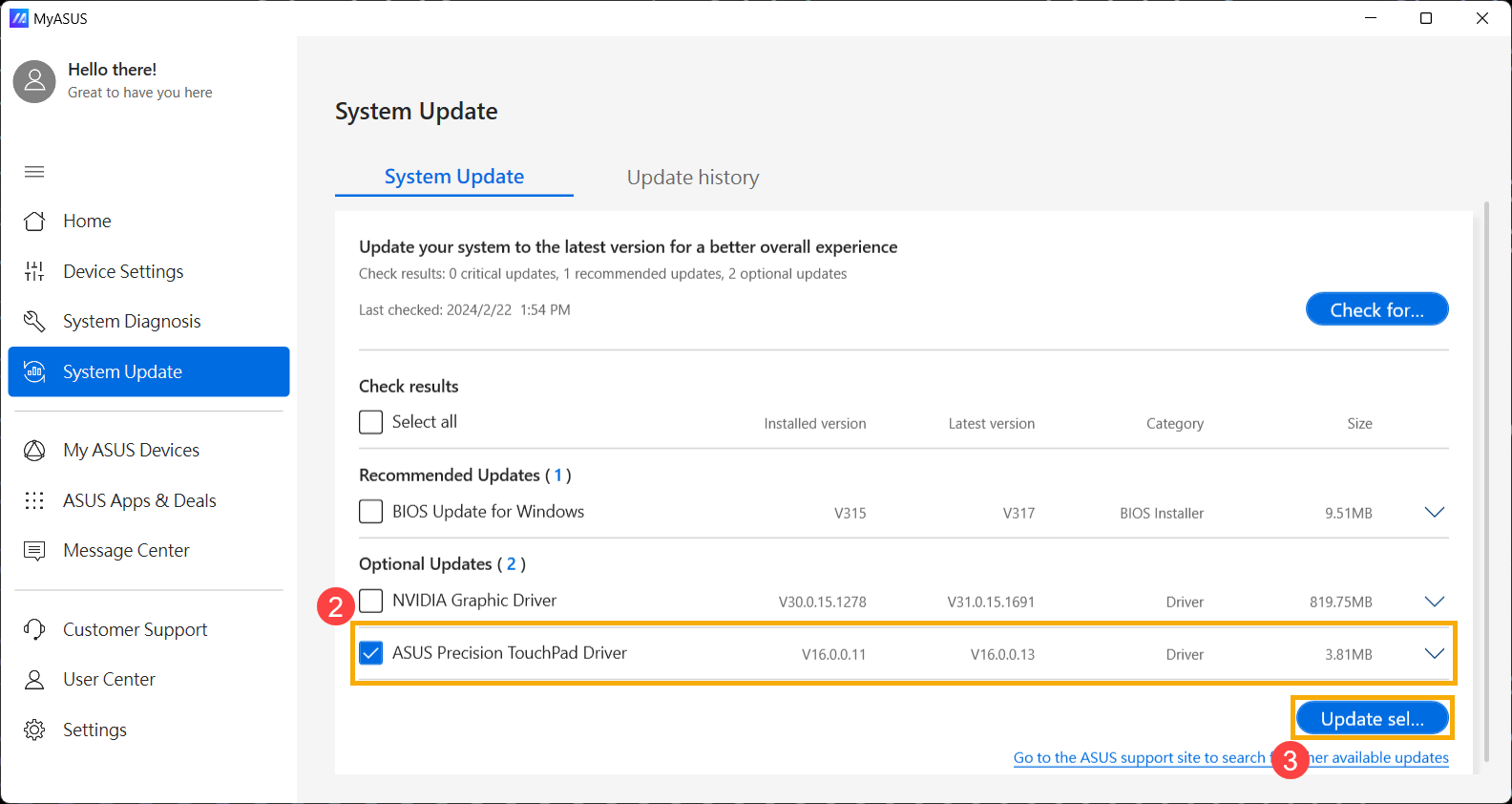
- MyASUS จะเริ่มดาวน์โหลดและติดตั้งรายการที่เลือกโดยอัตโนมัติ
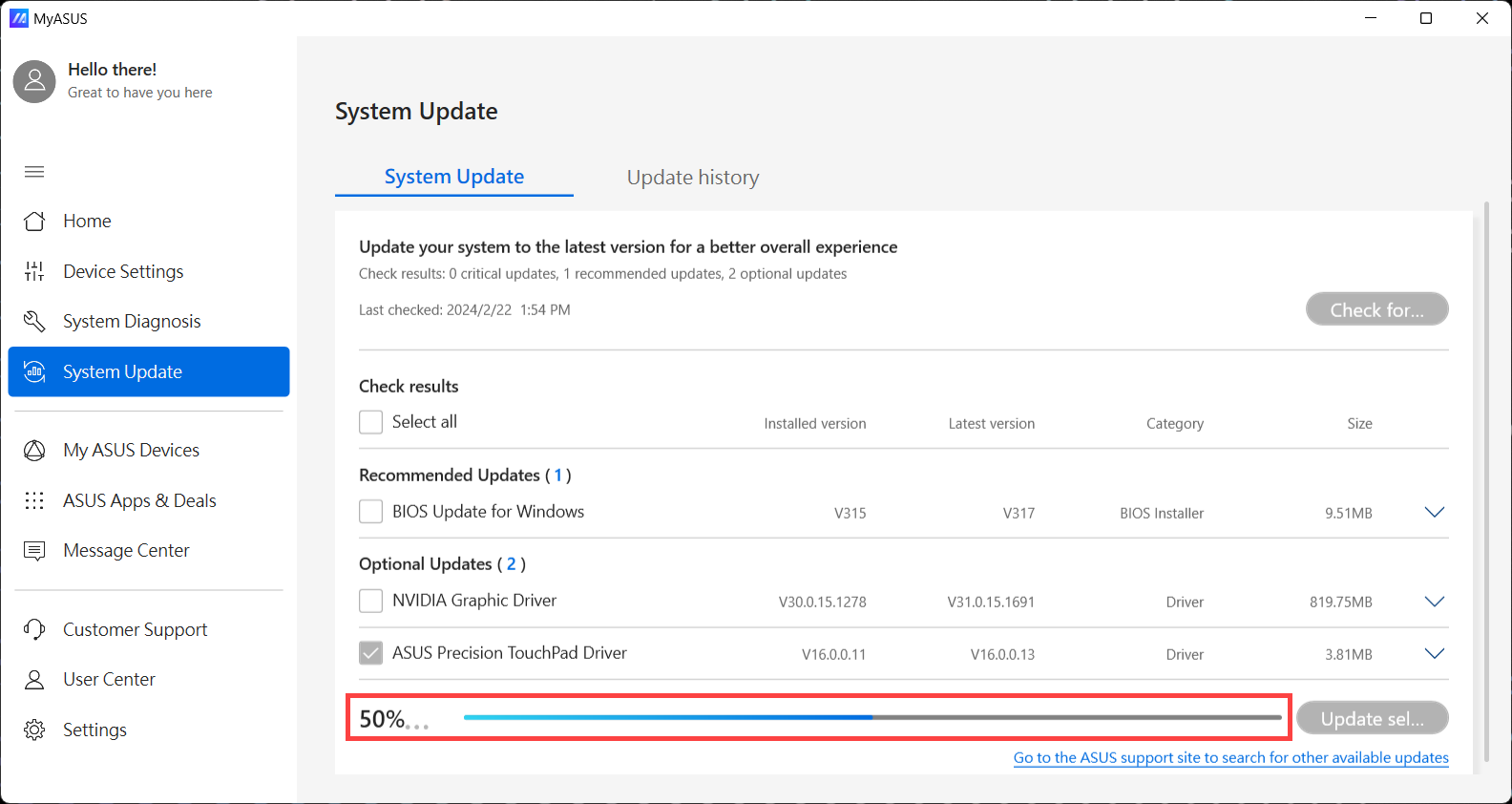
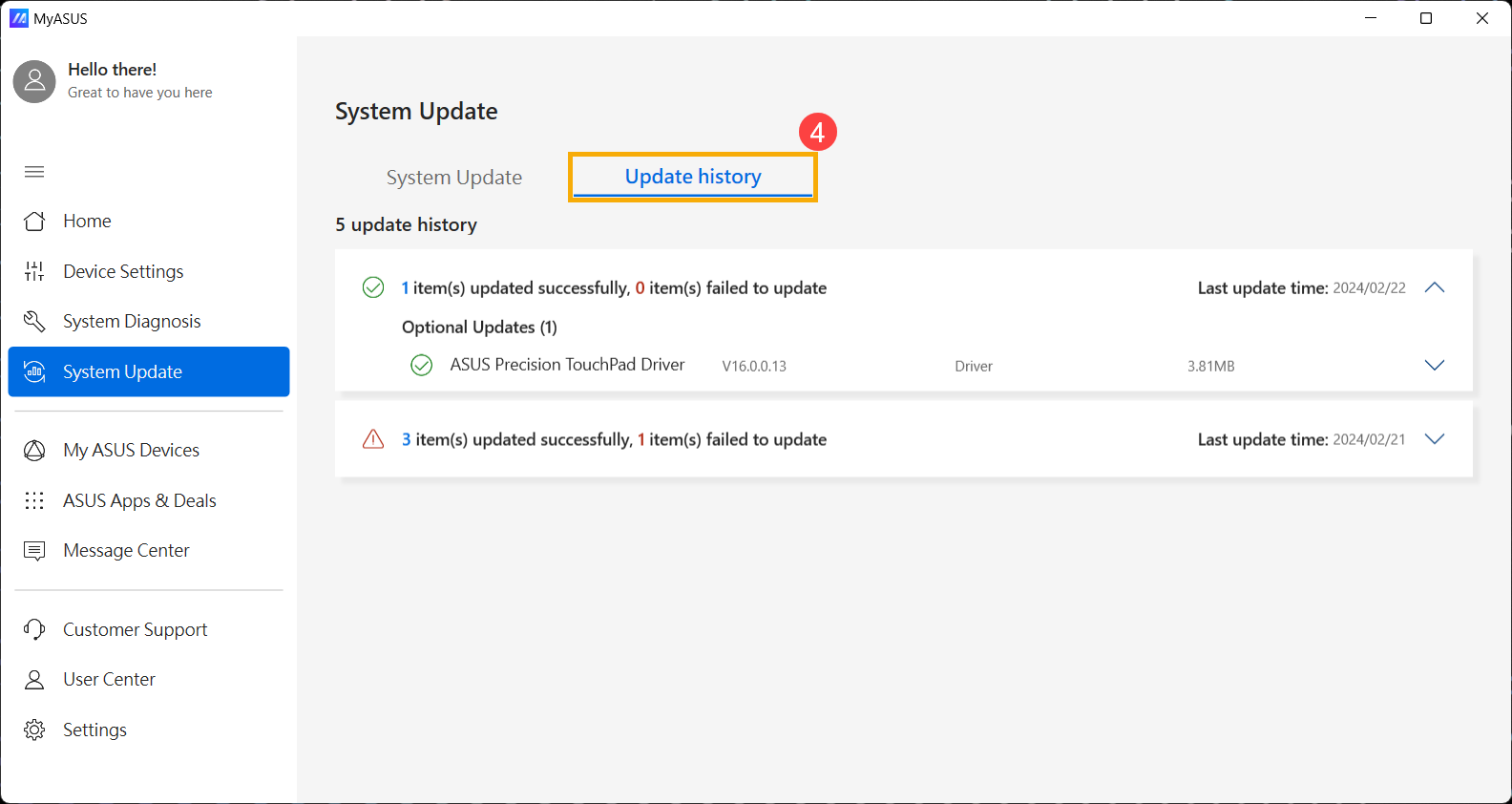
- หลังจากติดตั้งเสร็จแล้ว คุณสามารถตรวจสอบได้ว่ารายการที่เลือกได้รับการอัปเดตสำเร็จหรือไม่ใน [Update History]④.
ดาวน์โหลดคู่มือผู้ใช้ใน MyASUS
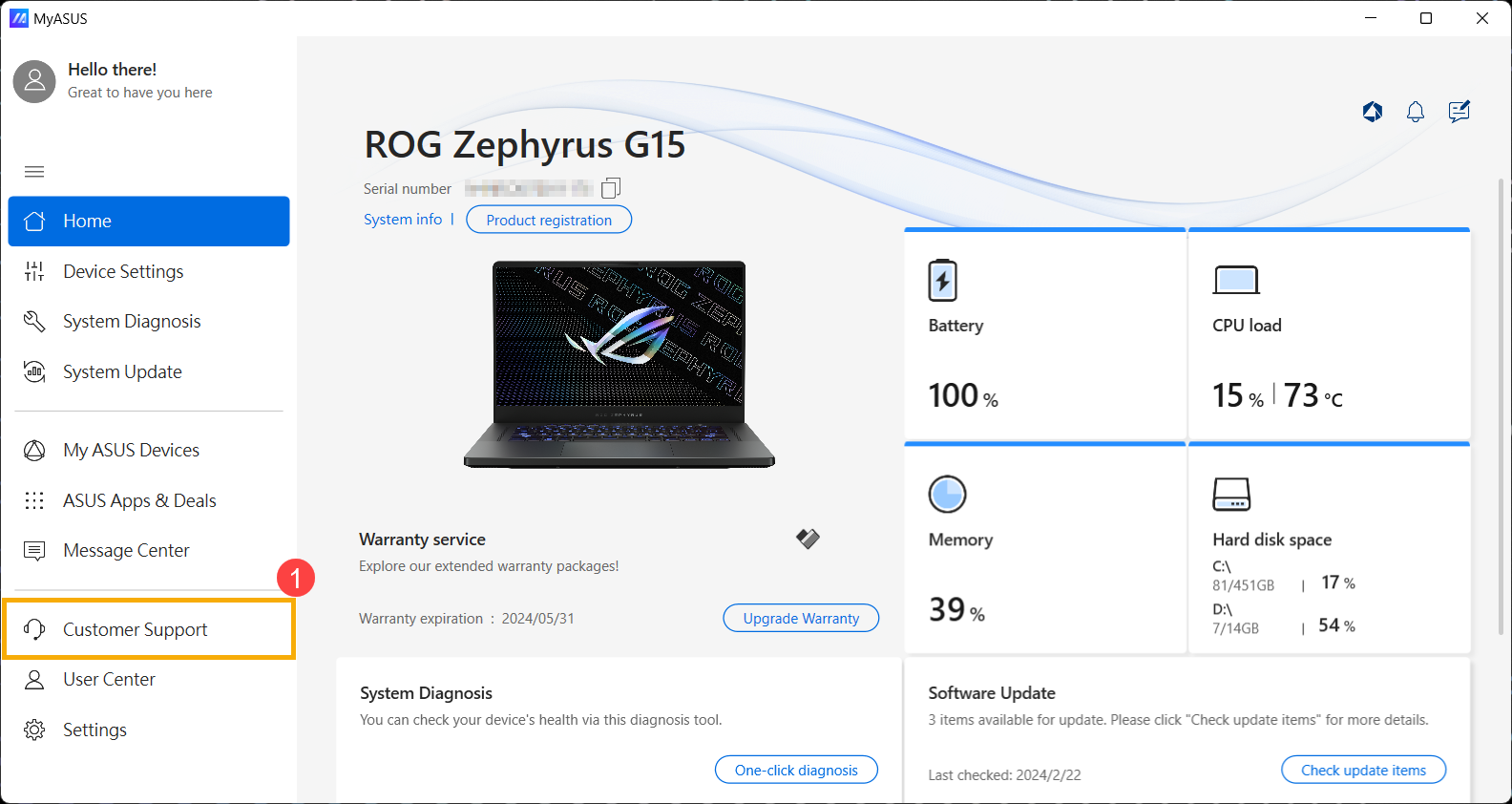
- ในหน้าต่าง MyASUS ให้คลิก [Customer support]①.
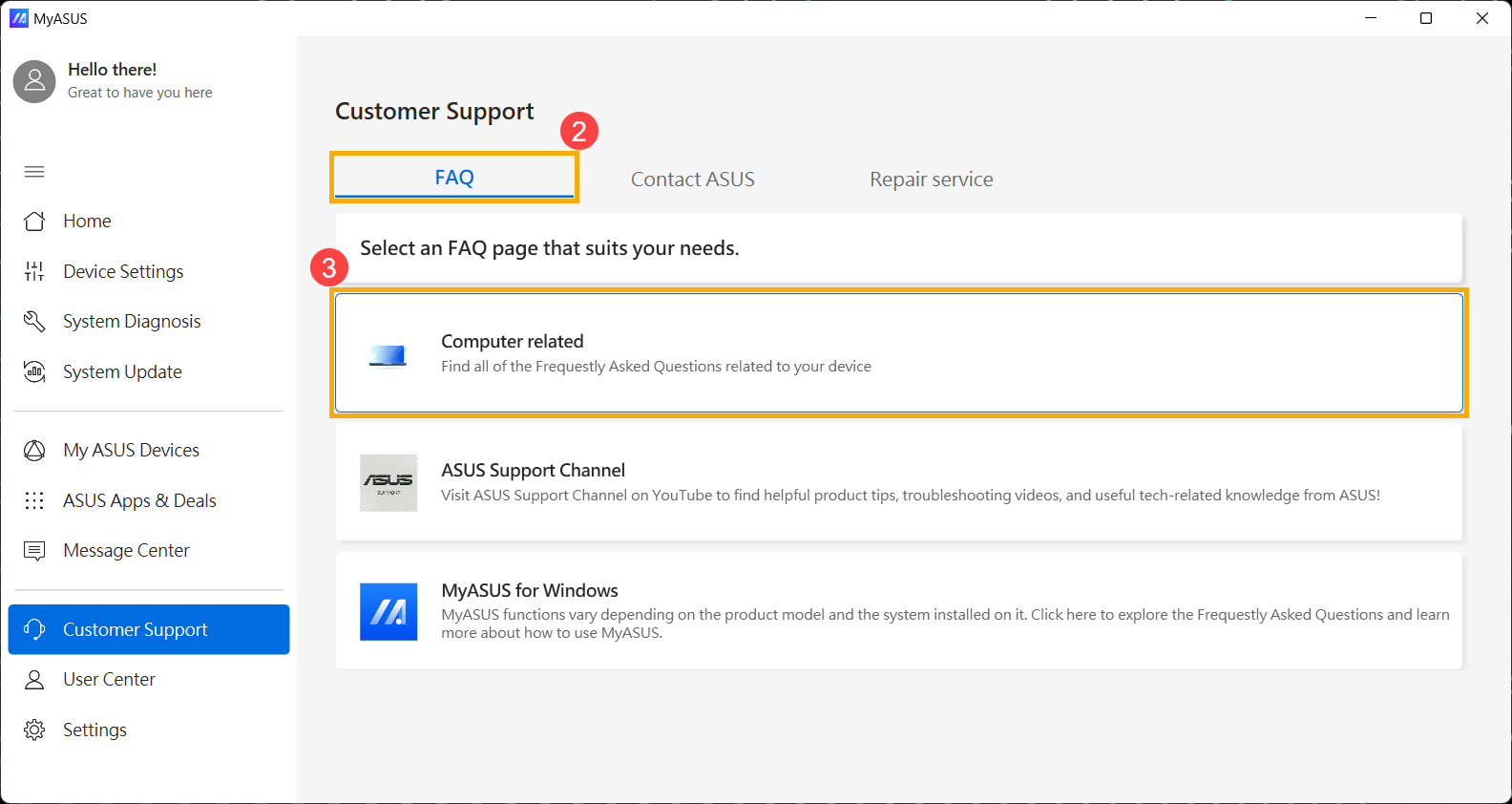
- บน [คำถามที่พบบ่อย] หน้า② คลิก [Computer related]③.
- เลือกหมวดหมู่และคำอธิบายปัญหาใดก็ได้④ จากนั้นคลิก [ค้นหา]⑤.
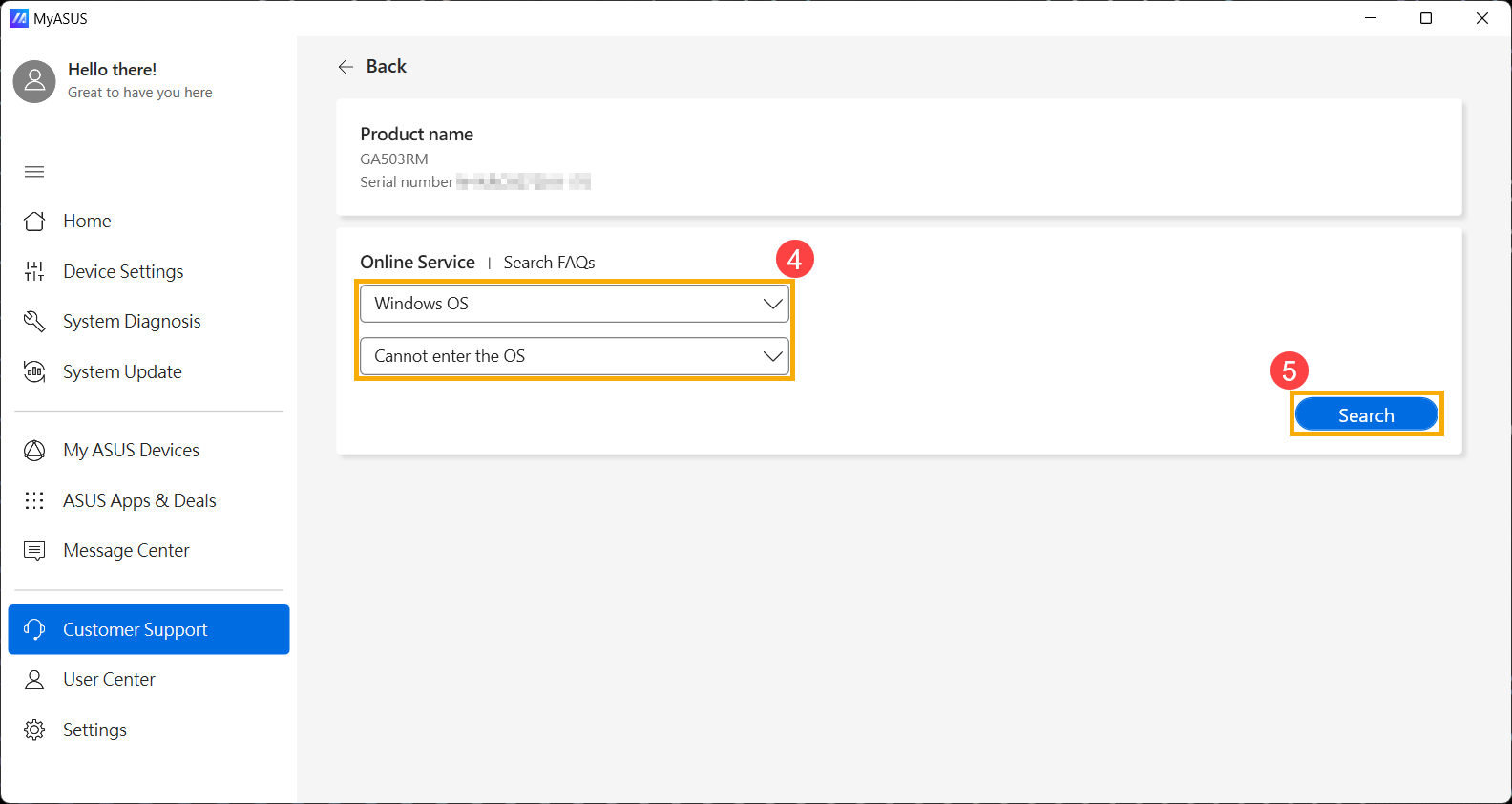
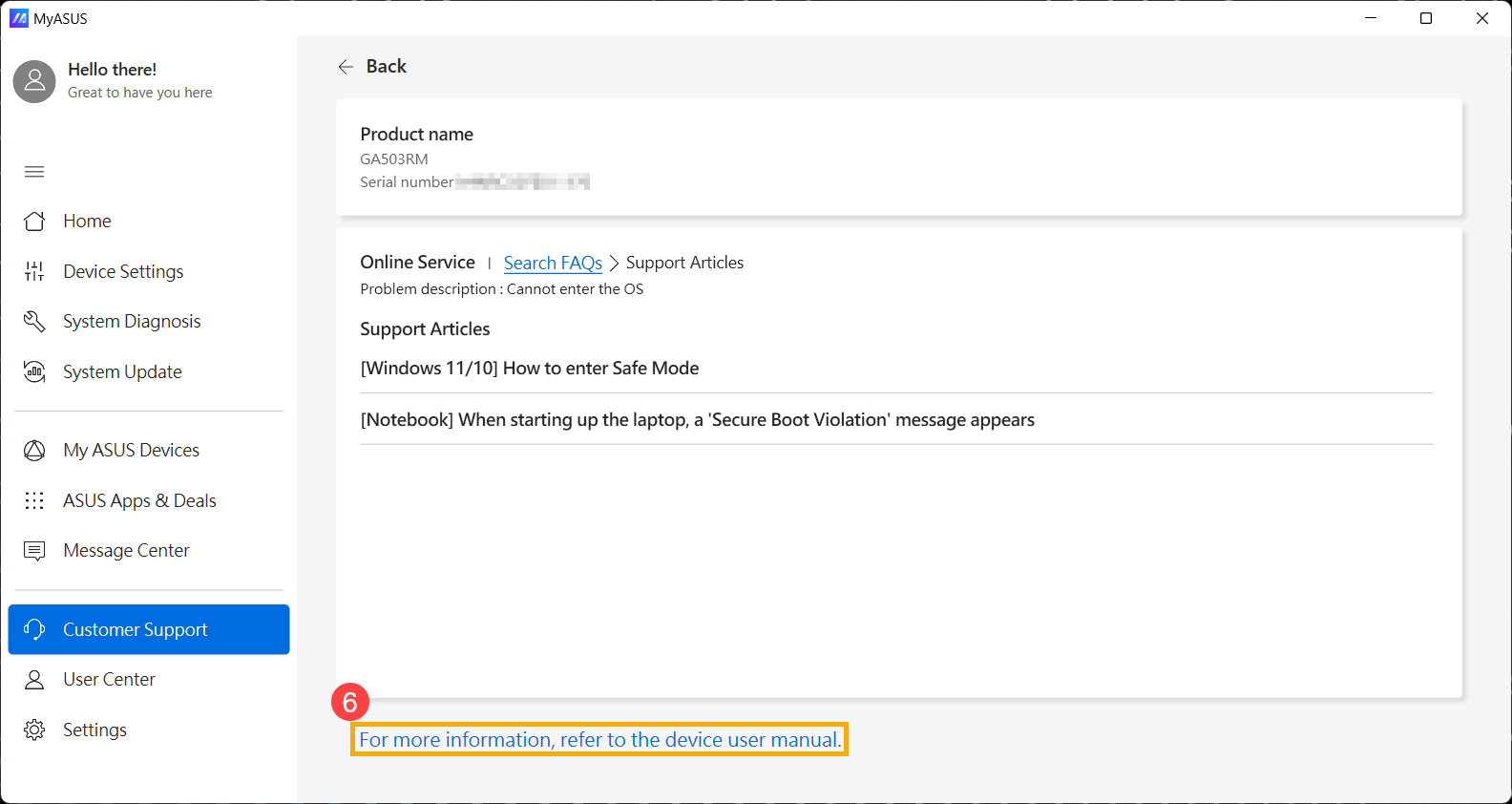
- หลังจากแสดงผลการค้นหา ให้คลิก [สำหรับข้อมูลเพิ่มเติม โปรดดูคู่มือการใช้งานอุปกรณ์]⑥ ที่ด้านล่างของบทความสนับสนุน แล้ว MyASUS จะนำคุณไปยังเว็บไซต์ดาวน์โหลดคู่มือการใช้งานของรุ่นผลิตภัณฑ์ของคุณโดยอัตโนมัติ
วิธีที่ 2: ค้นหาและดาวน์โหลดไดรเวอร์ ยูทิลิตี้ BIOS และคู่มือผู้ใช้จากเว็บไซต์ทางการของ ASUS
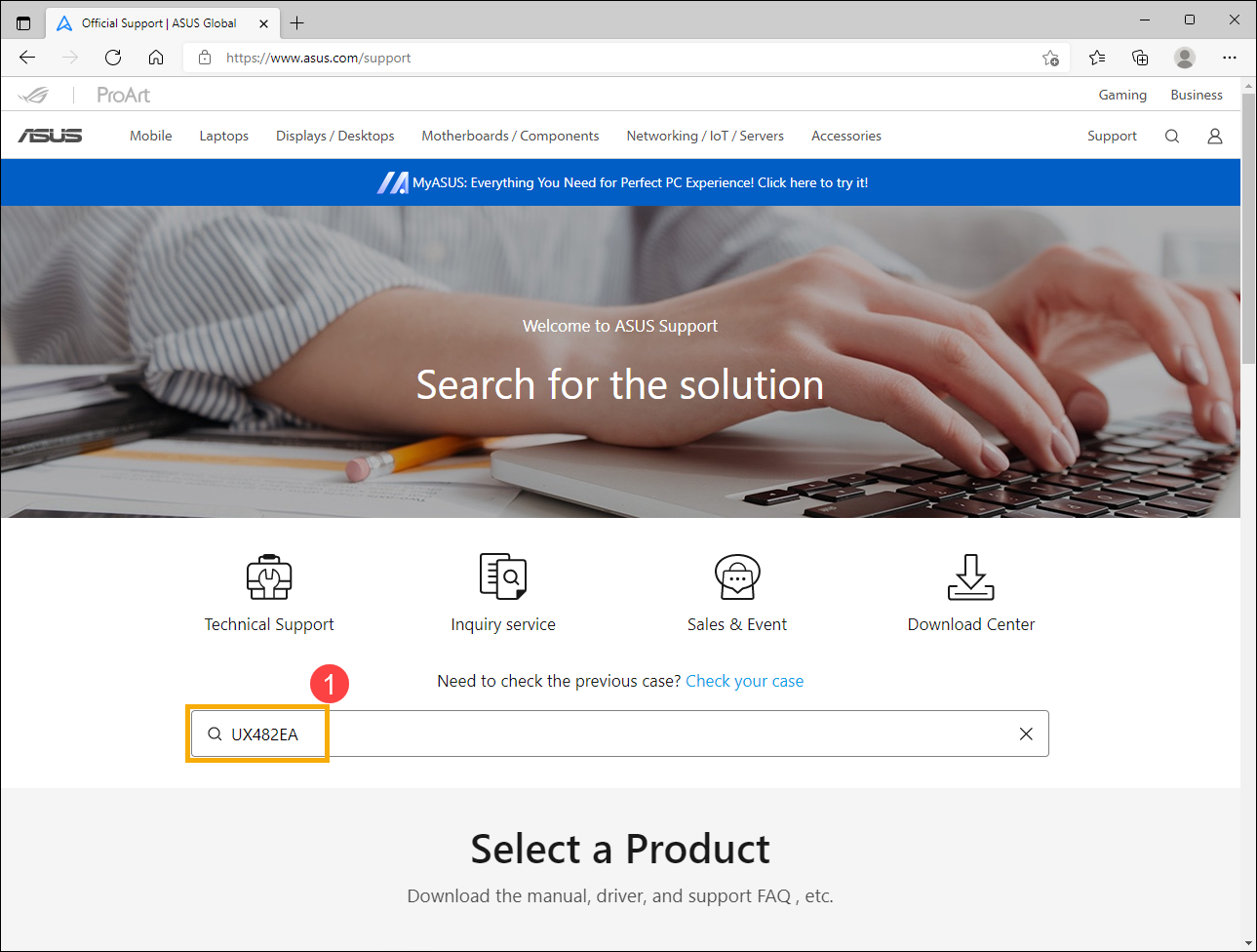
- โปรดไปที่ เว็บไซต์สนับสนุนของ ASUS แล้วใส่ ชื่อรุ่น ลงในแถบค้นหาและกดปุ่ม Enter บนแป้นพิมพ์① ที่นี่คุณสามารถเรียนรู้เพิ่มเติมเกี่ยวกับ วิธีการตรวจสอบชื่อรุ่น (ตัวอย่างต่อไปนี้ใช้รุ่น UX482EA อ้างอิง)
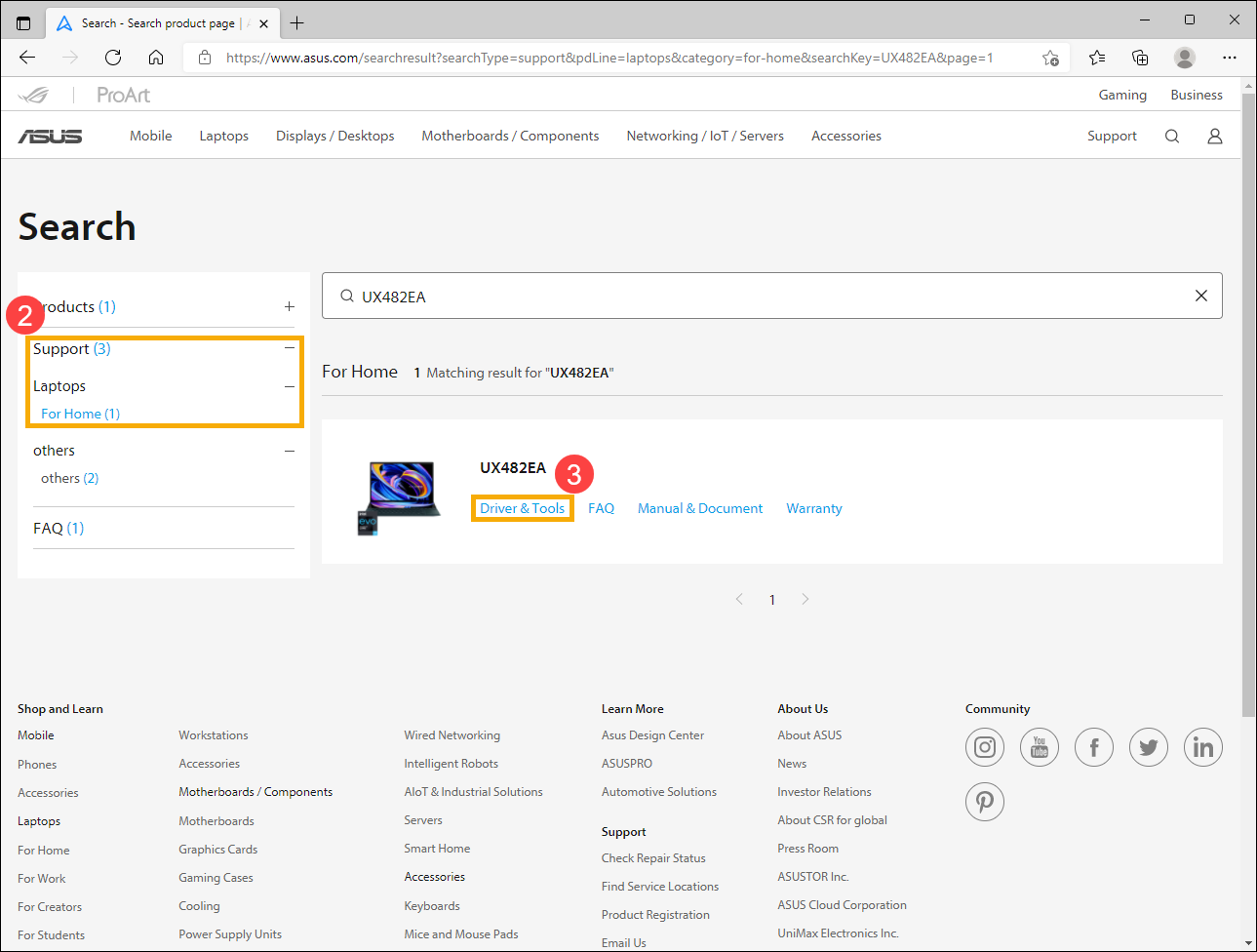
- หลังจากแสดงผลการค้นหา กรุณาเลือกหมวดหมู่ [ฝ่ายสนับสนุน]② แล้วเลือก [Driver & Tools]③
- เมื่อเข้าสู่เว็บไซต์ฝ่ายสนับสนุนผลิตภัณฑ์ คุณสามารถดาวน์โหลดไดรเวอร์ ยูทิลิตี้ BIOS และคู่มือผู้ใช้ได้ที่นี่
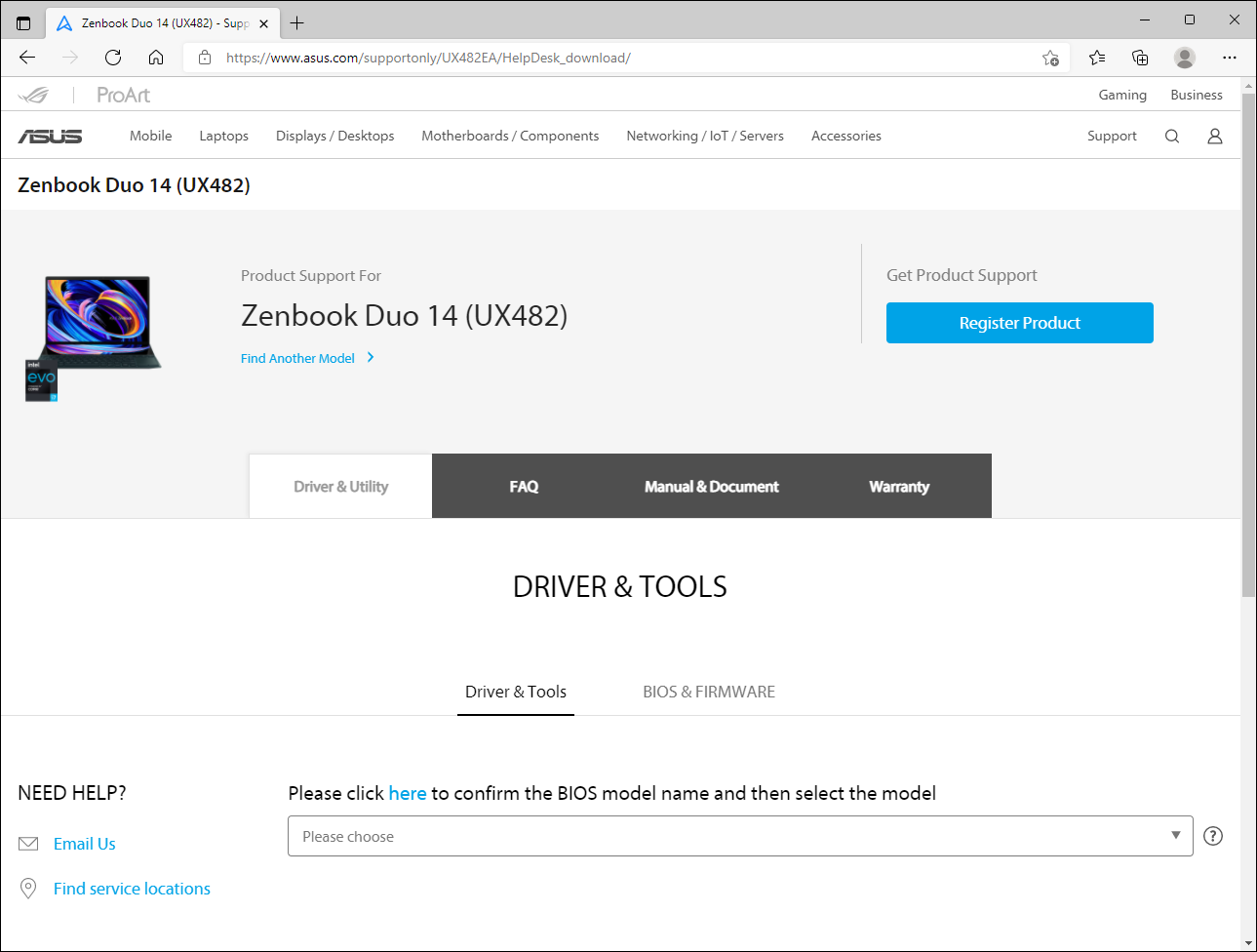
- กรุณาศึกษาวิธีการดาวน์โหลดด้านล่างตามสิ่งที่คุณต้องการดาวน์โหลด:
ดาวน์โหลด Driver และยูทิลิตี้
- ที่เว็บไซต์ฝ่ายสนับสนุนผลิตภัณฑ์ ให้เลือกแท็บ [Driver & Utility]① จากนั้นเลือกหมวดหมู่ [Driver & Tools]②
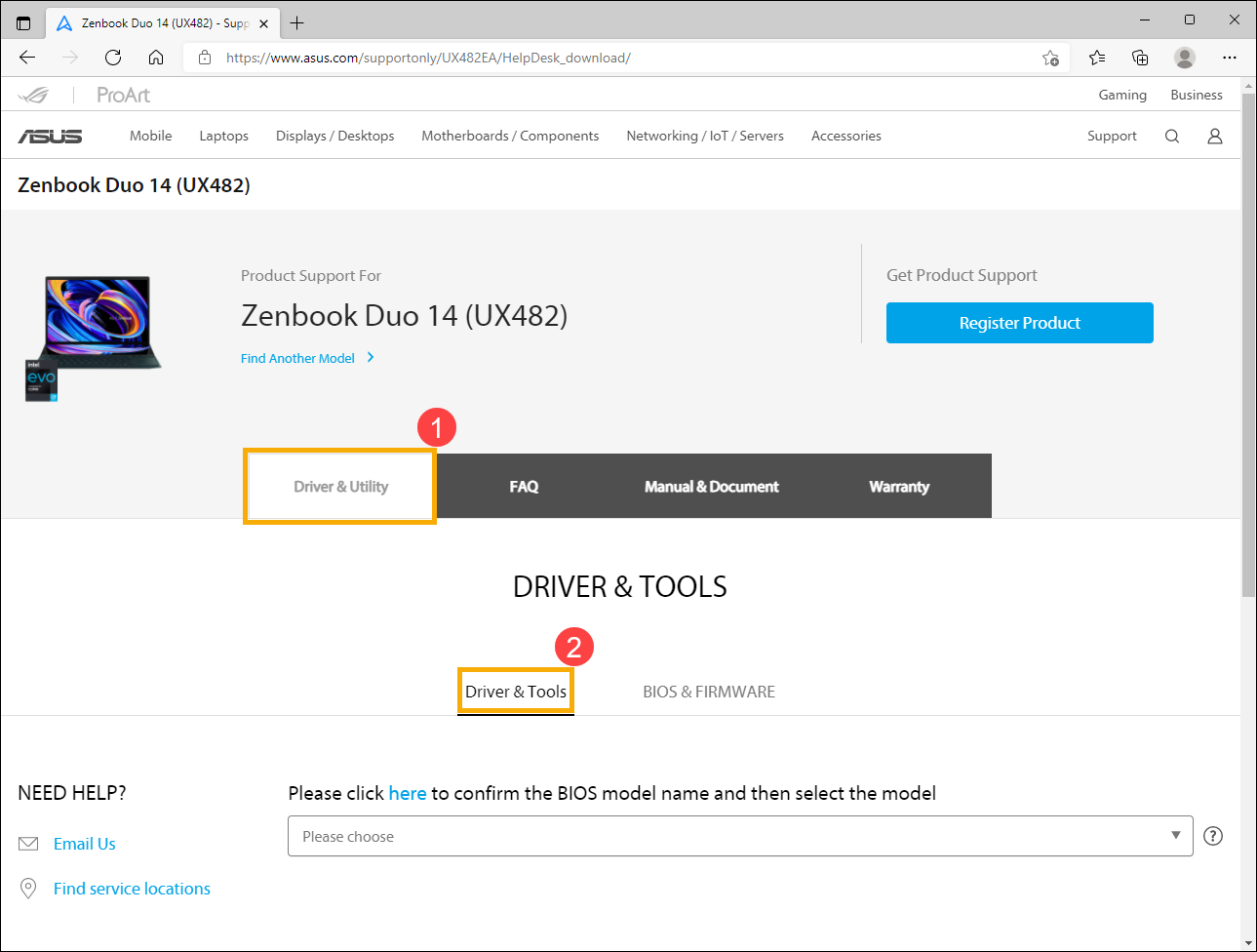
- โปรดเลือก ชื่อรุ่น③ ที่นี่คุณสามารถเรียนรู้เพิ่มเติมเกี่ยวกับ วิธีตรวจสอบชื่อรุ่น เพื่อเลือกชื่อรุ่นที่ถูกต้อง
หมายเหตุ: บางรุ่นอาจไม่มีตัวเลือกนี้ กรุณาดำเนินการในขั้นตอนถัดไป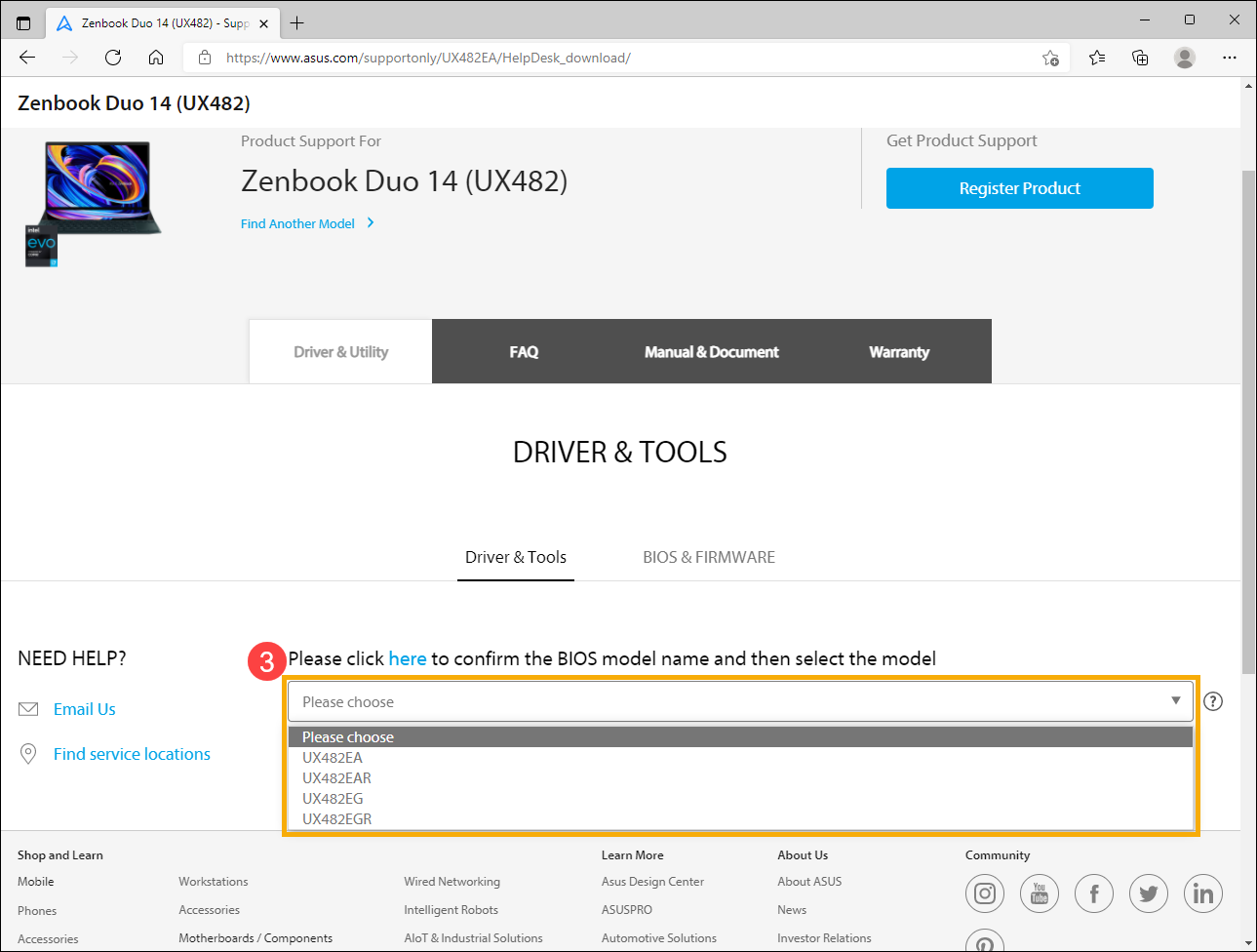
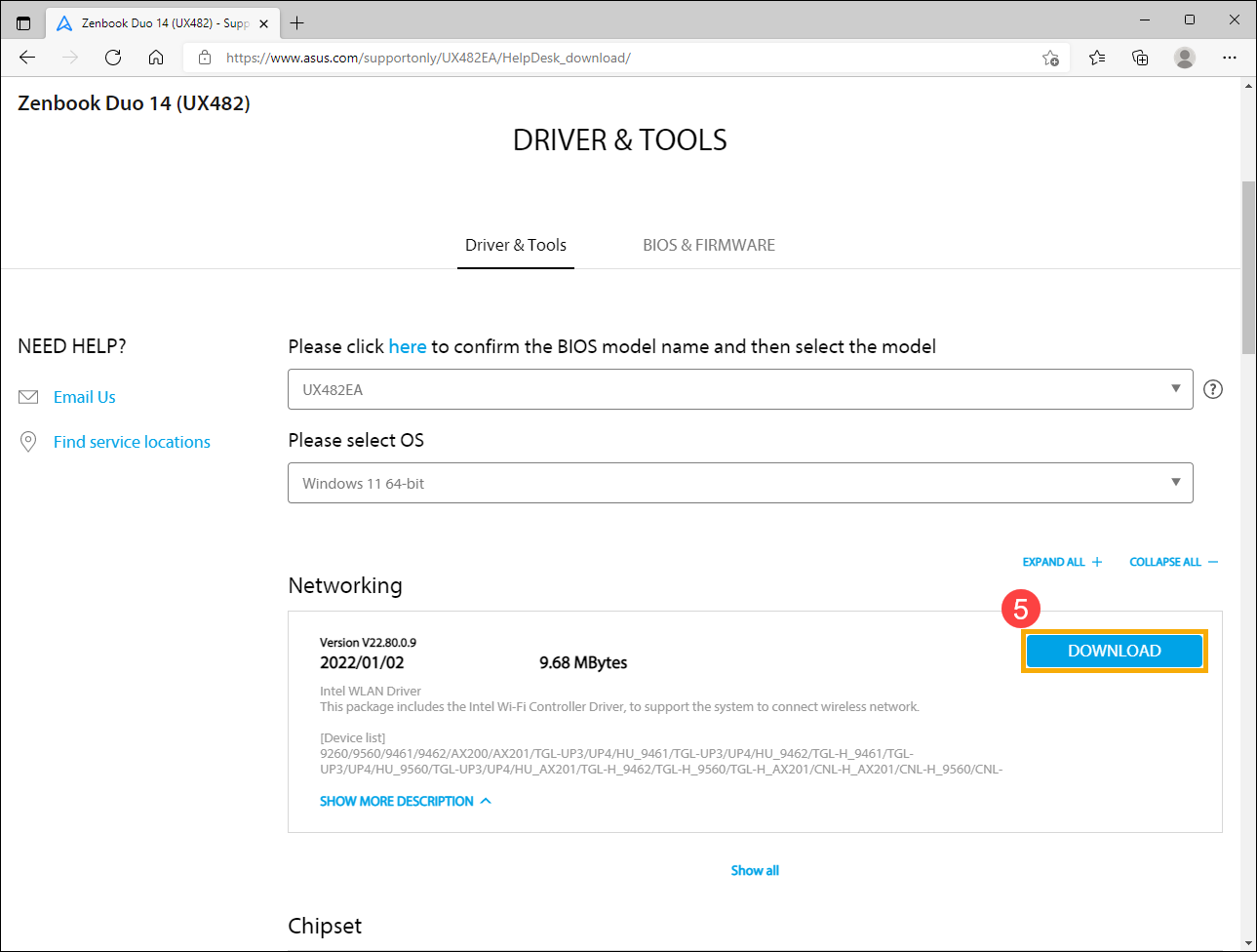
- เลื่อนเมนูลงมาเพื่อเลือก เวอร์ชันของระบบปฏิบัติการ ที่คุณใช้④.
หมายเหตุ: ASUS ให้บริการไดร์เวอร์และยูทิลิตี้เฉพาะระบบปฏิบัติการที่รองรับเท่านั้น หากคุณใช้ระบบปฏิบัติการอื่น กรุณาตรวจสอบให้แน่ใจว่าได้รับไดร์เวอร์จากแหล่งอื่น หรือหาไดร์เวอร์ที่คล้ายกันจากอุปกรณ์รุ่นเดียวกัน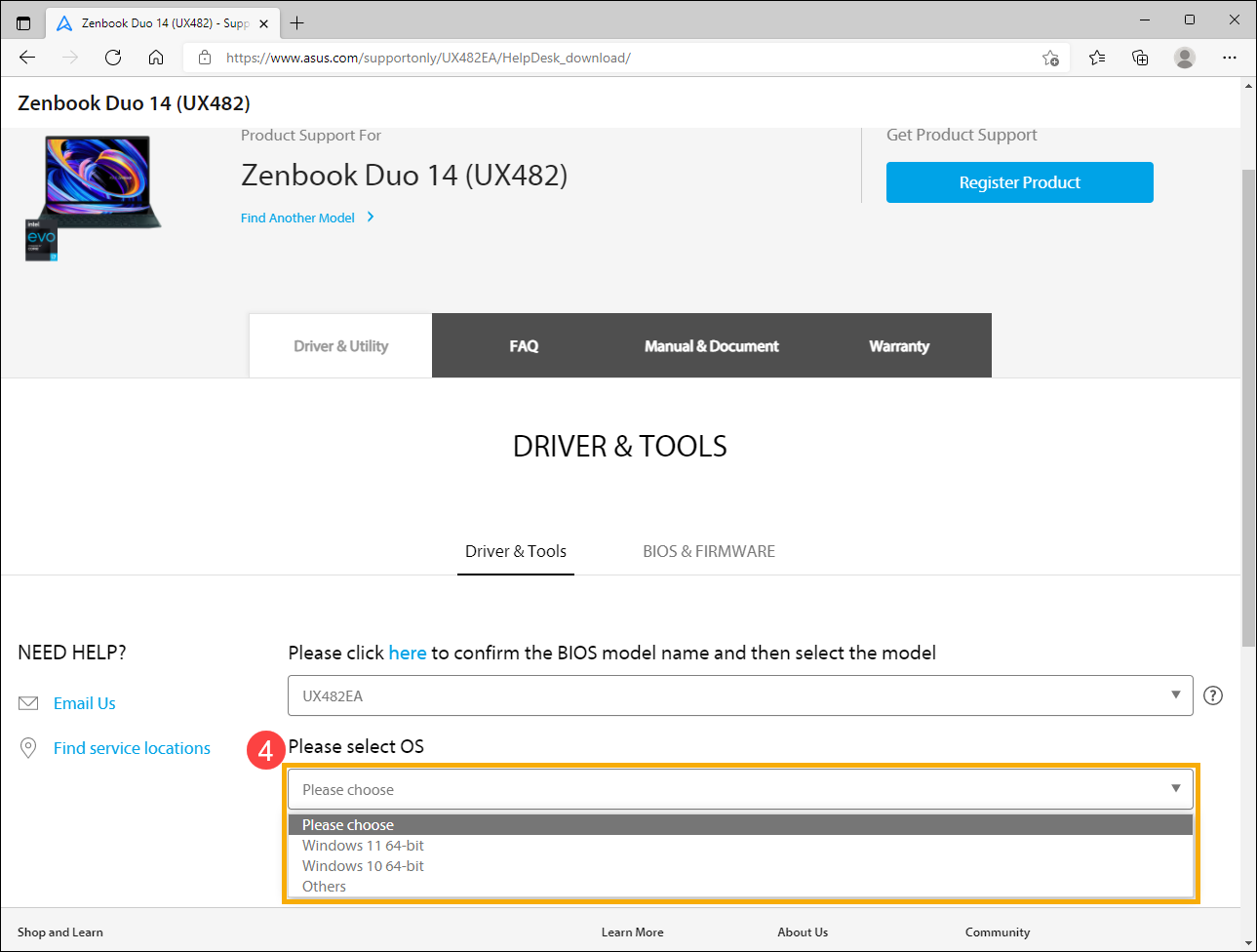
- คุณจะเห็นรายการไดร์เวอร์และยูทิลิตี้บนเว็บไซต์สนับสนุนสินค้า ค้นหาไฟล์ที่คุณต้องการดาวน์โหลด แล้วคลิก [ดาวน์โหลด] ที่อยู่หลังไฟล์เพื่อดาวน์โหลด⑤.
หากคุณต้องการดู เวอร์ชันทั้งหมดของบางหมวดหมู่ กรุณาคลิก [แสดงทั้งหมด]ภายใต้หมวดหมู่นี้ หากคุณต้องการดู ไดรเวอร์และยูทิลิตี้ทั้งหมด คุณสามารถคลิก [ขยายทั้งหมด] ได้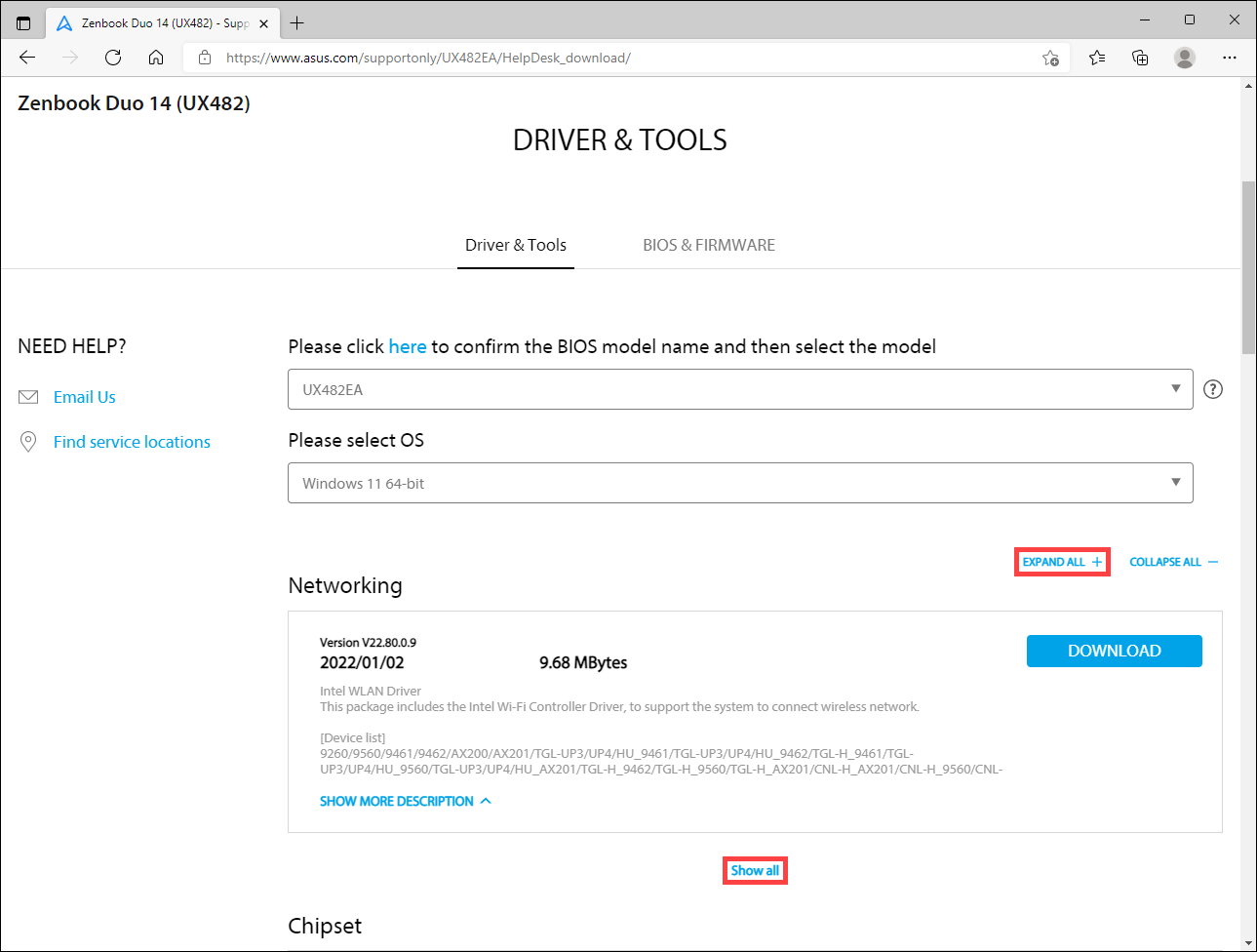
ดาวน์โหลด BIOS
- ในหน้าเว็บไซต์สนับสนุนผลิตภัณฑ์ ให้เลือกแท็บ [ไดรเวอร์และยูทิลิตี้]① จากนั้นเลือกหมวดหมู่ [BIOS และ FIRMWARE]②
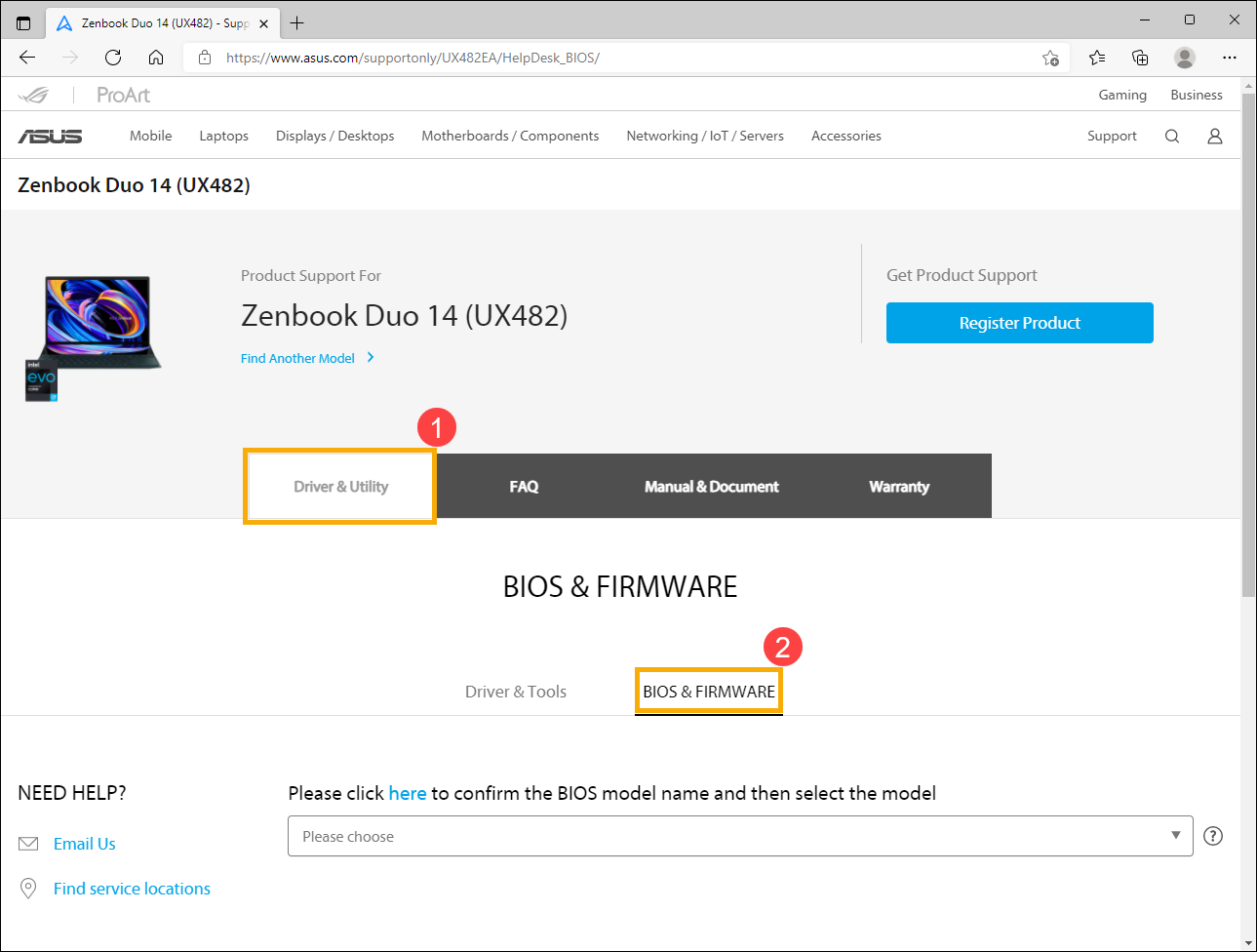
- โปรดเลือก ชื่อรุ่น③ ที่นี่คุณสามารถเรียนรู้เพิ่มเติมเกี่ยวกับ วิธีตรวจสอบชื่อรุ่น เพื่อเลือกชื่อรุ่นที่ถูกต้อง
หมายเหตุ: บางรุ่นอาจไม่มีตัวเลือกนี้ กรุณาดำเนินการต่อไปยังขั้นตอนถัดไป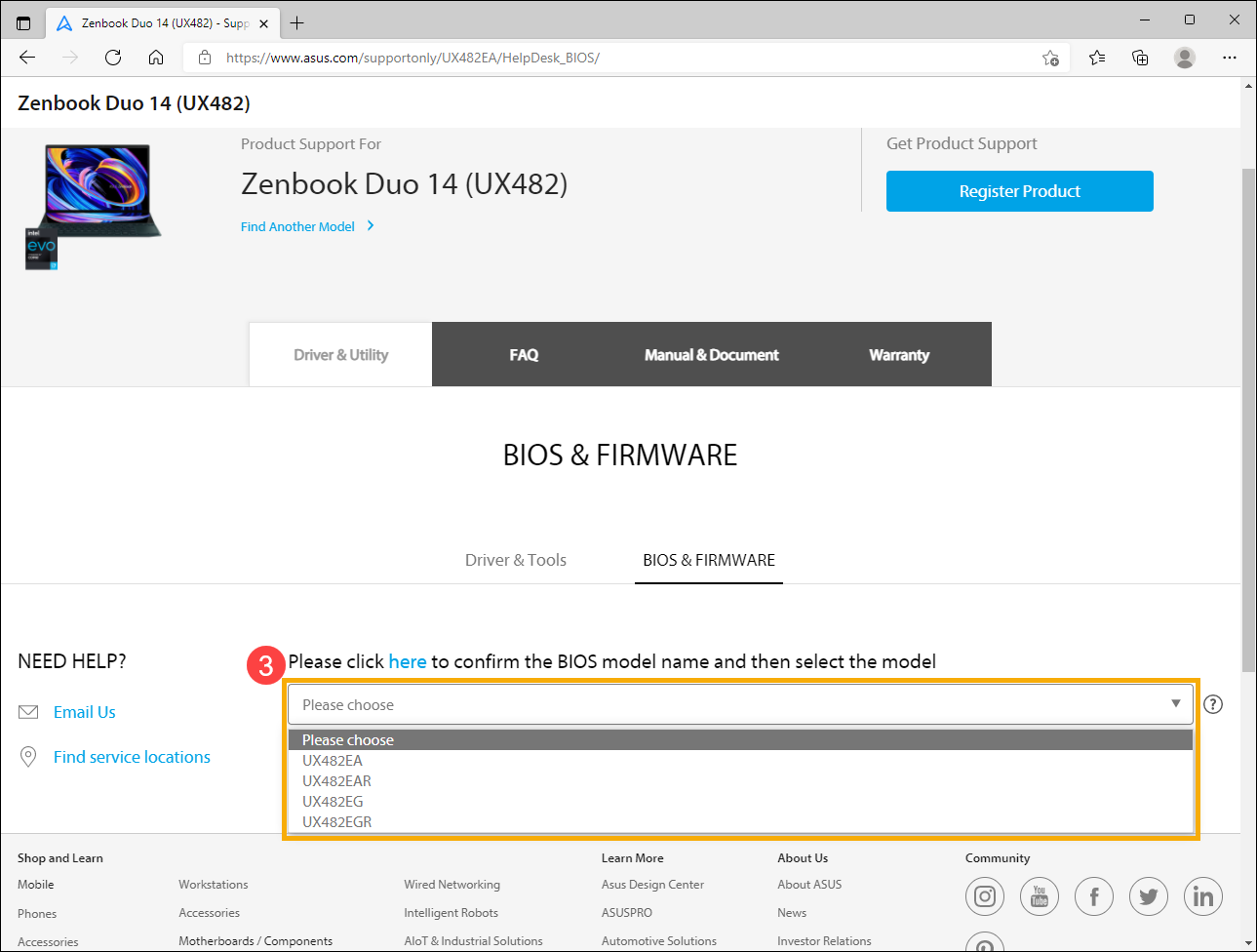
- คุณจะเห็นรายการ BIOS ในหน้าเว็บไซต์สนับสนุนผลิตภัณฑ์ ให้ค้นหาไฟล์ที่คุณต้องการดาวน์โหลด จากนั้นคลิก [ดาวน์โหลด] ด้านหลังไฟล์เพื่อดาวน์โหลด④.
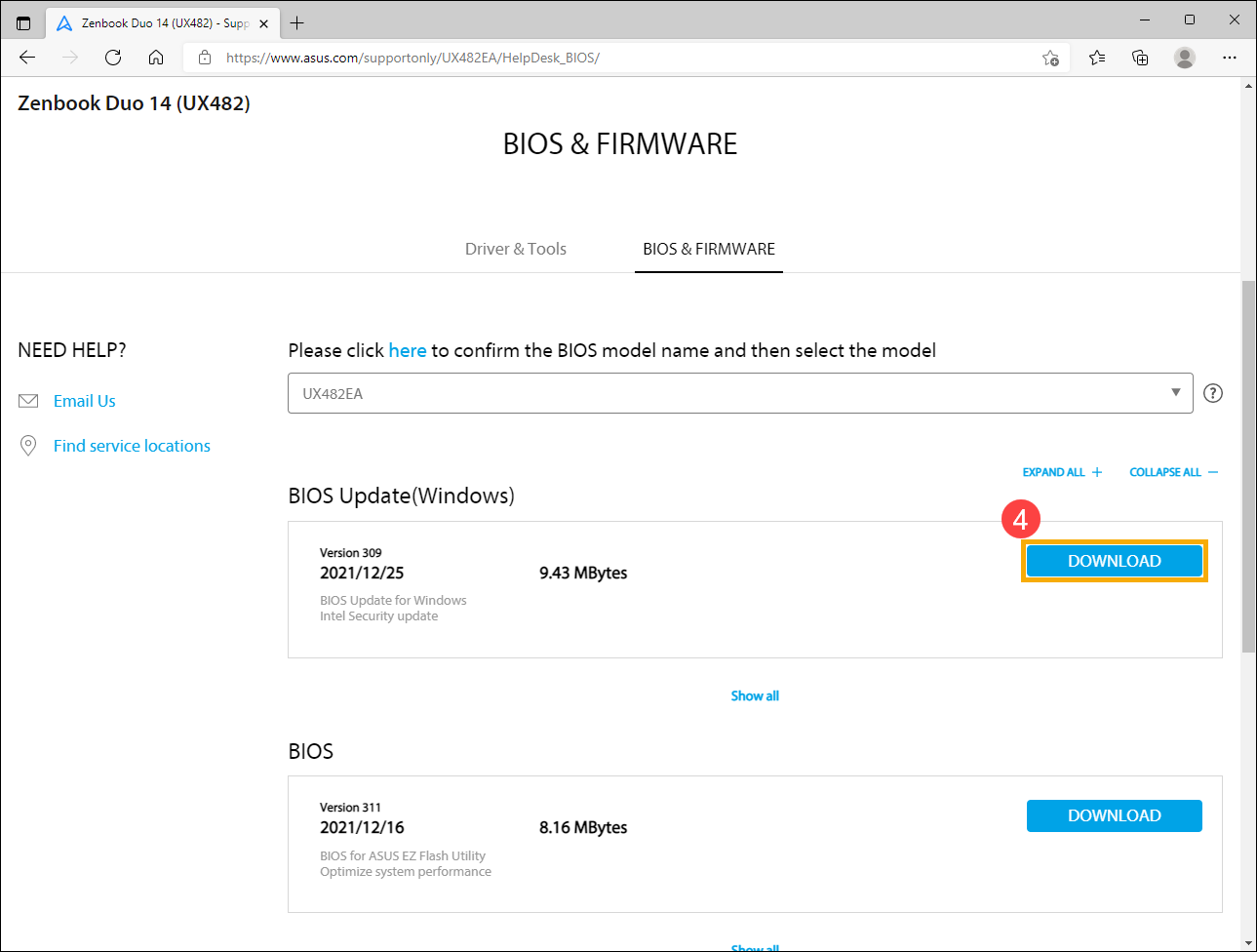
หากคุณต้องการดูทุกเวอร์ชันของบางหมวดหมู่ โปรดคลิก[แสดงทั้งหมด] ใต้หมวดหมู่นั้น หากคุณต้องการดูBIOS ทั้งหมด คุณสามารถคลิก[ขยายทั้งหมด] ได้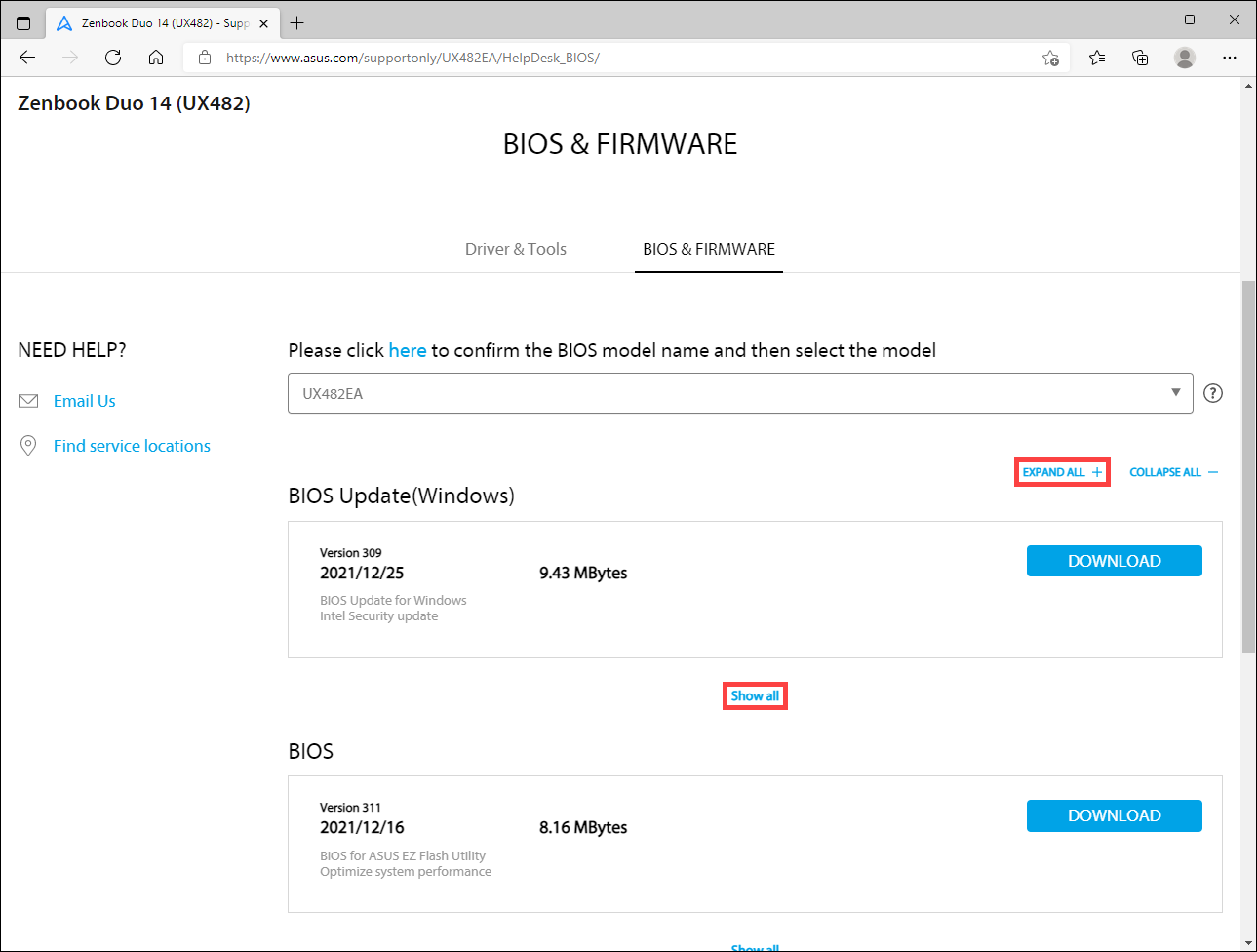
ดาวน์โหลดคู่มือผู้ใช้
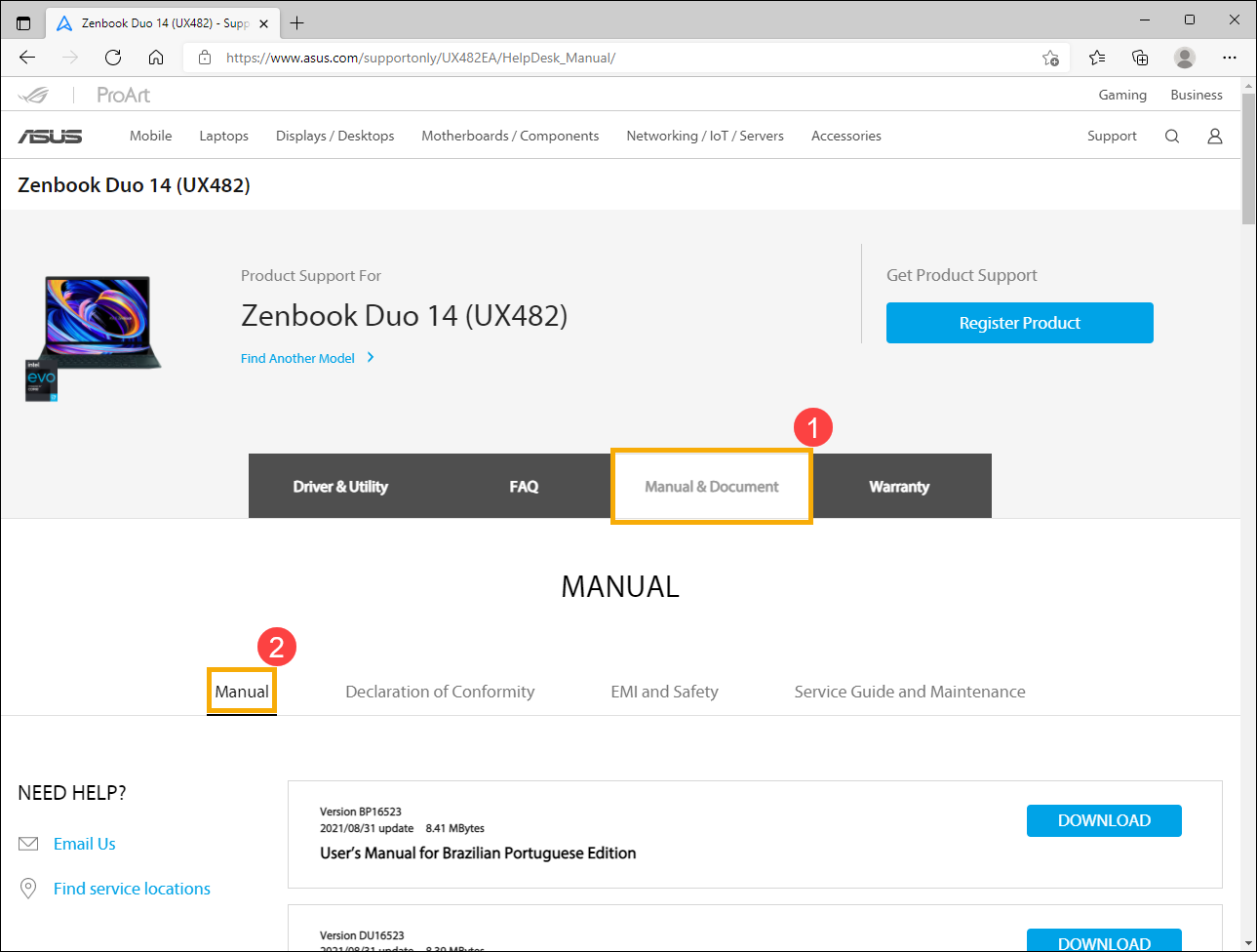
- บนเว็บไซต์สนับสนุนสินค้า ให้เลือกแท็บ [คู่มือ & เอกสาร] ① จากนั้นเลือกหมวดหมู่ [คู่มือ] ②
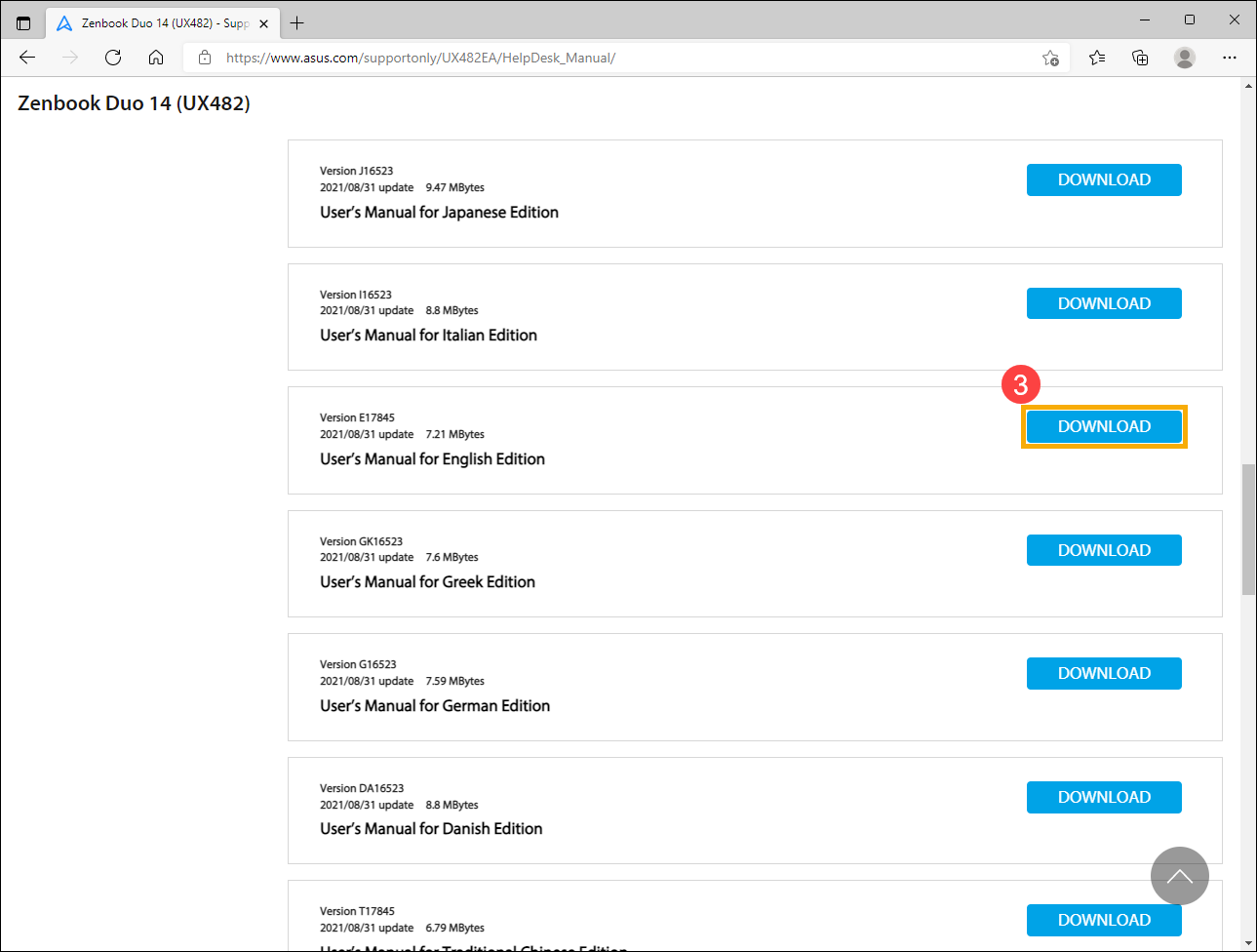
- คุณจะเห็นรายการของคู่มือผู้ใช้ในเว็บไซต์สนับสนุนสินค้า ค้นหาไฟล์ที่ต้องการดาวน์โหลด แล้วคลิก [ดาวน์โหลด] ด้านหลังไฟล์เพื่อดาวน์โหลด ③
วิธีที่ 3: อัปเดตไดรเวอร์แบบคลิกเดียวจากเว็บไซต์ทางการของ ASUS
ผลิตภัณฑ์ที่เกี่ยวข้อง: โน้ตบุ๊ก, เดสก์ท็อป, พีซีแบบ All-in-One, เครื่องเล่นเกมแบบพกพา
ข้อกำหนดของระบบ: อุปกรณ์ที่รองรับและได้ติดตั้งไดรเวอร์ ASUS System Control Interface แล้ว เรียนรู้เพิ่มเติมเกี่ยวกับ วิธีดาวน์โหลดและติดตั้งไดรเวอร์ ASUS System Control Interface
One-Click Update drivers ช่วยให้คุณตรวจสอบและแสดงรายการเวอร์ชันที่ใหม่กว่าที่มีอยู่ในระบบของคุณโดยอัตโนมัติ หากอุปกรณ์ของคุณรองรับฟีเจอร์นี้ กรุณาทำตามขั้นตอนต่อไปนี้:
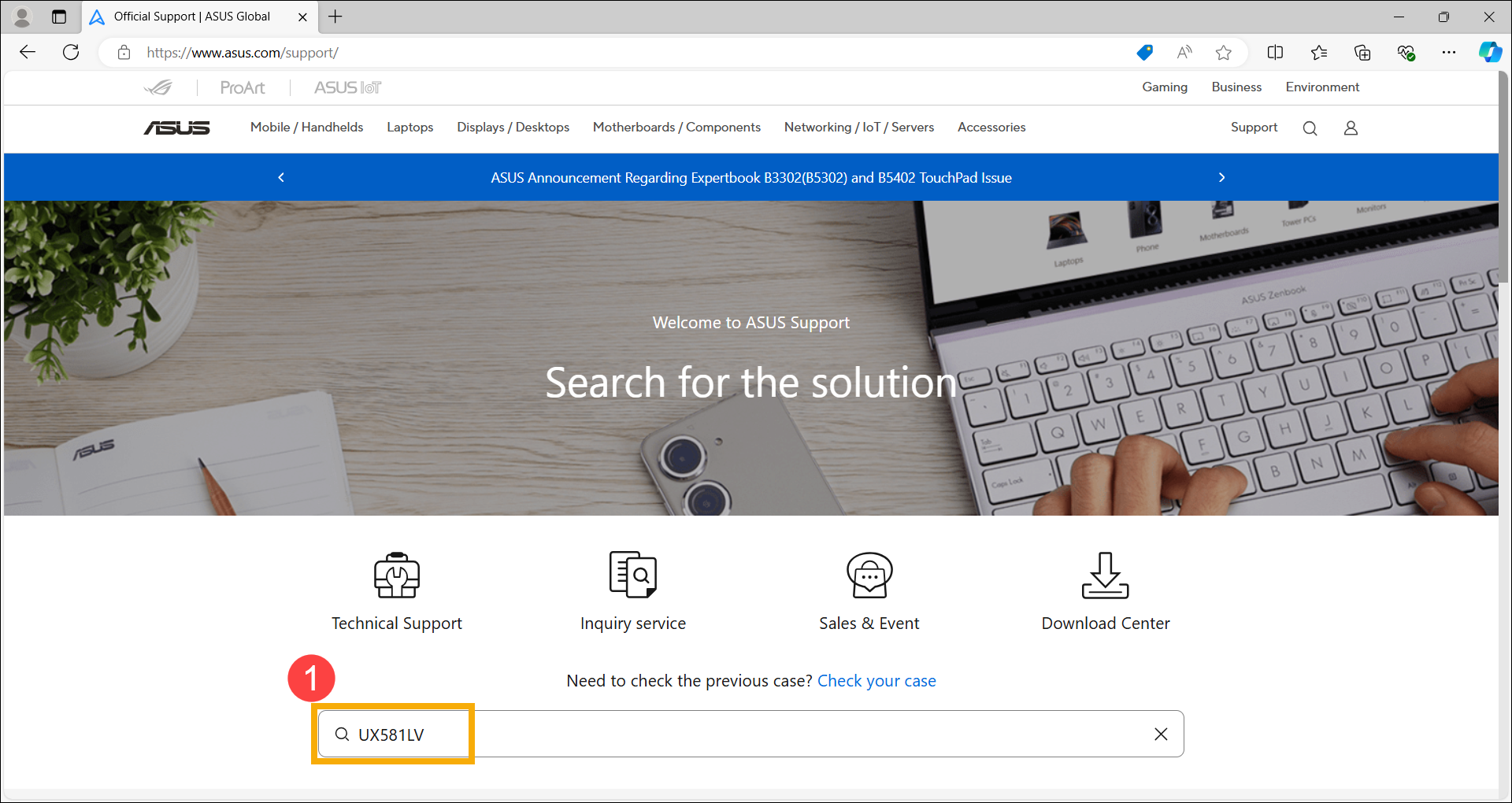
- ก่อนอื่น เข้าชม เว็บไซต์สนับสนุนของ ASUS กรอก ชื่อรุ่นผลิตภัณฑ์ ของคุณในแถบค้นหา แล้วกด Enter ที่แป้นพิมพ์① ศึกษาข้อมูลเพิ่มเติมเกี่ยวกับ วิธีการค้นหาชื่อรุ่นของอุปกรณ์ของคุณ (ขั้นตอนต่อไปนี้ใช้รุ่น UX581LV เป็นตัวอย่าง)
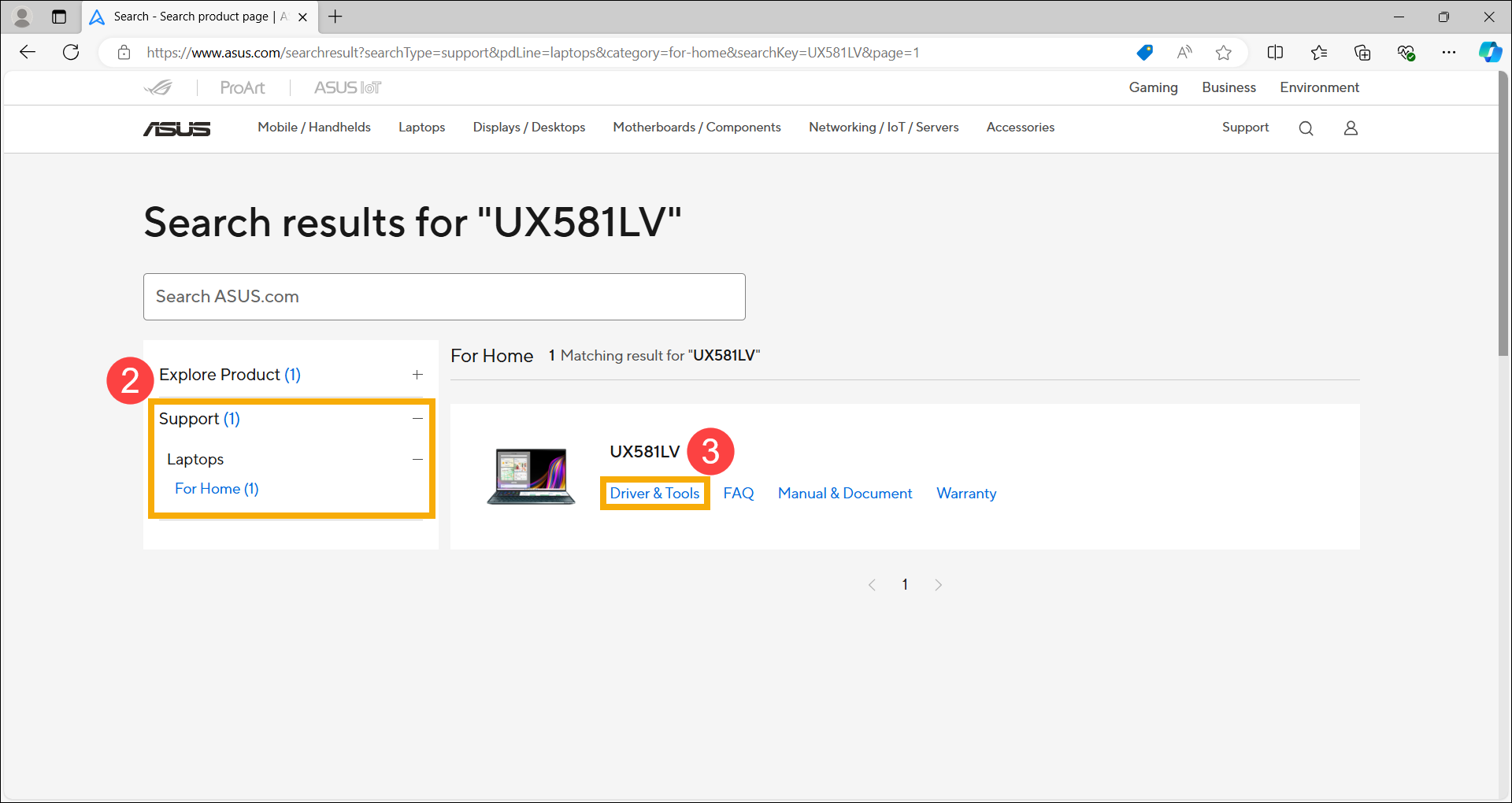
- หลังจากแสดงผลการค้นหา ให้เลือกหมวดหมู่ [Support]② จากนั้นคลิก [Driver & Tools]③
- คลิก [ดาวน์โหลด driver แบบคลิกเดียว]④ เพื่อเริ่มต้นตรวจสอบว่ามีเวอร์ชันใหม่กว่าที่พร้อมติดตั้งเมื่อเปรียบเทียบกับที่มีอยู่ในระบบของคุณหรือไม่
หมายเหตุ : หากตัวเลือก 「ดาวน์โหลด driver แบบคลิกเดียว」 ไม่ปรากฏในหน้าสนับสนุนผลิตภัณฑ์ของคุณ แสดงว่าโมเดลนี้ไม่รองรับฟีเจอร์นี้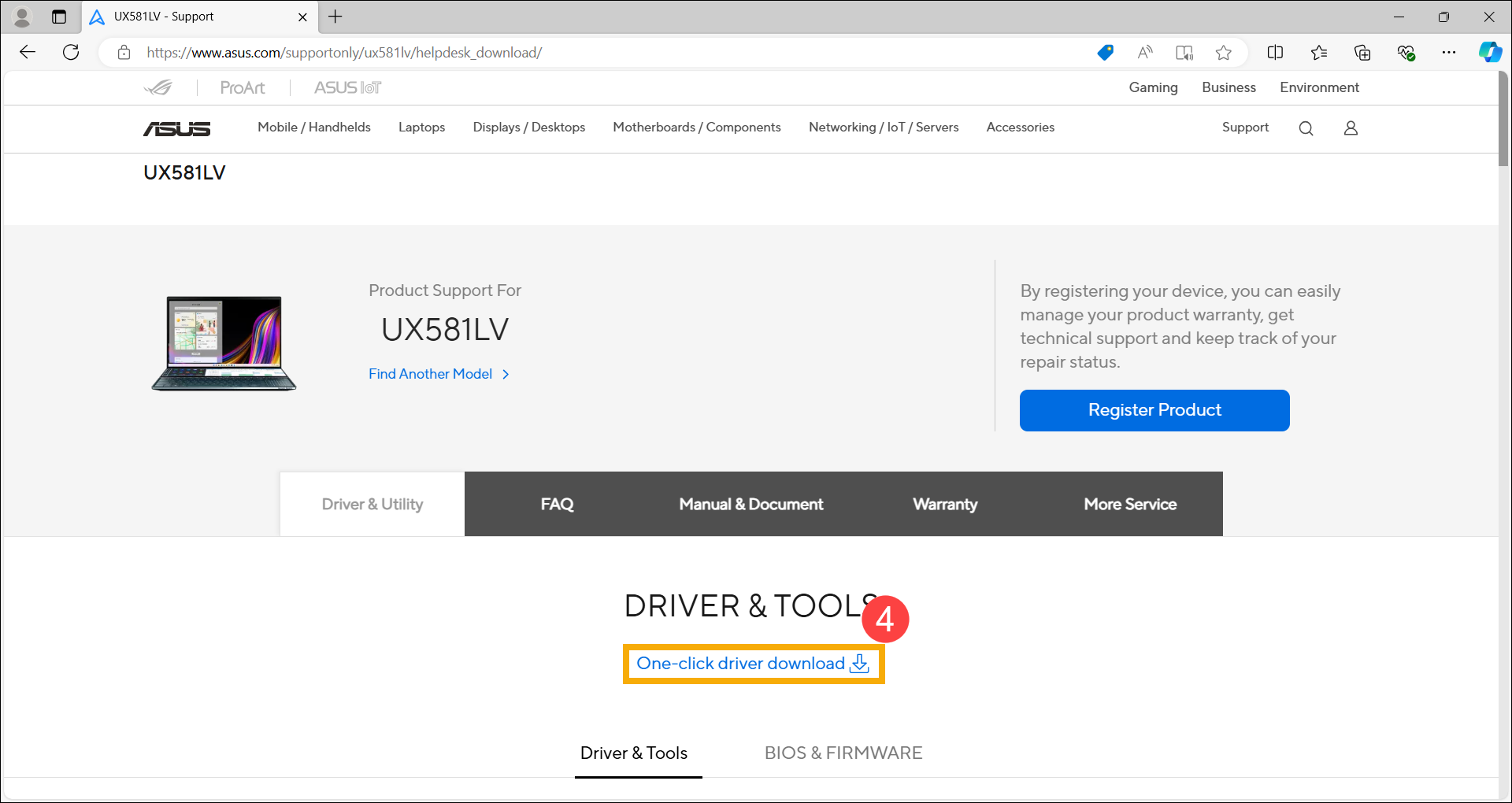
หลังจากคลิกที่ 「ดาวน์โหลด driver แบบคลิกเดียว」 หากหน้าจอต่อไปนี้ปรากฏขึ้น หมายความว่าอุปกรณ์ของคุณขาดส่วนประกอบที่จำเป็นสำหรับการอัปเดตอย่างรวดเร็ว กรุณาคลิก [ดาวน์โหลด] และติดตั้งก่อน เมื่อติดตั้งเสร็จแล้ว ให้กลับไปที่หน้าสนับสนุนผลิตภัณฑ์เพื่อใช้งานฟีเจอร์อัปเดตแบบคลิกเดียวต่อไป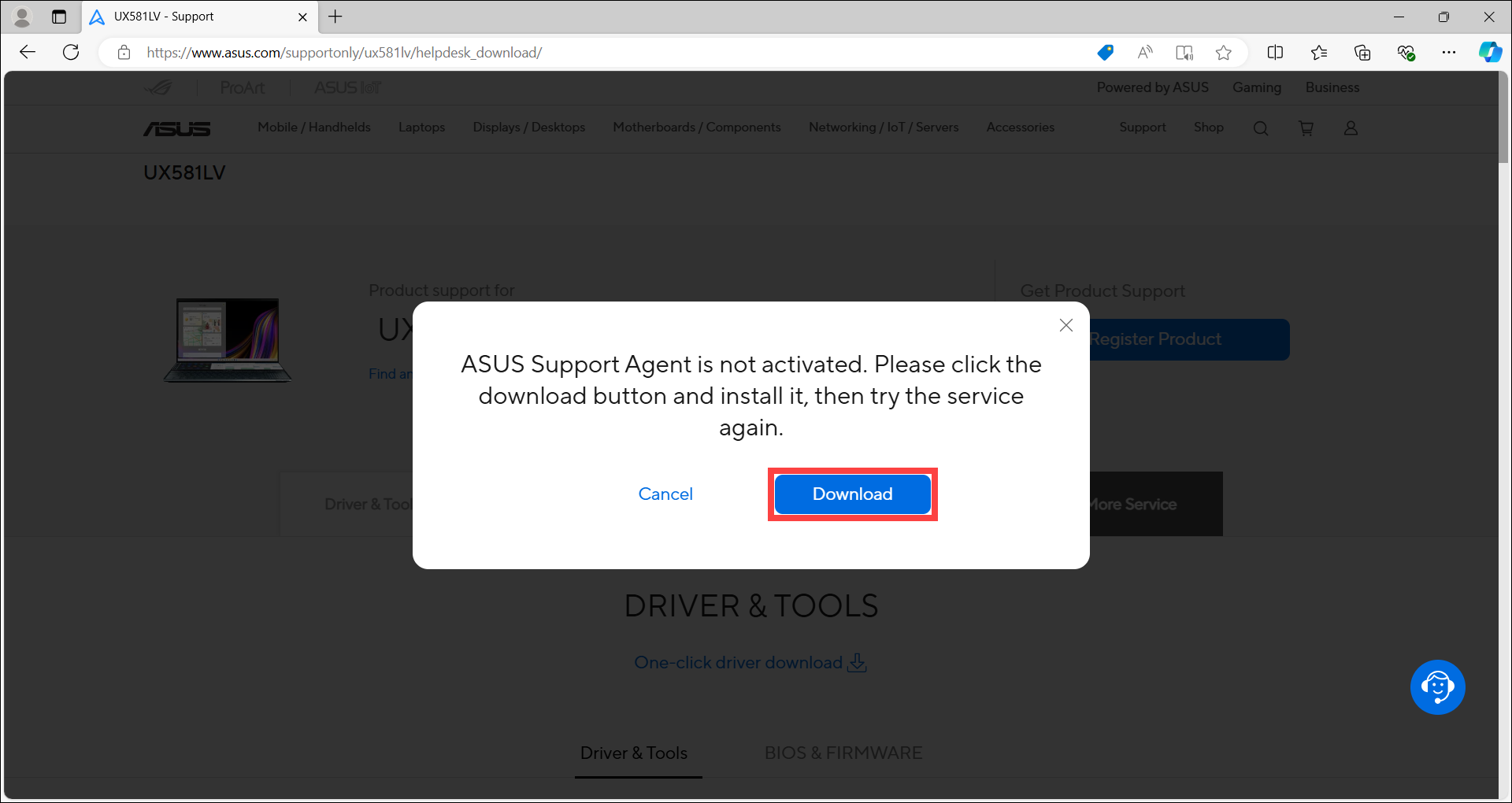
หมายเหตุ : หากต้องการเรียนรู้วิธีการติดตั้ง ASUS Support Agent, คลิกที่นี่เพื่อขยายขั้นตอนโดยละเอียด.
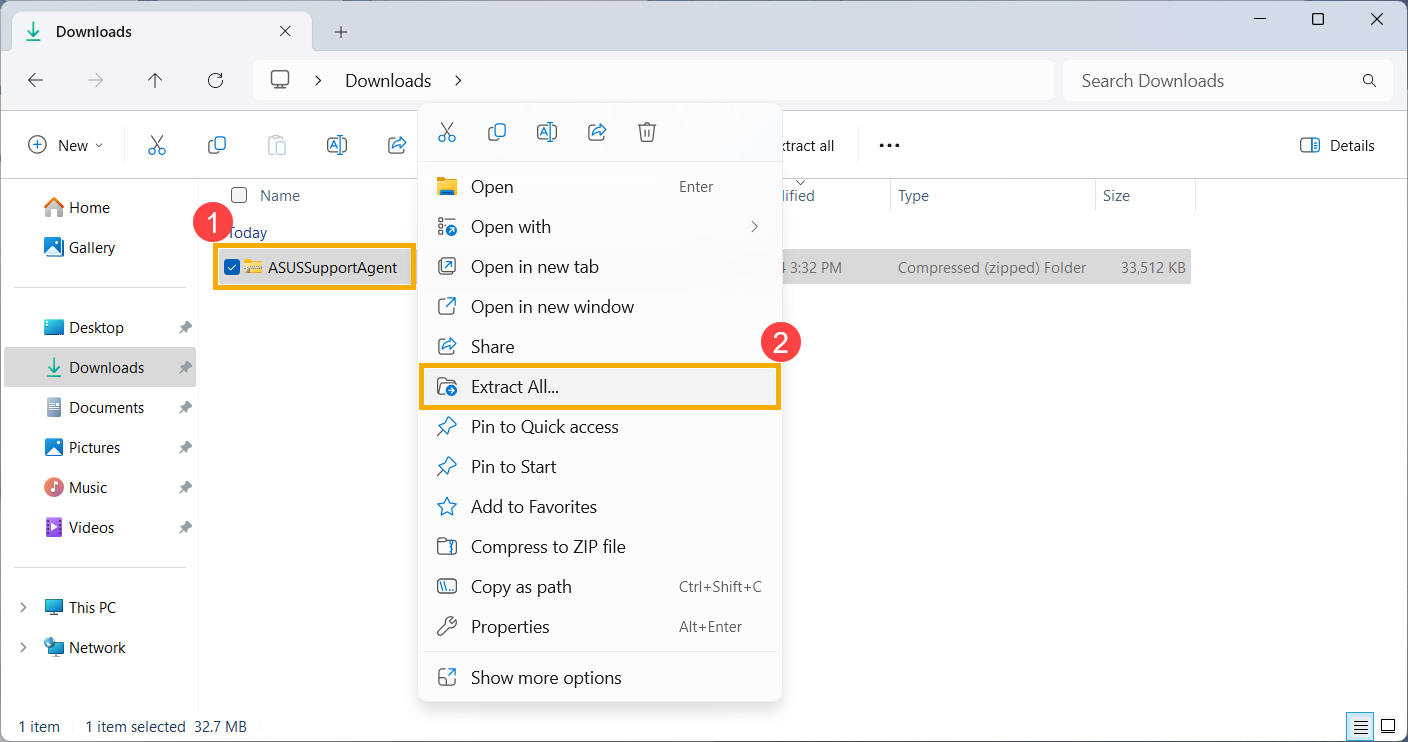
- หลังจากดาวน์โหลดไฟล์ ASUS Support Agent แล้ว ให้คลิกขวาที่โฟลเดอร์บีบอัด① และเลือก [แยกไฟล์ทั้งหมด]②.
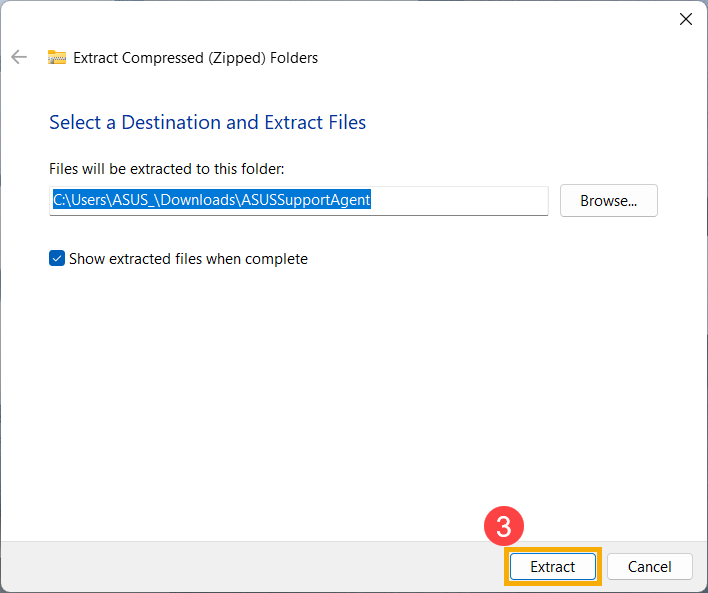
- คลิก [แยกไฟล์]③.
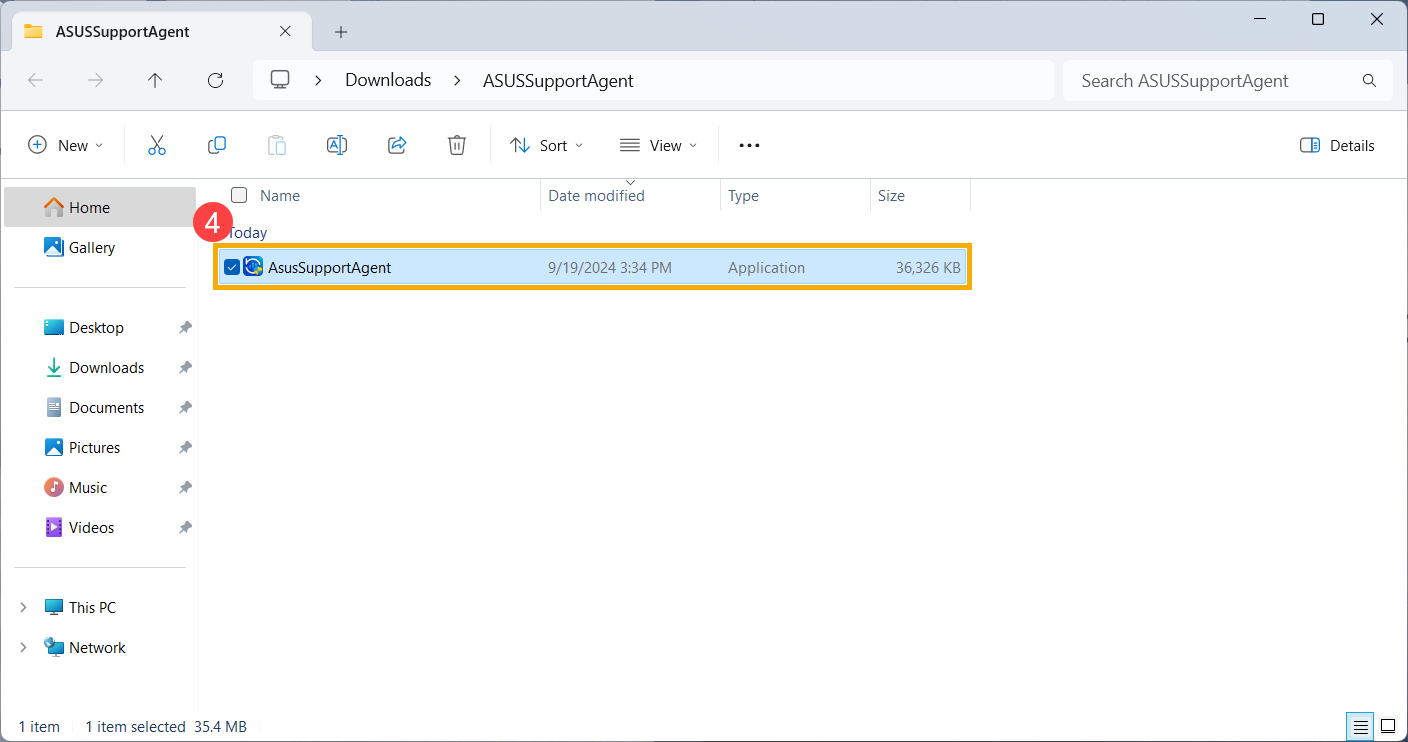
- หลังจากแยกไฟล์เสร็จสิ้น ดับเบิลคลิกที่แอปพลิเคชัน เพื่อเริ่มกระบวนการติดตั้ง④.
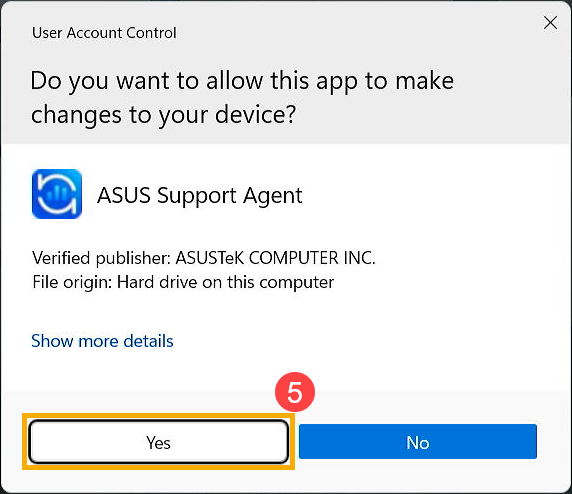
- ถ้าหน้าต่าง User Account Control ปรากฏขึ้น ให้เลือก [ใช่]⑤.
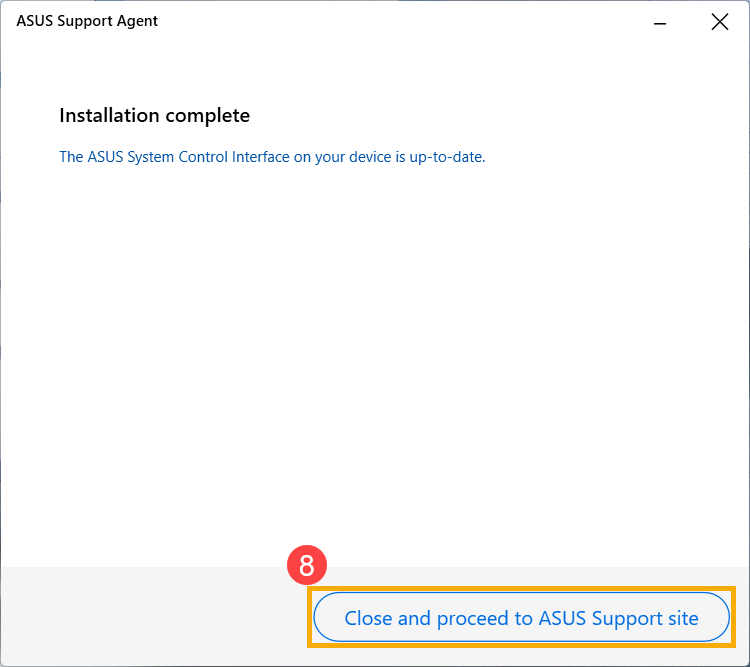
- เลือกภาษาที่คุณต้องการสำหรับตัวติดตั้ง⑥ แล้วคลิก [ติดตั้ง]⑦.
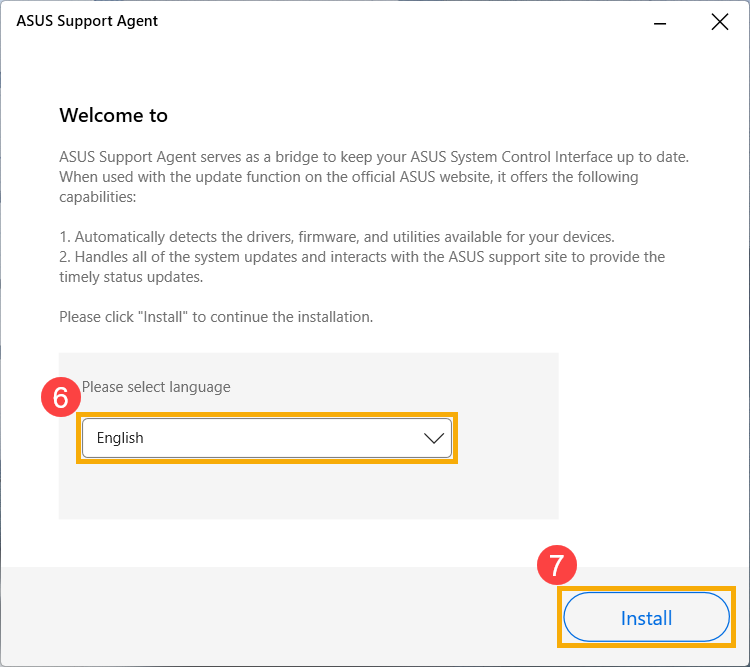
- ASUS Support Agent กำลังติดตั้ง กรุณารอจนกว่าการติดตั้งจะเสร็จสมบูรณ์.
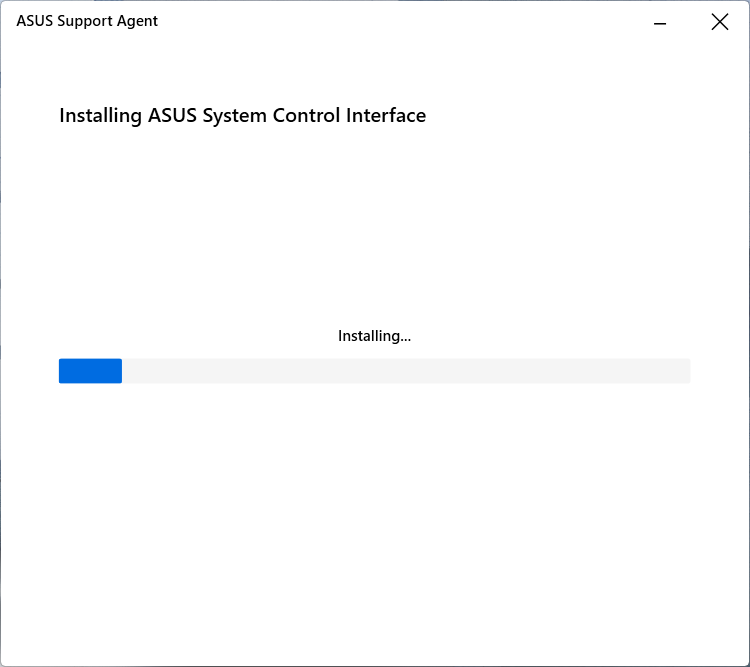
- เมื่อการติดตั้ง ASUS Support Agent เสร็จสมบูรณ์ ให้คลิก [ปิดและดำเนินการต่อไปยังเว็บไซต์สนับสนุน ASUS]⑧ เพื่อใช้งานฟีเจอร์ 「ดาวน์โหลด driver อัตโนมัติแบบคลิกเดียว」 ต่อไป
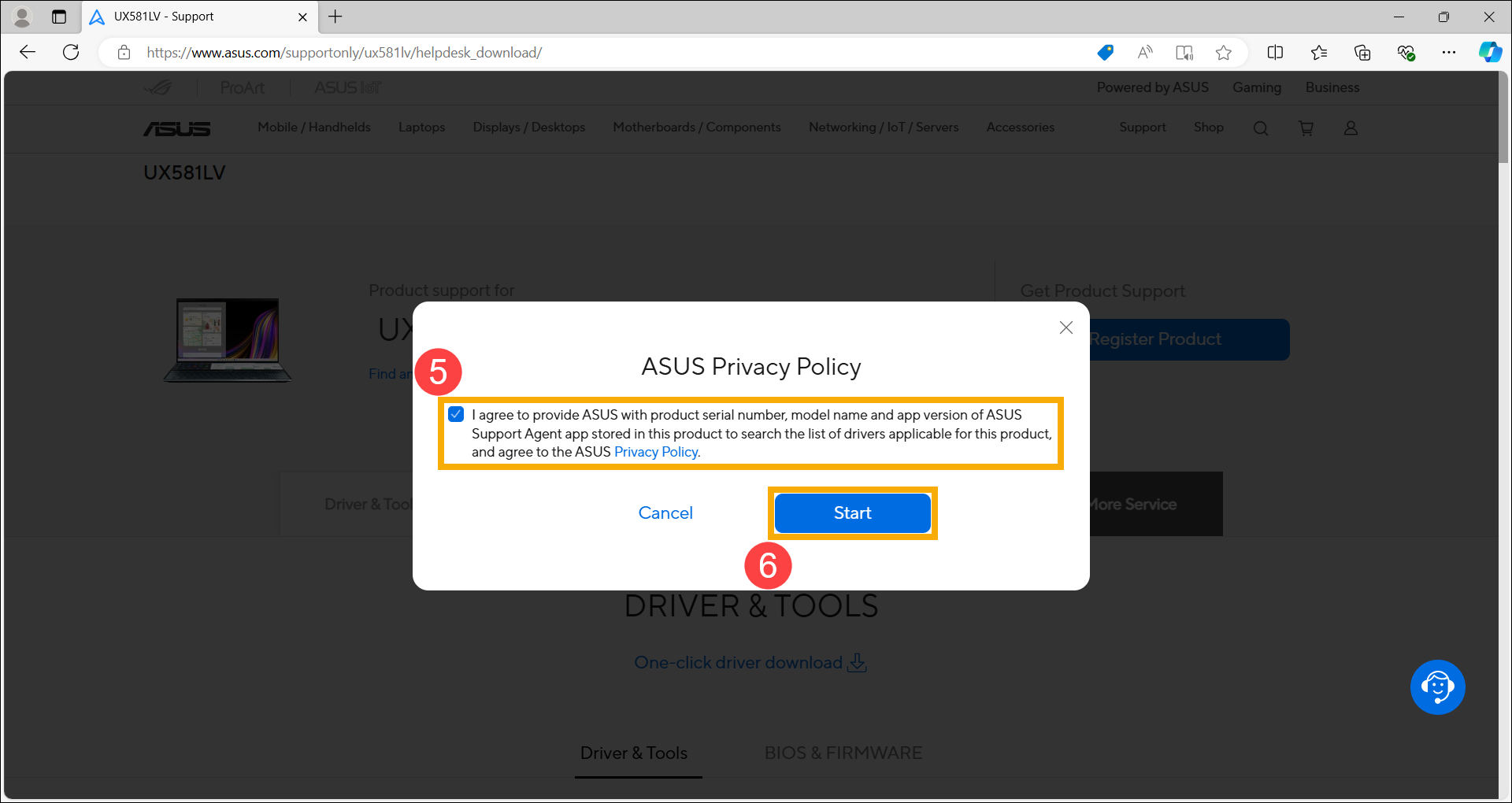
- กรุณาอ่านนโยบายความเป็นส่วนตัวของ ASUS หลังจากตรวจสอบแล้ว ให้ติ๊กที่ช่อง [ข้าพเจ้ายอมรับ]⑤ และคลิก [เริ่มต้น]⑥.
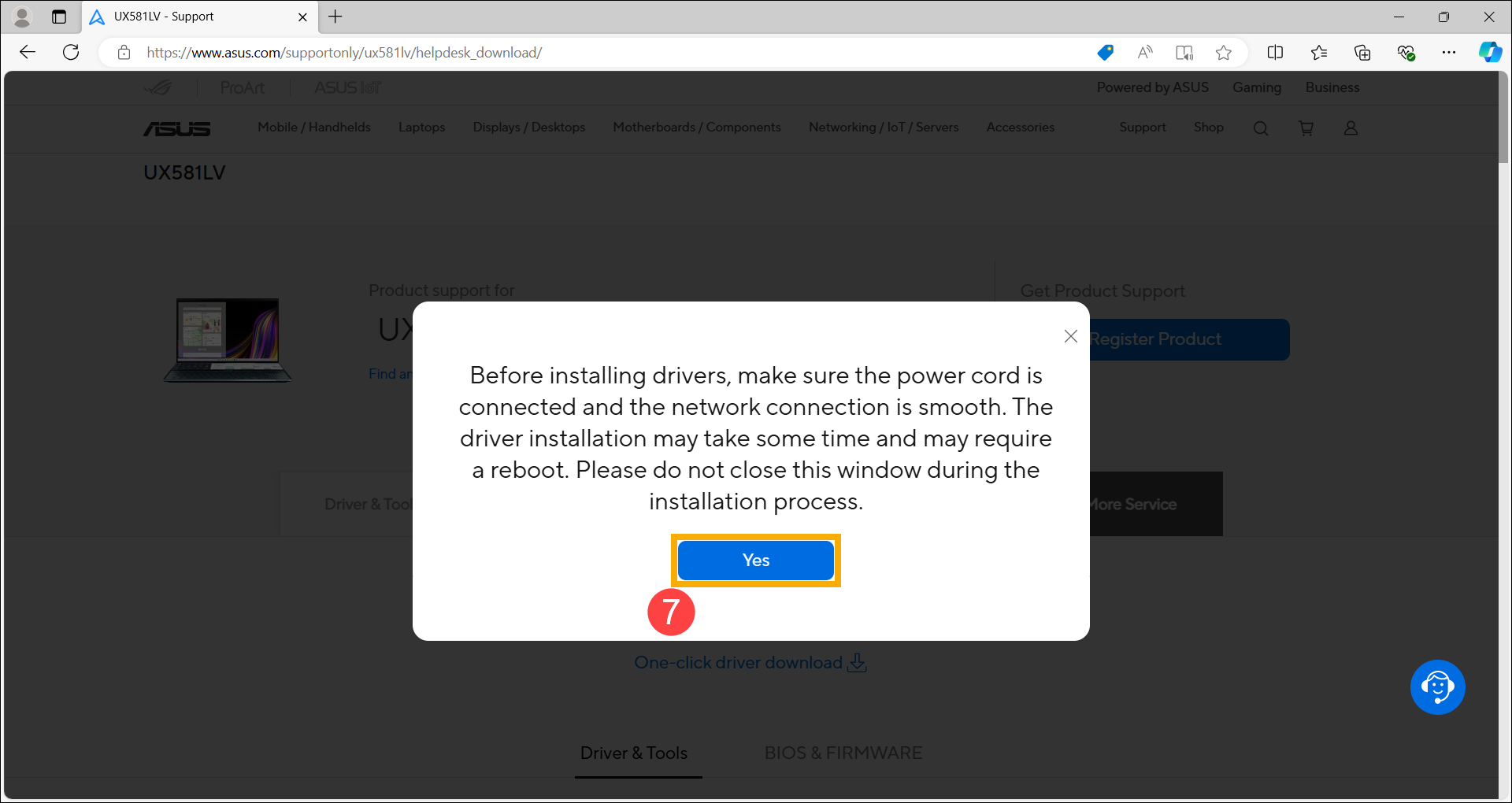
- กรุณาอ่านข้อควรระวัง ตรวจสอบให้แน่ใจว่าได้เสียบสายไฟและเครือข่ายเชื่อมต่ออย่างเสถียร จากนั้นคลิก [ใช่]⑦.
- หลังจากที่หน้าเว็บตรวจสอบเสร็จแล้ว รายการที่สามารถอัปเดตได้จะแสดงขึ้นมา ให้เลือกสิ่งที่ต้องการอัปเดต⑧ แล้วคลิก [ดาวน์โหลดและติดตั้ง]⑨.
การอัปเดตซอฟต์แวร์โดยทั่วไปจะช่วยให้ระบบมีความเสถียรและเพิ่มประสิทธิภาพ ดังนั้นจึงแนะนำให้ตรวจสอบบ่อย ๆ ว่าอุปกรณ์ของคุณกำลังใช้เวอร์ชันล่าสุดหรือไม่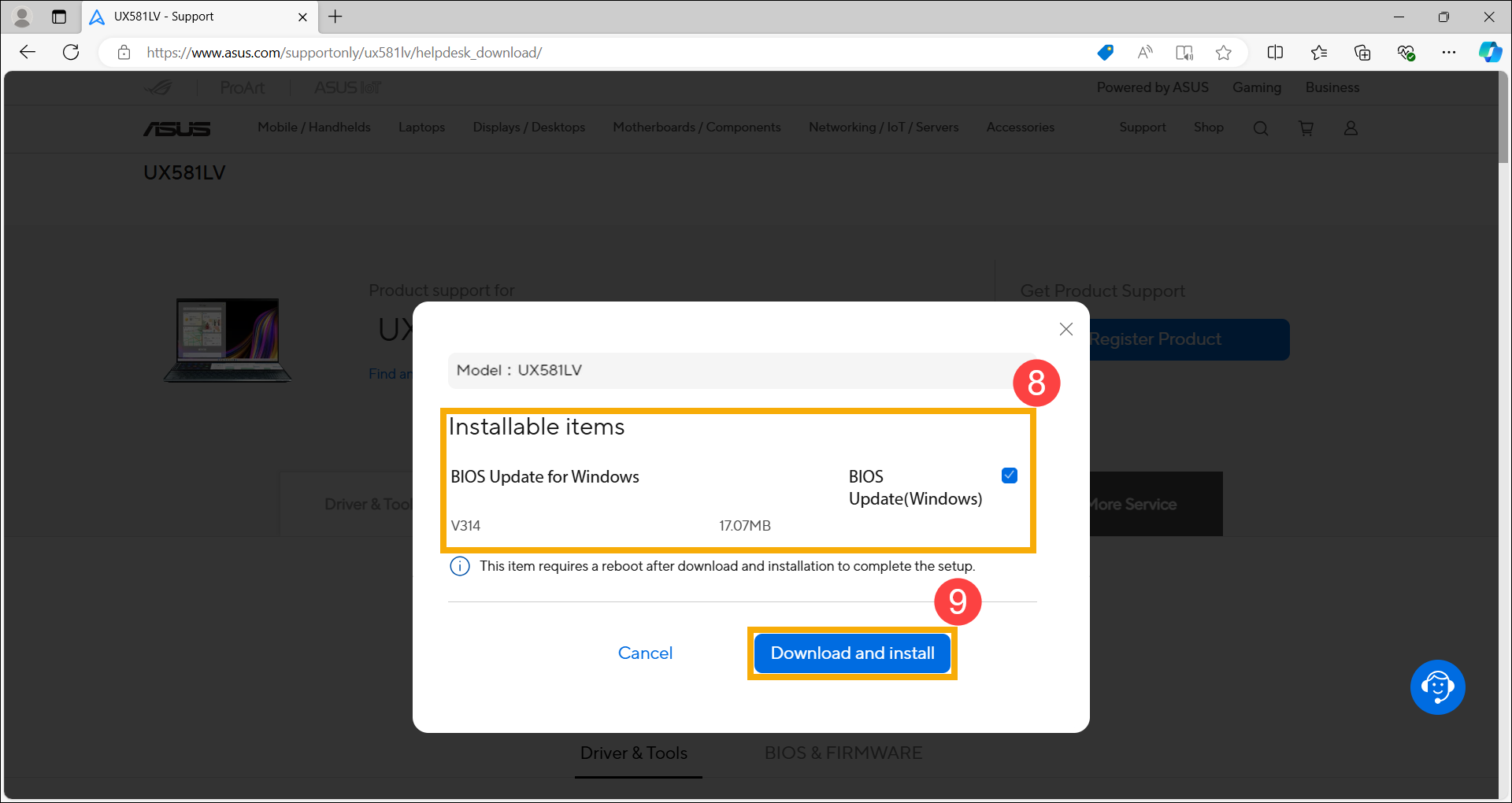
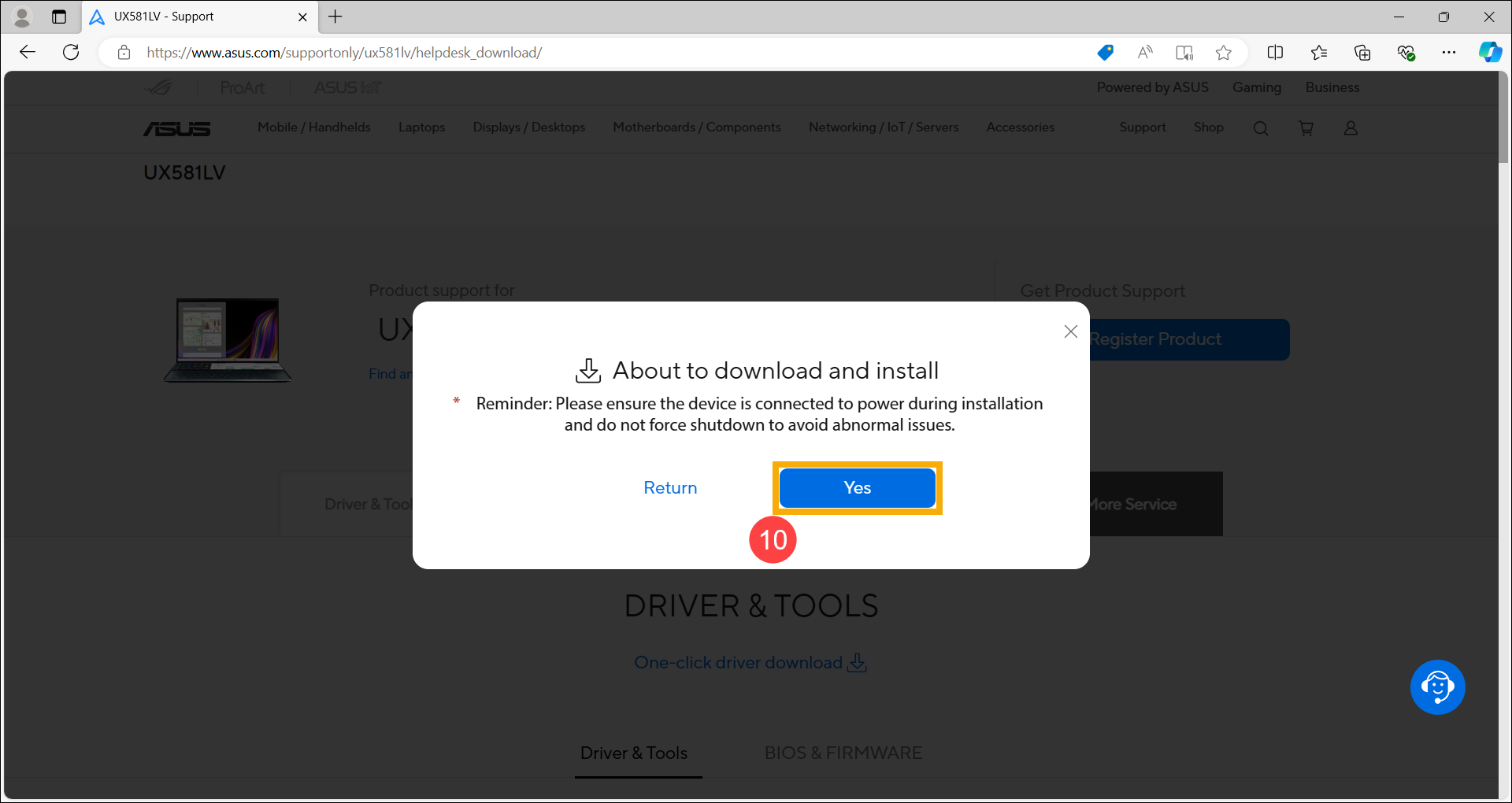
- คลิก [ใช่]⑩ เพื่อเริ่มดาวน์โหลดและติดตั้ง
- หน้าเว็บกำลังดาวน์โหลดและติดตั้ง กรุณารอจนกว่าการติดตั้งจะเสร็จสมบูรณ์
หมายเหตุ: ระหว่างกระบวนการติดตั้ง โปรดตรวจสอบให้อุปกรณ์เสียบปลั๊กไฟและอย่าบังคับปิดเครื่องหรือปิดเบราว์เซอร์ เพื่อให้การติดตั้งเสร็จสมบูรณ์อย่างถูกต้อง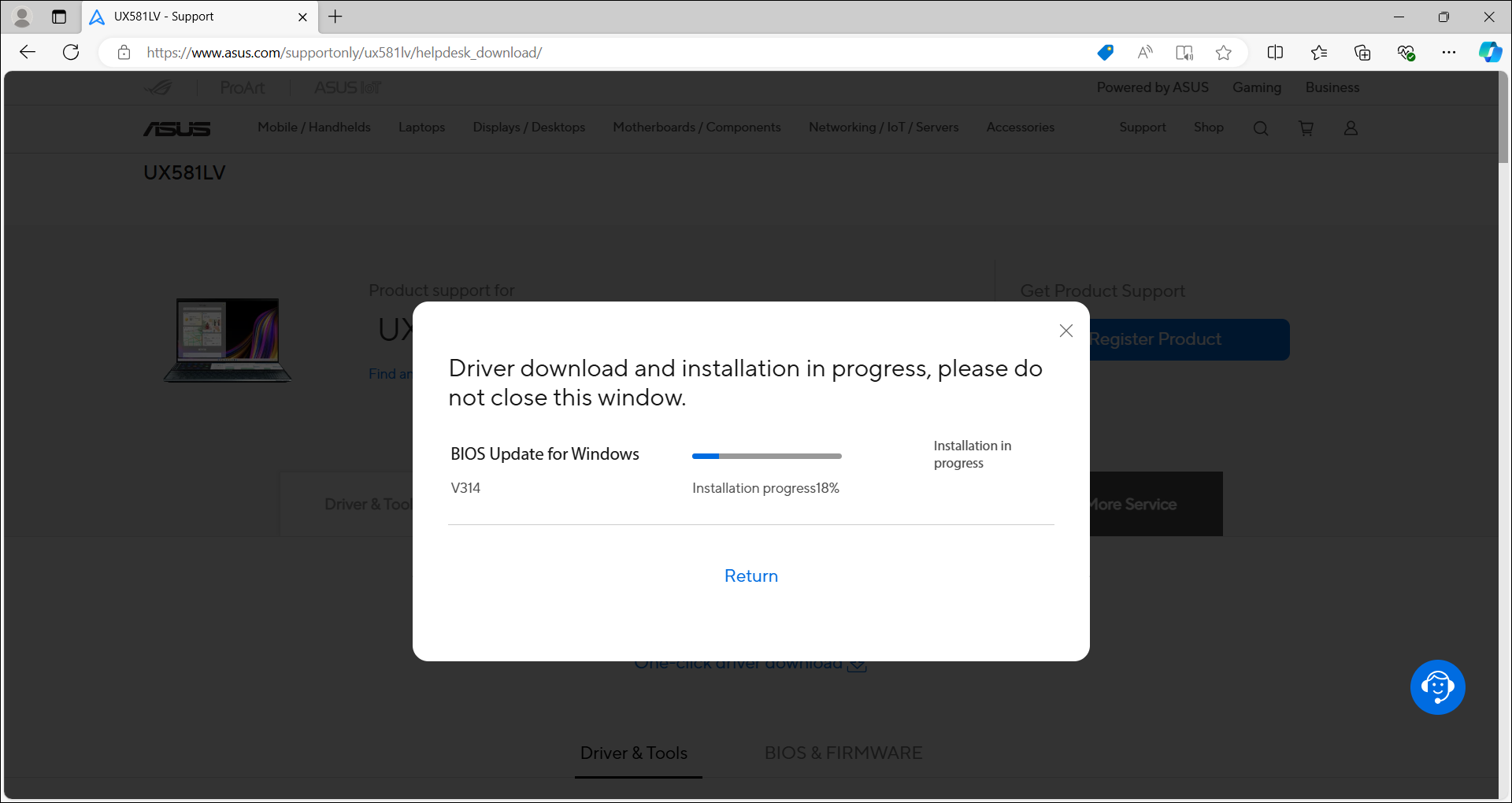
- หลังจากติดตั้งเสร็จสิ้นแล้ว อาจมี driver บางตัวที่ต้องให้คุณรีสตาร์ทอุปกรณ์เพื่อดำเนินการตั้งค่าให้สมบูรณ์ คลิก [รีสตาร์ทตอนนี้]⑪
หมายเหตุ: ก่อนรีสตาร์ทอุปกรณ์ โปรดตรวจสอบให้แน่ใจว่าได้บันทึกข้อมูลเรียบร้อยแล้ว เพื่อป้องกันข้อมูลสูญหาย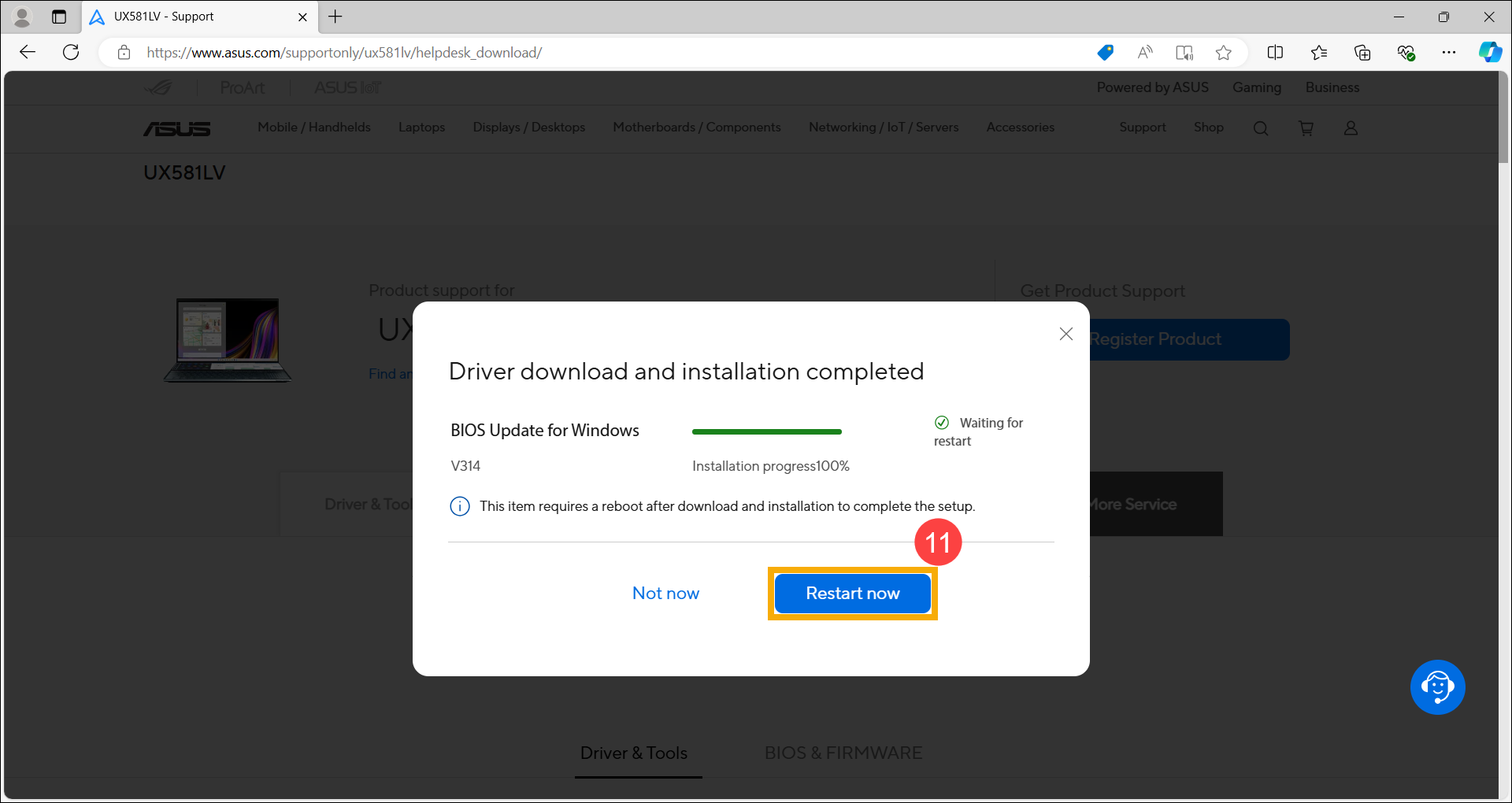
คำถาม 1: เหตุใด ASUS Support Agent จึงติดตั้งไม่สำเร็จ หรือเหตุใดยังคงไม่สามารถเปิดใช้งานหลังการติดตั้ง?
คำตอบ 1: กรุณาตรวจสอบให้แน่ใจว่าเบราว์เซอร์ของคุณได้อนุญาตสิทธิ์การเข้าถึง「แอปบนอุปกรณ์」แล้ว (คำแนะนำด้านล่างนี้ใช้ Microsoft Edge และ Google Chrome เป็นตัวอย่าง)

