หัวข้อที่เกี่ยวข้อง
[Windows 11/10] แนะนำ Modern Standby
ทำไมแอปพลิเคชันบางอย่าง เช่น การเล่นเพลง ถึงยังคงทำงานต่อไปแม้จะตั้งค่าอุปกรณ์ที่ใช้ระบบปฏิบัติการ Windows 11/10 ให้เข้าสู่โหมด ‘Sleep’ แล้ว? เมื่อคุณเปิดใช้งานการนอนหลับผ่าน [เมนูเริ่ม] > [ปุ่มพาวเวอร์] > [โหมดสลีป] การเล่นเพลงจะไม่ถูกขัดจังหวะ และคุณยังสามารถรับการแจ้งเตือนและการเตือนต่างๆ ได้ พร้อมทั้งสามารถปลุกอุปกรณ์ให้กลับมาทำงานต่อได้อย่างรวดเร็วด้วยการสัมผัสเพียงเล็กน้อย สาเหตุที่เป็นเช่นนี้เพราะอุปกรณ์ของคุณรองรับฟังก์ชัน ‘Modern Standby’
แนะนำฟังก์ชัน Modern Standby
ในเครื่องบางรุ่นที่ติดตั้งระบบปฏิบัติการ Windows 11/10 ฟีเจอร์ Modern Standby นี้ช่วยให้คอมพิวเตอร์ยังคงเชื่อมต่อกับเครือข่ายในขณะอยู่ในโหมดสแตนด์บาย คล้ายกับโทรศัพท์สมาร์ทโฟน โดยคอมพิวเตอร์จะอยู่ในสถานะ ‘S0 Low Power Idle’ ในโหมดนี้ นอกจากการเล่นเพลงต่อเนื่องและรับการแจ้งเตือนแล้ว แอปพลิเคชันส่วนใหญ่จะถูกหยุดชั่วคราว การแตะปุ่มใดก็ได้เพียงเบาๆ ก็สามารถปลุกคอมพิวเตอร์กลับมาพร้อมใช้งานได้อย่างรวดเร็ว
วิธีตรวจสอบว่าอุปกรณ์ของคุณรองรับ Modern Standby หรือไม่
ฟีเจอร์ Modern Standby ไม่เพียงต้องการการสนับสนุนจากระบบปฏิบัติการ Windows 10 หรือเวอร์ชันที่ใหม่กว่าเท่านั้น แต่ยังต้องมีการรองรับทางด้านฮาร์ดแวร์ด้วย คุณสามารถตรวจสอบว่าอุปกรณ์ของคุณรองรับ Modern Standby หรือไม่โดยทำตามขั้นตอนดังนี้:
- เปิดหน้าต่าง ‘เรียกใช้’ โดยใช้ปุ่มลัด WIN
 + R จากนั้นพิมพ์ [cmd]① แล้วคลิก [ตกลง]②.
- ในหน้าต่าง command prompt ให้พิมพ์ [powercfg /a] แล้วกด Enter③ หากผลลัพธ์แสดง [Standby (S0 Low Power Idle) Network Connected] หรือ [Standby (S0 Low Power Idle) Network Disconnected]④ หมายความว่าอุปกรณ์ของคุณรองรับฟีเจอร์ Modern Standby

วิธีเข้าสู่ Modern Standby
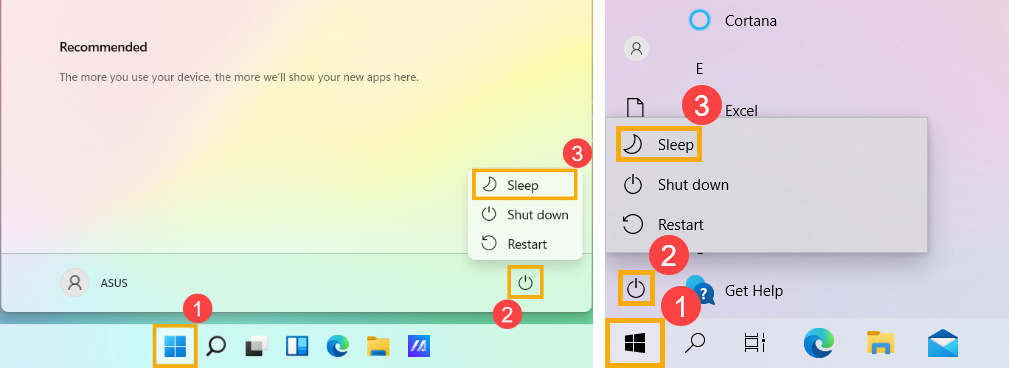
ในการเข้าสู่โหมด Modern Standby ให้คลิกที่ไอคอน [Start] บนแถบงาน① จากนั้นคลิกที่ไอคอน [Power]② และเลือกตัวเลือก [Sleep]③ (ภาพด้านซ้ายด้านล่างแสดงหน้าจอปฏิบัติการของ Windows 11 ในขณะที่ภาพด้านขวาแสดงหน้าจอปฏิบัติการของ Windows 10)
ขอแจ้งให้ทราบว่า หากอุปกรณ์ของคุณไม่มีการใช้งานเป็นระยะเวลาหนึ่งหลังจากเข้าสู่โหมด sleep ระบบจะเข้าสู่โหมดพักลึกโดยอัตโนมัติซึ่งเรียกว่าโหมด ‘Hibernate’
โหมด Modern Standby เทียบกับ S3 (Sleep)
ใน Windows 10 มีโมเดลพลังงานสำหรับพีซีอยู่สองแบบ: S3 และ Modern Standby โมเดล S3 เป็นมาตรฐานเก่าที่ไม่สามารถเปิดเครื่องทันทีได้ตามที่ผู้ใช้คาดหวังจากอุปกรณ์ยุคใหม่ Modern Standby สามารถใช้ประโยชน์จากความสามารถทั้งหมดของชิปเซ็ตสมัยใหม่และสามารถผสานรวมกับแท็บเล็ตและพีซีในปัจจุบันได้อย่างกว้างขวาง รุ่นแรกของ Modern Standby คือ Connected Standby ซึ่งเริ่มใช้ใน Windows 8 และ Windows 8.1 Modern Standby ได้ขยายแนวคิดของ Connected Standby บน Windows 8.x โดยให้ความยืดหยุ่นในการเลือกส่วนประกอบและความสามารถให้ OS จัดการการเชื่อมต่อเครือข่ายในขณะสแตนด์บาย
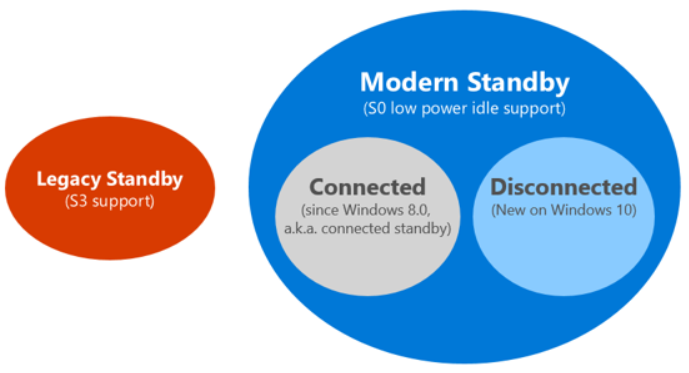
รูปภาพข้างต้นแสดงความสัมพันธ์ระหว่างโมเดลต่าง ๆ และแสดงให้เห็นว่าอุปกรณ์ Modern Standby สามารถเลือกได้ว่าจะเชื่อมต่อกับเครือข่ายหรือแยกออกจากเครือข่ายขณะอยู่ในโหมดสแตนด์บาย
บนอุปกรณ์ Modern Standby ทุกเครื่อง ระบบจะอยู่ใน S0 ขณะอยู่ในโหมดสแตนด์บาย ทำให้สถานการณ์ดังต่อไปนี้สามารถทำงานได้:
- กิจกรรมเบื้องหลัง
- กลับมาทำงานจากโหมดประหยัดพลังงานได้เร็วขึ้น
สำหรับระบบที่สามารถเชื่อมต่อกับเครือข่ายขณะสแตนด์บาย ระบบปฏิบัติการอาจตั้งค่าให้ปลุกเครื่องตามรูปแบบเครือข่ายบางอย่าง เพื่อให้อุปกรณ์รับเนื้อหาล่าสุด เช่น อีเมลใหม่ สายเรียกเข้า VoIP หรือบทความข่าวสาร
ความแตกต่างทางเทคนิค
เมื่ออยู่ในสถานะประหยัดพลังงานต่ำสุด ระบบอาจดูคล้ายกับระบบในสถานะ S3—โปรเซสเซอร์จะปิดพลังงานและหน่วยความจำจะอยู่ในโหมดรีเฟรชตัวเอง ความแตกต่างอยู่ที่ขั้นตอนการเข้าสู่และออกจากสถานะประหยัดพลังงานต่ำ สำหรับระบบ S3 ระบบจะอยู่ในโหมดใช้งานหรือ S3 เท่านั้น สำหรับ Modern Standby การเปลี่ยนจากโหมดใช้งานไปสู่โหมดประหยัดพลังงานต่ำจะเป็นขั้นตอนต่อเนื่องเพื่อลดการใช้พลังงาน อุปกรณ์แต่ละชิ้นจะถูกปิดพลังงาน เมื่อไม่ได้ใช้งาน ดังนั้น การเปลี่ยนเข้าสู่หรือออกจากโหมดประหยัดพลังงานต่ำในระบบ Modern Standby จะเร็วกว่าระบบ S3 อย่างมาก การออกแบบนี้ยังช่วยให้เข้าสู่และออกจากโหมด Standby ได้เร็วขึ้น เนื่องจากไม่ต้องมีการสื่อสารกับเฟิร์มแวร์
ถาม & ตอบ
คำถาม 1: ยังสามารถเปลี่ยนไปใช้โหมด S3 standby บนโน้ตบุ๊ก ASUS ที่ติดตั้ง Windows 10/Windows 11 มาจากโรงงานได้หรือไม่?
คำตอบ 1: โน้ตบุ๊กรุ่นใหม่ของ ASUS ทั้งหมดตอนนี้ใช้ Modern Standby ตามข้อกำหนดของ Microsoft เป็นค่าเริ่มต้น โหมด Standby S3 แบบเก่าไม่รองรับอีกต่อไป
สำหรับคำถามทั่วไปเกี่ยวกับ Modern Standby สามารถดูได้ที่ Microsoft’s Modern Standby FAQ
เนื้อหาข้างต้นนำมาจาก Microsoft สำหรับข้อมูลแนะนำเพิ่มเติมเกี่ยวกับฟีเจอร์ Modern Standby โปรดดูที่ เอกสารของ Microsoft.