หัวข้อที่เกี่ยวข้อง
[Windows 11/10] การแนะนำ Modern Standby
ทำไมแอปพลิเคชันบางอย่าง เช่น การเล่นเพลง จึงยังคงทำงานต่อแม้หลังจากตั้งค่าอุปกรณ์ที่ใช้ระบบปฏิบัติการ Windows 11/10 ให้เข้าสู่โหมด ‘Sleep’? เมื่อคุณเริ่มดำเนินการ Sleep ผ่าน [Start Menu] > [ปุ่ม Power] > [Sleep] การเล่นเพลงจะไม่หยุดชะงัก และคุณยังคงได้รับการแจ้งเตือนและการแจ้งเตือนต่าง ๆ พร้อมกับความสามารถในการปลุกอุปกรณ์อย่างรวดเร็วด้วยการสัมผัสเพียงครั้งเดียวเพื่อกลับมาทำงานอีกครั้ง นี่เป็นเพราะอุปกรณ์ของคุณรองรับฟังก์ชัน ‘Modern Standby’
แนะนำฟังก์ชัน Modern Standby
ในเครื่องบางรุ่นที่ติดตั้งระบบปฏิบัติการ Windows 11/10 ฟีเจอร์ Modern Standby ช่วยให้คอมพิวเตอร์สามารถเชื่อมต่อกับเครือข่ายได้ขณะอยู่ในโหมดสแตนด์บาย คล้ายกับสมาร์ทโฟน ในเวลานี้ คอมพิวเตอร์จะอยู่ในสถานะ ‘S0 Low Power Idle’ ขณะหลับ ในโหมดนี้ นอกจากการเล่นเพลงต่อเนื่องและการรับการแจ้งเตือนแล้ว โปรแกรมส่วนใหญ่จะหยุดชั่วคราว การสัมผัสเบา ๆ ที่แป้นใดก็ได้ก็เพียงพอที่จะปลุกคอมพิวเตอร์และเตรียมพร้อมสำหรับการทำงาน
วิธีตรวจสอบว่าอุปกรณ์ของคุณรองรับ Modern Standby หรือไม่
ฟีเจอร์ Modern Standby ไม่เพียงแต่ต้องการการสนับสนุนจาก Windows 10 หรือเวอร์ชันใหม่กว่าของระบบปฏิบัติการเท่านั้น แต่ยังต้องการการสนับสนุนฮาร์ดแวร์ที่เกี่ยวข้องด้วย คุณสามารถตรวจสอบว่าอุปกรณ์ของคุณรองรับ Modern Standby ได้โดยทำตามขั้นตอนเหล่านี้:
- เปิดหน้าต่าง ‘Run’ โดยใช้ทางลัด WIN
 + R จากนั้นพิมพ์ [cmd]① และคลิก [OK]②.
- ในหน้าต่าง command prompt ให้พิมพ์ [powercfg /a] แล้วกด Enter③ ถ้าผลลัพธ์แสดง [Standby (S0 Low Power Idle) Network Connected] หรือ [Standby (S0 Low Power Idle) Network Disconnected]④ หมายความว่าอุปกรณ์ของคุณรองรับฟีเจอร์ Modern Standby

วิธีเข้าสู่โหมด Modern Standby
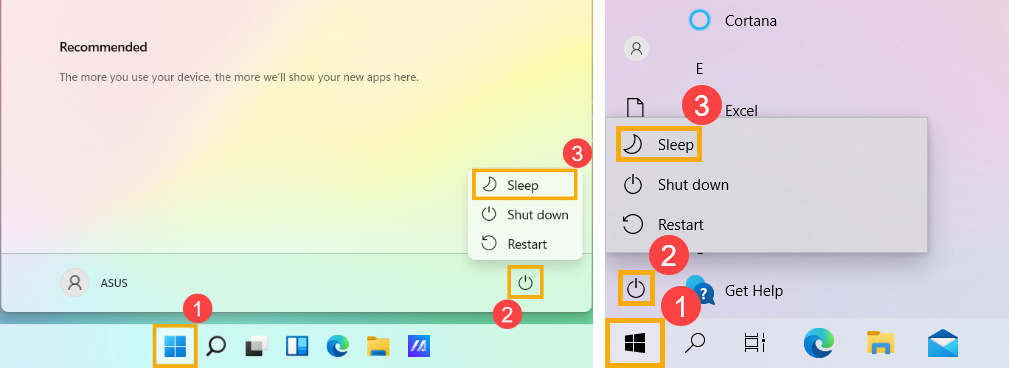
ในการเข้าสู่โหมด Modern Standby ให้คลิกไอคอน [Start] ที่แถบงาน① จากนั้นคลิกไอคอน [Power]② แล้วเลือกตัวเลือก [Sleep]③. (ภาพด้านซ้ายด้านล่างแสดงหน้าจอการทำงานของ Windows 11 ในขณะที่ภาพด้านขวาแสดงหน้าจอการทำงานของ Windows 10)
ควรสังเกตว่าหากอุปกรณ์ของคุณไม่มีการใช้งานเป็นระยะเวลาหนึ่งหลังจากเข้าสู่โหมดพัก ระบบจะเข้าสู่สถานะพักลึกโดยอัตโนมัติ ซึ่งเรียกว่าโหมด ‘Hibernate’
Modern Standby กับ S3 (Sleep)
ใน Windows 10 มีโมเดลพลังงานสองแบบสำหรับ PC คือ S3 และ Modern Standby โมเดลพลังงาน S3 เป็นมาตรฐานเดิมและไม่สามารถเปิดเครื่องทันทีอย่างที่ผู้บริโภคคาดหวังจากอุปกรณ์รุ่นใหม่ Modern Standby สามารถใช้ประโยชน์จากคุณสมบัติทั้งหมดของชิปเซ็ตยุคใหม่และสามารถผสานเข้ากับแท็บเล็ตและ PC ได้อย่างหลากหลาย รุ่นแรกของ Modern Standby คือ Connected Standby ซึ่งถูกจัดส่งครั้งแรกใน Windows 8 และ Windows 8.1 Modern Standby ได้ขยายแนวคิด Connected Standby ของ Windows 8.x โดยให้ความยืดหยุ่นในการเลือกส่วนประกอบและให้ความสามารถแก่ระบบปฏิบัติการในการจัดการการเชื่อมต่อเครือข่ายขณะอยู่ในโหมดพัก
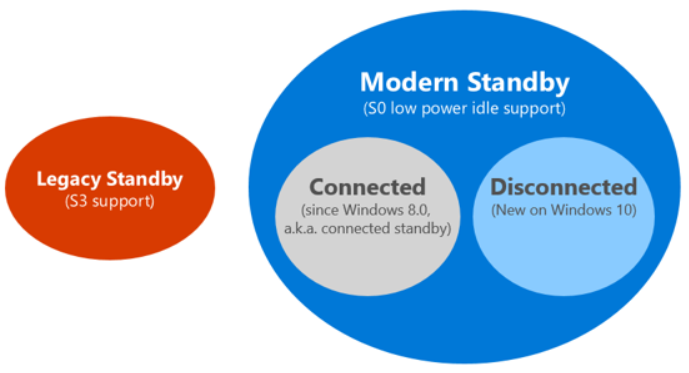
ภาพด้านบนแสดงความสัมพันธ์ระหว่างโมเดลและวิธีที่ระบบ Modern Standby สามารถเชื่อมต่อหรือยกเลิกการเชื่อมต่อจากเครือข่ายขณะที่อยู่ในโหมดพัก
ในระบบ Modern Standby ใด ๆ ระบบจะอยู่ใน S0 ขณะที่อยู่ในโหมดสแตนด์บาย ซึ่งช่วยให้สถานการณ์ต่อไปนี้สามารถทำงานได้:
- กิจกรรมเบื้องหลัง
- กลับมาทำงานได้เร็วขึ้นจากสถานะพลังงานต่ำ
ในระบบที่สามารถเชื่อมต่อขณะอยู่ในโหมดสแตนด์บาย การปลุกตามรูปแบบเครือข่ายเฉพาะอาจถูกตั้งโดยระบบปฏิบัติการเพื่อให้แอปสามารถรับเนื้อหาล่าสุด เช่น อีเมลที่เข้ามา, การโทร VoIP, หรือบทความข่าวสาร
ความแตกต่างทางเทคนิค
เมื่ออยู่ในสถานะพลังงานต่ำสุด ระบบอาจดูคล้ายกับระบบในสถานะ S3—โปรเซสเซอร์ถูกปิดและหน่วยความจำอยู่ในโหมดรีเฟรชตัวเอง ความแตกต่างคือเส้นทางของการเข้าสู่และออกจากสถานะพลังงานต่ำ สำหรับระบบ S3 ระบบจะใช้งานหรืออยู่ใน S3 สำหรับ Modern Standby การเปลี่ยนจากโหมดใช้งานไปยังสถานะพลังงานต่ำเป็นขั้นตอนต่อเนื่องเพื่อลดการใช้พลังงาน คอมโพเนนต์จะถูกปิด เมื่อไม่ใช้งาน ดังนั้นการเข้าสู่และออกจากสถานะพลังงานต่ำจะเร็วกว่าในระบบ Modern Standby มากกว่าระบบ S3 การออกแบบนี้ยังช่วยเพิ่มความเร็วในการเข้าและออกจากโหมดสแตนด์บาย เนื่องจากไม่ต้องมีการโต้ตอบกับเฟิร์มแวร์
ถาม & ตอบ
คำถามที่ 1: ฉันยังสามารถเปลี่ยนไปใช้โหมดสแตนด์บาย S3 บนโน้ตบุ๊ก ASUS ที่ติดตั้ง Windows 10/Windows 11 มาจากโรงงานได้หรือไม่?
คำตอบที่ 1: โน้ตบุ๊ก ASUS รุ่นใหม่ทั้งหมดขณะนี้ใช้ Modern Standby ที่ Microsoft กำหนดเป็นค่าเริ่มต้น โหมด Standby S3 แบบเดิมไม่รองรับอีกต่อไป
คำถามที่ 2: หากเมนบอร์ด ASUS รองรับ Modern Standby จะรองรับโหมดสลีปแบบดั้งเดิม (Legacy S3) ด้วยหรือไม่?
คำตอบที่ 2: ใช่ หากเมนบอร์ดรองรับ Modern Standby BIOS มักจะมีทั้ง Modern Standby และ Legacy S3 เพื่อให้ผู้ใช้สามารถเลือกและสลับใช้งานได้ เส้นทางการตั้งค่าทั่วไปคือ (ชื่อเมนูอาจแตกต่างกันเล็กน้อยตามรุ่นของเมนบอร์ด/BIOS): Advanced → APM Configuration → Sleep Mode → Modern Standby หรือ Legacy S3
คำถามที่ 3: หากตั้งค่า BIOS ของเมนบอร์ด ASUS เป็น Modern Standby กับ Legacy S3 Windows จะมีพฤติกรรมต่างกันหรือไม่?
คำตอบที่ 3: ใช่ ด้านล่างนี้เป็นความแตกต่างในการทำงานของระบบที่อาจปรากฏใน Windows 10 และ Windows 11 ภายใต้การตั้งค่า Sleep Mode ที่ต่างกัน
ความแตกต่างที่อาจเกิดขึ้นทั้งใน Windows 10 และ Windows 11:
- การทำงานเริ่มต้นของปุ่มเปิดปิดต่างกัน
- Modern Standby: ในการตั้งค่า Power & sleep การกดปุ่มเปิดปิดจะถูกตั้งค่าเริ่มต้นเป็น Sleep.
- Legacy S3: การดำเนินการเริ่มต้นคือ ปิดเครื่อง.
- ตัวเลือกโหมดพลังงาน (แผนพลังงาน) ที่แตกต่างกัน
- Modern Standby: มีเพียง สมดุล เท่านั้นที่สามารถใช้งานได้; ประสิทธิภาพสูง และ ประหยัดพลังงาน ไม่สามารถใช้งานได้.
- Legacy S3: สมดุล, ประสิทธิภาพสูง, และ ประหยัดพลังงาน สามารถใช้งานได้.
- เงื่อนไขที่แตกต่างกันสำหรับการแสดงผล “พักเครื่อง” ในเมนู Start
- Modern Standby: แม้ว่าจะไม่มีไดรเวอร์ VGA เฉพาะติดตั้งอยู่ หาก Device Manager แสดง Microsoft Basic Display Adapter คุณยังสามารถเห็น พักเครื่อง ภายใต้ คลิกขวา Start → ปิดเครื่องหรือออกจากระบบ.
- Legacy S3: ต้องติดตั้งไดรเวอร์กราฟิกแบบเต็มก่อน พักเครื่อง จะปรากฏ.
ความแตกต่างที่อาจเกิดขึ้นเฉพาะใน Windows 11:
ใน Windows 11 ฟังก์ชันหน้าจอล็อกอาจได้รับผลกระทบ โดยการตั้งค่า BIOS Sleep Mode ในขณะที่ติดตั้งระบบปฏิบัติการ.
- หากติดตั้ง Windows 11 โดยตั้งค่า Sleep Mode เป็น Modern Standby
- ตัวเลือก ล็อก ในการตั้งค่าระบบอาจไม่สามารถใช้งานได้.
- Windows key + L อาจไม่สามารถล็อกหน้าจอได้.
- แม้ว่าคุณจะเปลี่ยนโหมด Sleep ใน BIOS ไปเป็น Legacy S3 ในภายหลัง ฟังก์ชันล็อกอาจไม่ถูกคืนค่า
- หากติดตั้ง Windows 11 โดยตั้งค่าโหมด Sleep เป็น Legacy S3
- ตัวเลือก ล็อก ทำงานปกติ
- Windows key + L ล็อกหน้าจอได้ตามปกติ
- แม้ว่าคุณจะเปลี่ยนโหมด Sleep ใน BIOS เป็น Modern Standby ในภายหลัง ฟังก์ชันล็อกยังคงใช้งานได้
หมายเหตุ: หากคุณต้องการใช้ฟีเจอร์ล็อกหน้าจอใน Windows 11 ขอแนะนำให้ตั้งค่าโหมด Sleep เป็น Legacy S3 ใน BIOS ก่อนติดตั้ง Windows 11
สำหรับคำถามที่พบบ่อยเกี่ยวกับ Modern Standby โปรดดูที่ คำถามที่พบบ่อยเกี่ยวกับ Modern Standby ของ Microsoft
เนื้อหาข้างต้นนำมาจาก Microsoft สำหรับข้อมูลแนะนำเพิ่มเติมเกี่ยวกับฟีเจอร์ Modern Standby โปรดดูที่ เอกสารของ Microsoft.