[Wireless] วิธีทำให้เราเตอร์ของฉันปลอดภัยมากขึ้น
เพื่อให้คุณได้รับคำแนะนำที่ละเอียดมากขึ้น คุณสามารถคลิกที่ลิงก์วิดีโอ Youtube ของ ASUS ด้านล่างเพื่อเรียนรู้เพิ่มเติมเกี่ยวกับ [วิธีทำให้เราเตอร์ของฉันปลอดภัยมากขึ้น]
https://www.youtube.com/watch?v=cYKG28jtXz4
การตั้งค่าทั่วไป
1. ตั้งค่าการเข้ารหัสเครือข่ายไร้สายของคุณเป็น WPA2-AES
หลังจาก QIS (Quick Internet Setup) ระบบจะตั้งค่า WPA2-AES เป็นการเข้ารหัสเริ่มต้นของคุณ แม้ว่าระบบจะมีตัวเลือกการเข้ารหัสหลายแบบ เราขอแนะนำให้คุณคงระบบไว้ที่การเข้ารหัส WPA2-AES หากไม่มีความต้องการพิเศษ
2. ตั้งรหัสผ่านแยกสำหรับเครือข่ายไร้สายและ Web GUI ของคุณ
ใน QIS (Quick Internet Setup) เราจะขอให้ผู้ใช้ตั้งรหัสผ่านสำหรับเครือข่ายไร้สายและรหัสผ่านผู้ดูแลระบบ กรุณาใช้รหัสผ่านสองชุดที่แตกต่างกัน เพื่อป้องกันไม่ให้ผู้ที่รู้รหัสผ่านเครือข่ายไร้สายเข้าสู่หน้าตั้งค่าเราเตอร์ ASUS (Web GUI)
[Wireless Router] วิธีแก้ไขชื่อและรหัสผ่าน Wireless(WiFi) ในเราเตอร์ ASUS
[Wireless Router] วิธีเปลี่ยนชื่อผู้ใช้งานและรหัสผ่านในการเข้าสู่ระบบของเราเตอร์ ASUS / ExpertWiFi
3. ใช้รหัสผ่านที่ยาวและซับซ้อนมากขึ้น
ใช้รหัสผ่านที่มีมากกว่า 10 ตัวอักษร โดยผสมกับตัวอักษรใหญ่ ตัวเลข และอักขระพิเศษ เพื่อเพิ่มระดับความปลอดภัยให้กับอุปกรณ์ของคุณ หลีกเลี่ยงการใช้รหัสผ่านที่เป็นตัวเลขหรืออักษรเรียงกัน เช่น 1111111111, 1234567890, abcdefghij, หรือ qwertyuiop
4. อัปเดตเราเตอร์ของคุณเป็นเฟิร์มแวร์เวอร์ชันล่าสุด
เวอร์ชันใหม่ของเฟิร์มแวร์มักมีการแก้ไขจุดบกพร่องด้านความปลอดภัยใหม่ ๆ ตรวจสอบว่ามีเฟิร์มแวร์ใหม่หรือไม่ผ่านหน้า ตั้งค่าเราเตอร์ ASUS (Web GUI) หรือแอป ASUS Router
[Wireless Router] วิธีอัปเดตเฟิร์มแวร์ของเราเตอร์ให้เป็นเวอร์ชันล่าสุด
5. เปิดใช้งานไฟร์วอลล์
หน้าการตั้งค่าไฟร์วอลล์อยู่ใน การตั้งค่าขั้นสูง ค่าดีฟอลต์คือเปิดใช้งาน กรุณาอย่าปิดใช้งานไฟร์วอลล์หากไม่มีความจำเป็นพิเศษ
[Wireless Router] แนะนำการใช้งานไฟร์วอลล์บนเราเตอร์ ASUS
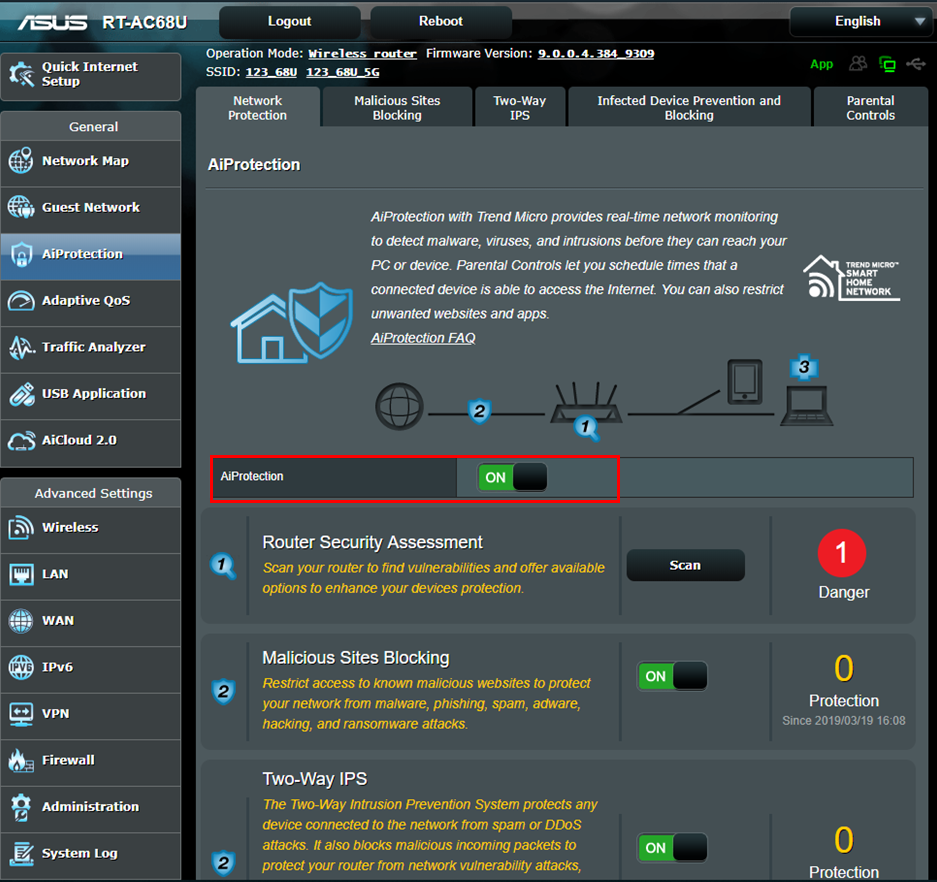
6. เปิดใช้งาน AiProtection
เปิดใช้งาน AiProtection หากอุปกรณ์ของคุณรองรับฟังก์ชันนี้ เพื่อป้องกันเราเตอร์และอุปกรณ์ใน LAN จากภัยคุกคามที่อาจเกิดขึ้นและเพิ่มระดับความปลอดภัย
สำหรับข้อมูลเพิ่มเติม กรุณาเยี่ยมชม ASUS Network Security – AiProtection และความปลอดภัยของเราเตอร์ | ASUS Global
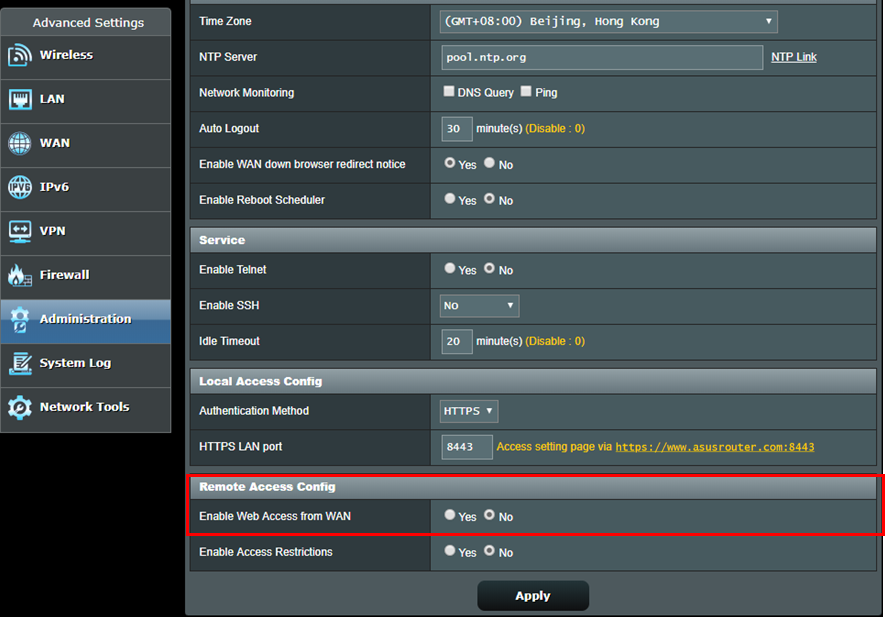
7. ปิดการเข้าถึงจาก WAN
การเข้าถึงจาก WAN ช่วยให้คุณสามารถเข้าถึงเราเตอร์ของคุณผ่านอินเทอร์เน็ต โดยค่าเริ่มต้นของฟังก์ชันนี้จะถูกปิดอยู่ กรุณาอย่าเปิดใช้งานฟังก์ชันนี้หากไม่มีความจำเป็นเป็นพิเศษ ไปที่ การตั้งค่าขั้นสูง > การจัดการ > ตั้งค่าการเข้าถึงจากระยะไกล เพื่อกำหนดค่า
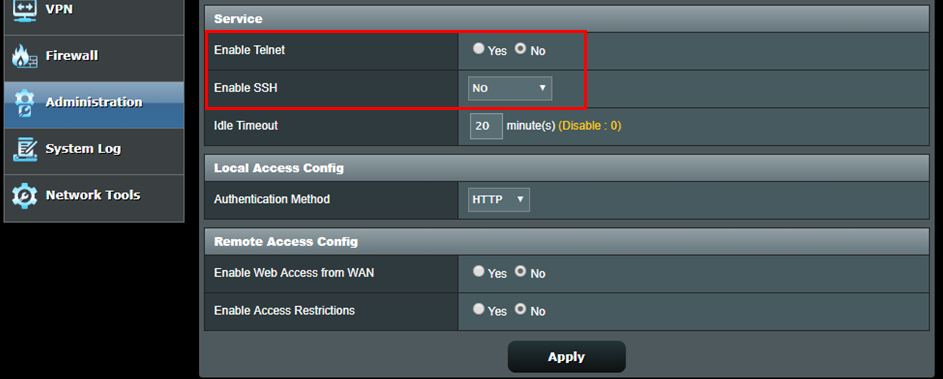
8. ปิดการใช้งาน Telnet และ SSH
Telnet และ SSH ช่วยให้คุณใช้คำสั่ง Linux เพื่อควบคุมเราเตอร์ของคุณ โดยค่าเริ่มต้นของฟังก์ชันนี้จะถูกปิดอยู่ กรุณาอย่าเปิดใช้งานฟังก์ชันนี้หากไม่มีความจำเป็นเป็นพิเศษ ไปที่ การตั้งค่าขั้นสูง > การจัดการ > บริการ เพื่อกำหนดค่า
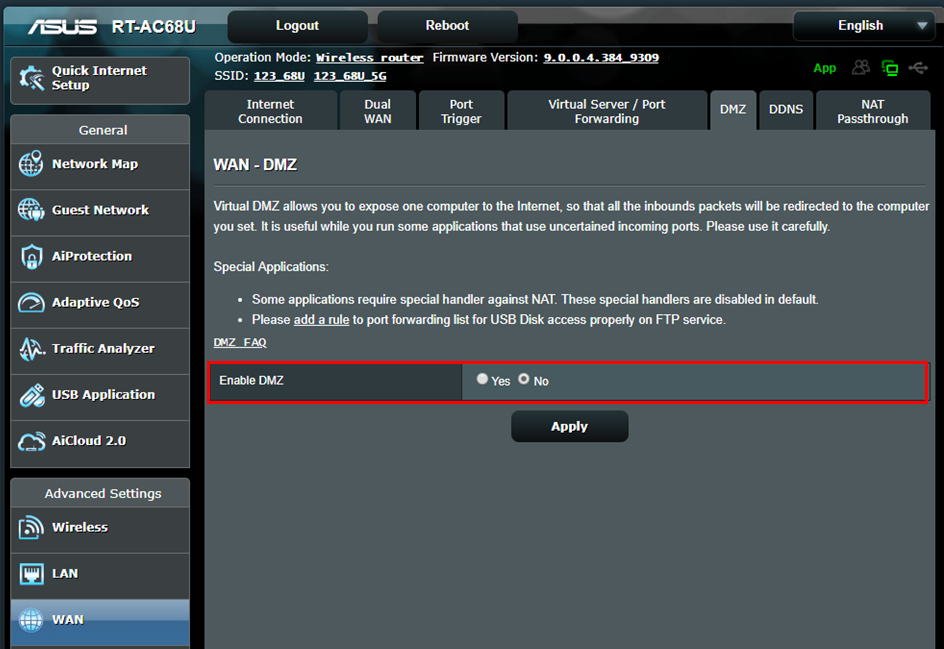
9. อย่าเปิดใช้งาน DMZ
หากอุปกรณ์ LAN ของคุณต้องให้บริการแก่บุคคลภายนอก เช่น เซิร์ฟเวอร์ FTP เซิร์ฟเวอร์วิดีโอ และเซิร์ฟเวอร์ไฟล์ กรุณาตั้งค่า Port Forwarding สำหรับแต่ละบริการ อย่าเปิดใช้ฟังก์ชันนี้หากไม่มีความจำเป็นเป็นพิเศษ ฟอรั่มซอฟต์แวร์ P2P บางแห่งแนะนำให้ผู้ใช้เพิ่ม IP PC ไปยัง DMZ แต่จะเพิ่มความเสี่ยงในการถูกโจมตี เราขอแนะนำอย่างยิ่งว่าไม่ควรทำเช่นนั้น
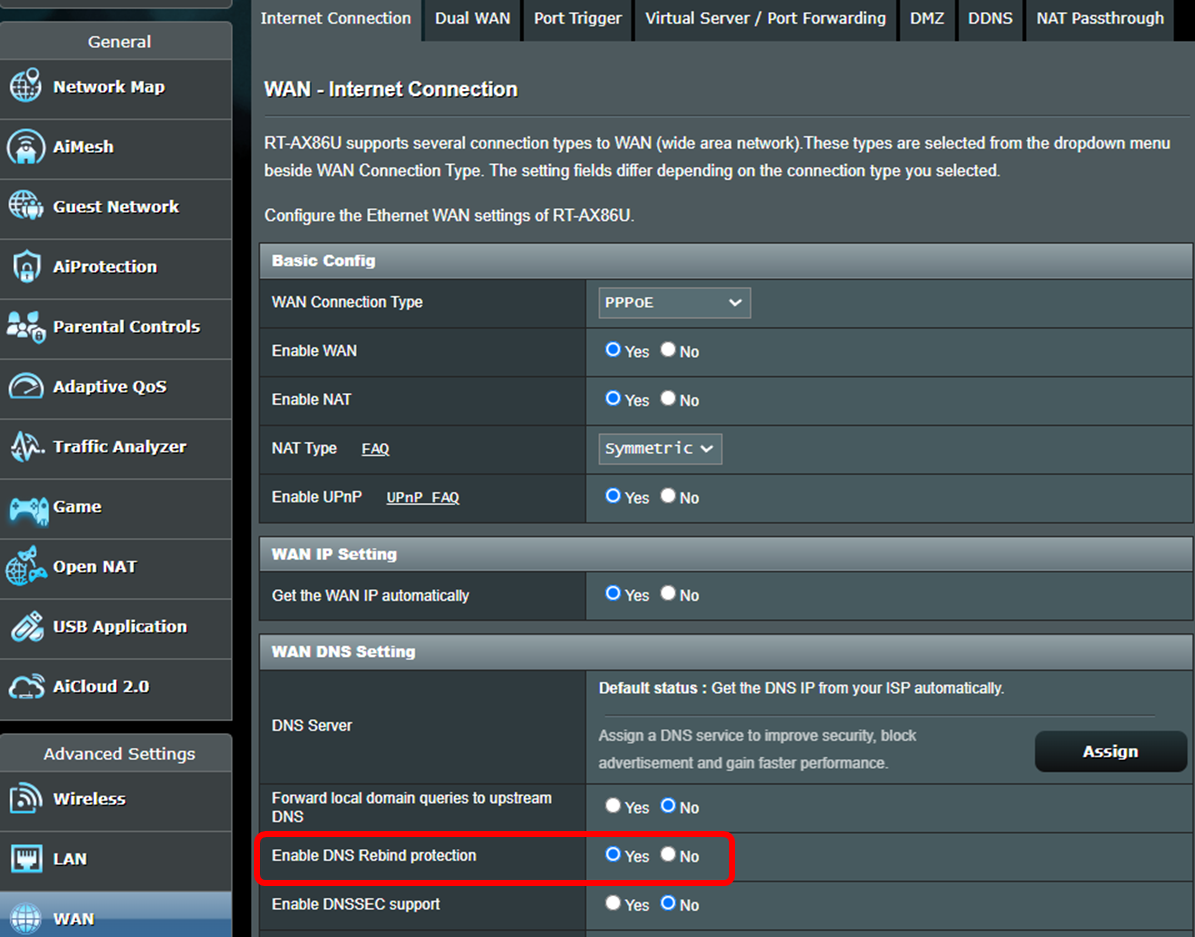
10. เปิดใช้งานการป้องกัน DNS Rebind
การเปิดใช้งานฟีเจอร์นี้จะช่วยให้เราเตอร์ตรวจสอบผลลัพธ์ของการแก้ไข DNS เพื่อหาความผิดปกติหรือ IP ที่ไม่ถูกต้องผ่านโปรแกรมบริการ DNS ของตัวเอง ซึ่งช่วยป้องกันการโจมตีที่อาจเกิดขึ้น
[Wireless Router] วิธีตั้งค่าการเชื่อมต่ออินเทอร์เน็ต?(ประเภทการเชื่อมต่อ WAN)
การตั้งค่าขั้นสูง
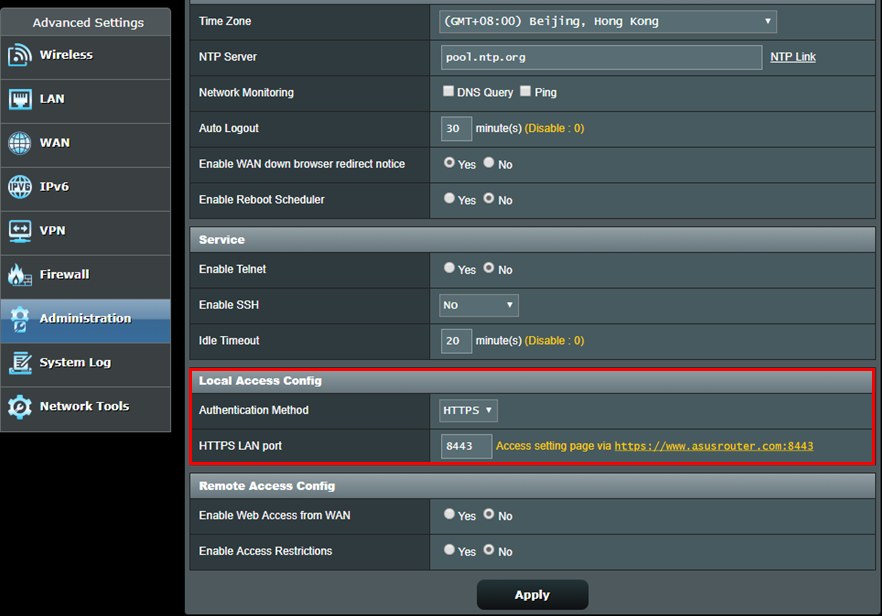
1. เปิดใช้งาน https เพื่อเข้าสู่หน้า ตั้งค่าเราเตอร์ ASUS (Web GUI)
Https คือโปรโตคอล HTTP มาตรฐานที่มีการเข้ารหัส SSL/TLS เพิ่มเข้ามาเมื่อคุณใช้งานการเข้ารหัส WPA-AES หน้าตั้งค่าของเราเตอร์ ASUS (Web GUI) ที่ใช้การเข้ารหัส WPA-AES จะเชื่อมต่อผ่าน http ตามค่าเริ่มต้นเพื่อความสะดวกในการใช้งาน คุณสามารถเข้าไปที่ การตั้งค่าขั้นสูง-> การจัดการ-> ระบบ-> การกำหนดค่าการเข้าถึงในเครื่อง เพื่อเปลี่ยนวิธีการยืนยันตัวตนเป็น https หลังจากเปิดใช้งาน https แล้ว อย่าลืมใส่ https:// ที่ต้น URL และเพิ่มหมายเลขพอร์ต 8443 (เป็นพอร์ตเริ่มต้น) ที่ท้าย URL (http://www.asusrouter.com:8443)
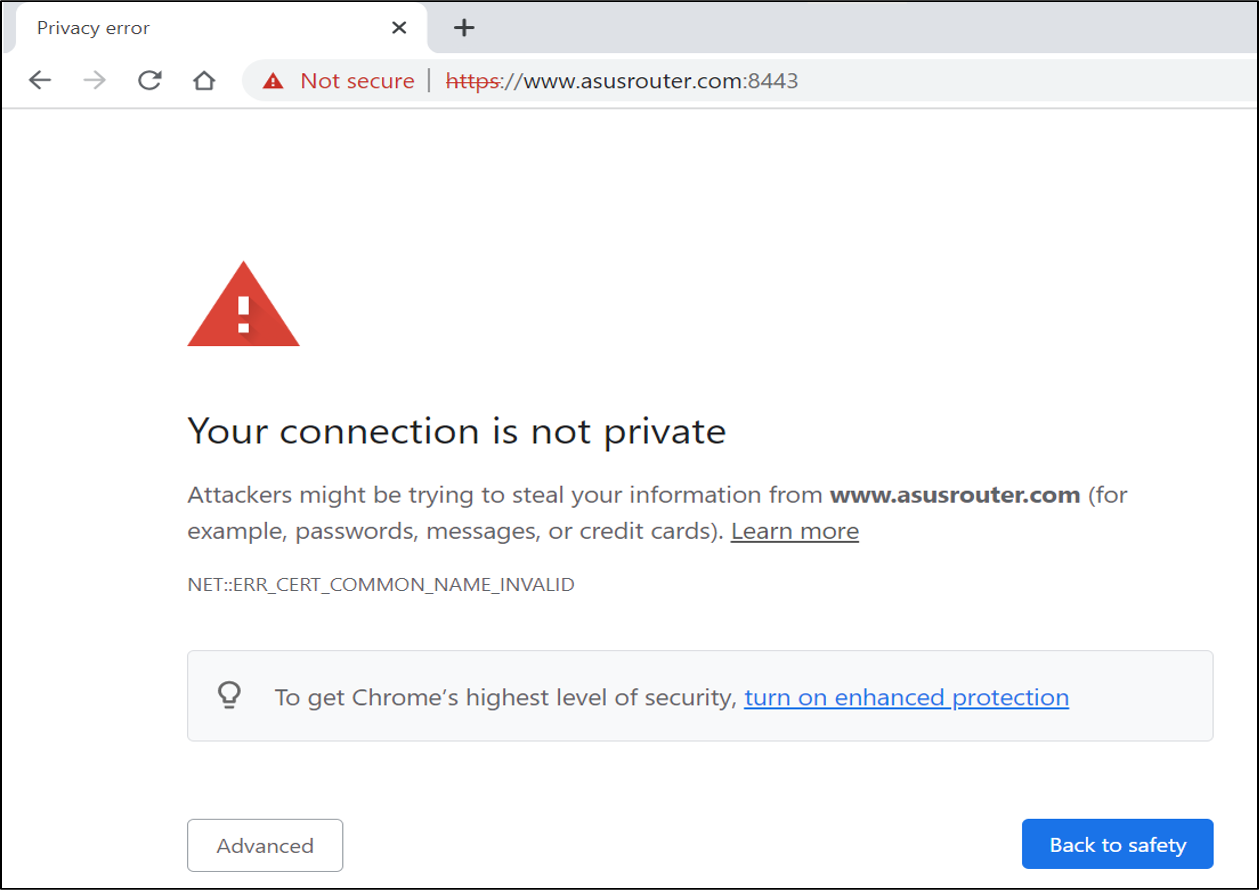
เนื่องจากเราเตอร์ใช้ใบรับรองที่เซ็นรับรองด้วยตัวเอง เบราว์เซอร์จะแสดงข้อความแจ้งเตือนตามภาพหน้าจอด้านล่าง คุณสามารถเพิกเฉยต่อคำเตือนนี้ได้ เนื่องจากเราเตอร์ของคุณเป็นอุปกรณ์ที่น่าเชื่อถือ กรุณาคลิกที่ ขั้นสูง แล้วเข้าไปที่ หน้าตั้งค่าของเราเตอร์ ASUS (Web GUI)
*เมื่อคุณเห็นคำเตือนนี้ขณะเชื่อมต่อกับเว็บไซต์อื่นที่ไม่ใช่หน้าตั้งค่าของเราเตอร์ ASUS (Web GUI) กรุณาใช้ความระมัดระวัง เพราะอาจเป็นเว็บไซต์อันตราย
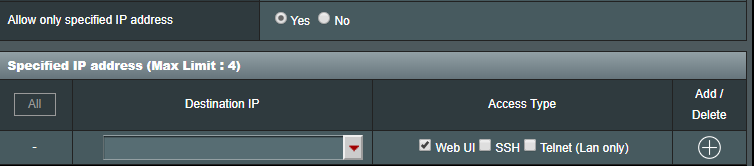
2. อนุญาตเฉพาะที่อยู่ IP ที่ระบุให้เข้าสู่หน้าการตั้งค่าเราเตอร์ ASUS (Web GUI)
ไปที่ การตั้งค่าขั้นสูง > การจัดการ > ระบบ > ที่อยู่ IP ที่ระบุ เพื่ออนุญาตให้ที่อยู่ IP เฉพาะเข้าสู่หน้าการตั้งค่าเราเตอร์ ASUS (Web GUI) วิธีนี้จะช่วยเพิ่มระดับความปลอดภัยให้กับเครือข่ายของคุณ
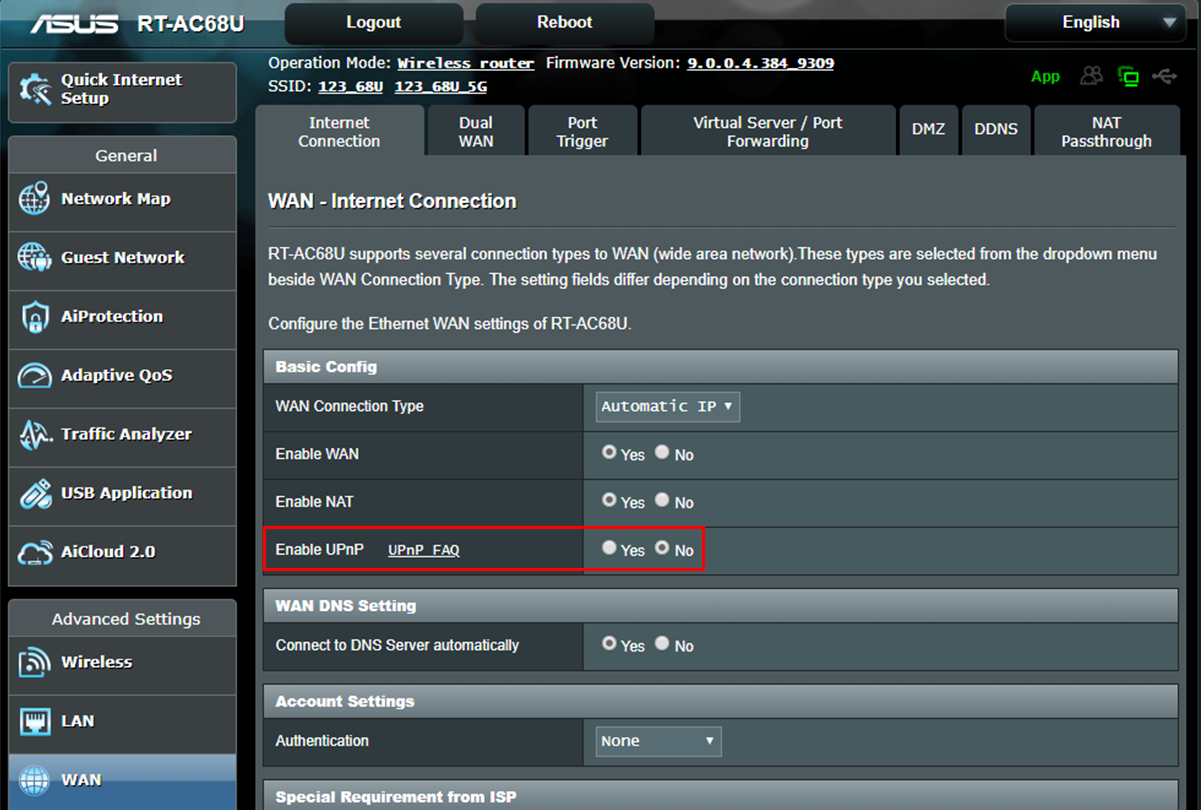
3. ปิดใช้งาน UPnP
อุปกรณ์บางอย่างใช้ UPnP เพื่อความสะดวกในการใช้งาน ผู้ใช้สามารถเข้าไปที่ การตั้งค่าขั้นสูง > WAN > การตั้งค่าพื้นฐาน > เปิดใช้งาน UPnP เพื่อปิด UPnP คุณสามารถปิด UPnP ได้หากไม่มีปัญหาเกิดขึ้นหลังจากปิดใช้งานแล้ว
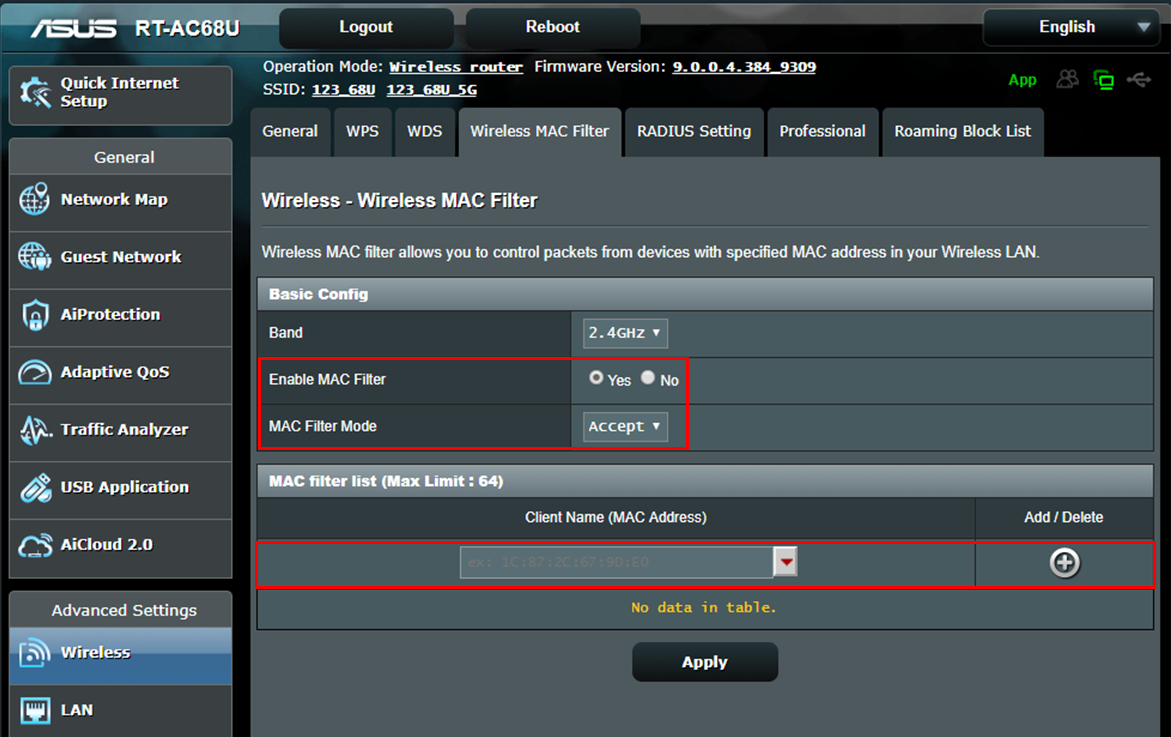
4. ตั้งค่า Wireless MAC Address Filter สำหรับเครือข่ายไร้สายของคุณ
ถ้าคลients ที่เชื่อมต่อของคุณไม่ได้เปลี่ยนแปลงบ่อย คุณสามารถตั้งค่า whitelist ใน Wireless MAC Address Filter ที่อนุญาตเฉพาะ MAC address ที่ระบุให้เชื่อมต่อกับเราเตอร์ของคุณ ไปที่ การตั้งค่าขั้นสูง > Wireless > Wireless MAC Filter > เปลี่ยนโหมด MAC Filter เป็น Accept และเพิ่ม MAC address ที่ต้องการลงในรายการ เฉพาะอุปกรณ์ที่อยู่ในรายการนี้เท่านั้นที่ได้รับอนุญาตให้เชื่อมต่อกับเราเตอร์ของคุณ
[Wireless Router] วิธีตั้งค่า Wireless MAC Filter บนเราเตอร์ ASUS (WiFi Deny List)
วิธีการรับ (ยูทิลิตี้ / เฟิร์มแวร์)?
คุณสามารถดาวน์โหลดไดรเวอร์, ซอฟต์แวร์, เฟิร์มแวร์ และคู่มือผู้ใช้ล่าสุดได้ที่ ศูนย์ดาวน์โหลด ASUS
หากคุณต้องการข้อมูลเพิ่มเติมเกี่ยวกับ ศูนย์ดาวน์โหลด ASUS กรุณาดูที่ ลิงก์นี้
.