[Wireless] เราจะปรับปรุงความปลอดภัยของเราเตอร์และปกป้องเครือข่าย WiFi ที่บ้านได้อย่างไร?
เพื่อเพิ่มความปลอดภัยของเราเตอร์ ให้เริ่มต้นด้วยการเปิดใช้งานการเข้ารหัส WiFi ที่ปลอดภัย ใช้รหัสผ่านที่แตกต่างกันสำหรับเครือข่าย WiFi และการเข้าสู่ระบบของเราเตอร์ อัปเดตเฟิร์มแวร์ของเราเตอร์ให้เป็นเวอร์ชันล่าสุดอยู่เสมอ และเปิดใช้งานการป้องกันไฟร์วอลล์ การตั้งค่าหลักเหล่านี้จะช่วยเสริมความแข็งแกร่งให้กับการปกป้องเครือข่าย ลดความเสี่ยงด้านความปลอดภัย และช่วยป้องกันเครือข่ายในบ้านและอุปกรณ์ที่เชื่อมต่อ
เพื่อให้คุณได้รับคำแนะนำที่ละเอียดมากขึ้น คุณสามารถคลิกลิงก์วิดีโอ ASUS Youtube ด้านล่างเพื่อดูข้อมูลเพิ่มเติมเกี่ยวกับ วิธีทำให้เราเตอร์ของฉันปลอดภัยยิ่งขึ้น
https://www.youtube.com/watch?v=cYKG28jtXz4
การตั้งค่าทั่วไป
1. ใช้การเข้ารหัส WPA2 หรือ WPA3 เพื่อความปลอดภัยของ WiFi
การเข้ารหัส WPA2-AES หรือ WPA3 ช่วยปกป้องเครือข่ายไร้สายของคุณจากการเข้าถึงโดยไม่ได้รับอนุญาต และเพิ่มความปลอดภัยโดยรวมของเครือข่ายในบ้าน สำหรับผู้ใช้ส่วนใหญ่ การตั้งค่าเริ่มต้นที่ปลอดภัยที่สุดคือการเปิดใช้งาน WPA2-AES หรือ WPA3
2. ใช้รหัสผ่านที่รัดกุมและแตกต่างกันสำหรับเครือข่าย WiFi และการเข้าสู่ระบบของเราเตอร์
เพื่อเพิ่มความปลอดภัยให้กับเราเตอร์ของคุณ ควรใช้รหัสผ่านแยกกันสำหรับเครือข่าย WiFi และการเข้าสู่ระบบเราเตอร์ เนื่องจากการใช้รหัสผ่านเดียวกันอาจเพิ่มความเสี่ยงด้านความปลอดภัย เราเตอร์ ASUS กำหนดให้รหัสผ่านต้องเป็นไปตามเกณฑ์รหัสผ่านที่แข็งแรง เช่น การผสมตัวอักษรใหญ่และเล็ก ตัวเลข และอักขระพิเศษ หากจำเป็นคุณสามารถเปลี่ยนรหัสผ่าน WiFi ผ่านแอป ASUS Router หรือ Web GUI เพื่อรักษาความปลอดภัยของเครือข่ายในบ้าน
ให้ใช้รหัสผ่านที่มีความยาวมากกว่า 10 ตัวอักษรและผสมตัวอักษรใหญ่ ตัวเลข และอักขระพิเศษ เพื่อเพิ่มระดับความปลอดภัยของอุปกรณ์ของคุณ หลีกเลี่ยงการใช้รหัสผ่านที่เป็นตัวเลขหรือตัวอักษรเรียงกัน เช่น 1111111111, 1234567890, abcdefghij หรือ qwertyuiop
[Wireless Router] วิธีเปลี่ยนชื่อและรหัสผ่าน Wireless(WiFi) ในเราเตอร์ ASUS
[Wireless Router] วิธีเปลี่ยนชื่อและรหัสผ่านเข้าสู่ระบบเราเตอร์ ASUS / ExpertWiFi
3. การอัปเดตเฟิร์มแวร์สำหรับความปลอดภัยของเราเตอร์
การเปิดใช้งานการอัปเดตเฟิร์มแวร์อัตโนมัติ จะช่วยเสริมความปลอดภัยของเราเตอร์เพราะเฟิร์มแวร์ล่าสุดมักมีแพตช์ความปลอดภัยสำหรับช่องโหว่ที่เพิ่งค้นพบ เราเตอร์ ASUS สามารถติดตั้งเฟิร์มแวร์ล่าสุดโดยอัตโนมัติเมื่อเปิดใช้งานอัปเกรดอัตโนมัติ คุณสามารถตรวจสอบการอัปเดตเฟิร์มแวร์ผ่านแอป ASUS Router หรือ Web GUI เพื่อช่วยรักษาความปลอดภัยของเครือข่ายและประสิทธิภาพการทำงานที่เสถียร
[Wireless Router] วิธีอัปเดตเฟิร์มแวร์ของเราเตอร์ของคุณเป็นเวอร์ชันล่าสุด
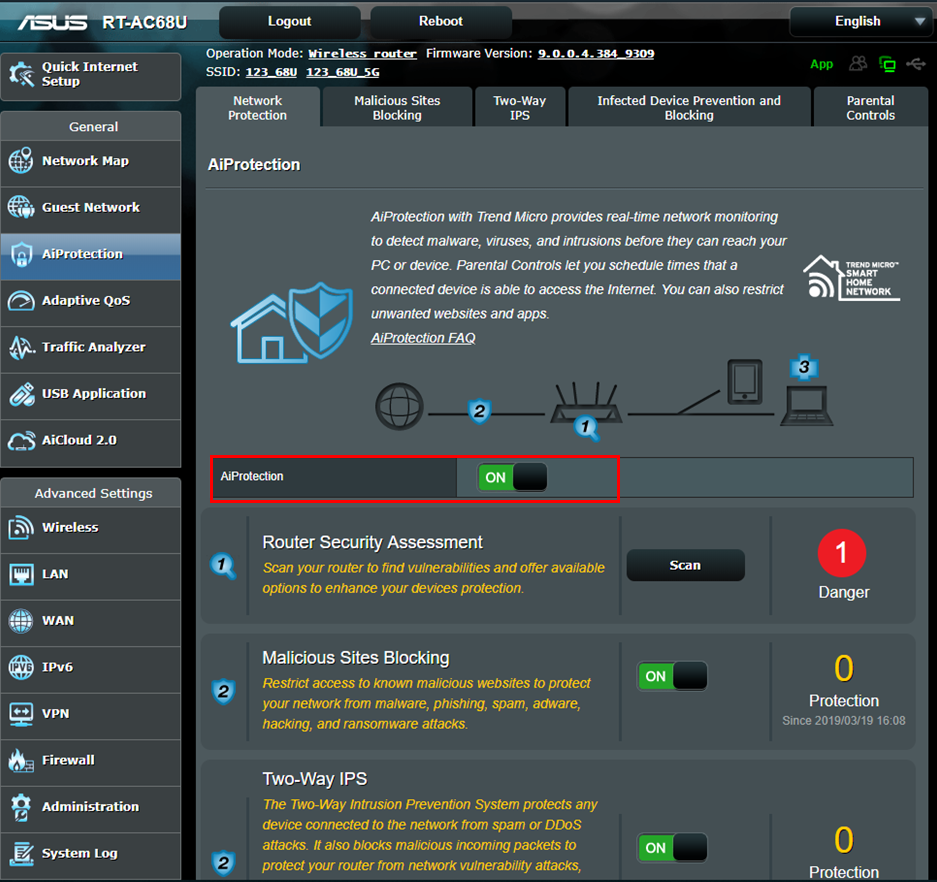
4. เปิดใช้งานการป้องกันไฟร์วอลล์และ AiProtection
เพื่อเพิ่มความปลอดภัยให้กับเราเตอร์ ให้เปิดใช้งานการป้องกันไฟร์วอลล์เพื่อบล็อกทราฟฟิกขาเข้าที่น่าสงสัยและเสริมความปลอดภัยให้กับเครือข่ายภายในบ้าน AiProtection เพิ่มการตรวจจับภัยคุกคามขั้นสูง เพื่อเพิ่มการป้องกันเครือข่ายและความปลอดภัยอินเทอร์เน็ตสำหรับเราเตอร์และอุปกรณ์ที่เชื่อมต่อของคุณ
[Wireless Router] แนะนำไฟร์วอลล์บนเราเตอร์ ASUS
ความปลอดภัยเครือข่าย ASUS – AiProtection และความปลอดภัยของเราเตอร์ | ASUS Global
[AiProtection] วิธีตั้งค่าการป้องกันเครือข่ายในเราเตอร์ ASUS ?
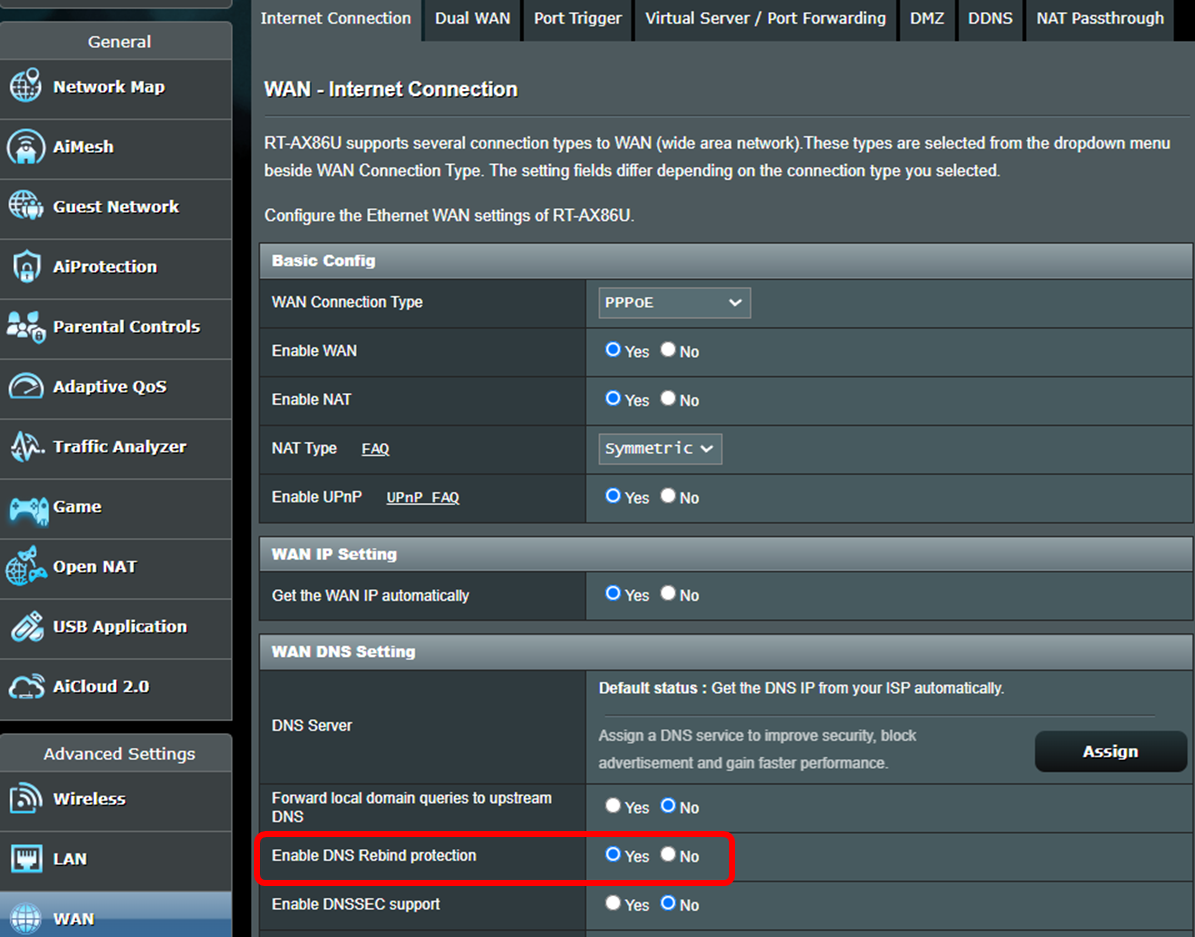
5. การป้องกัน DNS Rebind ช่วยเพิ่มความปลอดภัยของเครือข่ายอย่างไร?
การป้องกัน DNS Rebind ช่วยเพิ่มความปลอดภัยของเครือข่ายโดยการตรวจสอบการตอบกลับ DNS ว่ามีที่อยู่ IP ที่ผิดปกติหรือไม่ถูกต้องหรือไม่ ซึ่งจะช่วยลดความเสี่ยงจากการโจมตีด้วยการเปลี่ยนเส้นทางที่เป็นอันตราย และช่วยปกป้องอุปกรณ์ภายในเครือข่ายของคุณ
[Wireless Router] วิธีตั้งค่าการเชื่อมต่ออินเทอร์เน็ต?(ประเภทการเชื่อมต่อ WAN)
6. ความปลอดภัยของเครือข่ายคืออะไรและเหตุใดจึงสำคัญสำหรับเราเตอร์?
ความปลอดภัยของเครือข่ายบนเราเตอร์หมายถึงการตั้งค่าและคุณสมบัติการป้องกันที่ช่วยป้องกันการเข้าถึงโดยไม่ได้รับอนุญาต ภัยคุกคามทางออนไลน์ และทราฟฟิกที่น่าสงสัยบนเครือข่ายในบ้านของคุณ ซึ่งรวมถึงการเข้ารหัส WiFi การป้องกันไฟร์วอลล์ รหัสผ่านที่ปลอดภัย และการอัปเดตเฟิร์มแวร์เพื่อเพิ่มความปลอดภัยอินเทอร์เน็ตให้กับอุปกรณ์ที่เชื่อมต่อ รหัสเครือข่ายความปลอดภัยของคุณโดยปกติมักหมายถึงรหัสผ่าน WiFi ที่ใช้เชื่อมต่ออุปกรณ์กับเครือข่ายไร้สายของคุณอย่างปลอดภัย
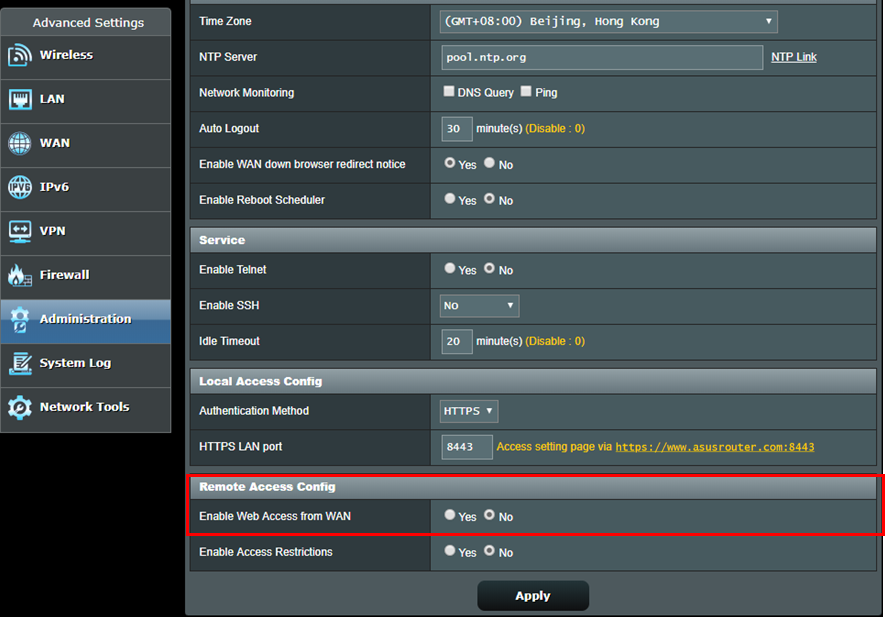
7. ทำไมควรปิดการเข้าถึง WAN เพื่อเพิ่มความปลอดภัยของเราเตอร์?
การปิดการเข้าถึง WAN จะช่วยเพิ่มความปลอดภัยของเราเตอร์ เพราะจะป้องกันไม่ให้หน้าบริหารจัดการเราเตอร์ถูกเปิดเผยต่ออินเทอร์เน็ตโดยตรง เว้นแต่จะต้องมีการจัดการระยะไกล การปิดใช้งาน WAN จะช่วยลดความเสี่ยงในการถูกโจมตีจากภายนอกและช่วยป้องกันเครือข่ายในบ้านของคุณ
[Wireless Router] วิธีตั้งค่าเราเตอร์ไร้สาย ASUS เพื่อเข้าถึง WebGUI/Router App จาก WAN?
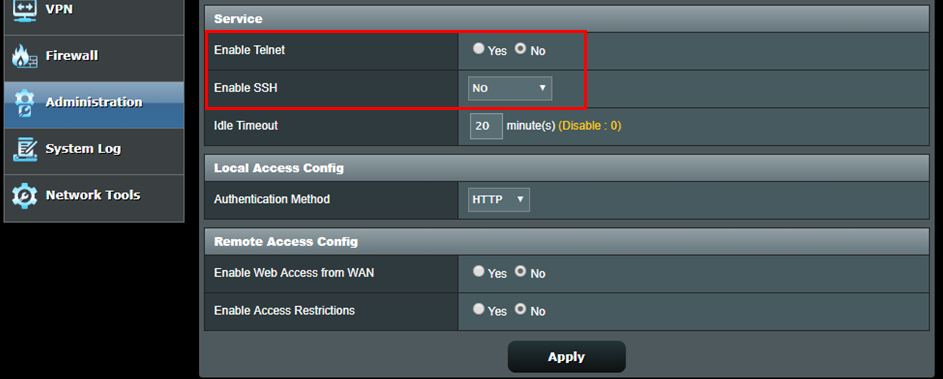
8. ทำไมควรปิดใช้งาน Telnet และ SSH เพื่อความปลอดภัยของเราเตอร์?
การปิด Telnet และ SSH จะช่วยเพิ่มความปลอดภัยของเราเตอร์เมื่อไม่ต้องการเข้าถึงจากระยะไกล เนื่องจากคุณสมบัติเหล่านี้อนุญาตให้เข้าถึงคำสั่งจากระยะไกล การเปิดใช้งานโดยไม่จำเป็นอาจเพิ่มความเสี่ยงด้านความปลอดภัยและลดการป้องกันเครือข่ายของบ้านคุณได้
[Wireless Router] วิธีเข้าสู่ระบบเราเตอร์ ASUS ผ่าน Telnet?
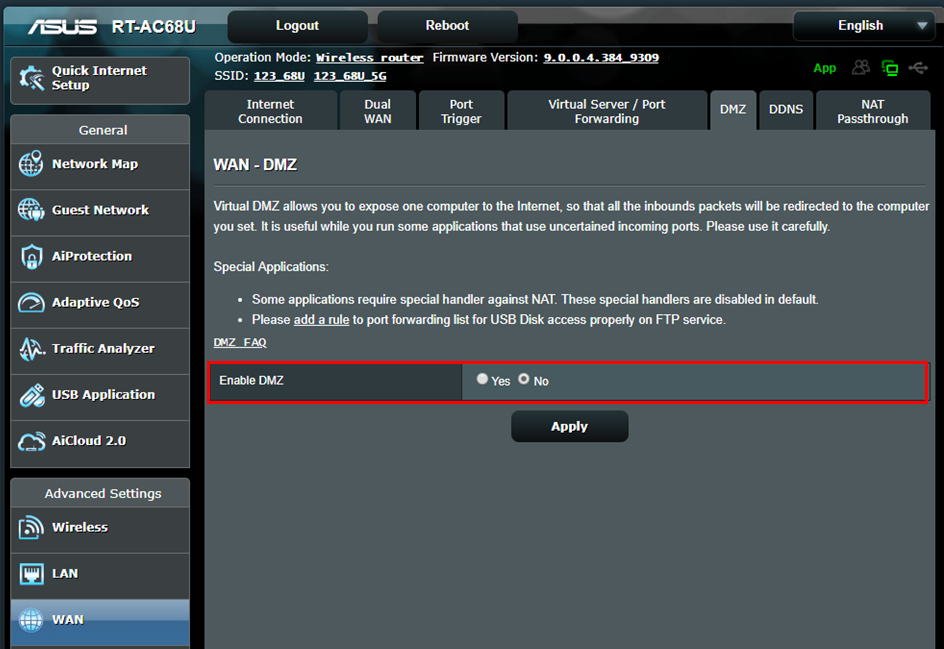
9. การเปิดใช้งาน DMZ เพิ่มความเสี่ยงด้านความปลอดภัยของเครือข่ายหรือไม่?
การเปิด DMZ อาจทำให้อุปกรณ์หนึ่งถูกเปิดเผยโดยตรงต่ออินเทอร์เน็ต ซึ่งอาจเพิ่มความเสี่ยงด้านความปลอดภัยหากไม่ได้ตั้งค่าอย่างรอบคอบ สำหรับเครือข่ายบ้านส่วนใหญ่ การใช้ Port Forwarding สำหรับบริการที่จำเป็นจะปลอดภัยกว่า เพราะจะเปิดเฉพาะการเชื่อมต่อที่ต้องการเท่านั้น เราแนะนำเป็นอย่างยิ่งว่าไม่ควรทำ
10. ฉันจะตรวจสอบได้อย่างไรว่า WiFi ของฉันต้องให้ความสนใจเรื่องความปลอดภัยหรือไม่?
อุปกรณ์ที่ไม่รู้จัก, กิจกรรมการเชื่อมต่อที่ผิดปกติ หรือการเปลี่ยนแปลงการตั้งค่าที่ไม่คาดคิด อาจบ่งชี้ว่าควรตรวจสอบความปลอดภัยของ WiFi ของคุณอีกครั้ง การอัปเดตรหัสผ่านที่รัดกุม เฟิร์มแวร์ และการตั้งค่าความปลอดภัยของเราเตอร์ สามารถช่วยลดความเสี่ยงในการถูกแฮกได้
11. การควบคุมโดยผู้ปกครองคืออะไร และทำงานอย่างไรบนเราเตอร์?
การควบคุมโดยผู้ปกครองคือฟีเจอร์บนเราเตอร์ที่ช่วยให้ผู้ปกครองสามารถจัดการการเข้าถึงอินเทอร์เน็ตได้โดยการตั้งเวลาการใช้งาน บล็อกเนื้อหาที่ไม่เหมาะสม และควบคุมกิจกรรมออนไลน์ของอุปกรณ์ที่เลือก บนเราเตอร์ ASUS การตั้งค่าการควบคุมโดยผู้ปกครองสามารถจัดการได้ผ่านแอป ASUS Router หรือ Web GUI เพื่อความสะดวกในการบริหารจัดการเครือข่ายในบ้าน สำหรับรุ่นที่รองรับ Kids Network* สามารถช่วยให้ง่ายต่อการตั้งค่าโดยการจัดกลุ่มอุปกรณ์ของเด็กให้อยู่ในเครือข่ายเฉพาะ ซึ่งช่วยเพิ่มประสิทธิภาพในการบริหารจัดการเครือข่ายในบ้านสำหรับครอบครัว ผ่านทั้งแอป ASUS Router และ Web GUI
*การรองรับฟีเจอร์อาจแตกต่างกันไปในแต่ละรุ่น กรุณาตรวจสอบรายละเอียดสเปคแต่ละผลิตภัณฑ์ในแต่ละหน้า
การตั้งค่าขั้นสูง
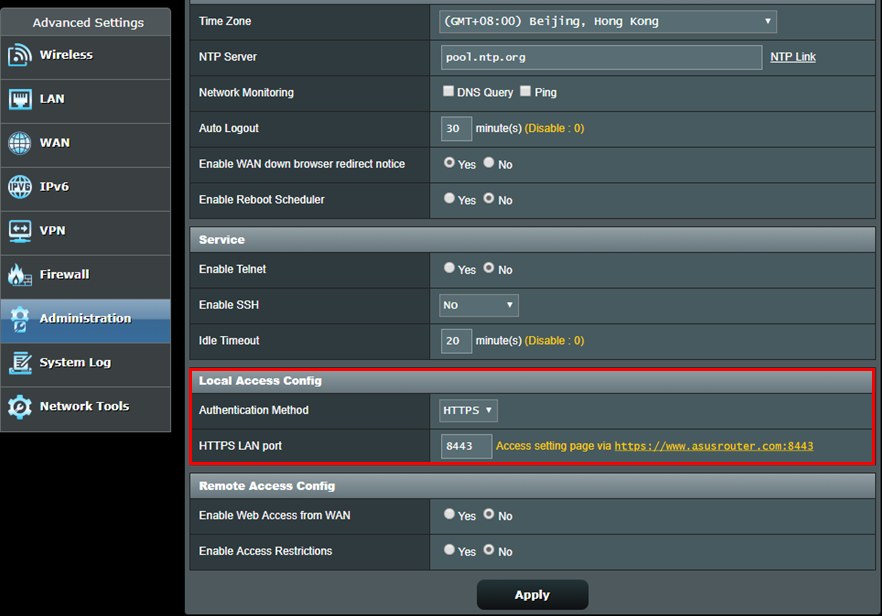
1. เปิดใช้งาน https เพื่อเข้าสู่หน้า setting ของเราเตอร์ ASUS (Web GUI)
Https คือ โปรโตคอล HTTP มาตรฐานที่ถูกครอบด้วยชั้นการเข้ารหัส SSL/TLS เมื่อคุณกำลังใช้ WPA-AES การเข้ารหัส หน้าตั้งค่าของเราเตอร์ ASUS (Web GUI) ที่ใช้ WPA-AES เป็นค่าเริ่มต้นจะเชื่อมต่อผ่าน http เพื่อความสะดวกในการใช้งาน คุณสามารถไปที่ Advanced Settings-> Administration-> System-> Local Access Config เพื่อเปลี่ยนวิธีการยืนยันตัวตนเป็น https หลังจากเปิดใช้งาน https แล้ว อย่าลืมใส่ https:// ที่จุดเริ่มต้นของ URL และเพิ่มหมายเลขพอร์ต 8443 (พอร์ตเริ่มต้น) ที่ท้าย URL (https://www.asusrouter.com:8443)
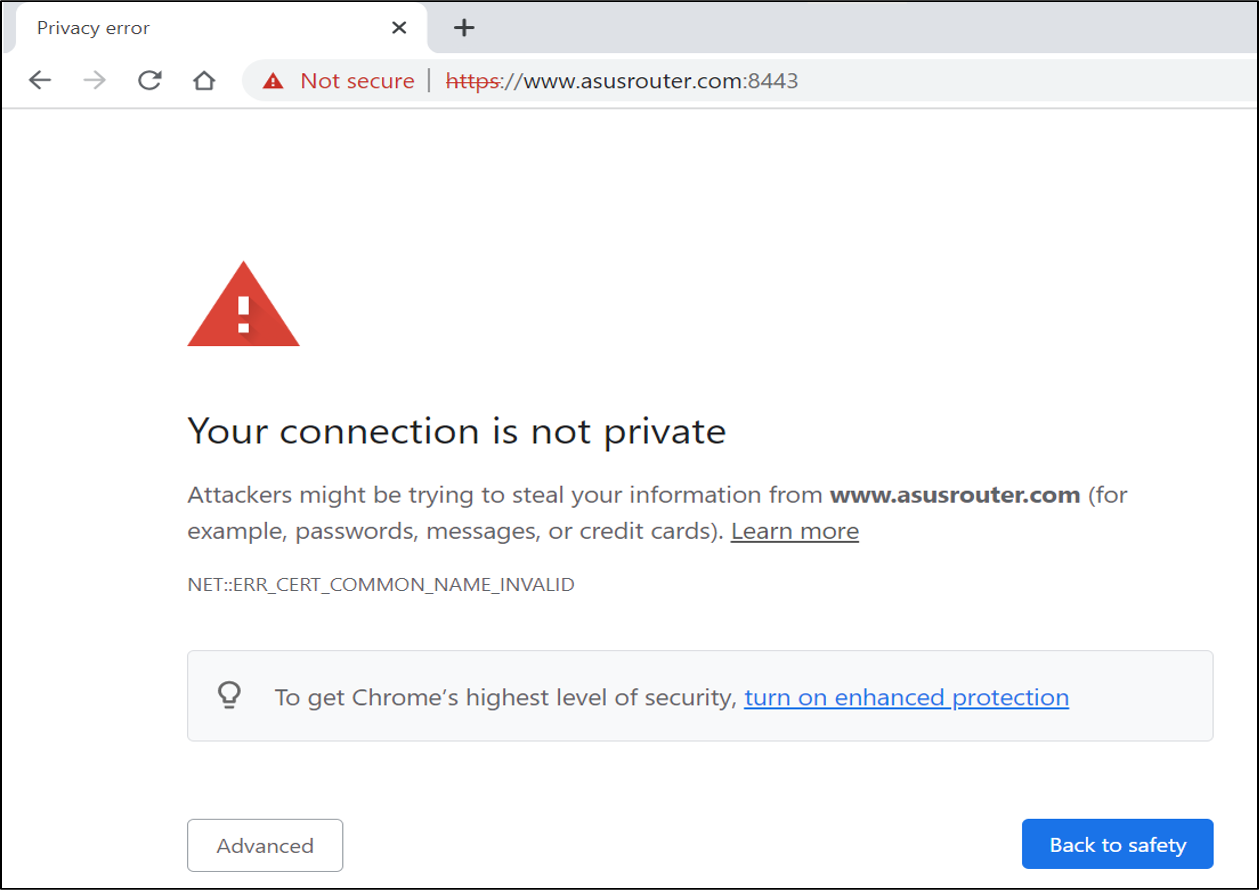
เนื่องจากเราเตอร์ใช้ใบรับรองที่เซ็นด้วยตนเอง เบราว์เซอร์จะแสดงข้อความเตือนดังภาพด้านล่าง คุณสามารถละเว้นคำเตือนนี้ได้เนื่องจากเราเตอร์ของคุณเป็นอุปกรณ์ที่เชื่อถือได้ กรุณาคลิก Advance และเข้าสู่ หน้าตั้งค่าเราเตอร์ ASUS (Web GUI)
*เมื่อคุณเห็นคำเตือนนี้ขณะเชื่อมต่อกับเว็บไซต์อื่นที่ไม่ใช่หน้าตั้งค่าเราเตอร์ ASUS (Web GUI) กรุณาระวัง นี่อาจเป็นเว็บไซต์อันตราย
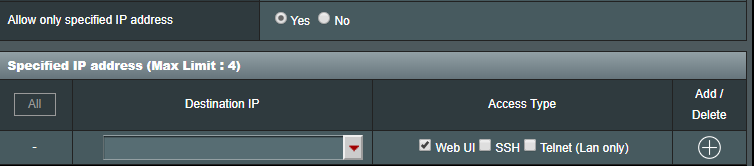
2. อนุญาตเฉพาะที่อยู่ IP ที่ระบุให้เข้าสู่หน้าการตั้งค่าเราเตอร์ ASUS (Web GUI)
ไปที่ Advanced Settings > Administration > System > Specified IP Address เพื่ออนุญาต IP เฉพาะเข้าสู่หน้าการตั้งค่าเราเตอร์ ASUS (Web GUI) วิธีนี้จะช่วยเพิ่มระดับความปลอดภัยให้กับเครือข่ายของคุณ
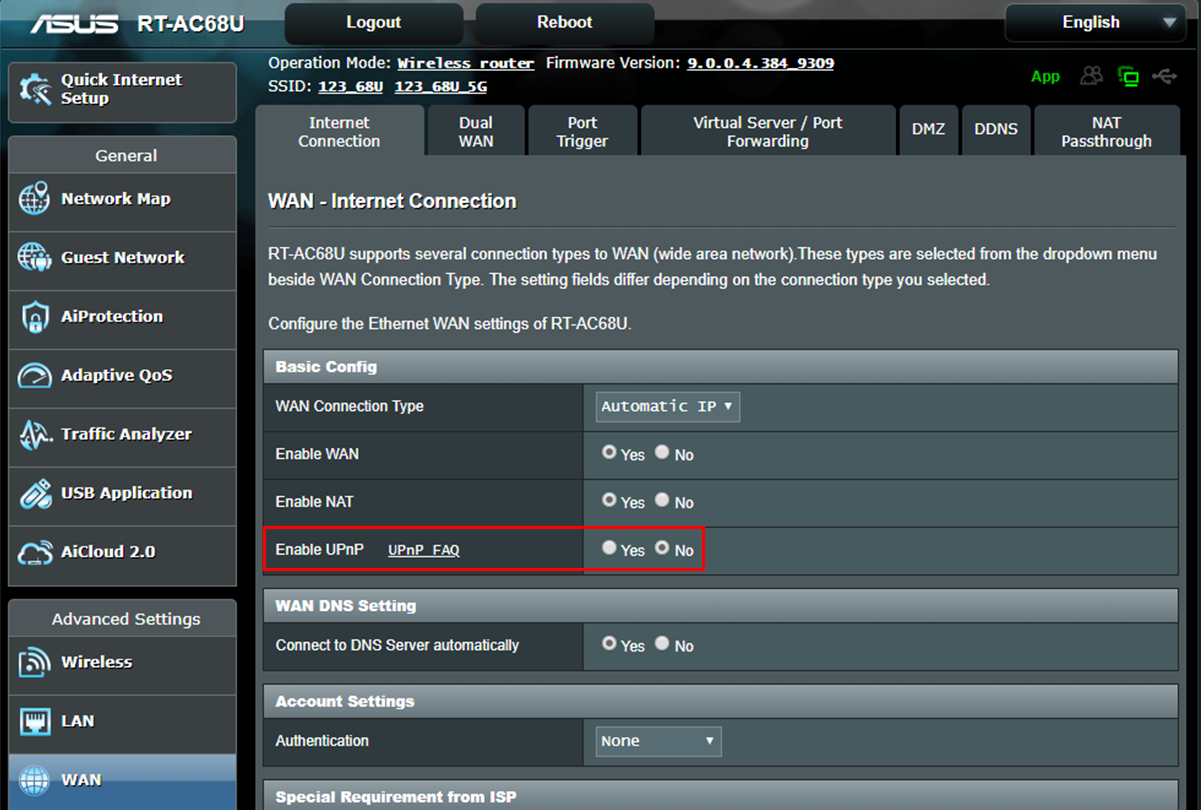
3. ปิดใช้งาน UPnP
อุปกรณ์บางอย่างจะใช้ UPnP เพื่อความสะดวกในการใช้งาน ผู้ใช้สามารถไปที่ Advanced Settings > WAN > Basic Config > Enable UPnP เพื่อปิดใช้งาน UPnP ได้ คุณสามารถปิดใช้งาน UPnP ได้หากไม่มีปัญหาเกิดขึ้นหลังจากปิดการทำงานนี้
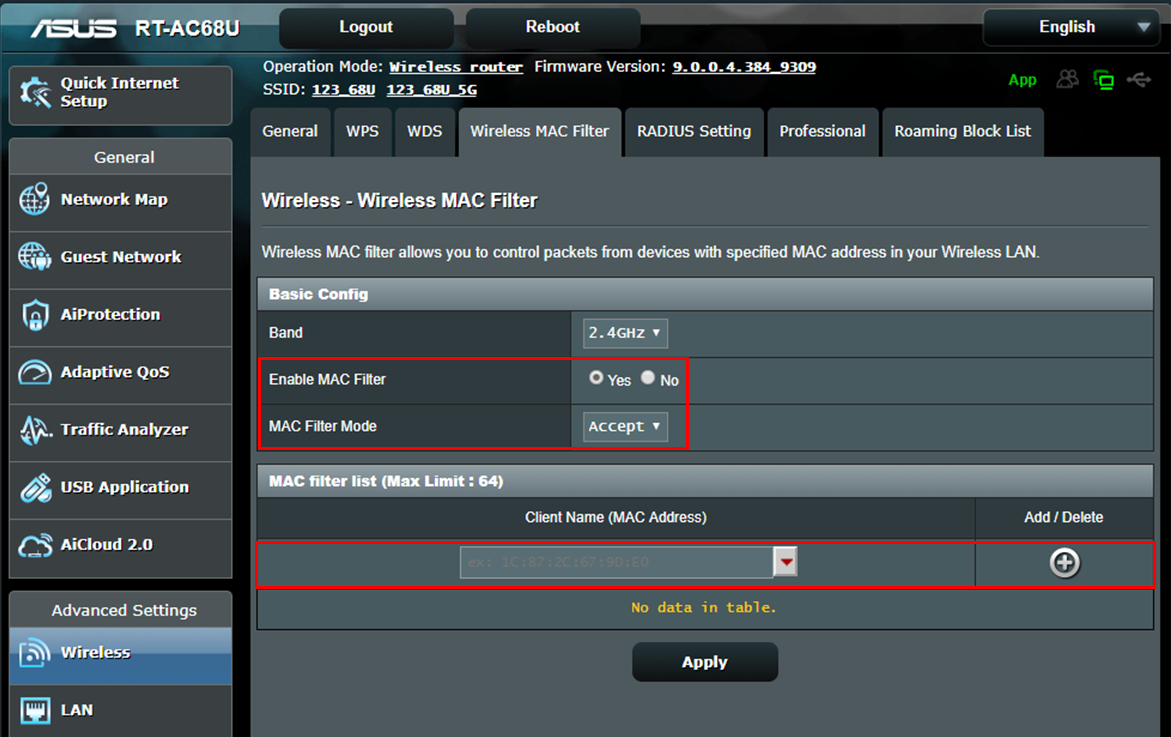
4. การตั้งค่า Wireless MAC Address Filter สำหรับเครือข่ายไร้สายของคุณ
หากอุปกรณ์ลูกข่ายที่เชื่อมต่อของคุณไม่เปลี่ยนแปลงบ่อย คุณสามารถตั้งค่ารายชื่อขาว (white list) ใน Wireless MAC Address Filter เพื่ออนุญาตเฉพาะ MAC address ที่ระบุเท่านั้นให้เชื่อมต่อกับเราเตอร์ของคุณ เข้าไปที่ Advanced Settings > Wireless > Wireless MAC Filter > Change MAC filter mode to Accept และเพิ่มที่อยู่ MAC เฉพาะลงในรายการของคุณ อนุญาตให้เฉพาะอุปกรณ์ที่อยู่ในรายการเชื่อมต่อกับเราเตอร์ของคุณได้เท่านั้น
[Wireless Router] วิธีตั้งค่า Wireless MAC Filter บนเราเตอร์ ASUS (WiFi Deny List)
วิธีการรับ (ยูทิลิตี้ / เฟิร์มแวร์)?
คุณสามารถดาวน์โหลดไดรเวอร์ ซอฟต์แวร์ เฟิร์มแวร์ และคู่มือผู้ใช้ล่าสุดได้ที่ ASUS Download Center
หากคุณต้องการข้อมูลเพิ่มเติมเกี่ยวกับ ASUS Download Center กรุณาอ้างอิง ลิงก์นี้.