หัวข้อที่เกี่ยวข้อง
[Windows 11/10] การแก้ไขปัญหา - ปัญหา USB Type-C
ผลิตภัณฑ์ที่เกี่ยวข้อง: โน้ตบุ๊ก, เดสก์ท็อป, ออลอินวันพีซี, เกมมิ่งแฮนด์เฮลด์, มินิพีซี, ASUS NUC
หากคุณพบปัญหาเกี่ยวกับ USB Type-C (USB-C) เช่น อุปกรณ์ USB ไม่ถูกจดจำ, ฟังก์ชันของอุปกรณ์ Thunderbolt อาจมีข้อจำกัด, ปัญหาการแสดงผล USB Type-C เป็นต้น โปรดดูขั้นตอนการแก้ไขปัญหาต่อไปนี้
เพื่อให้คำแนะนำที่ละเอียดมากขึ้น คุณสามารถคลิกที่ลิงก์วิดีโอ ASUS YouTube ด้านล่างเพื่อดูข้อมูลเพิ่มเติมเกี่ยวกับ วิธีแก้ไขปัญหา USB Type-C บน ASUS Laptop
https://www.youtube.com/watch?v=xqCgMFDANpA
สารบัญ:
ตรวจสอบพอร์ตและสาย USB Type-C
- อุปกรณ์ USB Type-C บางชนิด เช่น ปรินเตอร์และสแกนเนอร์ ฯลฯ ที่ต้องติดตั้งซอฟต์แวร์และไดรเวอร์ของอุปกรณ์ USB Type-C ก่อนเชื่อมต่ออุปกรณ์ USB Type-C กับคอมพิวเตอร์ กรุณาตรวจสอบให้แน่ใจว่าคุณได้ทำตามเอกสารการติดตั้งจากผู้ผลิตอุปกรณ์ USB Type-C แล้ว
- ตรวจสอบว่ามีความเสียหายเกิดขึ้นกับสาย USB Type-C หรือพอร์ต USB Type-C บนคอมพิวเตอร์หรือไม่ อาจเกิดปัญหาด้านประสิทธิภาพของ USB Type-C เช่น อุปกรณ์ USB Type-C หยุดทำงานหรือทำงานไม่ต่อเนื่อง ฯลฯ เราขอแนะนำให้คุณเข้าศูนย์บริการลูกค้า ASUS เพื่อทดสอบเพิ่มเติม
- ถ้าคุณมีคอมพิวเตอร์อีกเครื่องหนึ่งที่สามารถใช้งานได้ ลองเชื่อมต่ออุปกรณ์ USB Type-C กับเครื่องนั้นดู ถ้าอุปกรณ์ USB Type-C ยังไม่ถูกตรวจพบและยังทำงานได้ไม่ดี อาจหมายความว่าอุปกรณ์ USB Type-C มีปัญหา เราแนะนำให้คุณติดต่อผู้ผลิตอุปกรณ์
- ถ้าคุณใช้อุปกรณ์ USB ผ่านด็อกกิ้ง USB Type-C (USB hub) ให้ลองเชื่อมต่ออุปกรณ์ USB เข้ากับคอมพิวเตอร์โดยตรง ถ้าอุปกรณ์ USB สามารถทำงานได้ตามปกติ อาจหมายความว่าด็อกกิ้ง USB Type-C มีปัญหา หรือแหล่งจ่ายไฟของด็อกกิ้ง (hub) ไม่เพียงพอ
หากปัญหายังไม่หายไป กรุณาดำเนินการขั้นตอนการแก้ไขปัญหาถัดไป
โหลดค่าเริ่มต้น BIOS
ถ้าคอมพิวเตอร์ไม่สามารถเข้าถึงอุปกรณ์ USB Type-C ได้ อาจเป็นเพราะตั้งค่า BIOS ถูกเปลี่ยนไป ลองรีเซ็ตการตั้งค่า BIOS ให้กลับไปเป็นค่าเริ่มต้น
- เข้าสู่หน้าจอตั้งค่า BIOS ในอุปกรณ์
เมื่ออุปกรณ์ยังไม่ได้เปิดเครื่อง กดค้างที่แป้น [F2] จากนั้นกด ปุ่มเปิดเครื่อง เพื่อเปิดอุปกรณ์ โดยยังคงกดค้างที่ปุ่ม [F2] จนกว่าหน้าจอตั้งค่า BIOS จะแสดงขึ้น แล้วจึงปล่อยปุ่ม [F2] ดูข้อมูลเพิ่มเติมเกี่ยวกับ วิธีเข้าไปที่หน้าจอตั้งค่า BIOS
หมายเหตุ: สำหรับเดสก์ท็อปบางรุ่นที่เก่า คุณอาจต้องกดค้างที่ [Del] ระหว่างการเปิดเครื่องเพื่อเข้าสู่หน้าจอการตั้งค่า BIOS
หมายเหตุ: สำหรับเครื่องเล่นเกมแบบพกพา กดค้างที่ [ปุ่มลดเสียง] และตามด้วยการกดปุ่มเปิดเครื่อง - เมื่ออยู่ในหน้าจอตั้งค่า BIOS โปรดดูบทความ: วิธีการกู้คืนการตั้งค่า BIOS.
- หากปัญหายังคงอยู่ โปรดดำเนินการขั้นตอนการแก้ไขปัญหาต่อไป หากปัญหายังคงอยู่ โปรดดำเนินการขั้นตอนถัดไปในการแก้ไขปัญหา.
อัปเดตและยืนยันแพ็กเกจ BIOS / Windows / driver ให้เป็นเวอร์ชันล่าสุดในอุปกรณ์ของคุณ
การอัปเดตซอฟต์แวร์มักจะช่วยปรับปรุงเสถียรภาพและการเพิ่มประสิทธิภาพของระบบ ดังนั้น แนะนำให้ตรวจสอบเวอร์ชันล่าสุดในอุปกรณ์ของคุณเป็นประจำ เรียนรู้เพิ่มเติมเกี่ยวกับวิธีการอัปเดต BIOS:
วิธีการอัปเดตเวอร์ชัน BIOS ในระบบ Windows
วิธีการอัปเดต BIOS ด้วย ASUS Firmware Update/EZ Flash
(สำหรับผลิตภัณฑ์เดสก์ท็อป โปรดดู แนะนำ ASUS Motherboard EZ Flash 3.)
สำหรับการอัปเดต Windows และ driver คุณสามารถเรียนรู้เพิ่มเติมได้ที่:
วิธีอัปเดต driver ผ่าน System Update ใน MyASUS
หากปัญหายังคงอยู่หลังจากที่คุณอัปเดต BIOS/Windows packages/drivers เป็นเวอร์ชันล่าสุดแล้ว กรุณาดำเนินการไปยังขั้นตอนการแก้ไขปัญหาถัดไป
ติดตั้ง driver USB Root Hub ใหม่ใน Device Manager
- ถอดอุปกรณ์ USB ทั้งหมดออกจากคอมพิวเตอร์
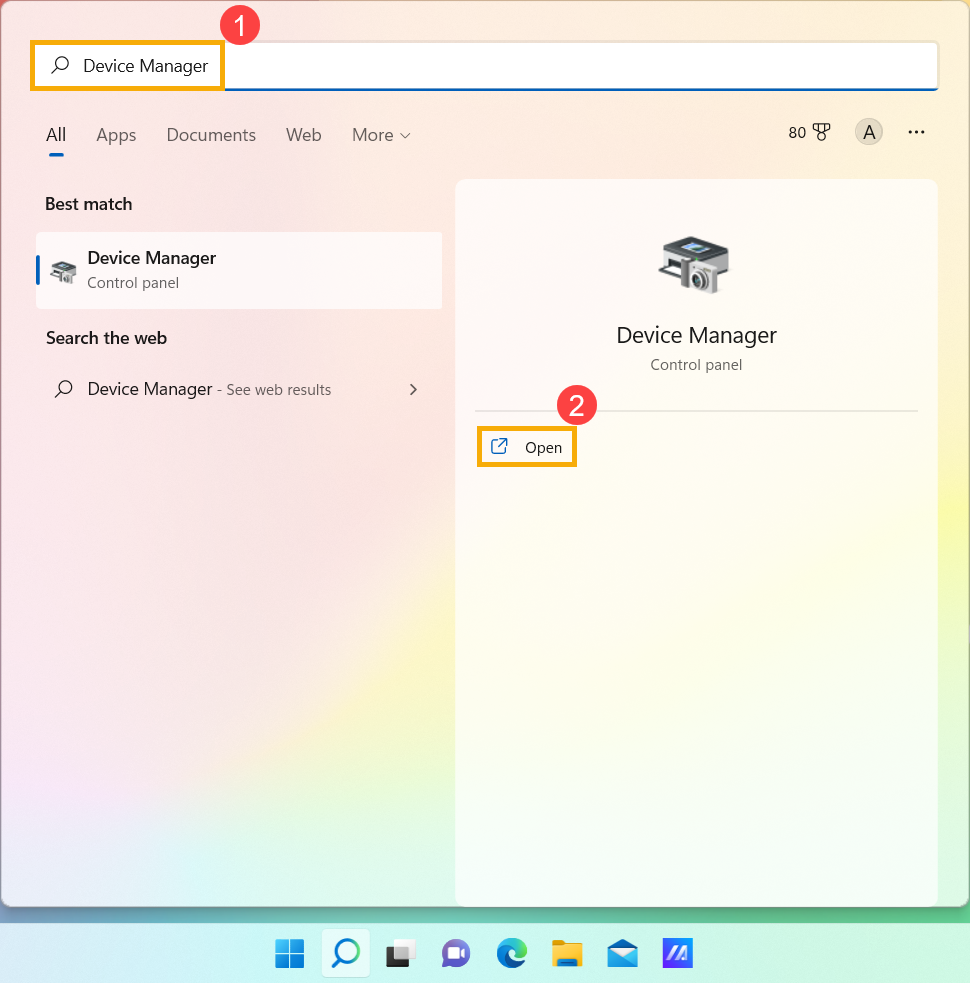
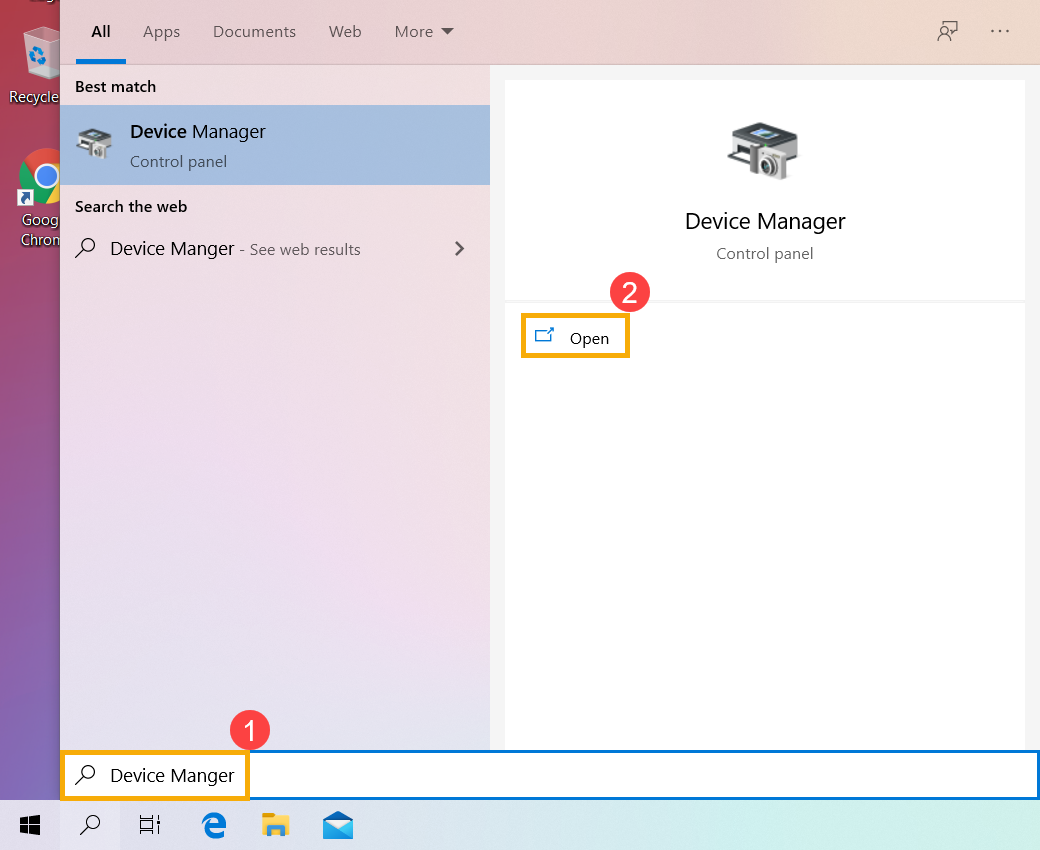
- พิมพ์และค้นหา [Device Manager] ในแถบค้นหา Windows ① จากนั้นคลิก [Open]② (ภาพประกอบการค้นหาด้านซ้ายเป็น Windows 11 และด้านขวาเป็น Windows 10)
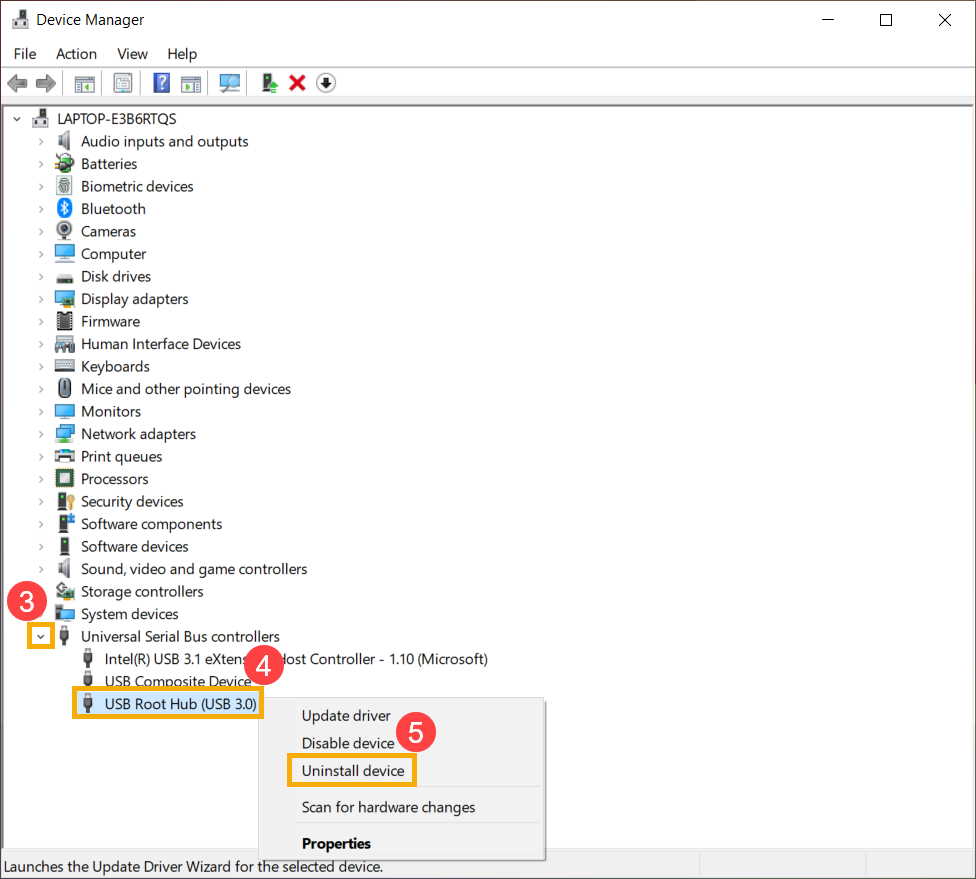
- ถอนการติดตั้ง driver ของ USB Root Hub ให้คลิกที่ลูกศรข้าง [Universal Serial Bus controllers]③ จากนั้นคลิกขวาที่ [USB Root Hub]④ แล้วเลือก [Uninstall device]⑤
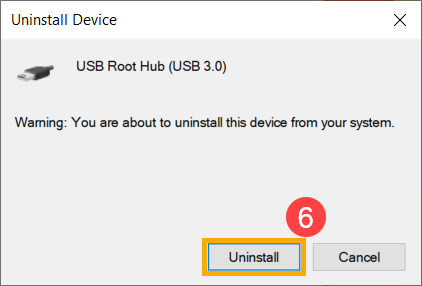
- เลือก [Uninstall]⑥.
- ทำซ้ำขั้นตอนที่ 3 และขั้นตอนที่ 4 เพื่อถอนการติดตั้ง USB Root Hubs ทั้งหมด.
หมายเหตุ: หากคอมพิวเตอร์ของคุณรองรับ USB4 กรุณาถอนการติดตั้ง USB4 Root Device Router ด้วยเช่นกัน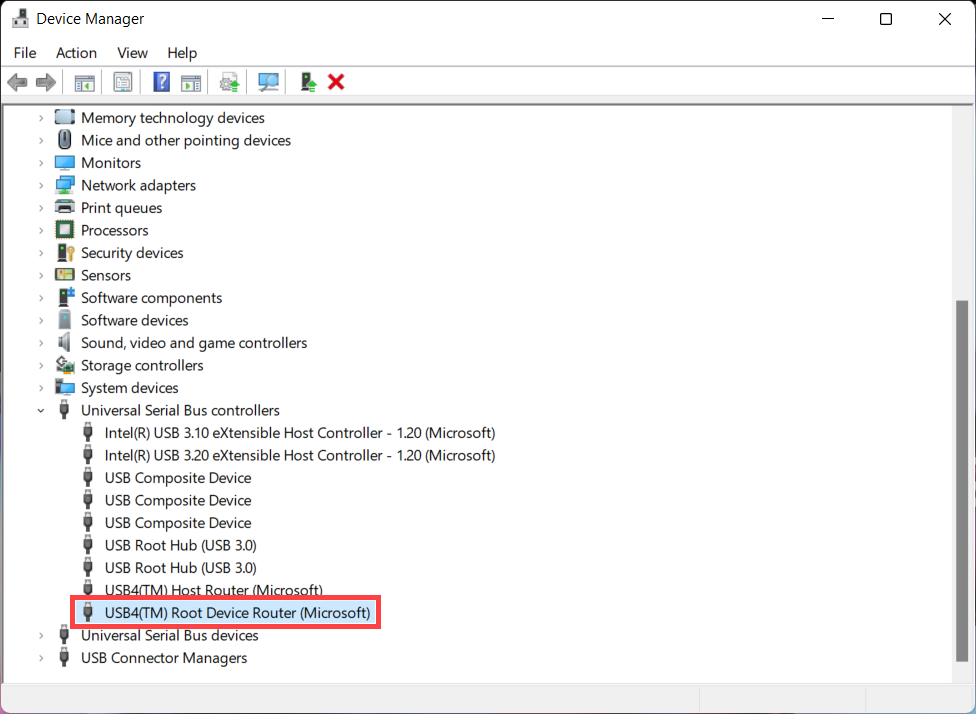
- รีสตาร์ทคอมพิวเตอร์ ไดรเวอร์จะถูกติดตั้งโดยอัตโนมัติหลังจากคอมพิวเตอร์รีสตาร์ท หากปัญหายังคงอยู่ กรุณาดำเนินการขั้นตอนการแก้ไขปัญหาถัดไป
ติดตั้งไดรเวอร์ USB Host Controller ใหม่ใน Device Manager
- ถอดอุปกรณ์ USB ทั้งหมดออกจากคอมพิวเตอร์
- พิมพ์และค้นหา [Device Manager] ในแถบค้นหา Windows① จากนั้นคลิก [Open]②. (ภาพประกอบการค้นหาด้านซ้ายด้านล่างคือใน Windows 11 และด้านขวาคือ Windows 10.)
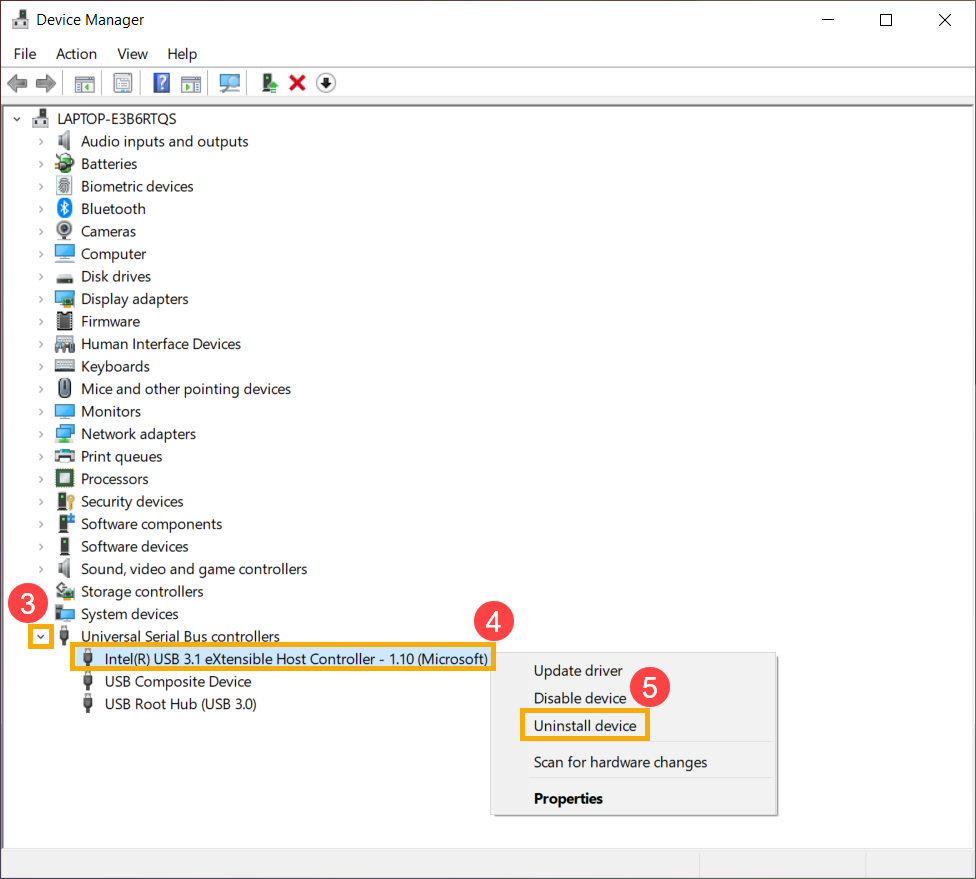
- ถอนการติดตั้งไดรเวอร์ของ USB Host Controller. ตรวจสอบลูกศรถัดจาก [คอนโทรลเลอร์บัสอนุกรมสากล]③, จากนั้นคลิกขวาที่ [คอนโทรลเลอร์โฮสต์ USB]④ และเลือก [ถอนการติดตั้งอุปกรณ์]⑤.
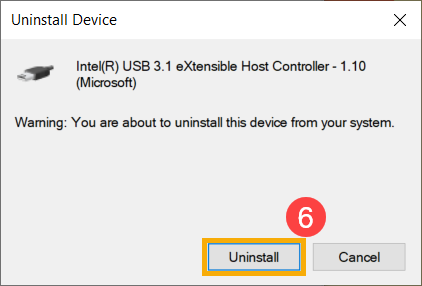
- เลือก [ถอนการติดตั้ง]⑥.
- ทำซ้ำขั้นตอนที่ 3 และขั้นตอนที่ 4 เพื่อถอนการติดตั้ง คอนโทรลเลอร์โฮสต์ USB ทั้งหมด.
หมายเหตุ: หากคอมพิวเตอร์ของคุณรองรับ USB4 กรุณาถอนการติดตั้ง USB4 Host Router ด้วยเช่นกัน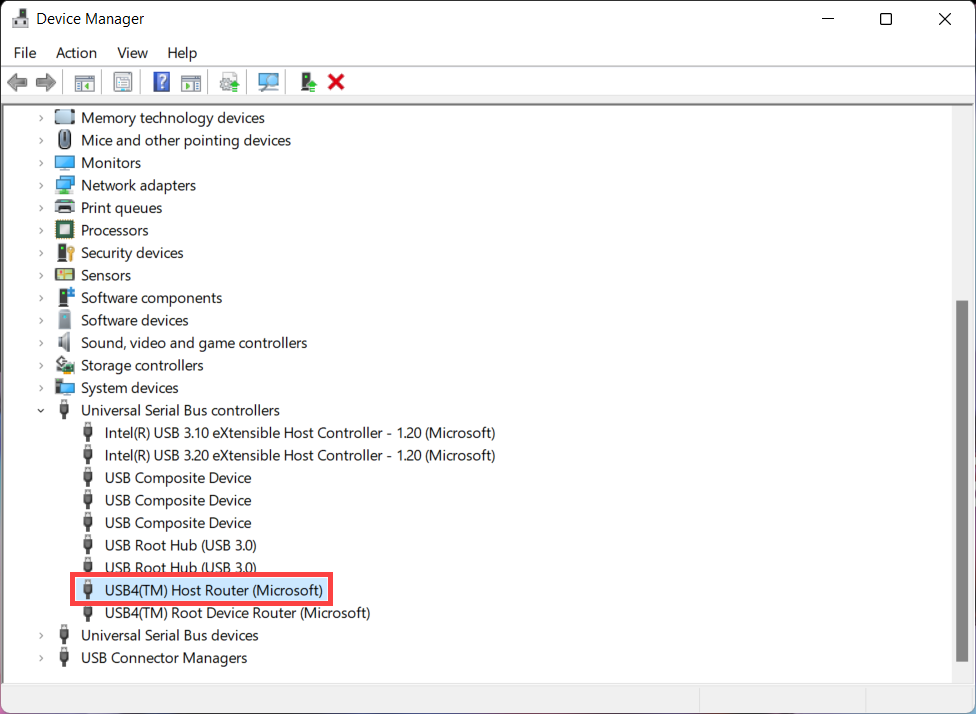
- รีสตาร์ทคอมพิวเตอร์ driver จะติดตั้งโดยอัตโนมัติหลังจากคอมพิวเตอร์รีสตาร์ท หากปัญหายังคงอยู่ กรุณาดำเนินการแก้ไขปัญหาขั้นถัดไป
ติดตั้ง driver Thunderbolt ใหม่
หากคอมพิวเตอร์ของคุณรองรับฟีเจอร์ Thunderbolt ลองติดตั้ง driver chipset ใหม่ ที่นี่คุณสามารถเรียนรู้เพิ่มเติมเกี่ยวกับ วิธีการตรวจสอบฟังก์ชันของ USB Type-C.
- โปรดไปที่ เว็บไซต์สนับสนุน ASUS จากนั้นดาวน์โหลดและติดตั้ง [ไดรเวอร์ Intel Chipset] ใน หมวดหมู่ชิปเซ็ต ที่นี่คุณสามารถเรียนรู้เพิ่มเติมเกี่ยวกับ วิธีการค้นหาและดาวน์โหลดไดรเวอร์
หมายเหตุ: ในรุ่นส่วนใหญ่ ไดรเวอร์ Thunderbolt ได้ถูกรวมอยู่ในไดรเวอร์ Intel Chipset แล้ว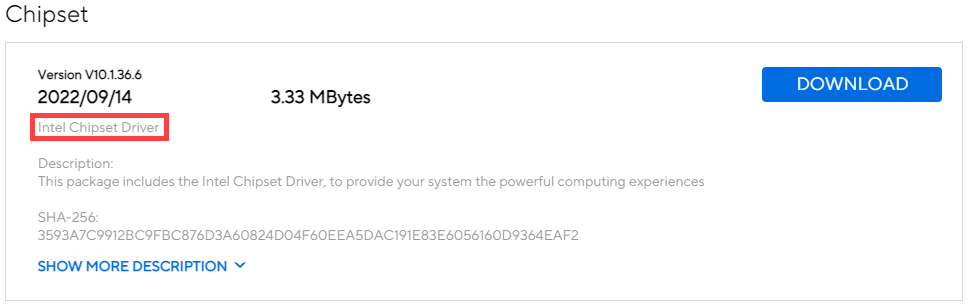
- หลังจากติดตั้งไดรเวอร์แล้ว กรุณารีสตาร์ทคอมพิวเตอร์แล้วลองเชื่อมต่ออุปกรณ์ Thunderbolt อีกครั้ง หากยังคงพบปัญหา กรุณาดำเนินการแก้ไขปัญหาขั้นตอนถัดไปต่อไป
เชื่อมต่อกับจอมอนิเตอร์ภายนอกผ่าน USB Type-C
โปรดตรวจสอบว่าขั้วต่อ USB Type-C บนพีซีของคุณรองรับฟีเจอร์แสดงผลหรือไม่ ที่นี่คุณสามารถเรียนรู้เพิ่มเติมเกี่ยวกับ วิธีการตรวจสอบฟังก์ชันของ USB Type-C
ถ้า USB Type-C รองรับฟีเจอร์แสดงผล โปรดดูข้อมูลที่ วิธีเชื่อมต่อจอมอนิเตอร์ภายนอกหนึ่งหรือมากกว่า
แนวทางแก้ไขปัญหาทั่วไปของ USB Type-C
อ้างอิงคำแนะนำของ Microsoft เพื่อแก้ไขปัญหา หากคุณได้รับการแจ้งเตือนว่ามีบางอย่างผิดปกติกับการเชื่อมต่อ USB Type-C ที่นี่คุณสามารถเรียนรู้เพิ่มเติมเกี่ยวกับ วิธีแก้ไขปัญหา USB-C ใน Windows.
หากปัญหายังไม่หาย โปรดดำเนินการขั้นตอนแก้ไขปัญหาถัดไป.
ใช้ Restore Point เพื่อกู้คืนระบบ
หากปัญหา USB Type-C เกิดขึ้นเมื่อไม่นานมานี้ และหากคุณเคยสร้าง restore point หรือมีการกู้คืนระบบอัตโนมัติอยู่แล้ว ลองกู้คืนคอมพิวเตอร์ไปยังจุดก่อนที่ปัญหาจะเกิดขึ้นเพื่อแก้ไขปัญหา ที่นี่คุณสามารถเรียนรู้เพิ่มเติมเกี่ยวกับ วิธีใช้ restore point เพื่อกู้คืนระบบ. หากปัญหายังไม่หาย โปรดดำเนินการขั้นตอนแก้ไขปัญหาถัดไป.
รีเซ็ต PC
หากปัญหายังคงอยู่หลังจากดำเนินการแก้ไขปัญหาทุกขั้นตอนแล้ว กรุณาสำรองไฟล์ส่วนตัวของคุณ จากนั้นรีเซ็ต PC เพื่อกลับสู่การตั้งค่าเดิม ที่นี่คุณสามารถเรียนรู้เพิ่มเติมเกี่ยวกับ วิธีรีเซ็ตระบบ.
ถ้าปัญหาของคุณยังไม่ได้รับการแก้ไขด้วยวิธีแก้ไขและข้อมูลข้างต้น กรุณาติดต่อศูนย์บริการลูกค้า ASUS เพื่อขอข้อมูลเพิ่มเติม