หัวข้อที่เกี่ยวข้อง
[Windows 11/10] วิธีใช้ Windows Update ในการอัปเดตระบบและ BIOS
ผลิตภัณฑ์ที่ใช้ได้: โน้ตบุ๊ก, เดสก์ท็อป, ออลอินวันพีซี, เกมมิ่งแฮนด์เฮลด์, มินิพีซี
การรักษาระบบปฏิบัติการให้อยู่ในสถานะล่าสุดช่วยให้มั่นใจถึงความปลอดภัยและประสิทธิภาพของอุปกรณ์ ระบบปฏิบัติการ Windows มีระบบอัปเดตที่สะดวกผ่าน Windows Update ซึ่งช่วยให้ผู้ใช้สามารถเข้าถึงฟีเจอร์ล่าสุด แพตช์ และการอัปเดตความปลอดภัยได้อย่างง่ายดาย
บทความนี้จะแนะนำวิธีการใช้ Windows Update เพื่อรับการอัปเดตล่าสุดและ BIOS ของอุปกรณ์ของคุณ
หมายเหตุ: หากคุณได้รับการแจ้งเตือนว่าเวอร์ชัน Windows ของคุณสิ้นสุดการให้บริการแล้ว คุณสามารถใช้ Windows 11 Installation Assistant เพื่อช่วยอัปเกรดระบบของคุณเป็นเวอร์ชันล่าสุดที่รองรับ เพื่อให้ยังคงได้รับการสนับสนุน สำหรับข้อมูลเพิ่มเติม กรุณาดู เอกสารสนับสนุนของ Microsoft
กรุณาไปที่คำแนะนำที่เกี่ยวข้องตามระบบปฏิบัติการ Windows ปัจจุบันบนอุปกรณ์ของคุณ:
ระบบปฏิบัติการ Windows 11
การรับการอัปเดตล่าสุดผ่าน Windows Update
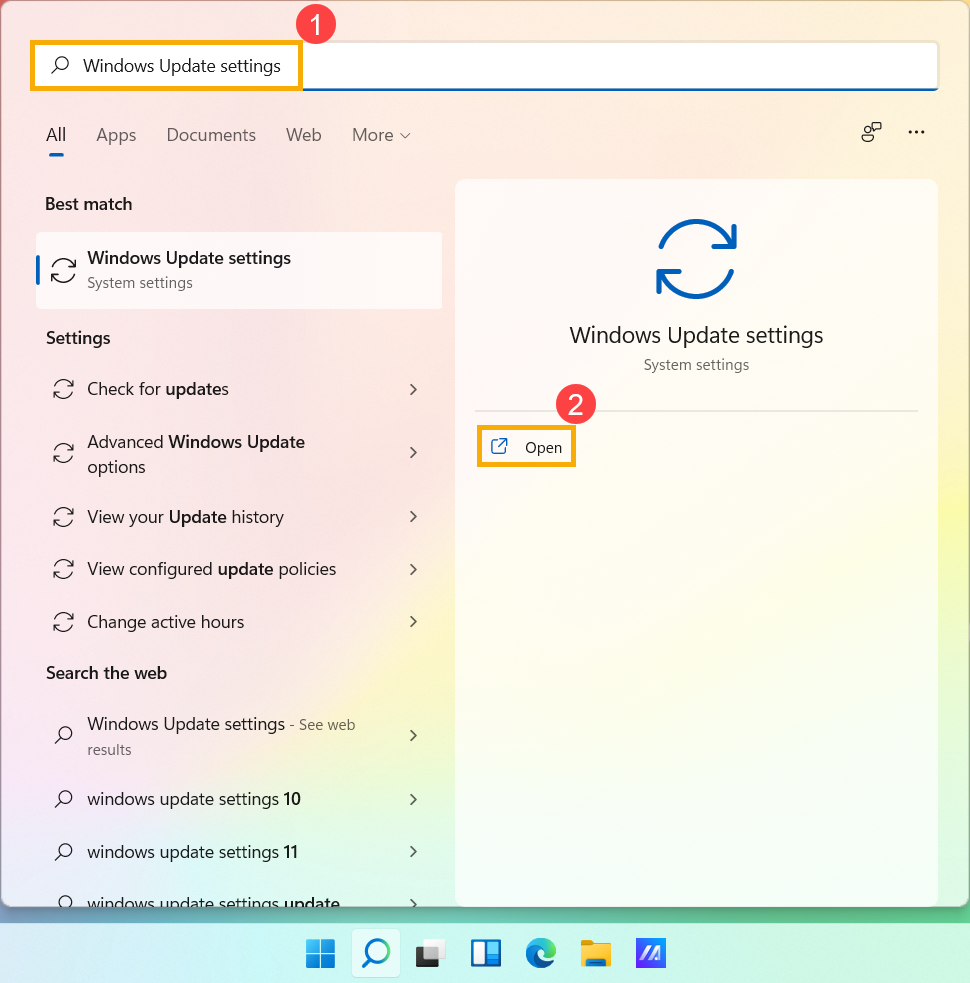
- พิมพ์และค้นหา [Windows Update settings]① ในแถบค้นหา Windows จากนั้นคลิก [Open]②.
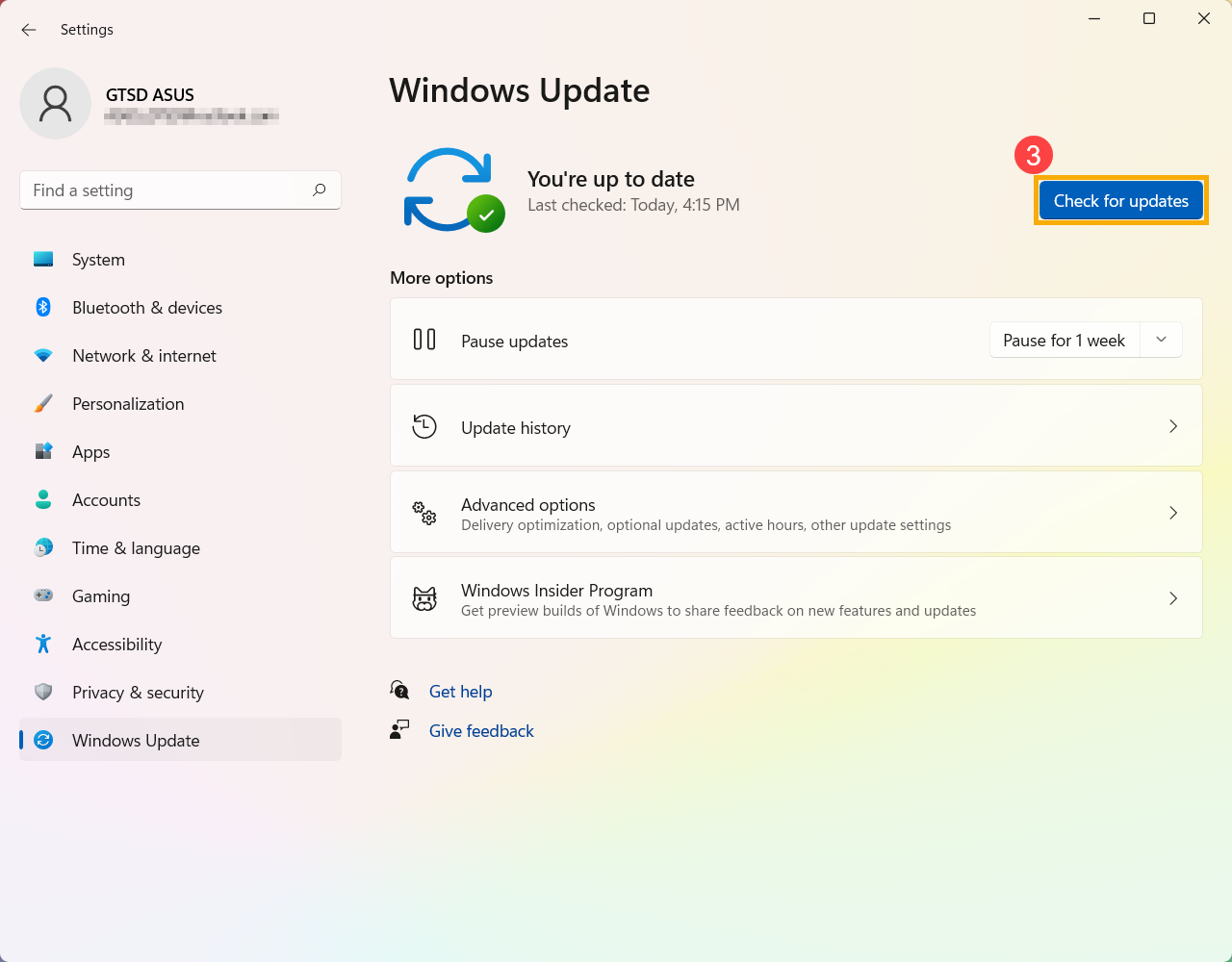
- คลิก [Check for updates]③.
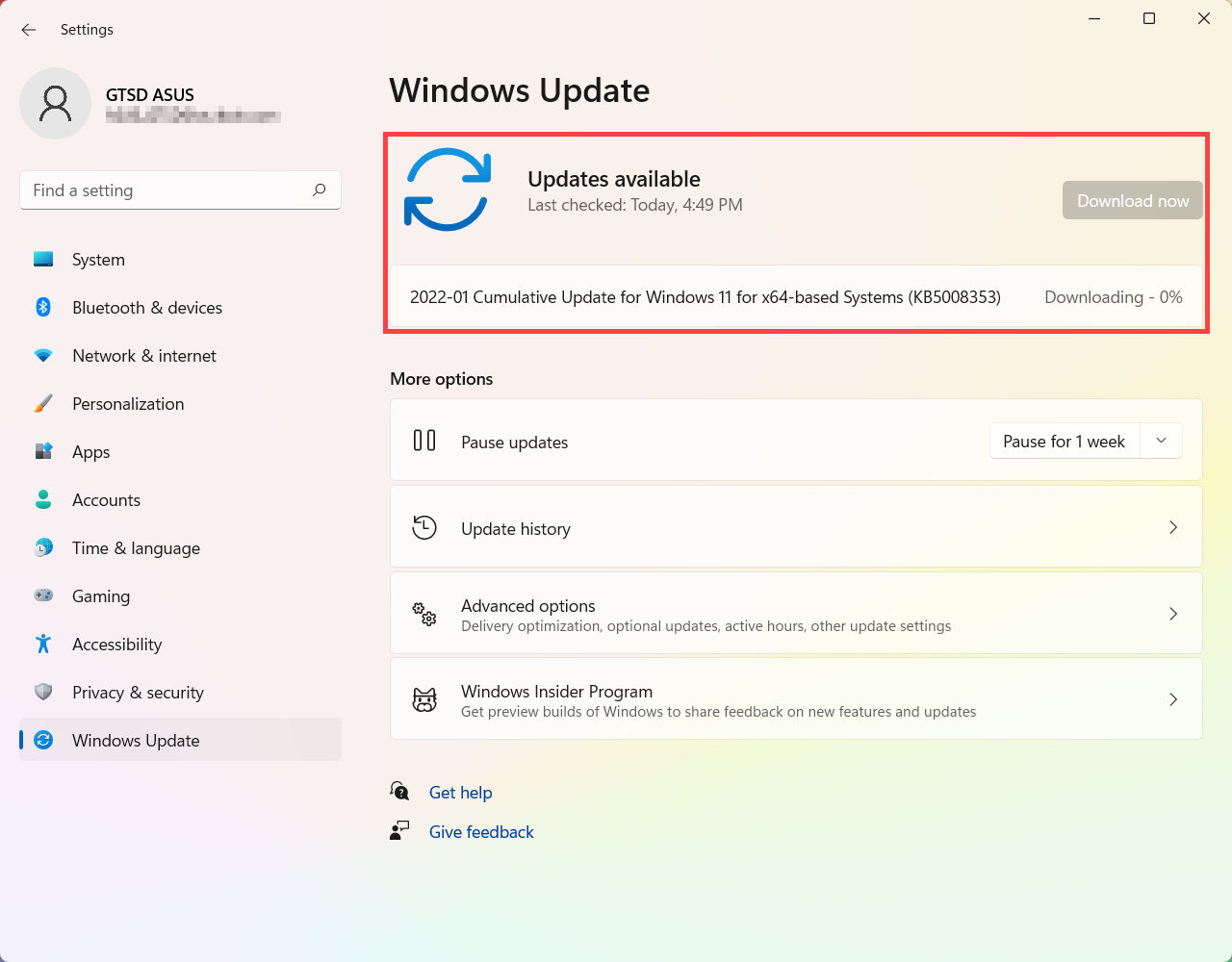
- หากมีการอัปเดตคุณสมบัติสำหรับอุปกรณ์ของคุณ จะแสดงแยกต่างหากในหน้า Windows Update และจะเริ่มดาวน์โหลดและติดตั้งโดยอัตโนมัติ การอัปเดตบางรายการอาจต้องคลิก 'ติดตั้งทันที' ด้วยตัวคุณเอง
- การอัปเดตบางรายการอาจขอให้รีสตาร์ทอุปกรณ์ของคุณ คุณสามารถเลือก [Restart now]④ หากคุณยังไม่ต้องการรีสตาร์ทอุปกรณ์ คุณสามารถเลือก Schedule the restart(กำหนดเวลาการรีสตาร์ท) เพื่อกำหนดเวลาการรีสตาร์ทได้
หมายเหตุ: ก่อนรีสตาร์ทอุปกรณ์ กรุณาบันทึกงานที่คุณกำลังทำอยู่ในปัจจุบัน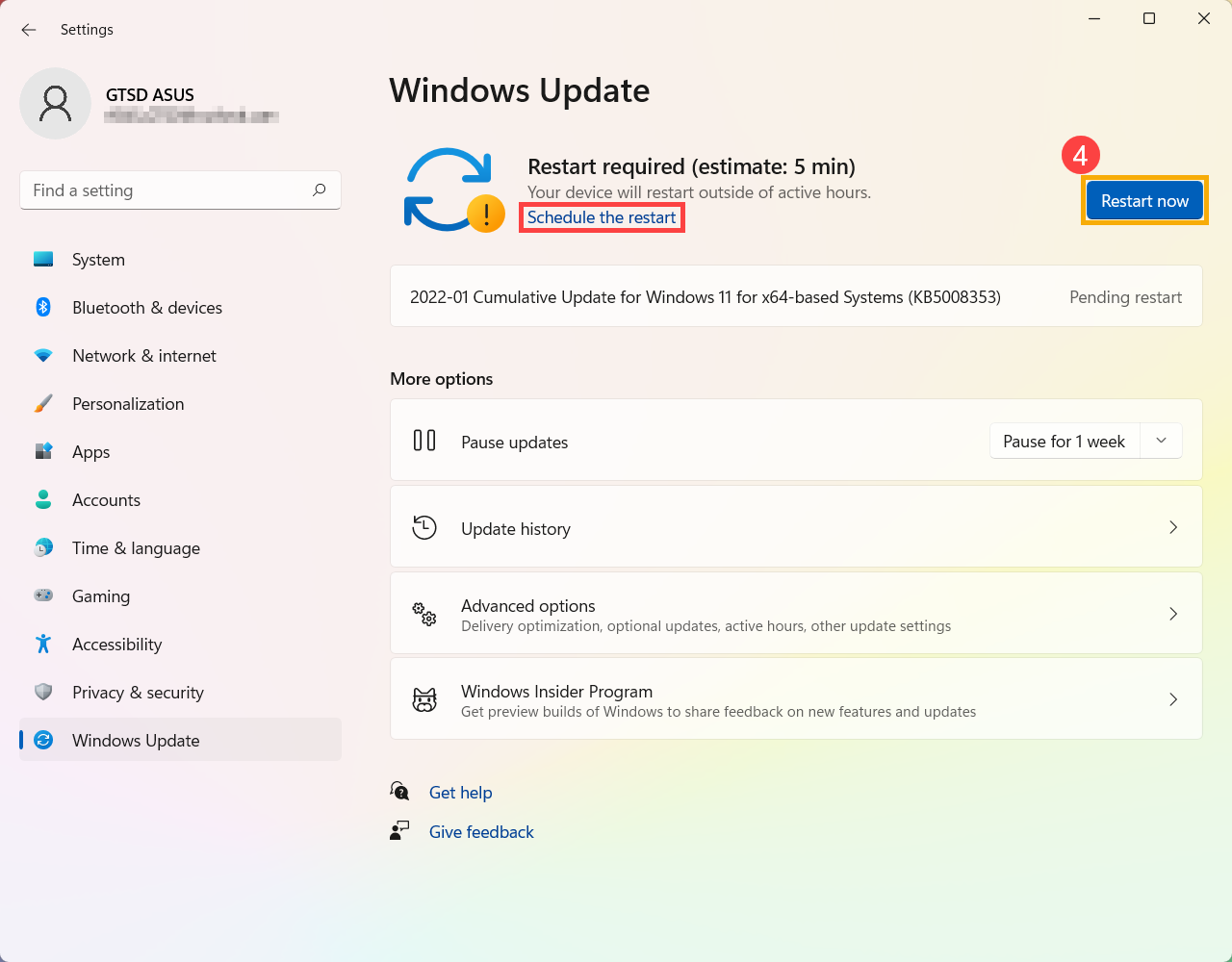
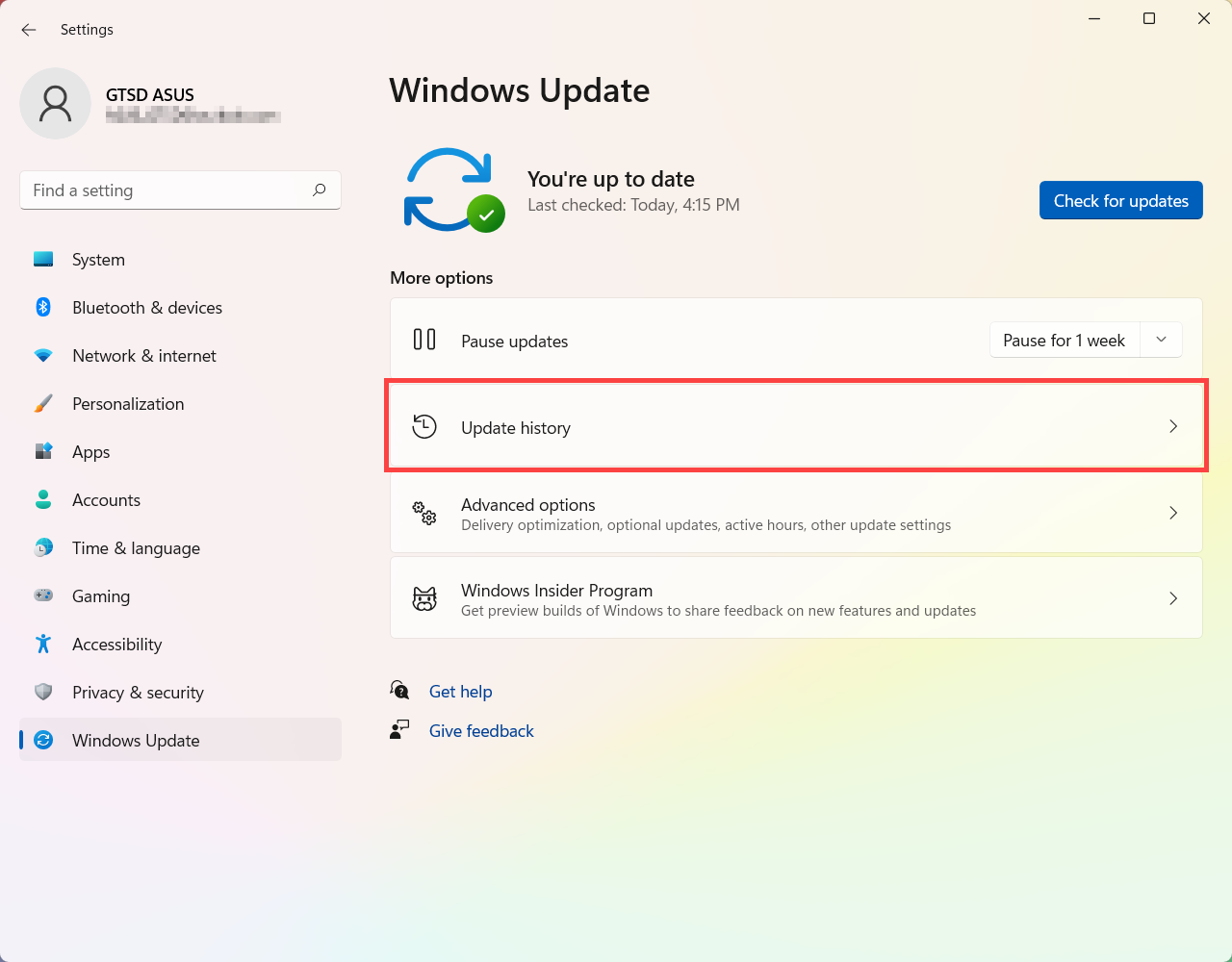
- หลังจากคุณดำเนินการอัปเดตเสร็จสิ้นแล้ว คุณสามารถเลือก Update history เพื่อดูข้อมูลของการอัปเดตที่ผ่านมา
อัปเดต BIOS ผ่าน Windows Update
Windows 8.1 และเวอร์ชันของระบบปฏิบัติการที่เก่ากว่านี้ ไม่สามารถอัปเดต BIOS อัตโนมัติผ่าน Windows Update ได้ มีเฉพาะผลิตภัณฑ์ ASUS ที่ติดตั้ง Windows 10/11 มาจากโรงงานเท่านั้นที่สามารถอัปเดต BIOS ผ่าน Windows Update ได้
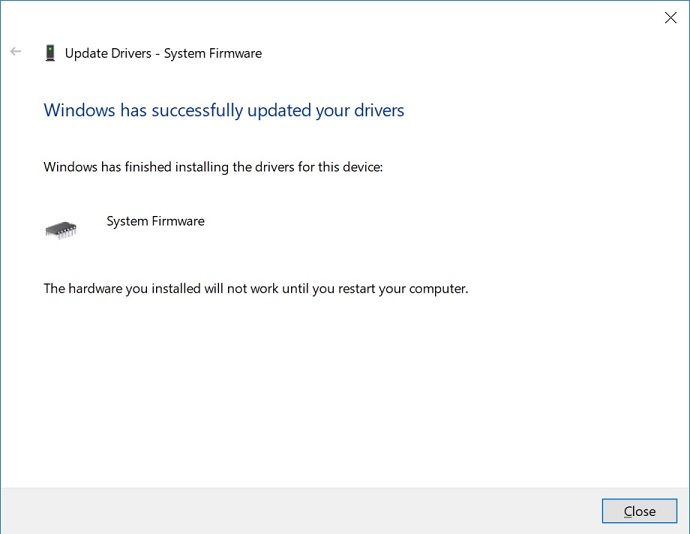
- เมื่อมีการดาวน์โหลดการอัปเดต BIOS แล้วและกำลังรอการติดตั้ง คุณอาจได้รับข้อความที่คล้ายกับตัวอย่างด้านล่างนี้ แจ้งให้คุณทราบว่าต้องรีสตาร์ทระบบก่อนอัปเดต BIOS
หรือคุณอาจพบข้อความที่คล้ายกันนี้โดยตรวจสอบที่ Device Manager > Firmware > System Firmware > Properties.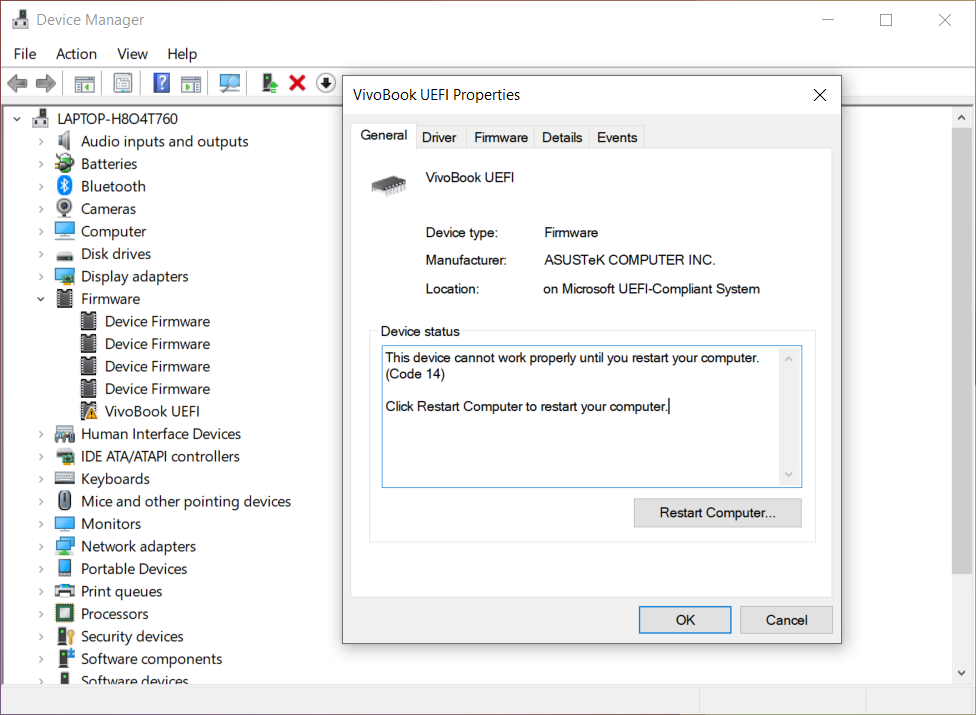
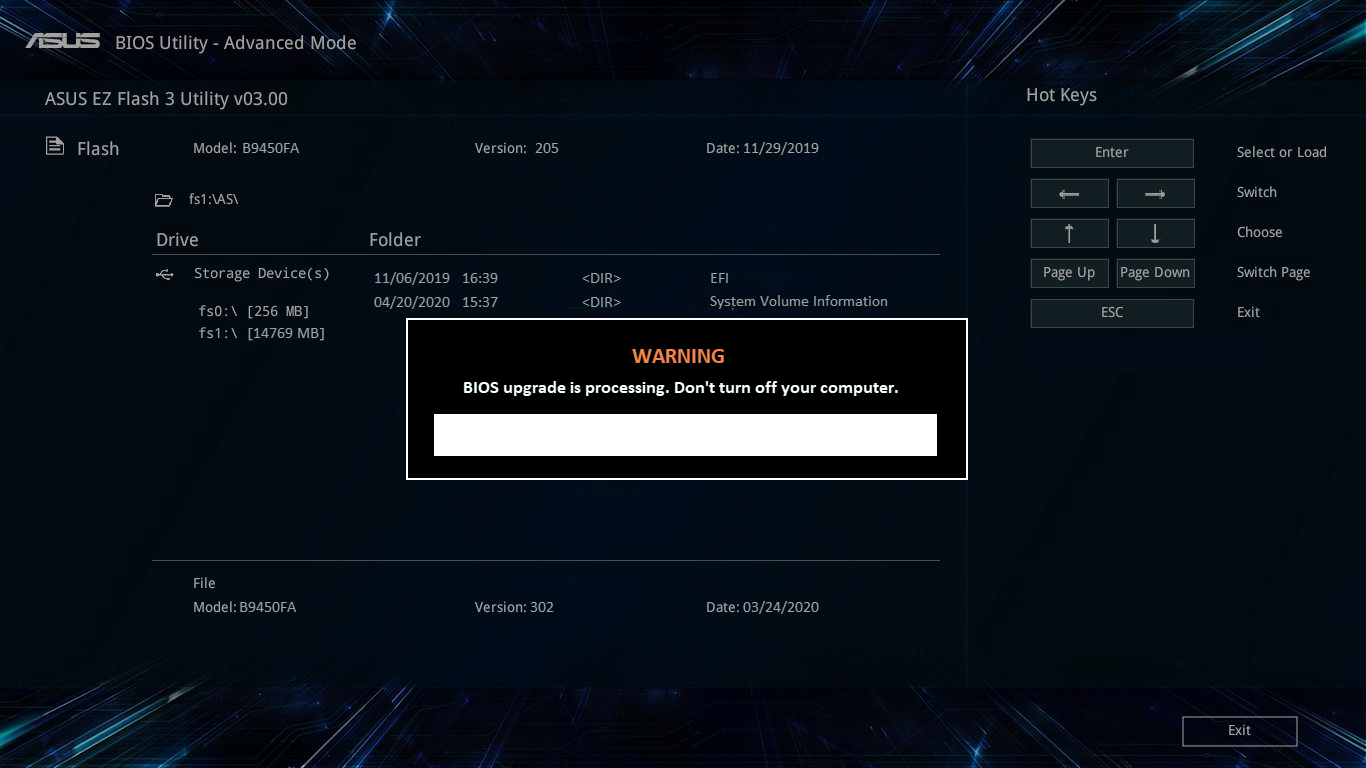
- บันทึกงานของคุณในปัจจุบันและรีสตาร์ทอุปกรณ์ของคุณ อุปกรณ์ของคุณจะแสดงหน้าจอที่คล้ายกับตัวอย่างด้านล่างนี้สำหรับการอัปเดต BIOS (หน้าจออัปเดต BIOS อาจแตกต่างกันเล็กน้อยตามแต่ละรุ่น)
ระหว่างการอัปเดต BIOS แถบแสดงความคืบหน้าจะเลื่อนไปทางขวาโดยอัตโนมัติ โดยไม่จำเป็นต้องดำเนินการใด ๆ ด้วยตนเอง การอัปเดต BIOS จะดำเนินต่อไปโดยอัตโนมัติ
หมายเหตุ: กรุณาเสียบปลั๊กอุปกรณ์ของคุณระหว่างการอัปเดต BIOS และอย่าถอดสายไฟออก หากการอัปเดต BIOS ถูกขัดจังหวะ ระบบอาจจะไม่ทำงานตามปกติและจำเป็นต้องนำไปซ่อมที่ศูนย์บริการ- หน้าจออัปเดต BIOS ในอินเทอร์เฟซ UEFI
- หน้าจออัปเดต BIOS ในอินเทอร์เฟซ Legacy
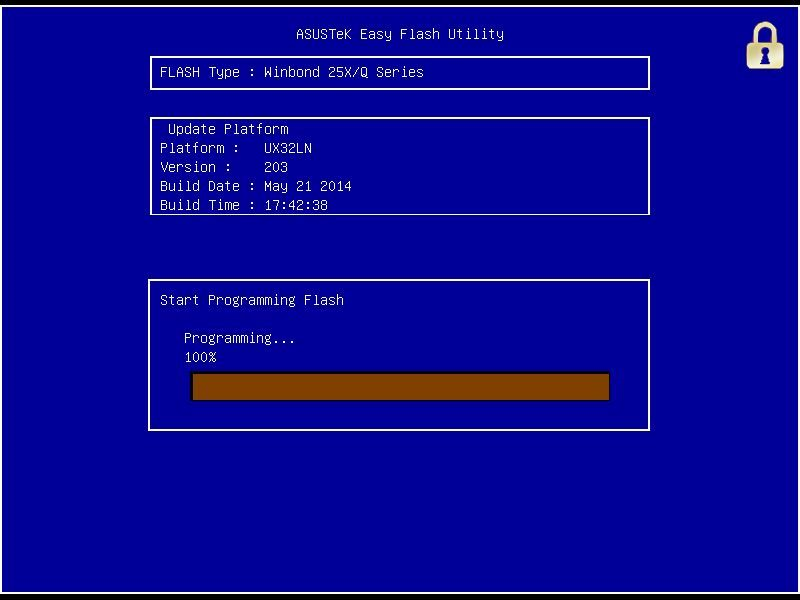
- หน้าจออัปเดต BIOS ใน MyASUS ในอินเทอร์เฟซ UEFI

- หน้าจออัปเดต BIOS ในอินเทอร์เฟซ 2025 UX

- หน้าจออัปเดต BIOS ในอินเทอร์เฟซ UEFI
- เมื่ออุปกรณ์ของคุณรีสตาร์ทและบูตเข้าสู่ระบบปฏิบัติการ Windows แล้ว การอัปเดต BIOS เสร็จสมบูรณ์ ดูข้อมูลเพิ่มเติมเกี่ยวกับ วิธีตรวจสอบเวอร์ชัน BIOS เพื่อยืนยันว่าการอัปเดตสำเร็จสมบูรณ์
หากการอัปเดต BIOS ถูกขัดจังหวะด้วยเหตุผลใดก็ตาม กรุณาตรวจสอบให้แน่ใจว่าได้เชื่อมต่อกับแหล่งจ่ายไฟ และรีสตาร์ทเพื่อตรวจสอบว่าการอัปเดตดำเนินการต่อโดยอัตโนมัติหรือไม่ หากไม่สามารถดำเนินการอัปเดตต่อได้ และระบบไม่แสดงผล กรุณานำอุปกรณ์ไปยังศูนย์บริการเพื่อซ่อมแซม
ระบบปฏิบัติการ Windows 10
รับการอัปเดตล่าสุดผ่าน Windows Update
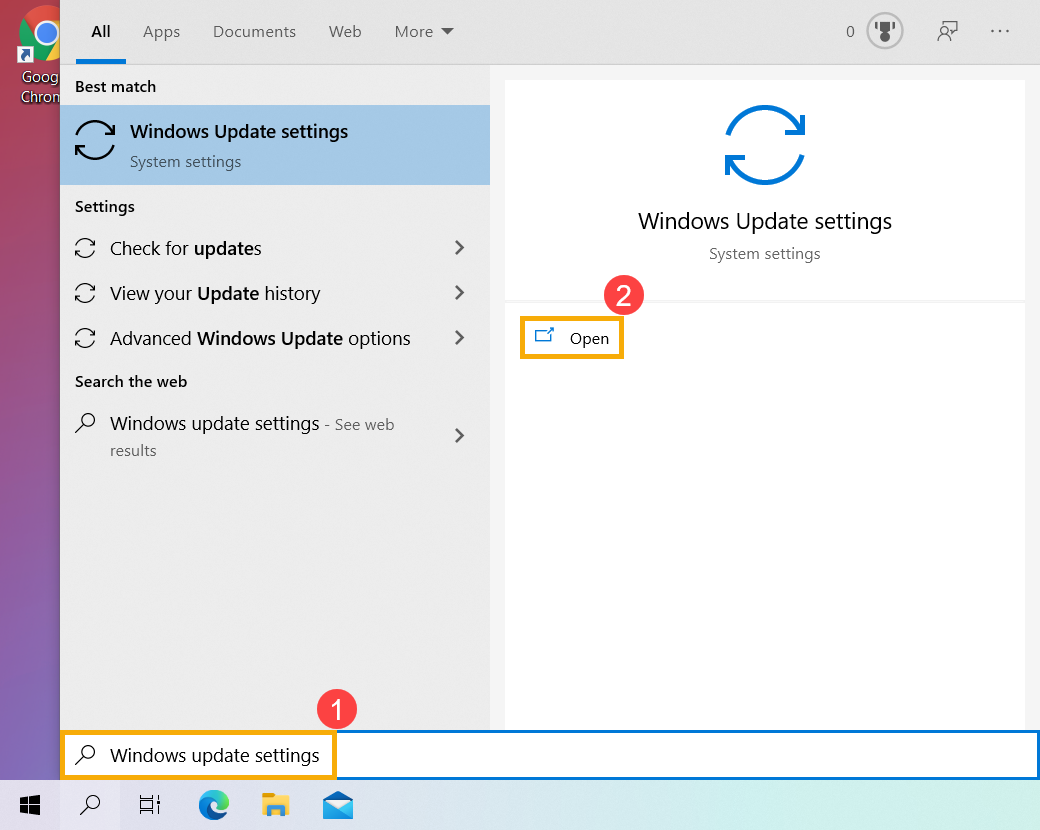
- พิมพ์และค้นหา [การตั้งค่า Windows Update]① ในแถบค้นหา Windows แล้วคลิก [Open]②.
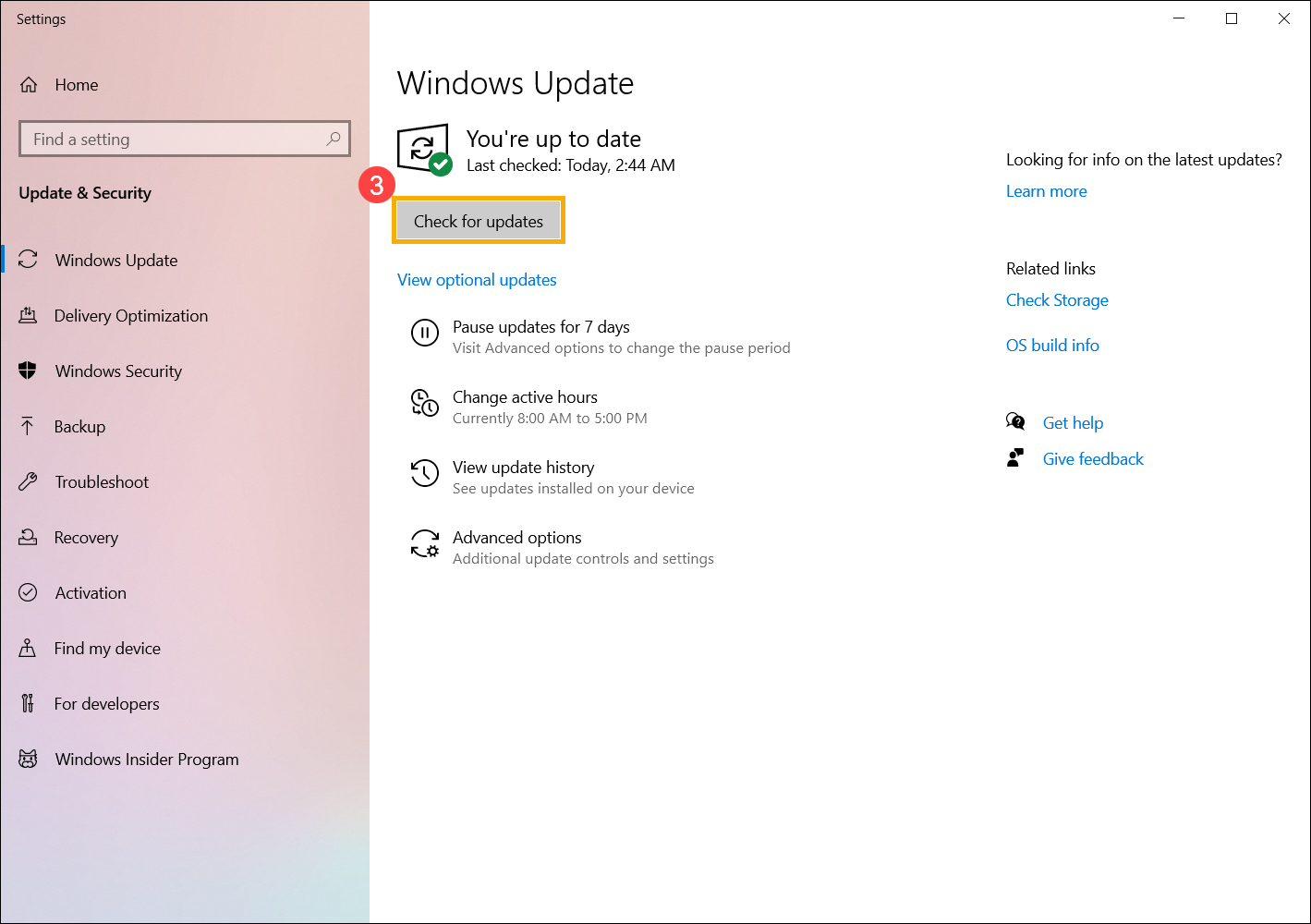
- คลิก [Check for updates]③.
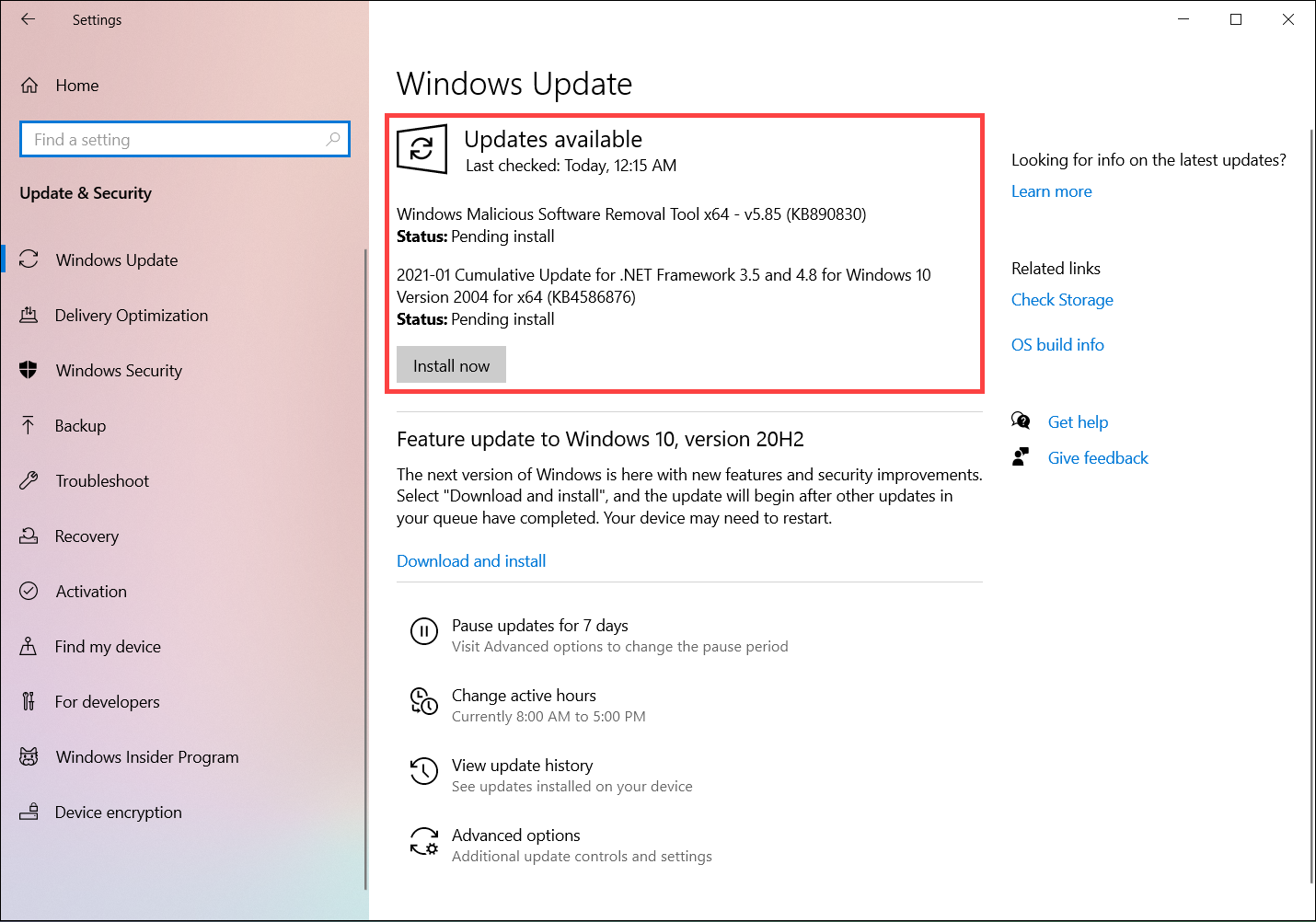
- หากมีอัปเดตฟีเจอร์สำหรับอุปกรณ์ของคุณ จะแสดงแยกต่างหากในหน้า Windows Update และจะเริ่มดาวน์โหลดและติดตั้งโดยอัตโนมัติ บางการอัปเดตอาจต้องคลิก 'ติดตั้งตอนนี้' ด้วยตนเอง
- บางการอัปเดตอาจขอให้รีสตาร์ทอุปกรณ์ของคุณ คุณสามารถเลือก [Restart now]④ หรือถ้าคุณยังไม่ต้องการรีสตาร์ทอุปกรณ์ คุณสามารถเลือก Schedule the restart (กำหนดเวลาการรีสตาร์ท) เพื่อกำหนดเวลาการรีสตาร์ทได้
หมายเหตุ: ก่อนที่จะรีสตาร์ทอุปกรณ์ กรุณาบันทึกงานปัจจุบันของคุณไว้ด้วย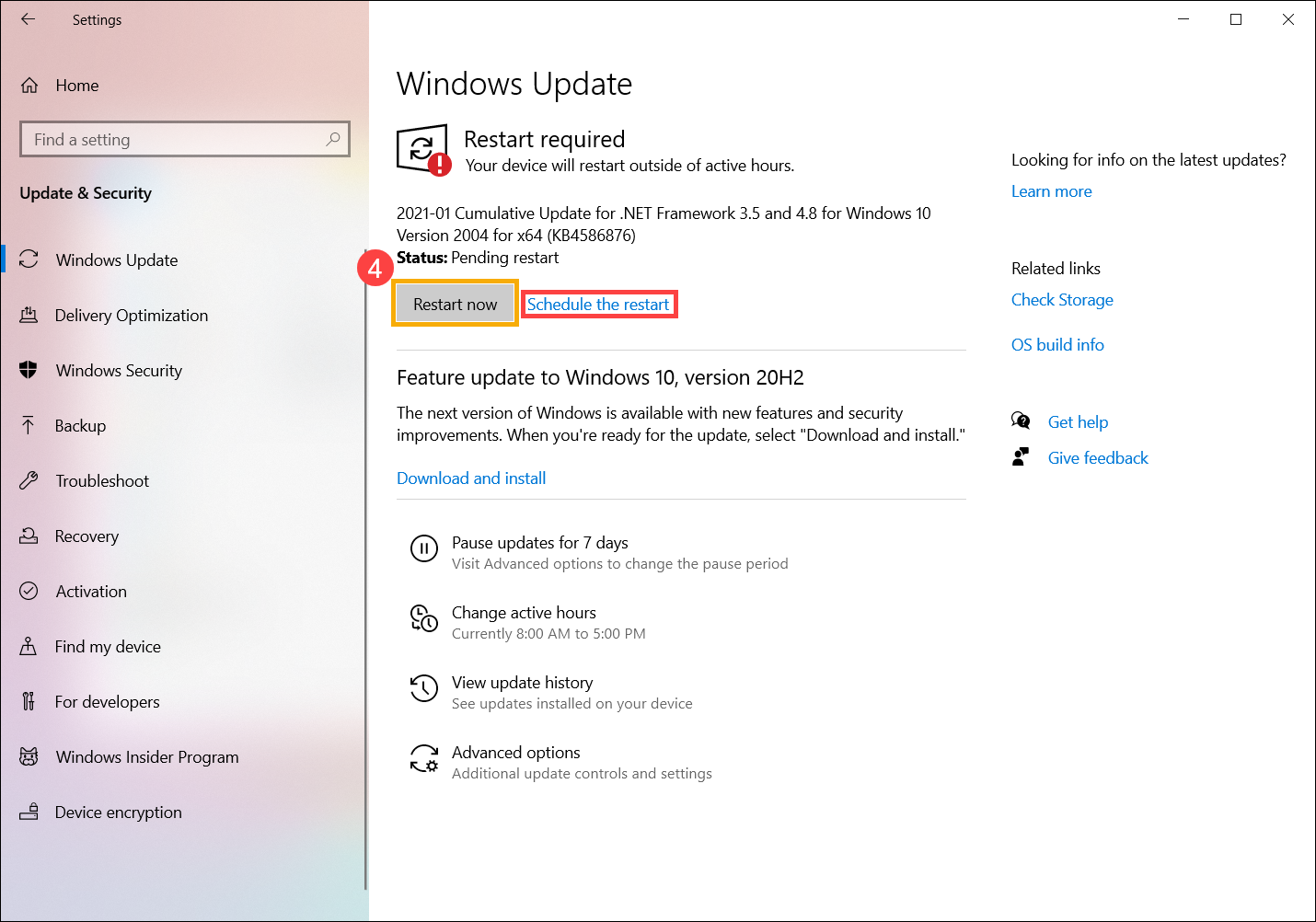
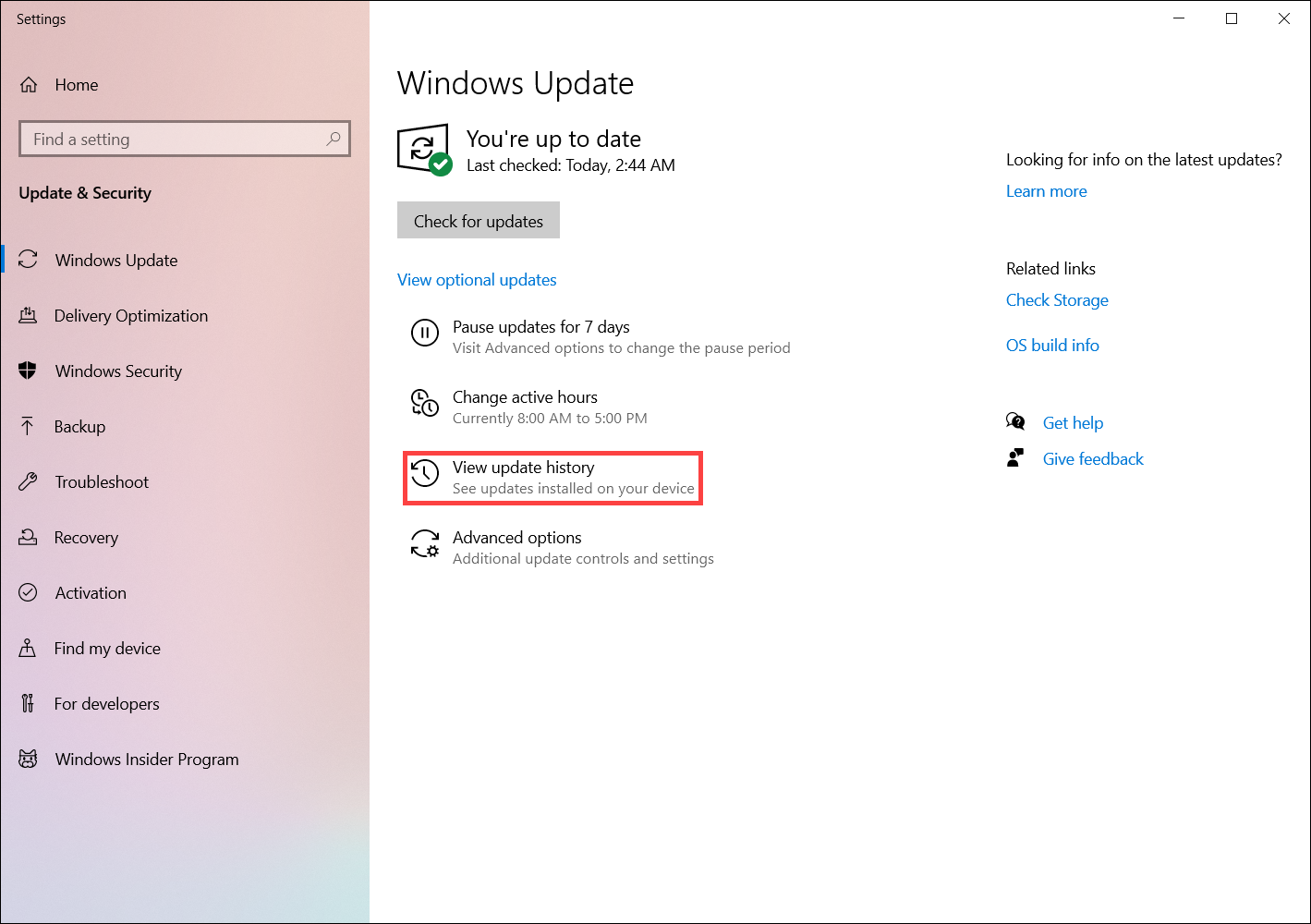
- หลังจากที่คุณเสร็จสิ้นและดำเนินขั้นตอนการอัปเดตเรียบร้อยแล้ว คุณสามารถเลือก View update history เพื่อดูข้อมูลของข้อมูลอัปเดตที่ผ่านมา
อัปเดต BIOS ผ่าน Windows Update
Windows 8.1 และเวอร์ชันของระบบปฏิบัติการก่อนหน้านี้ไม่สามารถอัปเดต BIOS อัตโนมัติผ่าน Windows Update ได้ เฉพาะผลิตภัณฑ์ ASUS ที่ติดตั้ง Windows 10/11 มาจากโรงงานเท่านั้นที่สามารถอัปเดต BIOS ผ่าน Windows Update ได้
- เมื่อการอัปเดต BIOS ถูกดาวน์โหลดและรอการติดตั้ง คุณอาจได้รับข้อความคล้ายกับตัวอย่างด้านล่าง ที่แจ้งว่าต้องรีสตาร์ทระบบก่อนการอัปเดต BIOS
หรือคุณอาจพบข้อความคล้ายกันนี้โดยตรวจสอบที่ Device Manager > Firmware > System Firmware > Properties - บันทึกงานปัจจุบันของคุณและรีสตาร์ทอุปกรณ์ของคุณ อุปกรณ์ของคุณจะแสดงหน้าจอคล้ายกับตัวอย่างด้านล่างเพื่ออัปเดต BIOS (หน้าจออัปเดต BIOS อาจแตกต่างกันเล็กน้อยขึ้นอยู่กับรุ่น)
ในระหว่างการอัปเดต BIOS จะมีแถบสถานะเคลื่อนจากซ้ายไปขวาโดยอัตโนมัติ ไม่จำเป็นต้องดำเนินการใดๆ ด้วยตัวเอง เนื่องจากการอัปเดต BIOS จะดำเนินการโดยอัตโนมัติ
หมายเหตุ: โปรดตรวจสอบให้อุปกรณ์ของคุณเสียบปลั๊กไฟขณะอัปเดต BIOS และห้ามถอดปลั๊กไฟออก หากการอัปเดต BIOS ถูกขัดจังหวะ ระบบอาจไม่สามารถทำงานได้อย่างถูกต้อง และจะต้องนำไปซ่อมที่ศูนย์บริการ- หน้าจออัปเดต BIOS ในอินเทอร์เฟซ UEFI
- หน้าจออัปเดต BIOS ในอินเทอร์เฟซ Legacy
- หน้าจออัปเดต BIOS ใน MyASUS ในอินเทอร์เฟซ UEFI
- หน้าจออัปเดต BIOS ในอินเทอร์เฟซ 2025 UX
- หน้าจออัปเดต BIOS ในอินเทอร์เฟซ UEFI
- เมื่ออุปกรณ์ของคุณรีสตาร์ทและบูตเข้าสู่ระบบปฏิบัติการ Windows แล้ว การอัปเดต BIOS เสร็จสมบูรณ์ เรียนรู้เพิ่มเติมเกี่ยวกับ วิธีตรวจสอบเวอร์ชัน BIOS เพื่อยืนยันความสำเร็จของการอัปเดตหากการอัปเดต BIOS ถูกขัดจังหวะด้วยเหตุผลใด ๆ กรุณาตรวจสอบให้แน่ใจว่าได้เชื่อมต่อพลังงานไว้ และรีสตาร์ทเพื่อตรวจสอบว่าการอัปเดตดำเนินการต่อโดยอัตโนมัติหรือไม่ หากไม่สามารถดำเนินการอัปเดตต่อได้ และระบบไม่แสดงผล กรุณาส่งอุปกรณ์ไปยังศูนย์ซ่อมเพื่อรับบริการ