[Gaming NB] แนะนำ GameFirst VI
3. วิธีการติดตั้งและถอนการติดตั้ง GameFirst VI
5. GameFirst VI Network Monitor
6. GameFirst VI Network Analyzer
9. Q&A
GameFirst VI, เครื่องมือเครือข่ายบูรณาการที่ออกแบบมาสำหรับผลิตภัณฑ์ ASUS ROG สำหรับการเพิ่มประสิทธิภาพของ Network โดยสามารถลดความล่าช้าของเครือข่ายได้อย่างมีประสิทธิภาพ ลดความล่าช้าในเกม และยังสร้างเนตเวิร์คที่ดีที่สุดสำหรับผู้เล่น
รองรับระบบปฏิบัติการ Windows 10 OS,และโมเดล GA401 ซีรี่ย์
* สำหรับโมเดลที่รองรับเพิ่มเติม สามารถอ้างอิงได้ที่ ASUS official website
3. วิธีการติดตั้งและถอนการติดตั้ง GameFirst VI Install& Uninstall
วิธีรับและติดตั้ง GameFirst VI โปรดดูเว็บไซต์ทางการของ ASUS Link
วิธีถอนการติดตั้ง GameFirst VI โปรดอ้างอิงเว็บไซต์ทางการของ ASUS Link
4-1 วิธีการเปิดใช้งาน GameFirst VI
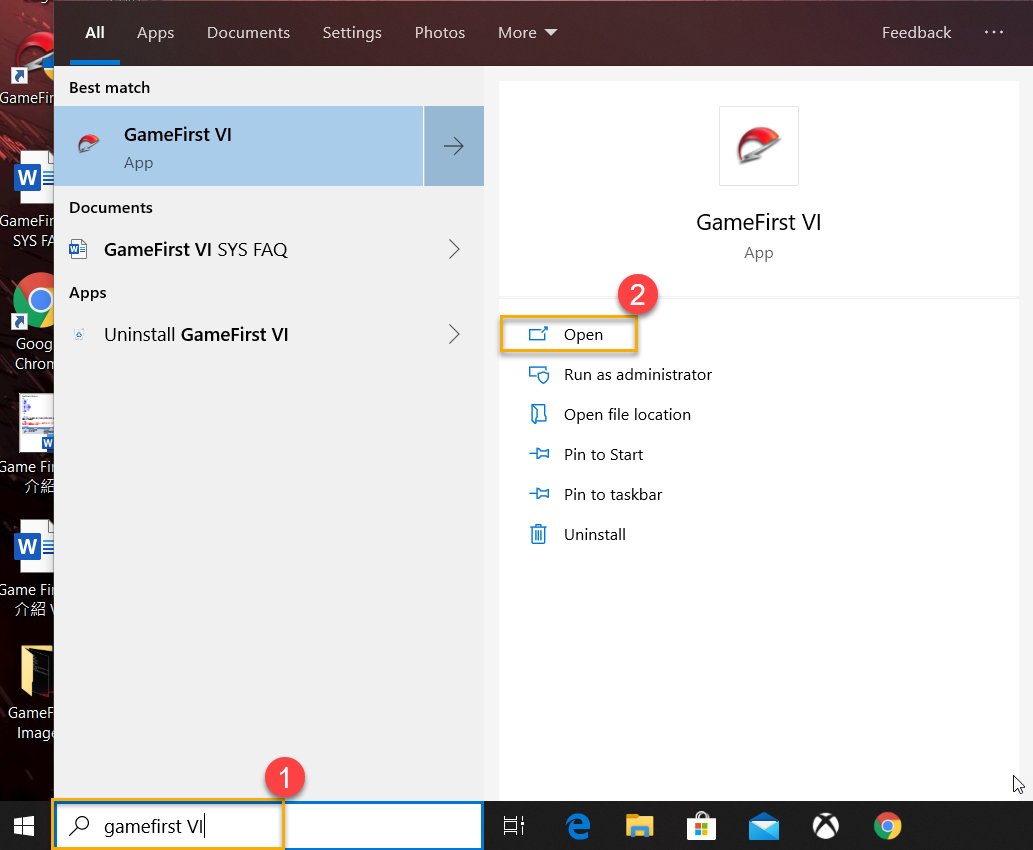
กรุณาพิมพ์และค้นหา [GameFirst VI]① ในกล่อง Windows Search , จากนั้นคลิก [Open]②
4-2 แผงควบคุม (Dashboard)
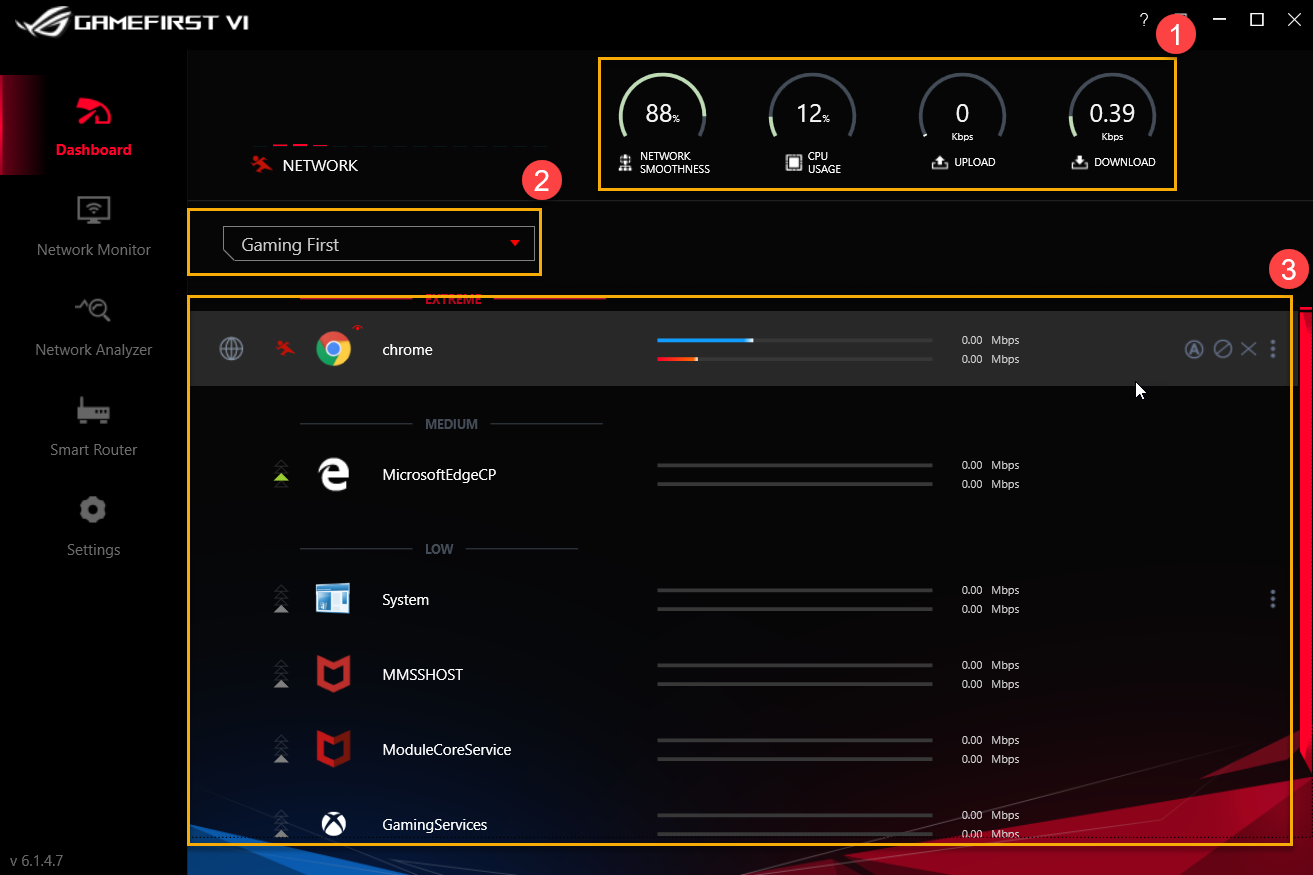
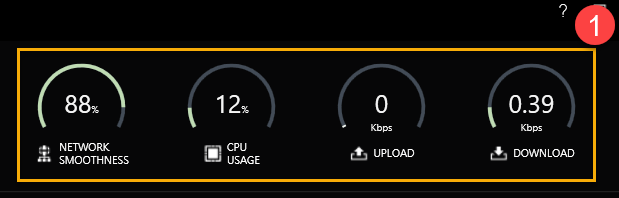
System resources①: รวบรวมข้อมูลและแสดงผล Network Smoothness、CPU Usage、Upload และ Download
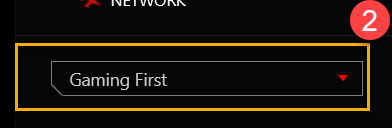
Profile Option②: ผู้ใช้สามารถเลือกโปรไฟล์ที่ต้องการใช้เช่น Gaming First, Live Streaming First, Multimedia First หรือ Adaptive Intelligence
* สำหรับการตั้งค่าโปรไฟล์, กรุณาอ้างอิงที่ (8-3 Profiles)
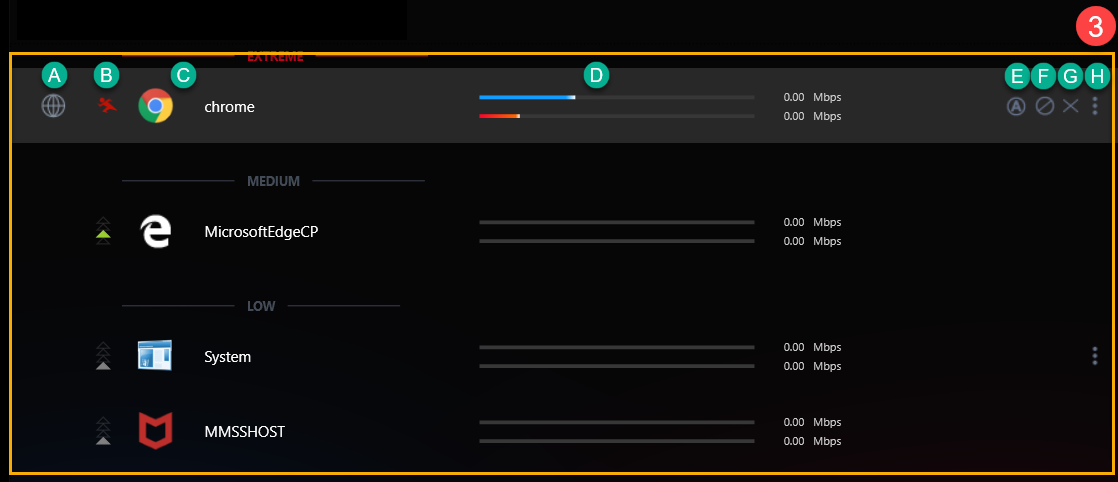
Application categories and status③: คุณสามารถตรวจสอบหมวดหมู่แอปพลิเคชันและสถานะเครือข่ายในหน้าและรายละเอียดอยู่ในรายการด้านล่าง
| Item | Name | Image | Description |
| A | Application group |  |
เพื่อกำหนดหมวดหมู่แอปพลิเคชันเช่น Game, Streaming, Multimedia, Transfer files และอื่น ๆ |
| B | Speed Speed |  |
เมื่อต้องการสลับลำดับความสำคัญของปริมาณการใช้เครือข่ายสำหรับแอปพลิเคชัน (ตัวอย่างเช่น มาก / สูง / ปานกลาง / ต่ำ) |
| C | Application |  |
ชื่อของแอปพลเคชั่น |
| D | Download/Upload speed |  |
แสดงความเร็วของ Download/Upload |
| E | Default network |  |
เพื่อกำหนดการเชื่อมต่อเครือข่ายสำหรับแต่ละแอปพลิเคชัน, เช่น WiFi หรือ Ethernet |
| F | Block traffic |  |
ปิดการเชื่อมต่อเครือข่ายแอปพลิเคชัน |
| G | Close application |  |
ปิดการใช้งานแอปพลิเคชั่น |
| H | Options |  |
เลือกกลุ่มแอปพลิเคชัน, ระดับความสำคัญความเร็ว、 ควบคุมแบนด์วิดท์และปิดกั้นทราฟฟิคของเนตเวิร์ค, ดังที่แสดงด้านล่าง
|
สำหรับไอคอน ① ถึง ③ โปรดอ้างอิงคำอธิบายจากรายการ H-1 ถึง H-3
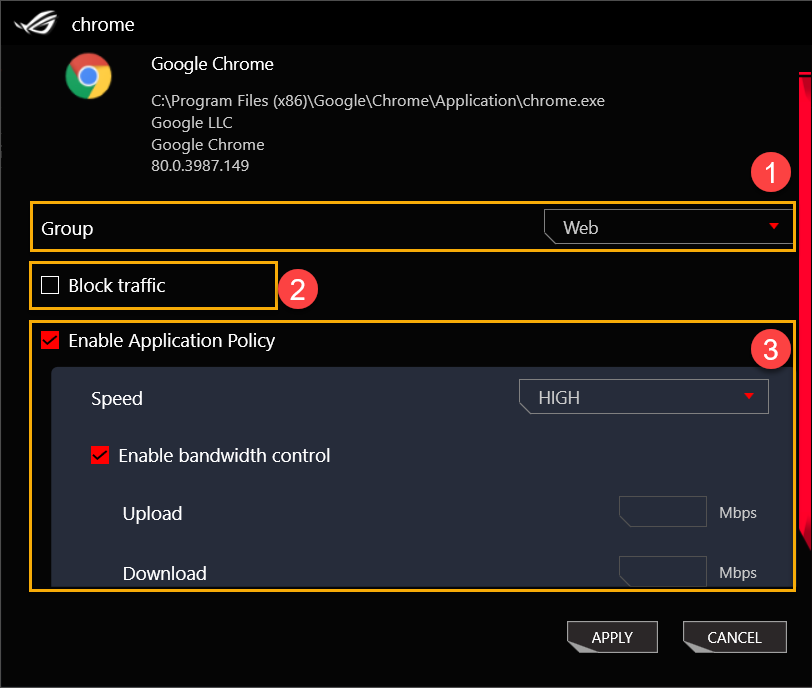
H-1 Group①: เพื่อกำหนดหมวดหมู่แอปพลิเคชันเช่น Game, Streaming, Multimedia, Transfer files และอื่น ๆ
H-2 Block traffic②: เพื่อปิดการเชื่อมต่อเครือข่าย ไม่ให้แอปพลิเคชันใช้งาน
H-3 Enable Application policy③
Speed: สลับลำดับความสำคัญของปริมาณการใช้เครือข่ายสำหรับแอปพลิเคชัน (ตัวอย่างเช่น มาก / สูง / ปานกลาง / ต่ำ)
Enable bandwidth control: เพื่อควบคุมหรือจำกัด แบนด์วิดธ์ของแอปพลิเคชันนั้น ๆ
5. GameFirst VI Network Monitor①
5-1 Top 5 Apps②: ตรวจสอบการใช้เครือข่ายสำหรับแอพหรือกลุ่ม 5 อันดับที่ใช้งานสูงสุด
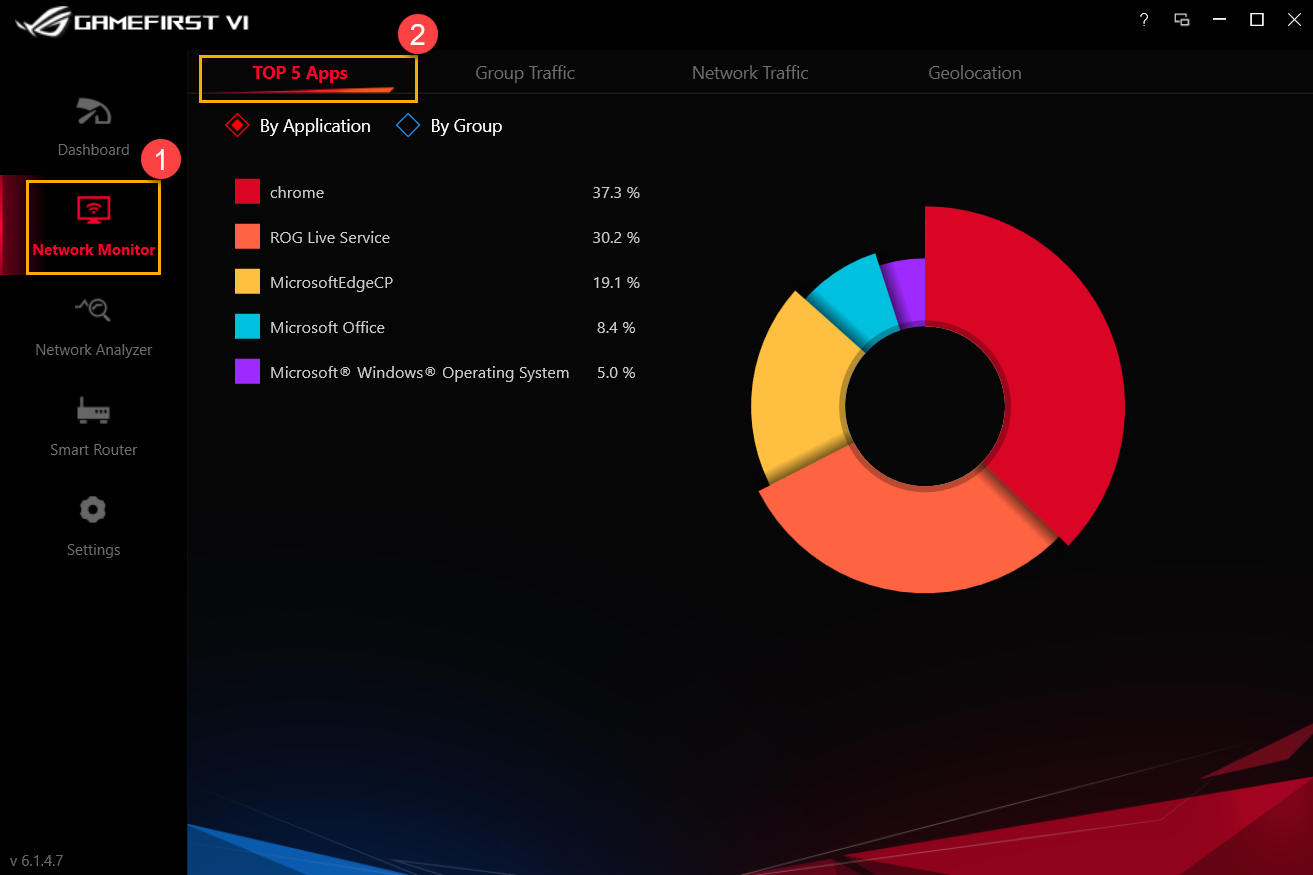
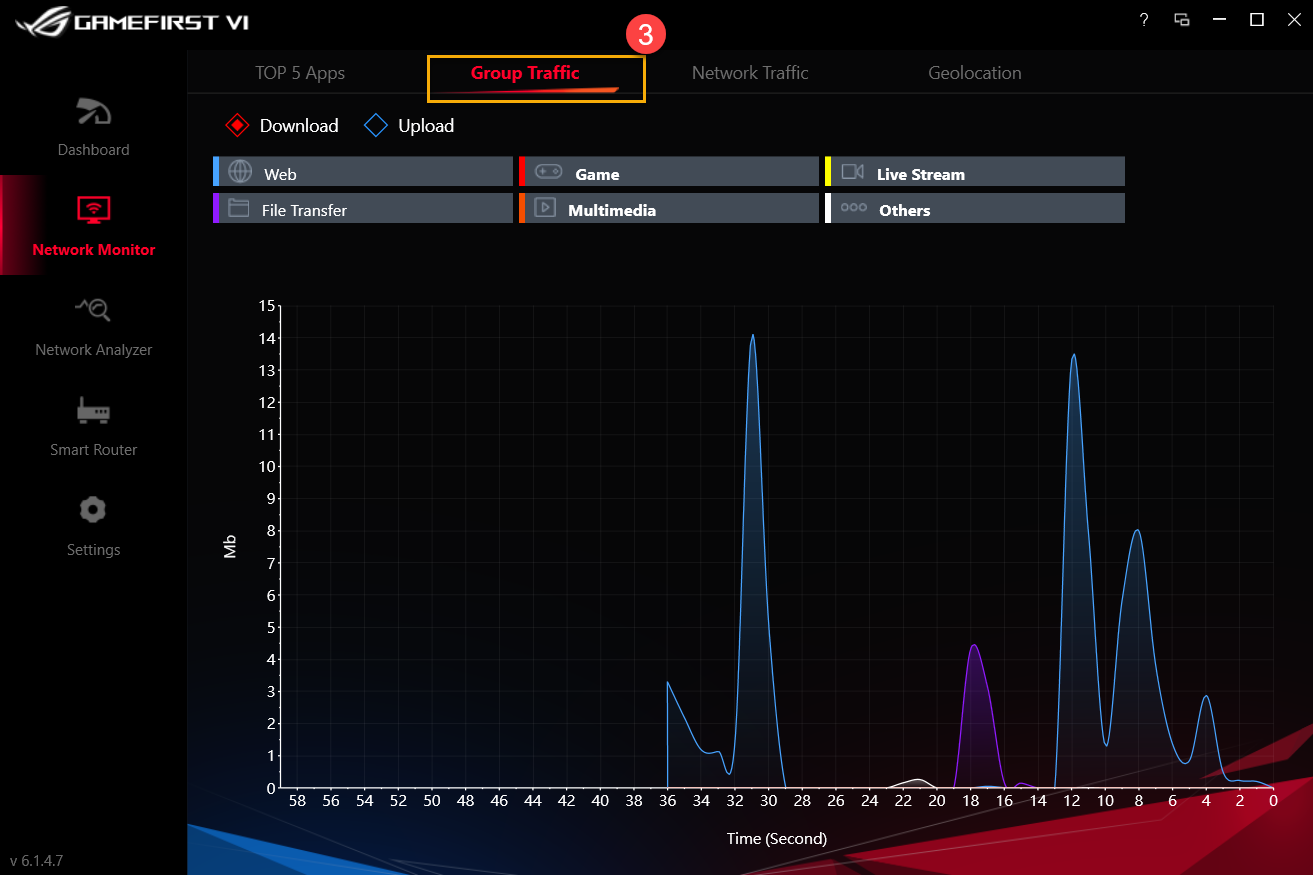
5-2 Group traffic③: ตรวจสอบความเร็วในการอัพโหลด / ดาวน์โหลดเครือข่ายแบบเรียลไทม์ตามกลุ่ม
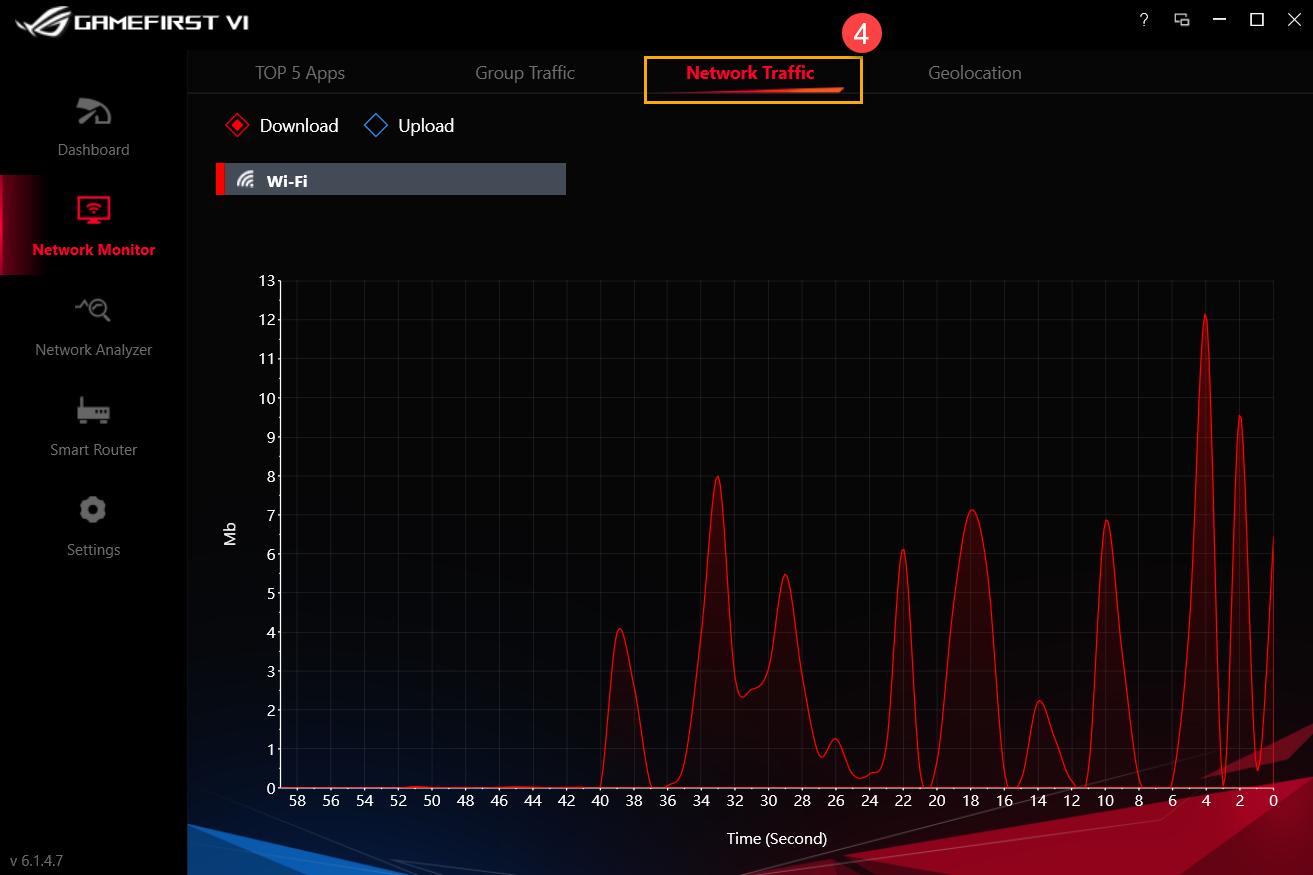
5-3 Network traffic④: ตรวจสอบข้อมูลตามเวลาจริงเพื่อตรวจสอบอัตราอัพโหลดหรือดาวน์โหลด
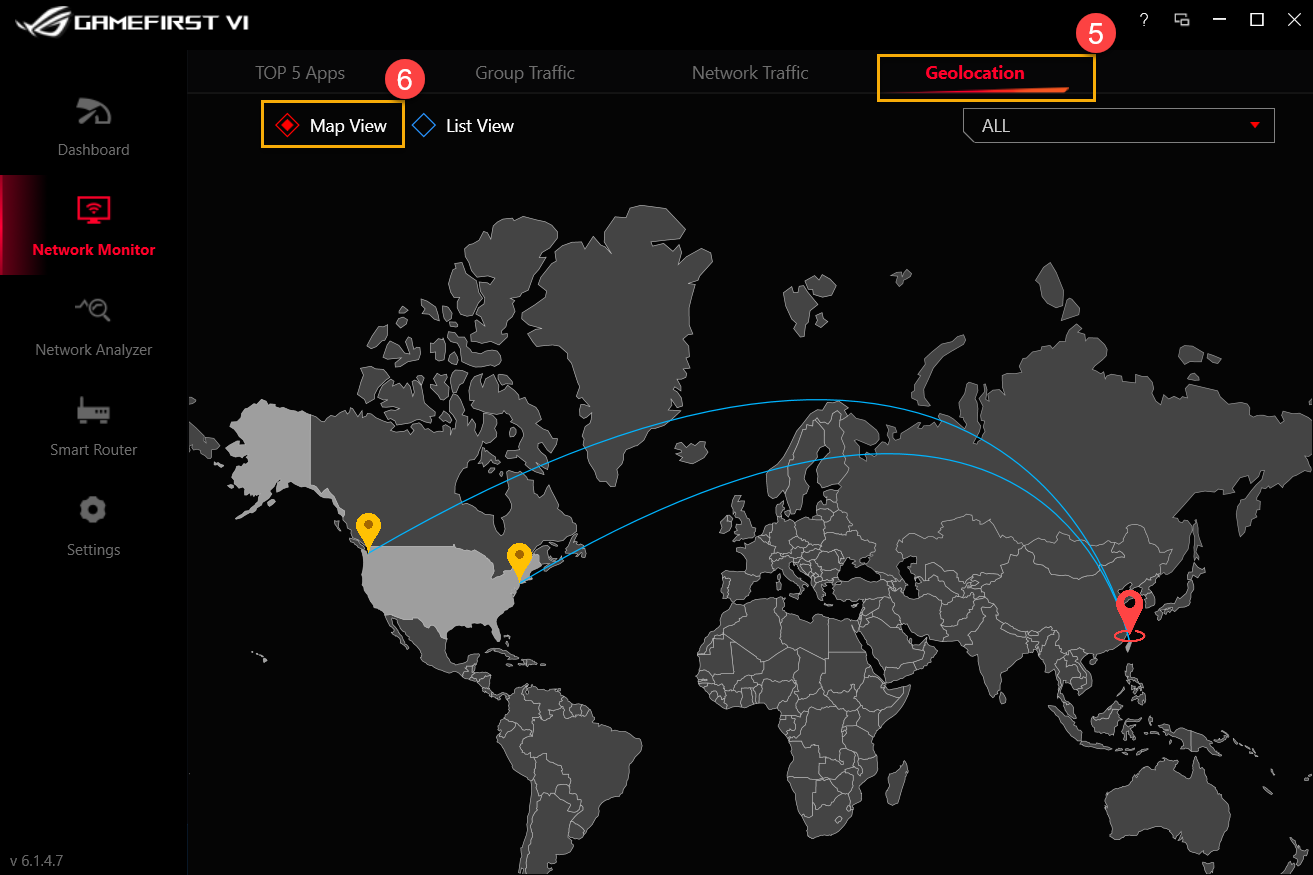
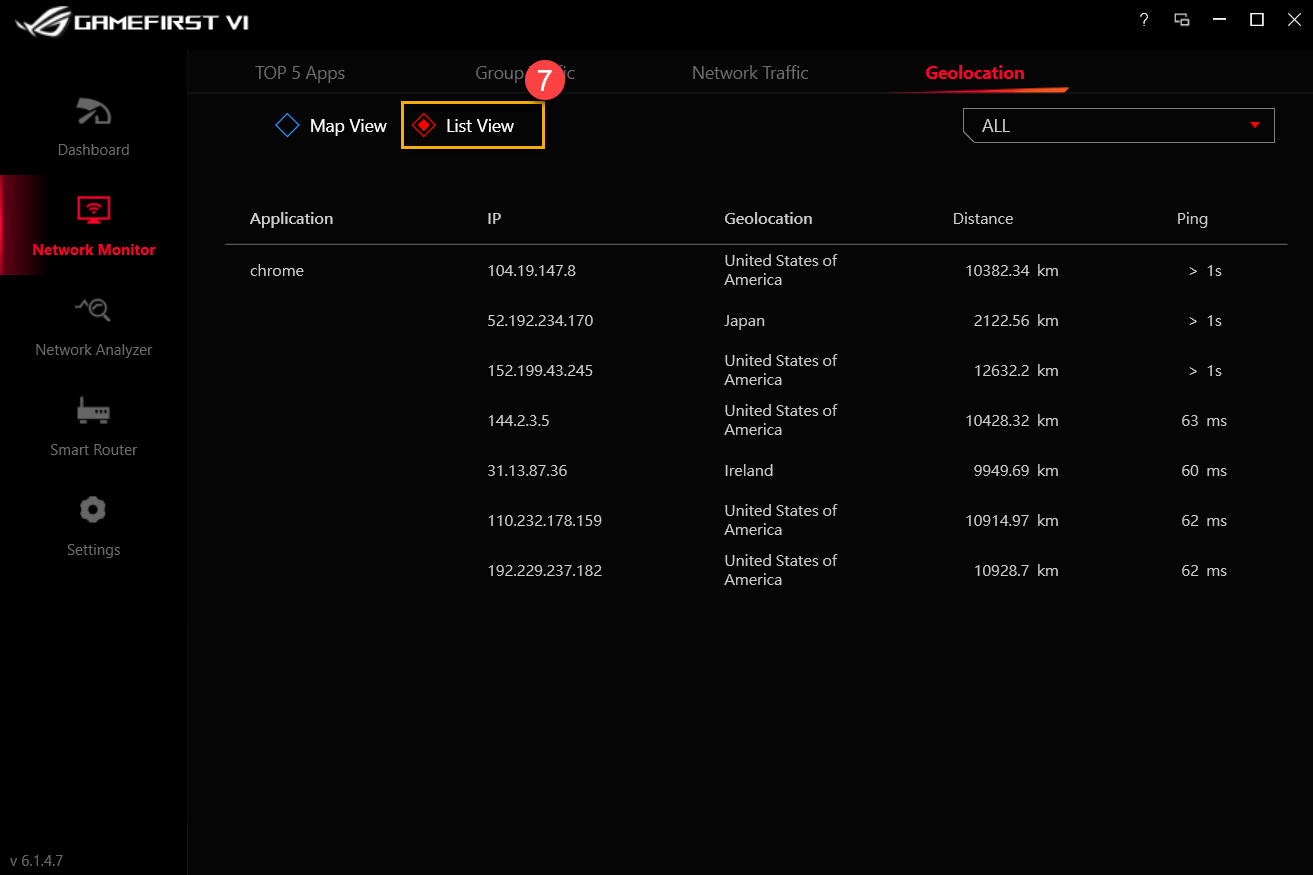
5-4 Geolocation⑤
Map view⑥: ตรวจสอบว่าแอปพลิเคชันของคุณเชื่อมต่อกับเซิร์ฟเวอร์ใดทั่วโลกและตรวจสอบ IP ปลายทางและเวลา Ping โดยดูผ่านแผนที่
List view⑦: ตรวจสอบว่าแอปพลิเคชันของคุณเชื่อมต่อกับเซิร์ฟเวอร์ใดทั่วโลกและตรวจสอบปลายทาง IP และเวลา ping ผ่านมุมมองรายการ
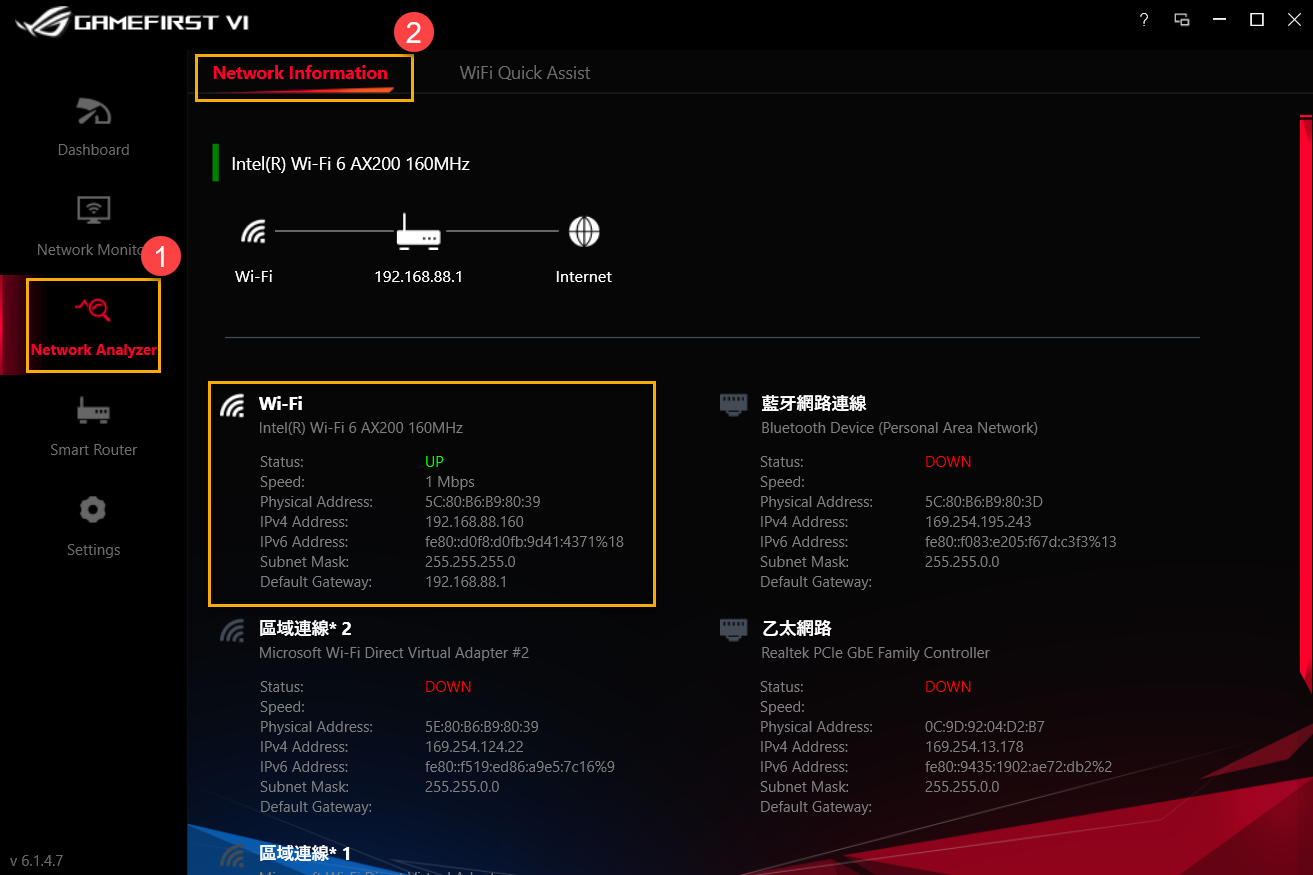
6. GameFirst VI Network Analyzer①
6-1 Network Information②: ตรวจสอบข้อมูลเกตเวย์และสถานะ (ยกตัวอย่างเช่น Status、Speed、Physical address、IPv4 Address、IPv6 Address、Subnet Mask and Default Gateway)
6-2 Wi-Fi Quick Assist③: การวิเคราะห์สัญญาณไร้สายที่มีอยู่และความแรงของสัญญาณ นอกจากนี้การดูการเชื่อมต่อ WiFi ปัจจุบัน ช่องและจำนวนการเชื่อมต่อที่แชร์อยู่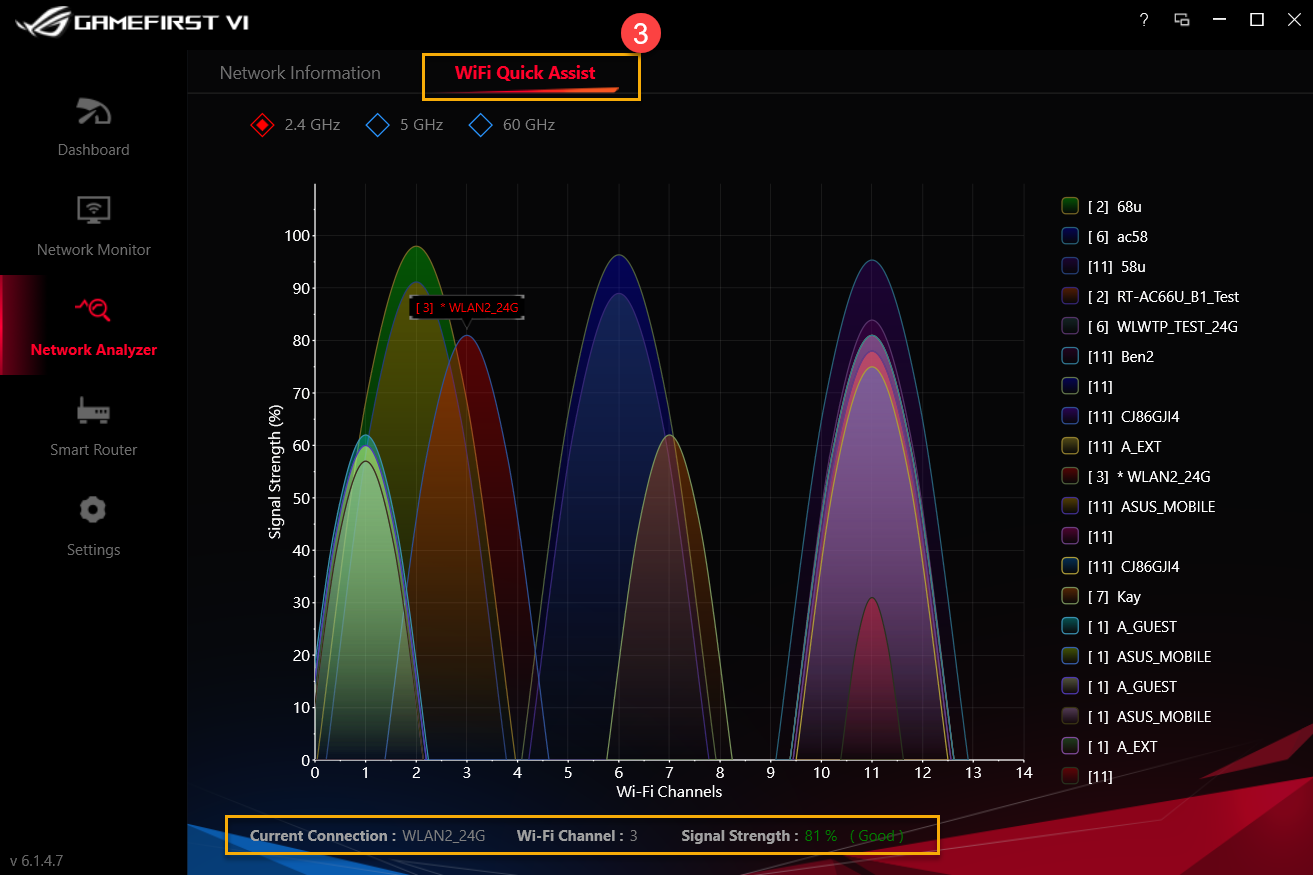
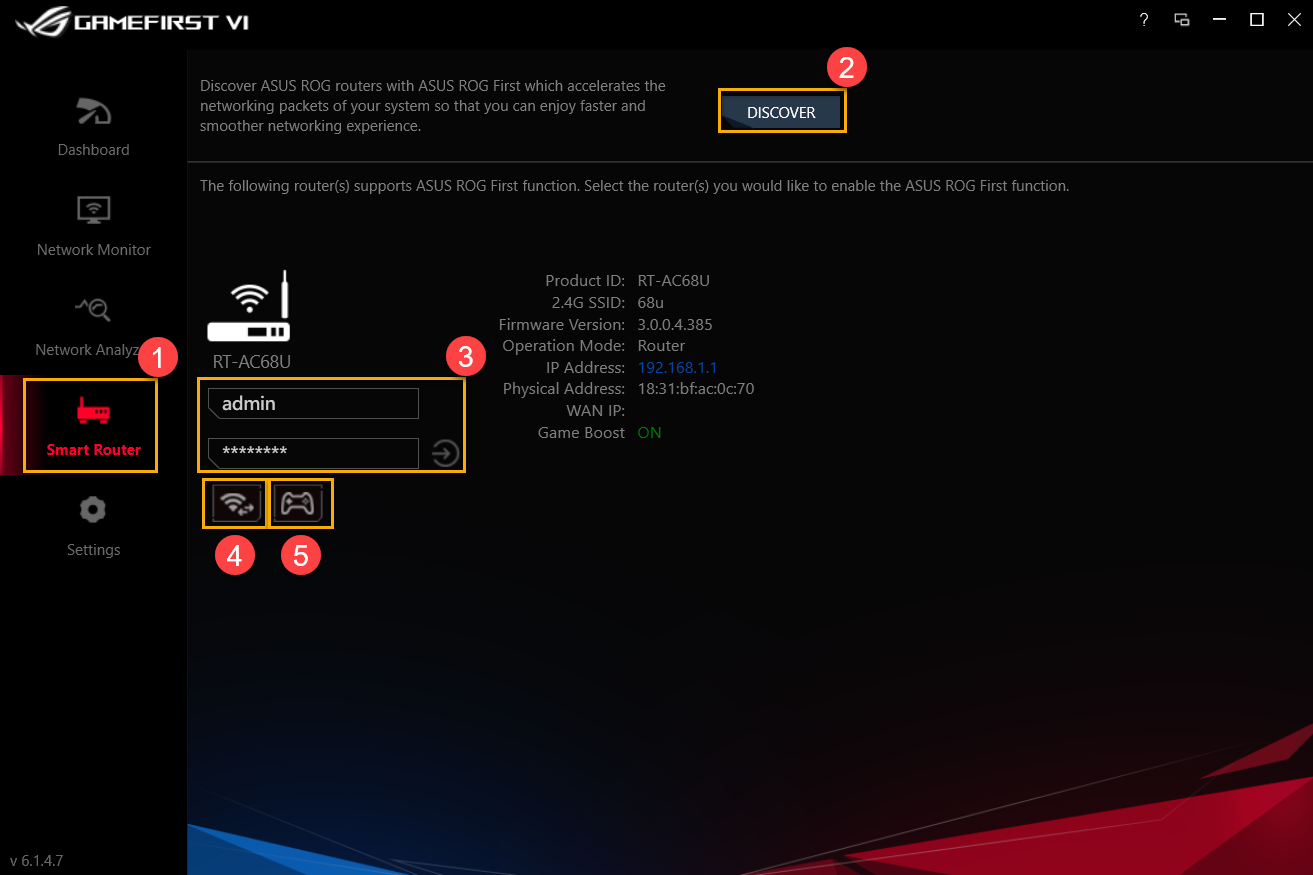
ค้นพบเราเตอร์ ASUS ROG ด้วย ASUS ROG First ซึ่งเร่งแพ็กเก็ตเครือข่ายของระบบของคุณเพื่อให้คุณสามารถเพลิดเพลินกับประสบการณ์เครือข่ายที่เร็วขึ้นและราบรื่นขึ้น
สำหรับไอคอน ② ถึง ⑤ กรุณาอ้างอิงรายละเอียดตามลิสต์ด้านล่าง
| Item | Name | Image | Description |
| ② | Discover |  |
ค้นหาเราเตอร์ ASUS ROG ไม่ว่าจะเป็นด้วยฟังก์ชั่น ASUS ROG First |
| ③ | Router Log-In |  |
ลงชื่อเข้าใช้เราเตอร์ที่คุณเชื่อมต่อ |
| ④ | Wi-Wi Channel |  |
ดูการเชื่อมต่อ WiFi ปัจจุบัน ช่องและจำนวนการเชื่อมต่อที่ใช้ร่วมกั นสัญญาณไร้สายที่มีอยู่และความแรงของสัญญาณ |
| ⑤ | Game Boost |  |
เปิดใช้งาน Game Boost |
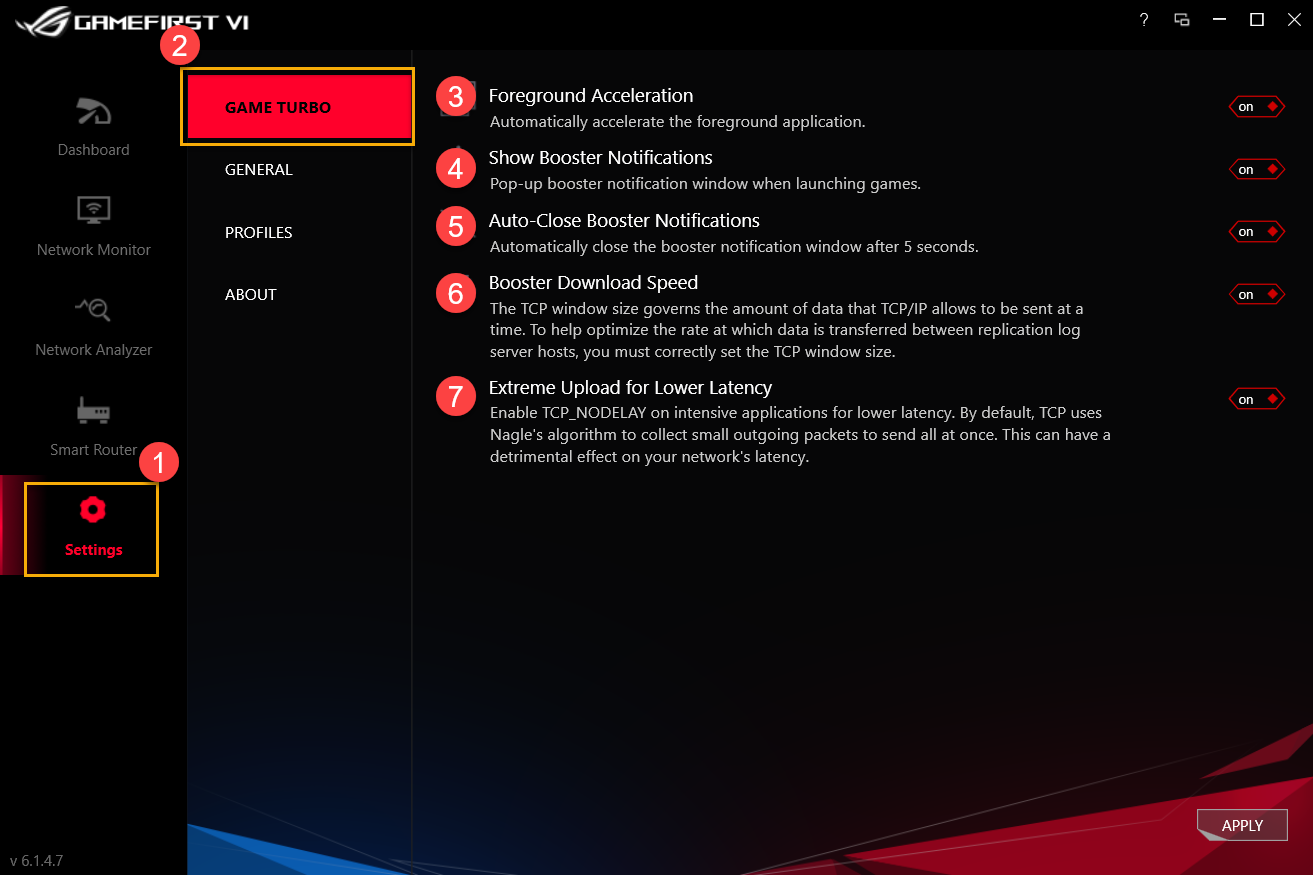
8-1 Game Turbo②
สำหรับไอคอนที่ ③ ถึง ⑦ กรุณาอ้างอิงรายละเอียดตามลิสต์ด้านล่าง
| Item | Name | Image | Description |
| ③ | Foreground Acceleration |  |
เร่งความเร็วแอปพลิเคชันที่ใช้งานอยู่ด้านหน้าโดยอัตโนมัติ |
| ④ | Show Booster Notifications |  |
หน้าต่างป๊อปอัพแจ้งเตือนเมื่อเปิดเกม |
| ⑤ | Auto-Close Booster Notifications |  |
ปิดหน้าต่างการแจ้งเตือนอัตโนมัติหลังจาก 5 วินาที |
| ⑥ | Booster Download Speed |  |
การปรับขนาด flow ของTCP / IP เพื่อช่วยเพิ่มประสิทธิภาพอัตราการถ่ายโอนข้อมูลระหว่างโฮสต์และเซิร์ฟเวอร์ |
| ⑦ | Extreme Upload for Lower Latency |  |
เปิดใช้งาน TCP_Nodelay บนแอปพลิเคชันเพื่อลดเวลาในการตอบสนอง |
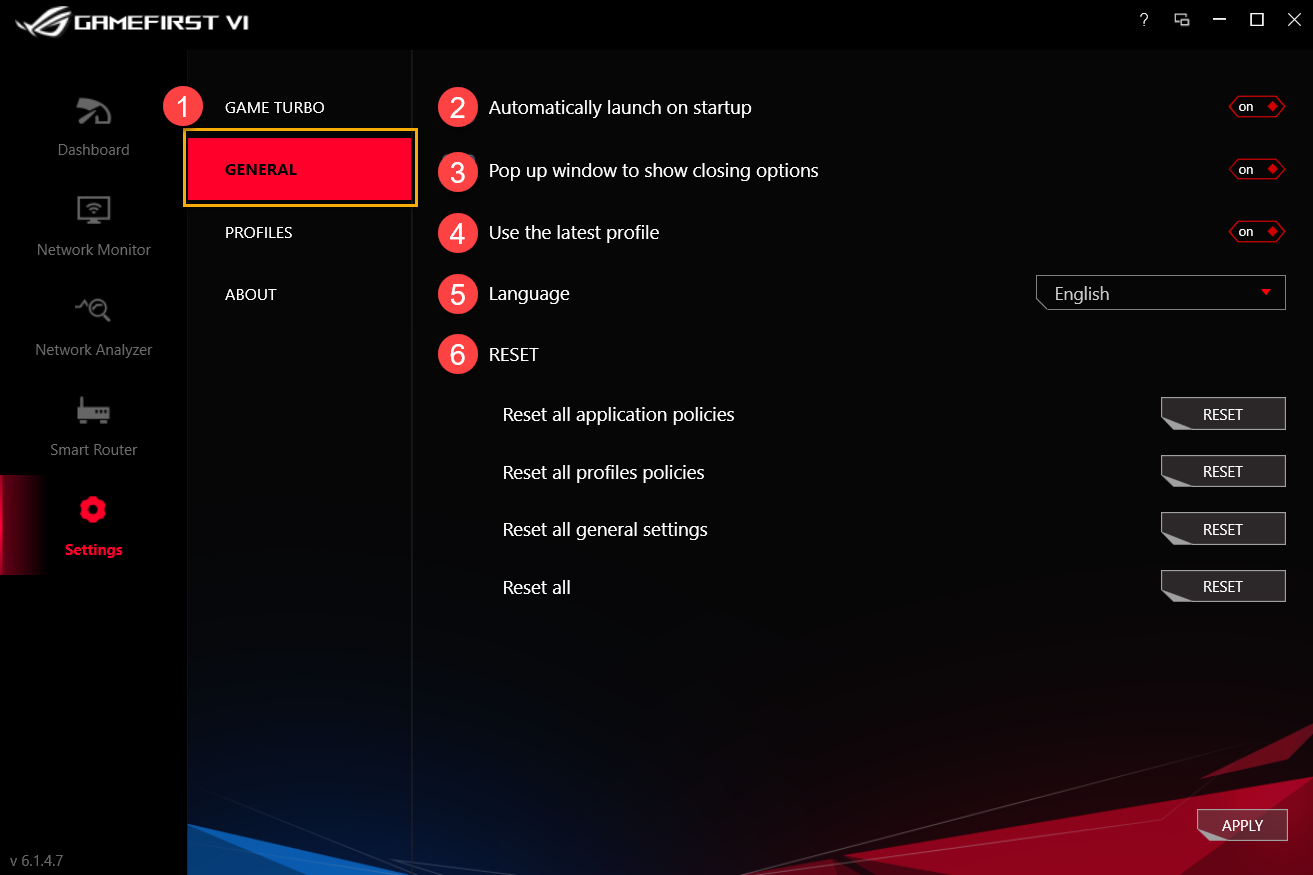
8-2 General①
สำหรับไอคอนที่ ② ถึง ⑥ กรุณาอ้างอิงรายละเอียดตามลิสต์ด้านล่าง
| Item | Name | Image | Description |
| ② | Automatically launch on startup |  |
เรียกใช้ GameFirst VI โดยอัตโนมัติเมื่อเปิดเครื่อง |
| ③ | Pop up window to show closing option |  |
ขณะปิด GameFirst VI หน้าต่างการแจ้งเตือนจะปรากฏขึ้นเพื่อเลือกปิดหรือย่อขนาดโปรแกรมลง |
| ④ | Use the latest profile |  |
การใช้โปรไฟล์สุดท้ายหลังจากรีสตาร์ท GameFirst VI |
| ⑤ | Language |  |
การเลือกภาษา (GameFirst VI จะรีสตาร์ทหลังจากใช้ภาษาใหม่) |
| ⑥ | Reset |  |
รีเซ็ต applications policies/ profiles policies/ general settings |
8-3 Profiles①
ผู้ใช้สามารถกำหนดแต่ละประเภทแอปพลิเคชัน (ยกตัวอย่างเช่น Game、Live stream、Multimedia、Web、File transfer และอื่นๆ ) 、ลำดับความสำคัญความเร็วและเปิดใช้งานการควบคุมแบนด์วิดธ์
สำหรับไอคอนที่ ② ถึง ④ กรุณาอ้างอิงรายละเอียดตามลิสต์ด้านล่าง
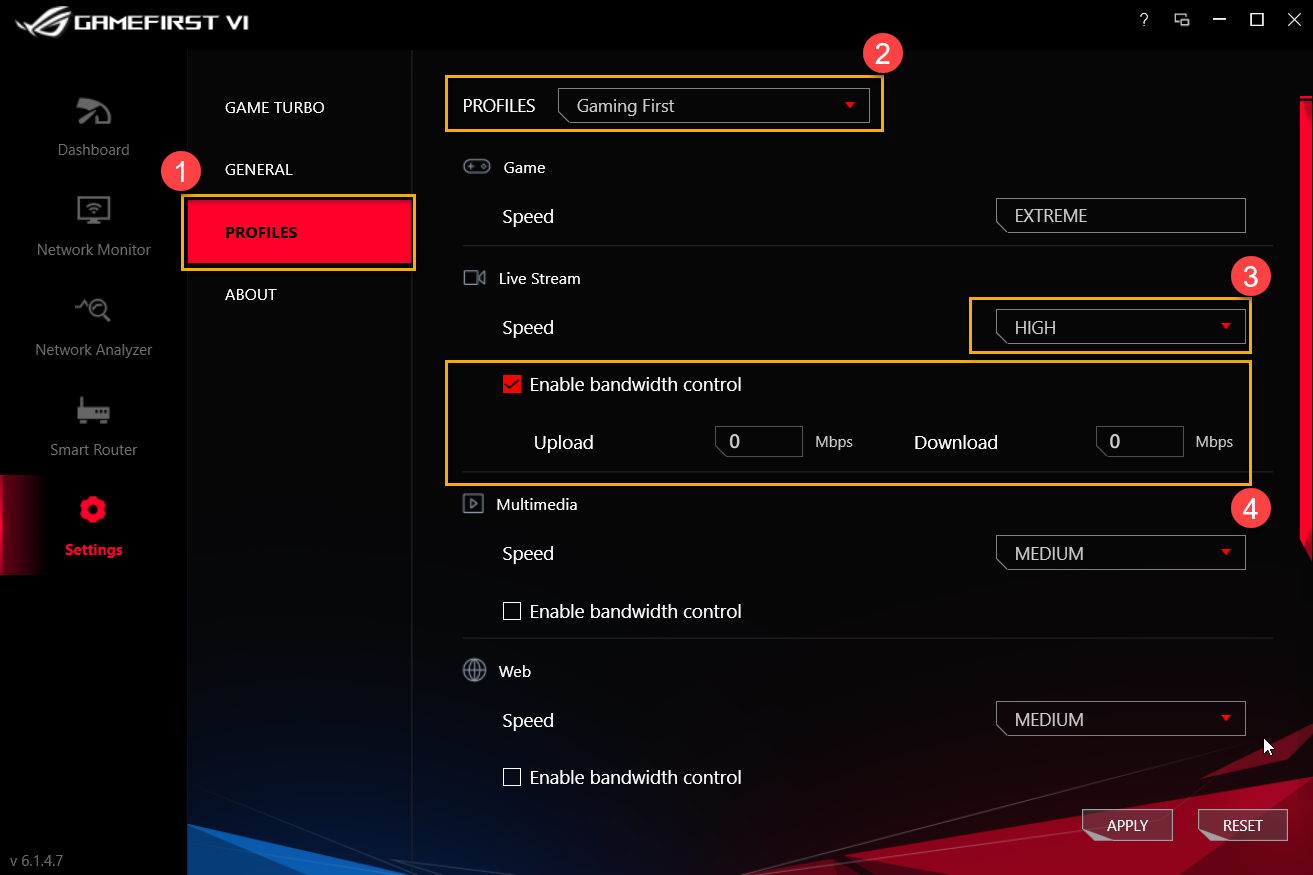
Profiles②: ผู้ใช้สามารถเลือกโปรไฟล์ที่ต้องการแก้ไข ตัวอย่างเช่น Gaming First、Live Streaming First、Multimedia First หรือ Adaptive Intelligence
Speed③: สลับลำดับความสำคัญของปริมาณการใช้เครือข่ายสำหรับแอปพลิเคชัน (ตัวอย่างเช่น Extreme/ High/ Medium/ Low)
Enable Application policy④: เพื่อควบคุมหรือจำกัดแบนด์วิดธ์ของแอปพลิเคชัน
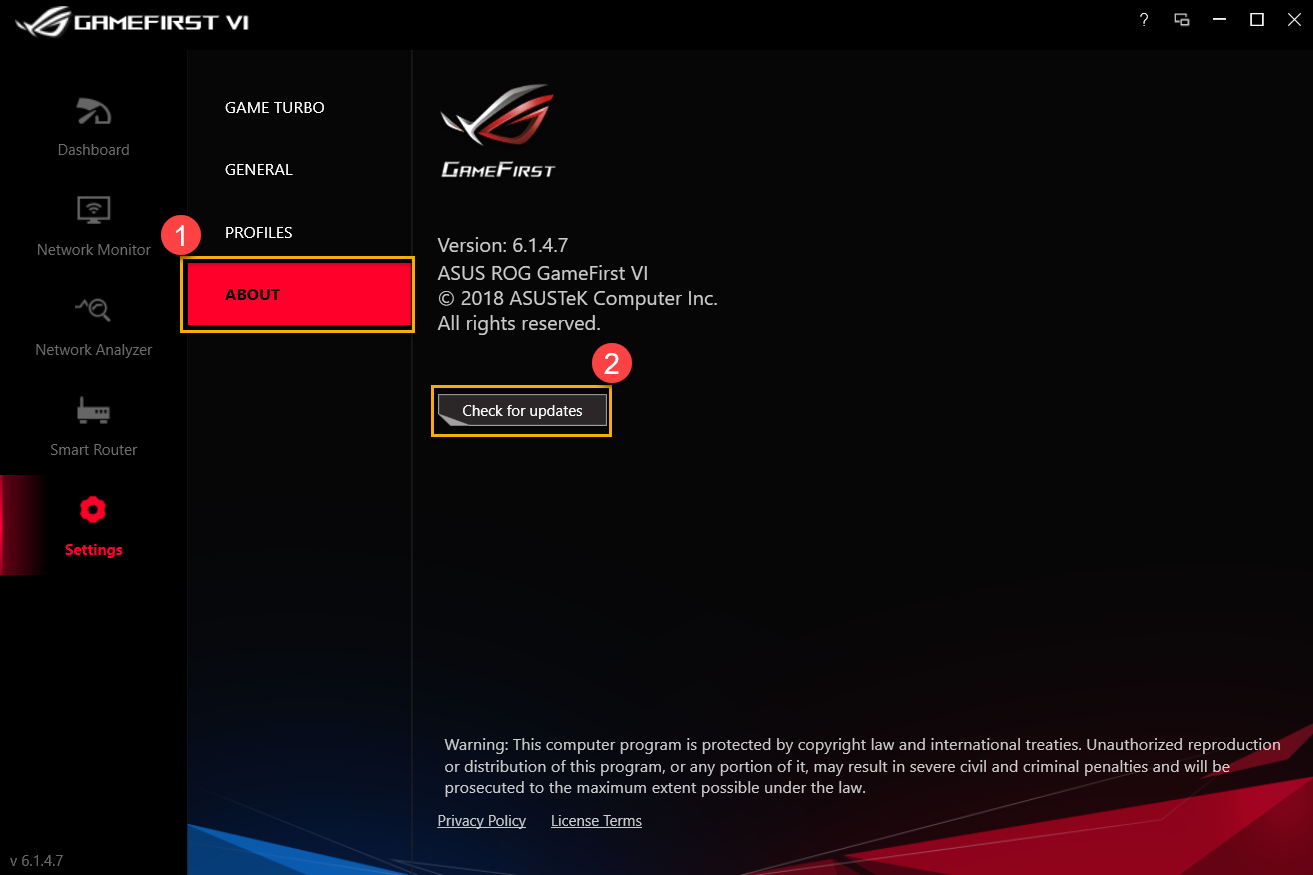
8-4 About①: ตรวจสอบเวอร์ชั่นปัจจุบันของ Gaming First VI และคลิก [Check for updates] ② เพื่อทำการอัพเดท
9. Q&A
Q1: ฟังก์ชั่นใหม่ของ GameFirst VI มีอะไรบ้าง?
A1: *ปรับแต่ง UI
*เพิ่ม AI Adaptive Intelligence Profile
*เพิ่มกฎการตั้งค่าในแต่ละแอปพลิเคชั่น
*เพิ่มการเร่งความเร็วของ TCP packet ที่เกี่ยวกับ application
*ระบุ IP geolocation ของเซิร์ฟเวอร์และค่า ping สำหรับแต่ละแอปพลิเคชัน
*ทำการสวิทซ์การตั้งค่าไปที่ High Performance อัตโนมัติขณะเล่นเกม
*สามารถปิดแอปพลิเคชั่นใน GameFirst VI ได้
Q2: วิธีตรวจสอบสถานะการเชื่อมต่อเครือข่าย?
A2: สถานะการเชื่อมต่อเครือข่ายจะแสดงด้านล่าง
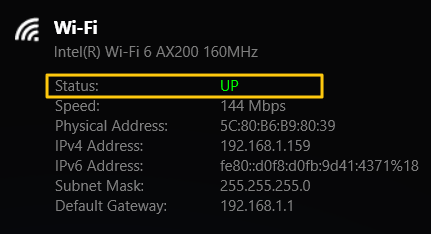
 ไม่ได้เชื่อมต่อ
 เชื่อมต่อ เฉพาะ Intranet
 เชื่อมต่อกับ Internet
Q3: เราเตอร์ของฉันรองรับฟังก์ชั่น ROG First หรือไม่?
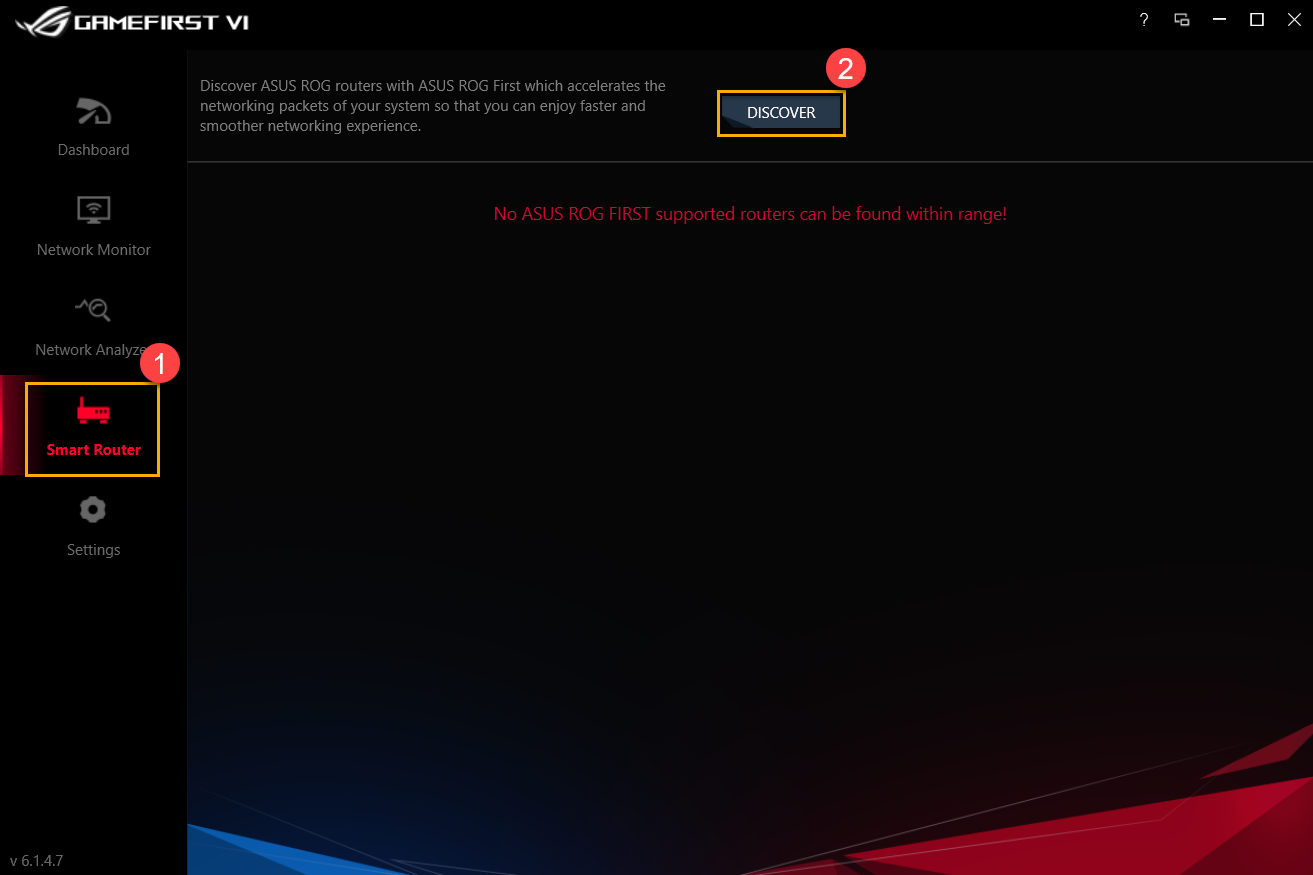
A3: หากเราเตอร์ของคุณไม่รองรับฟังก์ชั่น ROG First คุณจะเห็นหน้าเว็บด้านล่างขณะคลิก [Smart Router] ①,และ [Discover]②
* สำหรับโมเดลของเราเตอร์ที่ ROG First รองรับ กรุณาตรวจสอบที่ ASUS official website