[AiMesh] วิธีการใช้งาน RT-AX92U's Wi-Fi 6 band ในโหมด AiMesh
อะไรคือ Dedicated Wireless Backhaul?
ระบบ Dedicated Wireless Backhaul จะช่วยให้ระบบ AiMesh ของคุณรับแบนด์วิดธ์การเชื่อมต่อที่ดีที่สุดระหว่างโหนดแต่ละโหนด
สำหรับรายละเอียดเพิ่มเติม สามารถศึกษาได้ที่ [AiMesh] Dedicated Wireless Backhaul (DWB) คืออะไร ทำงานอย่างไร ?
The RT-AX92U's 5GHz-2(Wi-Fi 6) band จะถูกใช้เป็น dedicated wireless backhaul และค่าเริ่มต้นนั้นจะทำการซ่อน SSID ไว้
นี่คือกฎการออกแบบของ AiMesh แต่ในโมเดลนี้เฉพาะ AX ใน 5GHz-2(Wi-Fi 6) ที่สามารถใช้งาน backhaul.
หากคุณต้องการจะใช้ 5GHz-2 (Wi-Fi 6) Band ของ RT-AX92U โปรดทำตามขั้นตอนการตั้งค่าดังต่อไปนี้
ขั้นตอนที่ 1: ตั้งค่าผ่าน APP
ขั้นตอนที่ 2: ตั้งค่าผ่าน WEB GUI
การตั้งค่าทั่วไปสามารถดูได้ที่ :
[AiMesh] การติดตั้งค่าระบบ AiMesh (ASUS Router APP-Android)
[AiMesh] การติดตั้งค่าระบบ AiMesh (เราท์เตอร์ ASUS APP-iOS)
[AiMesh] การติดตั้งค่าระบบ AiMesh (เวป GUI)
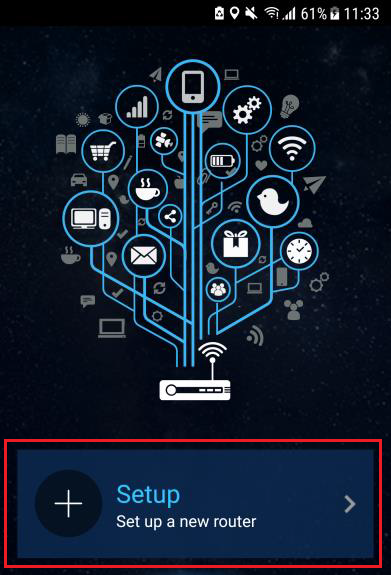
1. เปิดแอป ASUS Router APP. คลิก “Setup”.
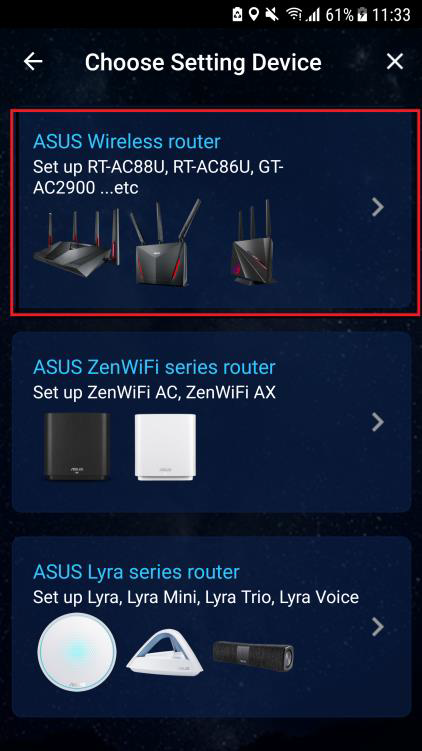
2. เลือก "ASUS Wireless router”
3. คลิก "Start", จากนั้นคลิก "Separate 2.4GHz และ 5GHz".
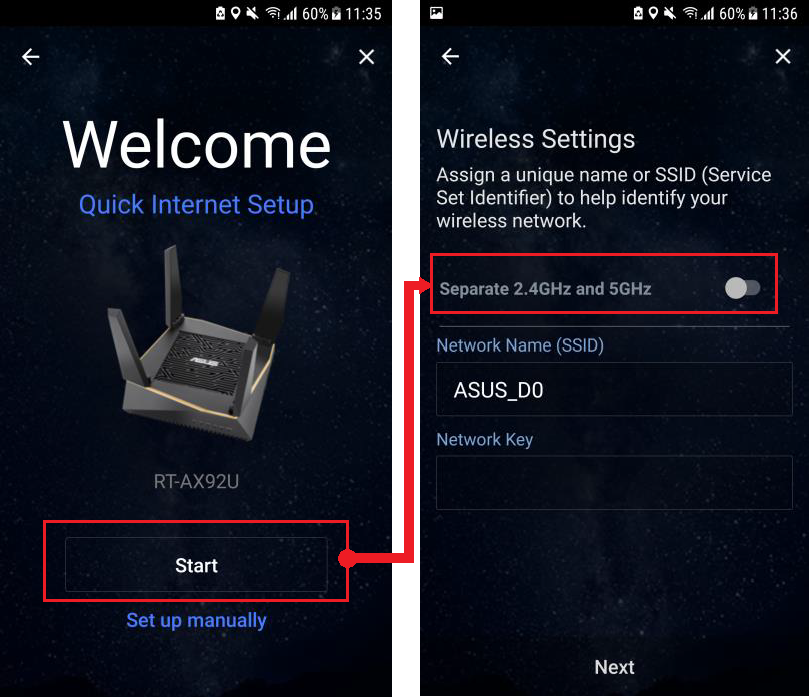
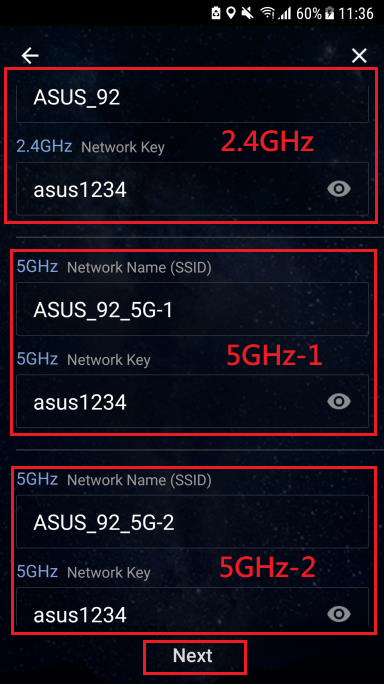
จากนั้นทำการตั้งค่า 2.4GHz/5GHz-1/5GHz-2’s SSID และรหัสผ่าน จากนั้นคลิก “Next”.
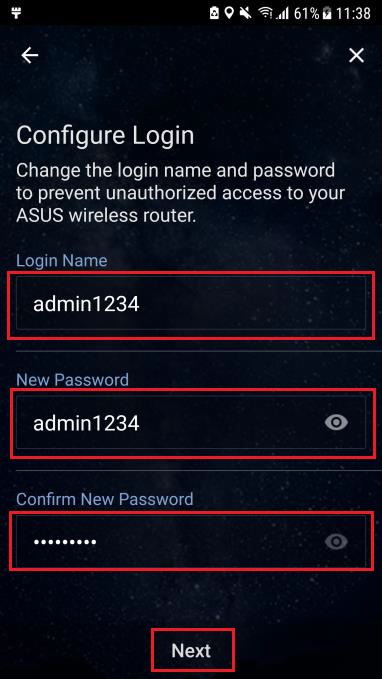
4. สำหรับการใช้งานครั้งแรก คุณจะต้องทำการตั้งค่า username และ password ของคุณเพื่อทำการล็อคอินเข้าสู่เราเตอร์ เมื่อทำการตั้งเสร็จสิ้นแล้ว ให้คลิก [Next].
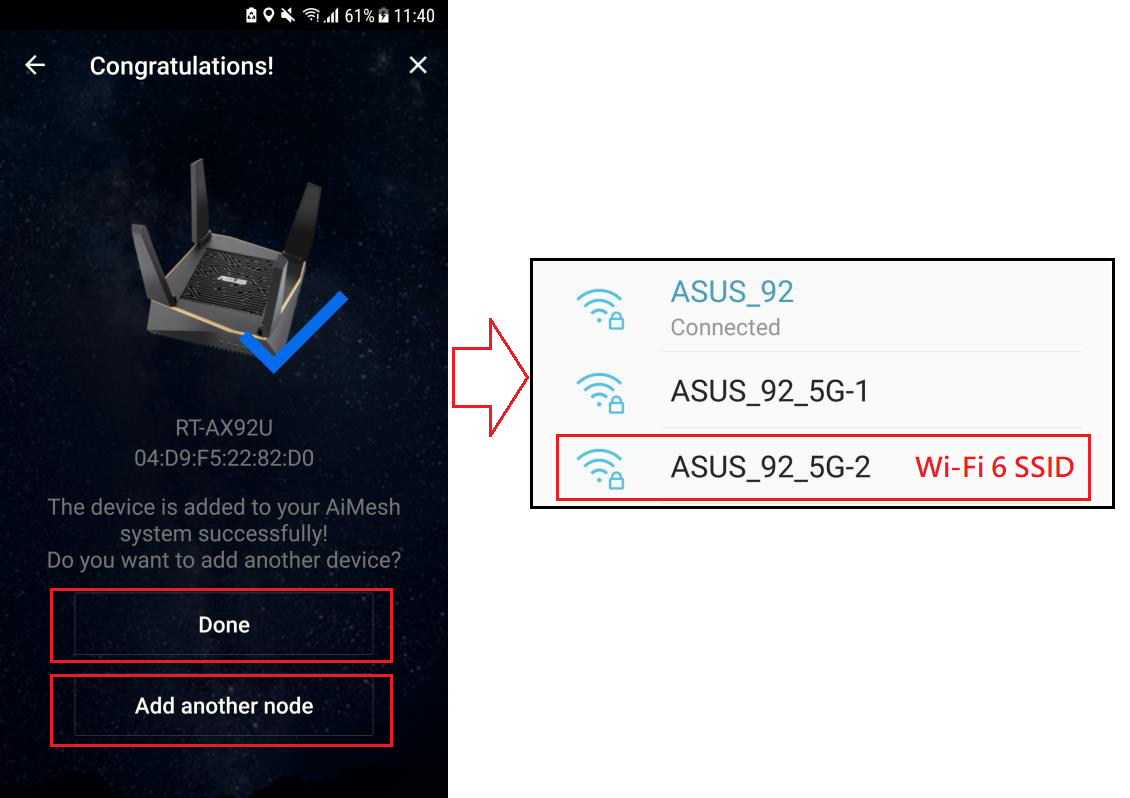
5. หากคุณทำการซื้อ RT-AX92U 2 ชิ้น คลิกที่ “Add another node”, หรือคลิก “Done".
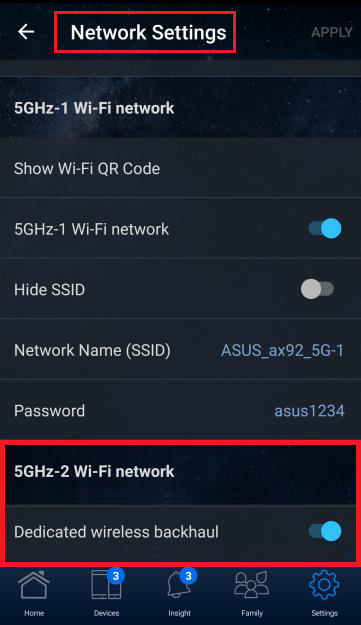
ในตอนนี้คุณจะสามารถเห็น SSID ทั้ง 3 ตัวแยกกัน เลือก SSID 2 ตัวที่เป็น 5GHz จากนั้นคุณจะเห็น Wi-Fi 6 band.
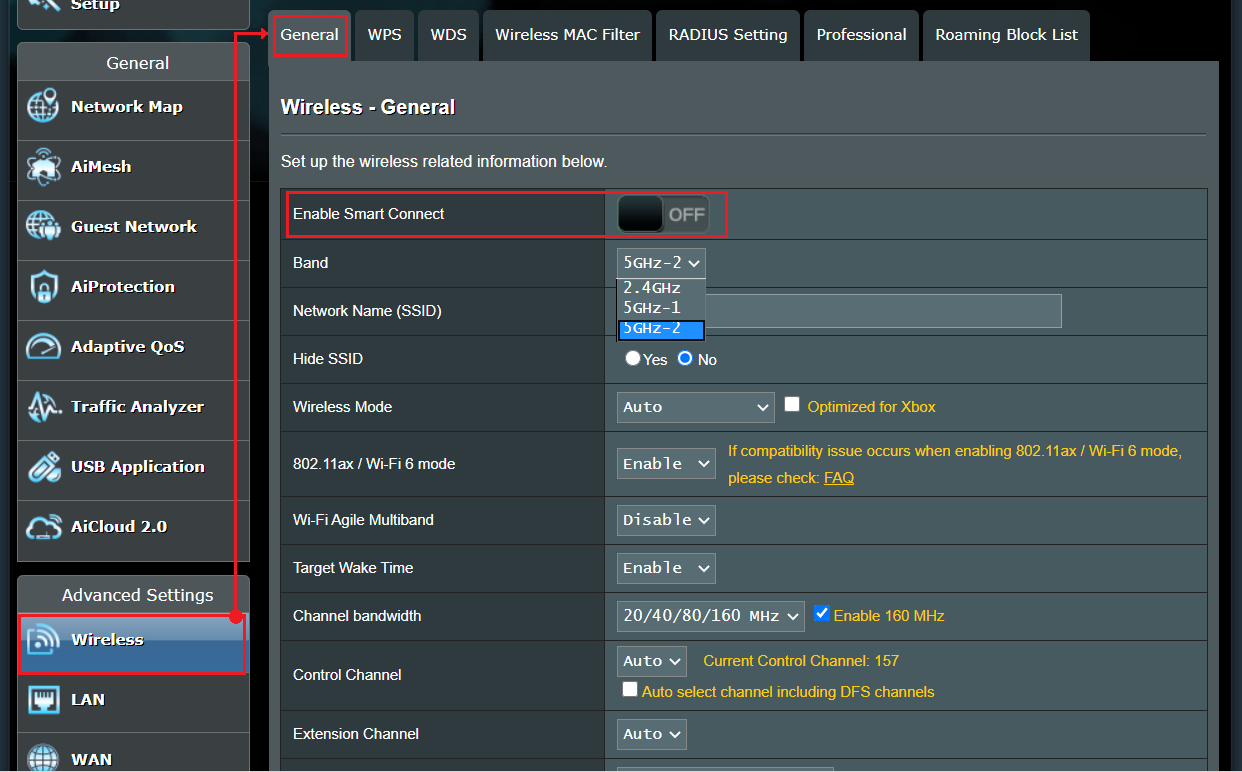
[หมายเหตุ 1] กรุณาตรวจสอบตลอดว่า Smart Connect ของคุณนั้นได้ทำการปิดการใช้งานอยู่ ถ้าหากว่า หากคุณคิดว่า “Dedicated wireless backhaul” นั้นเปิดใช้งานอยู่ ให้ทำการปิดมันก่อน
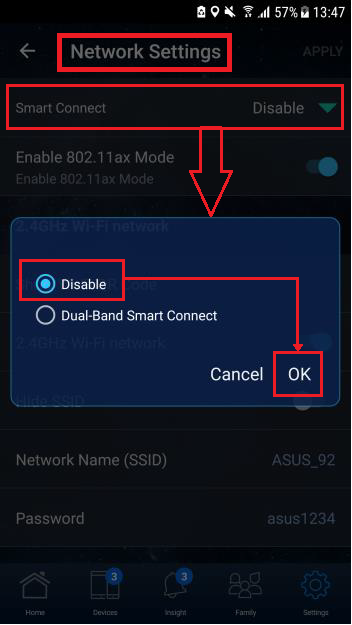
[หมายเหตุ 2] หากคุณคิดว่า “Dedicated wireless backhaul” นั้นเปิดใช้งานอยู่ ให้ทำการปิดมันก่อน
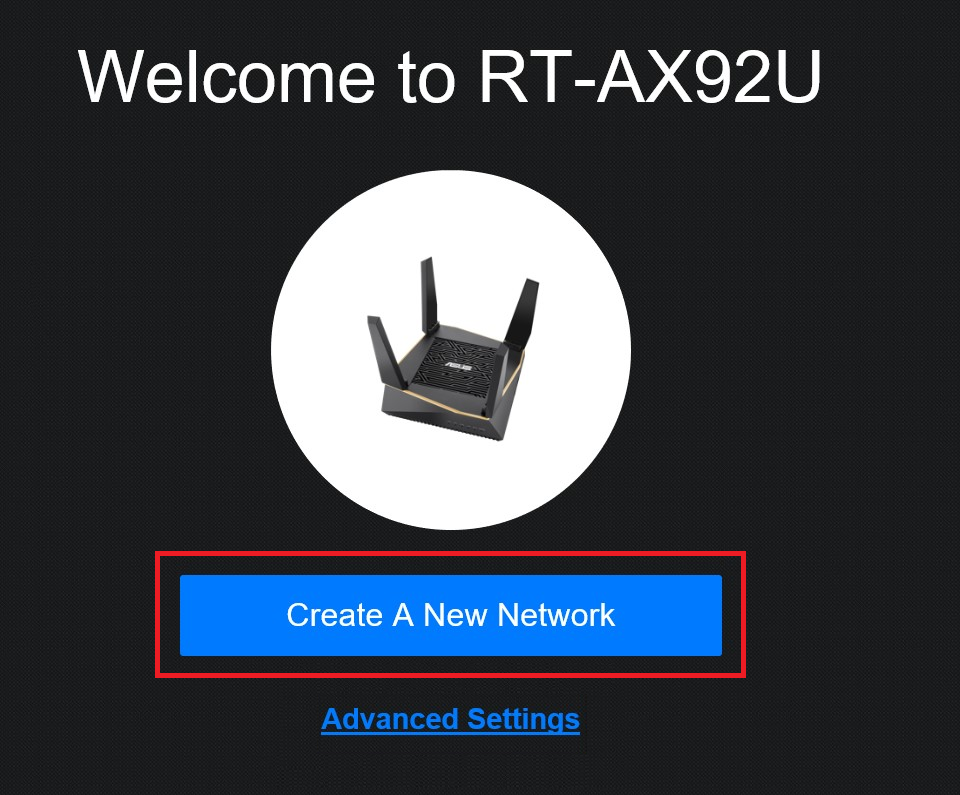
1. เปิดใช้งาน web GUI และคุณจะทำการเชื่อมต่อไปยัง ASUS Setup Wizard อีกครั้ง หากไม่ สามารถไปที่ https://router.asus.com.

2. เลือก “Create a New Network”
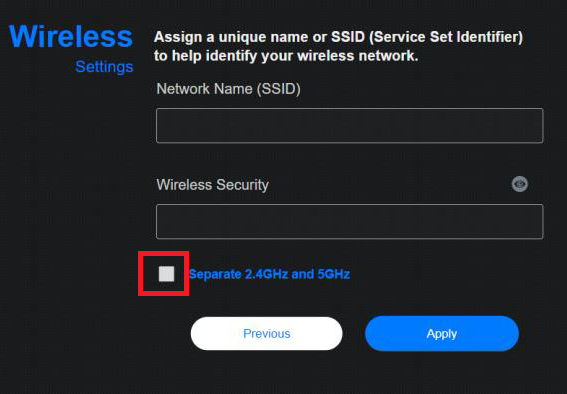
3. ติ๊กเครื่องหมายที่ “Separate 2.4GHz and 5GHz”
จากนั้นทำการตั้งค่า 2.4GHz/5GHz-1/5GHz-2’s SSID และ password, จากนั้นคลิก “Apply”.
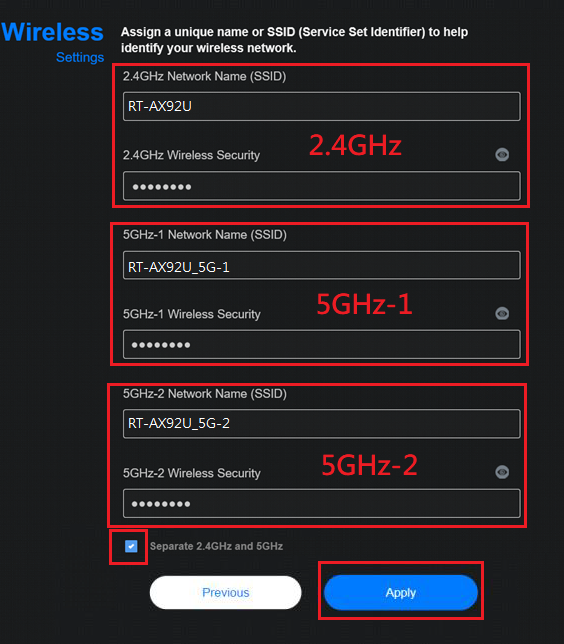
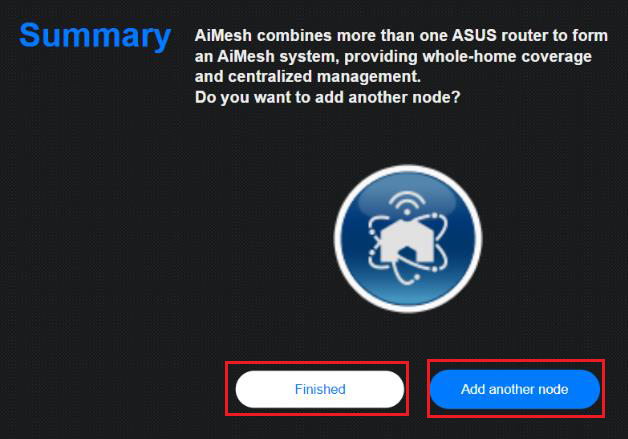
5. หากคุณทำการซื้อ RT-AX92U 2 ชิ้น คลิกที่ “Add another node”, หรือคลิก “Done".
6. บนหน้า WEB GUI ในตอนนี้คุณจะสามารถเห็น SSID ทั้ง 3 ตัวแยกกัน นั้นหมายความว่าคุณสามารถใช้งาน RT-AX92U’s ใน Wi-Fi 6 band ได้แล้ว

[หมายเหตุ] หากคุณไม่ได้ทำการคลิก “Separate 2.4GHz and 5GHz” ตั้งแต่เริ่มต้่น ให้ทำการปิด smart connect หลังจากนั้นคุณจะเห็น band ทั้ง 3. ทำการคลิก “5GHz-2” จากนั้นเสร็จสิ้นกระบวนการตั้งค่า คุณจะสามารถใช้งาน Wi-Fi 6 band ได้