[Mainboard] วิธีตั้งค่าให้คอมพิวเตอร์เปิดอัตโนมัติด้วยการตั้งค่า BIOS RTC (Real time clock)
กรุณาทำตามขั้นตอนด้านล่าง:
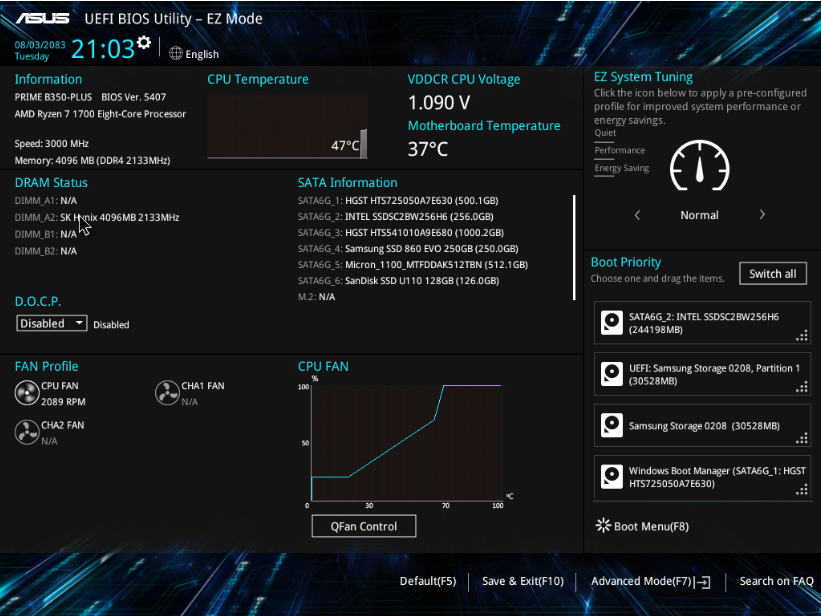
1. หลังจากที่คุณเปิดเครื่องคอมพิวเตอร์ ให้กดปุ่ม ''Delete'' หรือ ''F2'' บนแป้นพิมพ์ทันทีเพื่อเข้าสู่ BIOS EZ Mode ตามด้านล่าง (ตัวอย่าง: PRIME B350-PLUS) :
(ROG series จะเข้าสู่ Advanced mode โดยตรง ไม่จำเป็นต้องกด ''F7''):
จากนั้นกด "F7" เพื่อเข้าสู่ Advanced Mode ตามด้านล่าง :
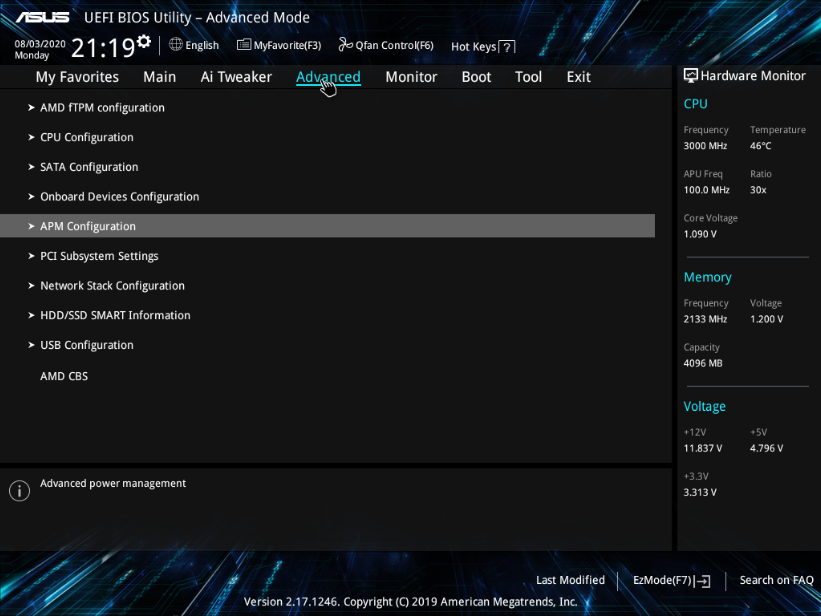
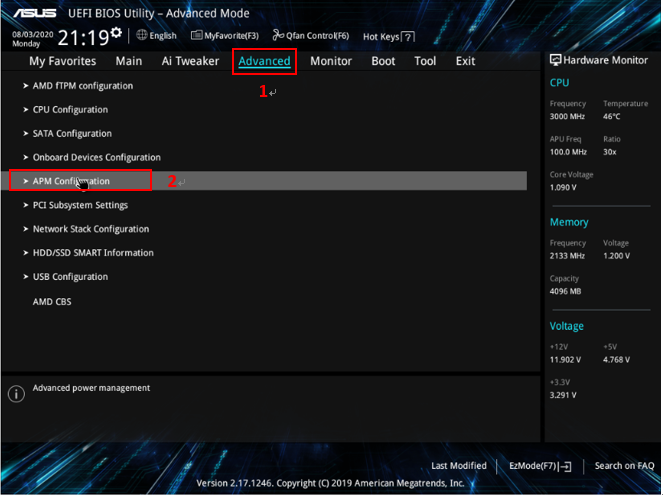
2. คลิก [ขั้นสูง]-[การตั้งค่า APM] ตามด้านล่าง:
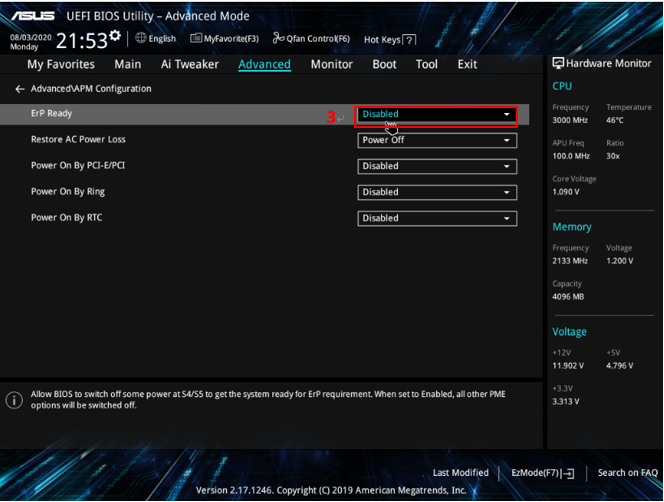
3. ตรวจสอบให้แน่ใจว่า [Erp ready] เป็น [Disabled] ตามด้านล่าง:
(ErP คือ ข้อกำหนดประสิทธิภาพพลังงานของผลิตภัณฑ์ที่เกี่ยวข้องกับพลังงานในยุโรป)
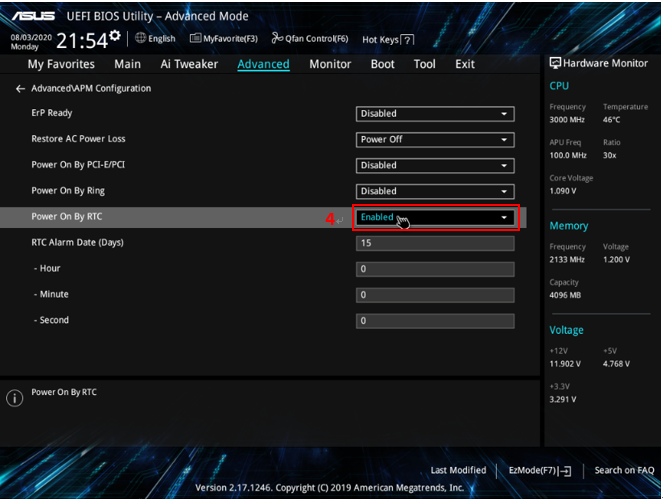
4. เปลี่ยน [Power on By RTC] เป็น [Enabled] ตามด้านล่าง
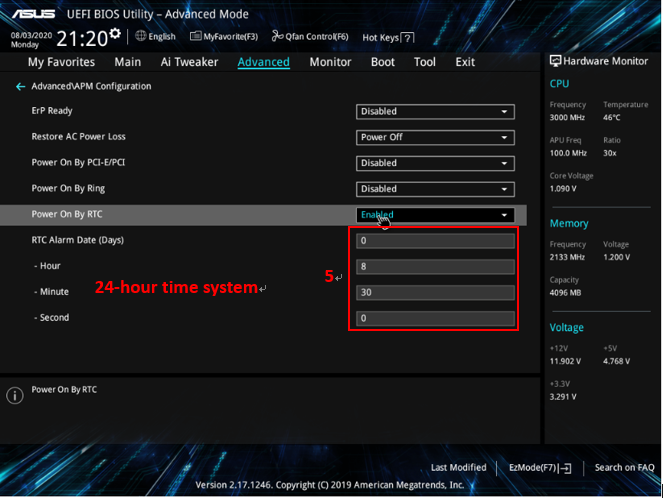
5. ตั้งค่าวันและเวลาที่คุณต้องการให้เครื่องเปิดอัตโนมัติ หากคุณต้องการให้เมนบอร์ดเปิดเครื่องเวลา 08:30 ทุกวัน โปรดตั้งค่าตามด้านล่าง:
(วันที่ปลุก: 0 หมายถึงทุกวัน,1 หมายถึงวันที่ 1 ของเดือน, 2 หมายถึงวันที่ 2 ของเดือน...31 คือวันที่ 31 ของเดือน
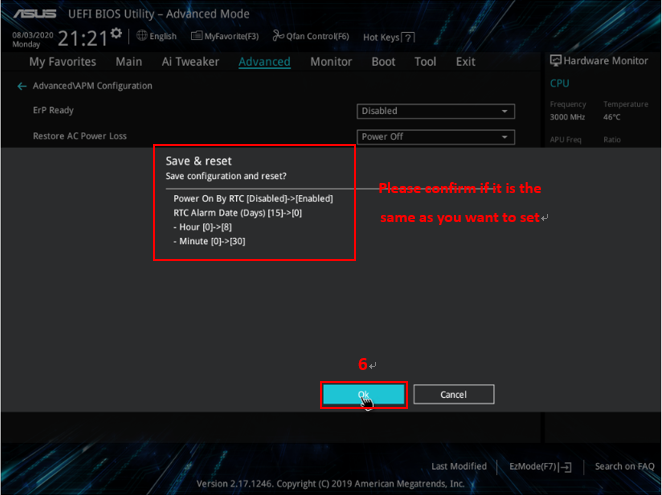
6. กด F10 แล้วจะมีการแสดงเวลาที่คุณตั้งไว้ กรุณายืนยันว่าเป็นเวลาที่คุณต้องการหรือไม่ หากถูกต้อง กรุณาคลิก [ตกลง] เพื่อบันทึกการเปลี่ยนแปลงและรีเซ็ตทันที
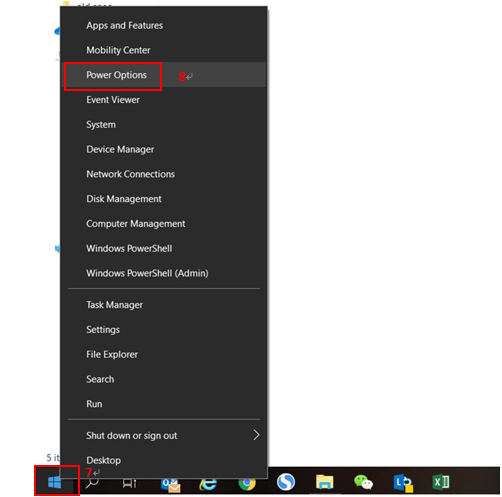
7. เปิดเครื่องและเข้าสู่ Window10 คลิกขวาที่ไอคอน windows มุมซ้ายของหน้าจอเดสก์ท็อปแล้วคลิก [ตัวเลือกพลังงาน] ดังภาพด้านล่าง:
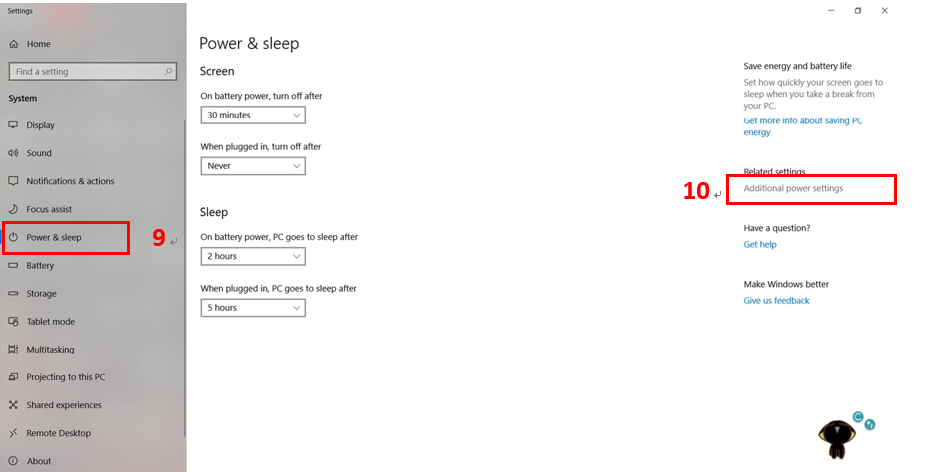
8. คลิก [พลังงาน & การพัก]-[การตั้งค่าพลังงานเพิ่มเติม] ดังภาพด้านล่าง:
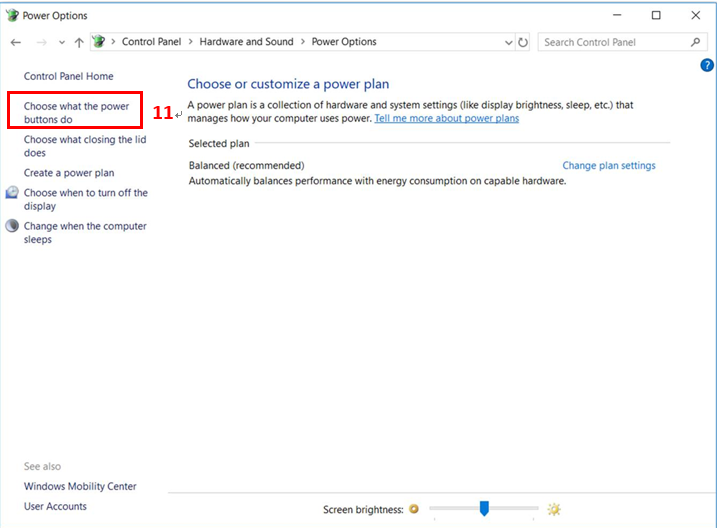
9. คลิก [เลือกการทำงานของปุ่มพลังงาน] ดังภาพด้านล่าง:
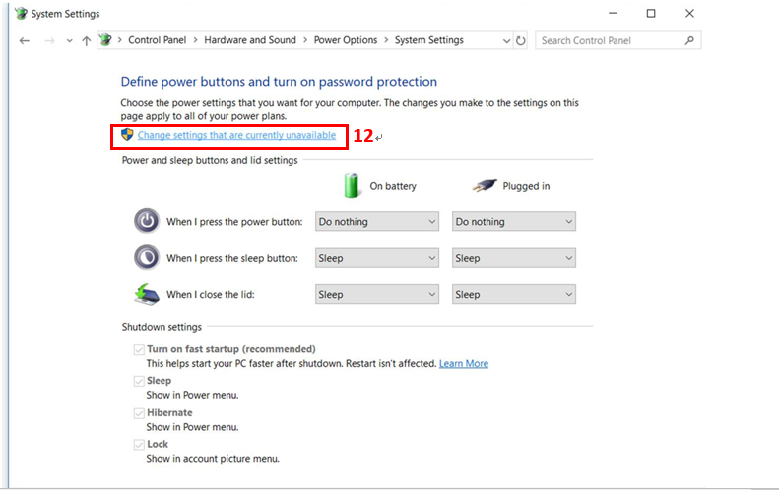
10. คลิก [เปลี่ยนการตั้งค่าที่ขณะนี้ไม่พร้อมใช้งาน] ดังภาพด้านล่าง:
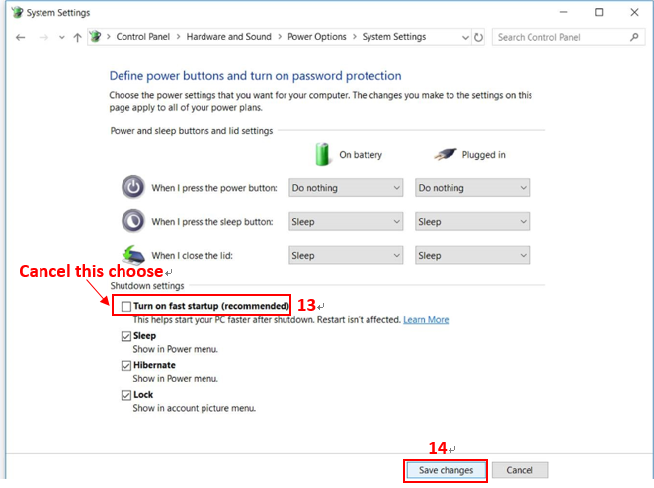
11. ปิดใช้งาน [เปิดการเริ่มต้นระบบอย่างรวดเร็ว], จากนั้นคลิก [บันทึกการเปลี่ยนแปลง] เมื่อทำขั้นตอนข้างต้นเสร็จสิ้น คุณสามารถตั้งค่าให้เมนบอร์ดเปิดเครื่องโดยอัตโนมัติผ่าน BIOS RTC ได้
คำถามที่พบบ่อย
ถาม: ควรทำอย่างไรหากไม่สามารถเปิดเครื่องได้ในเวลาที่ตั้งไว้ ?
ตอบ:
1) กรุณาตรวจสอบว่าขั้นตอนการตั้งค่าของคุณถูกต้องและได้บันทึกข้อมูลแล้ว
2) กรุณาตรวจสอบว่าแหล่งจ่ายไฟเปิดอยู่
3) กรุณาตรวจสอบว่าเวลาบน BIOS ตรงกับเวลาท้องถิ่น ดังภาพด้านล่าง:
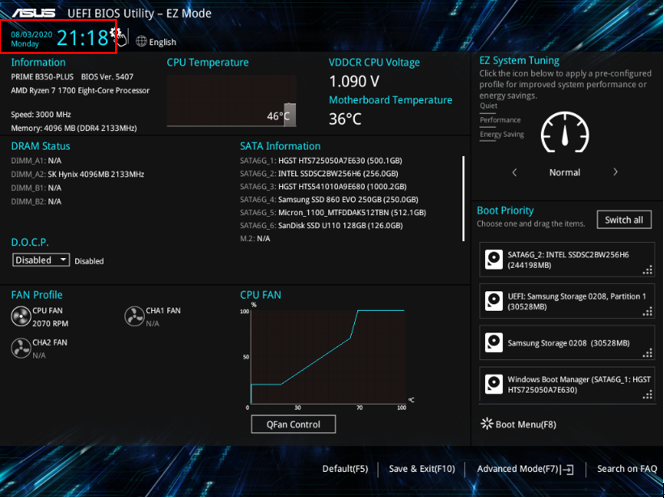
หากไม่ถูกต้อง กรุณาคลิกไอคอนรูปเฟือง จากนั้นจะปรากฏ [การตั้งค่าวันที่และเวลาเครื่อง] ในหน้าต่างป็อปอัพดังภาพด้านล่าง กรุณากรอกเวลาท้องถิ่นที่ถูกต้อง จากนั้นคลิก [บันทึก]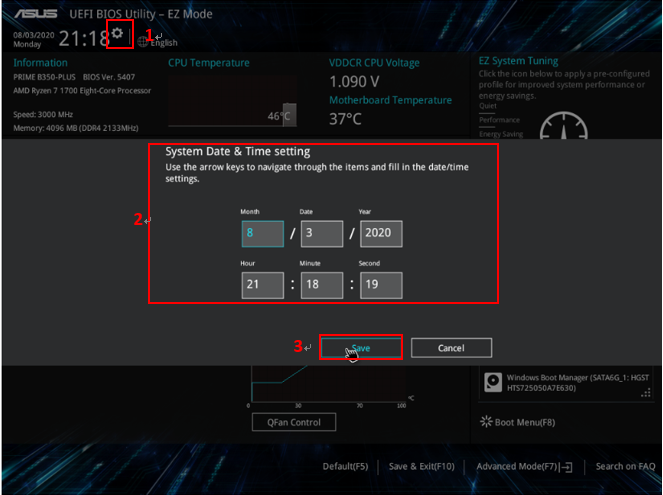
หากคุณยังพบปัญหาหลังจากทำตามขั้นตอนแก้ไขข้างต้นแล้ว กรุณาติดต่อ ASUS Product Support