[VPN] วิธีตั้งค่าการเชื่อมต่อ IPsec VPN ใน Windows 10/11 (เฟิร์มแวร์รองรับตั้งแต่เวอร์ชัน 3.0.0.4.386_4xxxx)
IKEv2 เป็นฟีเจอร์ที่มีให้ใช้งานเฉพาะในเฟิร์มแวร์เวอร์ชัน 3004.386.4xxxx ขึ้นไป กรุณาค้นหาเราเตอร์ที่รองรับเฟิร์มแวร์เวอร์ชันดังกล่าว คุณสามารถดาวน์โหลดเฟิร์มแวร์ล่าสุดได้ที่ ASUS Download Center.(ลิงก์)
- [Wireless Router] วิธีอัปเดตเฟิร์มแวร์ของเราเตอร์ให้เป็นเวอร์ชันล่าสุด? (WebGUI)
- [Wireless Router] วิธีอัปเดตเฟิร์มแวร์ของเราเตอร์ให้เป็นเวอร์ชันล่าสุดผ่านแอป ASUS Router
วิธีตั้งค่า ASUS Router
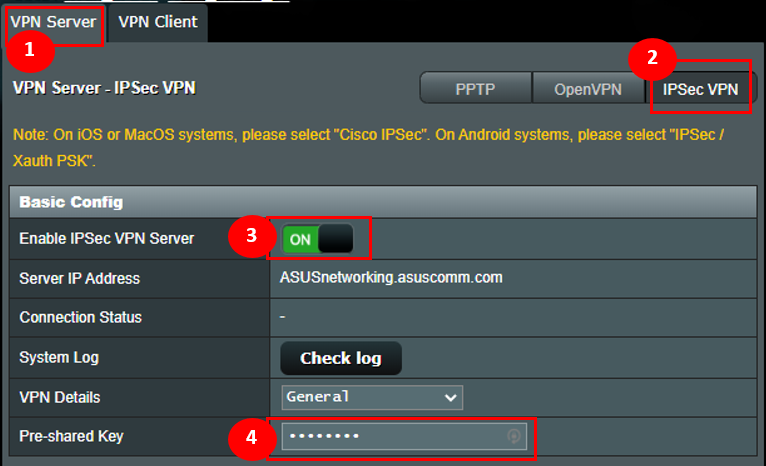
(1) เปิดใช้งาน VPN Server
1. เชื่อมต่อคอมพิวเตอร์ของคุณกับเราเตอร์ผ่านสายหรือ WiFi จากนั้นใส่ LAN IP ของเราเตอร์คุณ หรือ URL ของเราเตอร์ http://www.asusrouter.com ลงใน WEB GUI

สำหรับรายละเอียดเพิ่มเติม กรุณาดูที่ วิธีเข้าสู่หน้าตั้งค่าเราเตอร์ (Web GUI)
2. คลิก [ VPN ] จากเมนู Advanced Settings ทางซ้าย > ที่หน้า [ VPN Server ]
3. เปิดใช้งาน IPsec VPN Server
หมายเหตุ: โปรดตรวจสอบให้แน่ใจว่า WAN IP ของคุณเป็น public IP address และแนะนำให้ตั้งค่า DDNS สำหรับเครือข่ายของคุณ
4. กรอกข้อมูลในช่อง Pre-shared Key field
(2) ตั้งค่าชื่อผู้ใช้และรหัสผ่านสำหรับ VPN client
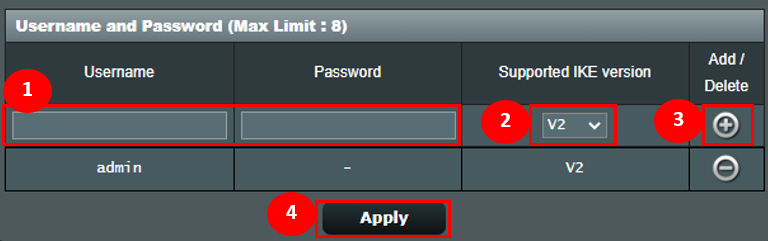
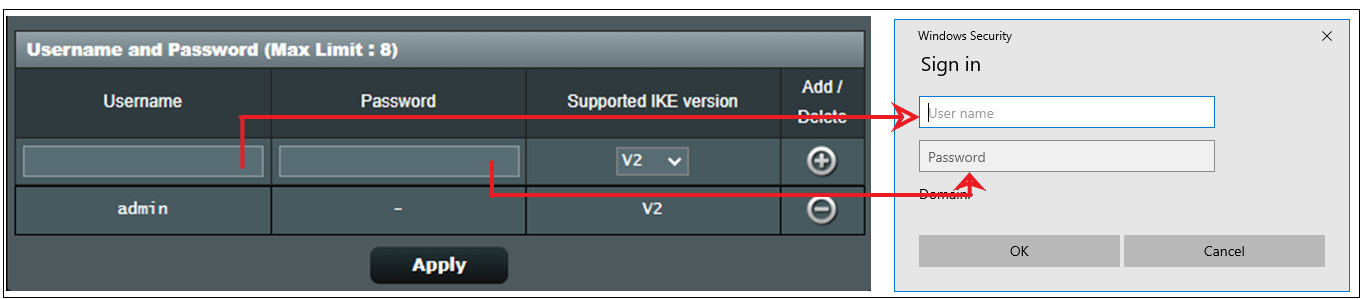
1. ป้อนชื่อผู้ใช้และรหัสผ่านสำหรับเข้าใช้งาน VPN server
2. เลือกตัวเลือก “V2” สำหรับ Supported IKE version
3. คลิก [ +] ไอคอน จากนั้นคลิก Apply เพื่อบันทึก
(3) ส่งออกใบรับรอง (Export Certification)
1. ปุ่มส่งออก (Export) จะใช้งานได้หลังจากคลิก apply
2. เลือก [ For Windows ]
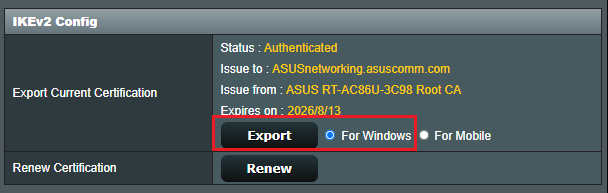
3. คลิกปุ่ม Export จากนั้นคุณจะดาวน์โหลดไฟล์รับรองชื่อว่า cert ikev2_cert_windows.der.
การตั้งค่า Windows 10 PC
(1) เพิ่มการตั้งค่ารีจิสทรีที่จำเป็น
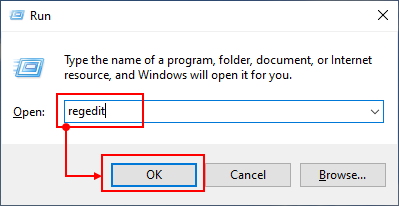
1. กดปุ่ม Windows  +
+  พร้อมกันเพื่อเปิดกล่อง Run
2. พิมพ์: [ regedit ] และคลิก OK
หมายเหตุ : คลิก Yes หากมีการถามว่าคุณต้องการอนุญาตให้แอปนี้เปลี่ยนแปลงคอมพิวเตอร์ของคุณหรือไม่
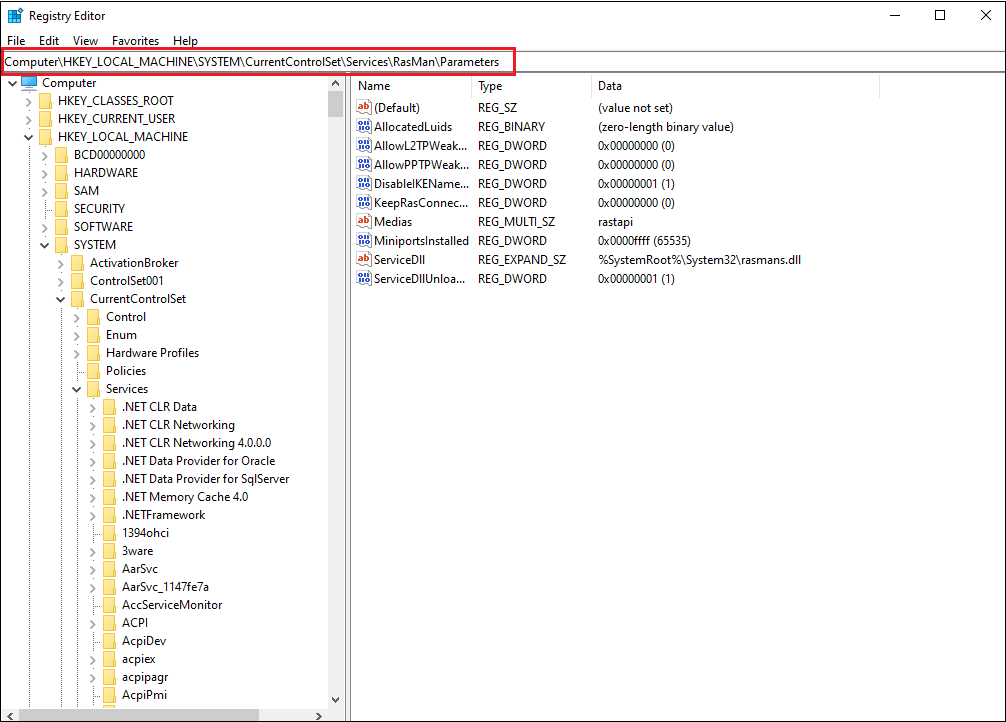
3. ที่แถบด้านซ้าย ค้นหาและคลิกโฟลเดอร์: HKEY_LOCAL_MACHINE\SYSTEM\CurrentControlSet\services\RasMan\Parameters
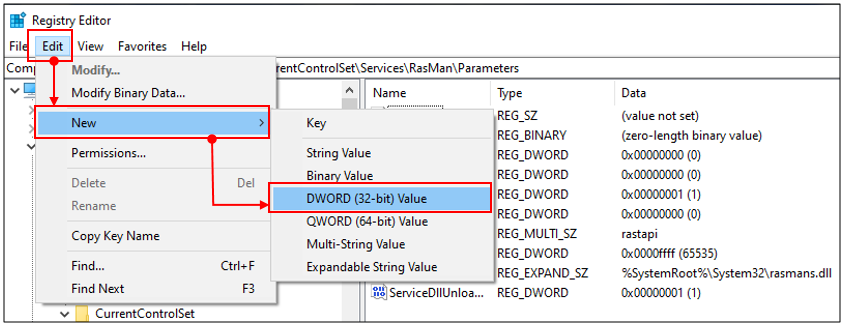
4. คลิกที่เมนู Edit และนำเคอร์เซอร์ไปวางไว้ที่ New จากนั้นคลิก ค่า DWORD(32bit)
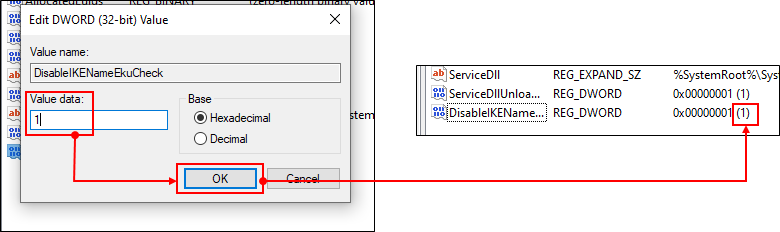
รีจิสทรีใหม่จะปรากฏขึ้นทางด้านขวา มีชื่อว่า DisableIKENameEkuCheck,

และตั้งค่า Value เป็น 1
5. รีบูตเครื่องคอมพิวเตอร์
(2) ติดตั้งใบรับรองใน Windows
1. ดับเบิลคลิกที่ไฟล์ใบรับรอง

2. คลิก [Install Certification]
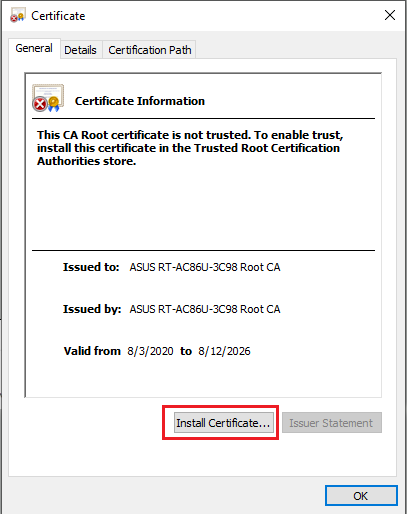
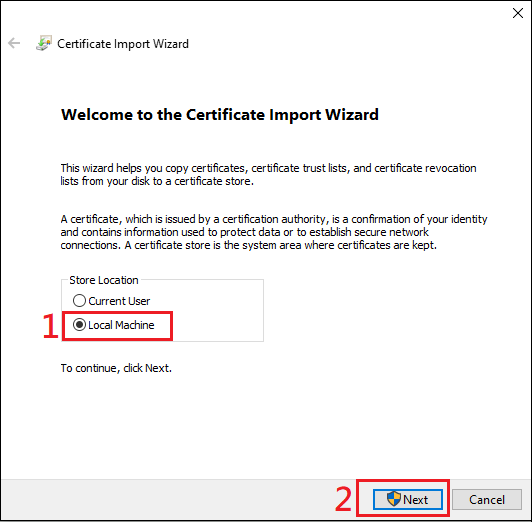
3. เลือก [Local Machine] และคลิก Next
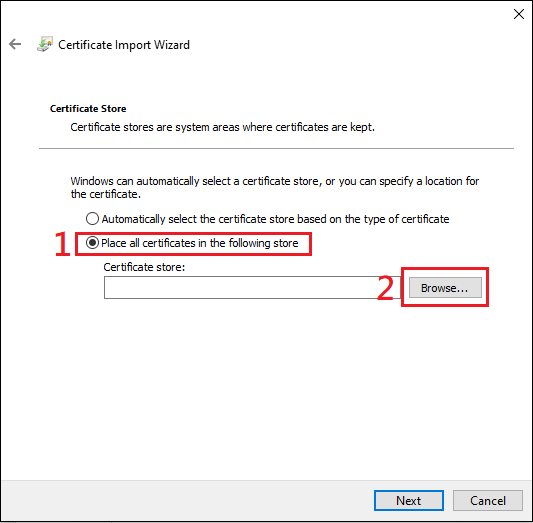
4. เลือก [Place all certificates in the following store] และคลิก [Browse].
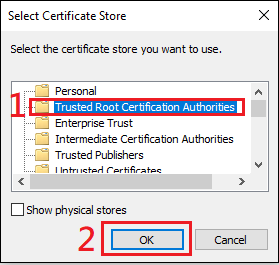
5. เลือก [Trusted Root Certification Authorities] และคลิก OK.
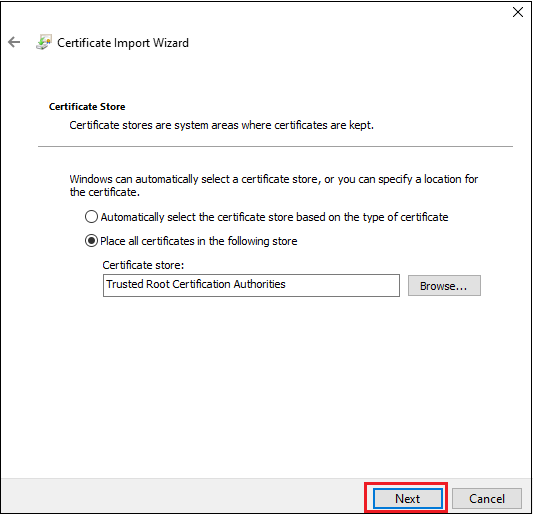
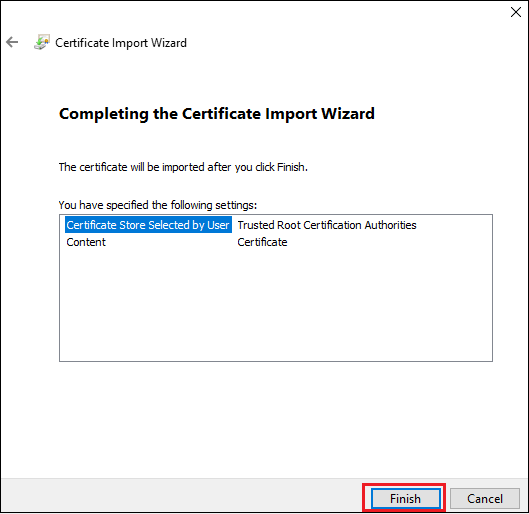
6. จากนั้นคลิก [Next]
7. คลิก Finish.
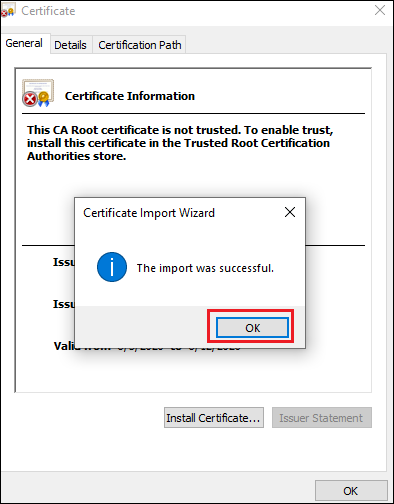
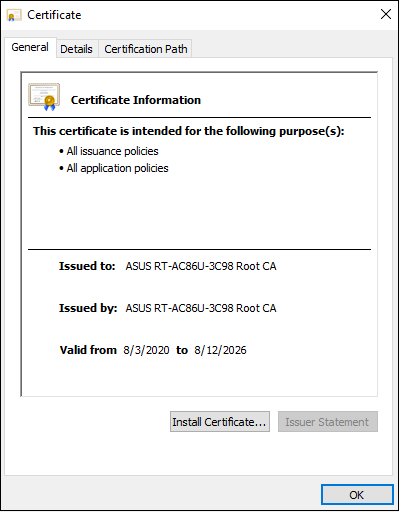
8. ดับเบิลคลิกไฟล์ใบรับรองเพื่อทำการตรวจสอบ คุณจะเห็นดังภาพด้านล่างหากติดตั้งใบรับรองสำเร็จ
(3) สร้างการเชื่อมต่อ VPN
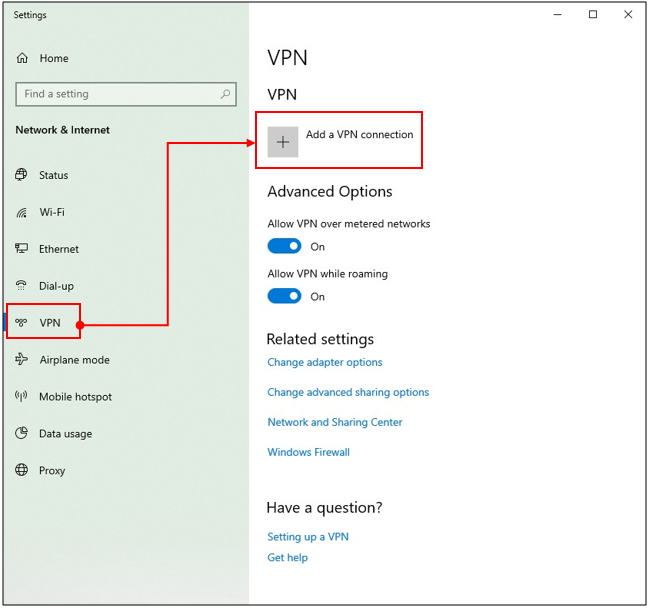
1. เปิดการตั้งค่าเครือข่าย & อินเทอร์เน็ต
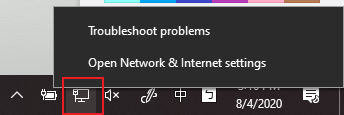
2. ไปที่หน้าการตั้งค่า VPN คลิกปุ่ม [+] เพื่อเพิ่มการเชื่อมต่อ VPN
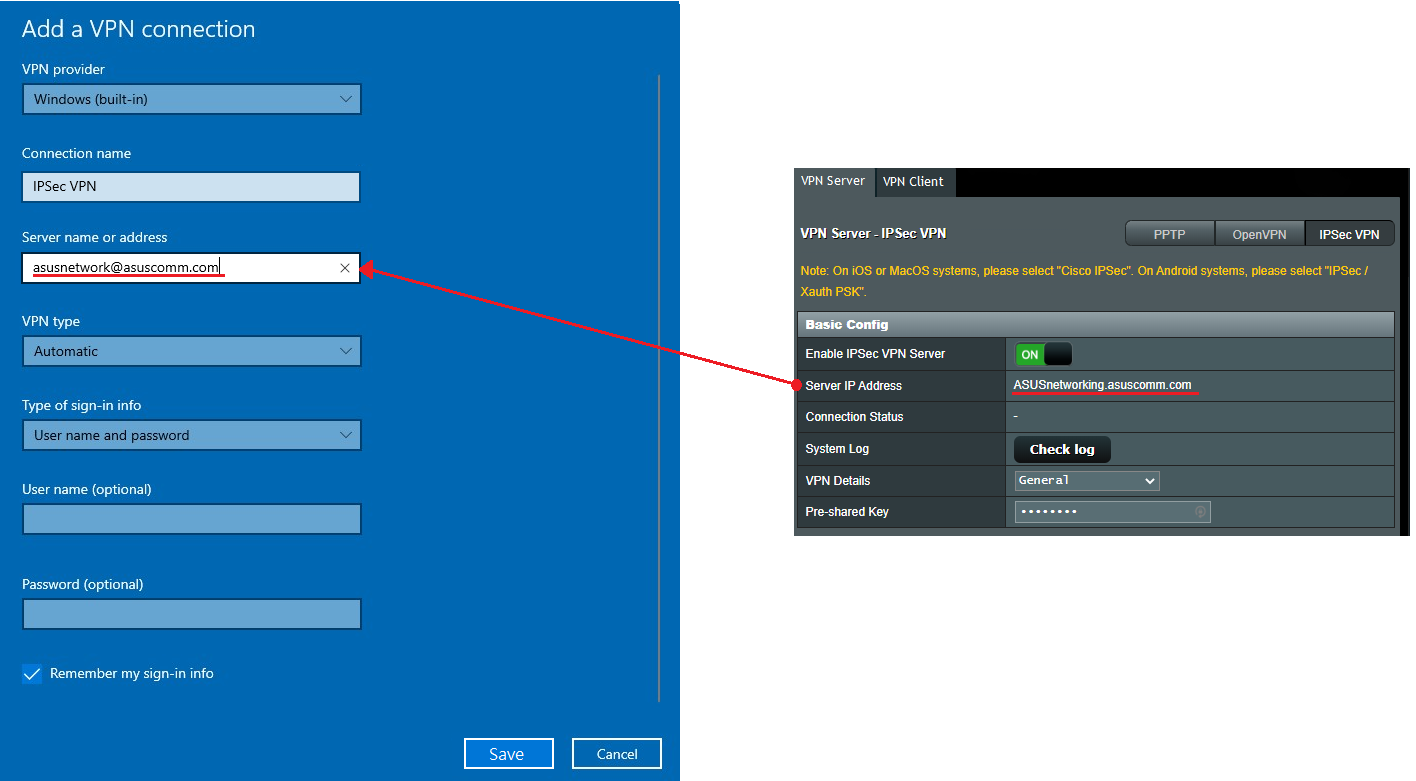
3. ในช่อง Server Name or Address ในหน้าตั้งค่า VPN ให้กรอกชื่อโดเมนหรือ IP address ที่แสดงในช่อง Server IP Address ในหน้า VPN Server จากนั้นคลิกบันทึกเพื่อจบการตั้งค่า
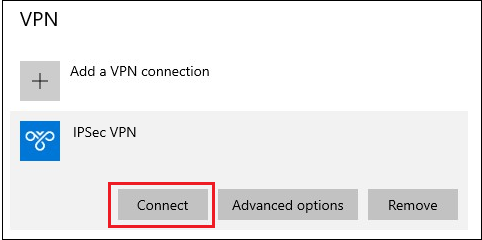
4. คลิกปุ่ม [Connect] เหนือโปรไฟล์ VPN ที่คุณสร้างไว้
5. ใส่ชื่อผู้ใช้และรหัสผ่าน จากนั้นคลิก OK เพื่อเชื่อมต่อกับเซิร์ฟเวอร์ VPN เสร็จสิ้น!
การตั้งค่า Windows 11 PC
(1) การเพิ่มค่ารีจิสทรีที่จำเป็น
1. กดปุ่ม Windows + [R] พร้อมกันเพื่อเปิดหน้าต่าง Run
2. พิมพ์: [regedit] แล้วคลิก OK
หมายเหตุ : คลิก Yes หากมีคำถามว่าคุณต้องการอนุญาตให้แอปนี้ทำการเปลี่ยนแปลงกับคอมพิวเตอร์ของคุณหรือไม่

3. ที่แถบด้านซ้าย ค้นหาและคลิกโฟลเดอร์: HKEY_LOCAL_MACHINE\SYSTEM\CurrentControlSet\services\RasMan\Parameters

4. คลิกเมนู Edit และวางเมาส์ไว้ที่ New จากนั้นคลิก DWORD Value

รีจิสทรีใหม่จะปรากฏในบานหน้าต่างด้านขวา โดยมีชื่อว่า DisableIKENameEkuCheck,

แล้วตั้งค่า Value เป็น 1

5. รีบูตคอมพิวเตอร์
(2) ติดตั้งใบรับรองใน Windows
1. ดับเบิลคลิกที่ไฟล์ใบรับรอง

2. คลิก [ Install Certification ]

3. เลือก [Local Machine] และคลิก Next

4. เลือก [Place all certificates in the following store] แล้วคลิก [Browse] .
5. เลือก [Trusted Root Certification Authorities] และคลิก OK.

6. จากนั้นคลิก [Next] .

7. คลิก Finish.


8. ดับเบิ้ลคลิกไฟล์ใบรับรองเพื่อตรวจสอบ คุณจะเห็นดังภาพด้านล่างหากติดตั้งใบรับรองสำเร็จแล้ว

(3) สร้างการเชื่อมต่อ VPN
1. เปิด [การตั้งค่าเครือข่ายและอินเทอร์เน็ต]

2. ไปที่หน้าการตั้งค่า VPN คลิกปุ่ม [เพิ่ม VPN] เพื่อเพิ่มการเชื่อมต่อ VPN


3. ในช่อง Server Name หรือ Address บนหน้าจอการตั้งค่า VPN ให้กรอกชื่อโดเมนหรือ IP address ที่แสดงอยู่ในช่อง Server IP Address บนหน้า VPN Server คลิกบันทึกเพื่อเสร็จสิ้นการตั้งค่า

4. คลิกปุ่ม [Connect] เหนือโปรไฟล์ VPN ที่คุณสร้างไว้

5. เสร็จสิ้น

หมายเหตุ:
1. หากคุณเชื่อมต่อเราเตอร์จากอินเทอร์เน็ตผ่าน IPSec VPN และไม่สามารถเข้าถึงเซิร์ฟเวอร์ภายใน LAN ได้ ให้ปิดหรือเช็คการตั้งค่าไฟร์วอลล์ของเซิร์ฟเวอร์ในเครือข่าย LAN
2. หากคุณตั้งค่าการเชื่อมต่อ IPSec VPN ด้วยอุปกรณ์มือถือหรือพีซีที่เชื่อมต่อกับเราเตอร์ของคุณในเวลาเดียวกัน เมื่อดำเนินการเสร็จสิ้น คุณอาจสามารถเชื่อมต่อกับอุปกรณ์อื่นใน LAN ผ่าน IPSec VPN ได้โดยไม่มีการเข้าถึงอินเทอร์เน็ต หากเกิดเหตุการณ์นี้ ให้ปิดใช้งาน Wi-Fi บนอุปกรณ์มือถือหรือพีซีของคุณ และเชื่อมต่ออินเทอร์เน็ตผ่านเครือข่ายมือถือ 3G/4G ขณะนี้คุณอยู่ในเครือข่ายที่แตกต่างกัน ลองเชื่อมต่อ VPN อีกครั้ง
3. สามารถมีผู้ใช้ที่เชื่อมต่อด้วย IPSec ได้สูงสุด 8 รายเท่านั้น
4. หนึ่งบัญชี/รหัสผ่าน IPsec อนุญาตให้เชื่อมต่อได้เพียงหนึ่งผู้ใช้เท่านั้น (สูงสุดได้ 8 กฎของบัญชี/รหัสผ่าน)
5. IPsec ต้องใช้บัญชี/รหัสผ่านในการเชื่อมต่อ ไม่รองรับการเข้าสู่ระบบอัตโนมัติ
วิธีการรับ (ยูทิลิตี้ / เฟิร์มแวร์)?
คุณสามารถดาวน์โหลดไดรเวอร์, ซอฟต์แวร์, เฟิร์มแวร์ และคู่มือผู้ใช้ล่าสุดได้ที่ ASUS Download Center
หากคุณต้องการข้อมูลเพิ่มเติมเกี่ยวกับ ASUS Download Center กรุณาอ้างอิงที่ ลิงก์นี้.