หัวข้อที่เกี่ยวข้อง
[Wireless Router] วิธีตั้งค่าฟีเจอร์ AP Isolated
ฟีเจอร์ AP Isolated คืออะไร?
เมื่อเปิดใช้งานฟีเจอร์นี้ ลูกข่ายหรืออุปกรณ์ไร้สายจะไม่สามารถสื่อสารกันได้ คุณอาจต้องการใช้งานฟีเจอร์นี้หากมีแขกจำนวนมากใช้งานเครือข่ายไร้สายของคุณบ่อยครั้ง
เตรียมความพร้อม
1. ฟังก์ชันบางอย่างของระบบไร้สายอาจจะแตกต่างกันตามเวอร์ชันของเฟิร์มแวร์
2. กรุณาติดตั้งแอป ASUS router บนสมาร์ทโฟนของคุณก่อน กรุณาตรวจสอบว่าเวอร์ชันของ ASUS Router App เป็นเวอร์ชันล่าสุด
สำหรับข้อมูลวิธีการติดตั้งแอป ASUS router กรุณาอ้างอิงที่
[Wireless Router] วิธีตั้งค่าเราเตอร์ WiFi ASUS ผ่านแอป ASUS Router? (QIS, Quick Internet Setup)
[Wireless Router] วิธีจัดการเราเตอร์ ASUS หลายตัวด้วยแอป ASUS router?
3. กรุณาอัปเดตเฟิร์มแวร์ของเราเตอร์ของคุณให้เป็นเวอร์ชันล่าสุด สำหรับวิธีการอัปเดตเฟิร์มแวร์ กรุณาอ้างอิง FAQ ต่อไปนี้
[Wireless Router] วิธีอัปเดตเฟิร์มแวร์ของเราเตอร์ให้เป็นเวอร์ชันล่าสุด
กรุณาดูคำแนะนำด้านล่างสำหรับการตั้งค่า
A. แอป ASUS Router (รองรับเราเตอร์ที่มีเฟิร์มแวร์ใหม่กว่า 3.0.0.6.102_35404 (และรวมถึงเวอร์ชันนี้ด้วย))
1. เข้าสู่ระบบแอปและแตะ [การตั้งค่า] > [เครือข่าย] > เลือกเครือข่ายหลักที่คุณต้องการตั้งค่า
2. เปิดใช้งาน [ตั้งค่า AP Isolated] ในการตั้งค่าขั้นสูง แล้วแตะ [นำไปใช้] เพื่อเสร็จสิ้น

B. ASUS Router Web GUI
อินเทอร์เฟซ 1 (รองรับเราเตอร์ที่ใช้เฟิร์มแวร์หลังจาก 3.0.0.6.102_35404 (รวมถึง))
ด้านล่างนี้เราจะยกตัวอย่างเราเตอร์ GS-BE18000:
ขั้นตอนที่ 1. เชื่อมต่อคอมพิวเตอร์ของคุณกับเราเตอร์ผ่านสาย LAN หรือ WiFi และป้อน LAN IP ของเราเตอร์ของคุณ หรือ URL ของเราเตอร์ http://www.asusrouter.com เพื่อเข้าสู่ WEB GUI

หมายเหตุ: กรุณาอ้างอิง วิธีเข้าสู่หน้าการตั้งค่าของเราเตอร์ (Web GUI) เพื่อเรียนรู้เพิ่มเติม
ขั้นตอนที่ 2. ใส่ชื่อผู้ใช้และรหัสผ่านของเราเตอร์เพื่อเข้าสู่ระบบ
หมายเหตุ: หากคุณลืมชื่อผู้ใช้และ/หรือรหัสผ่าน กรุณารีเซ็ตเราเตอร์กลับสู่สถานะโรงงานและตั้งค่าใหม่
กรุณาอ้างอิง [Wireless Router] วิธีรีเซ็ตเราเตอร์กลับสู่การตั้งค่าจากโรงงาน? สำหรับวิธีการคืนสถานะของเราเตอร์ให้เป็นค่าเริ่มต้น
ขั้นตอนที่ 3. คลิก [ เครือข่าย ] > เลือกเครือข่ายหลักที่คุณต้องการตั้งค่า
ขั้นตอนที่ 4. เปิดใช้งาน [ ตั้งค่า AP แยกตัว ] ในการตั้งค่าขั้นสูง จากนั้นแตะ [ นำไปใช้ ] เพื่อเสร็จสิ้น

อินเทอร์เฟซ 2
ด้านล่างนี้เราขอยกตัวอย่าง ZenWiFi XT9) เราเตอร์เป็นตัวอย่าง:
ขั้นตอนที่ 1. เชื่อมต่อคอมพิวเตอร์ของคุณกับเราเตอร์ผ่านการเชื่อมต่อแบบสายหรือ WiFi และกรอก IP LAN ของเราเตอร์คุณ หรือ URL ของเราเตอร์ http://www.asusrouter.com เพื่อเข้าสู่ WEB GUI
หมายเหตุ: กรุณาอ้างอิง วิธีเข้าสู่หน้าตั้งค่าของเราเตอร์ (Web GUI) เพื่อเรียนรู้เพิ่มเติม
ขั้นตอนที่ 2. กรอกชื่อผู้ใช้และรหัสผ่านของเราเตอร์คุณเพื่อเข้าสู่ระบบ
หมายเหตุ: หากคุณลืมชื่อผู้ใช้และ/หรือรหัสผ่าน กรุณากู้คืนเราเตอร์สู่สถานะค่าเริ่มต้นจากโรงงานและตั้งค่าใหม่
กรุณาดูที่ [Wireless Router] วิธีรีเซ็ตเราเตอร์เพื่อคืนค่าสู่ค่าเริ่มต้นจากโรงงาน? สำหรับวิธีกู้คืนเราเตอร์สู่สถานะเริ่มต้น
ขั้นตอนที่ 3 คลิก [ไร้สาย] > [มืออาชีพ] เลือกแถบ WiFi ที่คุณต้องการตั้งค่า (2.4 GHz หรือ 5 GHz)
ขั้นตอนที่ 4 จากนั้นเลือก [ใช่] สำหรับตัวเลือก [ตั้งค่า AP Isolated] แล้วคลิก [นำไปใช้] เพื่อเสร็จสิ้น

คำถามที่พบบ่อย
1. สามารถเปิดใช้งานฟีเจอร์ [AP Isolated] สำหรับอุปกรณ์เดียวได้หรือไม่?
- ไม่ได้ ฟีเจอร์นี้จะใช้กับอุปกรณ์ไร้สายทั้งหมดที่เชื่อมต่อกับเราเตอร์ในขณะนี้ และไม่สามารถจำกัดเฉพาะอุปกรณ์ใดอุปกรณ์หนึ่งได้
2. ทำไมฟังก์ชันยังใช้งานไม่ได้หลังจากตั้งค่าห้ามผู้ใช้ไร้สายสื่อสารกัน?
- ฟีเจอร์นี้จะไม่ทำงานเมื่อเราเตอร์หรืออุปกรณ์เชื่อมต่อด้วยสาย LAN กรุณาดูสองสถานการณ์ด้านล่างเพื่อเปรียบเทียบ
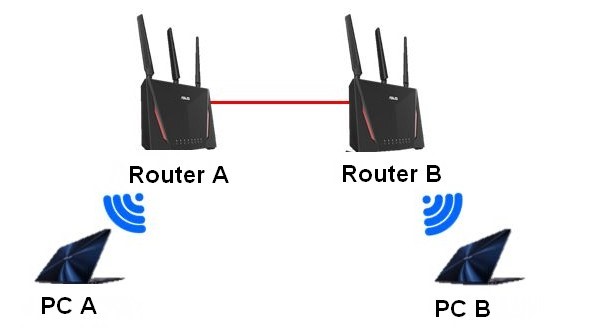
สถานการณ์ที่ 1: มีเราเตอร์ ASUS สองตัว Router_A ทำงานในโหมดเราเตอร์ ในขณะที่ Router_B ทำงานในโหมดจุดเชื่อมต่อไร้สาย (AP)
Router_B เชื่อมต่อกับ Router_A ผ่านสายเคเบิล เนื่องจากแพ็กเก็ตถูกส่งผ่านสายเคเบิลเครือข่าย ดังนั้นการแยก AP จะไม่เกิดผล
การเชื่อมต่อแบบมีสายระหว่างเราเตอร์และ AP จะถูกมองว่าเป็นเครือข่ายเดียวกัน ดังนั้น PC_A และ PC_B ยังสามารถส่งข้อมูลถึงกันได้
ดังที่แสดงในภาพด้านล่าง : 2.4GHz Client(PC_A) <--WiFi--> [Router_A] <--สายเคเบิลเครือข่าย-> [Router_B(AP)] <--WiFi--> 2.4GHz Client(PC_B)
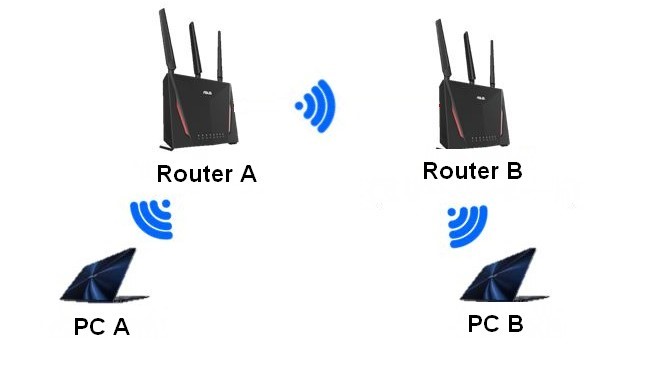
สถานการณ์ที่ 2: มีเราเตอร์ ASUS สองตัว Router_A ทำงานในโหมดเราเตอร์ ขณะที่ Router_B ทำงานในโหมดรีพีทเตอร์
เราเตอร์ทั้งสองเชื่อมต่อกันแบบไร้สาย ทั้ง PC_A และ PC_B ไม่สามารถโอนข้อมูลถึงกันได้ ดังนั้นการแยก AP จะเกิดผล
ดังที่แสดงในภาพด้านล่าง : 2.4GHz Client(PC_A) <--WiFi--> [Router_A] <--WiFi--> [Router_B(Repeater)] <-WiFi-> 2.4GHz Client(PC_B)
วิธีการรับ (ยูทิลิตี้ / เฟิร์มแวร์)?
คุณสามารถดาวน์โหลดไดร์เวอร์, ซอฟต์แวร์, เฟิร์มแวร์ และคู่มือผู้ใช้ล่าสุดได้ที่ ศูนย์ดาวน์โหลด ASUS
หากคุณต้องการข้อมูลเพิ่มเติมเกี่ยวกับ ศูนย์ดาวน์โหลด ASUS กรุณาอ้างอิงที่ ลิงก์นี้.