[Wireless Router] วิธีตั้งค่า MAC Clone บนเราเตอร์ ASUS?
ผู้ให้บริการอินเทอร์เน็ต (ISP) บางราย เช่น เครือข่ายชุมชนและวิทยาเขต ต้องการปรับปรุงความปลอดภัยของสภาพแวดล้อมเครือข่ายหรือป้องกันไม่ให้อุปกรณ์ที่เชื่อมต่ออยู่เกินปริมาณที่กำหนด ซึ่งอาจทำให้คุณภาพการเชื่อมต่ออินเทอร์เน็ตของคุณลดลง ดังนั้นพวกเขาจึงต้องการ MAC address เพื่อให้แน่ใจว่าอุปกรณ์สามารถเชื่อมต่ออินเทอร์เน็ตได้
เมื่อ MAC address ของเราเตอร์ ASUS ของคุณไม่อยู่ในรายการ MAC ที่อนุญาตภายใต้ข้อกำหนด ISP นี้ คุณสามารถลองใช้วิธีใดวิธีหนึ่งต่อไปนี้เพื่อแก้ไขปัญหานี้:
วิธีที่ 1: ติดต่อ ISP ของคุณและขอให้เพิ่ม MAC address ของเราเตอร์ของคุณในรายการที่อนุญาต
โปรดดูที่ [Wireless Router] วิธีตรวจสอบ MAC address ของ ASUS Wireless Router? เพื่อเรียนรู้เพิ่มเติม
วิธีที่ 2: ใช้ฟังก์ชัน MAC Clone บนเราเตอร์ ASUS เพื่อคัดลอก MAC address ของอุปกรณ์ที่อนุญาตให้สมัคร ISP ของคุณเพื่อแทนที่ MAC address ของเราเตอร์
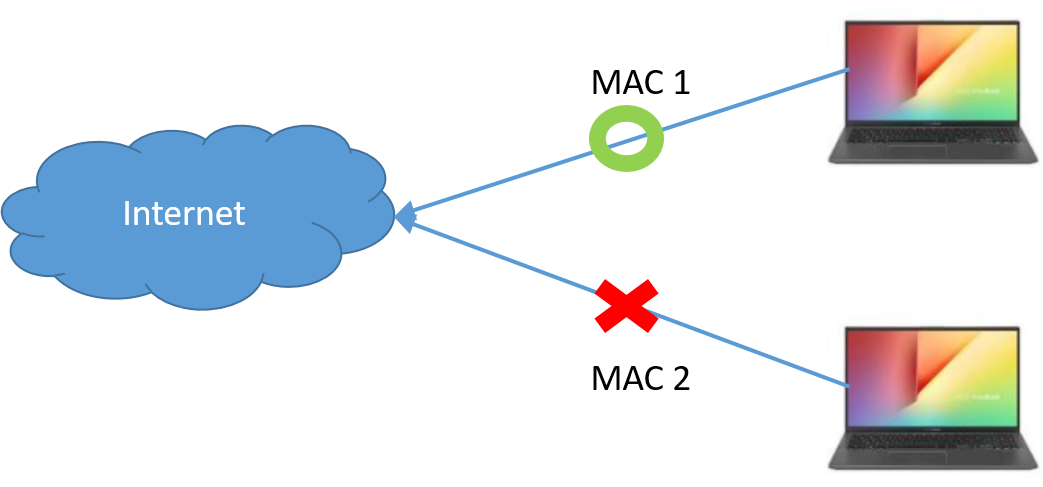
ตัวอย่างเช่น ISP ของคุณ (เช่น เครือข่ายชุมชน) อนุญาตให้อุปกรณ์หนึ่งเครื่อง ( MAC address หนึ่งรายการ) เชื่อมต่ออินเทอร์เน็ต (ดังแสดงในภาพด้านล่าง)
ก่อนใช้ฟังก์ชัน MAC Clone เพื่อคัดลอก MAC address ที่อนุญาต:
หากคุณมีอุปกรณ์เชื่อมต่ออินเทอร์เน็ตมากกว่าสองเครื่อง คุณสามารถใช้ฟังก์ชัน MAC Clone เพื่อคัดลอก MAC address ของแล็ปท็อปไปยังเราเตอร์ได้ ดังนั้นเราเตอร์และอุปกรณ์ของคุณจะเชื่อมต่ออินเทอร์เน็ต (ดังแสดงในภาพด้านล่าง)
หลังจากใช้ฟังก์ชัน MAC clone เพื่อคัดลอก MAC address:
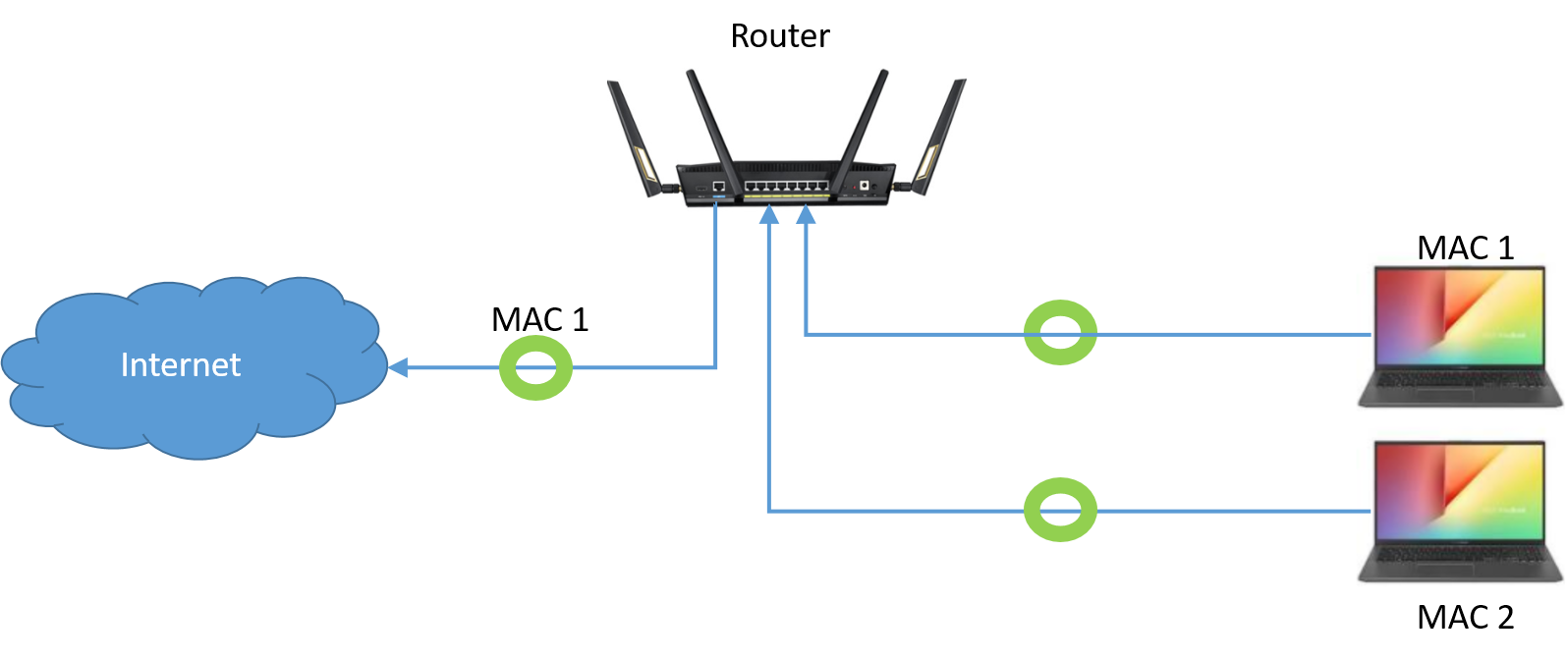
หาก MAC address ของแล็ปท็อปรวมอยู่ในรายการที่อนุญาตของ ISP โปรดทำตามขั้นตอนด้านล่างเพื่อใช้ฟังก์ชัน MAC clone บนเราเตอร์ ASUS
เราใช้ RT-AX58U (router mode) เป็นตัวอย่าง
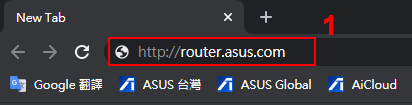
ขั้นตอนที่ 1: เชื่อมต่อแล็ปท็อปของคุณกับเราเตอร์ ASUS ผ่านสายอีเทอร์เน็ต เปิดเว็บเบราว์เซอร์และไปที่ Web GUI (https://router.asus.com)
ขั้นตอนที่ 2: ป้อนชื่อผู้ใช้และรหัสผ่านสำหรับเข้าสู่ระบบของคุณในหน้าเข้าสู่ระบบ จากนั้นคลิก [Sign In]
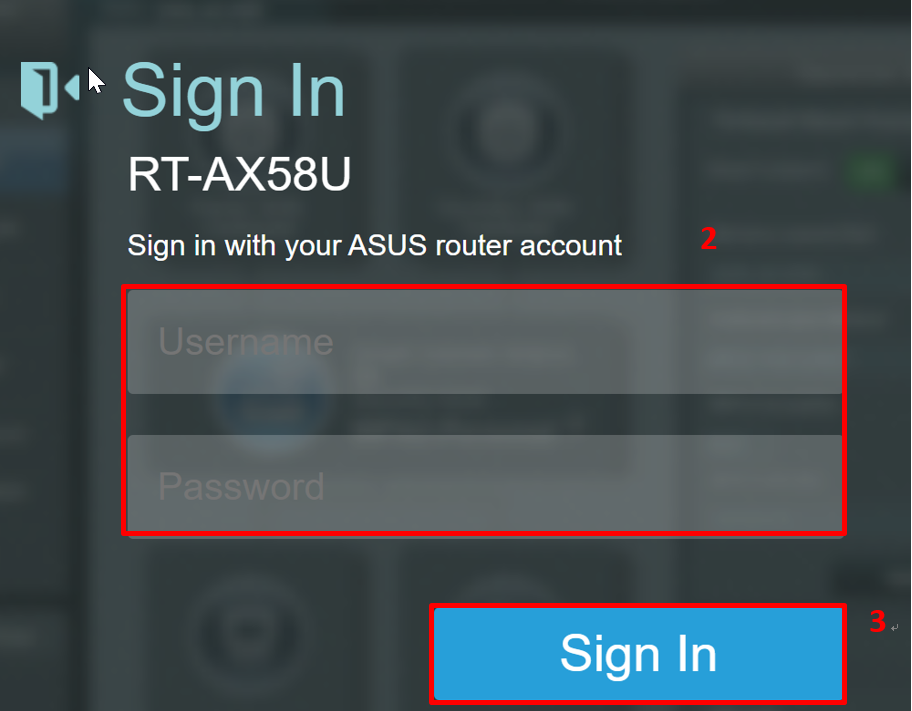
หมายเหตุ: หากคุณลืมชื่อผู้ใช้และ/หรือรหัสผ่าน โปรดคืนค่าเราเตอร์กลับเป็นสถานะเริ่มต้นจากโรงงาน
โปรดดูที่[Wireless Router] วิธีรีเซ็ตเราเตอร์เป็นค่าเริ่มต้นจากโรงงาน เพื่อเรียนรู้เพิ่มเติม
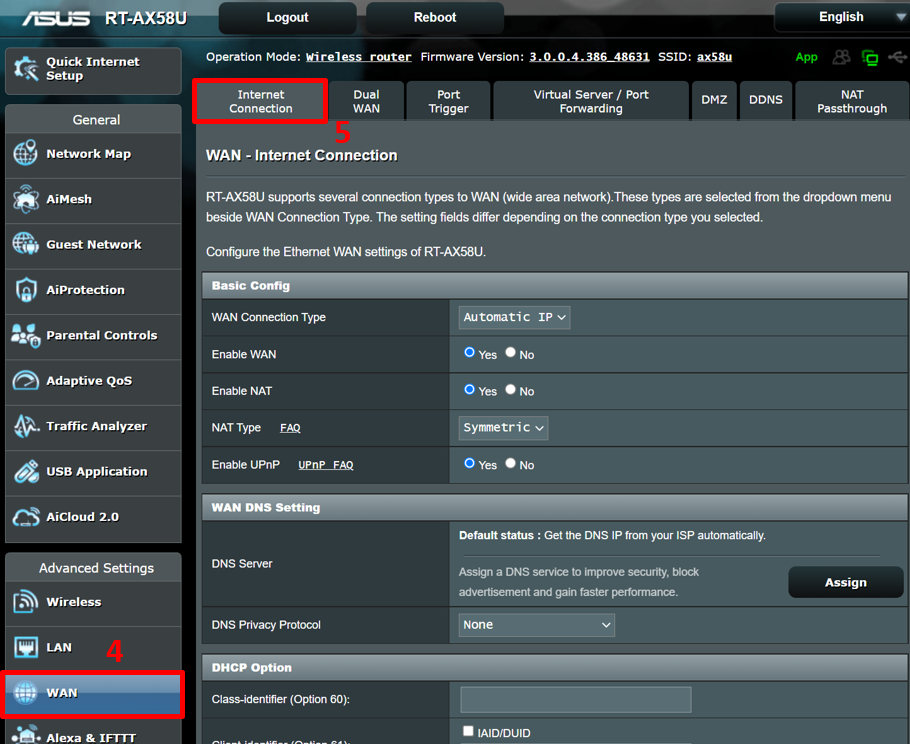
ขั้นตอนที่ 3: เข้าที่ [WAN] > [Internet Connection]
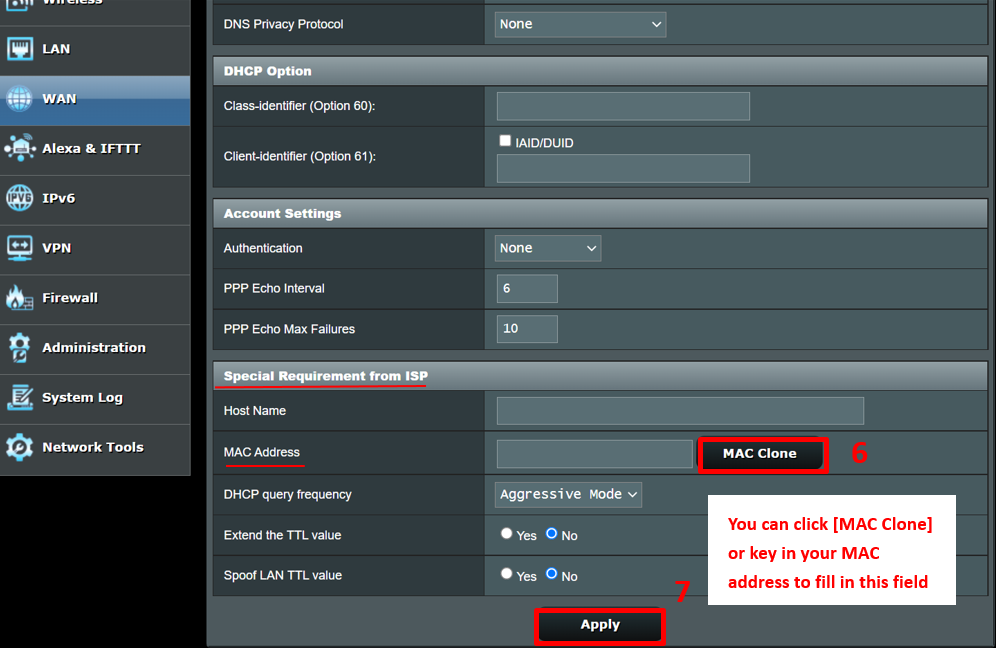
ขั้นตอนที่ 4: ไปที่ [Special Requirement from ISP]
คลิก [MAC Clone] เพื่อคัดลอก MAC address ของแล็ปท็อปของคุณไปยังเราเตอร์ (คุณยังสามารถป้อน MAC address ของอุปกรณ์ที่อนุญาตเพื่อกรอกข้อมูลลงในฟิลด์นี้)
หลังจากเสร็จสิ้น โปรดคลิก [Apply] เพื่อบันทึกการกำหนดค่าของคุณ หากคุณไม่แน่ใจเกี่ยวกับ MAC address ของอุปกรณ์ โปรดติดต่อผู้ให้บริการอุปกรณ์ของคุณ
FAQ
1. MAC address คืออะไร?
- MAC address เป็นตัวระบุและที่อยู่จริงเฉพาะซึ่งสามารถใช้เพื่อระบุแล็ปท็อปหรืออุปกรณ์อื่นๆ ในเครือข่าย
โปรดดู[Wireless Router] วิธีตรวจสอบ MAC address ของ ASUS Wireless Routerเพื่อเรียนรู้เพิ่มเติม
2. หากฉันตั้งค่าฟังก์ชัน MAC Clone เสร็จแล้ว ฉันจะหยุดใช้งานได้อย่างไร?
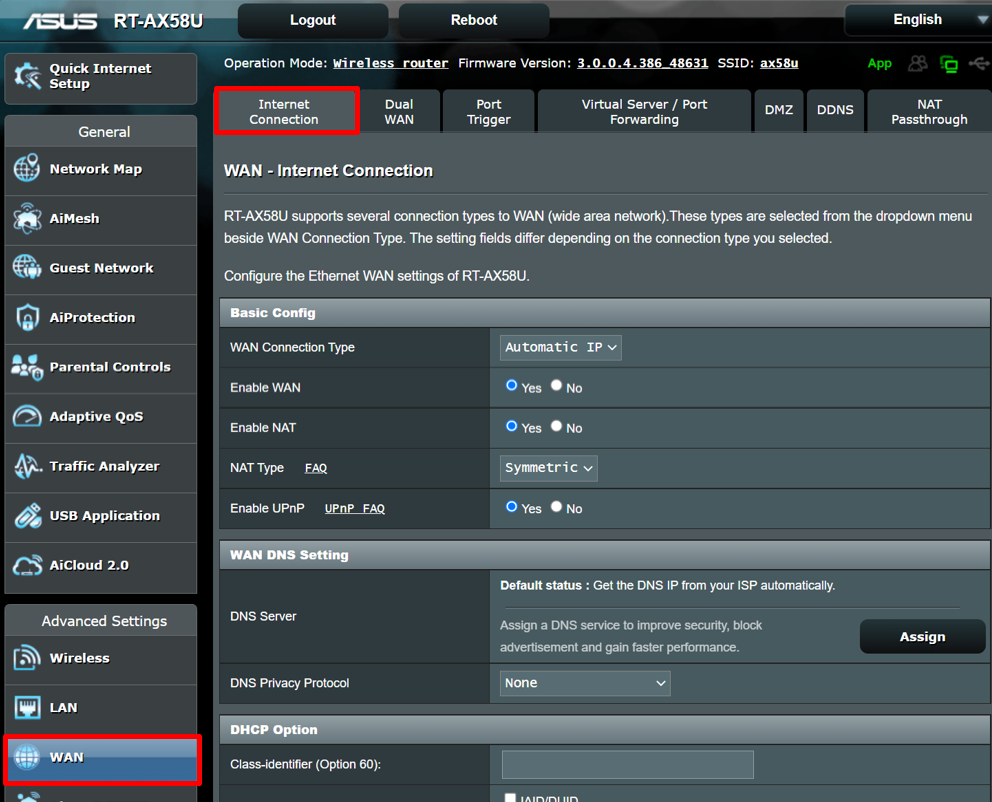
2-1 ให้เข้าไปที่ WEB UI > [WAN] > [Internet Connection]
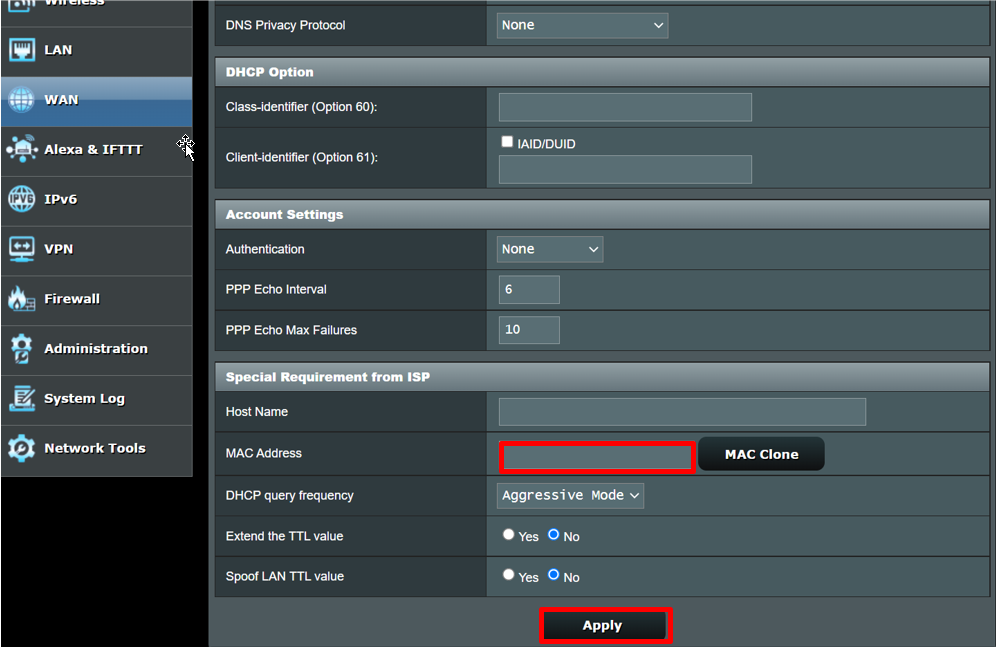
2-2.ไปที่ [Special Requirement from ISP] และล้าง MAC address เดิมของคุณ จากนั้นคลิก [Apply] เพื่อหยุดใช้งานฟังก์ชันนี้
นอกจากนี้ คุณสามารถรีเซ็ตเราเตอร์เป็นสถานะเริ่มต้นจากโรงงานเพื่อล้างการตั้งค่าดั้งเดิม โปรดดูที่ [Wireless Router] วิธีรีเซ็ตเราเตอร์เป็นค่าเริ่มต้นจากโรงงาน เพื่อเรียนรู้เพิ่มเติม
3. ฉันควรทำอย่างไรหากฉันยังไม่สามารถเชื่อมต่ออินเทอร์เน็ตผ่านเราเตอร์ ASUS หลังจากที่ฉันได้ตั้งค่าฟังก์ชัน MAC Clone แล้ว?
โปรดปฏิบัติตามคำแนะนำด้านล่างสำหรับการแก้ไขปัญหา:
- A. ตรวจสอบให้แน่ใจว่าคุณป้อน MAC address ที่ถูกต้อง
- B. ตรวจสอบให้แน่ใจว่าคุณได้อัปเดตเราเตอร์เป็นเฟิร์มแวร์ล่าสุด
- C. รีเซ็ตเราเตอร์ของคุณเป็นสถานะเริ่มต้นจากโรงงานและเริ่มตั้งค่าฟังก์ชันนี้อีกครั้ง
หากวิธีข้างต้นทั้งหมดยังคงไม่สามารถแก้ไขปัญหาที่คุณพบหลังจากพยายาม โปรดติดต่อ ISP ของคุณ
โปรดดูข้อมูลที่เกี่ยวข้องต่อไปนี้สำหรับ FAQ:
- [Wireless] วิธีอัปเดตเฟิร์มแวร์ของเราเตอร์เป็นเวอร์ชันล่าสุด ? (ASUSWRT)
- [Wireless Router] วิธีรีเซ็ตเราเตอร์กลับเป็นการตั้งค่าเริ่มต้นจากโรงงาน?
วิธีดาวน์โหลด (Utility / Firmware) ?
คุณสามารถทำการดาวน์โหลด ไดรฟ์เวอร์ ซอฟต์แวร์ เฟิร์มแวร์ และคู่มือผู้ใช้ ล่าสุดได้ที่ ศูนย์การดาวน์โหลดของ ASUS
ดูรายละเอียดเพิ่มเติมเกี่ยวกับ ศูนย์การดาวน์โหลดของ ASUS ที่นี่