หัวข้อที่เกี่ยวข้อง
[Notebook/DT/AIO] การแก้ไขปัญหา - ปัญหาการกะพริบของหน้าจอ (จอลาย) เมื่อใช้โปรแกรม Office, เบราว์เซอร์ Chrome และ Edge หรือการเล่นวิดีโอ
หากคุณพบปัญหาการกะพริบของหน้าจอหรือการสร้างสิ่งแปลกปลอมขณะใช้ Microsoft Office (Word, Excel, Outlook ฯลฯ), Google Chrome, เบราว์เซอร์ Microsoft Edge หรือเล่นวิดีโอ คุณสามารถลองทำตามขั้นตอนต่อไปนี้เพื่อปิดใช้งานการเร่งกราฟิกด้วยฮาร์ดแวร์เพื่อแก้ไขปัญหา
โปรดดูวิธีการแก้ไขปัญหาต่อไปนี้ตามสถานการณ์ที่คุณพบปัญหาการกะพริบของหน้าจอหรือจอลาย:
- โปรแกรม Microsoft Office (Word, Excel, Outlook, และอื่นๆ)
- เบราว์เซอร์ Google Chrome
- เบราว์เซอร์ Microsoft Edge
- เมื่อเล่นวิดีโอผ่านเบราว์เซอร์หรือแอพพลิเคชั่น
โปรแกรม Microsoft Office (Word, Excel, Outlook, และอื่นๆ)
※ หมายเหตุ: คุณต้องทำการตั้งค่าโปรแกรม Office ทีละโปรแกรม (ภาพด้านล่างใช้โปรแกรม Excel เป็นตัวอย่าง)
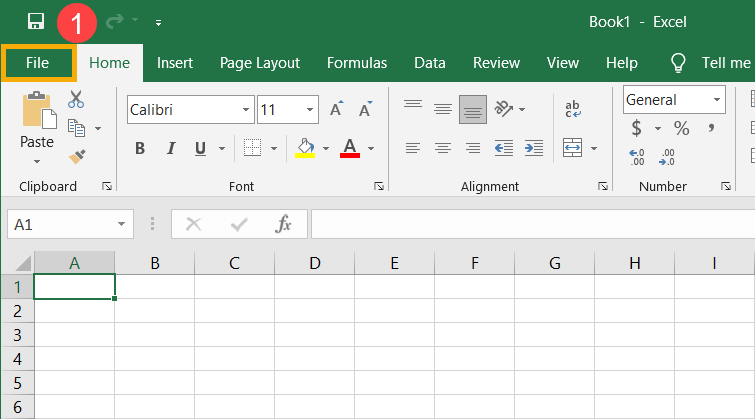
- เปิดโปรแกรม Office และเลือก [file] ที่มุมบนซ้าย①
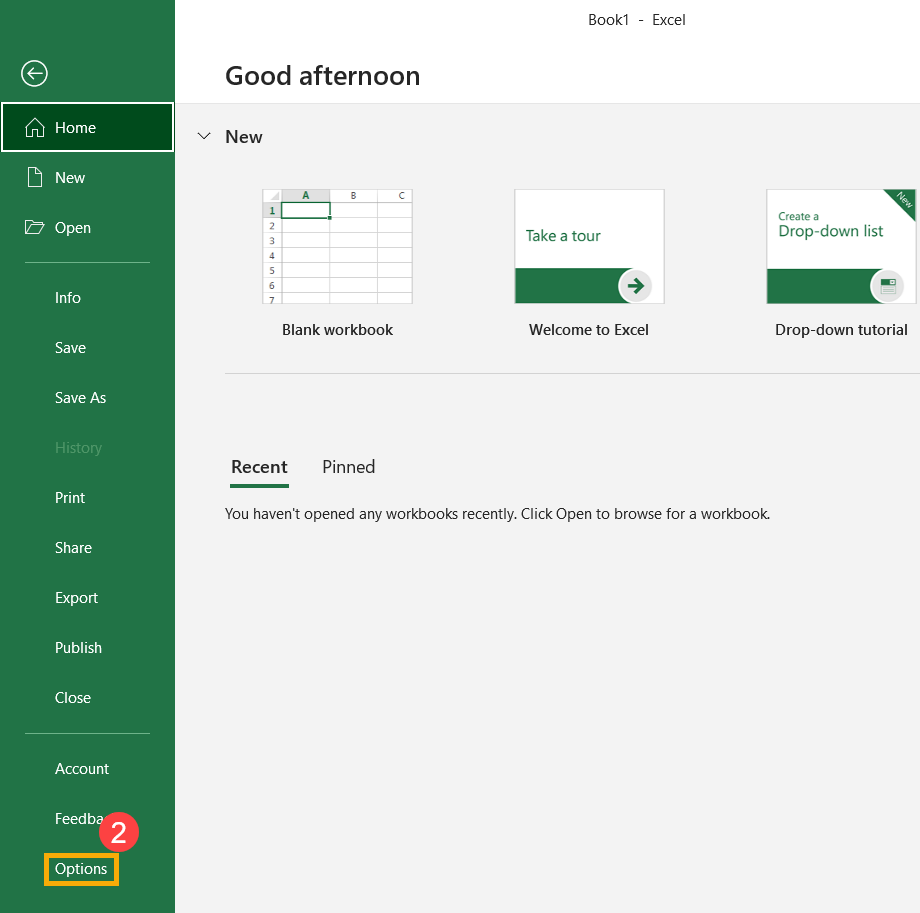
- เลือก [Options]②.
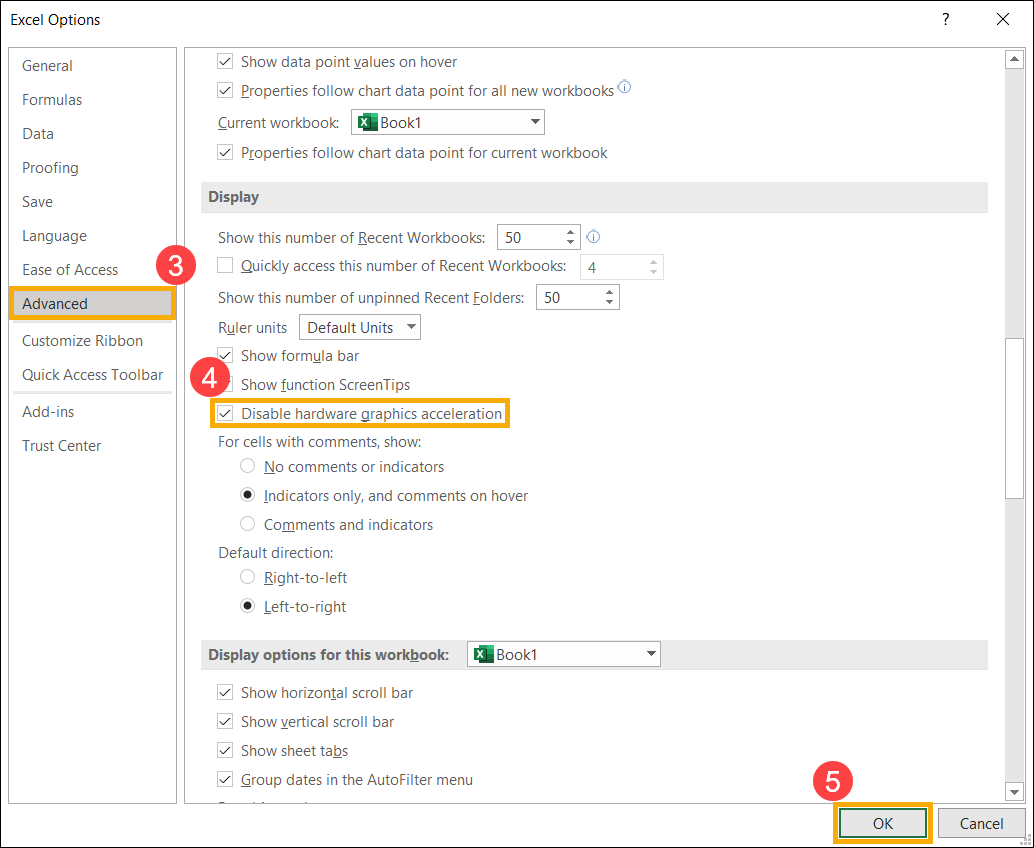
- เลือก [Advanced]③, เลือกกล่องข้อความ [Disable hardware graphics acceleration] ในส่วน Display④, และจากนั้นคลิก [OK]⑤ ตัวเร่งความเร็วของกราฟฟิกจะถูกปิด
หากคุณไม่พบตัวเลือกปิดใช้งานการเร่งกราฟิกด้วยฮาร์ดแวร์ในโปรแกรม Office ด้วยวิธีการข้างต้น โปรดดูวิธีปิดใช้งานต่อไปนี้:
- กดปุ่มที่มีโลโก้ Windows
 + ปุ่ม R บนคีย์บอร์ดเพื่อเปิดแอพ, ป้อน [regedit]① และจากนั้นเลือก [OK]②.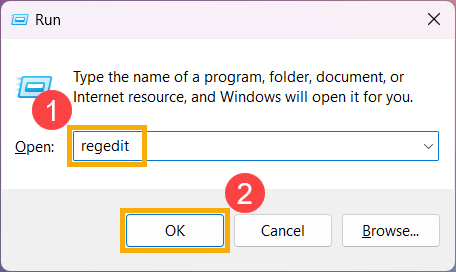
- หลังจากเปิด Registry Editor, ภายใต้บานหน้าต่างด้านซ้าย ให้นำทางไปยังหนึ่งในคีย์รีจิสทรีต่อไปนี้ โดยขึ้นอยู่กับเวอร์ชัน Office ของคุณ
Office 2010: HKEY_CURRENT_USER\Software\Microsoft\Office\14.0\Common\Graphics
Office 2013: HKEY_CURRENT_USER\Software\Microsoft\Office\15.0\Common\Graphics
Office 2016 / 2019: HKEY_CURRENT_USER\Software\Microsoft\Office\16.0\Common\Graphics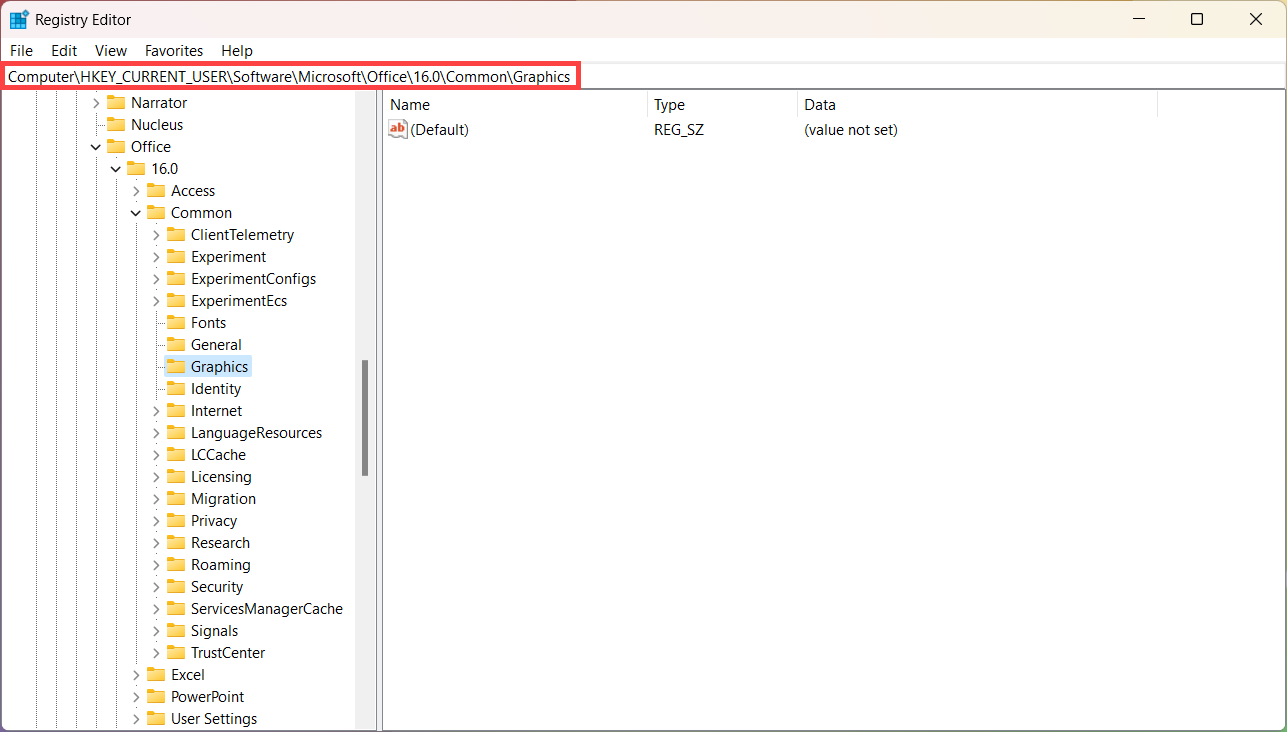
หากไม่มีคีย์ Graphics คุณต้องสร้างด้วยตนเอง คลิกขวาที่ปุ่ม [Common] ③, เลือก[New]④ และจากนั้นเลือก [Key]⑤.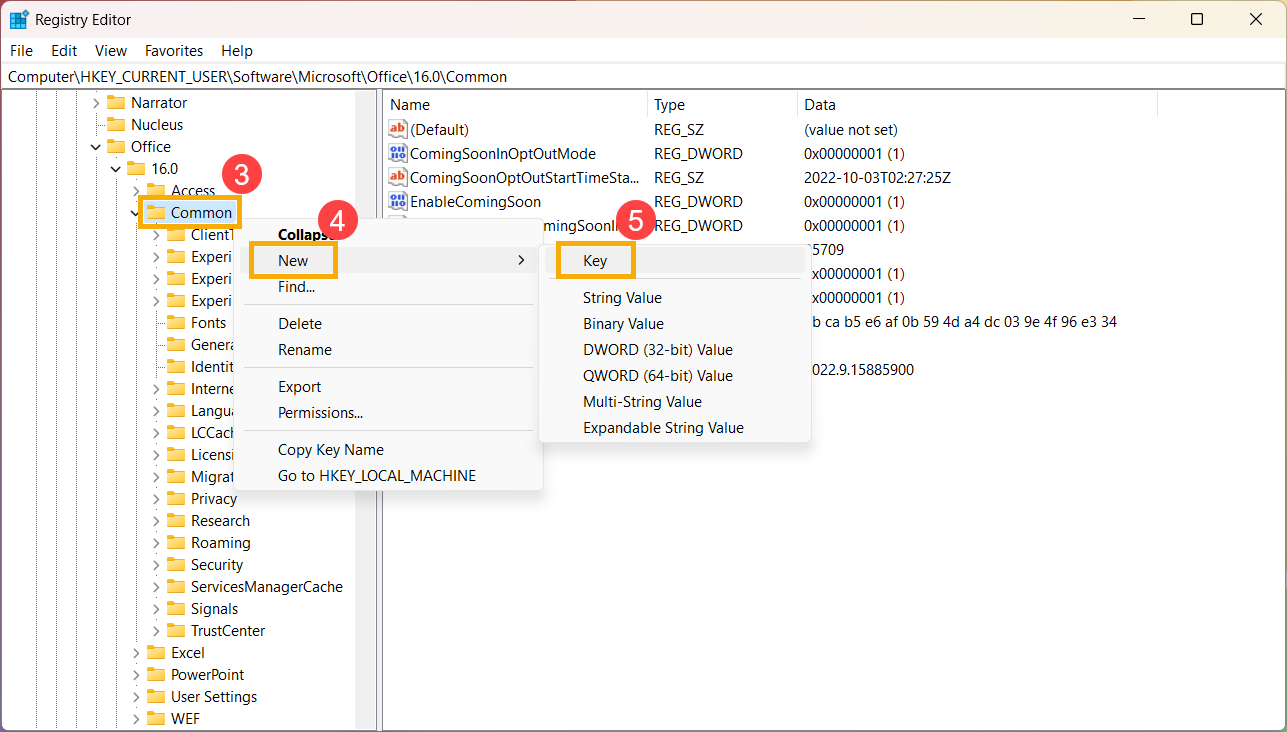
หลังจากเพิ่มคีย์แล้ว ให้เปลี่ยนชื่อเป็น [Graphics]⑥.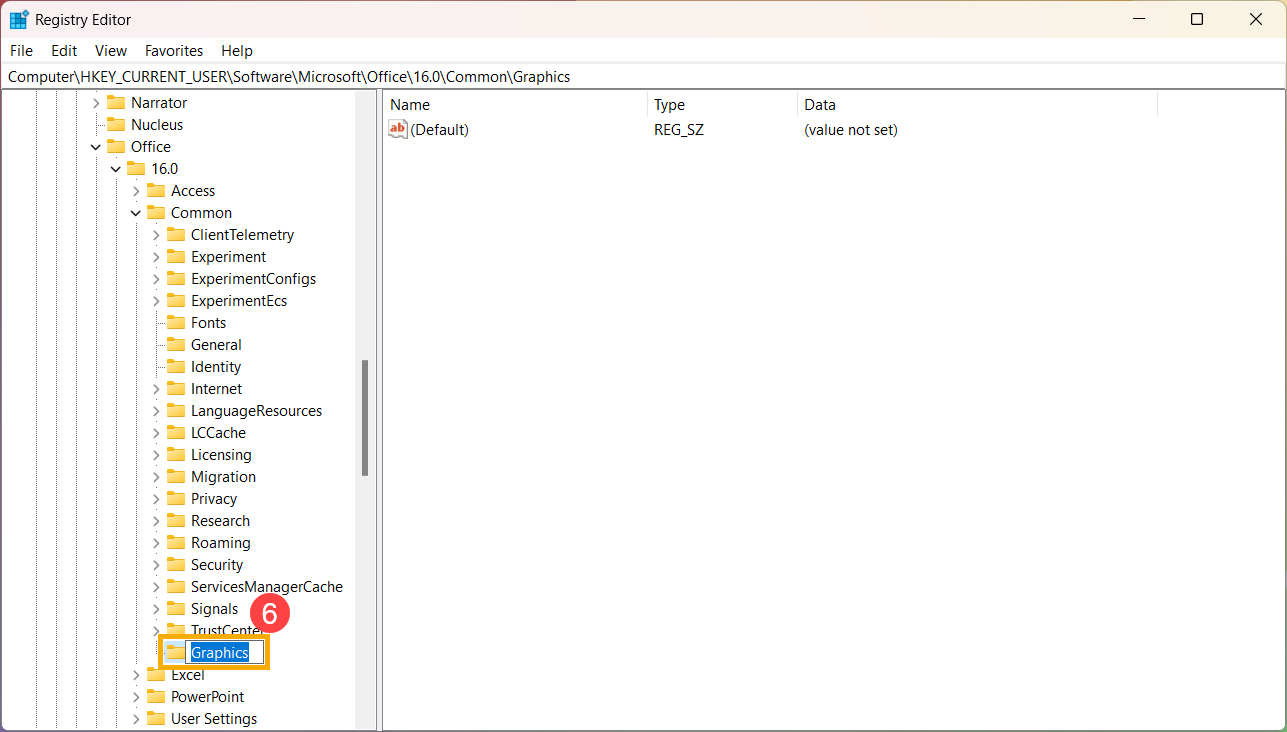
- เลือกคีย์ Graphics และคลิกขวาที่ใดก็ได้ในบานหน้าต่างด้านขวา เลือก[New]⑦ จากนั้นเลือก [DWORD (32-bit) Value]⑧.
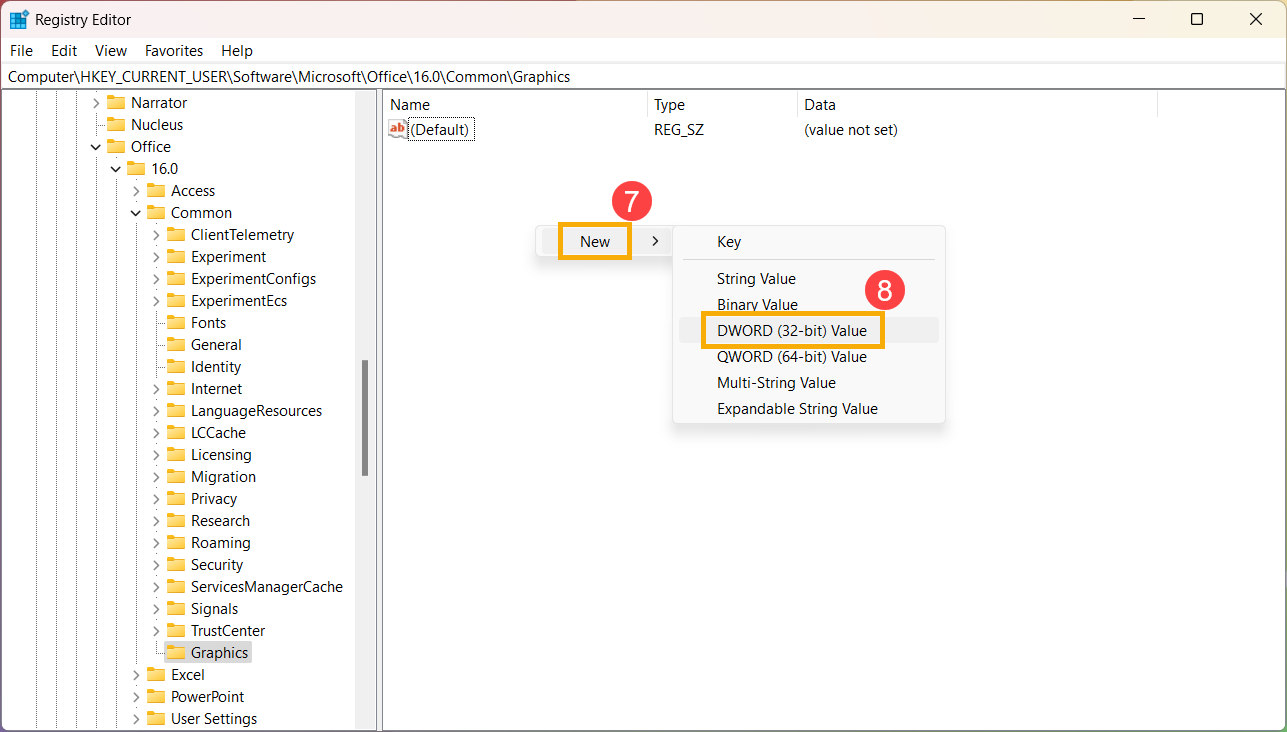
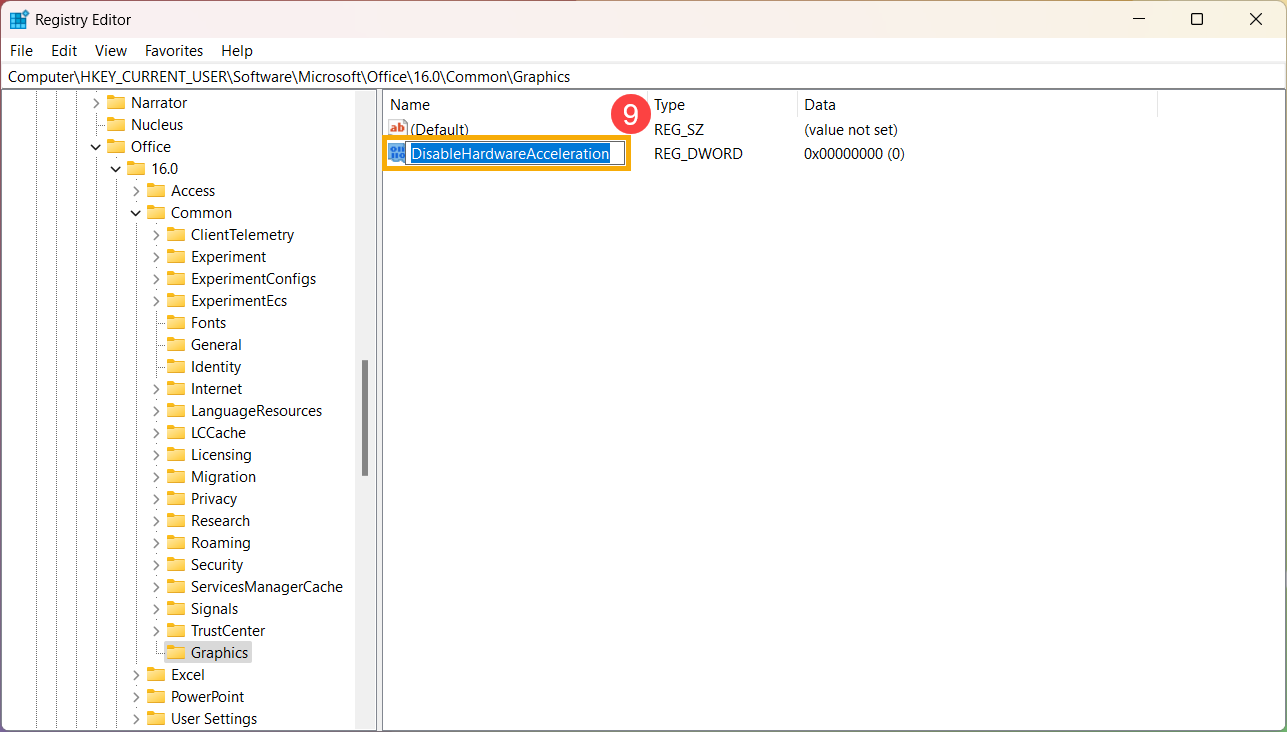
- หลังจากเพิ่มค่า DWORD (32 บิต) ให้เปลี่ยนชื่อเป็น [DisableHardwareAcceleration]⑨.
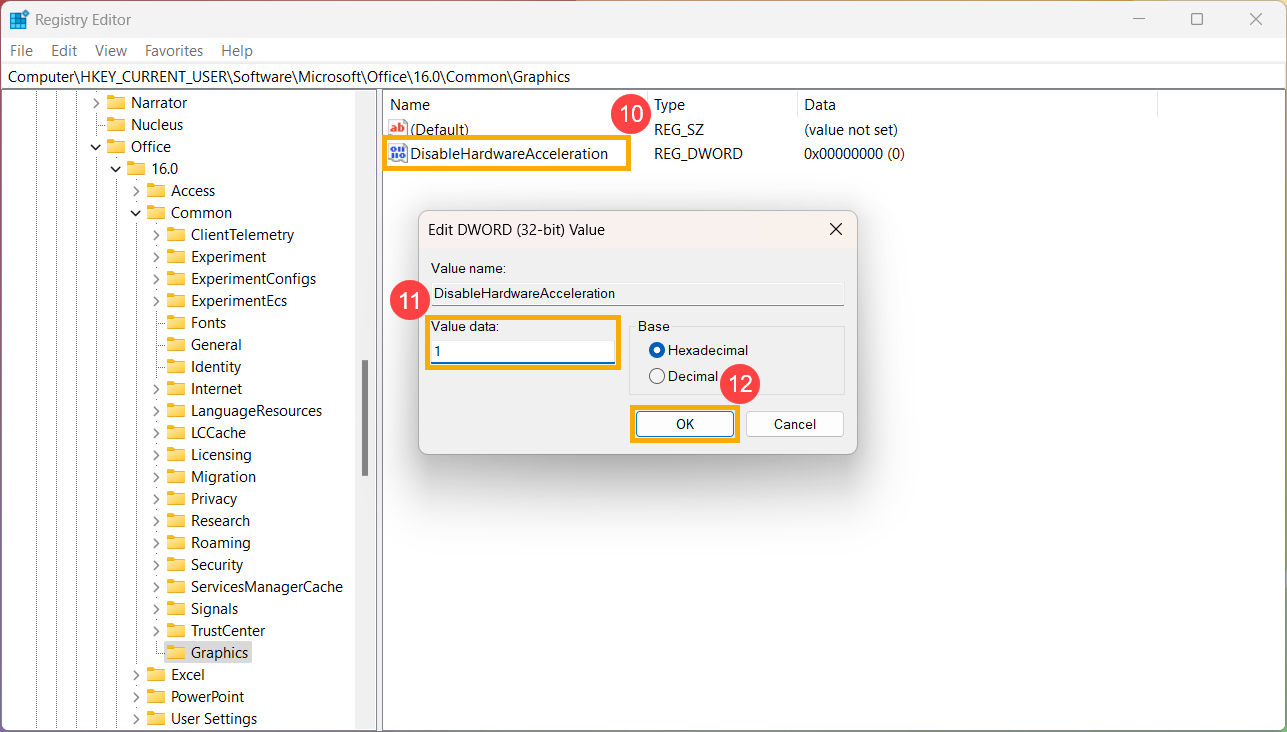
- ดับเบิลคลิก DisableHardwareAcceleration⑩, เปลี่ยน Value data จาก 0 to 1⑪ และจากนั้นเลือก [OK]⑫.
- ปิด Registry Editor และรีสตาร์ทพีซีของคุณเพื่อใช้การเปลี่ยนแปลง การเร่งกราฟิกด้วยฮาร์ดแวร์จะถูกปิดใช้งาน
- เปิดเบราเซอร์ Google Chrome คลิกไอคอน [More]
 ที่มุมขวาด้านบนr① และจากนั้นเลือก [Settings]②.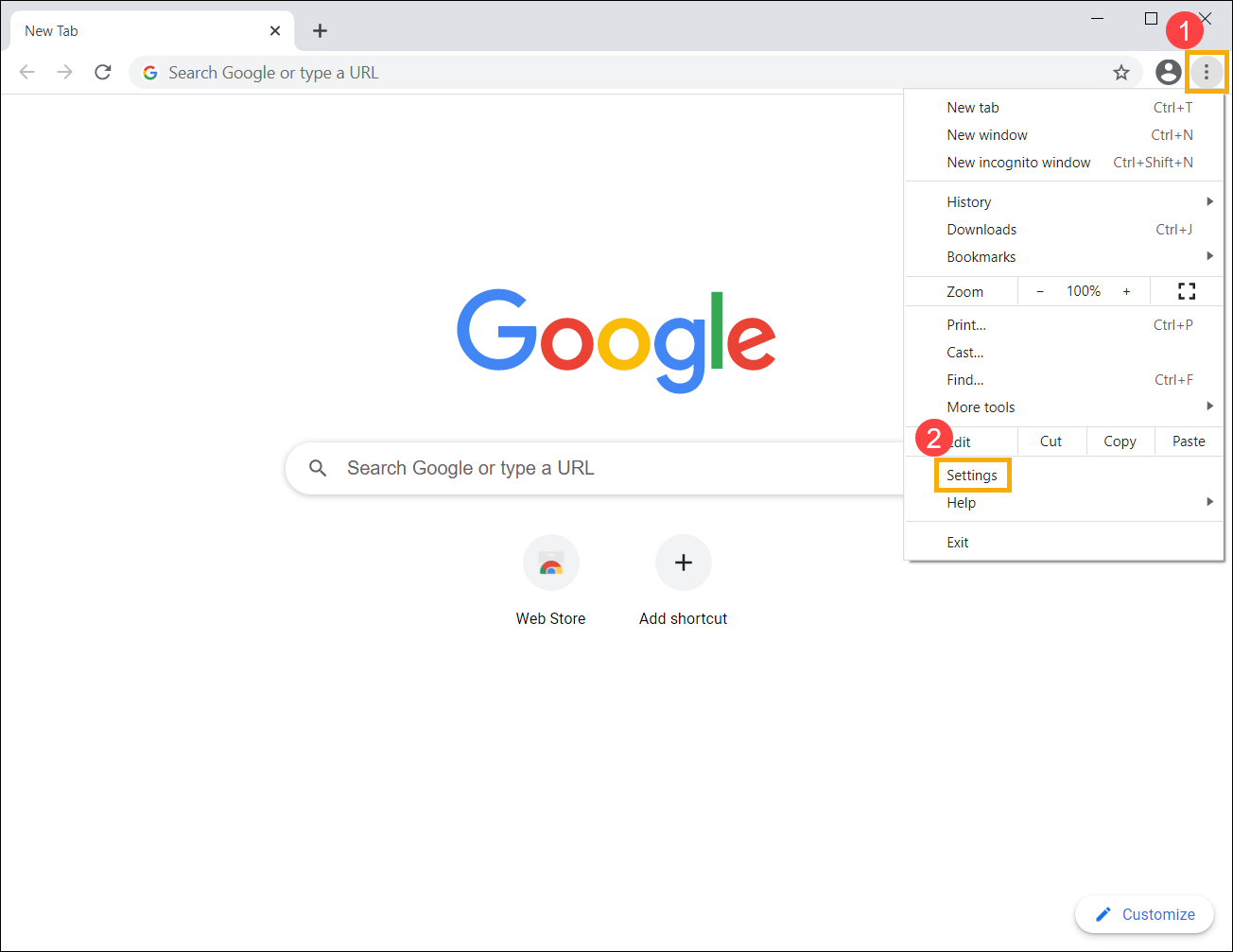
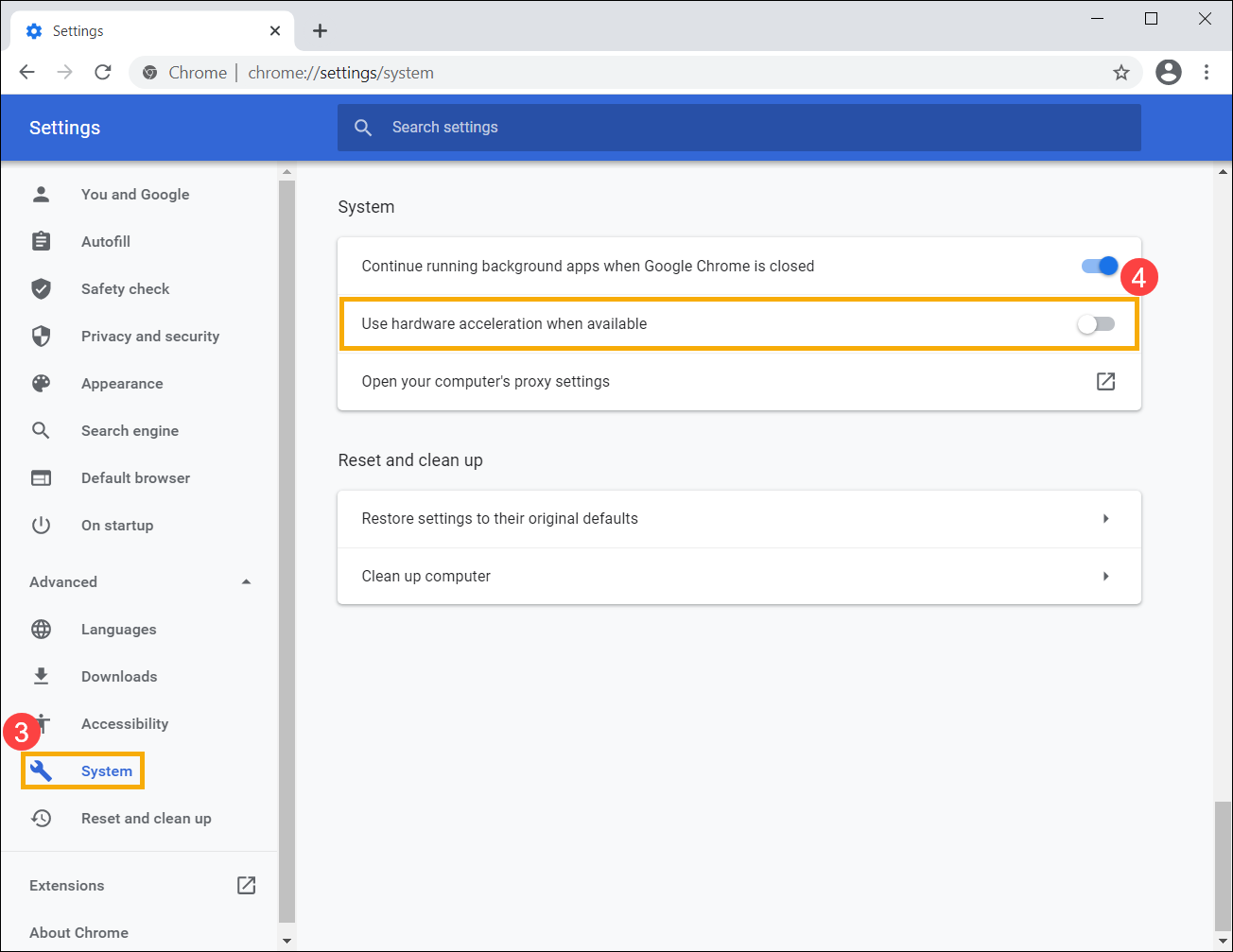
- เลือก [System] ใต้ Advanced③ และกด [Use hardware acceleration when available] เป็นปิด Off④ ตัวเร่งความเร็วของกราฟฟิกจะถูกปิด
- เปิดเบราเซอร์ Microsoft Edge คลิกไอคอน [More]
 ที่มุมขวาด้านบน① จากนั้นเลือก [Settings]②.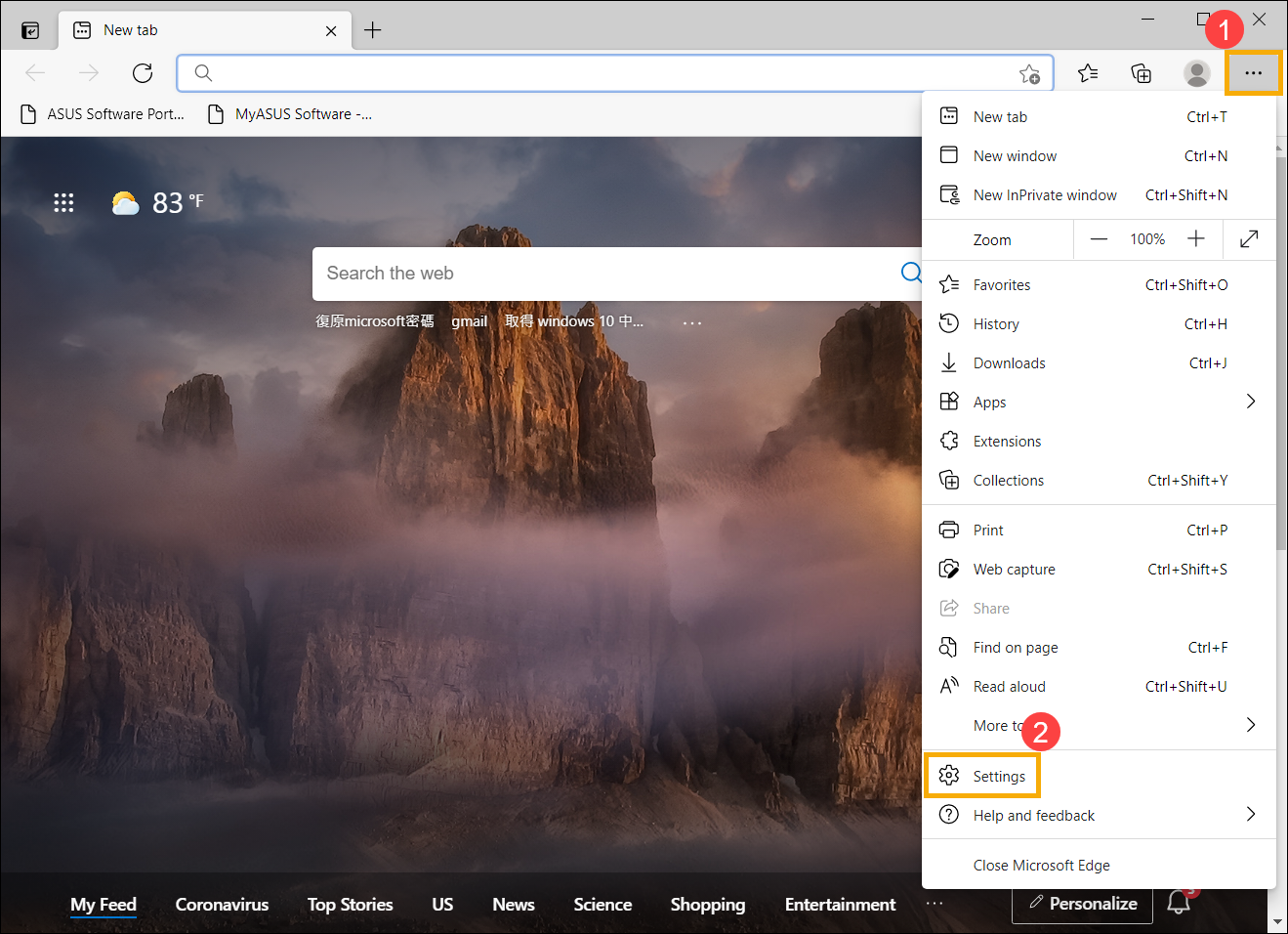
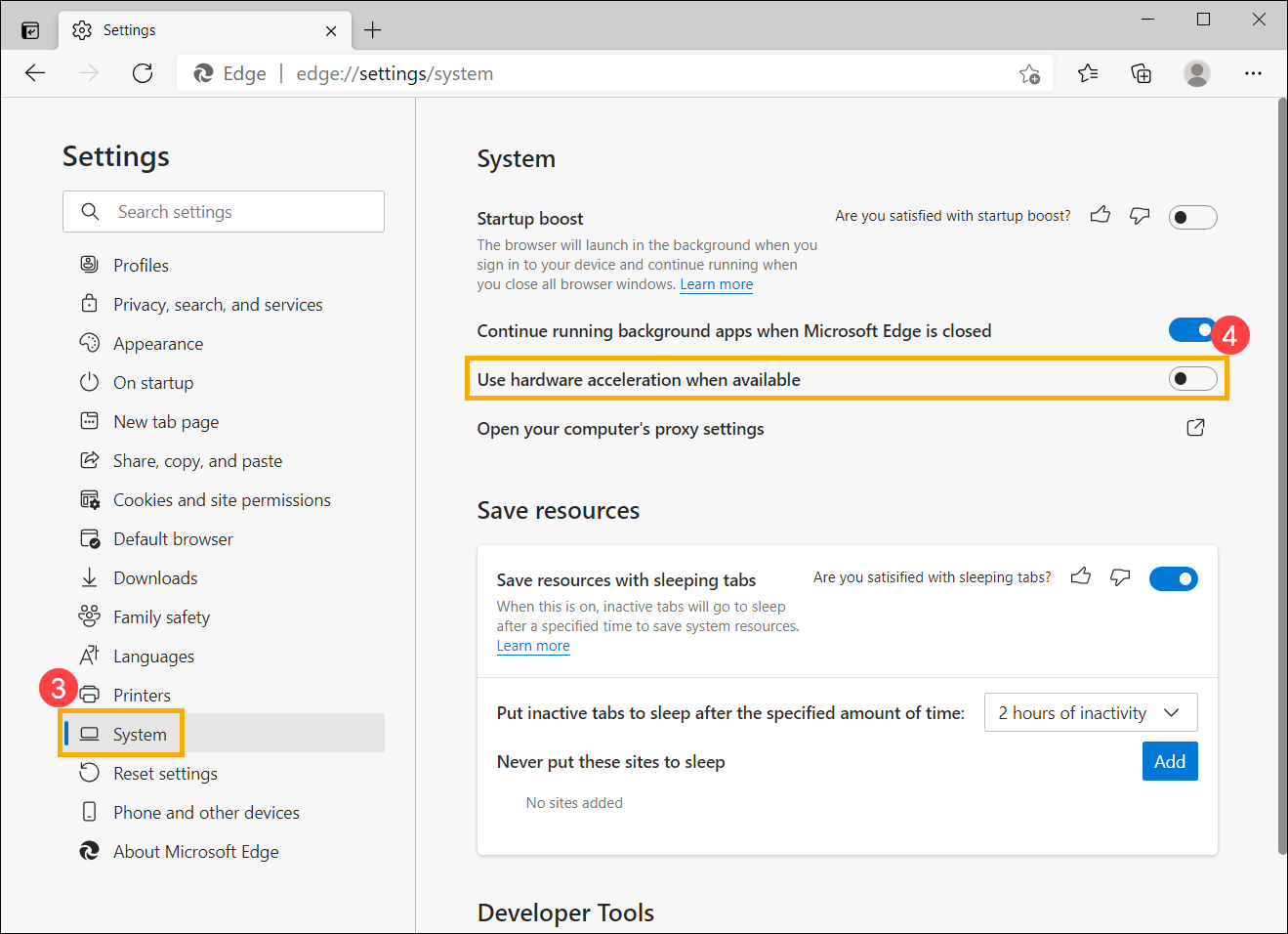
- เลือก [System]③, จากนั้นกด [Use hardware acceleration when available] เป็น Off④ ตัวเร่งความเร็วของกราฟฟิกจะถูกปิด
เมื่อเล่นวิดีโอผ่านเบราว์เซอร์หรือแอพพลิเคชั่น
หากคุณพบปัญหาการกะพริบของหน้าจอหรือการแสดงผลที่ไม่สมบูรณ์ขณะเล่นวิดีโอผ่านเบราว์เซอร์ Edge และ Chrome หรือแอปพลิเคชันมัลติมีเดีย คุณสามารถลองปิดการใช้งาน Intel® Virtualization Technology สำหรับ Directed I/O (Intel® VT-d)
หมายเหตุ: วิธีการแก้ปัญหานี้ใช้ได้กับคอมพิวเตอร์รุ่นที่มีเท่านั้น Intel Jasper Lake platform CPUs.
หมายเหตุ: การปิดใช้งาน Intel® VT-d อาจส่งผลให้ไม่สามารถใช้คุณสมบัติต่างๆ เช่น อุปกรณ์ส่งผ่าน, การจำลองเสมือนอุปกรณ์ PCIe, I/O MMU และการจัดสรรทรัพยากรระหว่างเครื่องเสมือน
- ขณะที่คอมพิวเตอร์ปิดอยู่ ให้กดปุ่ม [F2]
 บนแป้นพิมพ์ค้างไว้ จากนั้นกดปุ่ม [Power]
  เพื่อเปิดคอมพิวเตอร์ กดปุ่ม [F2] ต่อไปจนกระทั่งหน้าจอ BIOS Utility ปรากฏขึ้น จากนั้นปล่อยปุ่ม [F2] หากคุณต้องการคำแนะนำเพิ่มเติมในการเข้าถึงยูทิลิตี้การตั้งค่า BIOS โปรดดูบทความนี้ วิธีเข้าสู่ BIOS Utility.
 - ใน BIOS Utility ให้กดปุ่ม [F7] บนแป้นพิมพ์ของคุณหรือคลิกตัวเลือก① [Advanced Mode] บนหน้าจอ
หมายเหตุ: ขั้นตอนต่อไปนี้อาจแตกต่างกันเล็กน้อยในลักษณะที่ปรากฏ ขึ้นอยู่กับรุ่น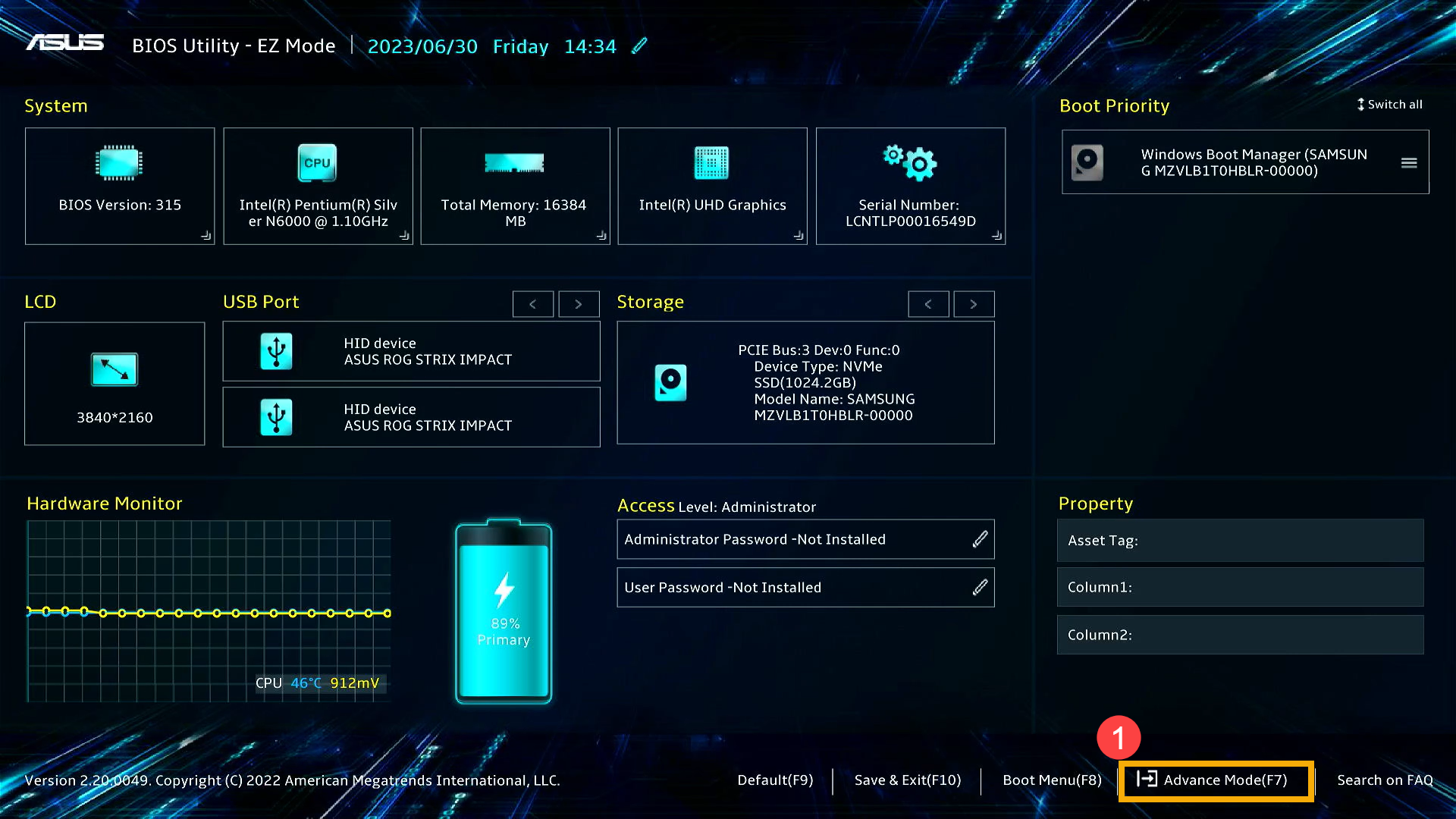
- ไปที่หน้า [Advanced] ② เลือก [VT-d]③ และตั้งค่าเป็น [Disabled]④ เพื่อปิดการใช้งาน Intel® VT-d
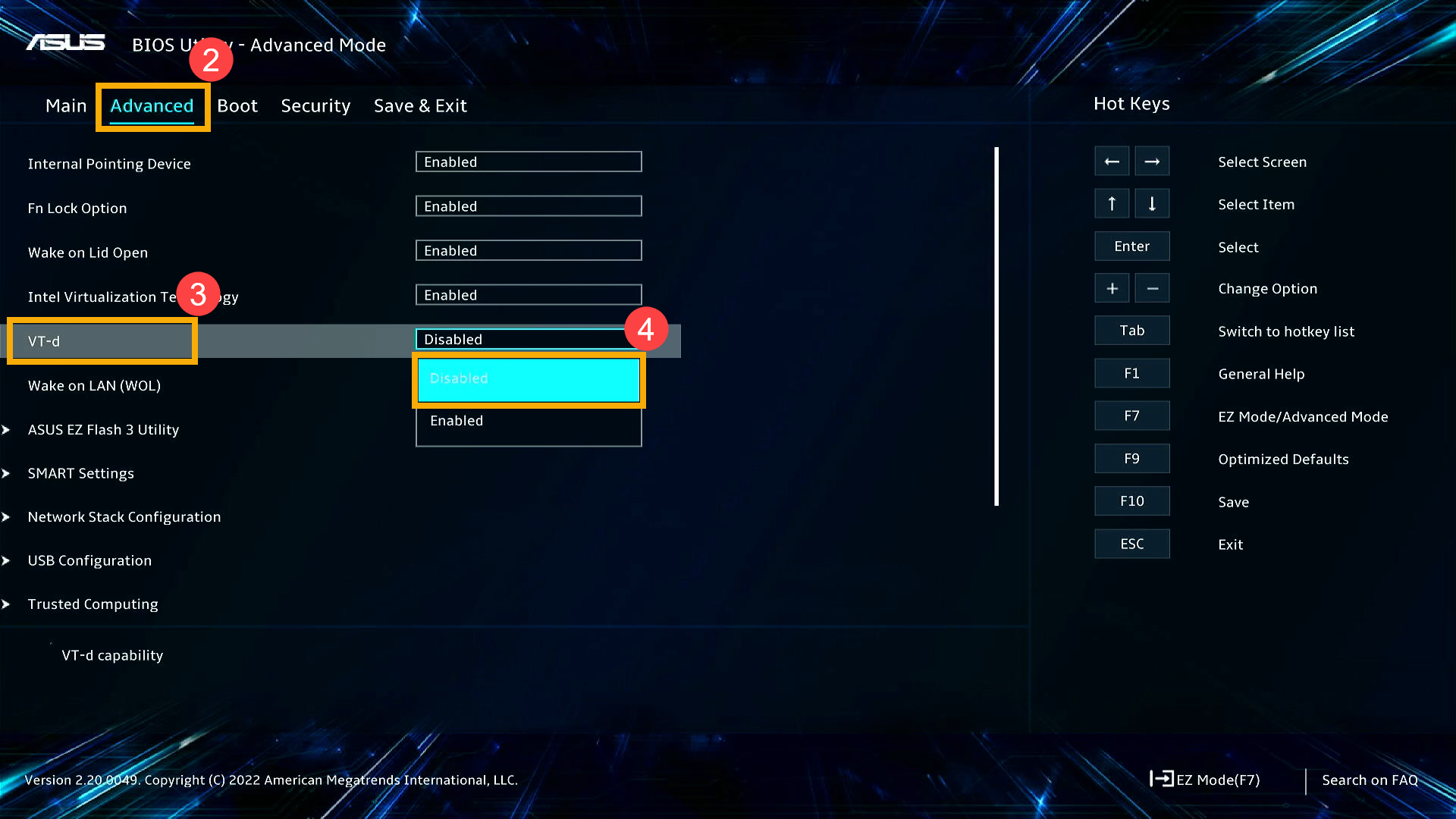
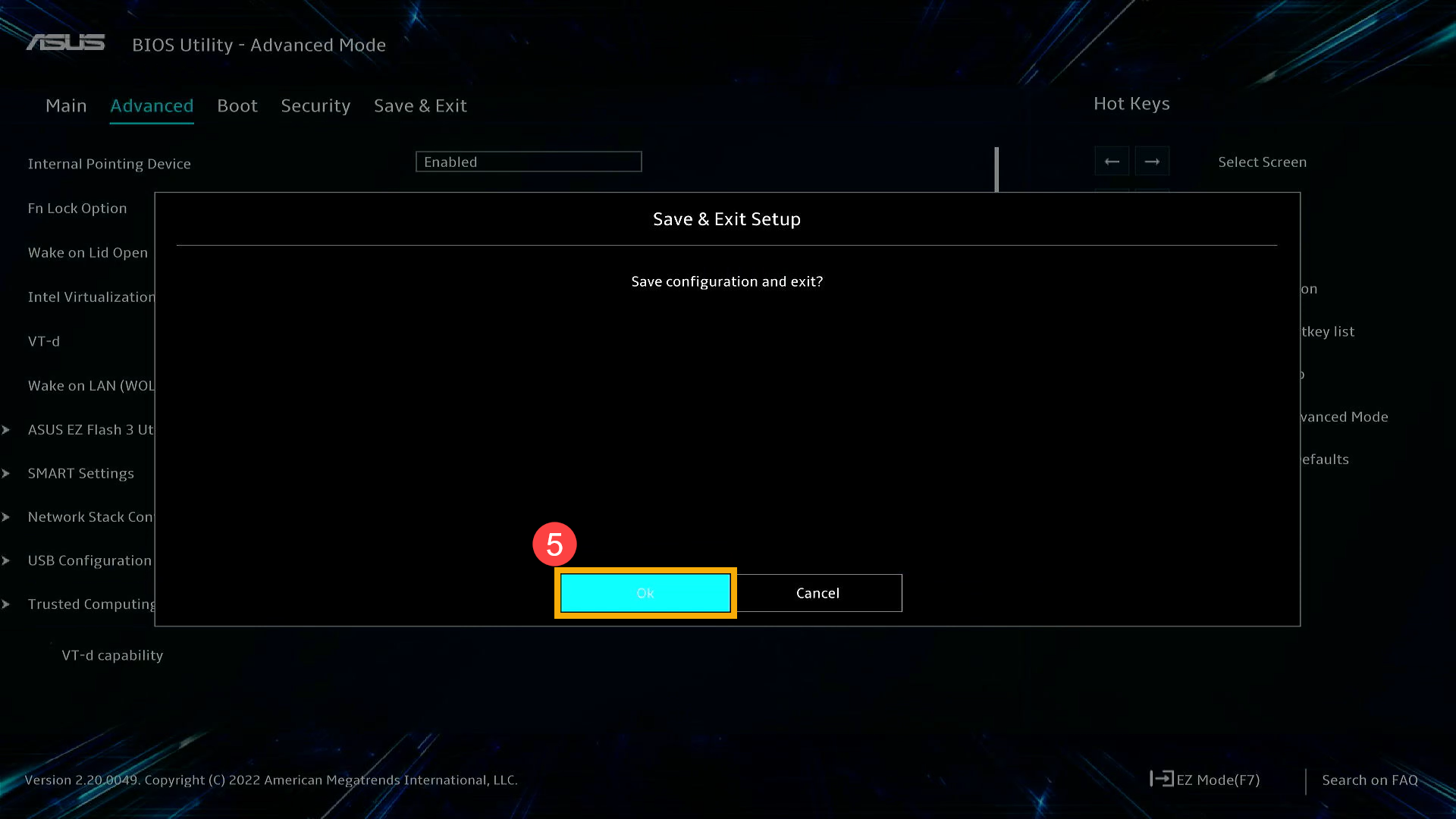
- บันทึกการตั้งค่าและออกจาก BIOS กดปุ่ม [F10] บนคีย์บอร์ดของคุณ จากนั้นคลิก [Ok]⑤ คอมพิวเตอร์ของคุณจะรีสตาร์ท และการตั้งค่าจะมีผล
หากปัญหาไม่ได้รับการแก้ไขด้วยวิธีการและรายละเอียดข้างต้น กรุณาติดต่อศูนย์บริการ ASUS สำหรับรายละเอียดเพิ่มเติม