[Wireless Router] How to adjust the FAN speed of RT-AX89X via WebGUI?
ปัจจุบัน RT-AX89X เป็นเราเตอร์ ASUS เพียงตัวเดียวที่มีพอร์ต 10G SFP+ ดังนั้น RT-AX89X จึงได้รับการออกแบบให้มีพัดลมในตัวเพื่อให้มีประสิทธิภาพการระบายความร้อนที่ดีขึ้น พัดลมในตัวของ RT- AX89X จะเปิดขึ้นพร้อมกันเมื่อเปิดเราเตอร์และปรับความเร็วโดยอัตโนมัติตามสภาพแวดล้อมปัจจุบันและอุณหภูมิของระบบ
สำหรับข้อมูลเพิ่มเติมเกี่ยวกับ SFP+ โปรดดูที่: [Wireless Router] พอร์ต SPF+10Gbps ของ RT-AX89X ที่เข้ากันได้กับ 2.5Gbps โมดูล SFP+? (ข้อมูล QVL)
เมนู
ขั้นตอนที่ 1. เชื่อมต่อคอมพิวเตอร์ของคุณกับเราเตอร์ผ่านการเชื่อมต่อแบบมีสายและป้อน https://router.asus.com ไปที่ WEB GUI

เพื่อเรียนรู้เพิ่มเติมโปรดดูที่ วิธีเข้าสู่หน้าการตั้งค่าเราเตอร์ (เว็บ GUI) (ASUSWRT)
ขั้นตอนที่ 2. ป้อนชื่อผู้ใช้และรหัสผ่านของเราเตอร์ของคุณเพื่อเข้าสู่ระบบ
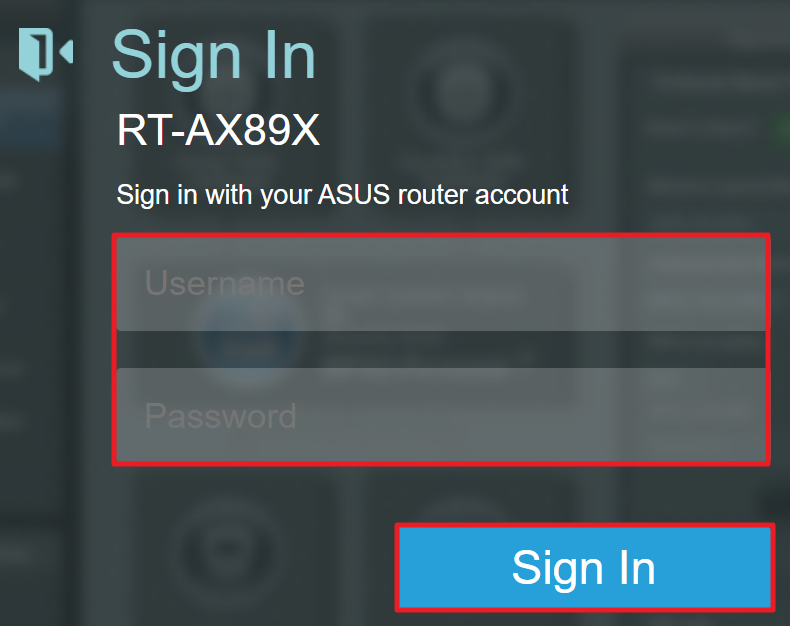
หมายเหตุ: หากคุณลืมชื่อผู้ใช้และ/หรือรหัสผ่าน โปรดคืนค่าเราเตอร์เป็นสถานะและการตั้งค่าเริ่มต้นจากโรงงาน (ชื่อผู้ใช้และรหัสผ่านเริ่มต้นคือ admin/admin)
โปรดดูที่[Wireless Router] วิธีรีเซ็ตเราเตอร์เป็นค่าเริ่มต้นจากโรงงาน สำหรับวิธีคืนค่าเราเตอร์กลับเป็นสถานะเริ่มต้น
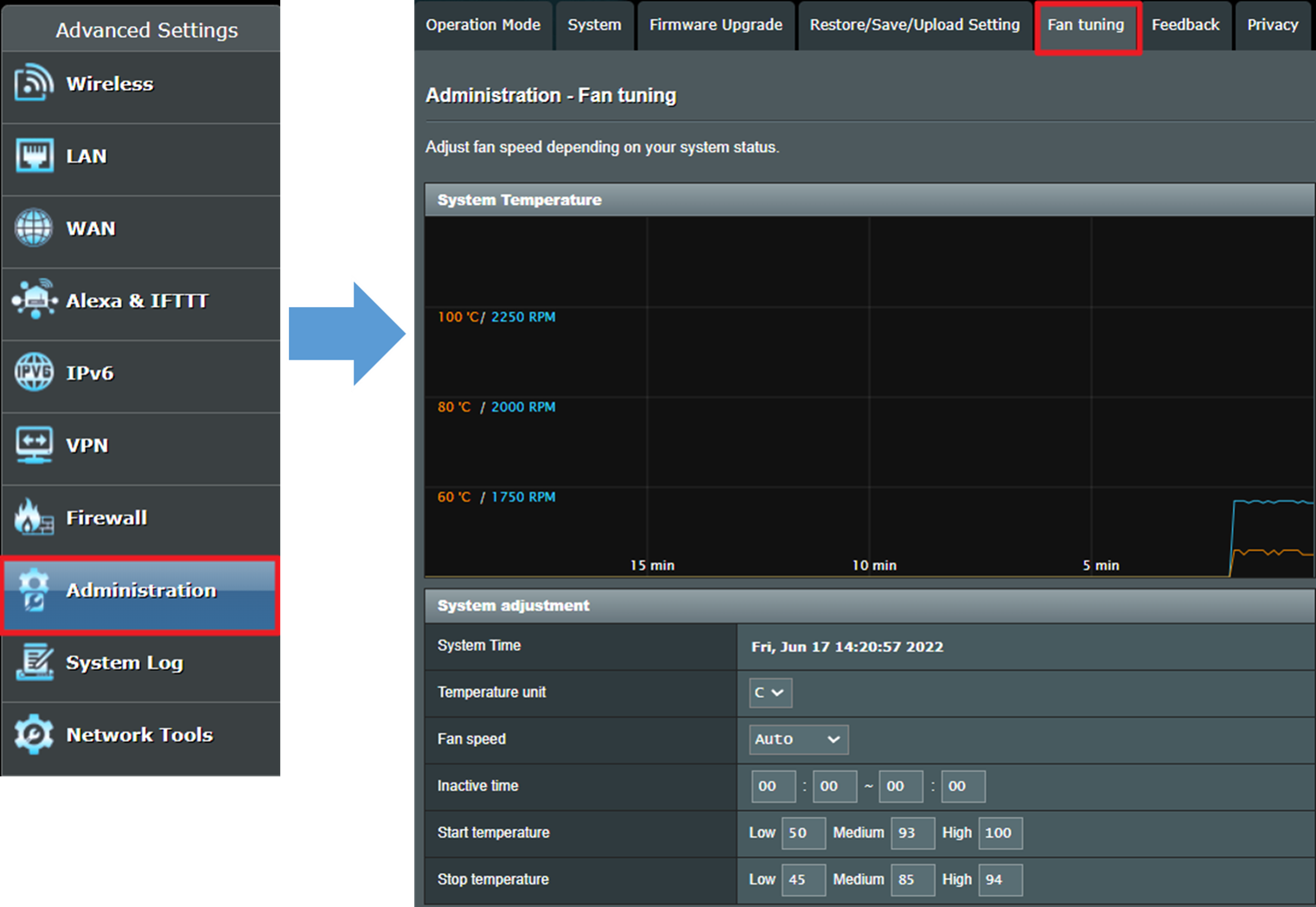
ขั้นตอนที่ 3. คลิก [Administration] > [Fan Tuning]. คุณสามารถตรวจสอบอุณหภูมิของระบบปัจจุบัน RPM ของพัดลม และปรับการตั้งค่าพัดลมที่เกี่ยวข้องผ่าน "การปรับระบบ" พื้นที่
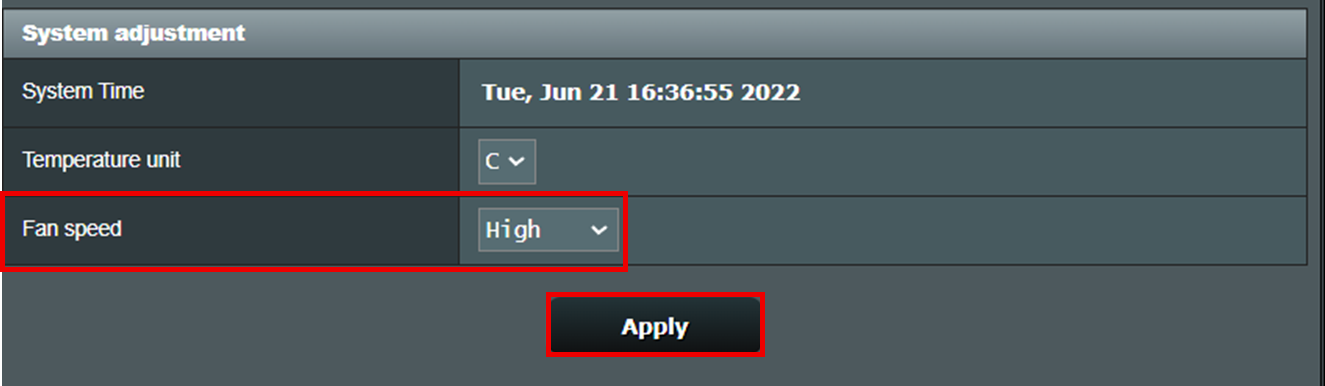
ขั้นตอนที่ 4. หากคุณต้องการให้พัดลมเราเตอร์ RT-AX89X หมุนต่อไปด้วยความเร็วสูงเพื่อประสิทธิภาพการระบายความร้อนที่ดีขึ้น คุณสามารถเลือก [High] ในความเร็วพัดลมได้
หลังจากเลือกแล้วกรุณาคลิก [Apply] เพื่อสิ้นสุดการตั้งค่า
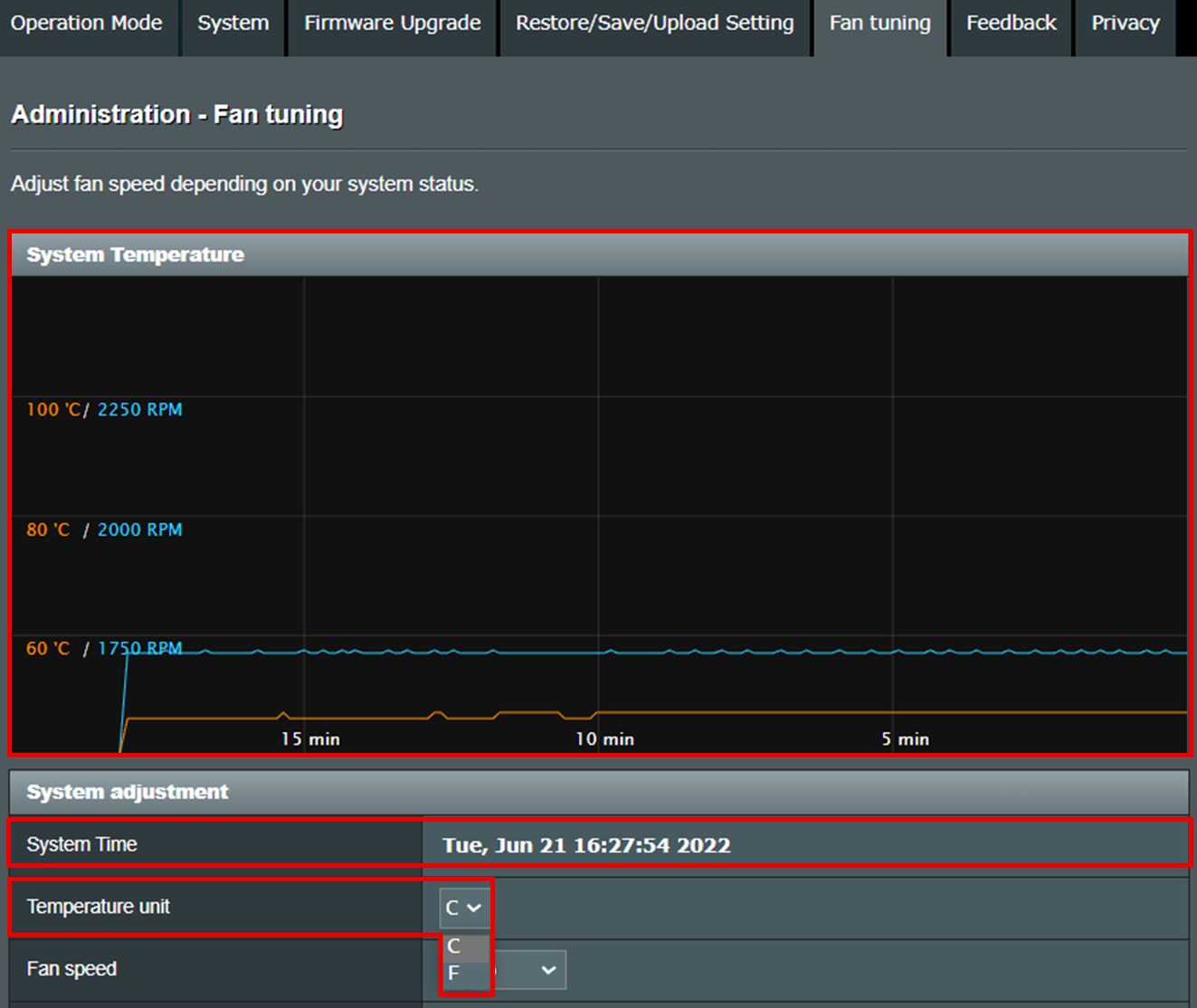
System Temperature: จะแสดงอุณหภูมิของระบบปัจจุบันและความเร็วพัดลม สีส้ม แสดงอุณหภูมิของระบบปัจจุบัน (°F หรือ °C) สีน้ำเงิน แสดง FAN RPM
System time: แสดงวันที่และเวลาของระบบปัจจุบันของเราเตอร์ของคุณ
Temperature unit: หน่วยของอุณหภูมิ ผู้ใช้สามารถตั้งค่าเป็น °F or °C.
Fan Speed: คุณสามารถปรับโหมดความเร็วพัดลมได้ที่นี่ มีโหมดความเร็วพัดลมทั้งหมด 5 โหมด ได้แก่ โหมด [Auto], [Disable], [Low], [Medium] และ [High] (ค่าเริ่มต้นคือ [Auto])
- Auto: คุณสามารถตั้งค่า เริ่ม/หยุด ตามอุณหภูมิและเวลาได้ตามที่ต้องการ
- Disable: พัดลมไม่ทำงาน
- Low: พัดลมยังคงหมุนที่โหมดความเร็วต่ำ (ประมาณ 750 รอบต่อนาที)
- Medium: พัดลมยังคงหมุนที่โหมดความเร็วปานกลาง (ประมาณ 2000 รอบต่อนาที)
- High: Fยังคงหมุนที่โหมดความเร็วสูง (ประมาณ 2250 รอบต่อนาที)
หมายเหตุ:
- หากคุณต้องการตั้งค่าแบบกำหนดเองเพิ่มเติม โปรดเลือกโหมด [Auto]
- หากคุณเลือกโหมด [Disable] [Low] [Medium] หรือ [High] เราเตอร์จะไม่ปรับความเร็วพัดลมตามอุณหภูมิของระบบ
- หากตั้งค่าพัดลมไว้ที่ disable อาจทำให้เราเตอร์ร้อนเกินไปเมื่อเราเตอร์อยู่ในสภาวะโหลดสูงและเปิดใช้งานการป้องกันความร้อนสูงเกินไป จะลดประสิทธิภาพของเราเตอร์ ขอแนะนำให้ใช้ [Auto] เมื่อใช้เราเตอร์
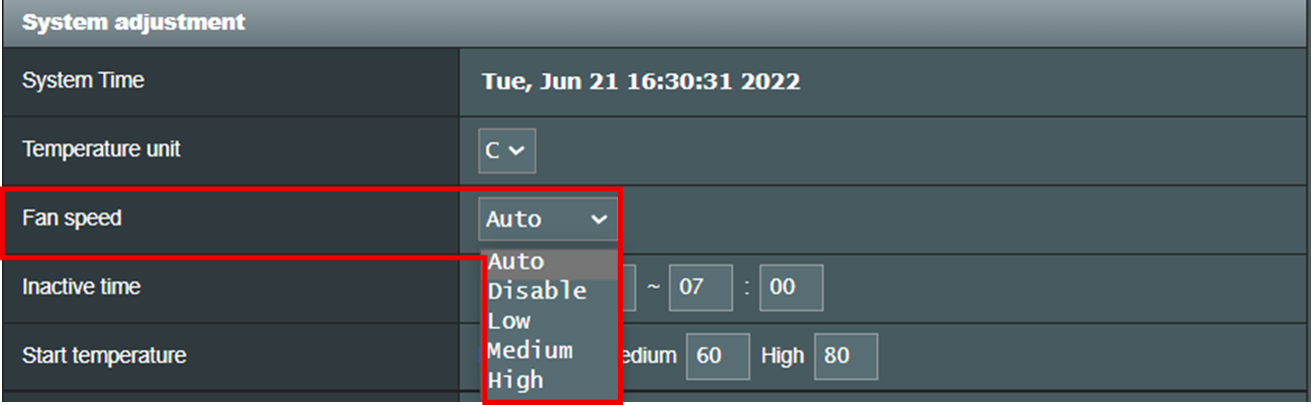
หากคุณเลือกโหมดความเร็วพัดลมเป็น [Auto] โปรดดูรายละเอียดเพิ่มเติมด้านล่าง
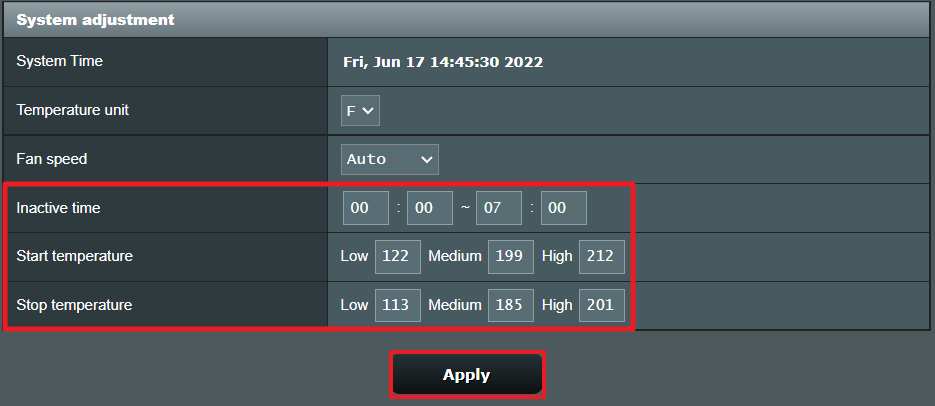
Inactive time: พัดลมจะหยุดหมุนภายในเวลาที่กำหนด (รูปแบบเวลาคือ 24hrs)
ใช้ภาพด้านล่างเป็นตัวอย่าง พัดลมปิดตั้งแต่ 00:00 ~ 07:00 น. และหมุนระหว่าง 07:01~23:59 น.
หากคุณต้องการให้พัดลมหมุนตลอดวัน โปรดตั้งเวลาที่ไม่ใช้งานเป็น 00:00 ~ 00:00
หากคุณต้องการปิดพัดลมเราเตอร์ตั้งแต่ 22:00 น. ถึง 6 โมงเช้าของวันถัดไป โปรดตั้งค่าเป็น 22:00 ~ 06:00 น.

Start Temperature: พัดลมจะเริ่มหมุนที่ความเร็วต่ำ ปานกลาง หรือสูง เมื่ออุณหภูมิของระบบสูงกว่าอุณหภูมิที่ตั้งไว้
Stop Temperature: พัดลมจะหยุดหมุนหรือเปลี่ยนเป็นความเร็วต่ำหรือปานกลางเมื่ออุณหภูมิของระบบต่ำกว่าอุณหภูมิที่ตั้งไว้
ใช้ภาพด้านล่างเป็นตัวอย่าง (โดยหน่วยอุณหภูมิคือ °C)
- พัดลมจะหยุดหากอุณหภูมิของระบบต่ำกว่า 40
- พัดลมเริ่มหมุนที่โหมดต่ำเมื่ออุณหภูมิของระบบสูงกว่า 40°C. หากอุณหภูมิของระบบยังคงสูงกว่า 60°C พัดลมจะเริ่มหมุนที่โหมด Medium หากอุณหภูมิของระบบยังคงสูงกว่า 80°C พัดลมจะเริ่มหมุนที่โหมด High
- อย่างไรก็ตาม หากอุณหภูมิลดลงจาก 80°C เป็นต่ำกว่า 70°C พัดลมจะเปลี่ยนจากโหมด High เป็นโหมด Medium หากอุณหภูมิยังคงลดลงและต่ำกว่า 50°C พัดลมจะ เปลี่ยนเป็นโหมด Low พัดลมจะหยุดหมุนหากอุณหภูมิของระบบต่ำกว่า 30°C

ข้อจำกัดบางประการสำหรับการตั้งค่าอุณหภูมิ
- ไม่สามารถตั้งค่าเดียวกันใน 6 ช่องนี้
- อย่าตั้งค่าใกล้กันเพื่อหลีกเลี่ยงการสลับโหมดการทำงานของพัดลมบ่อยๆ
1. พัดลมจะดังแค่ไหนเมื่อทำงานเต็มความเร็ว
ประมาณ 39~45dB. ข้อมูลการทดสอบใช้สำหรับอ้างอิงเท่านั้น ค่าจริงอาจได้รับผลกระทบจากสภาพแวดล้อม เสียงรอบข้าง หรือซอฟต์แวร์/อุปกรณ์การวัดที่แตกต่างกัน
2. เปลี่ยนพัดลมได้หรือไม่
ไม่แนะนำให้เปลี่ยนพัดลมด้วยตัวเอง การเปลี่ยนพัดลมจำเป็นต้องถอดประกอบเคส ซึ่งจะส่งผลต่อสิทธิ์การรับประกันผลิตภัณฑ์ของคุณ
3. สามารถซิงโครไนซ์การตั้งค่า FAN กับระบบ AiMesh ได้หรือไม่
หากเราเตอร์ AiMesh และโหนด AiMesh เป็น RT-AX89X ทั้งหมด การตั้งค่าพัดลมจะซิงโครไนซ์กับโหนด AiMesh
หากคุณใช้เราเตอร์ ASUS อื่นเป็นเราเตอร์ AiMesh และ RT-AX89X เป็นโหนด AiMesh คุณจะไม่สามารถปรับการตั้งค่าพัดลมได้ และจะเป็นไปตามการตั้งค่าเริ่มต้น
ตารางด้านล่างเป็นการตั้งค่าเริ่มต้นของ RT-AX89X เป็น AiMesh node:
|
Node default setting |
°C |
°F |
|
|
Start Temperature |
Low |
50 |
122 |
|
Medium |
93 |
199 |
|
|
High |
100 |
212 |
|
|
Stop Temperature |
Low |
45 |
113 |
|
Medium |
85 |
185 |
|
|
High |
94 |
201 |
|
4. ทำไมพัดลมยังหมุนอยู่ทั้งๆ ที่ไม่ได้ใช้งาน?
โปรดตรวจสอบให้แน่ใจว่าเวลาของระบบถูกต้อง มิฉะนั้น พัดลมจะไม่หยุดตามเวลาที่ตั้งไว้
อาจอ้างอิงจากคำถามที่พบบ่อยนี้สำหรับรายละเอียดเพิ่มเติม[Wireless Router] จะตรวจสอบเวลาของระบบเราเตอร์ ASUS และตั้งค่าเซิร์ฟเวอร์ NTP ได้อย่างไร?
5. ทำไมฉันพบ fan adjustment ใน settings?
a. โปรดตรวจสอบให้แน่ใจว่าเราเตอร์ของคุณอัพเกรดเป็นเฟิร์มแวร์ล่าสุด อาจอ้างอิงจาก FAQ นี้สำหรับรายละเอียดเพิ่มเติม [Wireless] วิธีอัปเดตเฟิร์มแวร์ของเราเตอร์เป็นเวอร์ชันล่าสุด ? (ASUSWRT)
b. หากการอัพเกรดเฟิร์มแวร์ไม่ได้ผล โปรดรีเซ็ตเราเตอร์ของคุณเป็นสถานะเริ่มต้นจากโรงงาน อาจอ้างอิงถึงคำถามที่พบบ่อยนี้สำหรับการรีเซ็ตเราเตอร์[Wireless Router] วิธีรีเซ็ตเราเตอร์เป็น การตั้งค่าเริ่มต้นจากโรงงาน?
วิธีการโหลด (ยูทิลิตี้ / เฟิร์มแวร์)
คุณสามารถดาวน์โหลดไดรเวอร์ ซอฟต์แวร์ เฟิร์มแวร์ และคู่มือผู้ใช้ล่าสุดได้ที่ ASUS Download Center.
หากคุณต้องการข้อมูลเพิ่มเติมเกี่ยวกับ ASUS Download Center ดูได้ที่ ลิงค์นี้