[Motherboard/Graphics Card] วิธีติดตั้งการ์ดจอบนเมนบอร์ด
เพื่อให้คำแนะนำที่ละเอียดมากยิ่งขึ้น คุณยังสามารถคลิกที่ลิงก์วิดีโอ ASUS YouTube ด้านล่างเพื่อเรียนรู้เพิ่มเติมเกี่ยวกับ วิธีติดตั้งการ์ดจอบนเมนบอร์ด
https://www.youtube.com/watch?v=LwAqHjDDpIE
หากคุณกำลังซื้อการ์ดจอใหม่หรือเปลี่ยนการ์ดจอเก่า คุณสามารถทำตามขั้นตอนการติดตั้งด้านล่างนี้:
*หมายเหตุ: โปรดตรวจสอบให้แน่ใจว่าได้ปิดแหล่งจ่ายไฟและถอดสายไฟออกจากเต้ารับไฟฟ้าก่อนดำเนินการต่อ
สารบัญ:
I. การติดตั้งการ์ดจอ
II. วิธีเชื่อมต่อสายไฟการ์ดจอ
III. คำถาม & คำตอบ
คำถามที่ 1: การถอดการ์ดจอ
คำถามที่ 2: การแก้ปัญหา: ไม่มีภาพหรือภาพผิดปกติหลังติดตั้งการ์ดจอ
คำถามที่ 3: วิธีเลือกชุดจ่ายไฟที่เหมาะสมสำหรับการ์ดจอ
คำถามที่ 4: ข้อควรระวังเมื่อติดตั้งการ์ดจอน้ำหนักมาก
คำถามที่ 5: วิธีติดตั้ง driver?
คำถามที่ 6: ข้อควรระวังเมื่อติดตั้งการ์ดจอลงบนเมนบอร์ด?
Q8:เมื่อทำการติดตั้งการ์ดจอลงในเคสคอมพิวเตอร์ กรุณาอ้างอิงขั้นตอนจากคู่มือผู้ใช้ของเคส?
Q9: มีฟิล์มป้องกันติดอยู่บนการ์ดจอ ควรจัดการอย่างไร?
I. การติดตั้งการ์ดจอ: ถอดฝาข้างของเคสออก ค้นหาช่อง PCIe บนเมนบอร์ด แล้วใส่การ์ดจออย่างถูกต้อง
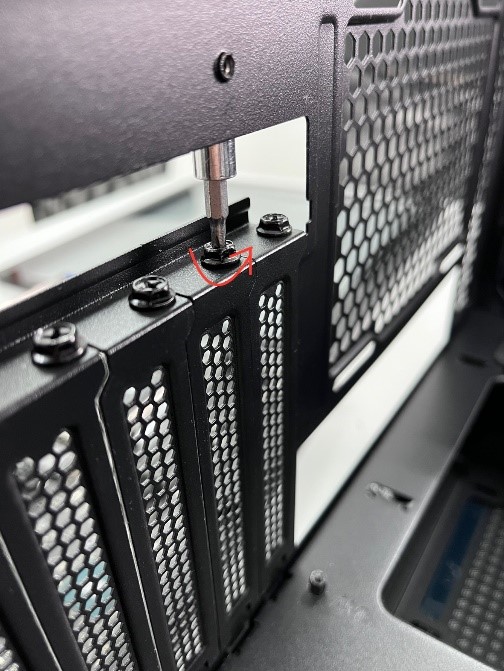
1. หากคุณกำลังติดตั้งการ์ดจอในเคสคอมพิวเตอร์ที่เพิ่งซื้อใหม่ คุณจะต้องถอดแผ่นปิดช่องขยายออกจากช่องขยายของเคส ตามตำแหน่งการติดตั้งของการ์ดจอก่อน
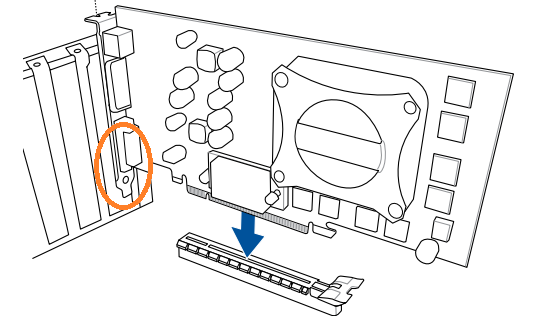
2. จัดตำแหน่งรอยบากของขาทองการ์ดจอให้ตรงกับส่วนที่นูนของช่อง PCIe บนเมนบอร์ด ดังแสดงในรูปขั้นตอนที่ 1
ใส่การ์ดจอลงในสล็อต PCIe ของเมนบอร์ดในแนวตั้งจนได้ยินเสียงคลิก
ตัวล็อกของสล็อต PCIe บนเมนบอร์ดจะล็อคโดยอัตโนมัติตามที่แสดงในรูปขั้นตอนที่ 2 ซึ่งแสดงว่าการ์ดจอถูกใส่ลงในช่องสำเร็จ
ตัวอย่างเช่น เมนบอร์ดด้านล่าง: ROG MAXIMUS Z690 EXTREME GLACIAL 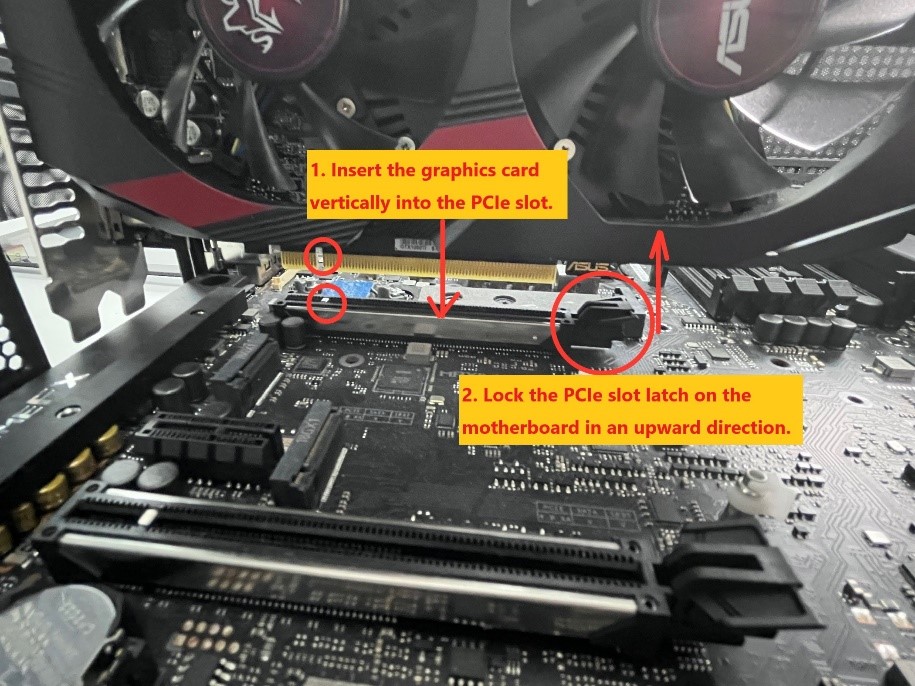
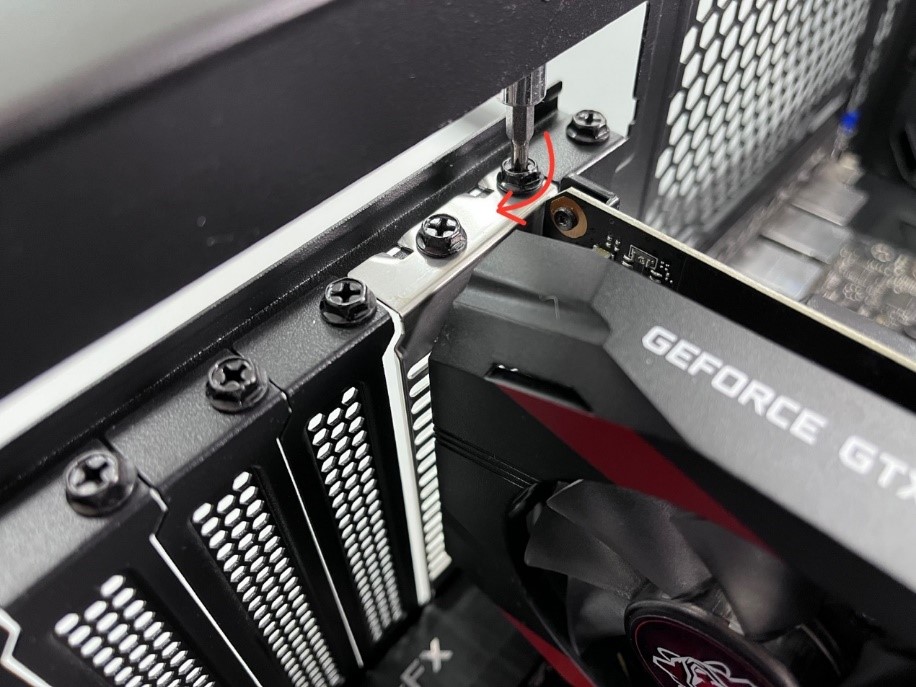
3. ยึดการ์ดจอกับเคสด้วยสกรู
II. วิธีการเชื่อมต่อสายไฟอิสระของการ์ดจอ
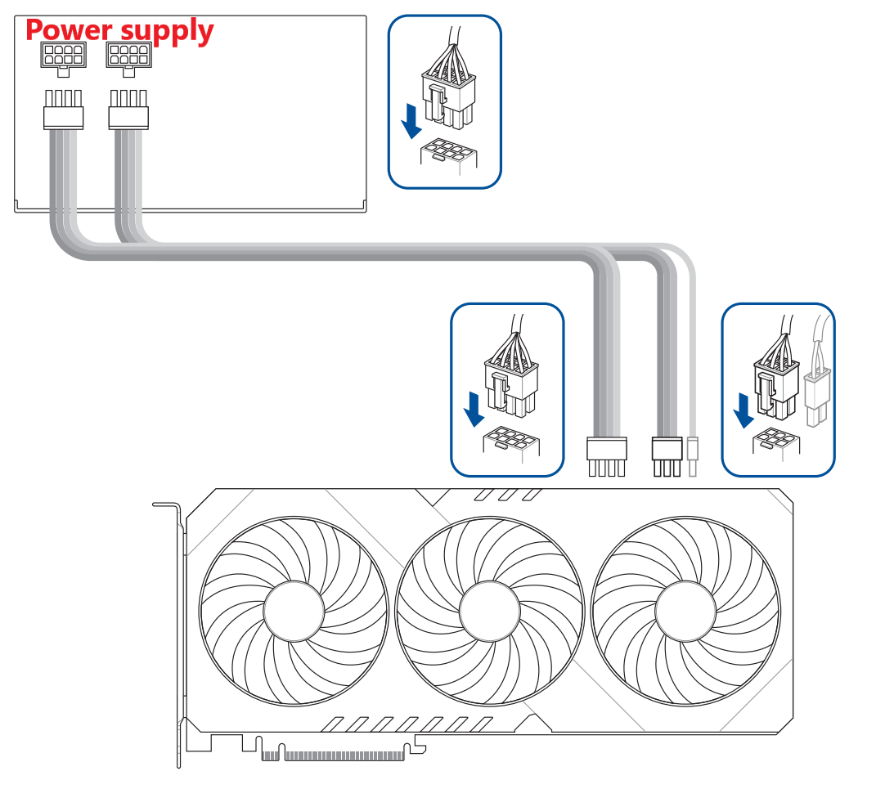
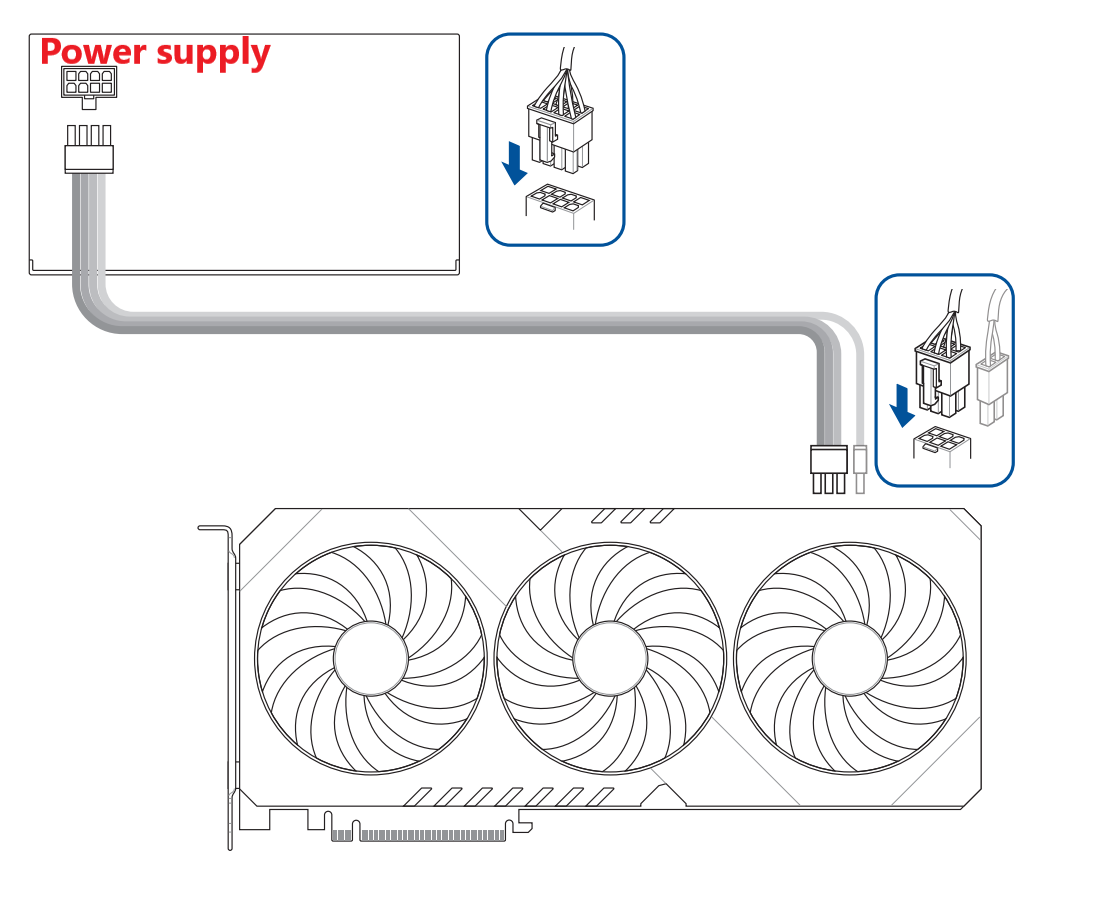
ถ้าการ์ดจอของคุณมีขั้วต่อไฟเสริม ให้เชื่อมต่อขั้วต่อไฟ PCIe จากชุดจ่ายไฟ (PSU) ไปยังการ์ดจอ
ถ้าการ์ดจอของคุณมีสายอะแดปเตอร์ไฟเพิ่มเติม กรุณาตรวจสอบให้แน่ใจว่าได้ใช้สายอะแดปเตอร์เชื่อมต่อระหว่างการ์ดจอและ PSU
หมายเหตุ:
a. หลังจากเชื่อมต่อขั้วต่อไฟแล้ว คุณต้องตรวจสอบให้แน่ใจว่าขั้วต่อไฟเสียบแน่นหนา และขาของขั้วต่อทั้งหมดตรงแนวกับ (ขั้วต่อบนชุดจ่ายไฟ / ขั้วต่อบนการ์ดจอ / ขั้วต่อบนสายอะแดปเตอร์ไฟ)
ขาเชื่อมต่อที่เชื่อมต่อถูกต้อง: 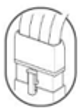
ขาเชื่อมต่อที่เชื่อมต่อไม่ถูกต้อง: 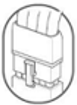
ข. สำหรับขั้วต่อไฟของการ์ดจอหรือขั้วต่อไฟบนสายอะแดปเตอร์ไฟ กรุณาใช้สายไฟ PCIe จากชุดจ่ายไฟแยกออกจากกัน อย่าเชื่อมต่อขั้วต่อไฟเดียวกันเข้ากับพอร์ตไฟสองพอร์ตหรือมากกว่าพร้อมกัน
การเชื่อมต่อทั้งสองด้านของสายแยก PCIe พร้อมกันอาจทำให้เกิดความเสียหายได้
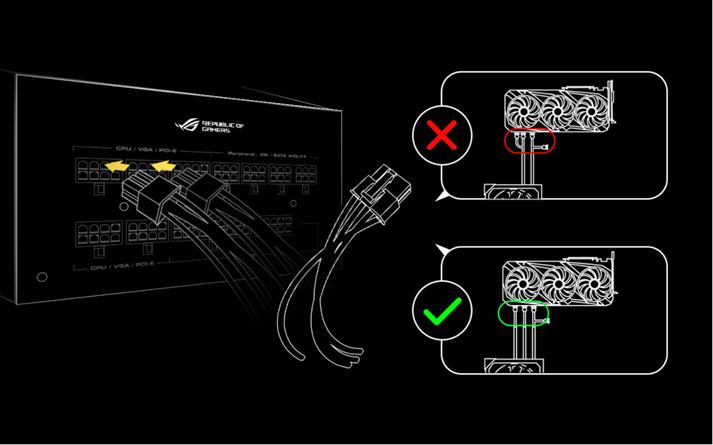
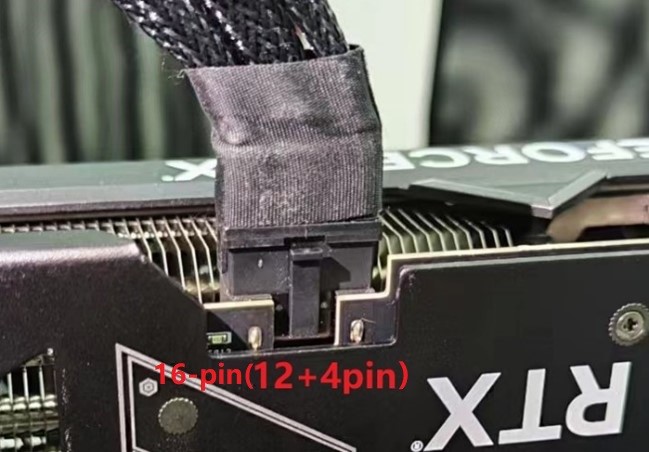
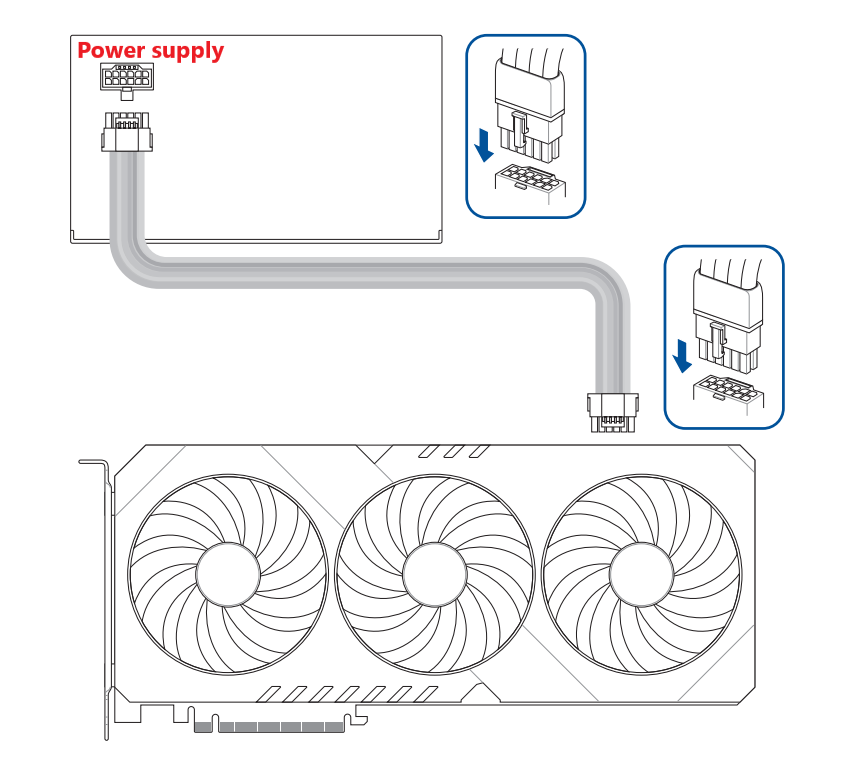
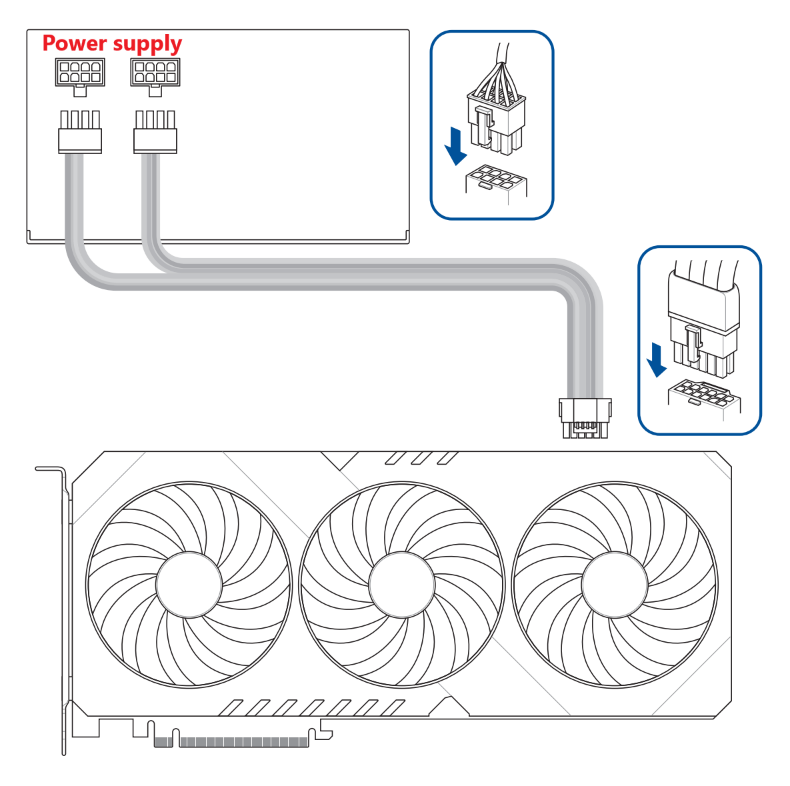
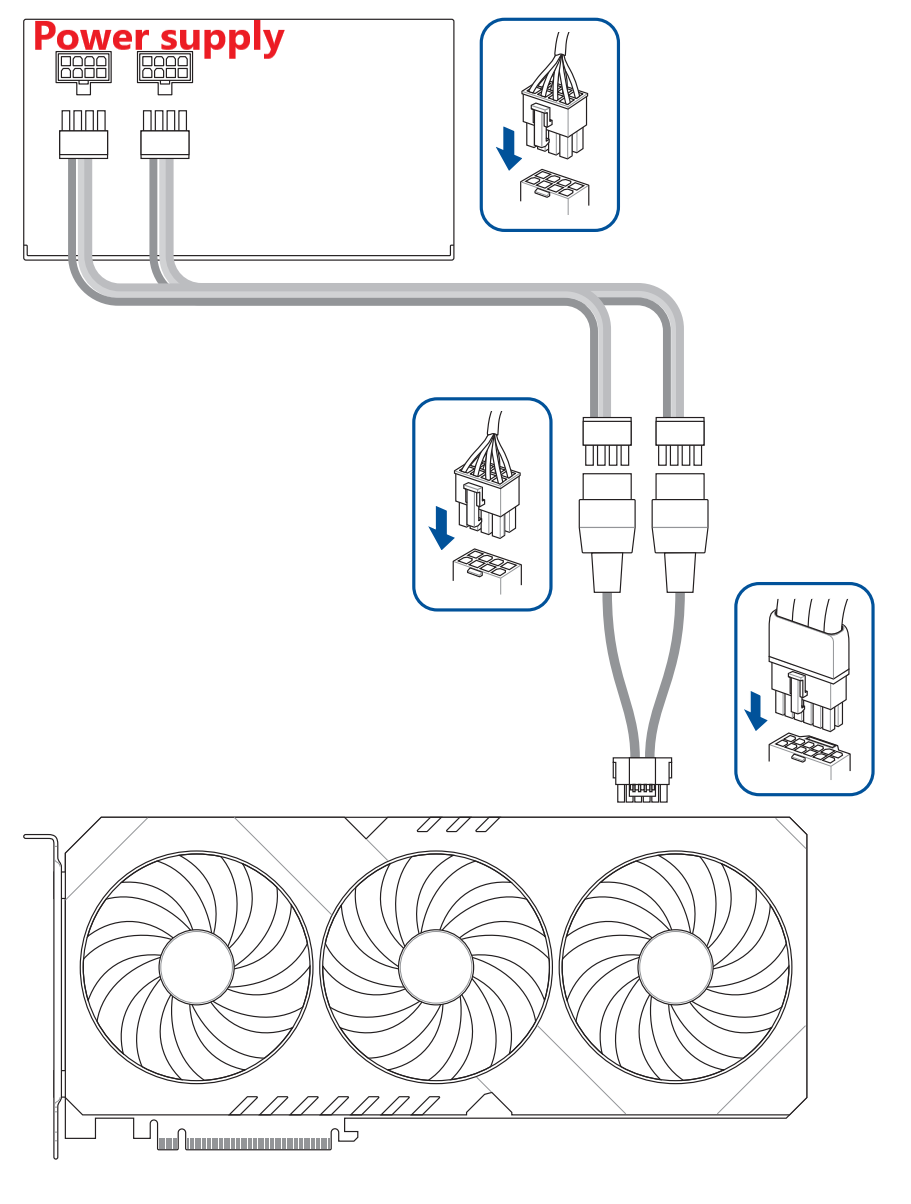
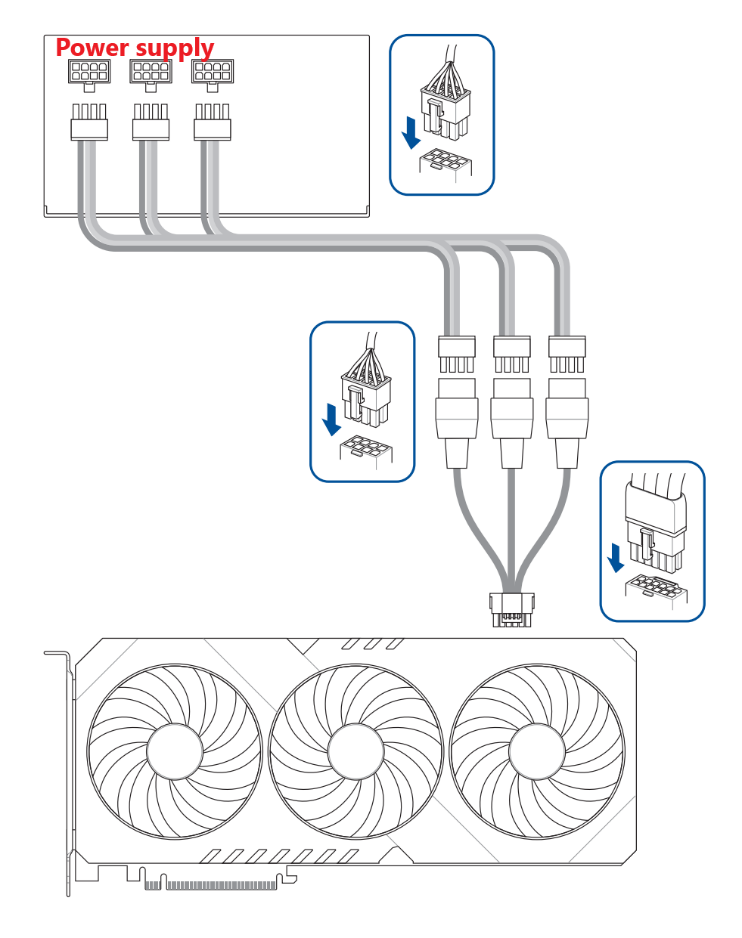
วิธีการเชื่อมต่อขั้วต่อไฟของการ์ดจอหรือสายอะแดปเตอร์ไฟโดยเฉพาะ สามารถอ้างอิงได้ดังนี้:
.1*16-pin(12+4pin)
.3*8-pin
.2*8-pin
.1*8-pin
.1*8-pin+1*6-pin
.1*6-pin
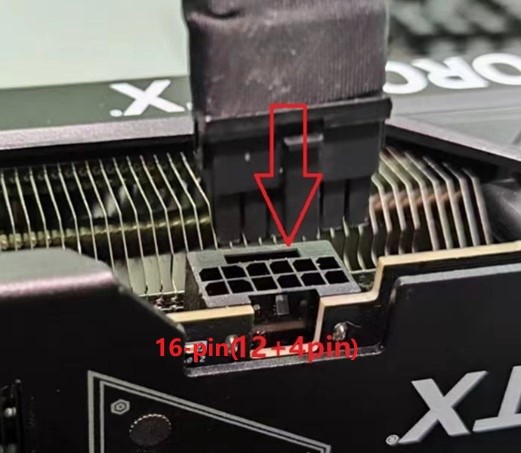 -->
--> 
ก. 1*16-pin(12+4pin) เป็น 1*16-pin(12+4pin)
ข. 2*8-pin เป็น 1*16-pin(12+4pin)
ค. 2*8-pin เป็น 1*16-pin(12+4pin) พร้อมสายแปลง
ง. 3*8-pin เป็น 1*16-pin(12+4pin) พร้อมสายแปลง
จ. 4*8-pin เป็น 1*16-pin(12+4pin) พร้อมสายแปลง
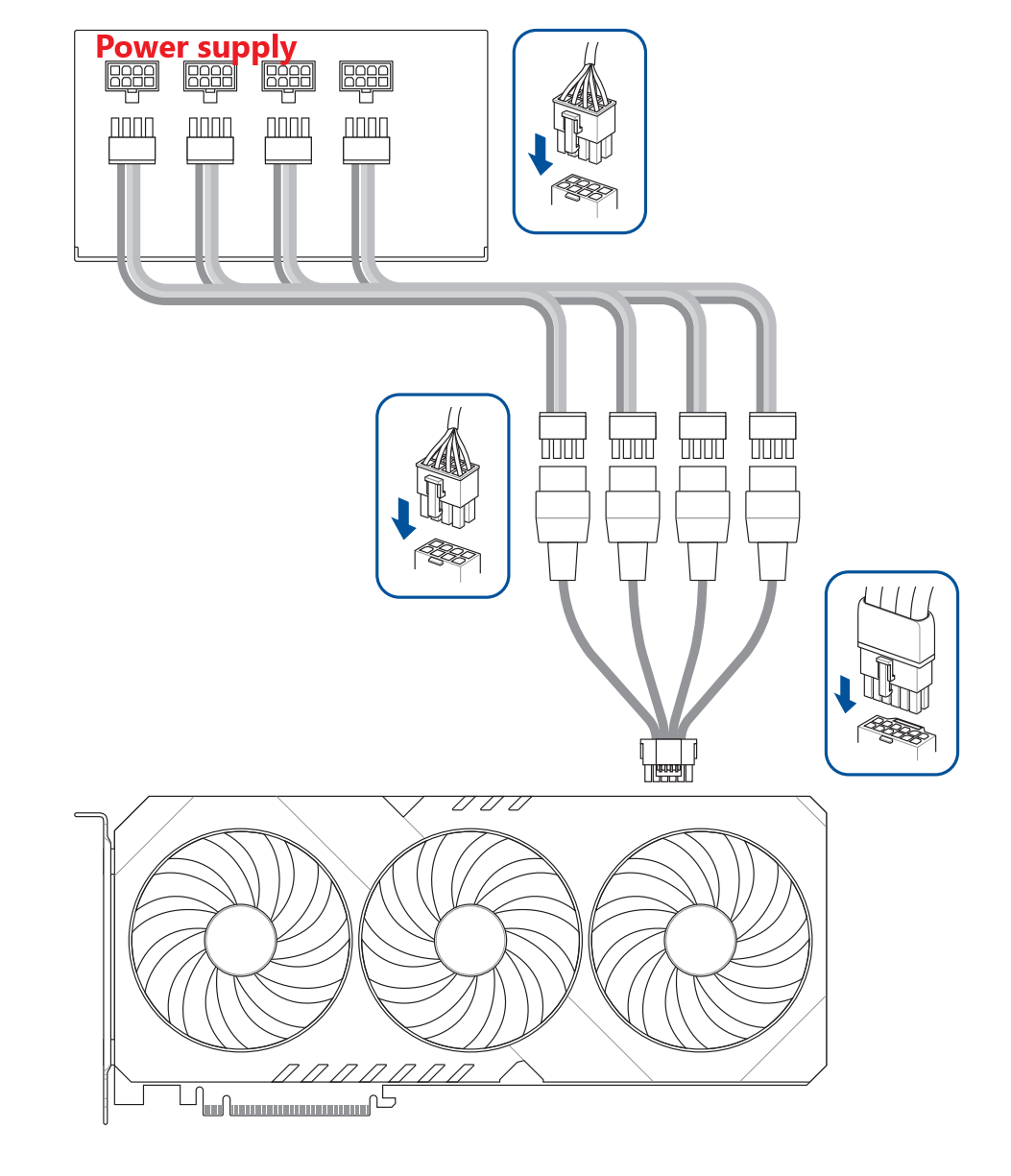
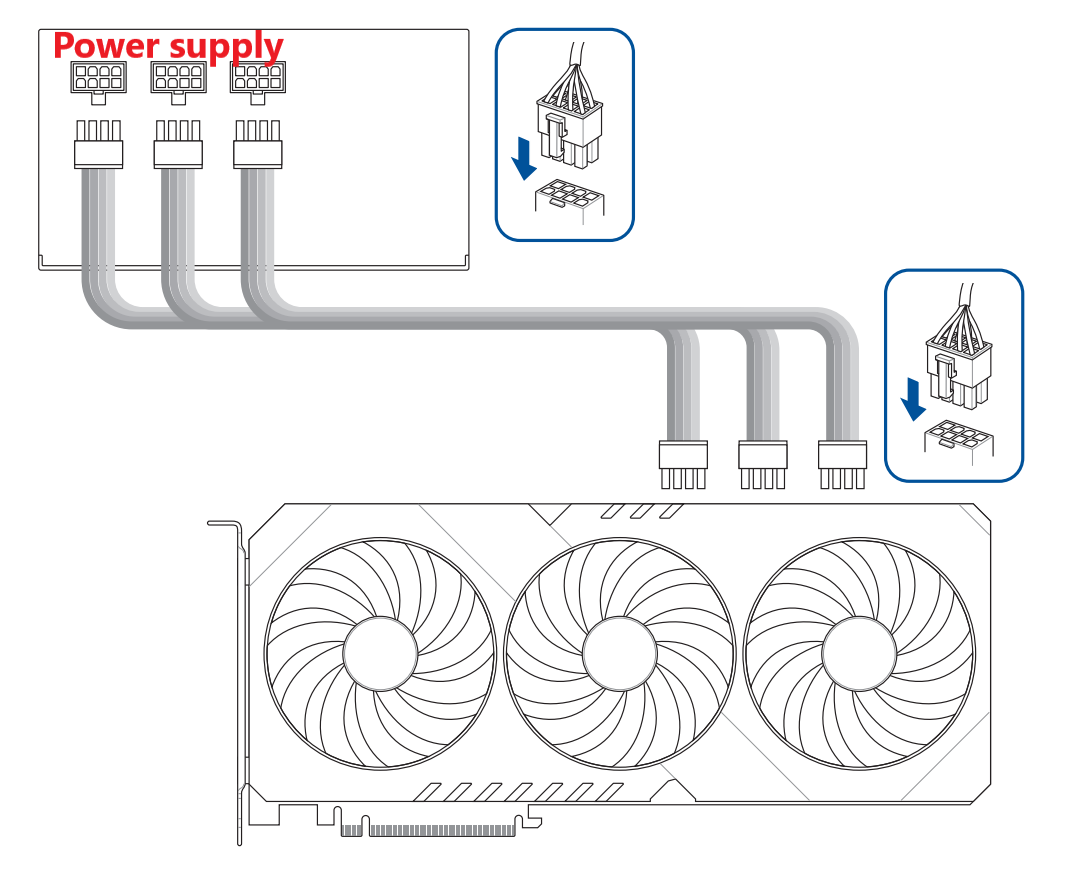
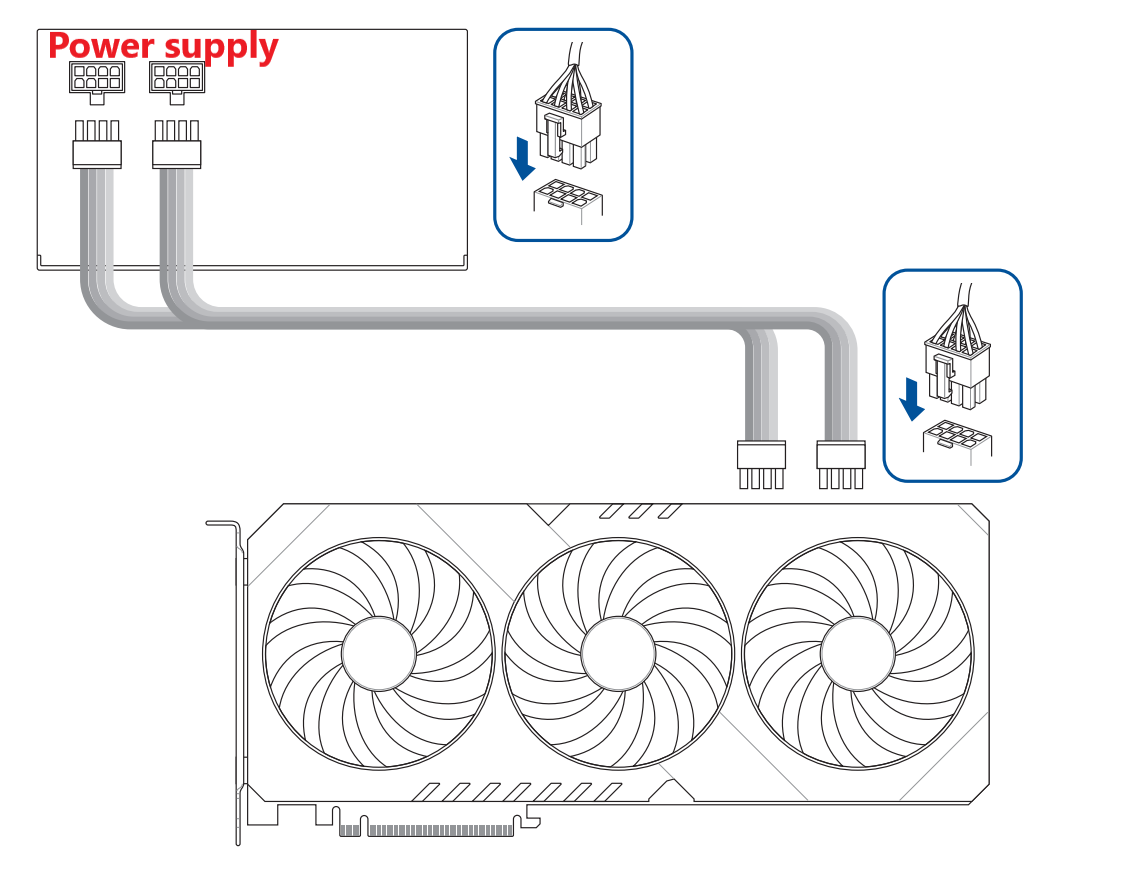
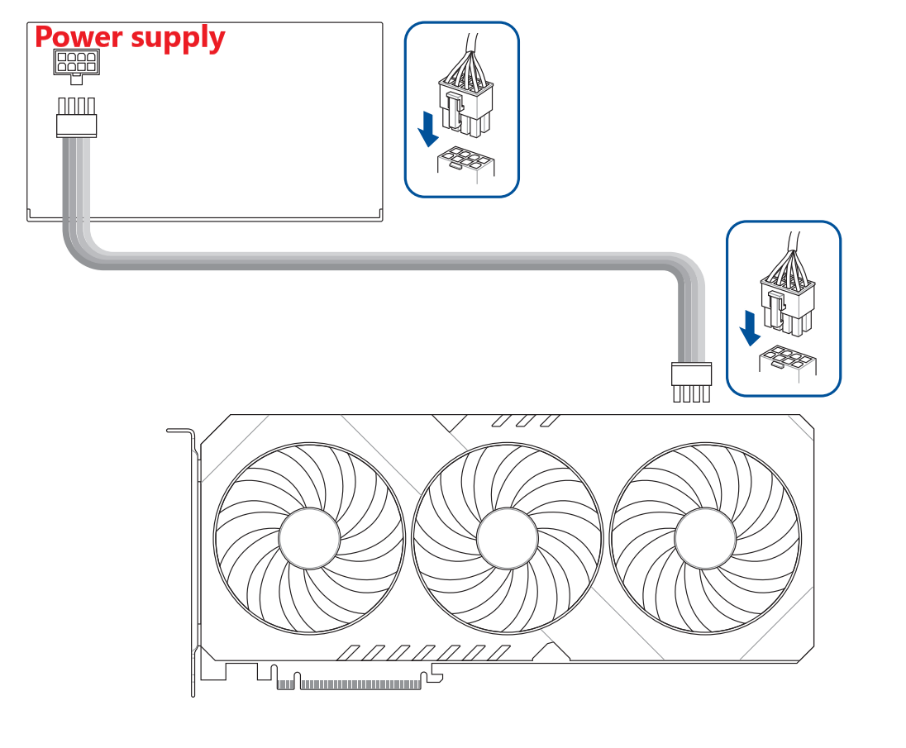
III. คำถามที่พบบ่อย
Q1. วิธีถอดการ์ดจอออกจากสล็อต PCIe บนเมนบอร์ด
A1:
1. ถอดขั้วต่อไฟ PCIe ออกจากชุดจ่ายไฟ (PSU) ตามที่แสดงในขั้นตอนที่ 4 ของการติดตั้งการ์ดกราฟิกด้านบน
2. ถอดสกรูที่ยึดการ์ดกราฟิกกับเคสออก 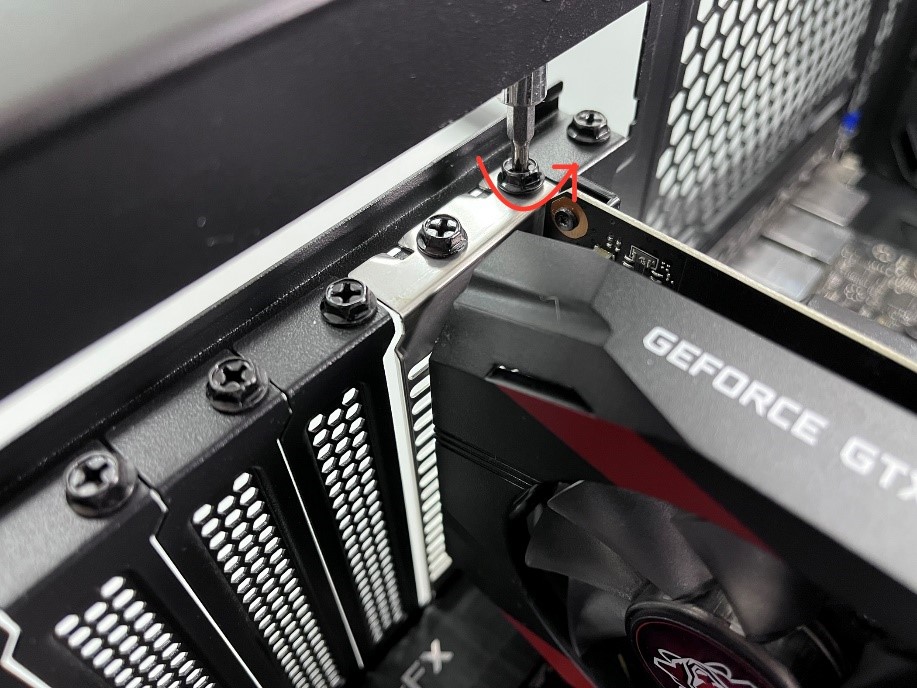
3. กดลงที่ตัวล็อกที่ปลายช่อง PCIe ของเมนบอร์ด
หมายเหตุ: โปรดระมัดระวังและใช้แรงที่เหมาะสมในการกดตัวล็อก อย่าดึงการ์ดกราฟิกออกอย่างรุนแรง เพื่อป้องกันความเสียหายต่อเมนบอร์ดและตัวล็อกการ์ด 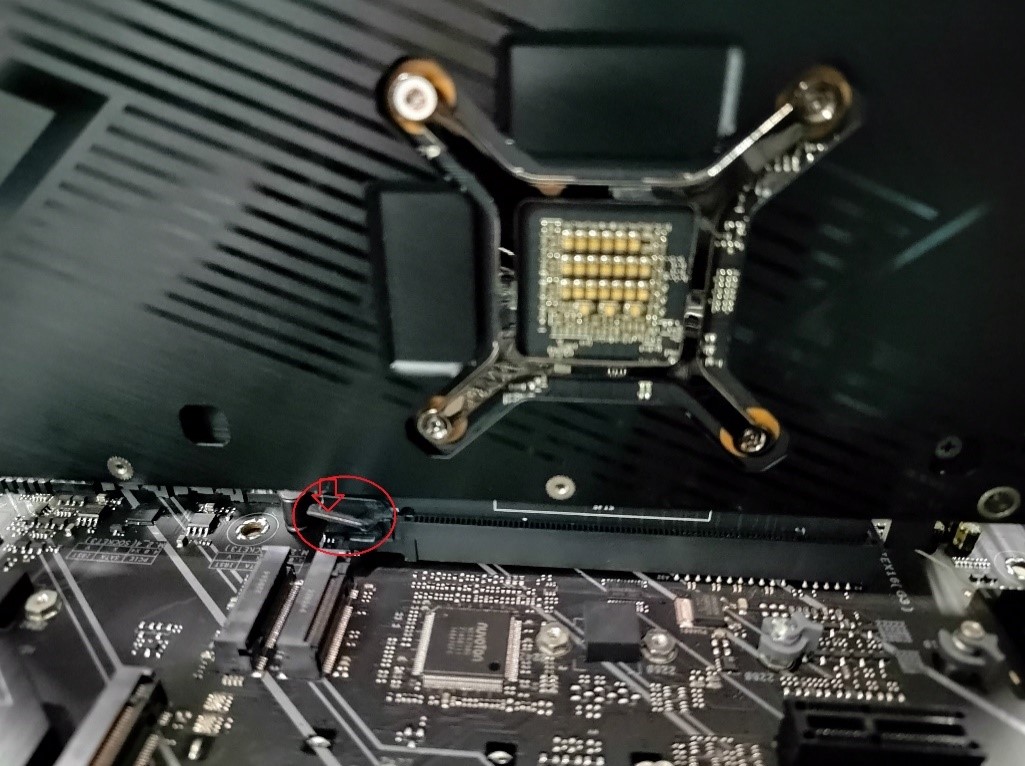
4. ถอดการ์ดกราฟิกโดยยกขึ้นในแนวตั้งตรง
Q2: หากไม่มีภาพแสดงผลหรือภาพผิดปกติหลังจากใส่การ์ดกราฟิกควรทำอย่างไร?
A2: คุณสามารถถอดสายไฟหลักของระบบ และปฏิบัติตามขั้นตอนข้างต้นเพื่อติดตั้งการ์ดจอและสายไฟ PCIe จากแหล่งจ่ายไฟ (PSU) ใหม่ แล้วตรวจสอบอีกครั้ง หากปัญหายังคงอยู่ โปรดดูที่ FAQ สำหรับการแก้ไขปัญหาเพิ่มเติม: [การ์ดจอ]ไม่มีภาพบนหน้าจอหรือแสดงผลผิดปกติ(ภาพเสีย) วิธีแก้ไขปัญหา
Q3:ฉันจะเลือกแหล่งจ่ายไฟที่เหมาะสมสำหรับการ์ดจอได้อย่างไร?
A3:คุณสามารถตรวจสอบกำลังวัตต์ของแหล่งจ่ายไฟที่แนะนำสำหรับการ์ดจอของคุณตามวิธีด้านล่างเพื่อเพิ่มความเสถียรระหว่างการ์ดจอกับเมนบอร์ด
หมายเหตุ: โปรดแน่ใจว่าสายไฟของระบบถูกถอดออกขณะติดตั้งหรือถอดการ์ดจอ
วิธีที่หนึ่ง:
1. เข้าสู่ระบบที่ เว็บไซต์ทางการของ ASUSกรุณาใส่ชื่อรุ่นของการ์ดจอที่คุณต้องการค้นหาในช่องค้นหามุมขวาบน 🔍 แล้วคลิก
ตัวอย่างเช่น การ์ดจอต่อไปนี้:ROG-STRIX-RTX4090-O24G-GAMING·
2. ในหน้ารุ่นการ์ดจอ ให้คลิกที่ [ข้อมูลทางเทคนิค]

3. ตรวจสอบกำลังวัตต์ของชุดจ่ายไฟที่แนะนำสำหรับการ์ดจอของคุณในคอลัมน์ "PSU ที่แนะนำ"
ชุดจ่ายไฟที่แนะนำคือ 1000W 
วิธีที่สอง:
1. เข้าสู่ระบบ เว็บไซต์ทางการของ ASUSให้กรอกชื่อรุ่นของกราฟิกการ์ดที่คุณต้องการค้นหาในช่องค้นหามุมขวาบน 🔍 แล้วคลิกตัวอย่างเช่น กราฟิกการ์ดด้านล่างนี้:ROG-STRIX-RTX4090-O24G-GAMING·2. บนหน้ากราฟิกการ์ดของรุ่นนี้ ให้คลิกที่ [Support]3. ใน [Manual & Document] ให้คลิกที่ [RECOMMENDED PSU TABLE]ตามตัวอย่างด้านล่างนี้ สำหรับกราฟิกการ์ดซีรีส์ RTX 4090 ที่ใช้ร่วมกับรุ่น CPU ต่างๆ กำลังวัตต์ของชุดจ่ายไฟที่แนะนำอาจแตกต่างกันวิธีที่สาม:เลือกกำลังวัตต์ของ PSU ที่เหมาะสมกับเครื่องของคุณโดยใช้เครื่องคำนวณด้านล่างนี้PSU Wattage Calculator

Q4: ข้อควรระวังเมื่อทำการติดตั้งกราฟิกการ์ดที่มีน้ำหนักมาก
A4: เนื่องจากน้ำหนักของกราฟิกการ์ด แนะนำให้ถอดออกเพื่อบรรจุแยกต่างหากก่อนขนย้าย เพื่อป้องกันความเสียหายที่อาจเกิดขึ้นกับการ์ดภายในตัวเคสระหว่างการขนส่ง ขณะเคลื่อนย้ายตัวเคสคอมพิวเตอร์ในขณะที่กราฟิกการ์ดยังติดตั้งอยู่ กรุณาระมัดระวังเพื่อไม่ให้เกิดความเสียหาย คุณยังสามารถเพิ่มความมั่นคงให้กับกราฟิกการ์ดได้โดยติดตั้งขาตั้งการ์ดจอภายในเคสอีกด้วย
หากต้องการข้อมูลเพิ่มเติมเกี่ยวกับขาตั้งกราฟิกการ์ด คุณสามารถดูได้ที่เว็บไซต์ทางการ:ROG Herculx Graphics Card Holder
A5: กรุณาอ้างอิงจาก FAQ นี้: [เมนบอร์ด] วิธีการติดตั้งไดรเวอร์และยูทิลิตี้ของเมนบอร์ด?
Q6: ข้อควรระวังเมื่อทำการติดตั้งการ์ดจอลงบนเมนบอร์ดคืออะไร?
A6: เมื่อใส่การ์ดจอลงในช่อง PCIE ของเมนบอร์ดด้านล่าง ควรจัดแนวบัฟเฟิลโลหะที่อยู่ด้านล่างซ้ายของการ์ดจอให้ตรงกับช่องว่างระหว่างตัวเคสกับเมนบอร์ด ห้ามให้บัฟเฟิลโลหะไปแตะหรือกระแทกกับผิวของเมนบอร์ดเพื่อหลีกเลี่ยงความเสียหายต่อชิ้นส่วนบนเมนบอร์ด
A7:โปรดตรวจสอบก่อนว่าสายไฟเลี้ยงของการ์ดจอเสียบแน่นสนิทหรือไม่ หากเสียบแน่นแล้ว ให้ตรวจสอบว่าไฟ LED ที่จุดเชื่อมต่อสายไฟเลี้ยงของการ์ดจอติดแดงค้างในระบบปฏิบัติการหรือไม่ หากติดแดงค้าง ให้ลองเปลี่ยนสายไฟเลี้ยงแล้วตรวจสอบอีกครั้ง
Q8: เมื่อติดตั้งการ์ดจอลงในเคสคอมพิวเตอร์ โปรดดูขั้นตอนในคู่มือการใช้งานของเคสด้วย
A8: ตัวอย่างเช่น พิจารณา ASUS ROG Strix Helios (GX601) กรุณาอ้างอิงที่ FAQ [โครงเครื่องคอมพิวเตอร์] คำแนะนำการประกอบสำหรับการ์ดกราฟิก
Q9: มีฟิล์มป้องกันติดอยู่บนการ์ดกราฟิก ควรจัดการอย่างไร?
A9: หากพบฟิล์มป้องกันโปร่งใสบนพื้นผิวด้านนอกก่อนติดตั้งการ์ดจอ ให้ถอดฟิล์มออกก่อนเสมอ เพื่อป้องกันไม่ให้ฟิล์มติดกับผิวของการ์ดจอและทิ้งคราบไว้จากอุณหภูมิที่สูงขึ้นขณะใช้งาน