หัวข้อที่เกี่ยวข้อง
[Wireless Router] วิธีการตั้งค่าโดยใช้ข้อเสนอพิเศษการสมัครสมาชิก ASUS Router สำหรับ WTFast®
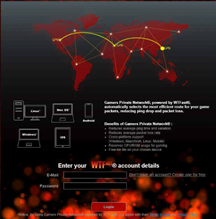
ไคลเอนต์เราเตอร์ WTFast ASUS สิ้นสุดการบริการแล้ว
WTFast GPN เวอร์ชันเริ่มต้นบนเราเตอร์ ASUS (อินเทอร์เฟซการเข้าสู่ระบบอยู่บน ASUSWRT GUI) สิ้นสุดการให้บริการตั้งแต่วันนี้
รุ่นเราเตอร์ ASUS ที่ได้รับผลกระทบ: RT-AX92U, RT-AX88U, RT-AC88U, RT-AC86U, RT-AC5300, GT-AX11000, GT-AC5300, GT-AC2900
เวอร์ชันเราเตอร์ WTFast
สำหรับข้อกำหนดเพิ่มเติมของบริการ WTFast โปรดดูที่: เงื่อนไขการให้บริการ
การเปลี่ยนแปลงแผนไคลเอ็นต์พีซี WTFast
ตามการเปลี่ยนแปลงแผนอย่างเป็นทางการของ WTFast เวลาทดลองใช้ฟรีจะเปลี่ยนเป็น 3 วันโดยไม่มีการจำกัดปริมาณการรับส่งข้อมูล
รุ่นที่ได้รับผลกระทบ: GT-BE19000, GT-BE96, GT-BE98_Pro, GT-BE98, RT-AX88U_Pro, GT-AXE11000, GT-AX6000, GT-AX11000_PRO, GT-AXE16000, GT6 และเราเตอร์ ROG ที่กำลังจะเปิดตัวทั้งหมด
WTFast เวอร์ชั่นพีซี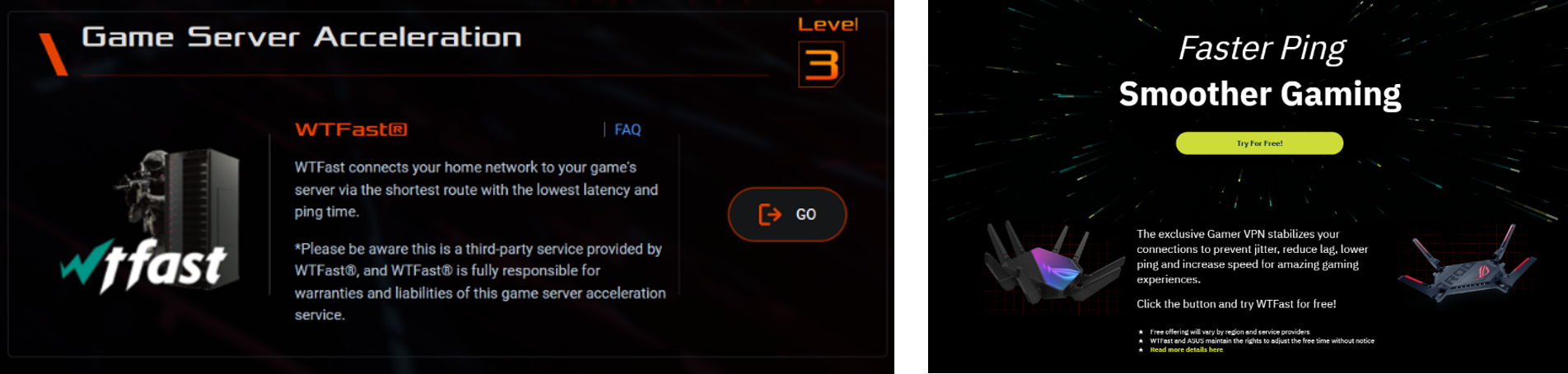
สำหรับรายละเอียดการทดลองใช้ฟรีและการสมัครสมาชิก โปรดดูที่คำถามที่พบบ่อยของ WTFast: https://wtfast.zendesk.com/hc/en-us/articles/10655125238797-How-to-get-a-WTFast-free-trial
สำหรับข้อกำหนดเพิ่มเติมของบริการ WTFast โปรดดูที่: https://www.wtfast.com/en/terms-of-service/
[Wireless Router] วิธีการตั้งค่าโดยใช้ข้อเสนอพิเศษการสมัครสมาชิก ASUS Router สำหรับ WTFast®
WTFast® คือ Gamers Private Network (GPN) ที่มอบประสบการณ์การเล่นเกมออนไลน์ที่ดีที่สุดพร้อมเวลาแฝงที่ต่ำกว่า ลดการสูญเสียแพ็คเก็ต ลดปิงให้เหลือน้อยที่สุด และเพิ่มประสิทธิภาพการเชื่อมต่อเกมจากเราเตอร์ไปยังเซิร์ฟเวอร์เกม ปัจจุบันรองรับเกมมากกว่า 1,000+ เกมและยังคงเพิ่มขึ้นอย่างต่อเนื่อง
*รายชื่อเกมที่รองรับ: https://www.wtfast.com/en/games/
*แพลตฟอร์ม: Windows เท่านั้น (Window 7 หรือสูงกว่า)
ขั้นตอนต่อไปนี้จะแสดงวิธีทดลองใช้ฟรีและสมัครบัญชี WTFast
ขั้นตอนที่ 1 เชื่อมต่อแล็ปท็อปของคุณกับเราเตอร์ ASUS ผ่าน WiFi หรือสายอีเธอร์เน็ต
ขั้นตอนที่ 2 เปิดเว็บเบราว์เซอร์แล้วไปที่เว็บ GUI (IP LAN ของเราเตอร์ของคุณ หรือ URL เราเตอร์ของ ASUS http://www.asusrouter.com)
กรอกชื่อผู้ใช้และรหัสผ่านสำหรับเข้าสู่ระบบในหน้าเข้าสู่ระบบ จากนั้นคลิก [Sign In]

หมายเหตุ: โปรดดูที่ [Wireless Router] วิธีเข้าสู่หน้าการตั้งค่าเราเตอร์(Web GUI) (ASUSWRT) เพื่อเรียนรู้เพิ่มเติม
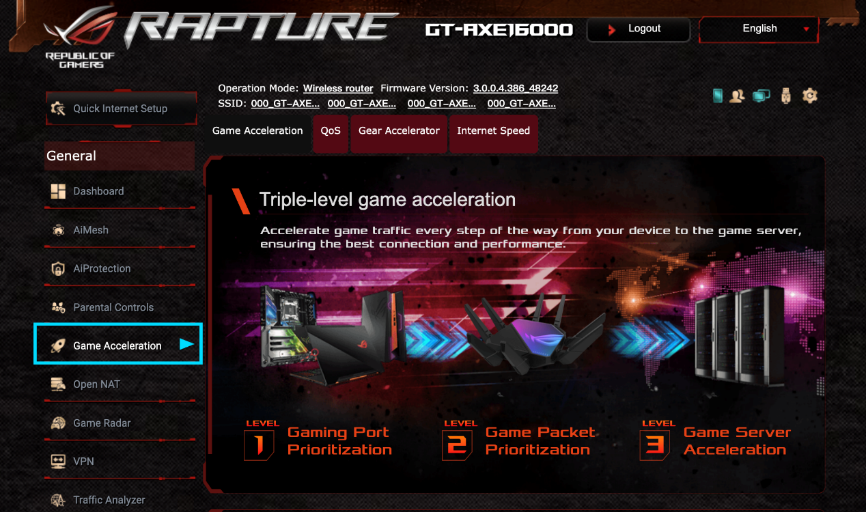
ขั้นตอนที่ 3 ไปที่ [Game Acceleration] > แตะ[Game Acceleration]
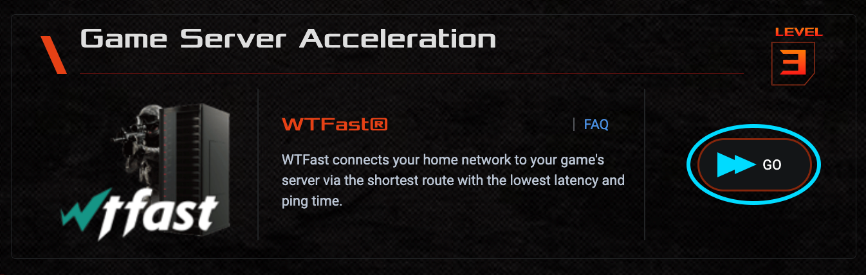
ขั้นตอนที่ 4. คลิก [GO] บน Game Server Acceleration และไปที่หน้าเว็บ WTFast
ขั้นตอนที่ 5. คลิก [Try For Free] เพื่อทดลองใช้ฟรี
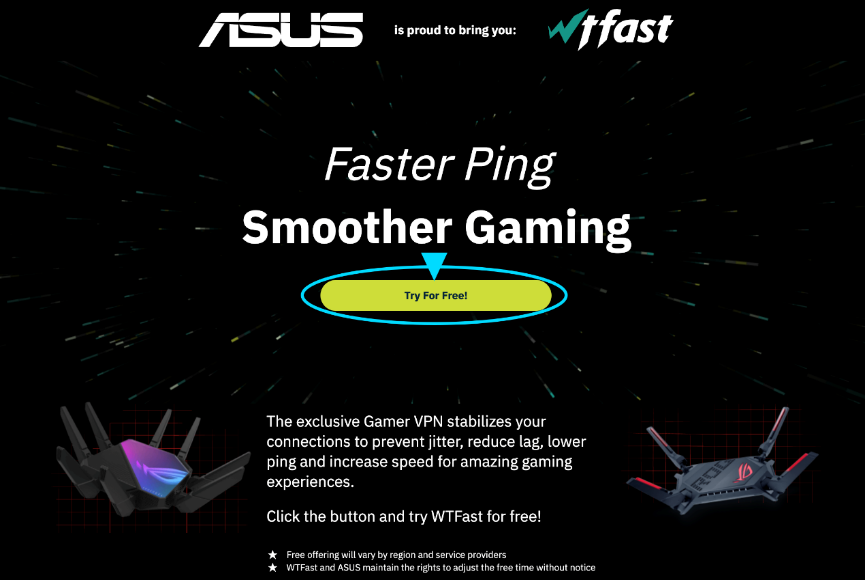
โปรดดาวน์โหลดยูทิลิตี้ WTFast ลงในคอมพิวเตอร์ของคุณหลังจากสร้างบัญชีใหม่
คุณสามารถค้นหาเวอร์ชันล่าสุดได้ที่นี่: https://www.wtfast.com/en/download/
จะรับ (ยูทิลิตี้ / เฟิร์มแวร์) ได้อย่างไร?
คุณสามารถดาวน์โหลดไดรเวอร์ ซอฟต์แวร์ เฟิร์มแวร์ และคู่มือผู้ใช้ล่าสุดได้จาก โปรดป้อนข้อมูลรุ่นของผลิตภัณฑ์ของคุณ
หากคุณต้องการข้อมูลเพิ่มเติมเกี่ยวกับ ASUS Download Center โปรดดูข้อมูลนี้ วิธีค้นหาและดาวน์โหลดไดร์เวอร์, ยูทิลิตี้, BIOS และคู่มือผู้ใช้