หัวข้อที่เกี่ยวข้อง
[Wireless Router] วิธีผูกบัญชีที่เชื่อถือกับเราเตอร์ ASUS ของฉัน (แอปเราเตอร์ ASUS)
บทนำ
- บัญชีทรัสต์คืออะไร?
- ผูกเราเตอร์ ASUS กับบัญชีของคุณ
- ยกเลิกการผูกเราเตอร์ ASUS ของฉันออกจากบัญชีเข้าสู่ระบบ
- คำถามที่พบบ่อย
คุณสามารถเข้าสู่ระบบบัญชีทรัสต์และผูกกับเราเตอร์ ASUS การผูกเราเตอร์ ASUS กับบัญชีโซเชียลจะช่วยให้คุณเปิดใช้งานผู้ช่วยเสียงผ่านแอปเราเตอร์และนำเข้าโปรไฟล์เราเตอร์ที่มีอยู่ไปยังอุปกรณ์มือถือใหม่ หากคุณต้องการปล่อยเราเตอร์และผูกกับบัญชีอื่น คุณสามารถยกเลิกการผูกอุปกรณ์จากบัญชีที่เข้าสู่ระบบของคุณได้
เตรียมความพร้อม
1. ฟีเจอร์การผูกบัญชีสามารถใช้งานได้กับเฟิร์มแวร์เวอร์ชัน 3.0.0.4.386.52294 และสูงกว่า กรุณาตรวจสอบให้แน่ใจว่าเฟิร์มแวร์ของเราเตอร์ ASUS ของคุณเป็นเวอร์ชันล่าสุด
สำหรับข้อมูลเกี่ยวกับวิธีอัปเกรดเฟิร์มแวร์ กรุณาอ้างอิง [เราเตอร์ไร้สาย] วิธีอัปเดตเฟิร์มแวร์ของเราเตอร์ของคุณเป็นเวอร์ชันล่าสุดผ่านแอป ASUS Router?
2. กรุณาติดตั้งแอปเราเตอร์ ASUS บนอุปกรณ์สมาร์ทโฟนของคุณก่อน กรุณาตรวจสอบให้แน่ใจว่าแอป ASUS Router ของคุณเป็นเวอร์ชันล่าสุด
สำหรับข้อมูลเกี่ยวกับวิธีการติดตั้งแอปเราเตอร์ ASUS กรุณาอ้างอิง [เราเตอร์ไร้สาย] วิธีตั้งค่าเราเตอร์ Wi-Fi ของ ASUS ผ่านแอป ASUS Router?
3. การผูกบัญชีรองรับเฉพาะ ASUS DDNS เท่านั้น ไม่รองรับ DDNS ของบุคคลที่สาม
ที่นี่เราใช้ iOS เป็นตัวอย่าง
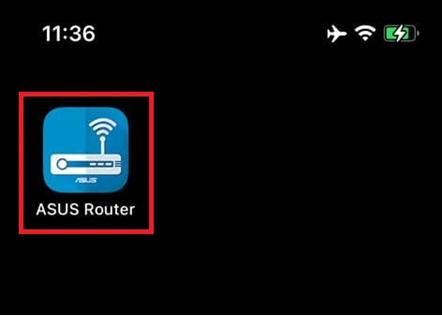
ขั้นตอนที่ 1. คลิก ASUS Router App
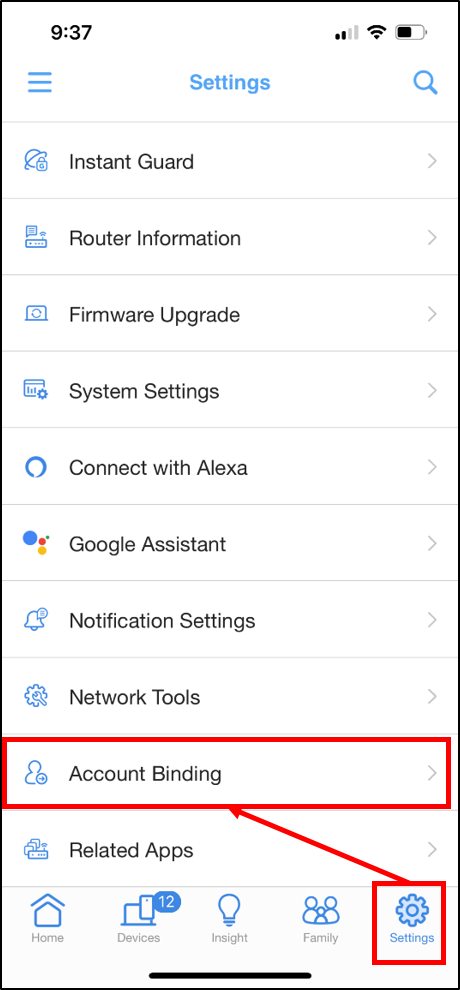
ขั้นตอนที่ 2. ไปที่ การตั้งค่า แล้วคลิก [Account Binding]
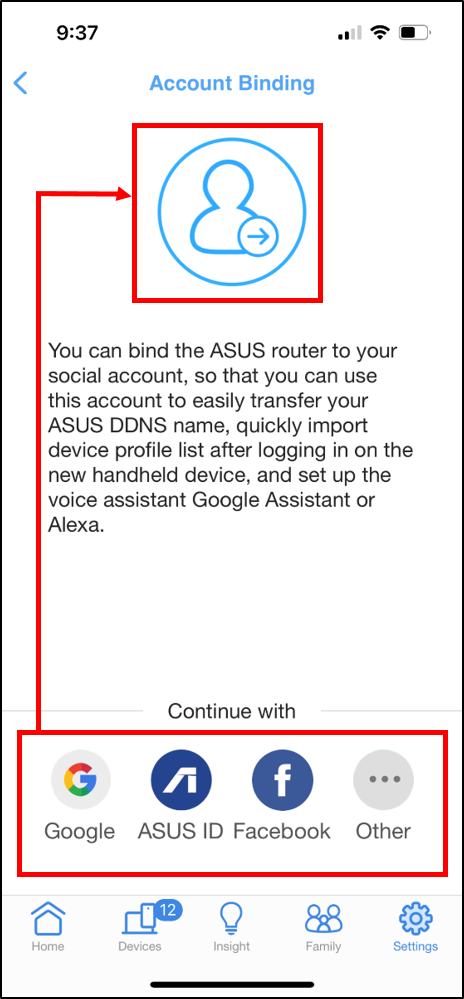
ขั้นตอนที่ 3. เลือกบัญชีที่คุณต้องการผูกกับเราเตอร์ ASUS และเข้าสู่ระบบด้วยบัญชีนั้น
โปรดจำข้อมูลบัญชีเข้าสู่ระบบไว้ แล้วเลือกบัญชีเดียวกันเมื่อคุณเข้าสู่ระบบในอุปกรณ์ถือมืออื่น
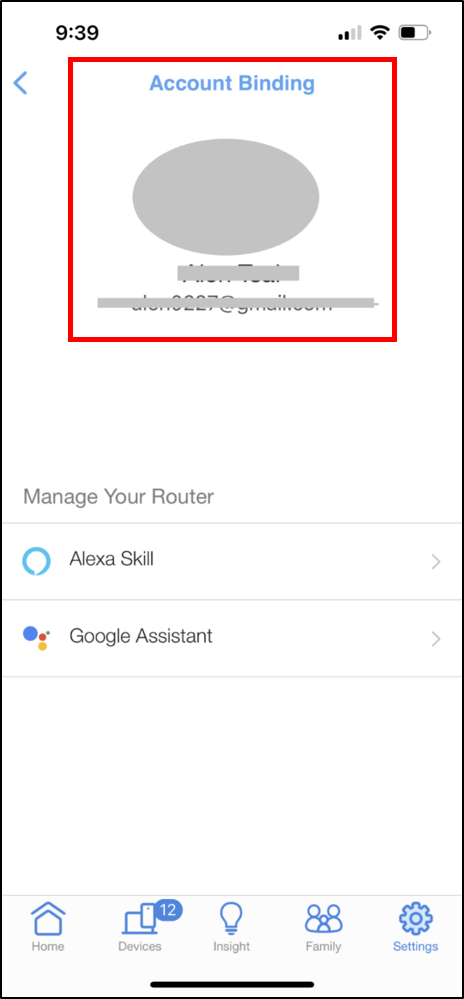
ขั้นตอนที่ 4. เมื่อคุณเข้าสู่ระบบและผูกบัญชีเรียบร้อยแล้ว คุณจะเห็นข้อมูลบัญชีของคุณ
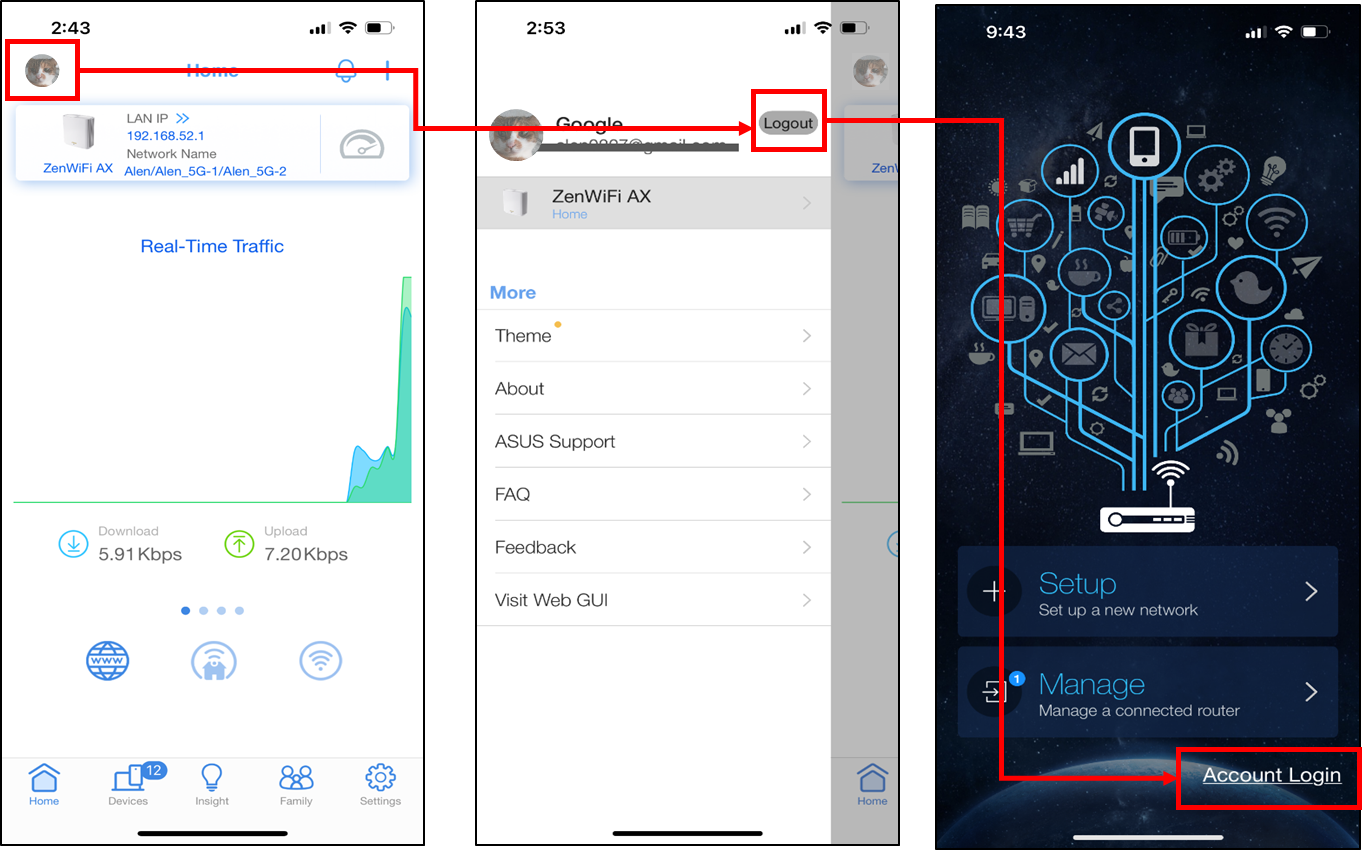
คุณสามารถออกจากระบบได้จากหน้ารายการโปรไฟล์เราเตอร์ โปรดจำไว้ว่าคุณกำลังเชื่อมโยงอุปกรณ์กับบัญชีใดเมื่อคุณออกจากระบบ คุณอาจต้องใช้บัญชีเดียวกันเพื่อเข้าสู่ระบบเพื่อแสดงรายการโปรไฟล์เราเตอร์ทั้งหมดที่คุณเชื่อมโยงไว้
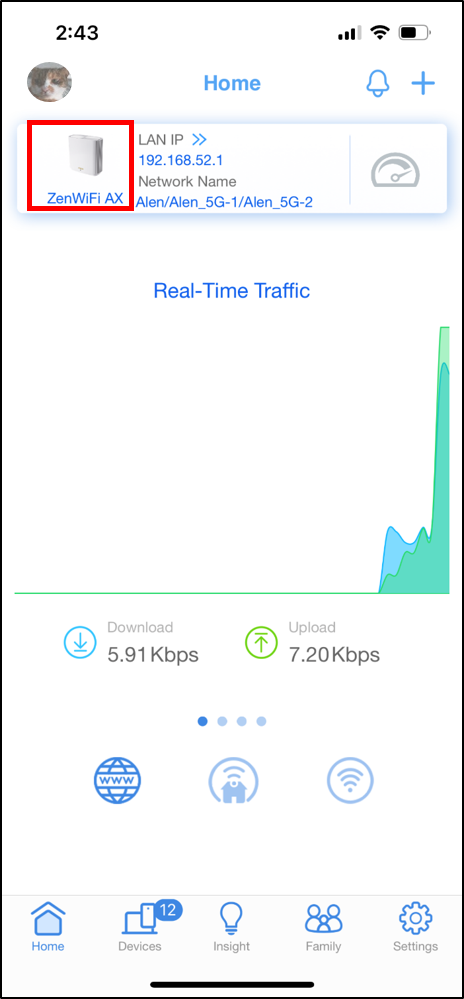
ขั้นตอนที่ 1 ไปที่หน้าแรกของโปรไฟล์เราเตอร์ที่คุณต้องการยกเลิกการเชื่อมโยง แล้วคลิกไอคอนอุปกรณ์
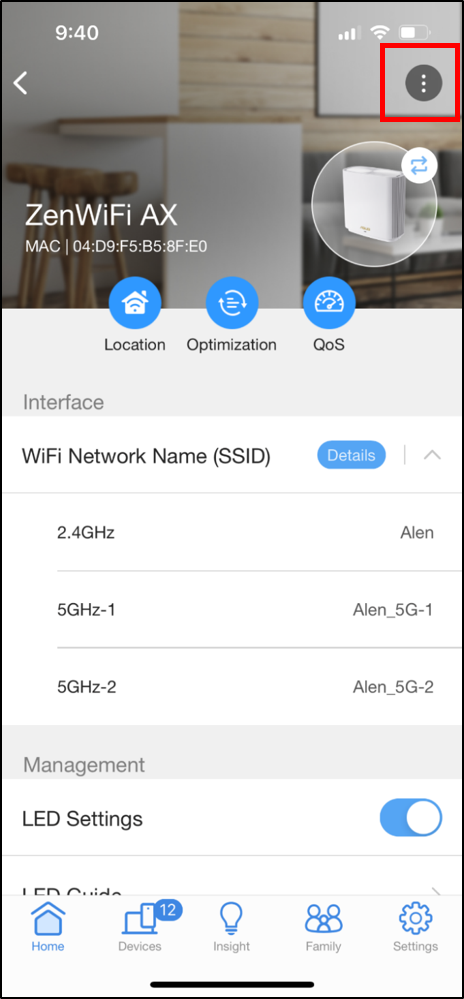
ขั้นตอนที่ 2 คลิกปุ่มตั้งค่าที่มุมบนขวา
ขั้นตอนที่ 3 คลิก ยกเลิกการเชื่อมโยงกับบัญชี
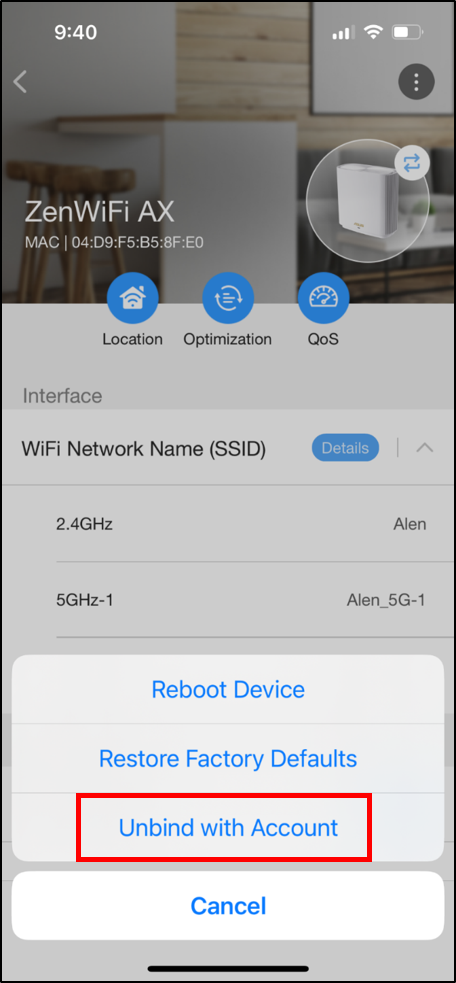
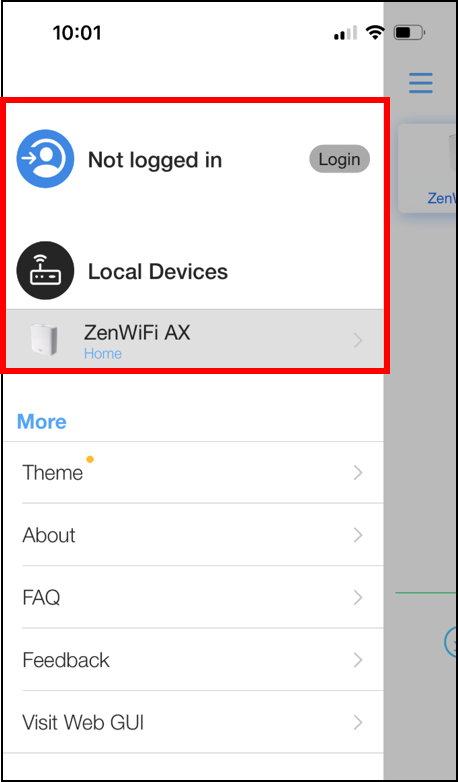
จากนั้นคุณจะเห็นอุปกรณ์ของคุณเปลี่ยนเป็นอุปกรณ์ท้องถิ่น ตอนนี้อุปกรณ์ไม่ได้เชื่อมโยงกับบัญชีของคุณแล้ว คุณสามารถยกเลิกการเชื่อมโยงผ่านโทรศัพท์หรือเก็บไว้เป็นอุปกรณ์ท้องถิ่นเพื่อจัดการได้
1. ประเภทบัญชีใดบ้างที่รองรับสำหรับฟีเจอร์นี้?
ขณะนี้รองรับ Gmail/ASUS ID/Facebook/Apple ID/WeChat
เพิ่มการรองรับ QQ/Weibo ในประเทศจีน
2. เราเตอร์ ASUS เดียวกันสามารถผูกกับบัญชีโซเชียลต่าง ๆ ได้หรือไม่?
ไม่สามารถ เราเตอร์ ASUS เดียวกันสามารถผูกกับบัญชีโซเชียลได้แค่ครั้งละหนึ่งบัญชีเท่านั้น
3. สามารถเข้าสู่ระบบบัญชีโซเชียลจากโทรศัพท์มือถือเครื่องต่าง ๆ พร้อมกันได้หรือไม่?
สามารถเข้าสู่ระบบและใช้งานโทรศัพท์ต่าง ๆ พร้อมกันได้
4. ไม่สามารถเข้าสู่ระบบเพื่อจัดการแอปเราเตอร์ ASUS ผ่านการผูกบัญชีโซเชียล?
หากคุณยังไม่เคยผูกบัญชีโซเชียลกับเราเตอร์ ASUS นี้มาก่อน การผูกบัญชีจะไม่ทำงานเนื่องจากไม่มีข้อมูลการผูกบัญชี
การผูกบัญชีและการจัดการนี้สำหรับผู้ใช้ที่ต้องการผูกบัญชีโซเชียลกับเราเตอร์ และหากผู้ใช้เปลี่ยนอุปกรณ์มือถือใหม่ ผู้ใช้สามารถเรียกดูโปรไฟล์ของเราเตอร์ทั้งหมดได้โดยเข้าสู่ระบบด้วยบัญชีโซเชียล
สำหรับข้อมูลเกี่ยวกับวิธีการติดตั้งแอปเราเตอร์ ASUS กรุณาอ่านที่ [เราเตอร์ไร้สาย] วิธีตั้งค่าเราเตอร์ ASUS Wi-Fi ผ่านแอป ASUS Router?
วิธีดาวน์โหลด (ยูทิลิตี้ / เฟิร์มแวร์)?
คุณสามารถดาวน์โหลดไดรเวอร์ล่าสุด ซอฟต์แวร์ เฟิร์มแวร์ และคู่มือผู้ใช้ได้ที่ ASUS Download Center
หากคุณต้องการข้อมูลเพิ่มเติมเกี่ยวกับ ASUS Download Center กรุณาอ้างอิงที่ ลิงก์นี้