[Notebook] แนะนำ - โหมดการทำงานต่างๆ กับหน้าจอพับได้ UX9702AA
Zenbook 17 Fold OLED เป็นผู้นำโลกด้วยหน้าจอสัมผัส OLED (FOLED) ขนาด 17.3” ที่น่าทึ่งสามารถพับลงมาเป็นขนาด 12.5” ซึ่งเป็นขนาดที่กะทัดรัด และด้วยขนาดที่เล็กกว่ากระดาษถ่ายเอกสารหนึ่งแผ่น ช่วยให้ง่ายต่อการพกพา
คำเตือน!
- หลีกเลี่ยงการใช้สไตลัสและวัตถุมีคมในการใช้งานกับอุปกรณ์เพื่อป้องกันความเสียหายที่เกิดกับ foldable OLED display
- เนื่องจากวัสดุและคุณลักษณะเฉพาะของจอแสดงผล OLED แบบพับได้ บางครั้งรอยพับอาจมองเห็นได้ในพื้นที่พับ สิ่งนี้ไม่ส่งผลต่อคุณภาพหรือประสิทธิภาพของจอแสดงผล และไม่ส่งผลกระทบต่อประสบการณ์ของผู้ใช้
Multifunction Mode - แล็ปท็อปและแท็บเล็ตไฮบริดรูปแบบใหม่
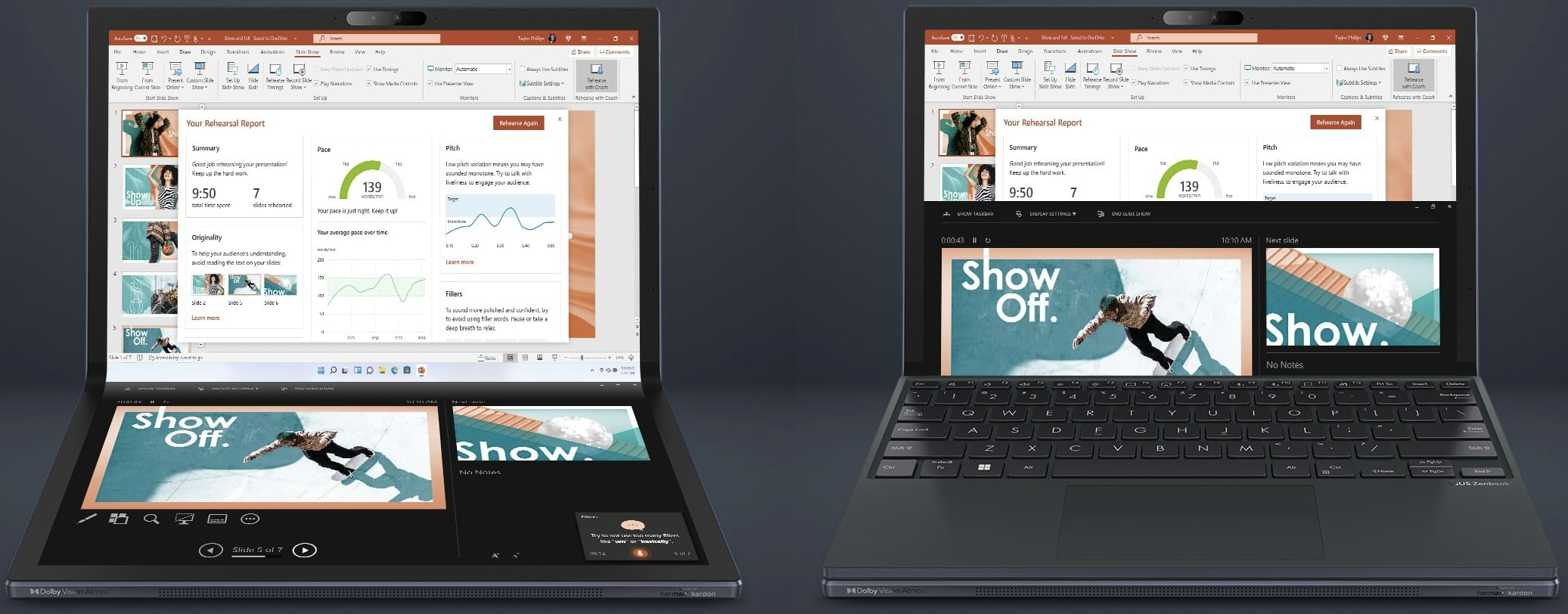
1.  Laptop mode (โดยใช้แป้นพิมพ์เสมือน) : หากคุณวางหน้าจอและโค้งงอในมุมใดๆ หน้าจอจะกลายเป็นแล็ปท็อปขนาด 12.5 นิ้ว ซึ่งหากคุณต้องการแก้ไขข้อความ แป้นพิมพ์หน้าจอเสมือนจะปรากฏขึ้นที่ด้านล่างของหน้าจอโดยอัตโนมัติเพื่อการใช้งานของคุณ
2.  Laptop Mode (ใช้คีย์บอร์ดบลูทูธ) : หากคุณวางหน้าจอและโค้งงอในมุมใดก็ได้ และวางแป้นพิมพ์ ASUS ErgoSense Bluetooth ไว้ที่หน้าจอด้านล่าง คอมพิวเตอร์จะกลายเป็นแล็ปท็อปขนาด 12.5 นิ้วให้คุณใช้
3.  Desktop Mode : คุณสามารถเปิดตัวจอแสดงผล OLED แบบพับได้ รองรับบนเดสก์ท็อปด้วยขาตั้งที่ด้านหลังคอมพิวเตอร์ของคุณ จากนั้นเชื่อมต่อกับแป้นพิมพ์ ErgoSense Bluetooth เพื่อเพลิดเพลินกับโหมดเดสก์ท็อปด้วยประสบการณ์หน้าจอขนาดใหญ่ 17.3 นิ้ว
4.  Tablet Mode : คุณสามารถเปิดตัวจอแสดงผล OLED แบบพับได้ และหน้าจอสัมผัสขนาด 17.3 นิ้วที่เหมาะสำหรับการนำเสนอไอเดียที่ยิ่งใหญ่ของคุณ
5.  Book Mode : หากวางโน้ตบุ๊กแล้วโค้งงอมุมไหนก็จะกลายเป็นอุปกรณ์อ่านหนังสือที่สวยงามและชัดเจนของหน้าจอ OLED ที่ผ่านการรับรองจาก TÜV Rhein-certified low-blue-light จะช่วยปกป้องดวงตาของคุณ
6.  Extended Mode : หากคุณวางโน้ตบุ๊กและงอในมุมใดๆ ก็ตาม จากนั้นเชื่อมต่อแป้นพิมพ์ ErgoSense Bluetooth คุณจะสามารถใช้งานโหมด extended ได้
ด้วยการใช้คุณสมบัติการจัดการหน้าต่างในแอพ ScreenXpert ที่ใช้งานง่าย คุณสามารถแบ่งหน้าจอบน Zenbook 17 Fold OLED ได้หลายวิธีเพื่อเพิ่มประสิทธิผลสูงสุดของคุณ ด้วยหน้าต่างสูงสุดสามบานในโหมดนั้น
เมื่อคุณงอหรือทำให้หน้าจอเรียบสนิท ฟังก์ชันการจัดการหน้าต่างจะแสดงโดยอัตโนมัติที่มุมล่างขวา เลือกการจัดเรียงที่คุณชื่นชอบ แล้วหน้าต่างจะปรากฏบนหน้าจอตามการจัดเรียงที่คุณต้องการ หากคุณเปิดมากกว่าสามหน้าต่าง หน้าต่างที่แสดงบนหน้าจอจะเป็นสามหน้าต่างสุดท้ายที่คุณเปิด
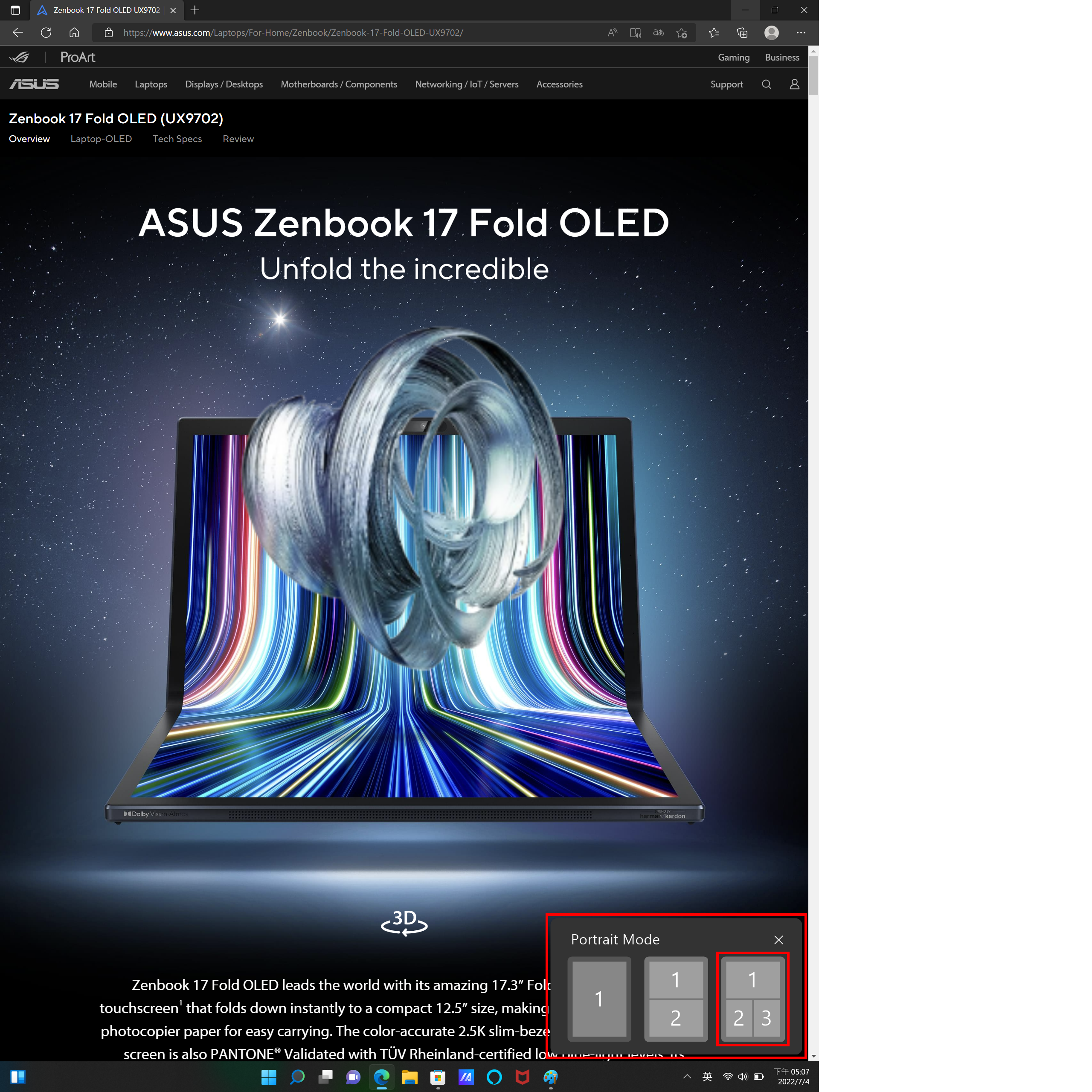
หน้าต่างจะปรากฏบนหน้าจอในแบบที่คุณเลือก
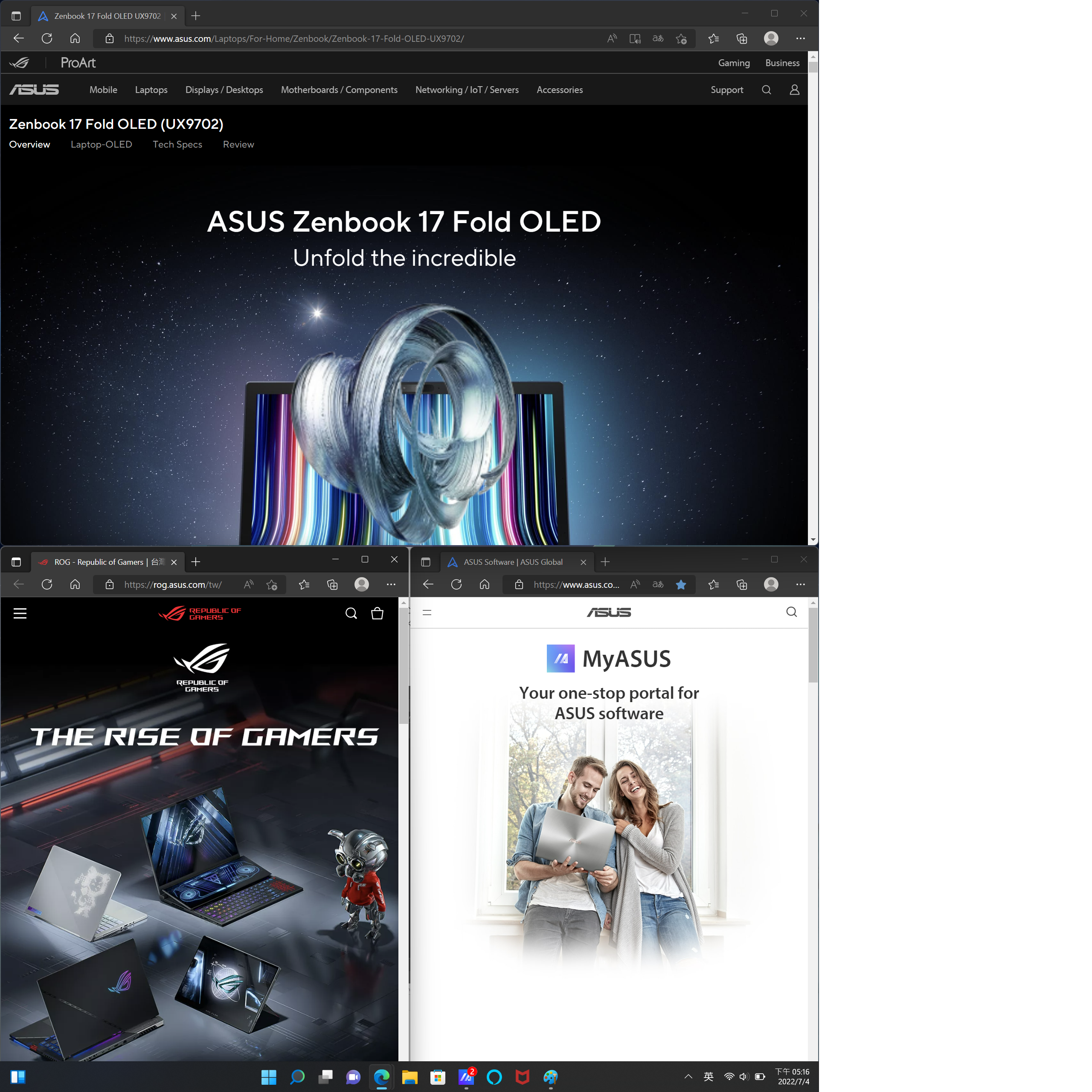
หากคุณวางแป้นพิมพ์ไว้ที่ครึ่งล่างของหน้าจอ หน้าต่างบนหน้าจอด้านล่างจะย้ายไปที่ครึ่งบนโดยอัตโนมัติเพื่อแสดงดังที่แสดงในรูปต่อไปนี้