[Motherboard] การแก้ไขปัญหา - วิธีแก้ไขปัญหาเครื่องค้าง/แฮงค์/ข้อผิดพลาด BSOD ในระบบปฏิบัติการ (หน้าจอสีน้ำเงิน)
ในระหว่างการใช้งาน Windows ระบบอาจเกิดความผิดปกติเนื่องจากความเข้ากันไม่ได้ของซอฟต์แวร์หรือฮาร์ดแวร์ และจากนั้นเกิดข้อผิดพลาดหน้าจอสีน้ำเงิน ซึ่งเรียกกันทั่วไปว่าหน้าจอสีน้ำเงินหรืออักษรสีขาวบนพื้นหลังสีน้ำเงิน (ตามภาพตัวอย่างต่อไปนี้) หรือเกิดการ Crash/Hang up

อาจมีหลายสาเหตุที่ทำให้เกิดข้อผิดพลาด BSOD:
- BSOD เกิดขึ้นไม่สม่ำเสมอหลังจากติดตั้งระบบปฏิบัติการ
- การจับคู่ที่ไม่ดีระหว่างฮาร์ดแวร์ที่ขยายและเมนบอร์ด หรือฮาร์ดแวร์เสียหาย
- BSOD เกิดจากการเปลี่ยนแปลงการตั้งค่าตัวเลือก BIOS บนเมนบอร์ด
- มีปัญหากับแพ็กเกจอัปเดตระบบ เช่น ข้อผิดพลาด BSOD ที่เกิดจาก Windows Update package
- ซอฟต์แวร์ที่ติดตั้งเองไม่สามารถเข้ากันกับตัวระบบได้
- อาจเกิดจากระบบติดไวรัส
โปรดทำตามขั้นตอนการแก้ไขปัญหาด้านล่างเพื่อพยายามแก้ไขปัญหา
- อัปเดตและยืนยันว่า BIOS, Windows และ drivers ในคอมพิวเตอร์ของคุณเป็นเวอร์ชันล่าสุด
- BSOD เกิดจากการเปลี่ยนค่า BIOS (overclocking หรือโหมดฮาร์ดดิสก์)
- ตรวจสอบอุปกรณ์ภายนอกที่ใช้งาน หรือมีการติดตั้ง/เปลี่ยนอุปกรณ์ฮาร์ดแวร์หรือไม่
- ตรวจสอบซอฟต์แวร์หรือแอปพลิเคชันที่เพิ่งติดตั้งหรืออัปเดตล่าสุด
- กู้คืนระบบผ่านจุดคืนค่าระบบ
- ดำเนินการ System Restore ของ Windows
- ดำเนินการสแกนไวรัสแบบเต็มรูปแบบ
- Windows เริ่มต้นจากโหมดปลอดภัย
อัปเดตและยืนยันว่า BIOS, Windows และ driver ในคอมพิวเตอร์ของคุณเป็นเวอร์ชันล่าสุด
การอัปเดตซอฟต์แวร์โดยทั่วไปจะช่วยให้ระบบมีความเสถียรและถูกปรับแต่งให้ดีขึ้น ดังนั้นขอแนะนำให้คุณตรวจสอบอุปกรณ์ของคุณให้ใช้เวอร์ชันล่าสุดอยู่เสมอ
สำหรับข้อมูลเพิ่มเติมเกี่ยวกับวิธีการอัปเดต BIOS สามารถดูได้ที่ FAQ: [Motherboard] วิธีอัปเดต BIOS ของเมนบอร์ดคืออะไร?
สำหรับข้อมูลเพิ่มเติมเกี่ยวกับวิธีอัปเดต driver โปรดดูที่ FAQ: [Motherboard] วิธีติดตั้ง drivers และยูทิลิตี้ของเมนบอร์ด?
หาก BIOS, Windows Suite และ driver ได้รับการอัปเดตเป็นเวอร์ชันล่าสุดแล้ว แต่ปัญหายังเกิดอยู่ กรุณาดำเนินการขั้นตอนการแก้ไขปัญหาต่อไปนี้
BSOD เกิดจากการเปลี่ยนแปลงการตั้งค่า BIOS (Overclocking หรือโหมดฮาร์ดดิสก์)
การเปลี่ยนแปลงการตั้งค่า BIOS 2 ข้อดังต่อไปนี้อาจทำให้เกิด BSOD
1. Overclocking: หากคุณสามารถปรับตัวเลือก BIOS สำหรับการโอเวอร์คล็อก CPU หรือ memory เช่น ความถี่และแรงดันไฟฟ้า,
หากการปรับตั้งค่าสูงหรือต่ำเกินไป ระบบจะไม่เสถียรและจะเกิด BSOD ขอแนะนำให้คุณคืนค่าการตั้งค่า BIOS เป็นค่าเริ่มต้น แล้วจึงปรับการตั้งค่า BIOS ใหม่ กรุณาอ้างอิง FAQ: [Motherboard] วิธีคืนค่าการตั้งค่า BIOS?
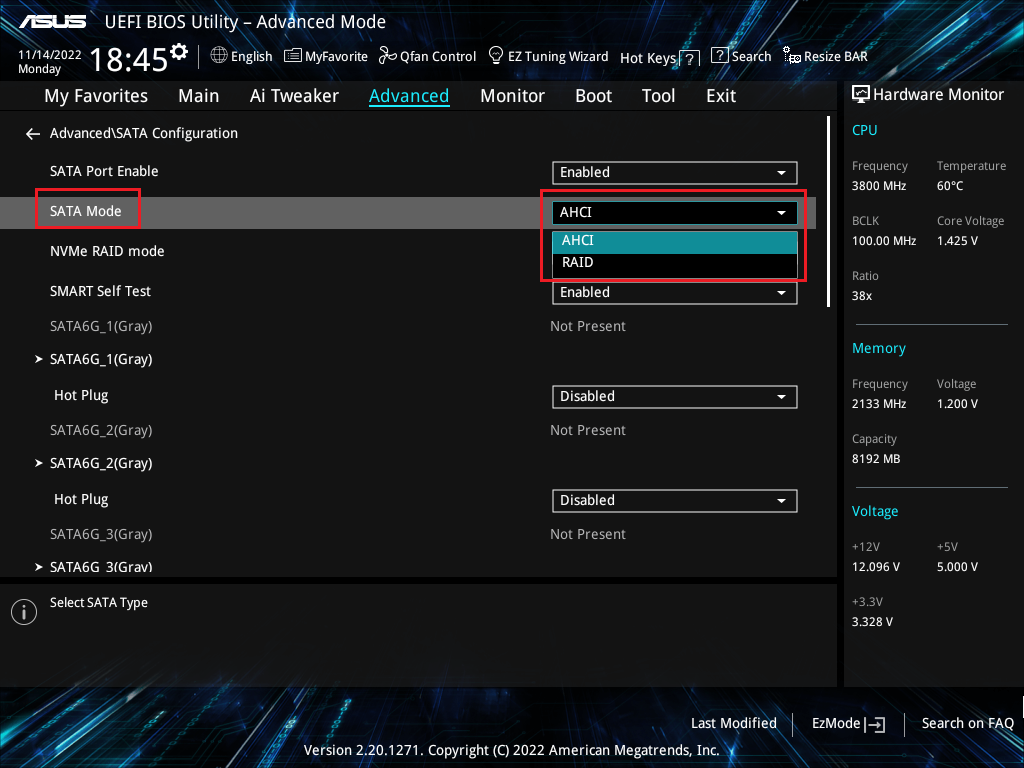
2. โหมดฮาร์ดดิสก์: หากโหมดฮาร์ดดิสก์ที่ BIOS เลือกเป็น AHCI หรือ RAID ตอนติดตั้งระบบเดิม หากหลังติดตั้งเปลี่ยนระบบเป็นโหมดอื่น จะทำให้เกิด BSOD ดังนั้นแนะนำให้คืนค่าโหมดฮาร์ดดิสก์ตอนติดตั้งระบบเดิม
ใน BIOS\Advanced\SATA Configuration\SATA Mode ให้เลือกตัวเลือก BIOS AHCI หรือ RAID
หากปัญหายังคงอยู่หลังทำตามขั้นตอนข้างต้น กรุณาดำเนินการแก้ไขปัญหาตามขั้นตอนในบทถัดไป
ตรวจสอบอุปกรณ์ภายนอกที่ใช้ หรือมีการติดตั้ง/เปลี่ยนฮาร์ดแวร์หรือไม่
อุปกรณ์ภายนอกของคอมพิวเตอร์อาจเป็นสาเหตุของข้อผิดพลาดหน้าจอสีฟ้า
1. BSOD เกิดขึ้นแบบไม่สม่ำเสมอหลังจากติดตั้งระบบปฏิบัติการ กรุณาลองถอดอุปกรณ์ภายนอก เช่น ซาวด์การ์ดภายนอก, การ์ดเครือข่าย, ฮาร์ดดิสก์ ฯลฯ แล้วรีสตาร์ทคอมพิวเตอร์
ถ้าไม่มีปัญหาเกิดขึ้นหลังจากรีสตาร์ทคอมพิวเตอร์ อุปกรณ์ภายนอกอาจจะเป็นปัญหา ขอแนะนำให้คุณถอดอุปกรณ์ออกก่อนและติดต่อผู้ผลิตอุปกรณ์เพื่อขอรับการสนับสนุน
2. ถ้าคุณไม่ได้ใช้อุปกรณ์ภายนอก หรือปัญหายังคงเกิดขึ้นหลังจากถอดออกแล้ว กรุณาตรวจสอบว่าคุณได้ติดตั้งหรือเปลี่ยนอุปกรณ์ฮาร์ดแวร์ใหม่ เช่น GPU, memory, hard disk หรือไม่
มีความเป็นไปได้ว่าอุปกรณ์ฮาร์ดแวร์ใหม่ของคุณไม่เข้ากันกับโฮสต์ ASUS หรืออุปกรณ์ Windows
- ถ้าเป็น GPU กรุณาตรวจสอบว่ามีแหล่งจ่ายไฟเพียงพอสำหรับรองรับการใช้พลังงานของการ์ดวิดีโอ และติดตั้ง GPU driver ที่ให้บริการโดยเว็บไซต์ทางการ กรุณาดู FAQ: [Motherboard/Graphics Card] วิธีติดตั้งการ์ดกราฟิกบนเมนบอร์ด
- ถ้าคุณกำลังขยายอุปกรณ์ฮาร์ดแวร์อื่นๆ ลองถอดอุปกรณ์ฮาร์ดแวร์ใหม่ออก ถ้าไม่มีปัญหาเกิดขึ้นหลังจากถอดออกแล้ว ขอแนะนำให้คุณถอดฮาร์ดแวร์ออกและติดต่อผู้ผลิตฮาร์ดแวร์เพื่อขอรับการสนับสนุน
หมายเหตุ: ขอแนะนำให้คุณใช้รุ่นที่ตรงกันบนเว็บไซต์ทางการเพื่อดูรายชื่ออุปกรณ์ QVL ที่ ASUS ได้ตรวจสอบแล้ว รวมถึง memory, การ์ดวิดีโอ, hard disk, การ์ดเสียง และอุปกรณ์อื่นๆ
หากปัญหายังคงอยู่หลังจากขั้นตอนข้างต้น กรุณาดำเนินการตามขั้นตอนแก้ไขปัญหาในบทถัดไป
ตรวจสอบซอฟต์แวร์หรือแอปพลิเคชันที่ติดตั้งหรืออัปเดตล่าสุด
บางครั้งปัญหาอาจเกี่ยวข้องกับ Windows Update Kit หรือซอฟต์แวร์แอปพลิเคชันที่ติดตั้ง ซึ่งอาจรวมถึงความเข้ากันได้ระหว่างซอฟต์แวร์แอปพลิเคชันกับระบบ หรือโปรแกรมหลักของ Windows อาจเสียหายได้
คุณสามารถตรวจสอบ บันทึกการอัปเดต Windows Update เพื่อดูรายการอัปเดตที่ติดตั้งล่าสุด
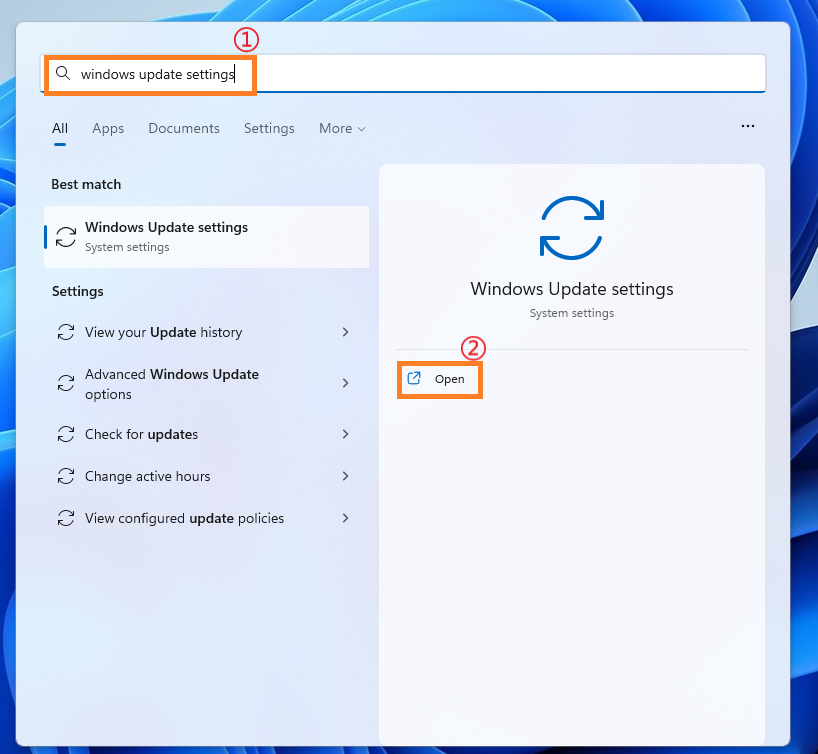
พิมพ์ [การตั้งค่า Windows Update] ① ในแถบค้นหา Windows แล้วคลิก [เปิด] ②
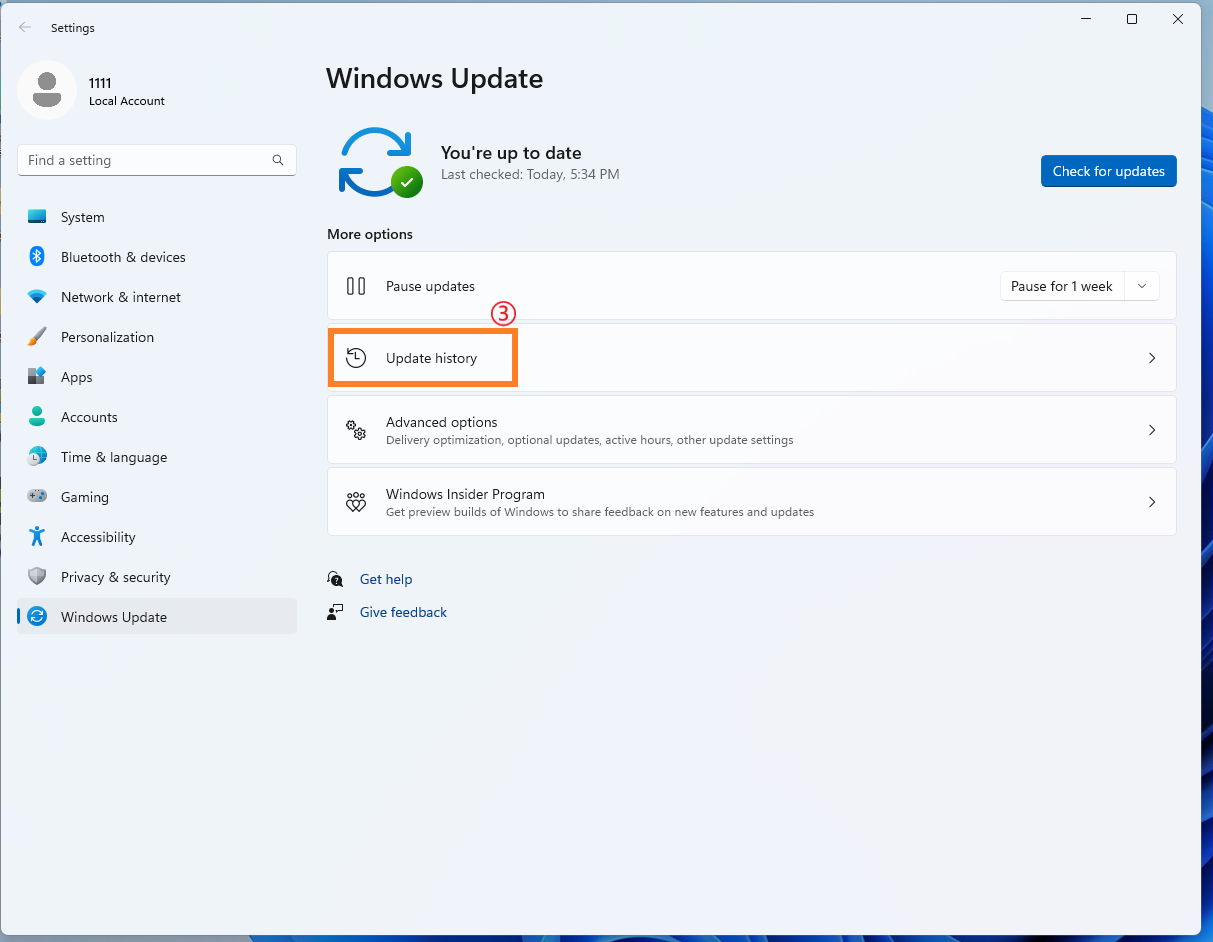
2. คลิก [ประวัติการอัปเดต] ③
3. ในประวัติการอัปเดต จะมีการแสดงรายการคุณภาพการอัปเดต, การอัปเดต driver และรายการอื่นๆ ที่ได้รับผ่าน Windows Update
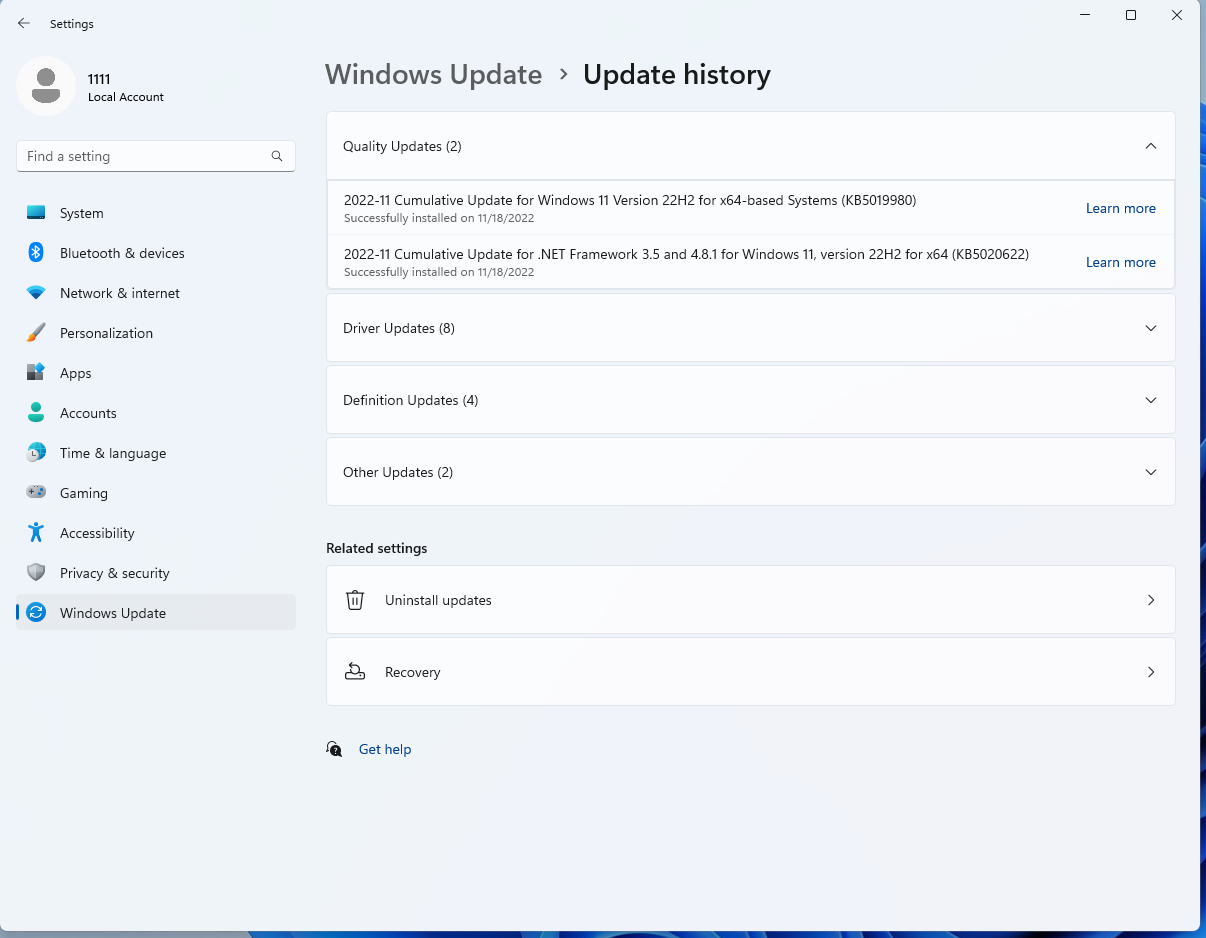
4. คุณสามารถตรวจสอบวันที่ของการอัปเดตและยืนยันได้ว่าการอัปเดตโปรเจกต์ในวันที่หนึ่งทำให้คุณพบข้อผิดพลาด BSOD หรือไม่ ทำตามขั้นตอนด้านล่างเพื่อเรียนรู้วิธีถอนการติดตั้งหรือย้อนกลับไปใช้เวอร์ชันก่อนหน้านี้
การคืนค่าการอัปเดตฟีเจอร์ของ Windows
หากคุณพบข้อผิดพลาด BSOD หลังจากที่ฟังก์ชันของ Windows ถูกอัปเดต ขอแนะนำให้คุณย้อนกลับไปใช้เวอร์ชันก่อนหน้าของ Windows และรอการแก้ไขเพิ่มเติมของ Windows เพื่อหลีกเลี่ยงความไม่เสถียรในช่วงแรก เรียนรู้เพิ่มเติม: [Windows 11/10] วิธีการย้อนกลับไปใช้เวอร์ชันก่อนหน้าของ Windows
หากคุณไม่สามารถย้อนกลับไปใช้เวอร์ชันก่อนหน้าของ Windows ขอแนะนำให้คุณคืนค่าระบบผ่านจุดคืนค่าของ Windows เพื่อเรียนรู้เพิ่มเติม: [Windows 11/10] จุดคืนค่าระบบ。
วิธีแก้ไขสำหรับการอัปเดตคุณภาพของ Windows
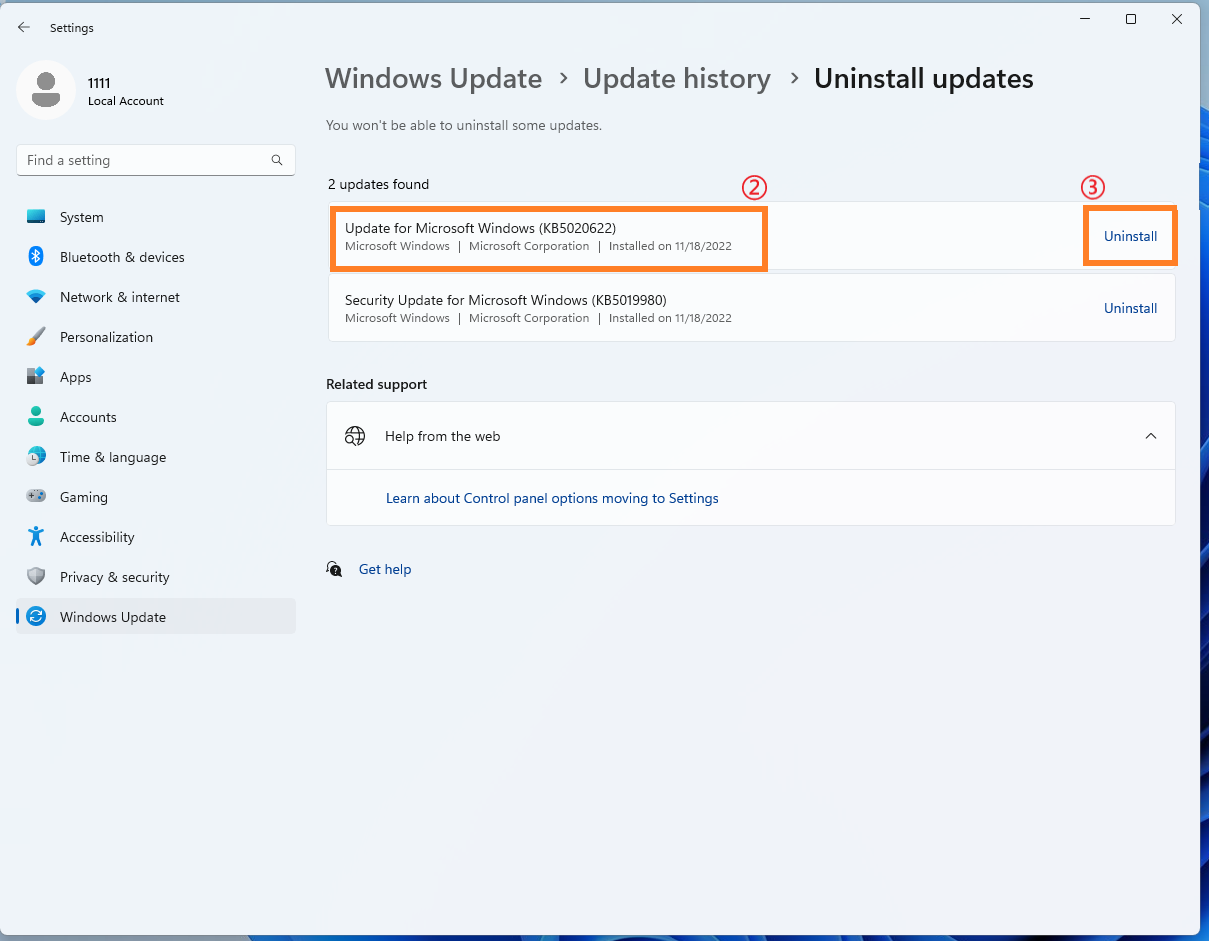
หากคุณพบข้อผิดพลาด BSOD หลังจากอัปเดตคุณภาพของ Windows ขอแนะนำให้ถอนการติดตั้งอัปเดตคุณภาพของ Windows ก่อน และรอการแก้ไข Windows ในภายหลัง กรุณาดูขั้นตอนต่อไปนี้เพื่อเรียนรู้วิธีถอนการติดตั้ง
1. ใน ประวัติการอัปเดต คลิก [ถอนการติดตั้งการอัปเดต] ①
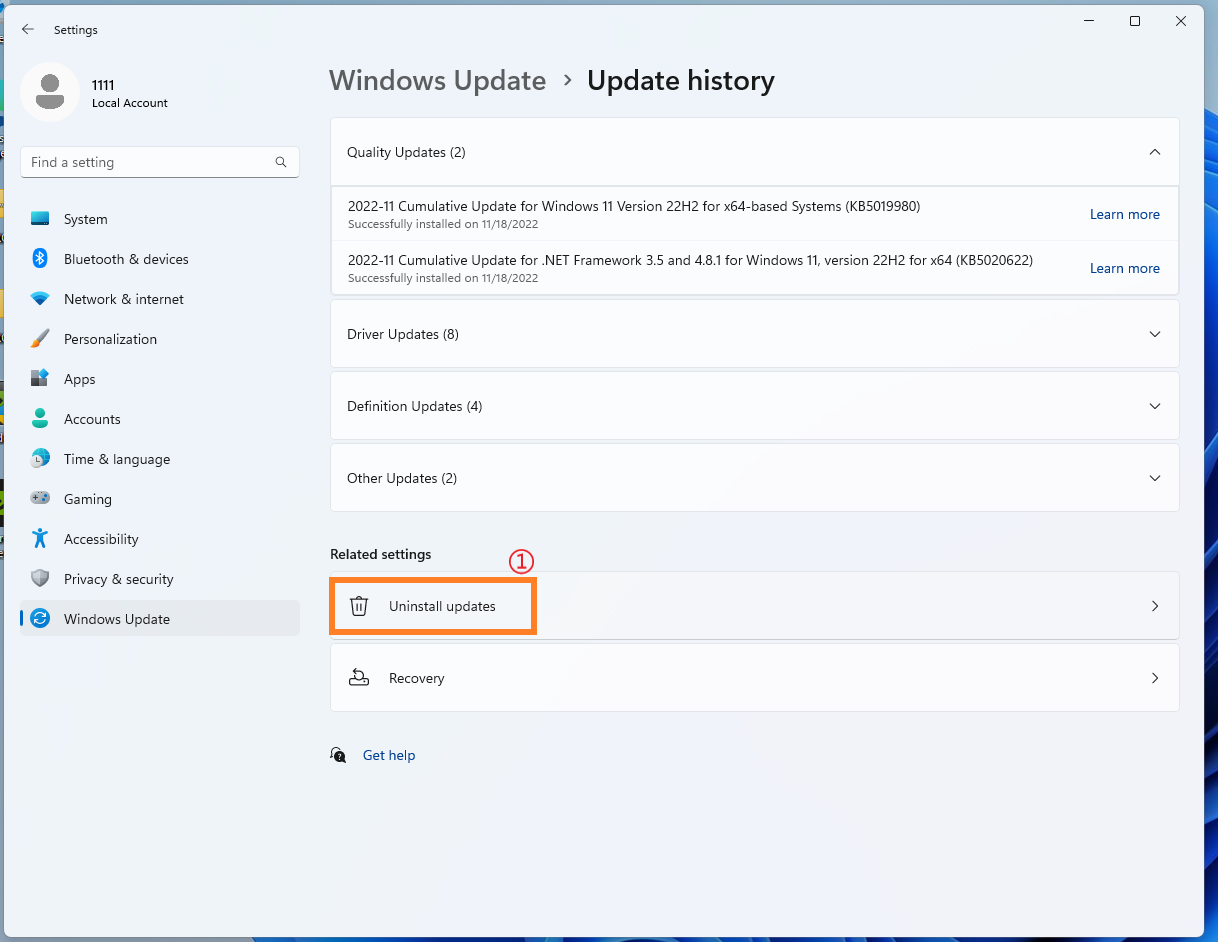
2. คลิกรายการที่คุณต้องการลบ② และจากนั้นคลิก [ถอนการติดตั้ง] ③
การคืนค่าการอัปเดต driver
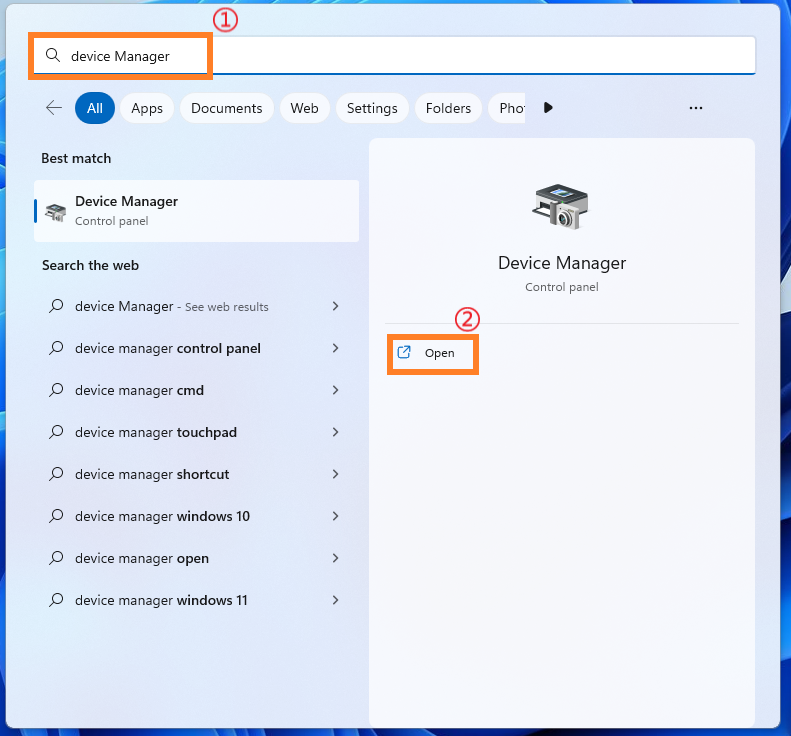
หากคุณพบข้อผิดพลาด BSOD หลังจาก driver อัปเดต ขอแนะนำให้คุณคืน driver ไปยังเวอร์ชั่นก่อนหน้า และรอการแก้ไขในภายหลัง กรุณาดูขั้นตอนต่อไปนี้เพื่อเรียนรู้วิธีคืน driver ไปยังเวอร์ชั่นก่อนหน้า
1. พิมพ์ [Device Manager] ① ในแถบค้นหา Windows และคลิก [Open] ②
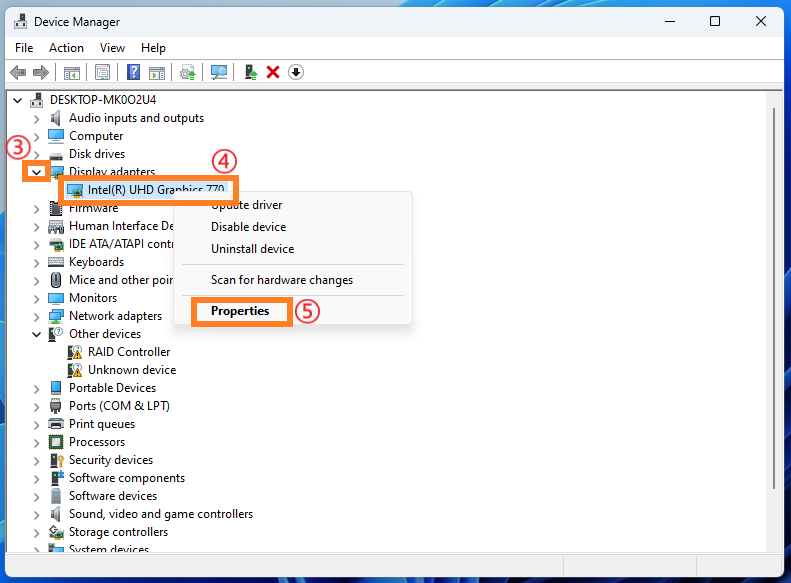
2. คลิกที่ลูกศรข้างประเภทอุปกรณ์ของ [อะแดปเตอร์แสดงผล]③ แล้วคลิกขวาที่ [Intel (R) UHD Graphics 770] ④ และคลิก [คุณสมบัติ] ⑤
ขั้นตอนนี้เป็นตัวอย่างของไดรเวอร์การ์ดกราฟิก Intel ในความเป็นจริง กรุณากู้คืนเวอร์ชันตามข้อผิดพลาดของไดรเวอร์ที่คุณพบ
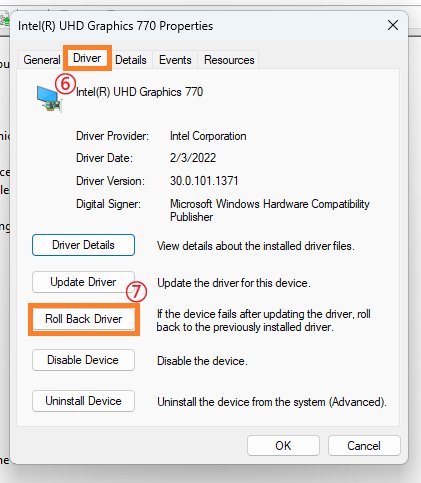
3. คลิก [ไดรเวอร์] ⑥ แล้วคลิก [ย้อนกลับไดรเวอร์] ⑦
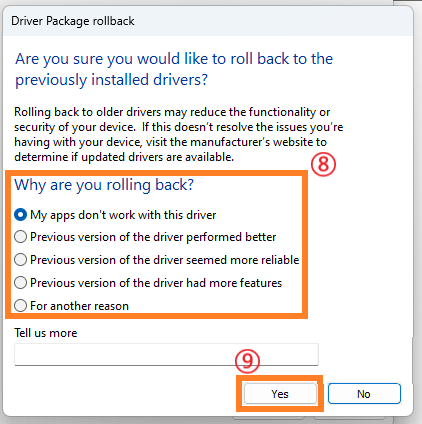
4. เลือก [ทำไมคุณถึงย้อนกลับ?] ⑧ แล้วคลิก [ใช่] ⑨ ระบบจะเริ่มย้อนกลับไดรเวอร์เป็นเวอร์ชันก่อนหน้า
การถอนการติดตั้งแอปพลิเคชัน
ข้อผิดพลาด BSOD อาจเกิดจากปัญหาความเข้ากันได้ระหว่างแอปพลิเคชันที่ติดตั้งล่าสุดกับระบบ Windows ขอแนะนำให้คุณถอนการติดตั้งแอปพลิเคชันนี้ก่อนเพื่อเรียนรู้เพิ่มเติม: [Windows 11/10] วิธีค้นหาแอปพลิเคชันที่ติดตั้งล่าสุด。
หากไม่มีปัญหาหลังจากการถอนการติดตั้ง เราขอแนะนำให้คุณตรวจสอบระบบปฏิบัติการที่รองรับและรายละเอียดที่เกี่ยวข้องจากเว็บไซต์ทางการของแอปพลิเคชัน หรือ ติดต่อผู้พัฒนาแอปพลิเคชันเพื่อขอการสนับสนุน
หากปัญหาเกิดขึ้นเมื่อไม่นานนี้ และหากคุณได้สร้างจุดคืนค่าระบบไว้ก่อนหน้านี้ หรือมีจุดคืนค่าระบบอัตโนมัติที่ระบบสร้างขึ้น คุณสามารถลองกู้คืนระบบไปยังจุดที่ไม่มีปัญหา เรียนรู้เพิ่มเติม: [Windows 11/10] จุดคืนค่าระบบ。
หากปัญหายังคงอยู่ ให้ดำเนินการแก้ไขปัญหาต่อในหัวข้อต่อไป
หากดำเนินการแก้ไขปัญหาทุกขั้นตอนแล้ว แต่ปัญหายังคงอยู่ กรุณาสำรองไฟล์ส่วนตัวของคุณก่อน จากนั้นดำเนินการกู้คืนระบบเพื่อคืนคอมพิวเตอร์ไปสู่สภาพเดิม ศึกษาข้อมูลเพิ่มเติม: [Windows 11/10] วิธีรีเซ็ต PC
ดำเนินการสแกนไวรัสแบบเต็มรูปแบบ
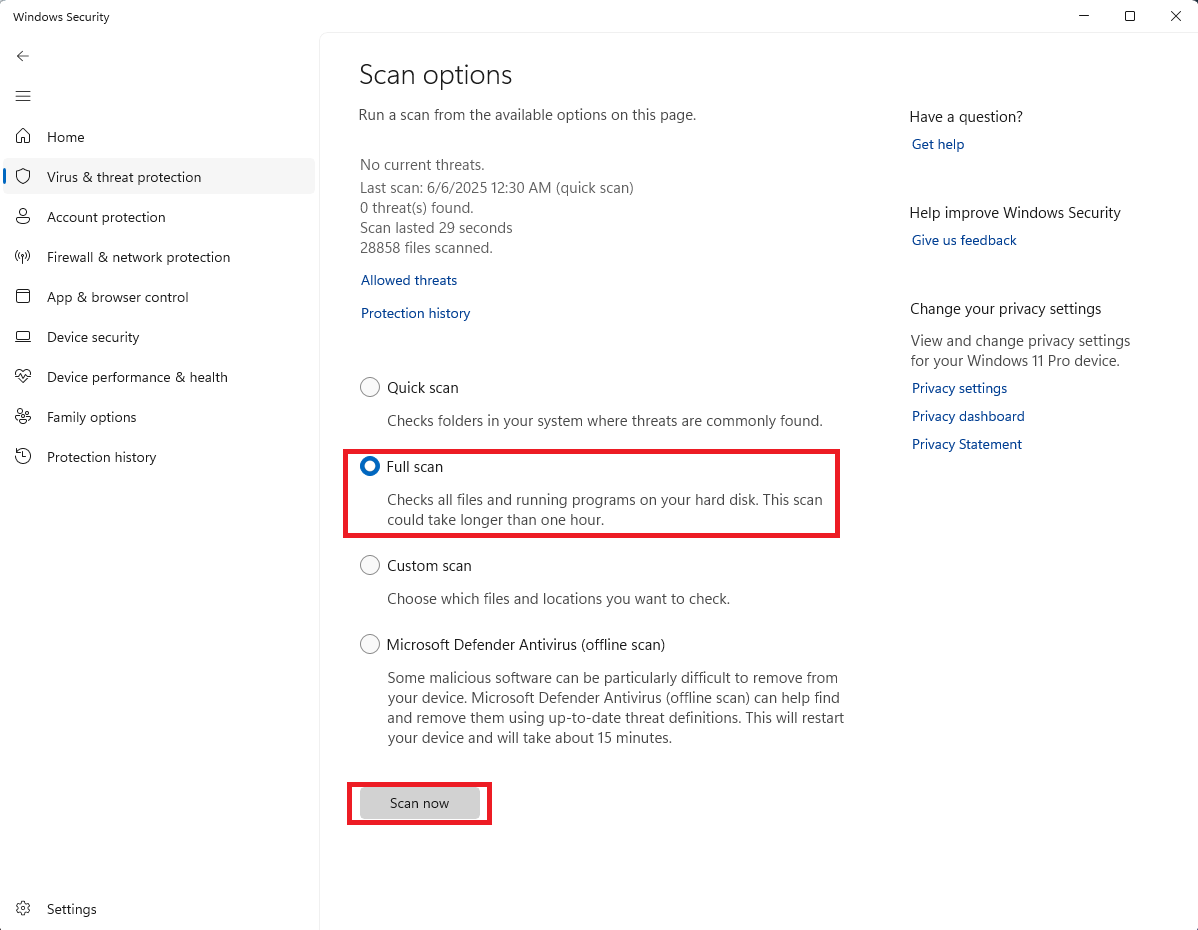
บางครั้งปัญหาอาจเกิดจากซอฟต์แวร์ที่เป็นอันตรายหรือการติดไวรัสในคอมพิวเตอร์ หากเกิดสถานการณ์นี้ ขอแนะนำให้ถอนการติดตั้งหรือ ลบซอฟต์แวร์หรือไฟล์ดังกล่าวออกจากคอมพิวเตอร์ทันที และใช้ Windows Defender เพื่อดำเนินการสแกนไวรัสแบบเต็มรูปแบบในระบบ
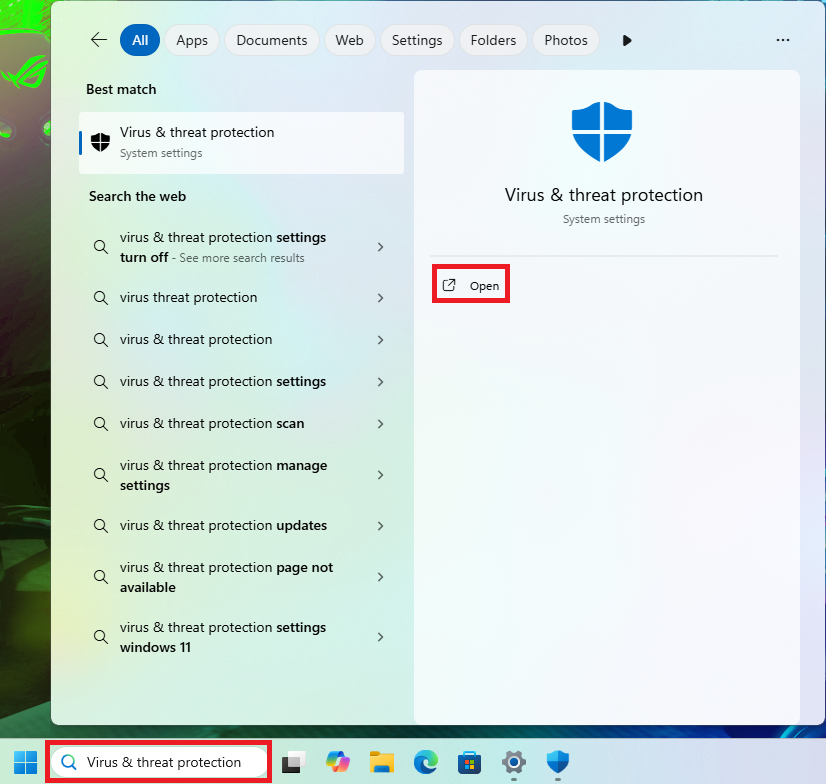
1. ใส่ [การป้องกันไวรัสและภัยคุกคาม] ในแถบค้นหาของ Windows จากนั้นคลิกที่ [เปิด]
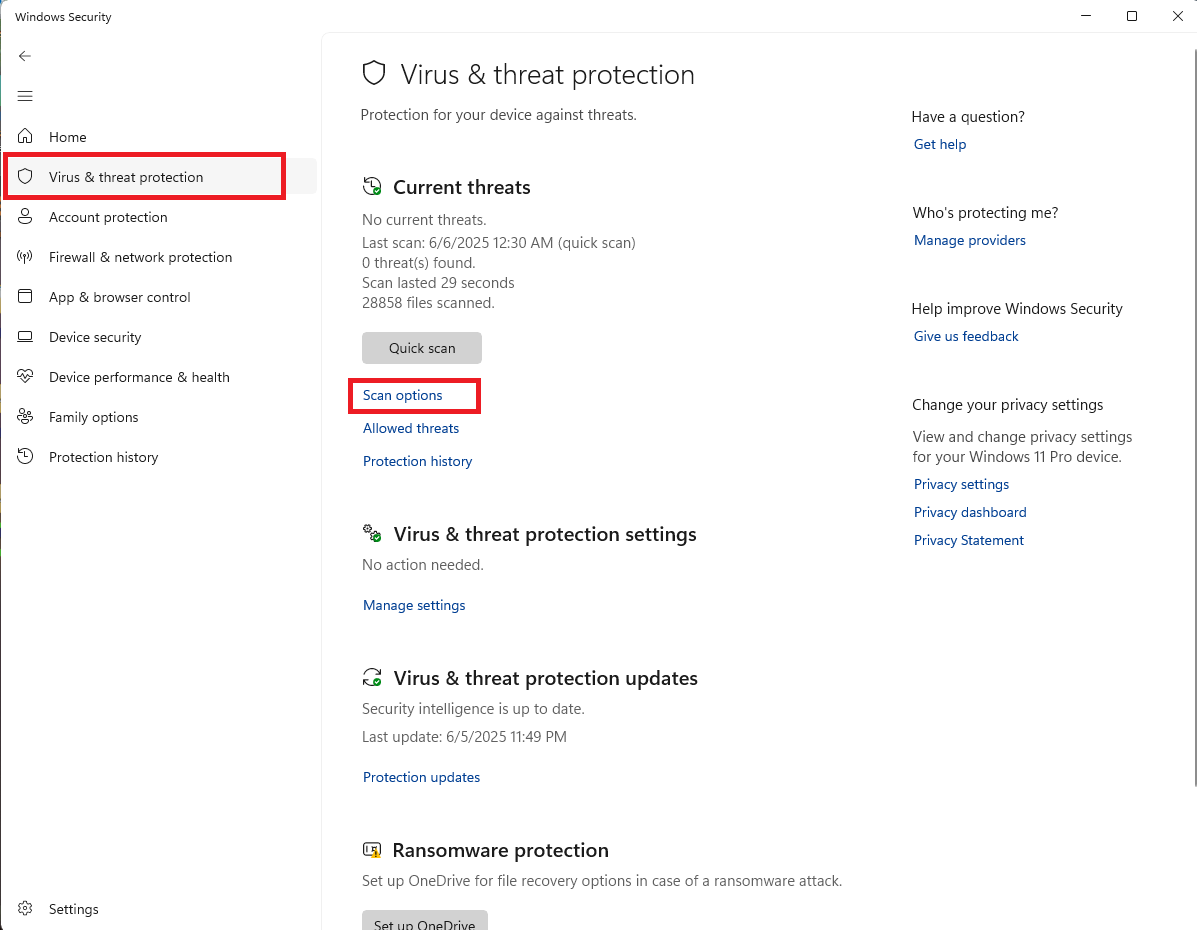
2. คลิกที่ 'ตัวเลือกการสแกน'
3. เลือก 'การสแกนแบบเต็ม' และคลิก 'สแกนตอนนี้' เพื่อเริ่มตรวจสอบไฟล์ทั้งหมดบนฮาร์ดไดรฟ์ของคุณ
Windows เริ่มต้นจากโหมดปลอดภัย
การเริ่มต้นจากโหมดปลอดภัยสามารถป้องกันปัญหา BSOD ได้อย่างมีประสิทธิภาพ ในโหมดปลอดภัย ระบบจะโหลดเฉพาะ driver และบริการของระบบที่จำเป็นที่สุด ซึ่งช่วยขจัดปัญหาการขัดแย้งของซอฟต์แวร์หรือ driver กรุณาดูขั้นตอนดังต่อไปนี้:
1. กด "Win+I" เพื่อเปิดการตั้งค่า ในแท็บ "ระบบ" เลื่อนลงและคลิกที่ตัวเลือก "การกู้คืน"
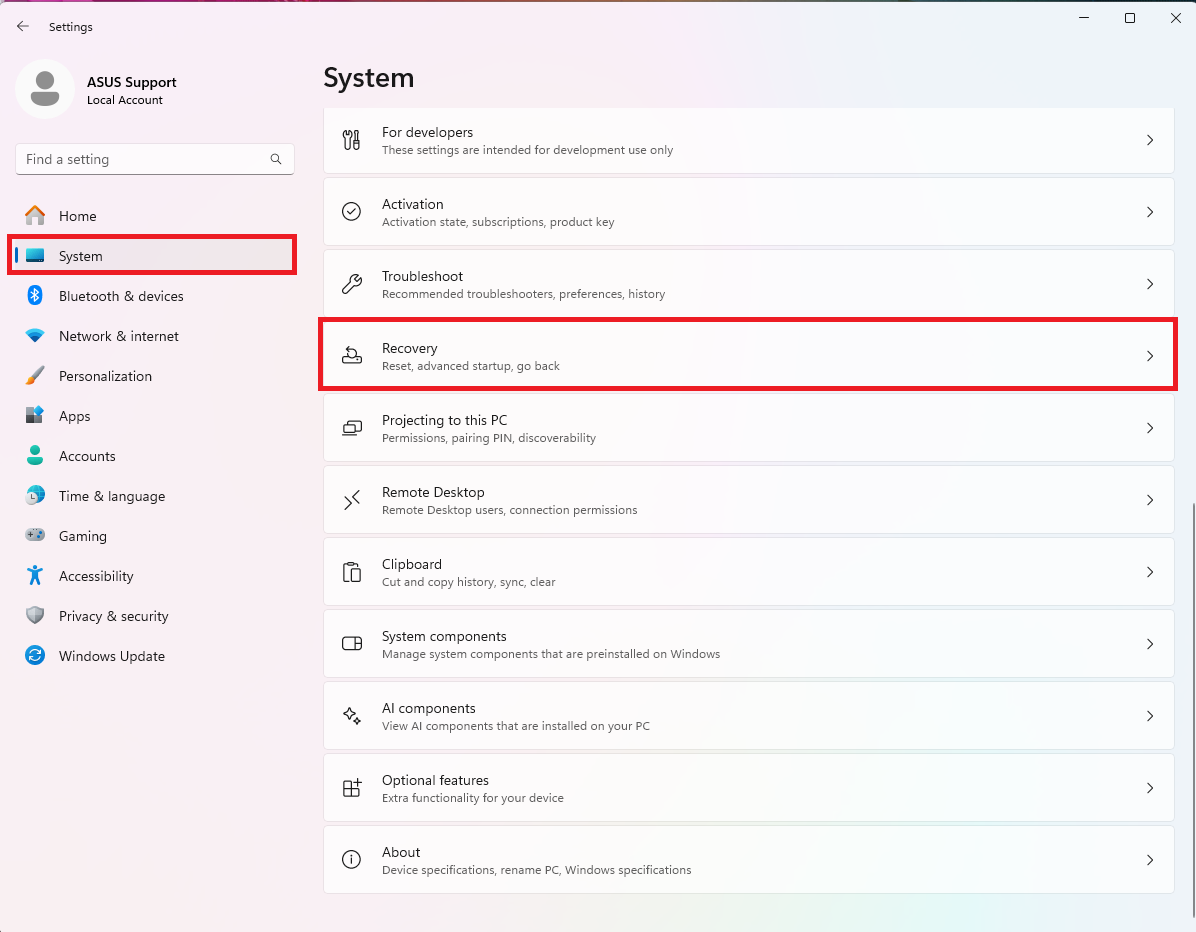
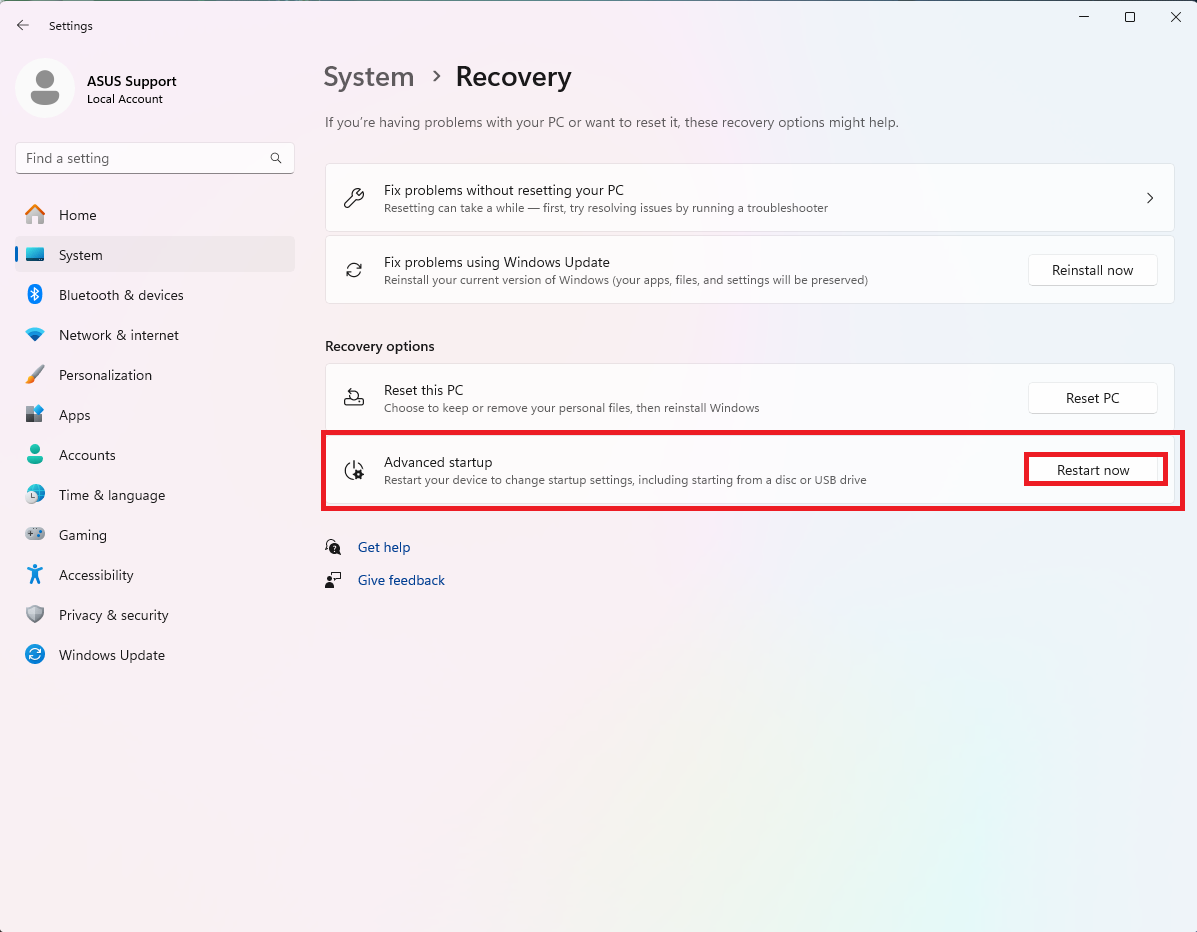
2. คลิกปุ่ม 'Restart Now' เพื่อเข้าสู่การเริ่มต้นขั้นสูง
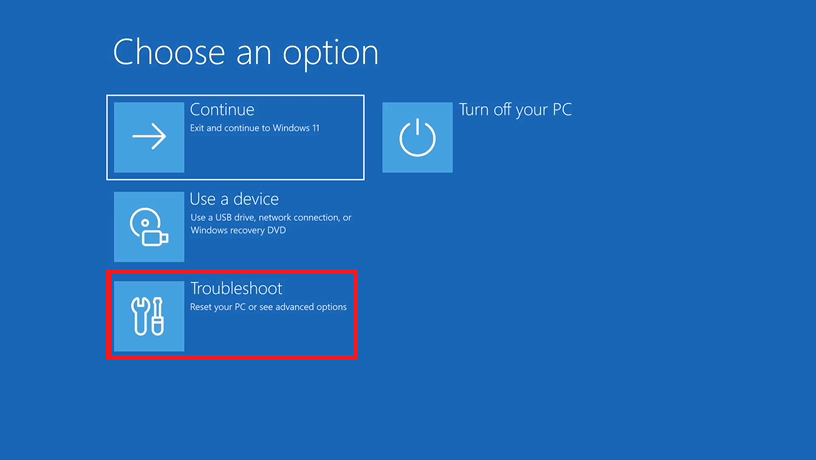
3. คลิกที่ “Troubleshoot”
4. คลิกที่ “Advanced options”
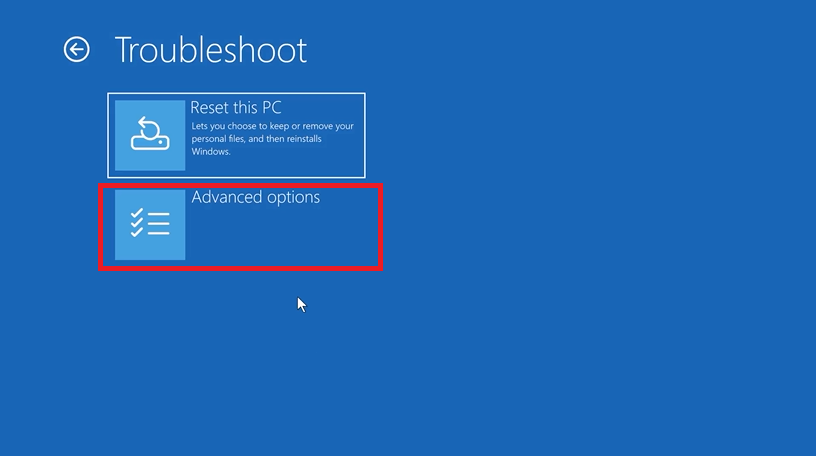
5. คลิกที่ 'Startup Settings' ใน 'Advanced Options'
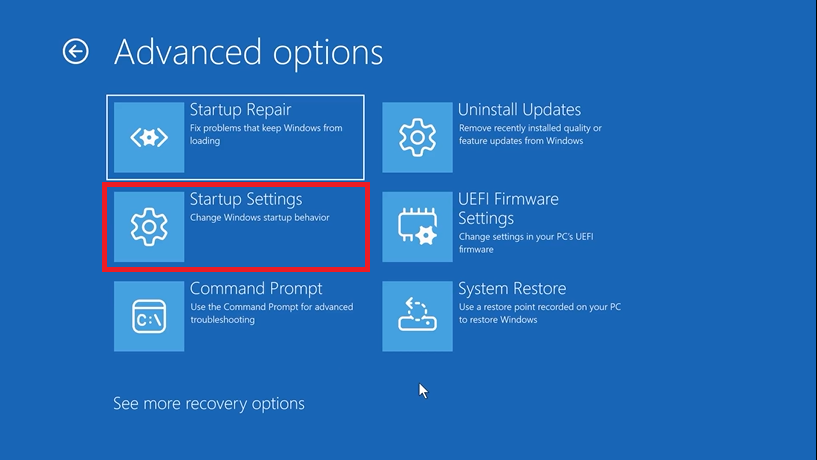
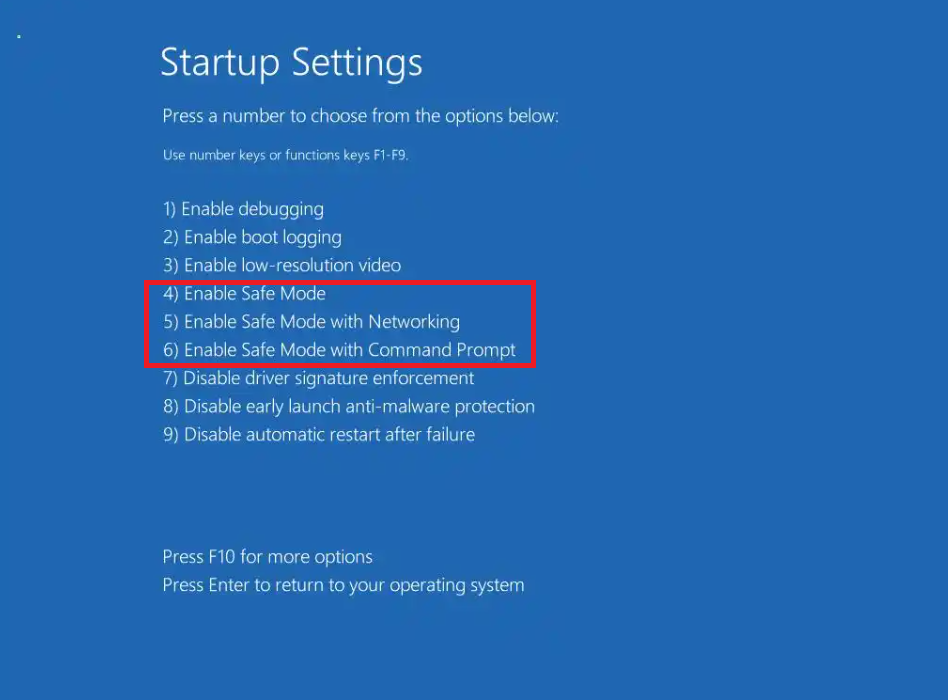
6. กด F4, F5 หรือ F6 ตามประเภทของ safe mode ที่ต้องการเริ่มต้น Windows จะรีสตาร์ทและเข้าสู่ safe mode
หากวิธีข้างต้นไม่สามารถแก้ไขปัญหาได้ กรุณาติดต่อศูนย์บริการ ASUS