หัวข้อที่เกี่ยวข้อง
[GU604V/G634J/GV601V] การแก้ไขปัญหา - ระบบค้างหลังจากตั้งค่า NVIDIA GPU เฉพาะใน NVIDIA Control Panel
หากรุ่นแล็ปท็อปของคุณคือ ROG Zephyrus M16 (2023) GU604V series, ROG Strix Scar 16 (2023) G634J series หรือ ROG Flow X16 (2023) GV601V series ผู้ใช้อาจพบปัญหาหน้าจอค้าง กรณีนี้เกิดขึ้นเมื่อผู้ใช้ตั้งค่าการแสดงผลเป็น "NVIDIA GPU เท่านั้น" ด้วยตนเองในแผงควบคุม NVIDIA หลังจากรีบูตระบบ
หากคุณพบปัญหาหน้าจอค้าง โปรดดูขั้นตอนการแก้ปัญหาด้านล่าง จากนั้นอัปเดตไดรเวอร์ NVIDIA เป็น v31.0.15.2866 หรือสูงกว่าเพื่อป้องกันไม่ให้เกิดปัญหาขึ้นอีก คุณสามารถ learn more about How to search and download drivers.
นอกจากนี้ หากคุณต้องการสลับ MUX Switch ด้วยตนเอง เราขอแนะนำให้คุณเปิดจาก Armory Crate โดยเลือกโหมด Ultimate GPU แล้วรีบูตระบบ คุณสามารถเรียนรู้เพิ่มเติมเกี่ยวกับ how the MUX Switch works here.
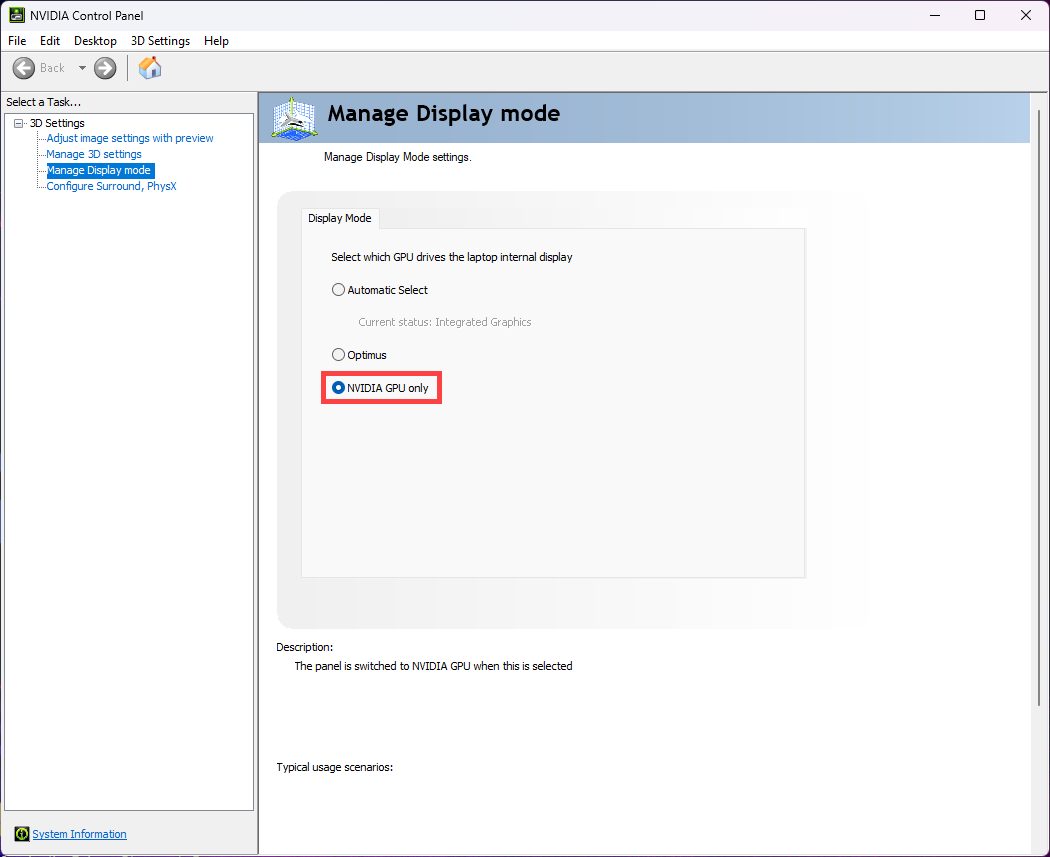
หากคุณพบปัญหาหน้าจอค้าง โปรดดูขั้นตอนการแก้ปัญหาด้านล่าง จากนั้นอัปเดตไดรเวอร์ NVIDIA เป็น v31.0.15.2866 หรือสูงกว่าเพื่อป้องกันไม่ให้เกิดปัญหาขึ้นอีก คุณสามารถ learn more about How to search and download drivers.
- ก่อนอื่น ให้เข้าสู่ BIOS utility ของคอมพิวเตอร์ ขณะที่คอมพิวเตอร์ปิดอยู่ ให้กดปุ่ม F2 ค้างไว้
 จากนั้นกดปุ่มเปิดปิด
 เพื่อเข้าสู่ BIOS utility ที่นี่ คุณสามารถเรียนรู้เพิ่มเติมเกี่ยวกับวิธีเข้าสู่ BIOS utility
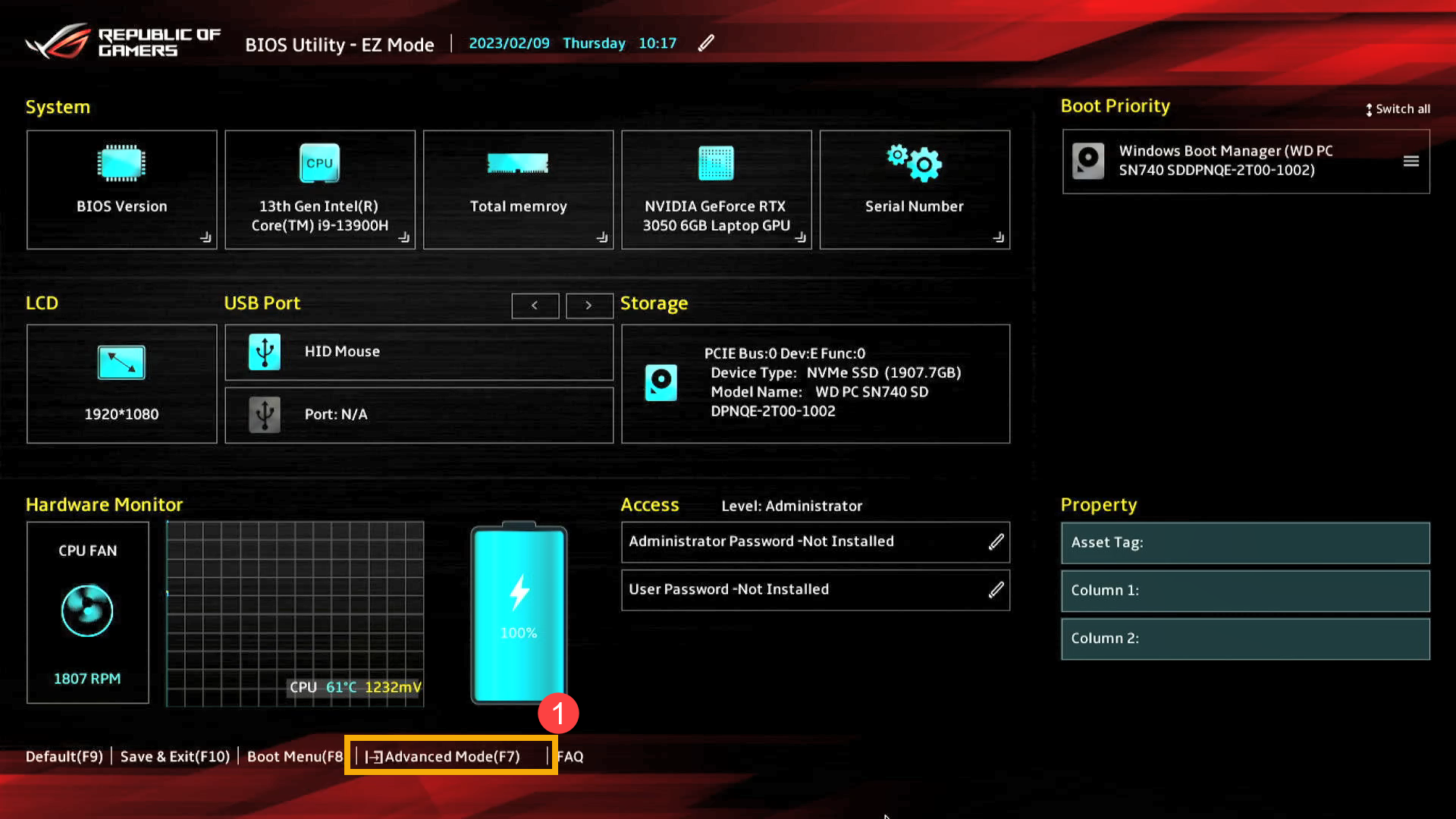
 - หลังจากเข้าสู่ BIOS utility ให้ไปที่Advanced Mode โดยกด ปุ่ม [F7] หรือใช้เคอร์เซอร์เพื่อคลิก① .
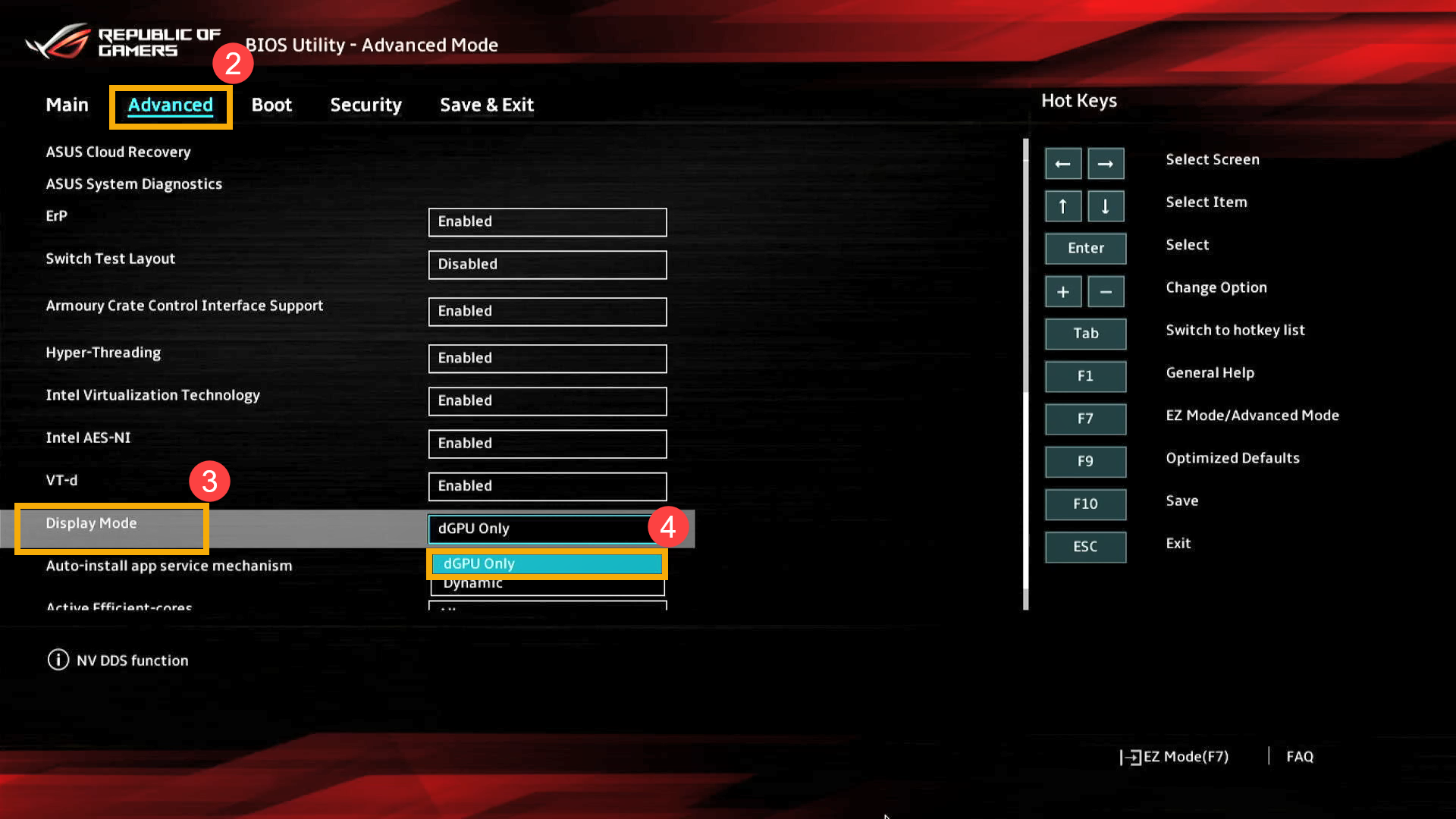
- หลังจากเข้าสู่ Advanced Mode ให้เลือก [Advanced]② และ [Display Mode]③ จากนั้นให้เลือก [dGPU Only]④
- กด ปุ่ม [F10] และเลือก [Ok]⑤ เพื่อบันทึกและออกจากการตั้งค่า คอมพิวเตอร์จะรีสตาร์ทโดยอัตโนมัติ จากนั้นเข้าสู่ Windows
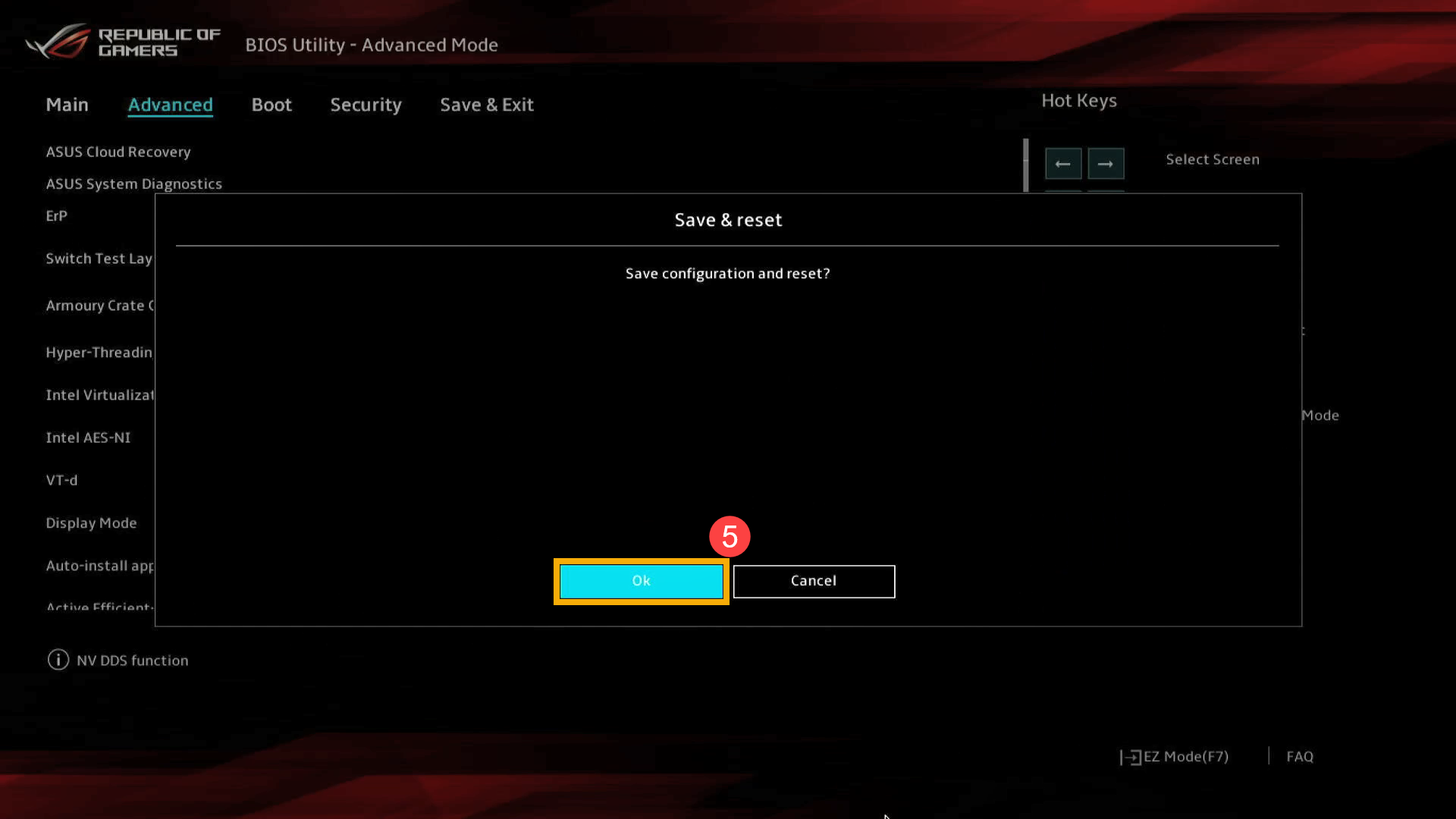
- ให้อุปกรณ์ของคุณรีบูทและตรวจสอบให้แน่ใจว่าเข้าสู่ Windows อย่างถูกต้อง
- รีสตาร์ทคอมพิวเตอร์และกลับไปที่ BIOS Utility จากนั้นเลือก [Dynamic]⑥ ที่ Display Mode.
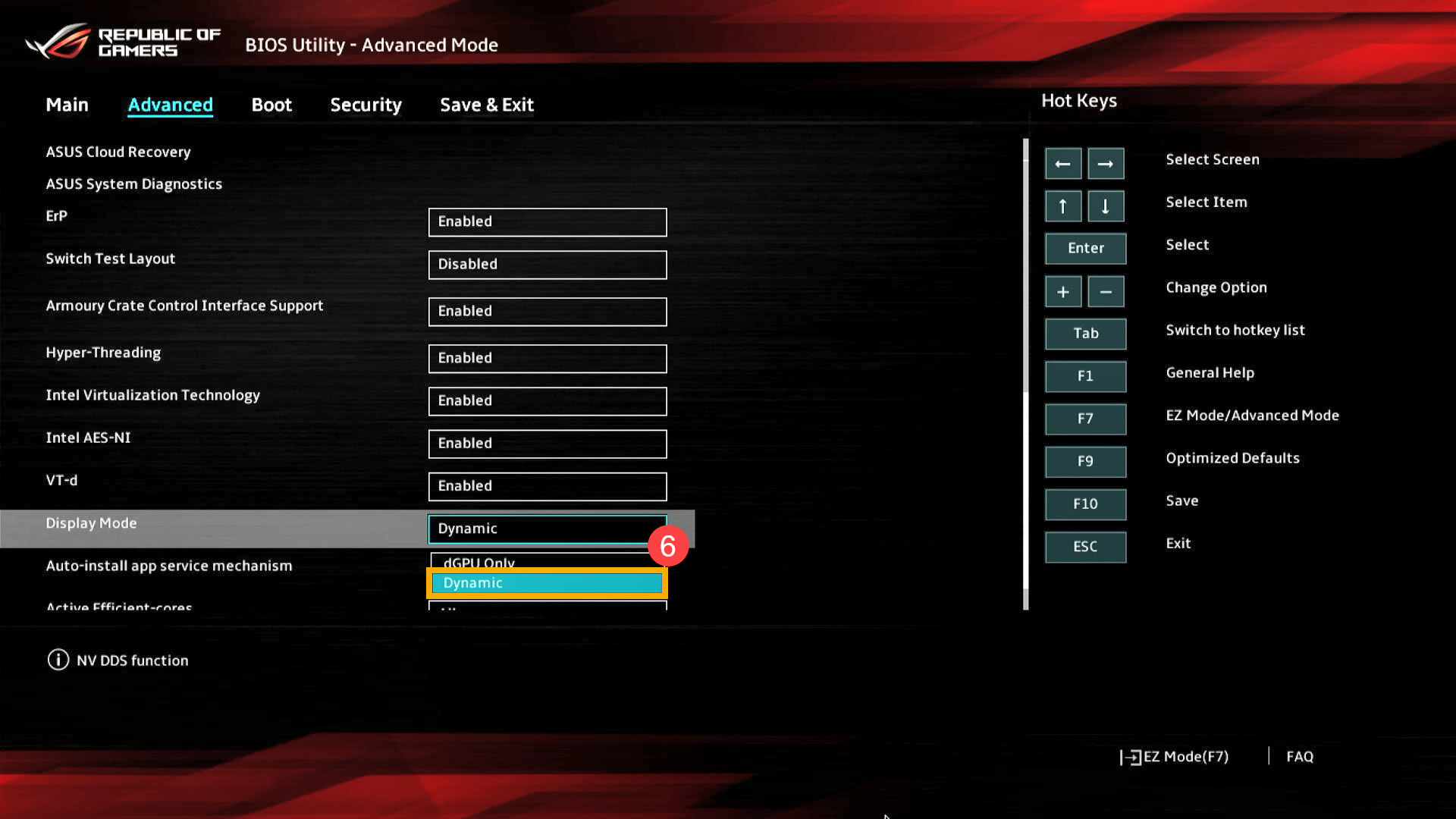
- กด ปุ่ม [F10] และเลือก [Ok]⑦ เพื่อบันทึกและออกจากการตั้งค่า คอมพิวเตอร์จะรีสตาร์ทโดยอัตโนมัติ จากนั้นเข้าสู่ Windows

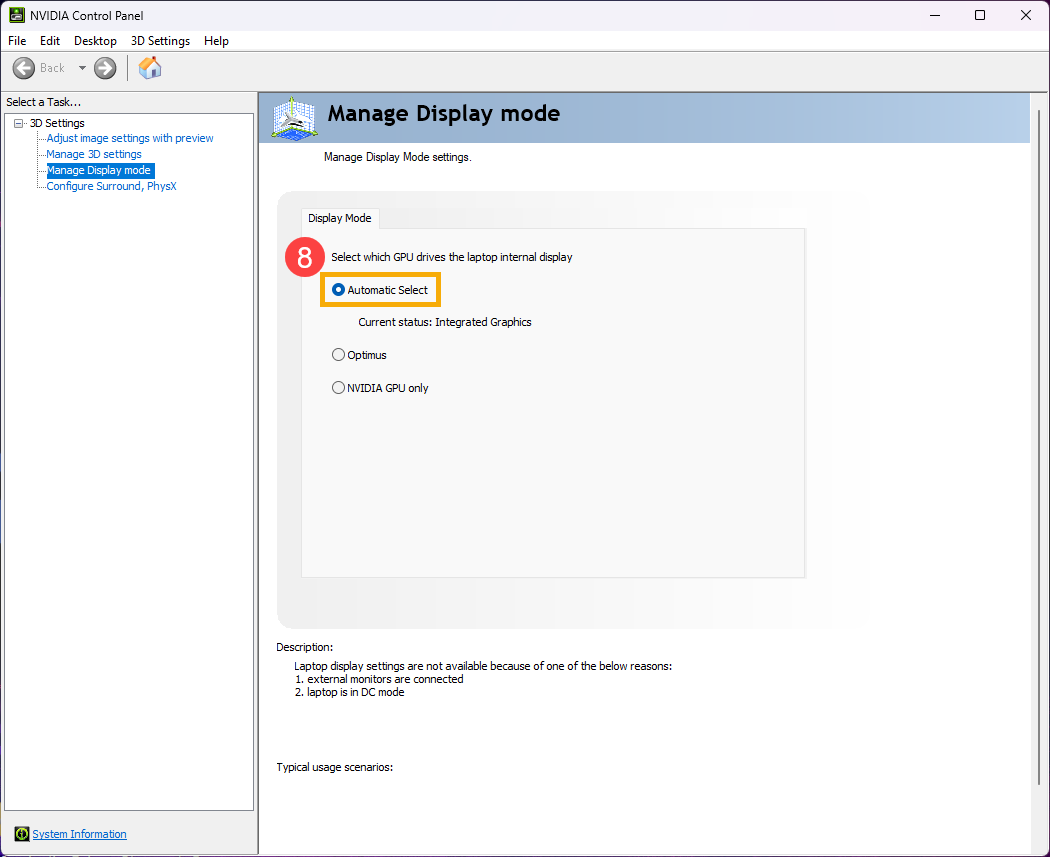
- หลังจากเข้าวินโดวส์แล้วให้ไปที่ Manage Display mode ใน NVIDIA Control Panel จะถูกตั้งค่าเป็น [Automatic Select] ⑧
- หลังจากเข้าสู่ Windows ให้พิมพ์และค้นหา [ARMOURY CRATE]⑨ ในแถบค้นหาของ Windows จากนั้นเลือก [Open]⑩.
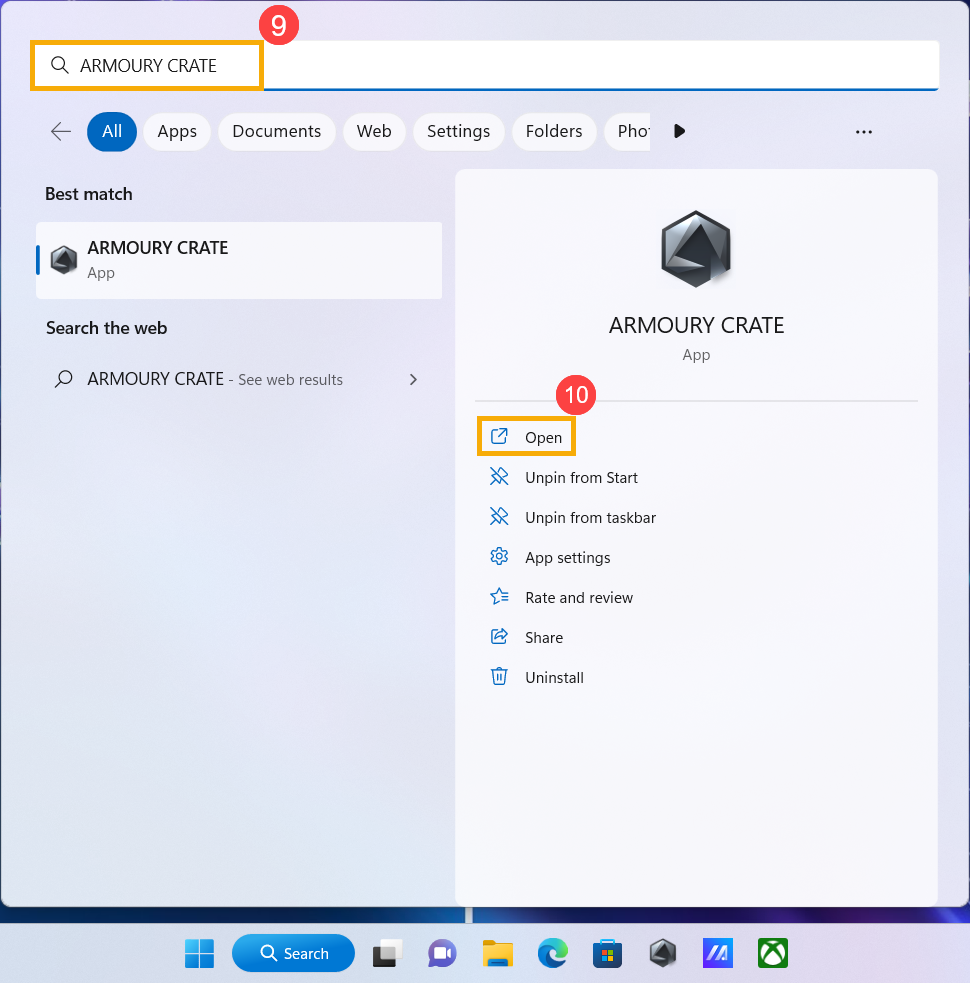
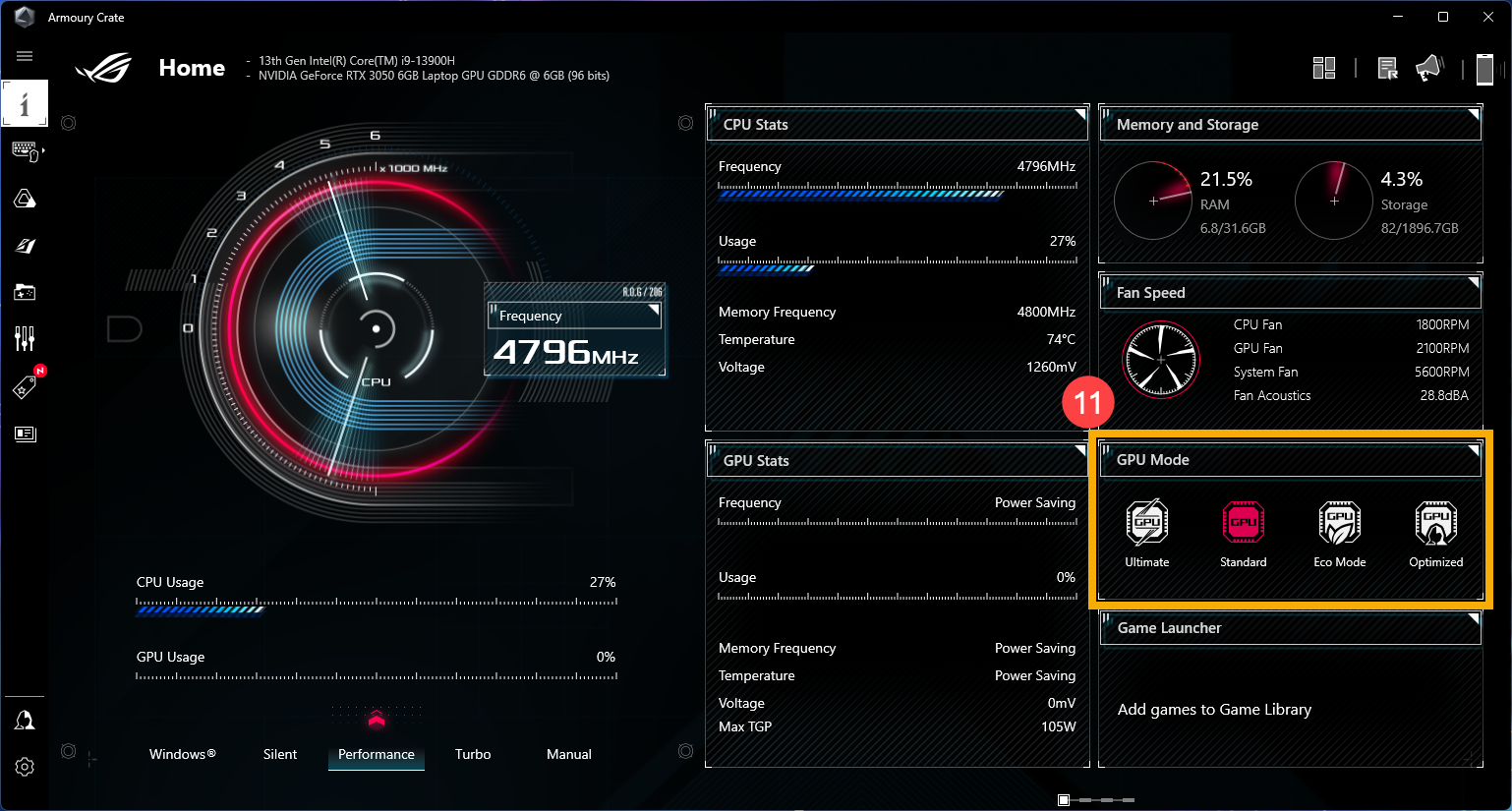
- ใน Armoury Crate ที่ [GPU Mode]⑪ คุณสามารถเลือกโหมด GPU ใดก็ได้ตามความต้องการของคุณ
หากปัญหาของคุณไม่ได้รับการแก้ไขด้วยข้อมูลวิธีแก้ปัญหาก่อนหน้านี้ โปรดติดต่อศูนย์บริการ ASUS เพื่อขอข้อมูลเพิ่มเติม